Выравнивание ширины столбцов таблицы в Word
Сделать все столбцы таблицы в Word одинаковой ширины можно с помощью инструмента выравнивания, доступного в контекстном меню и вкладке «Макет».
Вариант 1: Контекстное меню
Выделите всю таблицу, нажав на расположенный в ее левом верхнем углу значок. Кликните правой кнопкой мышки и выберите в появившемся контекстном меню пункт «Выровнять ширину столбцов».
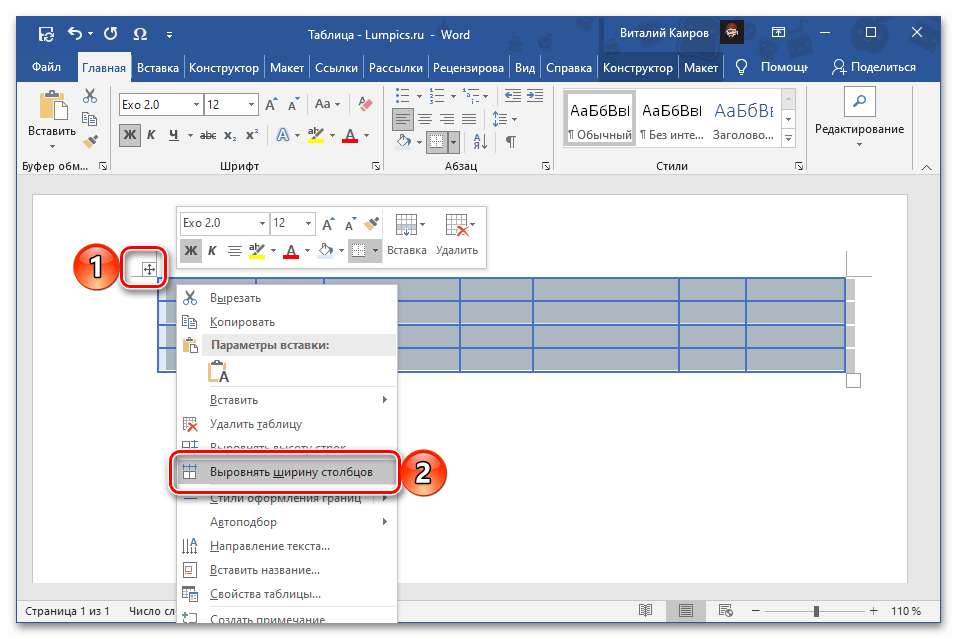
После этого все столбцы будут иметь одинаковую ширину, доступную в рамках изначального размера самой таблицы, так как это значение в данном случае остается неизменным.
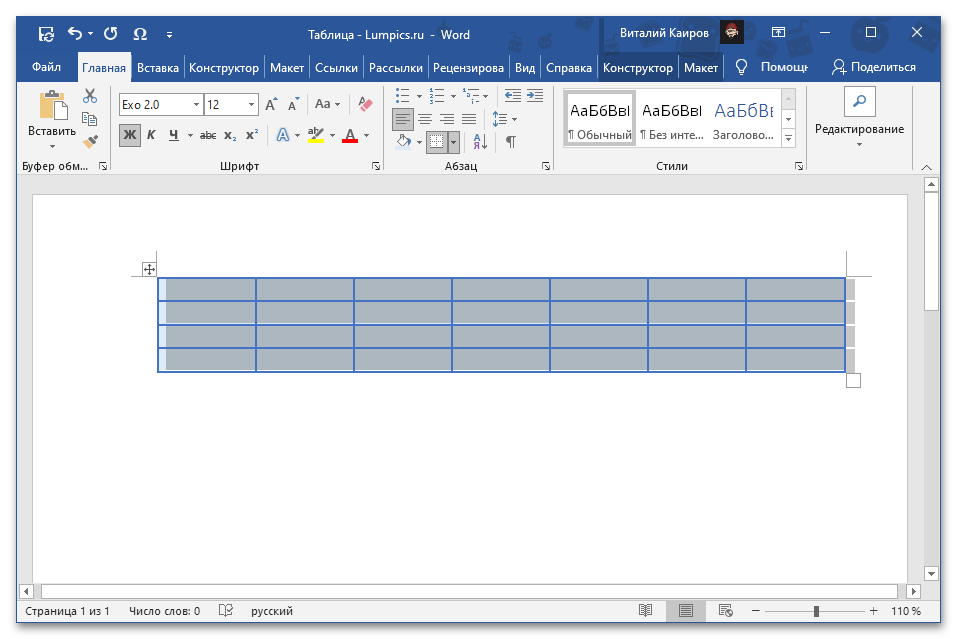
Вариант 2: «Размер ячейки»
- Выделите всю таблицу и перейдите во вкладку «Макет» группы «Работа с таблицами».
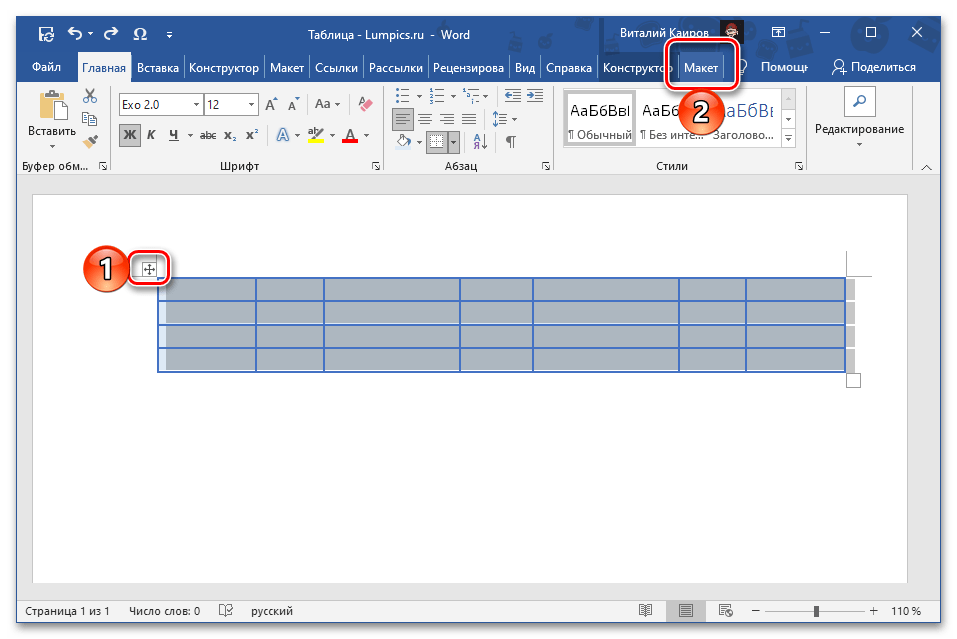
- В группе инструментов «Размер ячейки» воспользуйтесь пунктом «Выровнять ширину столбцов».
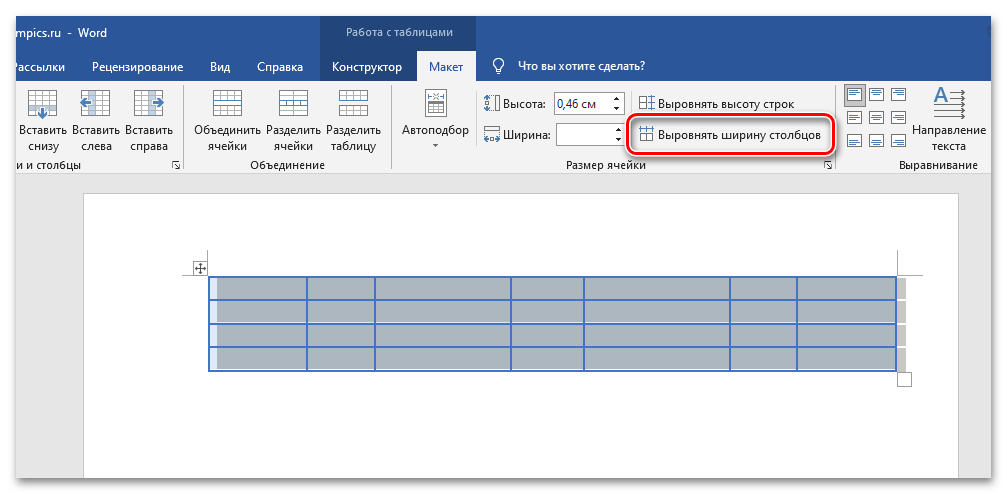
- Результат будет точно таким же, как и при использовании контекстного меню – размер таблицы останется прежним, а каждый столбец будет иметь одинаковую ширину.
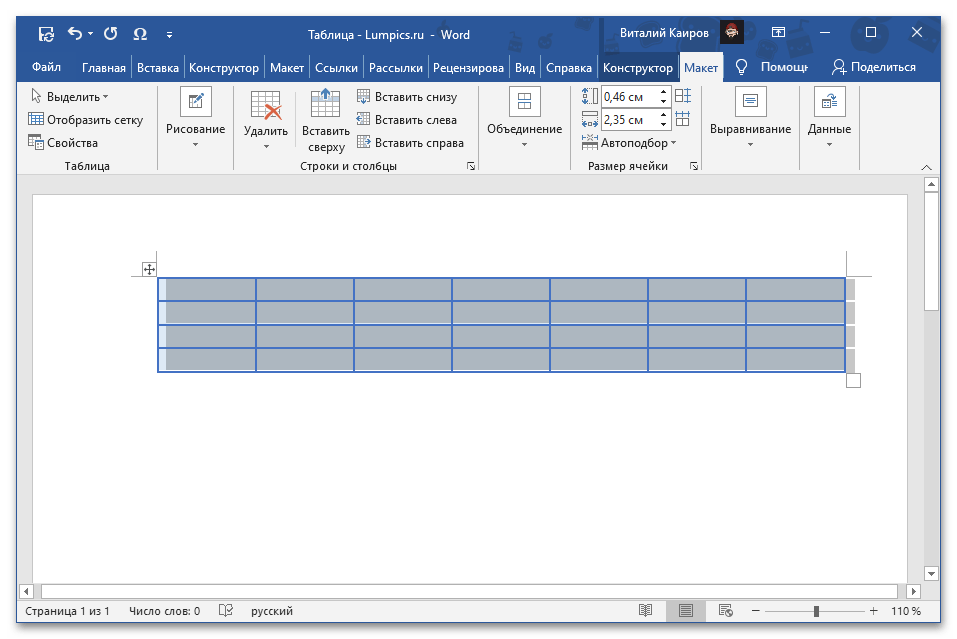
Способ 2: Заданный размер
В том случае, если требуется не просто сделать все столбцы одинаковыми, а установить для них конкретный размер, следует изменить свойства таблицы или настроить уже упомянутый в предыдущей части статьи «Размер ячейки».
- Выделите таблицу и перейдите во вкладку «Макет».
- Нажмите на расположенную слева кнопку «Свойства».
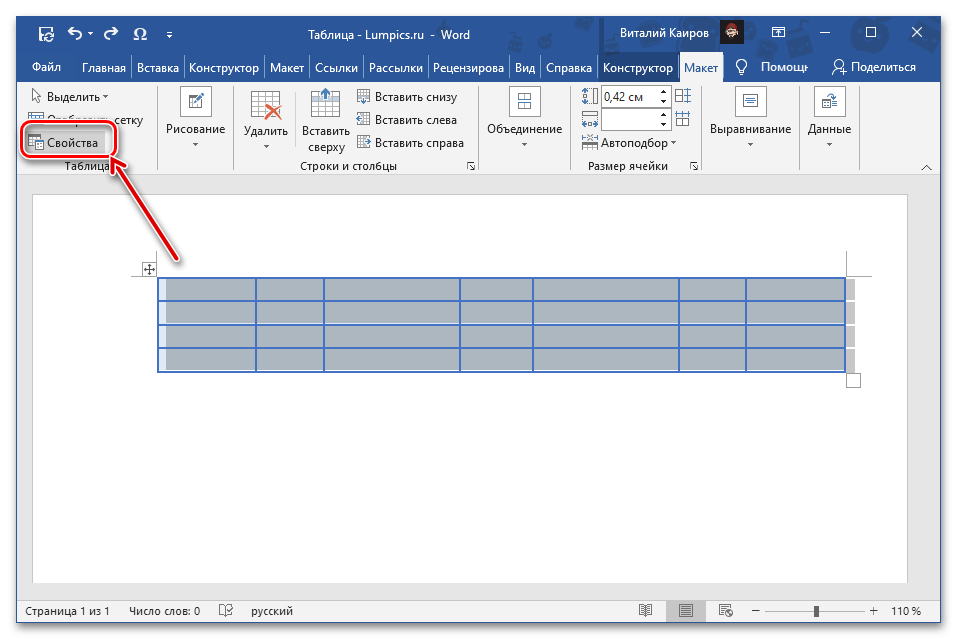
- В открывшемся окне перейдите на вкладку «Столбец», установите галочку напротив параметра «Ширина» и укажите желаемое значение в сантиметрах или процентах (выбирается в выпадающем списке «Единицы»). Если указываете значение в «см», обязательно учитывайте общую ширину всей таблицы, которая не может превышать ширину страницы (по умолчанию это 16 см).
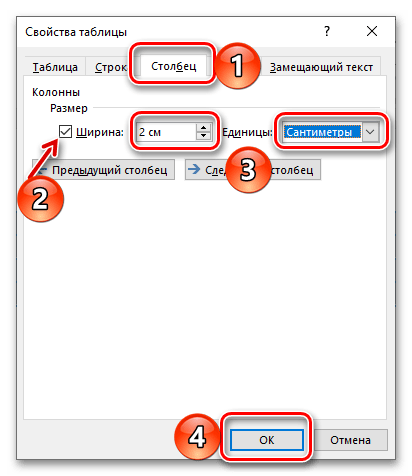
Для сохранения внесенных изменений нажмите на кнопку «ОК», после чего все столбцы в таблице станут одинаковой, заданной вами ширины.
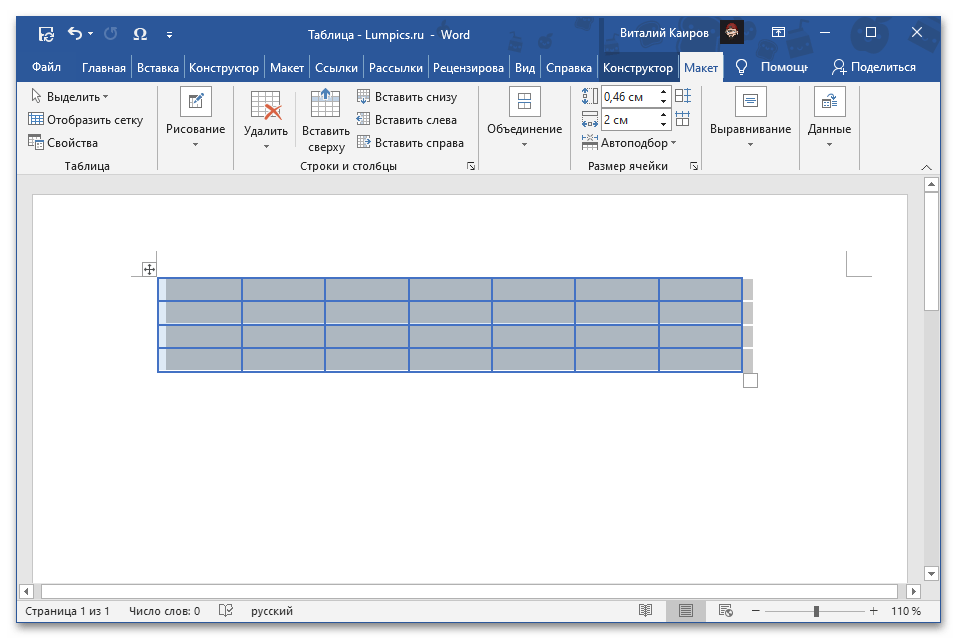
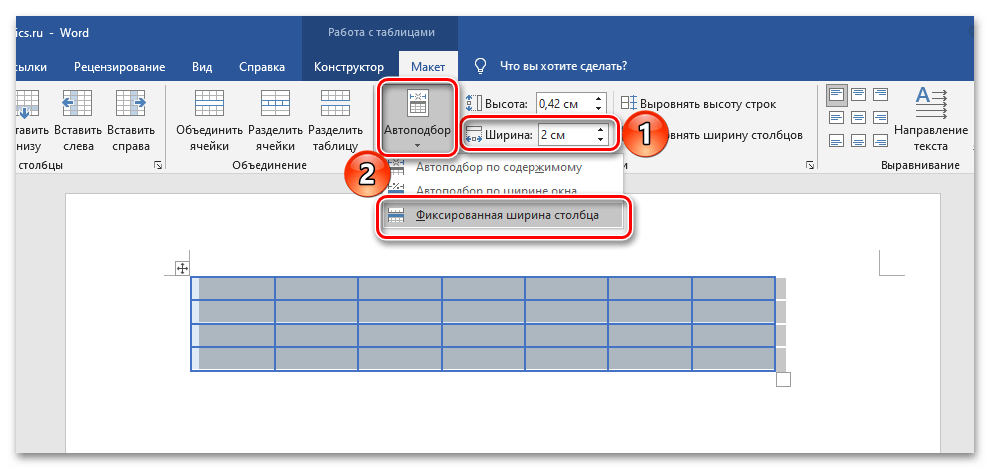
Обратите внимание! Указать желаемую ширину столбцов также можно в соответствующем поле блока инструментов «Размер ячейки» текстового редактора Ворд. Расположенный слева от него параметр «Автоподбор» позволяет задать фиксированное или, наоборот, автоматически подбираемое значение.
Дополнительно: Выравнивание текста в таблице
Зачастую установка одинаковой ширины для столбцов таблицы в Ворде – лишь часть задачи, которую требуется решить. Так как внутри каждой ячейки содержатся какие-то данные, текстовые и/или числовые, их тоже следует выровнять. В данном случае на выбор доступно сразу несколько вариантов – по ширине, высоте, а также относительно любой из границ или сразу пары таковых. Делается это по отличному от рассмотренного выше алгоритму, но не особо сложнее, к тому же ранее нами уже была составлена пошаговая инструкция, с которой и предлагаем ознакомиться по следующей ссылке.
Как выровнять таблицу в документе Word Online
Таблица является довольно удобным инструментом для работы, который выгладит из набора ячеек – столбцов и строк. Если ваша работа связана с таблицами в программе Ворд Онлайн, как правило, нужно выровнять саму таблицу или текст внутри нее, однако некоторые пользователи не знают, как это сделать. Рассмотрим данный вопрос более детально.

Как выровнять таблицу в Word Online
Если вам нужно выровнять саму таблицу, ее размещение, функционал редактора позволяет это сделать. Чтобы решить данный вопрос нужно:
- Откройте документ Ворд Онлайн и выделите всю таблицу;
- Нажмите раздел «Макет» и выберите пункт «Свойства»;
- В появившемся окне «Свойства таблицы» перейдите в блок «Таблица»;
- Кликните «Выравнивание» и укажите нужный тип выравнивания. Выровнять таблицу можно «Справа», «Слева» или «По центу»;
- Если выравнивание таблицы установлено полевому краю, можно выставить отступ, параметр выставляется в блоке настроек «Отступ слева».
Программа Word Online позволяет создавать и менять таблицы, а также имеет широкий функционал, чтобы работать с ними. Иногда нужно выровнять саму таблицу или информацию относительно документа или таблицы.

Как выровнять информацию в таблице Ворд Онлайн
После выравнивания таблицы, нужно выполнить выравнивание текста, который в ней содержится. Чтобы это сделать следуйте алгоритму:
- Выделите ячейки, в которых нужно выполнить выравнивание, потому что параметр будет применим только к определенной информации. Если выравнивание выставляется одинаковое для всей таблицы, нажмите в левом верхнем углу таблицы на крестовидную стрелку;
- Перейдите в появившийся раздел «Макет» в блоке «Работа с таблицами»;
- В категории «Выравнивание» кликните кнопку «Выровнять»;
- Выберите любой способ выравнивания информации в таблице. Всего предложено девять вариантов.

Как выполнить обтекание таблицы
Дополнительным и достаточно удобным параметром в работе с таблицами является «Обтекание». Данный вариант подойдет в том случае, если таблица небольшая, и текст можно расположить вокруг нее для высвобождения дополнительного места в документе. Чтобы добиться такого результата необходимо:
- Выделите таблицу и откройте диалоговое окно «Свойства Таблицы» через контекстное меню;
- В разделе «Таблица» перейдите в блок «Обтекание»;
- Выберите любую настройку из предложенных вариантов для размещения текста и таблицы. Если вы указали параметр «Вокруг», то на странице останется много свободного места;
- Кликните «Размещение» и нажмите кнопку «ОК» для подтверждения изменений.
Если вы работаете с таблицами в текстовом редакторе Ворд Онлайн, функционал программы позволяет выровнять саму таблицу или текст в ней, а также выполнить обтекание таблицы текстом, если она не большая. Воспользуйтесь любым предложенным параметром, следуя рекомендациям данной статьи.
Частые вопросы:
- Как выровнять по правому краю текст в Word Online
- Как выровнять текст по ширине документа в Word Online
- Как в Word Online перевернуть таблицу
- Как в Word Online убрать таблицу, оставив текст
Как выровнять текст в таблице в Word и саму таблицу

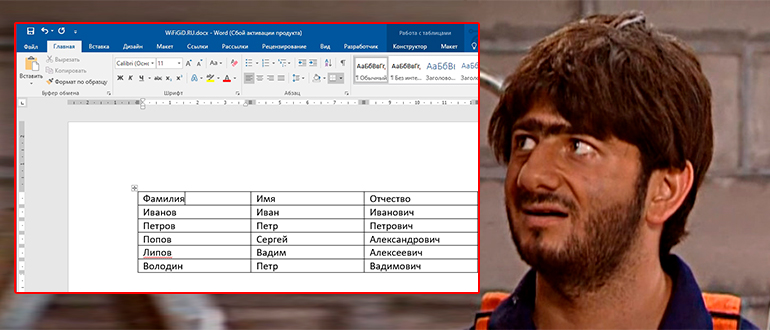
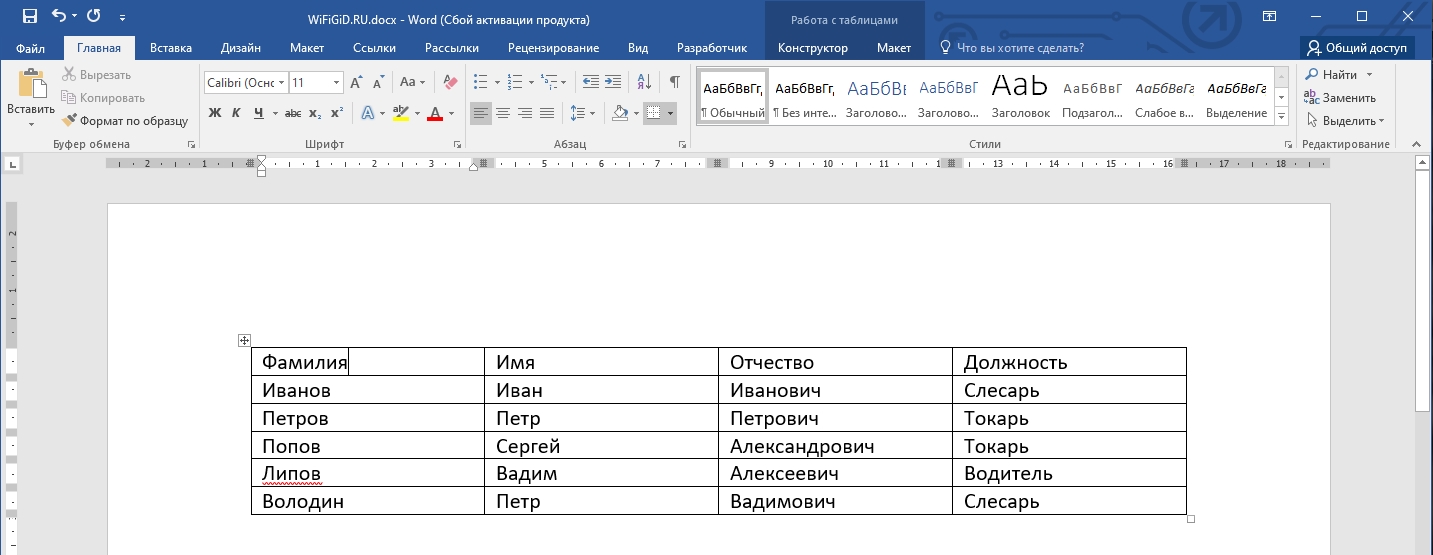
Всем привет на портале WiFiGiD.RU. Сегодня у нас будет интересный урок и мы посмотрим, как можно выровнять текст в таблице и ячейки по ширине в программе Ворд. Для урока я создал обычную таблицу, вы же можете использовать какой-то свой пример. Наша задача сделать нашу табличку красивой. Напомню, что вы можете использовать почти любую версию Microsoft Word.
Изменяем ширину столбцов
Способ 1: Автоматическое выравнивание
Выровнять столбцы в таблице в Ворде можно с помощью специальной встроенной функции – её можно увидеть в контекстном меню при выделении таблицы.
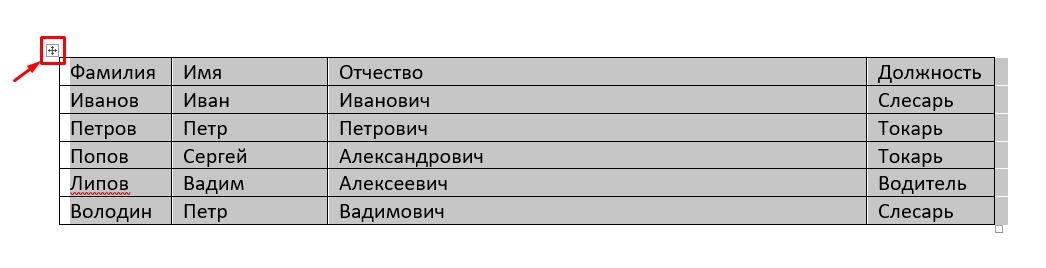
- Полностью выделите таблицу – для этого нажмите по крестику в левом верхнем углу.
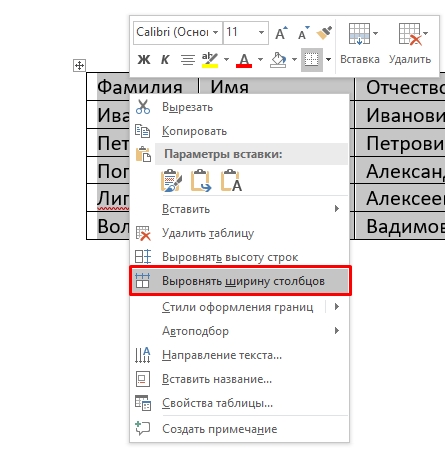
- Теперь кликаем правой кнопкой мыши (ПКМ) по табличке и из выпадающего меню выбираем команду «Выровнять ширину столбцов».
- После этого все столбцы станут равномерной ширины.
Способ 2: Панель инструментов
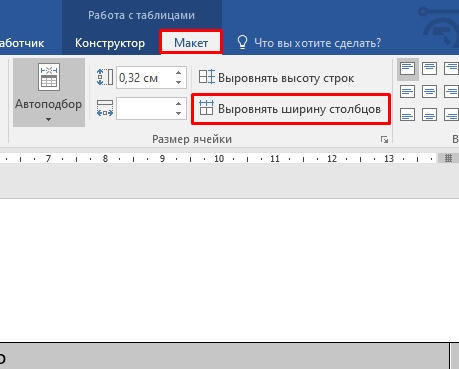
Кнопка «Выровнять ширину столбцов» также находится на панели инструментов во вкладке «Макет» в разделе «Размер ячеек». Напомню, что перед этим нужно аналогично полностью выделить таблицу.
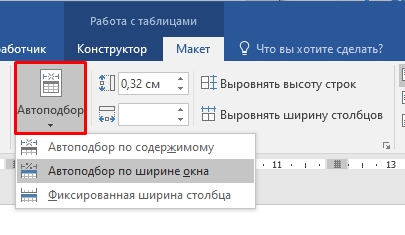
Дополнительно рядом есть пункт «Автоподбор», где можно выровнять ширину всей таблицы по размеру окна или содержимого. Окно в данном случае – это размер рабочей области листа. Размер листа можно посмотреть в белой области на линейке. Можете ради интереса попробовать все представленные варианты.
Способ 3: Ручное выравнивание
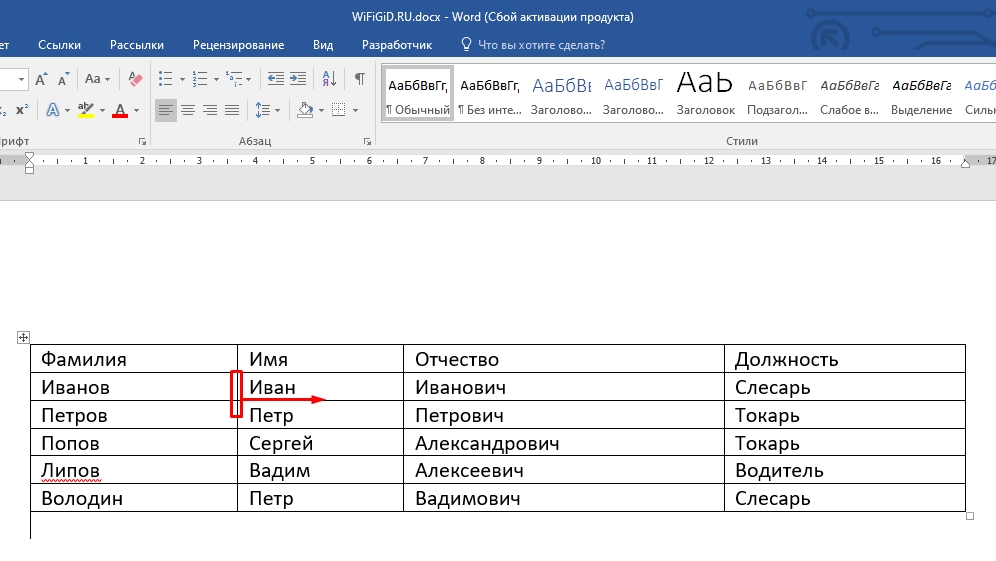
Вы можете вручную на глаз выровнять ячейки в Ворде – чаще всего этим вариантом многие и пользуются. Для того чтобы изменить ширину ячейки, наведите курсор мыши на ребро. Как только стрелка превратится в значок изменения размера, зажимаем левую кнопку мыши и тянем границу влево или вправо. Таким же образом изменяем размер и других граней.
Способ 4: Свойства таблицы
Выровнять ширину столбцов в Ворде можно с помощью свойств выделенной таблицы.
- Выделяем табличку и переходим на вкладку «Макет».
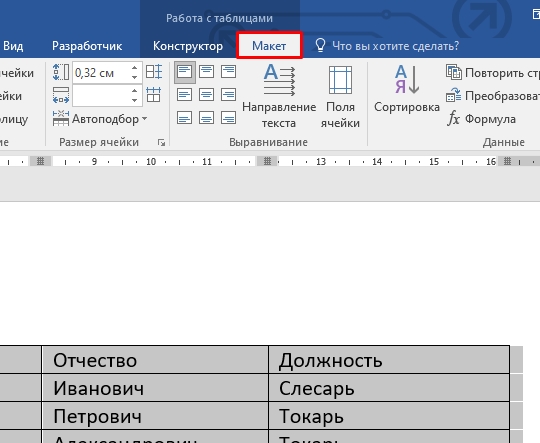
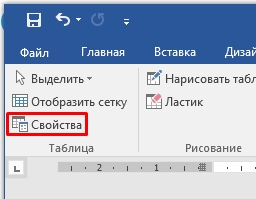
- В разделе «Таблица» переходим в свойства. Также вы можете попасть туда через контекстное меню, нажав ПКМ по самой таблице
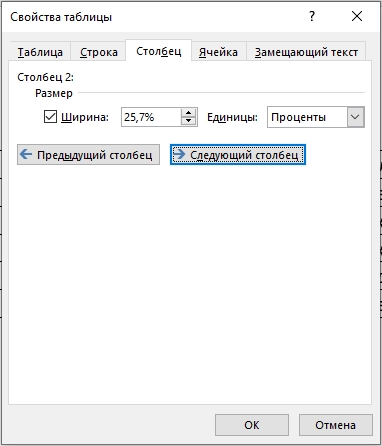
- Если таблица не заполнена, вы можете выставить одинаковый размер всех ячеек. Если же в ней уже есть какие-то данные, то вы можете выставить размер каждого столбца в процентах. Чтобы переключаться между столбцами, используем кнопки ниже. Если вам неудобно использовать «Проценты», вы можете изменить единицы на «Сантиметры».
Выравнивание текста в таблице
В этом главе мы уже поговорим про то, а как выровнять текст в таблице. На самом деле он выравнивается примерно так же как мы это делаем с обычным текстом – то есть используются такие же функции. Процесс достаточно простой:
- Выделяем ячейку или ряд ячеек с текстом, который хотим изменить.
- Переходим на вкладку «Макет».
- Находим раздел «Выравнивание», а в нем используем кнопку, которая нам и нужна. Посмотрите на картинку ниже.
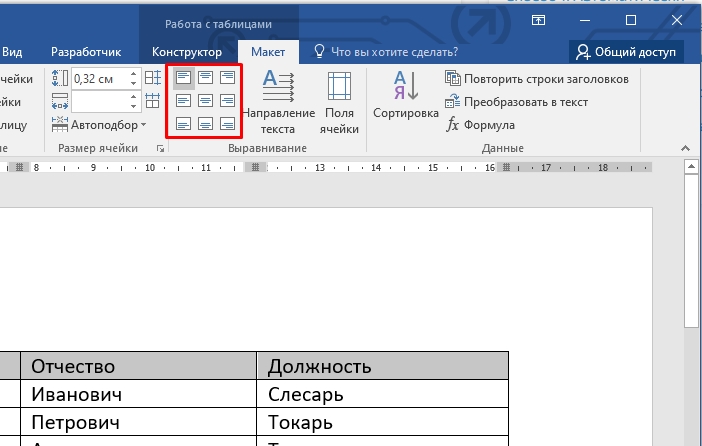
В качестве домашнего задания попробуйте самостоятельно изменить горизонтальное выравнивание текста в отдельных ячейках. Опробуйте каждый из вариантов на вкладке «Макета». Если что-то будет не получаться – можете обратиться в комментариях в самом низу этой статьи.
Как сделать выравнивание ячеек в ворде
Вопросы по покупке sales@onlyoffice.com
Запросы на партнерство partners@onlyoffice.com
Запросы от прессы press@onlyoffice.com
Следите за нашими новостями:
© Ascensio System SIA 2024. Все права защищены
© Ascensio System SIA 2024. Все права защищены
Не пропустите обновление!
Получайте последние новости ONLYOFFICE на ваш email
Имя не указано.
Email не указан.
На ваш адрес электронной почты отправлено сообщение с подтверждением.
В Справочном центре ONLYOFFICE используются файлы cookie для обеспечения максимального удобства работы пользователей. Продолжая использовать этот сайт, вы соглашаетесь с тем, что мы можем сохранять файлы cookie в вашем браузере.