Как в ворде сделать буквы пустые внутри
Следующий важный элемент текста – абзац. Увидеть абзац на бумажной странице очень легко: он выделяется из остального текста положением первой строки, отличающимся от положения других строк абзаца. Эти четыре строки образуют абзац. Заголовок – это тоже отдельный абзац
В программе Microsoft Word абзац это то, что ограничено нажатием клавиши <Enter>.
При этом, возможно, на странице не будет ни одной буквы, но вся она будет заполнена пустыми абзацами. Чтобы увидеть их на странице, щелкните на кнопке Непечатаемые символы. Это вот такой значок ¶. После щелчка на этой кнопке на странице будут видны такие значки. Сколько значков, столько и абзацев. Абзац создается нажатием клавиши <Enter>.
Здесь видны четыре символа абзаца ¶. Это значит, что четыре раза нажали клавишу <Enter> и получили 4 пустых абзаца, т. е. в них нет ни одной буквы. Можно также сказать, что вставили 4 пустые строки. Этот прием можно использовать, когда надо отделить одну часть текста от другой.
1. Включите непечатаемые символы.
2. Напечатайте текст «Однажды в студеную зимнюю пору»
3. После этого текста вставьте два пустых абзаца, нажав два раза на <Enter>. При этом появятся друг под другом два символа абзаца ¶. Обратите внимание, в одной строке кроме символа абзаца ничего нет, во второй, нижней, строке кроме символа ¶ еще стоит мигающий курсор.
4. Добавьте еще две пустые строки, нажав два раза <Enter>. Ваша работа должна выглядеть так:
Однажды в студеную зимнюю пору
Справа от последнего символа мигает текстовый курсор. Посмотрите, так ли это. Пишите дальше «Я из лесу вышел.» Теперь Вы должны видеть на экране следующее:
Однажды в студеную зимнюю пору
Я из лесу вышел. 
Для удаления пустого ненужного абзаца надо поставить текстовый курсор в начало следующей (расположенной ниже) за удаляемым абзацем строки и нажать клавишу удаления символов (Back Space) или поставить курсор в начало удаляемого абзаца, т. е. перед знаком ¶ и нажать клавишу <Delete>.
1. Удалите в выполненной работе три пустые строки, поставив текстовый курсор (мигающую черточку) перед буквой Я и три раза нажав клавишу <Back Space> (это клавиша со стрелкой над клавишей <Enter>).
2. Вставьте между строками текста три пустые строки, чтобы стало как раньше (посмотрите на 12 строчек вверх).
3. Удалите пустые строки, используя клавишу <Delete>. Для этого поставьте текстовый курсор в строку над буквой Я слева от символа абзаца и нажмите клавишу <Delete>. Одна пустая строка удалится. На экране это будет выглядеть так:
Однажды в студеную зимнюю пору ¶ ¶ Я из лесу вышел.
Текстовый курсор будет мигать перед буквой Я.
4. Поднимите его на одну строку вверх и нажмите .
5. Поднимите его на одну строку вверх и нажмите .
Текст на экране будет выглядеть так:
Однажды в студеную зимнюю пору
Я из лесу вышел.
Форматирование абзаца
1. Напечатайте следующий текст.
Что такое форматирование? Посмотрите на эту страницу. Вы видите, что основной текст набран одним шрифтом, заголовки – другим, какие-то слова набраны курсивом, строки абзацев выровнены по левой и правой границам текста и тому подобное. Форматирование – это придание тексту определенной формы, удобной для чтения.
2. Посмотрите на горизонтальную линейку. 
На ней нанесены деления с числами, есть более темные участки, показывающие размер левого и правого полей. Кроме того, на ней есть четыре маркера. На рисунке три из них расположены слева на границе темной и светлой частей, два из них имеют форму треугольника (один выше, другой ниже), третий маркер имеет форму прямоугольника и расположен на нижней полосе линейки. Четвертый маркер расположен справа внизу. Найдите их на рисунке и на экране монитора.
3. Поставьте курсор мыши на верхний левый маркер и оставьте его там. Должна появиться подсказка, поясняющая, что это за инструмент 
Посмотрите на рисунок – этот инструмент называется «отступ первой строки». Такая же подсказка должна появиться на экране.
4. Щелкните мышкой где-нибудь внутри напечатанного абзаца, например, между словами «что» и «такое». Там должен появиться мигающий текстовый курсор. Щелкнуть можно в любом месте абзаца. Вы выделили весь абзац. Обратите внимание, изменения цвета фона и цвета шрифта не произошло. Это способ выделения абзаца – щелкнуть мышкой внутри него.
5. Пусть курсор мигает на своем месте.
6. Переместите курсор мыши на маркер «отступ первой строки», как на рисунке.
7. Нажмите левую кнопку мыши и переместите мышь вправо до метки 4 и отпустите.
Обратите внимание, что после нажатия кнопки и во время перемещения на странице появляется прерывистая вертикальная линия, а после отпускания кнопки исчезает. Она показывает место, с которого начнется первая строка абзаца.
8. Абзац должен выглядеть так:
Что такое форматирование? Посмотрите на эту страницу. Вы видите, что основной текст набран одним шрифтом, заголовки – другим, какие-то слова набраны курсивом, строки абзацев выровнены по левой и правой границам текста и тому подобное. Форматирование – это придание тексту определенной формы, удобной для чтения.
Первая строка начинается не от границы поля, а смещена вправо. Иначе этот отступ называют «красная строка». Запомнили? Верхний левый маркер устанавливает место, с которого начинается первая строка абзаца. На остальные строки абзаца он не действует.
9. Выделите этот же абзац (щелкните внутри абзаца мышкой).
10. Поместите курсор мыши на маркер «отступ первой строки».
11. Переместите маркер на метку 2, отпустите кнопку мыши и посмотрите на результат.
12. Уберите в этом абзаце красную строку.
Разбираемся с нижним треугольным маркером.

Задание.
1. Выделите Ваш абзац.
2. Переместите курсор мыши на нижний треугольный маркер и подождите, пока появится подсказка.
Обратите внимание! Курсор мыши должен стоять на нижнем треугольном маркере, а не на прямоугольном!
3. Этот маркер называется «выступ».
4. Перетащите его вправо до метки 4, отпустите кнопку мыши, посмотрите, что получилось. Должно быть так:
Что такое форматирование? Посмотрите на эту страницу. Вы видите, что основной текст набран одним шрифтом, заголовки – другим, какие-то слова набраны курсивом, строки абзацев выровнены по левой и правой границам текста и тому подобное. Форматирование – это придание тексту определенной формы, удобной для чтения.
5. Посмотрите еще раз, как выглядит абзац с отступом первой строки и абзац с выступом, сравните две картинки. Это абзац с отступом первой строки (с красной строкой).
Что такое форматирование? Посмотрите на эту страницу. Вы видите, что основной текст набран одним шрифтом, заголовки – другим, какие-то слова набраны курсивом, строки абзацев выровнены по левой и правой границам текста и тому подобное. Форматирование – это придание тексту определенной формы, удобной для чтения.
Это абзац с выступом.
Что такое форматирование? Посмотрите на эту страницу. Вы видите, что основной текст набран одним шрифтом, заголовки – другим, какие-то слова набраны курсивом, строки абзацев выровнены по левой и правой границам текста и тому подобное. Форматирование – это придание тексту определенной формы, удобной для чтения.
Понятна разница? Сформулируйте ее для себя.
6. Сделайте отступ 2 см. Посмотрите результат.
7. Уберите отступ.
Наша следующая «разборка» с третьим, нижним, маркером в форме прямоугольника.
Задание. 1. Выделите абзац (что для этого надо сделать?).
2. Все маркеры поставьте на границу левого поля страницы. Вот так: 
Все маркеры стоят слева на одном уровне, нет ни красной строки, ни выступа, левый край абзаца ровный.
3. Поставьте курсор мыши на нижний прямоугольный маркер и дождитесь появления подсказки.
4. Этот маркер называется «отступ слева». 
5. Переместите его до метки 3, отпустите кнопку мыши.
На экране примерно такая картинка: 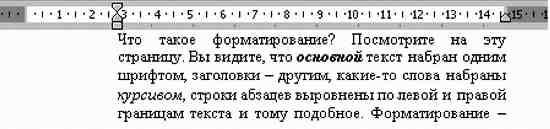
Что произошло? Весь текст переместился вправо до выбранного места, сделан отступ от левого поля.
6. Обратите внимание! При перемещении прямоугольного маркера переместились на столько же и два других над ним.
7. В сделанном абзаце поставьте курсор мыши на маркер отступа первой строки и переместите его вправо на 1 см. Получился абзац с красной строкой и отступом слева.
8. Верните маркер первой строки назад.
9. Переместите маркер выступа (нижний треугольник) вправо на 1 см. Получился абзац с выступом и отступом слева.
10. Поставьте все маркеры на границу левого поля.
Остался правый маркер – треугольник на правом краю горизонтальной линейки. 
Задание.
1. Выделите абзац, с которым уже работали. Как это сделать? Просто щелкнуть левой кнопкой мыши внутри абзаца.
2. Переместите маркер отступа справа до метки 12. Понятно, что произошло? Если хотите, переместите его на метку 10.
3. Сделайте, чтобы абзац располагался так 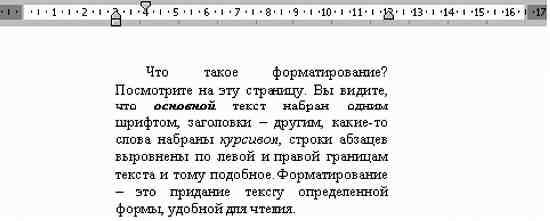
Поставьте все маркеры на границы полей.
Как сделать буквы пустыми?
Буквы — это обычный объект (со свойствами присущими тексту).
Заливка — нет заливки
Обводка — по желанию заказчика (и ни какой самодеятельности )
Развернуть подпись
Сижу, никого не трогаю, примус :computer: починяю
-=CMYK=-
Забанен
Сообщения 3 320 Реакции 2
Ответ: Как сделать буквы пустыми?
Ну и сделайте им окантовку (Outline) а заливку (Fill) уберите.
Выберите объект, нажмите F12 — появится диалог Outline Pen, задайте тощину — активируются прочие элементы диалога. Там же можете задать цвет. Или же — правой кнопкой мыши щелкните на квадратике цвета в палитре.
Выберите объект, найдите в палитре такой квадратик перечеркнутый крестиком — это т.н. «no color well» — щелкните его и заливки не будет.
Rain
Участник
Топикстартер
Сообщения 442 Реакции 0
Ответ: Как сделать буквы пустыми?
Array.prototype.filter()
Метод filter() создаёт новый массив со всеми элементами, прошедшими проверку, задаваемую в передаваемой функции.
Интерактивный пример
Синтаксис
// Стрелочная функция filter((element) => . > ) filter((element, index) => . > ) filter((element, index, array) => . > ) // Колбэк-функция filter(callbackFn) filter(callbackFn, thisArg) // Встроенная колбэк-функция filter(function callbackFn(element) . >) filter(function callbackFn(element, index) . >) filter(function callbackFn(element, index, array) . >) filter(function callbackFn(element, index, array) . >, thisArg)
Параметры
Функция-предикат, которая будет вызвана для проверки каждого элемента массива. Если функция возвращает true , то элемент остаётся в массиве, если false , то удаляется.
Принимает три аргумента
Текущий обрабатываемый элемент в массиве.
Индекс текущего обрабатываемого элемента в массиве.
Обрабатываемый массив, на котором был вызван метод filter() .
Значение, используемое в качестве this при вызове колбэк-функции callbackFn .
Возвращаемое значение
Вернётся новый массив с элементами, которые прошли проверку. Если ни один элемент не прошёл проверку, то будет возвращён пустой массив.
Описание
Метод filter() вызывает переданную функцию callback один раз для каждого элемента, присутствующего в массиве, и создаёт новый массив со всеми значениями, для которых функция callback вернула значение, которое может быть приведено к true . Функция callback вызывается только для индексов массива с уже определёнными значениями; она не вызывается для индексов, которые были удалены или которым значения никогда не присваивались. Элементы массива, не прошедшие проверку функцией callback , просто пропускаются и не включаются в новый массив.
Функция callback вызывается с тремя аргументами:
- значение элемента;
- индекс элемента;
- массив, по которому осуществляется проход.
Если в метод filter() был передан параметр thisArg , при вызове callback он будет использоваться в качестве значения this . В противном случае в качестве значения this будет использоваться значение undefined . В конечном итоге, значение this , наблюдаемое из функции callback , определяется согласно обычным правилам определения this .
Метод filter() не изменяет массив, для которого он был вызван.
Элементы массива, обрабатываемые методом filter() , устанавливается до первого вызова функции callback . Элементы, добавленные в массив после начала выполнения метода filter() , либо изменённые в процессе выполнения, не будут обработаны функцией callback . Соответствующим образом, если существующие элементы удаляются из массива, они также не будут обработаны
Предупреждение: одновременное изменение элементов, описанное в предыдущем параграфе, часто приводит к труднопонимаемому коду, поэтому не рекомендуется делать это (за исключением особых случаев).
Примеры
Фильтрация всех маленьких значений
Следующий пример использует filter() для создания отфильтрованного массива, все элементы которого больше или равны 10, а все меньшие 10 удалены.
function isBigEnough(value) return value >= 10; > let filtered = [12, 5, 8, 130, 44].filter(isBigEnough); // массив filtered теперь содержит [12, 130, 44]
Найти все простые числа в массиве
Следующий пример возвращает все простые числа в массиве:
const array = [-3, -2, -1, 0, 1, 2, 3, 4, 5, 6, 7, 8, 9, 10, 11, 12, 13]; function isPrime(num) for (let i = 2; num > i; i++) if (num % i == 0) return false; > > return num > 1; > console.log(array.filter(isPrime)); // [2, 3, 5, 7, 11, 13]
Фильтрация неверных записей в JSON
В следующем примере метод filter() используется для создания отфильтрованного JSON-объекта, все элементы которого содержат ненулевое числовое поле id .
let arr = [ id: 15 >, id: -1 >, id: 0 >, id: 3 >, id: 12.2 >, >, id: null >, id: NaN >, id: "undefined" >, ]; let invalidEntries = 0; function filterByID(item) if (Number.isFinite(item.id) && item.id !== 0) return true; > invalidEntries++; return false; > let arrByID = arr.filter(filterByID); console.log("Отфильтрованный массив\n", arrByID); // Отфильтрованный массив // [< id: 15 >, < id: -1 >, < id: 3 >, < id: 12.2 >] console.log("Количество некорректных элементов token punctuation">, invalidEntries); // Количество некорректных элементов = 5
Поиск в массиве
В следующем примере filter() используется для фильтрации содержимого массива на основе входных данных.
var fruits = ["apple", "banana", "grapes", "mango", "orange"]; /** * Элементы массива фильтруется на основе критериев поиска (query) */ function filterItems(query) return fruits.filter(function (el) return el.toLowerCase().indexOf(query.toLowerCase()) > -1; >); > console.log(filterItems("ap")); // ['apple', 'grapes'] console.log(filterItems("an")); // ['banana', 'mango', 'orange']
Реализация с использованием ES2015
const fruits = ["apple", "banana", "grapes", "mango", "orange"]; /** * Элементы массива фильтруется на основе критериев поиска (query) */ const filterItems = (arr, query) => return arr.filter( (el) => el.toLowerCase().indexOf(query.toLowerCase()) !== -1, ); >; console.log(filterItems(fruits, "ap")); // ['apple', 'grapes'] console.log(filterItems(fruits, "an")); // ['banana', 'mango', 'orange']
Модификация изначального массива (изменение, добавление и удаление)
В следующих примерах проверяется поведение метода filter при изменении массива.
// Изменение всех элементов let words = ["spray", "limit", "exuberant", "destruction", "elite", "present"]; const modifiedWords = words.filter((word, index, arr) => arr[index + 1] += " extra"; return word.length 6; >); console.log(modifiedWords); // Обратите внимание, что есть три слова длиной менее 6, но так как они были изменены, // возвращается одно слово ['spray'] // Добавление новых элементов words = ["spray", "limit", "exuberant", "destruction", "elite", "present"]; const appendedWords = words.filter((word, index, arr) => arr.push("new"); return word.length 6; >); console.log(appendedWords); // Только три слова удовлетворяют условию, хотя `words` теперь имеет куда больше слов, // длинной меньше 6 символов: ['spray', 'limit', 'elite'] // Удаление элементов words = ["spray", "limit", "exuberant", "destruction", "elite", "present"]; const deleteWords = words.filter((word, index, arr) => arr.pop(); return word.length 6; >); console.log(deleteWords); // Заметьте, что 'elite' не получено, так как удалено из `words` до того, // как filter смог получить его: ['spray', 'limit']
Спецификации
| Specification |
|---|
| ECMAScript Language Specification # sec-array.prototype.filter |
Совместимость с браузерами
BCD tables only load in the browser
Смотрите также
- Полифил Array.prototype.filter в библиотеке core-js
- Array.prototype.forEach()
- Array.prototype.every()
- Array.prototype.some()
- Array.prototype.reduce()
- Array.prototype.find()
Found a content problem with this page?
- Edit the page on GitHub.
- Report the content issue.
- View the source on GitHub.
This page was last modified on 6 янв. 2024 г. by MDN contributors.
Your blueprint for a better internet.
Инструменты и плагины для работы с текстом в Фигме
Что? Для работы с текстом в Фигме есть множество инструментов, но далеко не все маркетологи умеют ими пользоваться. И хотя этот конструктор стал отличной заменой тем, которые покинули российский рынок из-за санкций, до сих пор находятся и те, кто им недоволен.
Как? Но, как говорил классик, «вы просто не умеете его готовить». Пул разнообразных плагинов существенно расширяет и упрощает функционал конструктора. Рассказываем, как воплотить все фантазии по работе с текстом в Фигме.
В статье рассказывается:
- Как добавить текст в Фигме
- Редактирование текста в Фигме пошагово
- 9 инструментов для изменения текста в Фигме
- Как сделать изогнутый текст в Фигме
- 16 удобных плагинов для работы с текстом в Фигме
Пройди тест и узнай, какая сфера тебе подходит:
айти, дизайн или маркетинг.
Бесплатно от Geekbrains
Как добавить текст в Фигме
Выберите инструмент Текст
Он находится в верхней части экрана и обозначается буквой Т. Использовать данный инструмент надо всегда, когда вы хотите поработать над текстом. Открыть его можно и с клавиатуры, нажав на букву Т. В Figma работа с любыми объектами, в том числе и с текстом, происходит через слои. В левой части находится панель со слоями, где вы сможете видеть все текстовые слои. Перед ними будет стоять буква Т.
Укажите метод создания нового слоя с текстом
Добавляя текст в программу, вы создаёте новый слой, в котором он будет находиться. Текстовый слой можно создать двумя разными методами:
- Первый – указать место, где вы хотите разместить текст. В этом случае формируется новый слой, в котором ширина текста увеличивается автоматически в зависимости от количества написанного.
- Второй метод, как можно добавить текст в Фигме, заключается в том, чтобы кликнуть мышью на экране и нарисовать поле для текста необходимого размера. Так получается ещё до написания текста не просто определить размер поля, но и установить размер текста на указанную ширину, благодаря чему можно напечатать больше текста. Помимо этого, текст автоматически переносится на новую строку.
Узнай, какие ИТ — профессии
входят в ТОП-30 с доходом
от 210 000 ₽/мес
Павел Симонов
Исполнительный директор Geekbrains
Команда GeekBrains совместно с международными специалистами по развитию карьеры подготовили материалы, которые помогут вам начать путь к профессии мечты.
Подборка содержит только самые востребованные и высокооплачиваемые специальности и направления в IT-сфере. 86% наших учеников с помощью данных материалов определились с карьерной целью на ближайшее будущее!
Скачивайте и используйте уже сегодня:

Павел Симонов
Исполнительный директор Geekbrains
Топ-30 самых востребованных и высокооплачиваемых профессий 2023
Поможет разобраться в актуальной ситуации на рынке труда
Подборка 50+ бесплатных нейросетей для упрощения работы и увеличения заработка
Только проверенные нейросети с доступом из России и свободным использованием
ТОП-100 площадок для поиска работы от GeekBrains
Список проверенных ресурсов реальных вакансий с доходом от 210 000 ₽
Получить подборку бесплатно
Уже скачали 25528
Введите текст
Какой бы вы метод ни выбрали, у вас появится курсор, и вы сможете напечатать нужный текст. Изначально вы увидите только базовые настройки шрифта (мелкий чёрный шрифт), однако, вы можете поменять его. Для этого надо выбрать текст и через текстовую панель, которая находится справа, его изменить, либо создать и использовать стиль текста.
Редактирование текста в Фигме пошагово
Впервые столкнувшись с программой, пользователь может испытывать трудности даже с не сложными действиями. Например, как поменять текст в Фигме, исправить ошибки, отредактировать размер.
- Установите курсор мыши на тексте, который необходимо изменить
Если его можно менять, то вокруг него образуется текстовое поле – синяя прерывистая линия. Также при наведении стрелки мыши на текст, она поменяет свой вид на вертикальный курсор.
- Выделите фрагмент текста, над которым собираетесь работать
Для этого зажмите левую кнопку мыши и проведите по тексту. Он подсветится синим цветом. Свойства выделенного фрагмента отобразятся в правой части экрана в панели свойств. Если вам не надо менять внешний вид написанного, а необходимо что-то дописать или удалить, то установите курсор в нужной части текста. Так вы сможете менять то, что требуется.
Выделить текст можно и с помощью самого слоя, нажав на него с панели слоёв, которая находится слева. Чтобы изменить сразу несколько текстовых слоёв, зажмите клавишу Shift и щёлкните на те слои, которые вам нужны.
- Выясните, есть ли у текста какой-то стиль
Если при выделении текста в правой части экрана появилась панель «Текст», то на нём нет наложенного стиля. Однако, вместо той панели может высветится «Ag». Значит текст уже имеет стиль, из-за которого вы не сможете его поменять.
- Отредактируйте внешний облик текста
Выделенный текст в Фигме можно как выровнять, так и изменить размер, начертание и прочие характеристики, используя текстовую панель. Информацию о типе можно узнать, нажав на три точки справа в нижнем углу текстового окна. Там вы сможете изменить показатели выравнивания, оформления и интервалов. Примените панель обводки для добавления к тексту внутренней линии, контура и изменения размера, цвета. С помощью панели эффектов можно сделать тень тексту, размытие.
Если текст в Фигме выделился серым цветом, а рядом с названием шрифта стоит значок с надписью «А?», значит на вашем устройстве отсутствует данный шрифт. В таком случает возможность изменять текст будет недоступна до тех пор, пока вы не установите нужный шрифт или замените его на тот, что у вас есть. Для замены шрифта кликните на значок «А?». В открывшемся окне «Отсутствующие шрифты» вы сможете выбрать установленный шрифт.
- Поменяйте цветовое решение надписи
Цвет текста меняется не в текстовой панели, а в окне заливки, которая располагается справа. Для использования желаемого цвета нажмите на него на панели заливки, после этого текст приобретёт выбранный оттенок.
- Поменяйте расположение текста
Если вы решили поменять местоположение текста в Фигме, то при этом весь текст на слое переместится. Как изменить расположение надписи:
- Кликните и переместите надпись в желаемое место.
- Кликните мышью в окне «Слои» на текстовом слое, который надо расположить в другом месте.
- Необходимо выбрать инструмент «Перемещение». Для этого нажмите не клавиатуре клавишу с буквой М.