Как добавлять степень в Microsoft Word
В создании этой статьи участвовала наша опытная команда редакторов и исследователей, которые проверили ее на точность и полноту.
Команда контент-менеджеров wikiHow тщательно следит за работой редакторов, чтобы гарантировать соответствие каждой статьи нашим высоким стандартам качества.
Количество просмотров этой статьи: 36 443.
В этой статье:
Степень может обозначаться приподнятыми над строкой формулы цифрами или переменными (в виде буквенных обозначений), которые указывают, в какую именно степень следует возвести соответствующее число. Другими словами, степень показывает, сколько раз число, к которому она относится (основание степени), следует умножить само на себя. Например, пять в третьей степени говорит нам о том, что необходимо перемножить три пятерки: 5 x 5 x 5 = 125. В Microsoft Word ввести степень числа можно одним из нескольких доступных способов: в виде символа, форматированием текста через диалоговое окно «Шрифт» или с помощью встроенного редактора формул. Ниже можно ознакомиться со всеми упомянутыми способами.
Метод 1 из 4:
С помощью символов

- В Word 2007 и более поздних версиях нажмите на кнопку «Символ» (которая выглядит как греческая буква “омега”) в группе кнопок «Символы» на вкладке меню «Вставка». В появившемся всплывающем окошке нажмите внизу кнопку «Другие символы», чтобы открыть диалоговое окно «Символ».
- В Word 2003 и более ранних версиях приложения перейдите в меню «Вставка» и выберите вариант «Символ».

- Знайте, что не во всех шрифтах предусмотрены надстрочные цифры и буквы. Если используемый для основного текста шрифт не поддерживает надстрочные знаки, которые вам необходимо добавить, для показателя степени придется выбрать другой шрифт, который поддерживает надстрочные знаки.

Выберите ту степень, которую вы хотите ввести. Для этого можно воспользоваться полосой прокрутки справа от поля с различными символами либо выбрать из раскрывающегося списка у поля «Набор» один из следующих вариантов: «Дополнительная латиница-1» (или просто «Латиница-1») либо «Верхние и нижние индексы». Так у вас появится возможность выбрать числовую степень от «1» до «9» или буквенную степень «n», отражающую собой переменную. Кликните по нужному вам символу, чтобы его выбрать.

- В Word 2007 и более поздних версиях программы использованные вами в недавнем времени символы степени будут отображаться в строке «Ранее использовавшиеся символы» внизу диалогового окна «Символ». Если вам необходимо повторно ввести ту же самую степень, просто выделите ее в этой строке и вставьте.
- Также можно вставить степень с помощью специального кода конкретного символа. Когда в диалоговом окне «Символ» вы выделяете определенный символ, внизу окна отображается последовательность четырех клавиш которую следует набрать при зажатой комбинации клавиш «Alt+X» (или просто «Alt»). Зажав «Alt+X» (или «Alt») и набрав соответствующую последовательность указанных клавиш, в будущем можно вводить степень без диалогового окна «Символ». Обратите внимание, что в более ранних версиях Word могут отсутствовать комбинации клавиш для быстрого ввода отдельных степеней. Однако, по кнопке «Сочетание клавиш» у вас есть возможность создать свое собственное сочетание клавиш для вставки в текст конкретного символа.
Работа с базами данных в текстовом редакторе Microsoft Word
В условиях недостатка времени на изучение такой темы, как “Базы данных”, для ознакомления учащихся с основными понятиями этой темы можно использовать текстовый редактор Microsoft Word. С этой целью может быть применена возможность редактора, которая называется “слияние данных”.
Напомним основные положения (см. также [1]). При проведении слияния задействованы две части: база данных и документ, а сама операция слияния как раз и позволяет объединить их (в документе используются данные из базы данных). Как правило, слияние применяется для оформления в документе текстового редактора писем, информация для которых (фамилии адресатов, их адреса и т.п.) хранится в базе данных. В статье [1] приведен ряд примеров использования слияния документов при решении задач “школьной” жизни. Возможны и другие примеры.
В простейшем случае в качестве базы данных можно использовать таблицу, оформленную в Microsoft Excel, в которой каждому полю соответствует отдельная колонка 1 .
Итак, пусть имеется лист электронной таблицы Microsoft Excel (см. рис. 1). На нем представлена информация об учениках школы: фамилия, имя, класс, пол и дата рождения, а также для каждого учащегося рассчитано число полных лет в его возрасте и определено, является ли он (она) именинником на текущей неделе. Этот лист и будем рассматривать как базу данных.
Сначала учащимся предлагается простое задание: в текстовом редакторе Microsoft Word напечатать список, скажем, 10а класса.
Задача решается следующим образом.
1. Открывается панель инструментов Слияние (Вид — Панели инструментов — Слияние).
2. Во вкладке Рассылки выбирается пункт Выбрать получателей — Использовать существующий список, после чего следует указать файл Excel со списком учеников (см. рис. 2), а в нем — соответствующий лист.
3. Выбираются (по одному) поля базы данных, которые будут использоваться в основном документе (нужные поля слияния). Для этого предназначена кнопка Вставить поля слияния (см. рис. 3 2 ). После вставки полей в документ между их именами нужно сделать необходимое число пробелов.
Если на этом и закончить работу, то будет отобран список всех учеников в таблице, причем на одном листе будут представлены фамилия, имя и обозначение класса лишь одного ученика. Поэтому для решения поставленной задачи надо воспользоваться фильтром — выбрать Изменить список получателей — Фильтр и в окне Фильтр и сортировка выбрать “Класс”, “равно” и “10а” (см. рис. 4).
4. Для объединения всех отобранных записей в одном документе необходимо выполнить команды Найти и объединить — Изменить отдельные документы — Объединить все.
5. Ну а для того, чтобы все фамилии были на одной странице, следует заменить разрыв раздела на знак абзаца по всему документу (см. рис. 5).
Конечный вид документа представлен на рис. 6.
Фактически мы только что продемонстрировали, как создать простейший запрос к базе данных.
После этого можно предложить ученикам самостоятельно выдать список всех, кто родился в текущем месяце, “невезучих”, родившихся 13-го числа, всех, кто родился в первой половине года, и т.п.
Можно также создавать запросы со сложными условиями. Например, получить список всех девочек, родившихся в феврале, или список всех Маш и Марий, список мальчиков для военкомата (тех, кому исполнилось 16 лет) и т.п.
Несколько более сложные запросы возникают, когда мы хотим получить, например, список всех мальчиков 7-х классов. Очень часто ученики не обращают внимания, что в графе (поле) “Класс” стоит обозначение класса с буквой. Это означает, что в фильтре запроса в списке Сравнение (см. рис. 4) необходимо использовать пункт “содержит”.
Думаем, читателям не составит труда придумать десяток-другой запросов к этой очень понятной базе данных.
Интересным аспектом предложенной методики является обсуждение с учащимися преобразования логических выражений (сложных условий). Рассмотрим следующий запрос: “Требуется выдать список девочек старших классов, у которых в поле “Имя” записано Лена или Елена”.
Здесь мы имеем четыре условия:
1) поле “Имя” равно “Лена” (обозначим его для краткости — Л);
2) поле “Имя” равно “Елена” (Е);
3) поле “Класс” содержит 10 (К10);
4) поле “Класс” содержит 11 (К11).
После обсуждения с учащимися общего условия для отбора значений в список можно получить такое:
(Л ИЛИ Е) И (К10 ИЛИ К11), причем именно со скобками, так как операция конъюнкции выполняется раньше, чем операция дизъюнкции. Однако при работе с фильтром (см. рис. 4) скобки расставить нельзя. Как же быть? Ответ такой — надо раскрыть скобки, не забывая, что конъюнкция (И) — это аналог умножения, а дизъюнкция (ИЛИ) — аналог сложения:
(Л ИЛИ Е) И (К10 ИЛИ К11) = Л И К10 ИЛИ Л И К11 ИЛИ Е И К10 ИЛИ Е И К11.
Таким образом, фильтр будет следующим: Имя равно Лена И Класс содержит 10 ИЛИ Имя равно Лена И Класс содержит 11 ИЛИ Имя равно Елена И Класс содержит 10 ИЛИ Имя равно Елена И Класс содержит 11. Фрагмент окна Фильтр и сортировка с таким условием 3 приведен на рис. 7.
Рис. 7. Фрагмент окна Фильтр и сортировка
Опыт показывает, что при применении описанной методики, во-первых, большинство учеников не испытывают особых трудностей в понимании того, что они должны сделать, а стало быть, осваивают основные понятия баз данных и технику создания запросов. Во-вторых, очевидной является и чисто практическая польза с точки зрения общей компьютерной грамотности.
1. Сенокосов А.И. Слияние документов как лучшее средство от головной боли. / Информатика, № 2/2006.
Примечание редакции. Как отмечалось, при описании методики автор использует версию Microsoft Word 2007. В предыдущих версиях редактора вид панели инструментов Слияние отличается от представленного в статье. В таких версиях:
1) для выбора файла Excel со списком учеников в качестве источника данных следует использовать кнопку (Открыть источник данных);
2) для вставки в документ нужных полей слияния предназначена кнопка (Вставить поля слияния);
3) для отображения имен полей или отобранных значений используется кнопка (Поля/данные);
4) окно Фильтр и сортировка вызывается с помощью кнопки (Получатели). После этого надо щелкнуть на стрелке () рядом с надписью на заголовке столбца и выбрать пункт Дополнительно;
5) объединить все отобранные записи в одном документе можно с помощью кнопки (Слияние в новый документ);
6) замена разрыва раздела на знак абзаца по всему документу осуществляется “обычными” средствами Word (Правка — Заменить, с использованием специальных символов).
1 При создании этой таблицы целесообразно ознакомить учащихся с такими понятиями, как “база данных”, “поле”, “запись” и “запрос”. — Прим. ред.
2 Автор использует версию редактора Word 2007. — Прим. ред.
3 В окне условие представлено не полностью (используется вертикальная полоса прокрутки). — Прим. ред.
Как поставить степень на клавиатуре компьютера или ноутбука?
Степень очень легко написать на листке бумаге, но как быть, если печатаешь текст на клавиатуре? На клавиатуре компьютера или ноутбука степени искать не стоит — нужного символа все равно не увидите. Тем не менее, степень довольно легко указать. Как именно, узнаете из нашей статьи.
Использование Alt-кодов
Установите курсор сразу за цифрой, для которой желаете указать степень. Затем включите цифровую клавиатуру, что находится справа от основной клавиатуры, с помощью кнопки Num Lock.
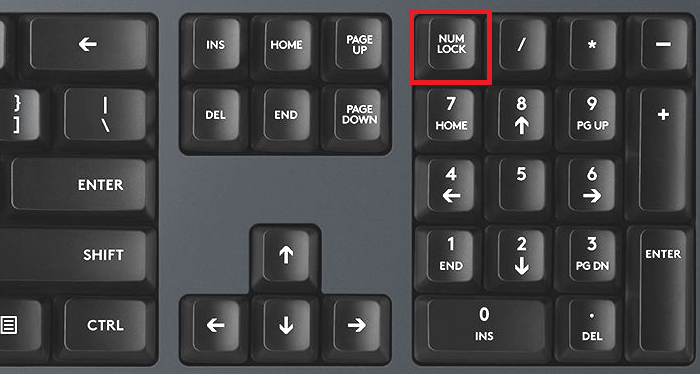
Теперь нажимаете на клавишу Alt и, удерживая ее, набираете на цифровой клавиатуре цифры 0178 поочередно (то есть 0, затем 1, 7 и т.д.) или 0179 — в первом случае используется квадрат, а во втором — куб. После указании цифр снимаете палец с кнопки Alt.
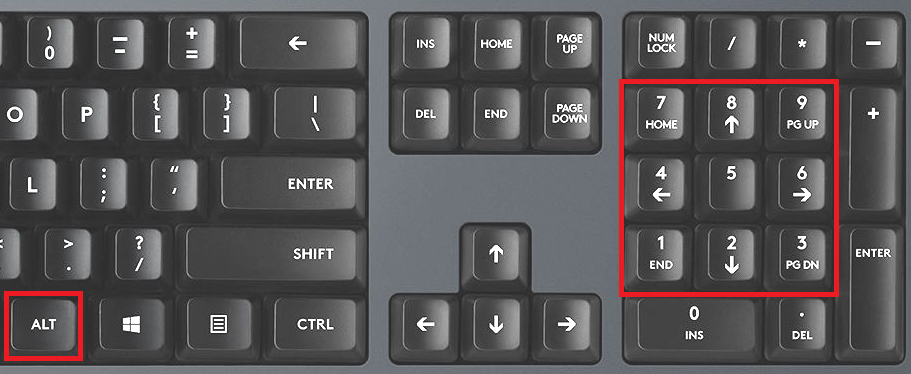
Используйте левый Alt, если не сработал правый.
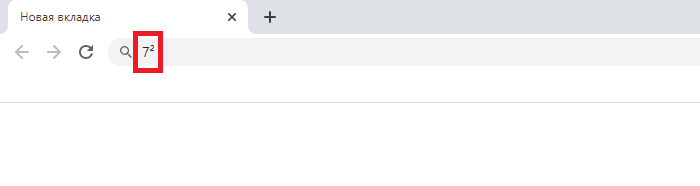
Если все сделано верно, вы увидите результат своих действий:
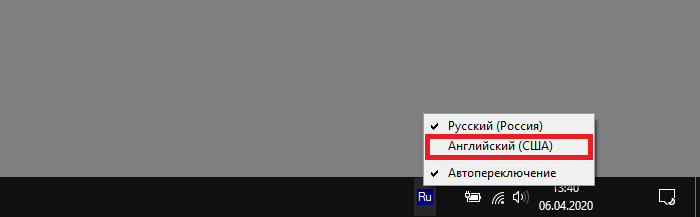
ВАЖНО! Проделывать указанные действия необходимо на англоязычной раскладке! Выберите ее при необходимости:
Использование таблицы символов
Если нужно указать другую степень, например, седьмую, рекомендуем использовать таблицу символов Windows.
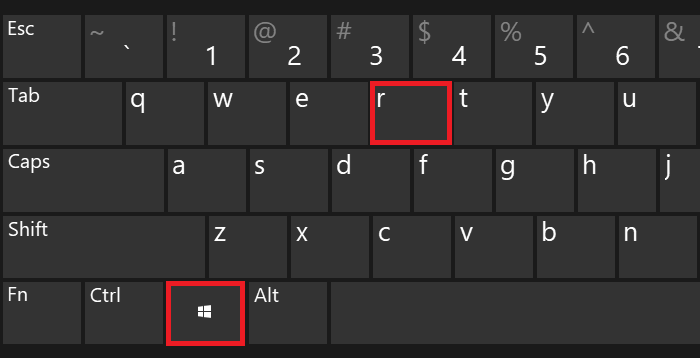
Нажмите Win+R на клавиатуре своего устройства.
Укажите команду charmap.exe и нажмите ОК.
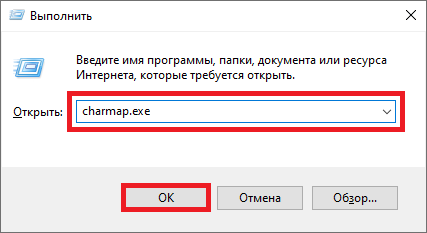
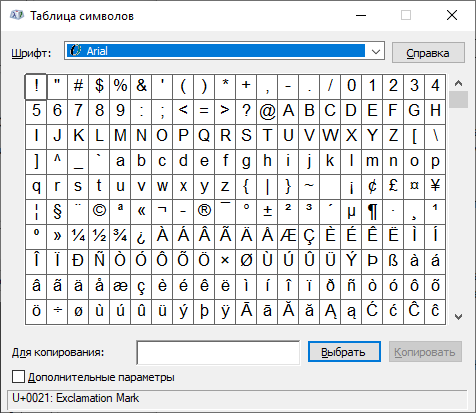
Таблица символов Windows — перед вами.
Теперь выберите шрифт Calibri, затем найдите символы степеней, выберите нужный, кликнув по нему, а после нажмите поочередно на клавиши «Выбрать» и «Копировать».
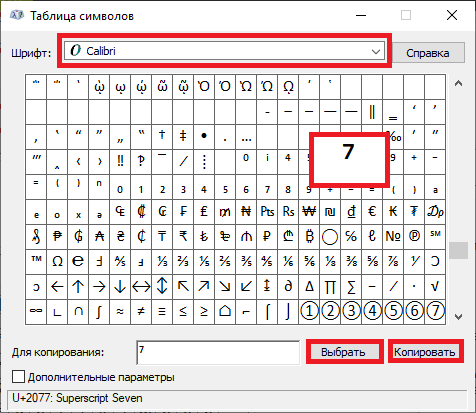
Вставьте скопированный символ в нужную строку.
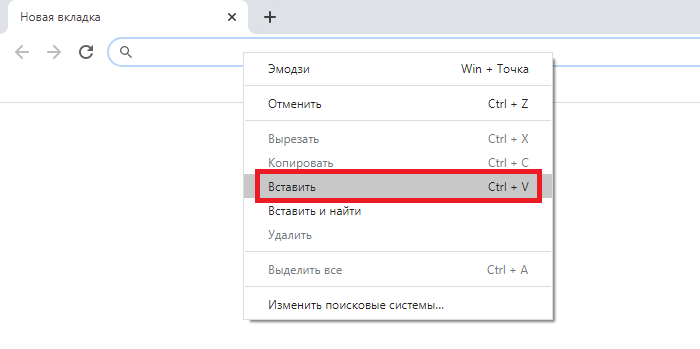
Должно получиться примерно следующее:
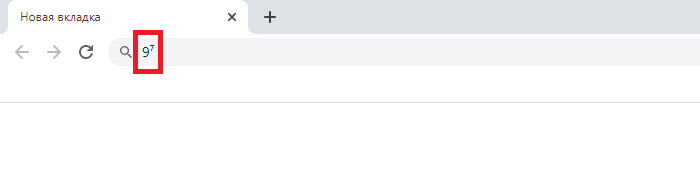
Да, способ не самый удобный, однако вполне рабочий. И подходит в том числе для текстового редактора Word.
Ставимо знак ступеня в Microsoft Word
Програма MS Word, як відомо, дозволяє працювати не тільки з текстовими, а й з числовими даними. Більш того, навіть цим її можливості не обмежуються, і про багатьох з них ми вже писали раніше. Однак, говорячи безпосередньо про числах, іноді під час роботи з документами в Ворді виникає необхідність написати число в ступені. Зробити це нескладно, а необхідну інструкцію ви зможете прочитати в даній статті.
Примітка: Поставити ступінь в Ворді можна, як вгорі цифри (числа), так і вгорі літери (слова).
- Ставимо знак ступеня в Word 2007 — 2016
- Ставимо знак ступеня в Ворді 2003
- Як видалити знак ступеня?
- Питання та відповіді
Ставимо знак ступеня в Word 2007 — 2016
1. Встановіть курсор відразу за цифрою (числом) або буквою (словом), яке потрібно звести в ступінь.
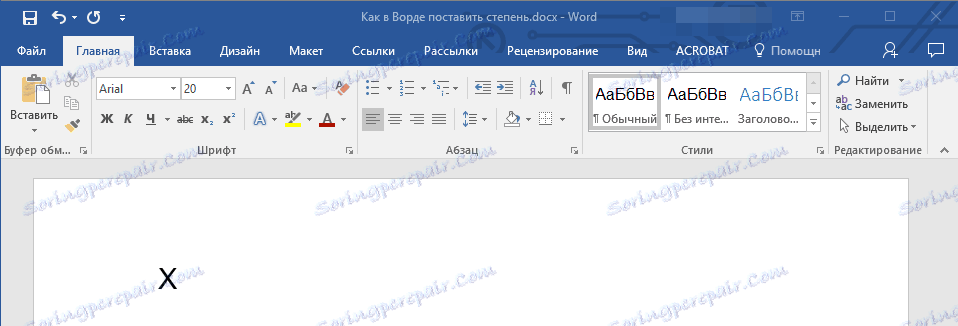
2. На панелі інструментів у вкладці «Головна» в групі «Шрифт» знайдіть символ «Надрядковий знак» і натисніть на нього.

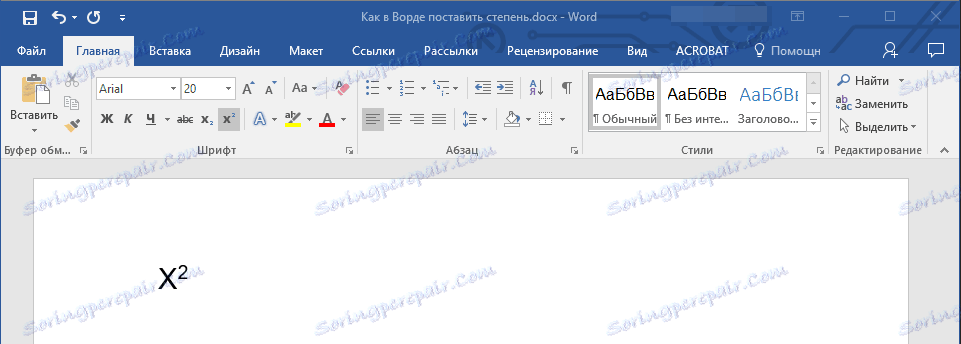
3. Введіть необхідне значення ступеня.
-
Порада: Замість кнопки на панелі інструментів для включення «наголосами» можна використовувати і гарячі клавіші.Для цього просто натисніть на клавіатурі «Ctrl + Shift + + (знак плюс, розташований у верхньому цифровому ряду)».
4. Біля цифри або букви (числа або слова) з’явиться символ ступеня. Якщо далі ви хочете продовжити набирати звичайний текст, натисніть на кнопку «Надрядковий знак» ще раз або натисніть клавіші «Ctrl + Shift + +».
Ставимо знак ступеня в Ворді 2003
Інструкція для старої версії програми трохи відрізняється.
1. Введіть цифру або букву (число або слово), яке має позначати ступінь. Виділіть її.
2. Клацніть по виділеному фрагменту правою кнопкою мишки і виберіть пункт «Шрифт».
3. У діалоговому вікні «Шрифт», в однойменній вкладці, поставте галочку напроти пункту «Надрядковий» і натисніть «ОК».
4. Задавши необхідне значення ступеня, повторно відкрийте через контекстне меню діалогове вікно «Шрифт» і приберіть галочку напроти пункту «Надрядковий».
Як видалити знак ступеня?
Якщо з якихось причин ви допустили помилку при введенні ступеня або ж вам просто необхідно її видалити, зробити це можна точно так само, як і з будь-яким іншим текстом в MS Word.
1. Встановіть курсор безпосередньо за символом ступеня.
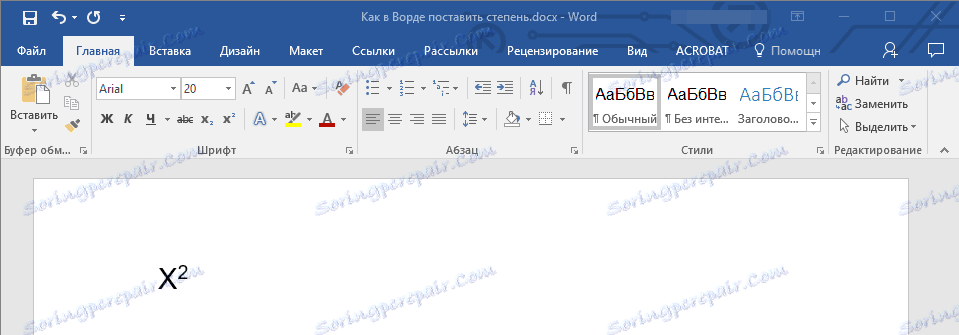
2. Натисніть «BackSpace» стільки разів, скільки це буде потрібно (залежить від кількості символів, зазначених у ступеня).
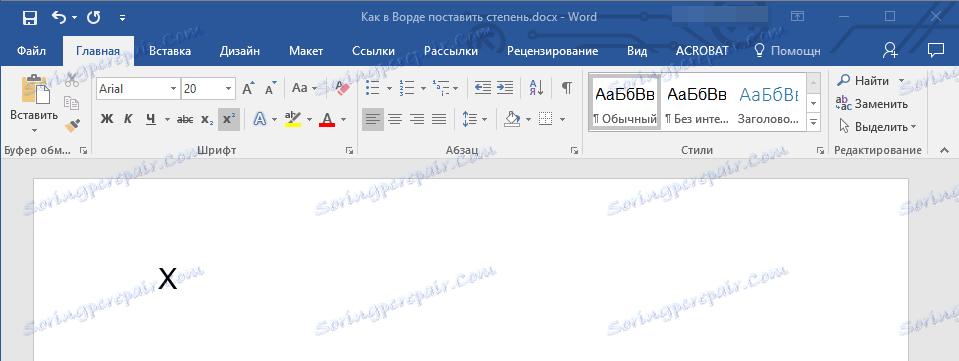
На цьому все, тепер ви знаєте, як зробити число в квадраті, в кубі або в будь-який інший числовий або буквений ступеня в Ворді. Бажаємо вам успіхів і тільки позитивних результатів в освоєння текстового редактора Microsoft Word.
- ← Прибираємо інтервал між абзацами в Microsoft Word
- Видаляємо посилання в Microsoft Word →