Преобразование формы или теста Word или PDF в Microsoft Forms
Вы можете импортировать и преобразовывать существующие Word или PDF-опросы или тесты на локальном жестком диске непосредственно в Microsoft Forms. Вы также можете просмотреть и изменить форму или тест в Microsoft Forms перед отправкой.
Попробуйте!
- Начните с forms.office.com.
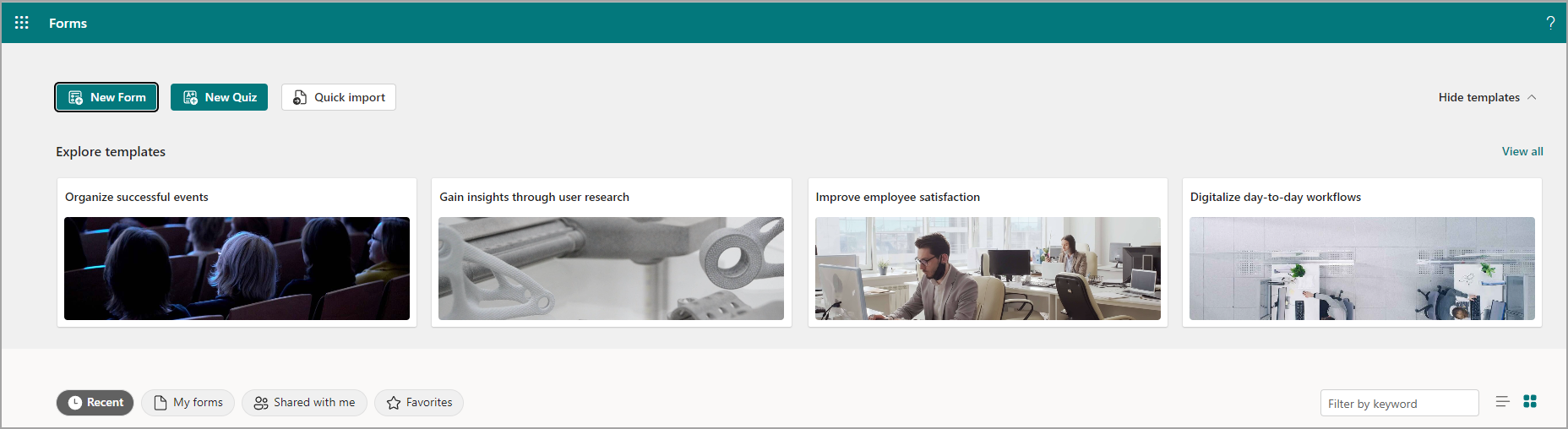
- Выберите Быстрыйимпорт >Отправить с этого устройства.
- Выберите форму Word или PDF-файл или тест на жестком диске.
- Максимальный размер файла — 10 МБ.
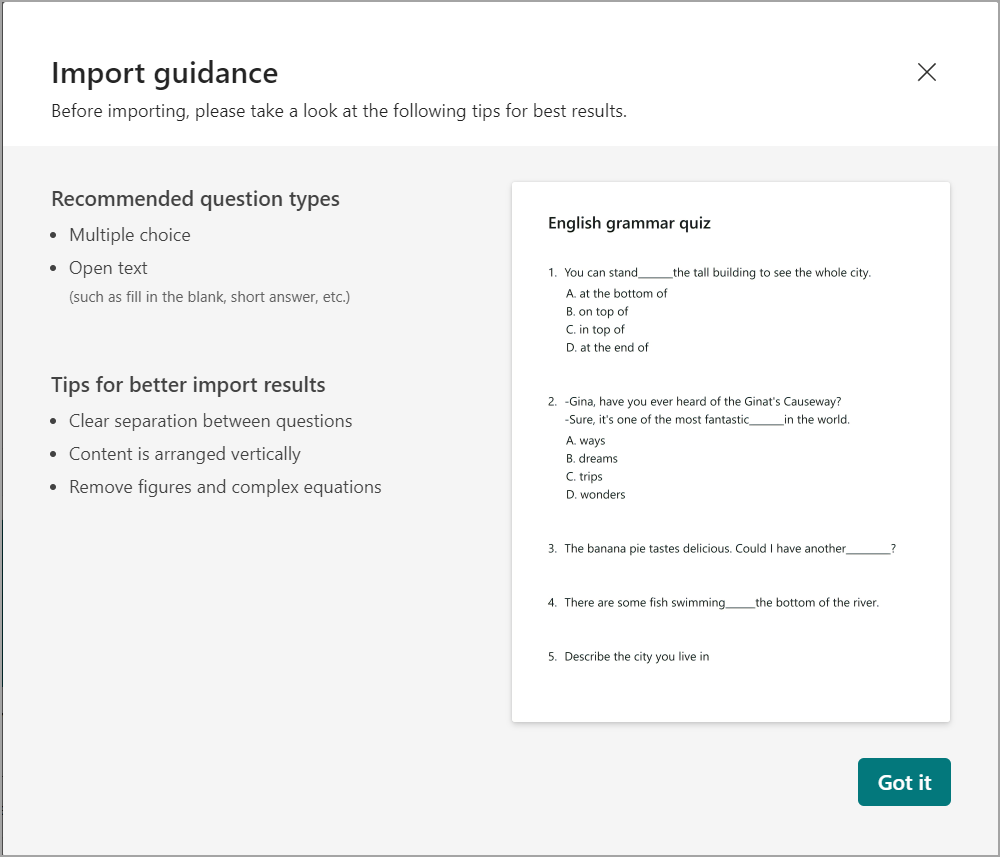
- Выберите Просмотреть руководство по импорту , чтобы просмотреть советы по достижению наилучших результатов импорта.
- Новая форма автоматически сохранена в разделе Последние и (или ) Мои формы с тем же заголовком, что и исходная форма.
- Эта функция недоступна для облаков для государственных организаций США.
Просмотр и изменение импортированной формы
Примечания: После успешного преобразования файла в форму пользователи могут просмотреть форму на основе предложений отзывов, чтобы проверка результатов преобразования. Существует 3 типа предлагаемых отзывов для проверка:
- Отсутствует содержимое. Некоторые материалы в исходных документах могут отсутствовать в преобразованных формах.
- Неопределенный результат преобразования: преобразование с низкой достоверностью, требующее внимания и проверки пользователей.
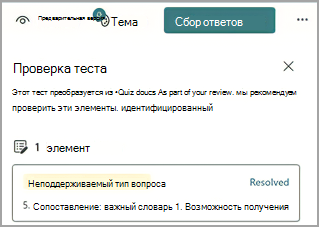
- Неподдерживаемый тип вопроса: поддерживаются только вопросы с несколькими вариантами и открытый текстовый вопрос.
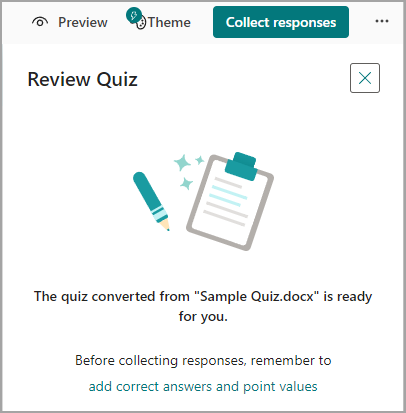
- После успешного преобразования теста выберите Начать проверку.
- Просмотрите все отображаемые сообщения.
- Если есть определенный элемент, который необходимо устранить в процессе импорта, выберите выделенную проблему, устраните проблему и нажмите кнопку Устранено.
- Чтобы добавить правильные ответы и значения точек в тест, выберите добавить правильные ответы и значения точек.
Вопросы и ответы
Какие типы вопросов можно использовать для преобразования Word PDF в формы?
Быстрый импорт форм в настоящее время поддерживает преобразование заголовков и субтитров, вопросов с несколькими вариантами и открытых текстовых вопросов.
Есть ли способ получить максимально возможное качество преобразования?
Да. Вы можете обеспечить максимально возможное качество преобразования из исходного файла, выполнив следующие действия.
- Расположите содержимое по вертикали с заголовком и заголовком раздела.
- Убедитесь, что параметры вопросов и ответов четко разделены.
- Удалите фигуры или сложные уравнения.
- См. руководство по импорту (доступно, выбрав Просмотреть руководство по импорту на странице импорта).
Поддерживает ли быстрый импорт форм символы или уравнения?
Поддерживается только простая математика с числами и базовыми символами. Сложные математические или физические символы или уравнения не поддерживаются.
Поддерживает ли быстрый импорт форм вопросы, использующие сопоставление, или вопросы с несколькими пробелами?
Нет. Вопросы, использующие сопоставление или вопросы с несколькими пустыми, преобразуются в открытые текстовые вопросы.
Какие языки поддерживаются в быстром импорте форм?
Все языки, поддерживаемые Microsoft Forms, поддерживаются в форме и тестах. Однако преобразование на английском языке более точное по сравнению с преобразованием на других языках.
Можно ли импортировать или отправить Word или PDF-файл из SharePoint Online и (или) OneDrive для бизнеса?
Нет, с локального жесткого диска можно импортировать только Word или pdf-форму или тест. Возможность импорта Word или PDF-файла из SharePoint Online и OneDrive для бизнеса в настоящее время отсутствует ETA.

Примечание: Оставьте отзыв о результатах импортированного файла с в нижней части страницы.
Как в несколько щелчков превратить любой документ в тест

Признаться, когда впервые узнал об этом сервисе, я только вздохнул и не рассматривал его серьёзно, так как опасался, что использование документов на русском языке ни к чему хорошему не приведёт. Но оказалось, можно «выжать» из этого сервиса большую пользу не только учителям английского языка.
Knowt — это любопытное приложение, которое позволяет превратить ваши заметки и веб-страницы в обзорные тесты. Для этого достаточно сделать лишь нескольких щелчков.
После регистрации, зайдя на главную страницу, вы начинаете создавать свою заметку, а по сути интерактивный рабочий лист.

Вы можете создать документ с нуля, если нажмёте левую иконку, или загрузить файл, страницу с компьютера, облачного диска или веб-документа при нажатии правой иконки.

Однако стоит обратить внимание на то, что текстовые документы WORD не поддерживаются. Да и загрузка документов формата PDF возможна только на английском языке. При загрузке русскоязычного документа вы получите весьма неудобоваримый текст.
При создании документа с нуля или его загрузки одним из способов вы можете воспользоваться текстовым редактором с большими возможностями и по сути превратить обычную заметку в интерактивный рабочий лист с редактирование шрифтов, вставкой изображений и ссылок.

Но самое главное действо происходит дальше. После создания своего документа вам достаточно щёлкнуть по кнопке Quiz, чтобы заметки превратились в тест.

Вы встретите задания с множественным выбором, на соответствие, на восстановление последовательности, на вставку пропущенного слова.
После выполнения можно ознакомиться с результатом.

И, конечно же, ознакомиться с деталями по выполнению каждого из заданий.
Не всё отображается корректно из-за встроенного в приложение Google-переводчика. Но использовать приложение в качестве тренажёра для повторения вполне приемлемо.
Посмотрите моё видео о том, как это работает.
Разработчики Knowt сообщили о том, что в ближайшее время они выпустят свой новый вариант, предназначенный для учителей. Эта версия позволит вам создавать заметки, интерактивные рабочие листы и тесты, чтобы поделиться с учениками.
Уверен, что при должной доработке данное приложение является своего рода революционным. Мы будем избавлены от составления учебных заданий. Достаточно лишь отправить ученикам документ для изучения. А затем ученик сам проверит себя.
Рубрики: онлайн сервисы | Метки: дистанционное обучение, интерактивный рабочий лист, конструкторы
Комментарии к “ Как в несколько щелчков превратить любой документ в тест ”
- Tatiana говорит:
Как оформить тесты в ворде
Тестирование — как средство оценки усвоения материала учащимися и эффективности работы учителя
Проверка и учет знаний учащихся относится к наиболее сложным вопросам методики обучения. Диагностика успеваемости учащихся – это методы и приемы объективного выявления уровня знаний учащихся на основе определенных критериев и действий.
Существует большое множество различных видов контроля, остановимся на таком виде как тестирование. Введение тестирования в школьную практику обусловлено тем, что все чаще нашим ученикам предлагают именно такие формы проверочных заданий при итоговой аттестации.
Тест ( test (англ.) – испытание, проверка, проба, мерило, критерий, опыт) – краткое стандартизированное испытание, в результате которого делается попытка оценить тот или иной процесс.
Основные отличия тестов:
2) более высокая степень объективности проводимого с их помощью оценивания;
3) использование математического статического инструментария для оценки полученных результатов.
Тестовая проверка имеет ряд преимуществ перед традиционными формами и методами контроля. Она позволяет более рационально использовать время урока, охватить больший объем содержания, быстро установить обратную связь с учащимися и определить результаты усвоения материала, сосредоточить внимание на пробелах в знаниях и умениях и внести в них коррективы.
Основными достоинствами тестовой формы контроля знаний является:
— возможность детальной проверки усвоения учащимися каждой темы курса;
— осуществление оперативной диагностики уровня усвоения учебного материала каждым учеником;
— обеспечивает одновременную проверку знаний учащихся всего класса и формирует у них мотивацию для подготовки к каждому уроку;
— правильно оформленный тест повышает интерес к предмету;
— позволяет индивидуализировать работу с учениками;
— экономия учебного времени при контроле знаний и оценке результатов обученности;
— применение тестов позволяет решать проблему саморазвития.
Но, наряду с положительными, есть и отрицательные стороны в применении тестов:
— тестовый контроль не способствует развитию устной и письменной речи учащихся;
— выбор ответа может происходить наугад, учителю невозможно проследить логику рассуждений учащихся.
Многие преподаватели уже прошли через некоторую эйфорию при создании тестов и поняли, что это весьма непростое дело. Куча бессистемно надёрганных вопросов и ответов – далеко ещё не тест. Оказывается, что для создания адекватного и эффективного теста нужно затратить много труда. Компьютер может оказать в этом деле немалую помощь.
Существуют четыре основные формы тестовых заданий:
1. Задания с выбором одного или нескольких правильных ответов. Среди этих заданий выделяются такие разновидности, как:
1.1. Выбор одного правильного ответа по принципу: один — правильный, все остальные (один, два, три и т.д.) — неправильные.
1.2. Выбор нескольких правильных ответов.
1.3. Выбор одного, наиболее правильного ответа.
2. Задания открытой формы.
Задания сформулированы так, что готового ответа нет; нужно сформулировать и вписать ответ самому, в отведенном для этого месте.
3. Задания на установление соответствия, где элементам одного множества требуется поставить в соответствие элементы другого множества.
4. Задания на установление правильной последовательности (вычислений, действий, шагов, операций, терминов в определениях).
Перечисленные формы компьютерного представления тестовых заданий не исчерпывают их многообразия. Многое зависит от мастерства и изобретательности учителя. При создании тестов важно учитывать многие обстоятельства, например, личность тестируемого, вид контроля, методику использования тестов в учебном процессе и т.д.
Выбор формы зависит от цели тестирования, содержания теста, технических возможностей, уровня подготовленности преподавателя в области теории и методики тестового контроля знаний.
Самым лучшим можно считать тест, в котором заложено широкое содержание, и оно охватывает более глубокие уровни знаний. Разработчики тестов должны придерживаться следующих принципов:
• Тест должен соответствовать целям тестирования;
• Нужно определить значимость проверяемых знаний в общей системе проверяемых знаний;
• Должна быть обеспечена взаимосвязь содержания и формы теста;
• Тестовые задания должны быть правильными с точки зрения содержания (корректными);
• Тест должен соответствовать уровню современного состояния науки;
• Содержание теста должно быть комплексным и сбалансированным;
• Содержание теста должно быть системным, но, вместе с тем, вариативным.
В начале любого теста дается краткая инструкция по выполнению задания, например: «Выберите правильный ответ…», «Выберите наиболее правильный ответ…», «Впечатайте в свободном поле ответ…» и т.п. Если задания представлены в одной форме, инструкция пишется один раз для всего теста. Если же тест включает различные задания, то перед каждым новым заданием пишется новая инструкция. Текст задания, как правило, пишется прописными буквами или жирным шрифтом для того, чтобы зрительно сразу же отделить само задание от вариантов ответа.
Текст заданий (и ответов!) компьютерных тестов необходимо делать кратким и лаконичным. Краткость обеспечивается тщательным подбором слов, символов, графиков, позволяющих минимумом средств добиваться максимума ясности смысла задания. Полностью должны исключаться повторы слов, малопонятные, редко употребляемые слова, а также неизвестные учащимся символы, иностранные слова, затрудняющие восприятие смысла.
Одно из важных требований при тестировании — наличие заранее разработанных правил выставления баллов. В общем случае применения тестов за правильный ответ в каждом задании дается один балл, за неправильный — ноль. Сумм всех баллов, полученных учеником, дает число правильных ответов. Это число ассоциируется с уровнем его знаний и с понятием «тестовый балл испытуемого».
Технология создания тестов в PowerPoint
учитель высшей квалификационной категории
- Презентация состоит из слайда – титульного листа, слайдов с вопросами и слайда с результатом выполнения теста.
- Титульный слайд оформляется произвольно, содержит информацию о названии теста, номер варианта, возможна какая-то инструкция о выполнении теста.
- Создание слайда вопроса:
— включить панель инструментов « Элементы управления »;
— разместить на слайде текст вопроса в поле заголовка;
— ниже надо поместить на слайде элементы управления – «Переключатель» для оформления вариантов ответа;
— поместить элемент управления «Кнопка » для перехода на следующий слайд.
Если вы создаёте несколько слайдов с вопросами, все элементы управления можно выделить и копировать со слайда на слайд.
- Настройка Свойств Переключателя.
Из контекстного меню «Переключателя» выбрать пункт Свойства:
— Свойство Caption — текст первого варианта ответа.
— BackColor — выберите вариант цвета фона,
— ForeColor — цвет текста,
— Font – размер шрифта.
- Создайте несколько копий Переключателя на слайде соответственно числу ответов в вопросе. Не забудьте изменить у каждого свойство Caption в соответствии с вариантом ответа.
- Настройка свойств кнопки.
— Измените свойства Кнопки Caption — Дальше (следующий вопрос).
— С помощью свойств ForeColor и Font настройте цвет и размер шрифта.
— Двойным щелчком по кнопке переходим в окно написания кода;
— Записать:
Private Sub CommandButton1_Click()
OptionButton2.Value = True Then (2 – номер верного ответа )
K = K + 1 (наращиваем счетчик правильных ответов)
If
OptionButton1.Value = False (всем кнопкам, что есть на слайде свойство
OptionButton3.Value = False False, чтобы на слайде из ответа исчезла
OptionButton2.Value = False точечка)
SlideShowWindows(1).View.Next (переходим на следующий слайд)
Не забудьте исправить номер переключателя в условии оператора If, чтобы он соответствовал правильному ответу. В данном примере кода правильный ответ 2.
- Переменная К должна быть объявлена как глобальная, чтобы могла быть использована в коде всех слайдов. Для этого в окне VBA надо добавить модуль командой «Insert – Module» и в окне кода модуля написать код: Public K as Integer .
Чтобы ускорить процесс создания новых слайдов, можно использовать операцию копирования с последующим исправлением текстов вопроса, ответов и кода кнопки.
- Создание слайда с результатами теста .
На последнем слайде следует разместить два компонента VBA: «Надпись» и «Кнопка». В надписи будет записано число правильных ответов. Кнопка будет вызывать запись в надпись число правильных ответов. Настроим для нее соответствующее действие.
Private Sub CommandButton 1_ Click ()
Label 1. Caption = K
Можно также разместить две управляющие кнопки для перехода в начало теста и выхода из него. (Кнопки создаются командой меню: Показ слайдов – Управляющие кнопки. По числу правильных ответов оценку вы можете поставить сами.
Технология составления компьютерных тестов
Рассмотрим технологию составления компьютерных тестов средствами Excel .
Можно выделить следующие этапы создание теста:
- продумывание способа оформления вопросов;
- составление вопросов;
- выбор способа ввода ответа и оформление ответа;
выбор способов оценивания и подведения итогов.
Для оформления вопросов можно создать бланки:
Для оформления бланка используются операции:
Выбирается режим — переносить по словам и оптимальный способ размещения текста в ячейке, например, выравнивание по центру .
После создания бланка его можно скопировать столько раз, сколько вопросов в тесте.
2 этап – составление вопросов.
Программа Excel позволяет создавать тесты со свободным ответом (когда обучаемому не дается варианта ответа) и с выборочным ответом (когда обучаемому предлагаются варианты ответов, из которых он выбирает правильный).
· При создании теста со свободным ответом создается группа ячеек для ввода ответа.
· При создании теста с выборочным ответом или теста на сопоставление выполняется следующая последовательность действий:
- Выбирается позиция меню Данные .
- В ниспадающем меню выбирается команда Проверка .
- В диалоговом окне выбирается тип данных – Список .
- В окне Источник перечисляются варианты ответов через точку с запятой.
Результатом выполнения операций будет список с выборочными ответами, из которых обучаемый должен будет выбрать один ответ:
Для подведения итогов тестирования можно предусмотреть специальный лист, на котором будут подведены итоги ответов. Для этой цели можно использовать логическую функцию ЕСЛИ .
В строке логическое выражение представляется лист рабочей книги и номер ячейки, в которой выбирался ответ; в строке Значение_если_истина — указывается реплика на правильный ответ; в строке Значение_если_ложь – указывается реплика на неправильный ответ.
Для общего подведения итогов и подсчета количества набранных баллов можно использовать функцию СЧЕТЕСЛИ :
При этом в строке диапазон указывается диапазон ячеек, где анализируются ответы на вопросы, в строке критерий – значение критерия, в нашем случае слово «верно».
Создание форм, предназначенных для заполнения или печати в приложении Word
Чтобы создать в Word форму, которую могут заполнить другие, начните с шаблона или документа и добавьте элементы управления содержимым. К таким элементам относятся, например, флажки, текстовые поля, элементы выбора даты и раскрывающиеся списки. Если вы знакомы с базами данных, вы можете даже связывать элементы управления содержимым с данными.
Отображение вкладки «Разработчик»
Если вкладка «Разработчик» не отображается на ленте, см. раздел Отображение вкладки «Разработчик».
Откройте шаблон или пустой документ, на основе которого будет формироваться форма.
Для экономии времени начните с шаблона формы или начните с нуля с пустого шаблона.
Создание формы на основе шаблона
- Перейдите к пункту Файл >Новый.
- В поле Поиск шаблонов в сети введите Формы или тип нужной формы и нажмите клавишу ВВОД.
- Выберите шаблон формы, а затем выберите Создать или Скачать.
Создание формы на основе пустого документа
- Перейдите к пункту Файл >Новый.
- Выберите Пустой документ.
Добавьте содержимое в форму
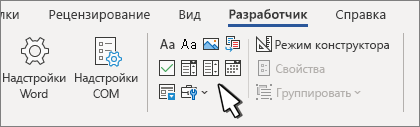
Перейдите в раздел Разработчик и выберите элементы управления для добавления в документ или форму. Чтобы удалить элемент управления содержимым, выберите его и нажмите кнопку DELETE. После вставки свойств элементов управления можно настроить свойства.
Примечание: Форму с элементами управления содержимым можно распечатать, однако поля вокруг них напечатаны не будут.
Вставка текстового элемента управления
В элементе управления содержимым «форматированный текст» пользователи могут выделять текст полужирным шрифтом или курсивом, а также вводить несколько абзацев текста. Чтобы ограничить возможности пользователей, вставьте элемент управления содержимым «обычный текст».
- Щелкните или коснитесь места, куда вы хотите вставить элемент управления.
- Выберите Разработчик >Управление содержимым форматированного текста
 или Управление содержимым обычного текста
 .
Чтобы задать определенные свойства элемента управления, см. раздел Установка или изменение свойств элементов управления содержимым.
Вставка элемента управления «рисунок».
Элемент управления «рисунок» часто используется в шаблонах, однако его можно добавить и в форму.

- Щелкните или коснитесь места, куда вы хотите вставить элемент управления.
- Выберите Разработчик >Управление содержимым изображений.
Чтобы задать определенные свойства элемента управления, см. раздел Установка или изменение свойств элементов управления содержимым.
Вставка элемента управления «стандартный блок»
Используйте стандартные блоки, когда хотите предоставить пользователям возможность выбрать определенный блок текста. Например, элементы управления стандартными блоками полезны, когда вам нужно добавить другой шаблонный текст в зависимости от конкретных требований контракта. Вы можете создать для каждого варианта элемент управления содержимым «форматированный текст» и поместить их все в элемент управления «стандартный блок», который будет служить контейнером.
- Щелкните или коснитесь места, куда вы хотите вставить элемент управления.
- Перейдите в раздел РазработчикЭлемент управления содержимым галереи стандартных блоков
 (или Элемент управления содержимым стандартных блоков).
- Выберите Разработчик и элементы управления содержимым для стандартного блока.
- Щелкните или коснитесь места, куда вы хотите вставить элемент управления.
Чтобы задать определенные свойства элемента управления, см. раздел Установка или изменение свойств элементов управления содержимым.
Вставка поля со списком или раскрывающегося списка
В поле со списком пользователи могут выбрать один из предложенных вами пунктов или ввести собственный вариант. В раскрывающемся списке пользователи могут только выбрать один из имеющихся пунктов.
- Перейдите в раздел Разработчик >Управление содержимым поля со списком
 или Управление содержимым раскрывающегося списка
 .
- Выберите элемент управления содержимым, а затем выберите Свойства.
- Чтобы создать список вариантов, выберите Добавить в разделе Свойства раскрывающегося списка.
- Введите вариант в поле Отображаемое имя, например Да, Нет или Возможно. Повторяйте этот шаг до тех пор, пока все нужные вам значения не окажутся в раскрывающемся списке.
- При необходимости задайте остальные свойства.
Примечание: Если установить флажок Содержимое нельзя редактировать, пользователи не смогут изменять выбранные пункты.
Вставка элемента управления «выбор даты»

- Щелкните или коснитесь того места, где вы хотите вставить элемент управления выбора даты.
- Выберите Разработчик >Управление содержимым средства выбора даты.
Чтобы задать определенные свойства элемента управления, см. раздел Установка или изменение свойств элементов управления содержимым.
Вставка флажка

- Щелкните или коснитесь того места, где вы хотите вставить элемент управления «флажок».
- Выберите Разработчик >Элемент управления содержимым «флажок».
Чтобы задать определенные свойства элемента управления, см. раздел Установка или изменение свойств элементов управления содержимым.
Использование устаревших элементов управления формы
Элементы управления формы прежних версий предназначены для совместимости с предыдущими версиями Word и состоят из традиционной формы и элементов управления Active X.

- Щелкните или коснитесь того места, где вы хотите вставить традиционный элемент управления.
- Перейдите в раскрывающийся список Разработчик >Формы прежних версий.
- Выберите нужный элемент управления в разделе Формы предыдущих версий или Элементы ActiveX.
Установка или изменение свойств элементов управления содержимым
У каждого элемента управления содержимым есть параметры, которые можно установить или изменить. Например, для элемента управления «Выбор даты» вы можете выбрать различные форматы отображения даты.
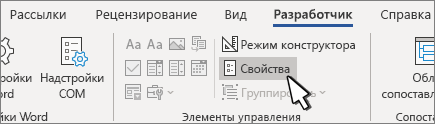
- Выберите элемент управления содержимым, который вы хотите изменить.
- Перейдите в раздел Разработчик >Свойства.
- Измените нужные свойства.
Добавить защиту формы
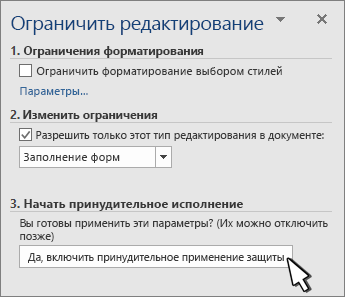
Если вы хотите ограничить возможности редактирования или форматирования формы пользователями, воспользуйтесь командой Ограничить редактирование.
- Откройте форму, которую хотите заблокировать или защитить.
- Выберите Разработчик >Ограничить правку.
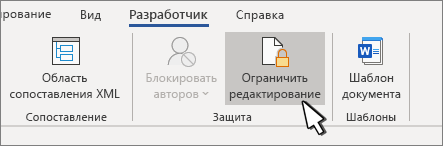
- После выбора ограничений выберите Да, начать применение защиты.
Дополнительный совет:
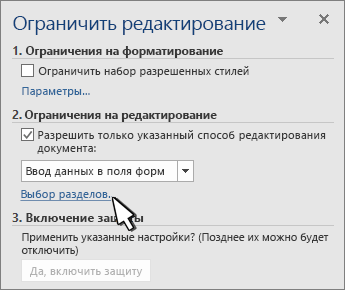
Если вы хотите защитить только части документа, разделите его на разделы и защитите только определенные разделы.
Для этого выберите Выбрать разделы на панели Ограничить правку. Дополнительные сведения о разделах см. в разделе Вставка разрыва раздела.
Отображение вкладки «Разработчик»
Если вкладка «Разработчик» не отображается на ленте, см. раздел Отображение вкладки «Разработчик».
Откройте шаблон или используйте пустой документ
Чтобы создать в Word форму, которую могут заполнить другие, начните с шаблона или документа и добавьте элементы управления содержимым. Элементы управления содержимым включают в себя такие элементы, как флажки, текстовые поля и раскрывающиеся списки. Если вы знакомы с базами данных, вы можете даже связывать элементы управления содержимым с данными.
Создание формы на основе шаблона
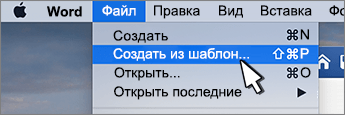
- Выберите Файл >Создание из шаблона.
- В области поиска введите форму.
- Дважды щелкните нужный шаблон.
- Выберите Файл >Сохранить как, и выберите место для сохранения формы.
- В области Сохранить как введите имя файла и выберите Сохранить.
Создание формы на основе пустого документа
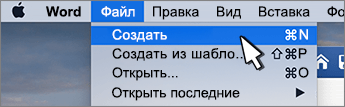
- Перейдите в раздел Файл >Новый документ.
- Выберите Файл >Сохранить как.
- В области Сохранить как введите имя файла и выберите Сохранить.
Добавьте содержимое в форму
Перейдите в раздел Разработчик и выберите элементы управления для добавления в документ или форму. Чтобы удалить элемент управления содержимым, выберите его и нажмите кнопку DELETE. Вы можете установить параметры для элементов управления после вставки. В меню «Параметры» можно добавить макросы входа и выхода для запуска при взаимодействии пользователей с элементами управления, а также элементы списка для полей со списком,
Добавление элементов управления содержимым в форму
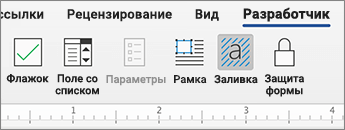
- В документе щелкните или коснитесь того места, где нужное добавить элемент управления содержимым.
- В разделе Разработчик выберите Текстовое поле, Флажок или Поле со списком.
- Чтобы задать определенные свойства для элемента управления, выберите Параметры, и настройте .
- Повторите шаги 1–3 для каждого из элементов управления, который хотите добавить.
Настройка параметров
Параметры позволяют устанавливать общие параметры, а также управлять конкретными параметрами. Выберите элемент управления, а затем выберите Параметры, чтобы настроить или внести изменения.
- Установите общие свойства.
- Выбор макроса для запуска позволяет выбрать записанный или пользовательский макрос для запуска при Входе илиВыходе из поля.
- Закладка Укажите уникальное имя или закладку для каждого элемента управления.
- Вычислять при выходе Это заставляет Word запускать или обновлять любые вычисления, такие как общая стоимость, когда пользователь выходит из поля.
- Добавить текст справки Предоставьте подсказки или инструкции для каждого поля.
- ОК Сохраняет параметры и закрывает панель.
- Отмена Забывает изменения и закрывает панель.
- Тип Выберите форму «Обычный текст», «Число», «Дата», «Текущая дата», «Текущее время» или «Вычисление».
- Текст по умолчанию задает необязательный текст инструкций, отображаемый в текстовом поле до ввода пользовательского текста в поле. Установите включенное текстовое поле, чтобы разрешить пользователю вводить текст в поле.
- Максимальная длина устанавливает длину текста, который может ввести пользователь. Значение по умолчанию — Не ограничено.
- Формат текста может указывать, будет ли текст автоматически форматироваться в верхнем регистре, нижнем регистре, с первой заглавной буквой, или в заглавном регистре.
- Текстовое поле включено Позволяет пользователю вводить текст в поле. Если есть текст по умолчанию, пользовательский текст заменяет его.
- Значение по умолчанию Выберите между Не отмечено или Отмечено по умолчанию.
- Размер флажка Установите размер Точно или Автоматически, чтобы изменять размер по мере необходимости.
- Флажок включен Позволяет пользователю пометить или очистить текстовое поле.
- Элемент раскрывающегося меню Введите строки для элементов списка. Нажмите + или ВВОД, чтобы добавить элемент в список.
- Элементы в раскрывающемся списке Отображает текущий список. Выберите элемент и используйте стрелки вверх или вниз, чтобы изменить порядок. Нажмите — чтобы удалить выбранный элемент.
- Раскрывающееся меню включено Позволяет пользователю открыть поле со списком и сделать выбор.
Защитите форму.
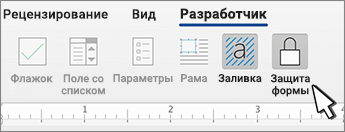
- Перейдите в раздел Разработчик >Защита формы.
Примечание: Чтобы снять защиту с формы и продолжить правку, снова выберите Защитить форму.
Проверка формы (необязательно)При необходимости вы можете проверить форму, прежде чем распространять ее.
- Защитите форму.
- Откройте форму еще раз, заполните ее обычным способом и сохраните как копию.
Отображение вкладки «Разработчик»
- В правой части ленты выберите , а затем выберите Параметры ленты.
- В разделе Настройка, выберите Разработчик .
Откройте шаблон или документ, на основе которого будет формироваться форма
Вы можете можно начать работу с пустого документа и создать собственную форму с нуля. Чтобы сэкономить время, можно использовать шаблон.
- Выберите Файл >Создание из шаблона.
- На левой панели разверните Веб-шаблоны и выберите Формы.
- Дважды щелкните шаблон формы, который нужно использовать.
Добавление элементов управления содержимым в форму
- В документе щелкните место, куда нужно добавить элемент управления содержимым.
- На вкладке Разработчик в разделе Элементы управления формой выберите Текстовое поле, Флажок, или Поле со списком.
- Чтобы задать определенные свойства для элемента управления, выберите Параметры и настройте нужные свойства.
Примечание: Чтобы составить раскрывающийся список для поля со списком, выберите заполнитель поля, щелкните Параметры и добавьте в список нужные пункты.
Добавьте пояснительный текст (необязательно)
Пояснительный текст (например, «введите имя») в текстовом поле позволит сделать форму более удобной. По умолчанию текстовое поле остается пустым, но вы можете добавить в него текст.
- Выберите элемент управления текстовым полем, к которому нужно добавить пояснительный текст.
- На вкладке Разработчик в разделе Элементы управления формой выберите пункт Настройки.
- В поле Текст по умолчанию введите текст инструкции.
- Проверьте, выбран ли пункт включить заливку, и выберите ОК.
Защитите форму.
- На вкладке Разработчик в разделе Элементы управления формой выберите Защитить форму.
Примечание: Чтобы снять защиту формы и продолжить редактирование, щелкните Защита формы еще раз.
Проверка формы (необязательно)
При необходимости вы можете проверить форму, прежде чем распространять ее.
- Защитите форму.
- Откройте форму еще раз, заполните ее обычным способом и сохраните как копию.
Создание заполняемых форм недоступно в Word в Интернете.
Вы можете создать форму в настольной версии Word, следуя инструкциям в разделе Создание заполняемой формы.
Когда вы сохраните документ и откроете его в Word в Интернете, то увидите внесенные изменения.