2 способа записи экрана iPhone со звуком на iOS 11/12/13

Размещено от Лиза Оу / 01 фев, 2021 16:00
iOS 11 добавляет функцию записи экрана на все устройства iOS. Функция записи экрана iOS 11 позволяет пользователям запись видео на экране со звуком без ограничения по времени. Вы можете просматривать записи со звуком непосредственно на iOS 11, iOS 12, iOS 13 и более поздних версиях. Как только вы активируете запись экрана iOS функция, вы можете записывать большинство мероприятий на вашем iPhone.

Однако вы не можете записывать на iPhone все. В некоторых случаях значок записи экрана может отображаться серым цветом. Чтобы нарушить ограничения, вы можете записывать экран iPhone со сторонним программное обеспечение для записи экрана, Независимо от того, какие способы записи экрана iPhone вы можете выбрать, вы можете получить подробные инструкции здесь.
- Часть 1: 100% работоспособный способ записи экрана iPhone со звуком
- Часть 2: Как сделать запись экрана со звуком на iOS 11/12/13
1. 100% работоспособный способ записи экрана iPhone со звуком
Если вы хотите, чтобы на экране iPhone была запись звука со звуком, используйте FoneLab Screen Recorder ваш лучший выбор. Вы можете снять ограничения на запись экрана iOS 11 и записывать все видео и аудио с iPhone. Apple не обнаружит операцию записи экрана. Так что вы можете спокойно записывать видео с экрана вашего iPhone со звуком. Все, что вам нужно сделать, это эмулировать приложение iPhone на вашем компьютере с Windows или Mac. Позже вы можете легко сделать запись экрана iPhone.
- Записывайте видео и аудио с iPhone со 100% успехом.
- Запись экрана iPhone с внутренними и внешними источниками звука.
- Добавьте аннотации и наложение веб-камеры к записи экрана вашего iPhone.
- Все модели iPhone и версии iOS поддерживаются. Вы можете просматривать записи со звуком на iOS 10 и более ранних версиях.

FoneLab Screen Recorder позволяет вам захватывать видео, аудио, онлайн-уроки и т. Д. На Windows / Mac, и вы можете легко настраивать размер, редактировать видео или аудио и многое другое.
- Записывайте видео, аудио, веб-камеру и делайте скриншоты на Windows / Mac.
- Предварительный просмотр данных перед сохранением.
- Это безопасно и просто в использовании.
Шаг 1 Используйте эмулятор iOS для запуска приложения iOS на вашем компьютере с Windows. Бегать FoneLab Screen Recorder. Нажмите Видеомагнитофон в основном интерфейсе.
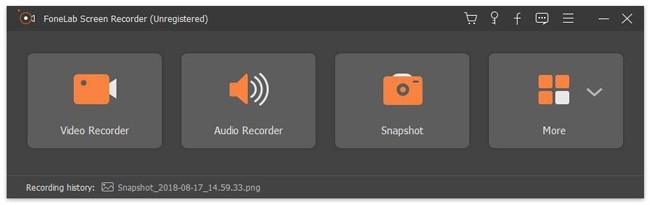
Шаг 2 Выберите экран дисплея iOS. Включи Звуковая система записать запись экрана на iOS 11 со звуком. Если вы хотите записывать видео с экрана iPhone с внутренним и внешним звуком, вы можете включить Микрофон так же.

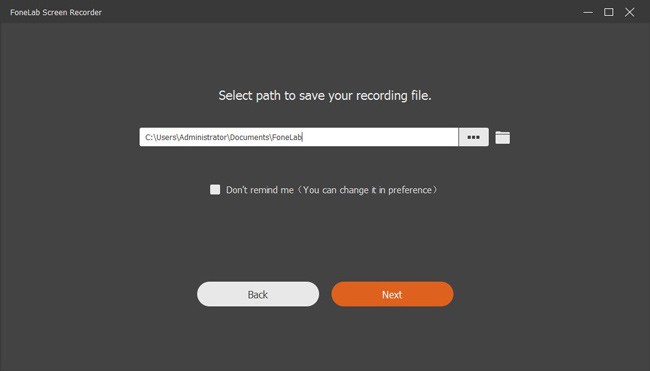
Шаг 3 Нажмите REC начать запись экрана iOS со звуком. Когда вы остановите запись, нажмите Save. последующей Следующая сохранить файл записи экрана iPhone. Вы можете передать записанный файл на ваш iPhone через USB-соединение.
2. Как сделать запись экрана со звуком на iOS 11/12/13
Вы можете просмотреть запись на iPhone напрямую, выполнив следующие действия. iOS 11 и более поздние версии поддерживаются здесь. Так что вы можете использовать запись экрана iOS 11 в запишите видео с экрана вашего iPhone с внутренним и внешним аудио.
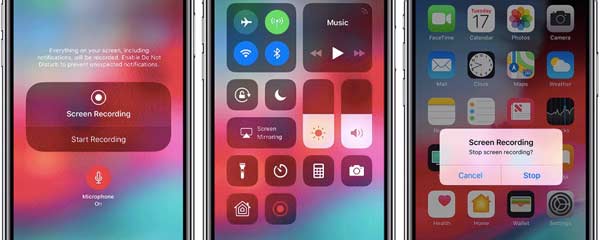
Шаг 1 Откройте Настройки приложение. выберите Центр управления , а затем Настройка элементов управления, Нажмите + до Экранная запись.
Шаг 2 Проведите пальцем вверх от нижнего края, чтобы получить доступ к iPhone Control Center. Для пользователей iPhone X или iOS 12 более поздних версий вместо этого можно провести пальцем вниз от правого верхнего угла экрана.
Шаг 3 Нажмите Запись значок для записи экрана на iOS 11.
Шаг 4 Нажмите Микрофон для записи экрана iPhone с внешним аудио. Если вы хотите записать экран на iPhone только с внутренним звуком, вы можете отключить Микрофон, Убедитесь, что ваш iPhone звонок.
Шаг 5 Выберите Начать запись для записи звука во время записи экрана iPhone после 3-секундного обратного отсчета.
Шаг 6 Нажмите на красную строку состояния в верхней части экрана iPhone. Тогда выбирай Stop остановить запись iPhone. Вы можете найти все ваши файлы записи экрана iOS в Фото приложение
Максимального ограничения по времени нет. По сравнению с iPhone на вашем компьютере гораздо больше места для хранения. Таким образом, если вам нужно записывать экран iOS 11 в течение нескольких часов или на вашем iPhone заканчивается место, вы также можете обратиться к FoneLab Screen Recorder. Более того, инструменты рисования в реальном времени, эффект «картинка в картинке», настройки горячих клавиш и многое другое полезны, особенно когда вам нужно записать обучающее видео на iPhone.
FoneLab Screen Recorder позволяет вам захватывать видео, аудио, онлайн-уроки и т. Д. На Windows / Mac, и вы можете легко настраивать размер, редактировать видео или аудио и многое другое.
- Записывайте видео, аудио, веб-камеру и делайте скриншоты на Windows / Mac.
- Предварительный просмотр данных перед сохранением.
- Это безопасно и просто в использовании.
Записываем видео с экрана iPhone со звуком

Вы знаете что чаще всего смотрят в YouTube? Ответ: прохождение игр и обзоры игрушек. Так что, уметь включать запись видео на экране iPhone со звуком очень полезный скил для ребенка, подростка, взрослого и вообще каждого, кто планирует построить карьеру видеоблогера или просто помочь своему ребенку. Кстати, стандартной, данная функция стала только в iOS 11. В предыдущей 10 версии, выходившей до 2017, удобного инструмента для этого не было. Для того чтобы записать видео с экрана со звуком, необходимо было устанавливать сторонние приложения, делать jailbreak, и прочие “танцы с бубном”. В общем, это была целая история. В iOS 11 появилась функция записи экрана. Чтобы ее активировать больше не надо быть доморощенным “хакером”, достаточно ознакомится с инструкцией, которую нам любезно предоставили сервисные инженеры из Apple Lab.
Как включить запись видео со звуком на iPhone
- Сначала берем телефон и выводим его из спящего режима.
- Переходим в меню “Настройки”, “Пункт управления”, “Настроить элементы управления”.
- Здесь откроет новый экран с различными функциями. Напротив пункта “Запись экрана” нажимаем зеленый плюс для активации функции.
- Затем делаем свайп снизу вверх на моделях до iPhone X. В младших версиях, X, XS, 11 и дальше для открытия пункта управления надо смахнуть с верхнего угла вниз.
Здесь кроме прочих кнопок быстрого доступа, Wi-Fi, Bluetooth, передача данных фонарик, в самом низу появится кнопка со значком записи.
- Чтобы перейти в настройке, зажимаем иконку на несколько секунд. Откроется экран записи видео с экрана, под кнопкой “Начать запись” находится иконка микрофона, под ней кнопка включить/выключить. Выбираем необходимый режим и жмем “Начать запись”.
- Чтобы закончить запись снова переходим в панель быстрого доступа, повторно жмем иконку записи экрана. Или касаемся красной линии в верхней части, которая появляется во время записи. На всплывший вопрос “Остановить запись экрана” жмем “Остановить”. Записанное видео сохраняется в приложении “Фото”. Отсюда его можно загружать в YouTube, Instagram или Tik Tok.
Почему не получается включить запись экрана на iPhone
Если не брать во внимание возможные аппаратные проблемы. Отказы записи может быть связан с программными настройками. По умолчанию функция записи экрана выключена. Чтобы ее задействовать необходимо перейти в меню “Настройки”, “Основные”, “Ограничения”, напротив “Запись экран” переводить переключатель в активное состояние. Если это не помогло, придется сбрасывать настройки. Идем в “Настройки”, “Основные”, выбираем “Сбросить все настройки”.
В случае если проблема не решается программным способом, обращайтесь в один сервисных центров AppleLab в Харькове, Киеве или Днепре.
iTop Screen Recorder — универсальная программа для записи экрана на ПК, необходимая каждому пользователю

Легко и просто записывайте все действия на экране ПК и сохраняйте в HD качестве.
Записывайте высокопроизводительные игры или видео 4K UHD без задержек.
Записывайте онлайн-встречи, курсы или любой видео контент в один клик мыши.
Редактируйте и настраивайте записанные видео с помощью встроенного редактора.
Записывайте видео и аудио с помощью профессионального и бесплатного средства записи экрана для ПК.
Как сделать запись экрана с голосом на Айфоне/Андроиде/ПК/Mac
Lena Обновлено в 2023-02-27 17:48:17
Социальные сети используются людьми по всему миру в повседневной жизни. Согласно маркетинговому опросу, проведенному Twitter Inc., у твита с видео в шесть раз больше шансов быть ретвитнутым, чем у твита с фото. По сравнению с текстовым или фотоконтентом, видео лучше доносят информацию, которую трудно объяснить словами. Они более броские и привлекательные для публики. С быстрым ростом популярности видео в социальных сетях растет потребность в практических рекомендациях по созданию высококачественных видеороликов. При записи обучающих видеороликов, таких как демонстрация продукта, учебник, лекция, конференция или игра, необходимо добавлять пояснения. Продолжайте читать и узнайте, как эффективно записать экран с вашим голосом на Айфоне, Андроиде, ПК, Mac.

Содержание
Как сделать запись экрана с голосом на Андроиде/Айфоне/iPad
Как сделать запись экрана со звуком на ПК / Mac
Как сделать запись экрана с голосом на Андроиде/Айфоне/iPad
Здесь мы обсудим, как сделать запись экрана со звуком на мобильных устройствах. Начнем с телефонов Android.
Как записать видео экрана со звуком на Андроиде
Для пользователей Андроида одним из самых популярных приложений для записи экрана является ADV Screen Recorder. Последняя версия в настоящее время доступна в Play Store, что позволяет записывать звук как с микрофона, так и с внутренних динамиков. Кроме того, ADV Screen Recorder поддерживает запись в качестве Full HD и имеет функцию наложения без меню, которое охватывает весь экран.
Следуя приведенным ниже шагам, вы сможете узнать, как записывать экран со звуком на телефонах Android.
Во-первых, скачайте и установите приложение на свой телефон. Появится окно с вопросом, разрешаете ли вы запись звука. Выберите «Я согласен», чтобы продолжить.
Во-вторых, перейдите к настройкам рекордера для настройки звука, камеры и наложения. Выберите запись экрана с голосом с помощью опции «Микрофон» в настройках звука.
В-третьих, вернитесь к основному интерфейсу, где увидите кнопку наложения. Нажмите значок «Запись», чтобы начать, и ваш голос будет записываться одновременно с видео. В течение всего процесса записи также можно будет поставить паузу. Когда закончите, нажмите значок «Стоп», и ваша видеозапись сохранится в выходной папке.

Как снимать видео с экрана со звуком на iPhone и iPad?
Тогда как сделать запись экрана с голосом на iPhone и iPad? Благодаря встроенному в iOS рекордеру экрана не нужно обращаться к стороннему приложению для записи видео. Более того, можно использовать встроенный в устройство микрофон и одновременно вести запись экрана. Далее мы пошагово расскажем, как сделать запись экрана со звуком на iPhone и iPad.
Проведите пальцем вниз от верхней части экрана, чтобы получить доступ к «Центру управления», если вы используете новейшие устройства iOS, такие как iPad и iPhone X. Если вы используете старое устройство iOS с кнопкой «Домой», например, iPhone 8, «Центр Управления» можно вызвать, проведя пальцем вверх от нижней части экрана.
В «Центре управления» найдите значок «Запись экрана», он является последним в предпоследнем ряду. Нажмите и удерживайте кнопку, чтобы открыть новый интерфейс для записи. Как видите, «Микрофон» по умолчанию отключен. Чтобы записать свой голос, вам нужно нажать на значок и включить микрофон.
Начните, нажав значок «Начать запись», и внешний звук начнет записываться одновременно с видео. Обратите внимание, что встроенный диктофон будет записывать все, что происходит на экране, включая уведомления. Чтобы предотвратить нежелательное уведомление, включите «НЕ БЕСПОКОИТЬ». По завершении коснитесь значка «Стоп», чтобы закончить, и ваша видеозапись будет сохранена в выходной папке.

Как сделать запись экрана со звуком на ПК / Mac
Здесь мы обсудим, как сделать запись экрана с голосом на ПК и Mac.
Для пользователей Windows iTop Screen Recorder — отличный выбор, он позволяет людям плавно записывать экран в HD-качестве без задержек. Он также поддерживает гибкий захват экрана, несколько форматов вывода, редактирование и обрезку видео, а также максимальное время записи. Самое главное, iTop Screen Recorder позволяет записывать звук как изнутри, так и снаружи. Следуйте приведенным ниже инструкциям для записи экрана со звуком на ПК.
Загрузите и установите рекордер на свой компьютер. Щелкните значок «Параметры записи» для настройки. Если вы хотите добавить свое повествование во время записи экрана, включите «Микрофон», чтобы внешние звуки тоже записались.
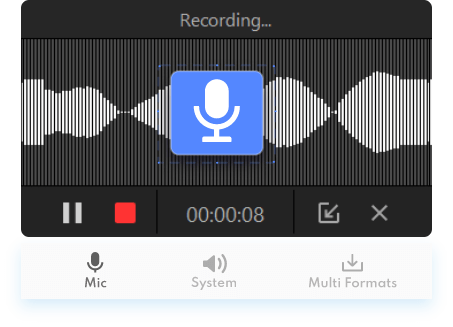
iTop Screen Recorder — запись аудио стала проще
- Записывайте звук в высоком качестве без шумов и задержек
- Выберите источник звука для записи из системы или внешнего устройства
- Сохраняйте полученные файлы в различных форматах, таких как MP3, AAC и WMA
- Поддерживается режим записи «Только аудио», что позволят сохранять только аудиофайлы
iTop Screen Recorder позволяет гибко записывать весь экран, окно или любую выбранную область. Выберите регион по своему желанию. Начните запись экрана, щелкнув красный значок «REC», и вы увидите трехсекундный обратный отсчет, информирующий вас о готовности. Во время записи ваш голос также будет записываться через микрофон. Если вы хотите приостановить запись, щелкните значок «Пауза» на плавающих панелях инструментов.

Чтобы закончить запись, щелкните красный значок «ГОТОВО» или нажмите F9. iTop Screen Recorder поддерживает несколько форматов видео, включая MP4, AVI, FLV, MKV, MOV, TS и даже GIF.
Так как же записать экран со звуком на Mac? У Mac нет встроенного рекордера, который поддерживает запись экрана с вашим голосом. Чтобы рассказать о том, что происходит на Mac, вам нужно загрузить стороннее приложение, и одним из самых популярных вариантов является Dropshare. Это комплексный инструмент, который позволяет делать скриншоты, записывать видео с экрана и загружать файлы.

Загрузите и установите Dropshare на свой Mac. Перейдите к настройкам записи, чтобы включить микрофон для записи как системных, так и внешних звуков. Нажмите красную иконку, чтобы начать, и ваш голос будет одновременно записан. Нажмите красный значок еще раз, если вы хотите остановить запись.
Заключение
Запись экрана с комментариями полезна при обмене информацией. Но это создает новую проблему, связанную с записью экрана с внешними звуками. Несмотря на то, что на рынке представлено множество средств записи экрана, люди по-прежнему сталкиваются со многими проблемами при записи экрана с закадровым голосом на своих телефонах или ноутбуках. Например, некоторые программы для записи экрана поддерживают только запись системных звуков, но не внешних. Другие, в свою очередь не дают возможности сделать паузу во время записи. Поэтому мы настоятельно рекомендуем вам скачать iTop Screen Recorder и получить лучший опыт записи экрана.
Записывайте видео & аудио с экрана бесплатно
- Записывайте высококачественное видео с экрана вашего ПК, а также звук с системы или устройства ввода синхронно с видео.
- Упростите количество шагов и кликов мыши, для более комфортного использования. Управляйте всем процессом записи без усилий.
- Поддержка вывода в несколько форматов и преобразование с использованием новейших технологий сжатия. Лучшее качество и меньший размер.
Как сделать запись экрана на iPhone со звуком
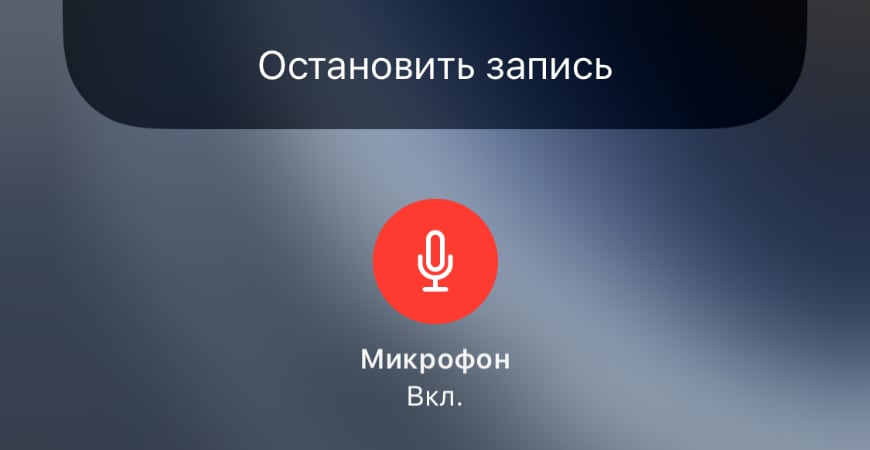
Запись экрана на iPhone — это полезная функция, которую можно использовать для создания коротких и не очень видео. Сегодня расскажу, как записать видео с экрана Айфона со звуком и без.
Эта пошаговая инструкция отлично подходит для iPad и iPod touch. Также расскажу как писать изображение с экрана при подключении к компьютеру через кабель Lightning.
Какие Айфоны имеют встроенную запись экрана
Для этого не нужно устанавливать сторонние приложения, ведь встроенная возможность записи происходящего на экране Айфона появилась с выходом iOS 11. Функция находится не на виду, поэтому неудивительно, что не все о ней знают.
Возможностью записи обладают следующие модели устройств Apple:
- Айфоны начиная с iPhone 5s и старше: SE / 6 / 6s / 7 / 8 / X / Xr / Xs / 11 / 12 / 13 и так далее, включая все Plus и Max версии. И конечно, новый iPhone SE 2-го поколения.
- Планшеты iPad Pro (12,9 дюйма, 2-го поколения), Pro (12,9 дюйма, 1-го поколения), Pro (10,5 дюйма), Pro (9,7 дюйма), Air 2, Air 6-го поколения, iPad 5-го поколения, iPad Мini 2, 3, 4 и более современные планшеты.
- Все iPod touch начиная с 6 поколения.
Владельцам более старых устройств, например, iPhone 5 или 4, для снятия видео с телефона придётся использовать другие способы, описанные ниже.
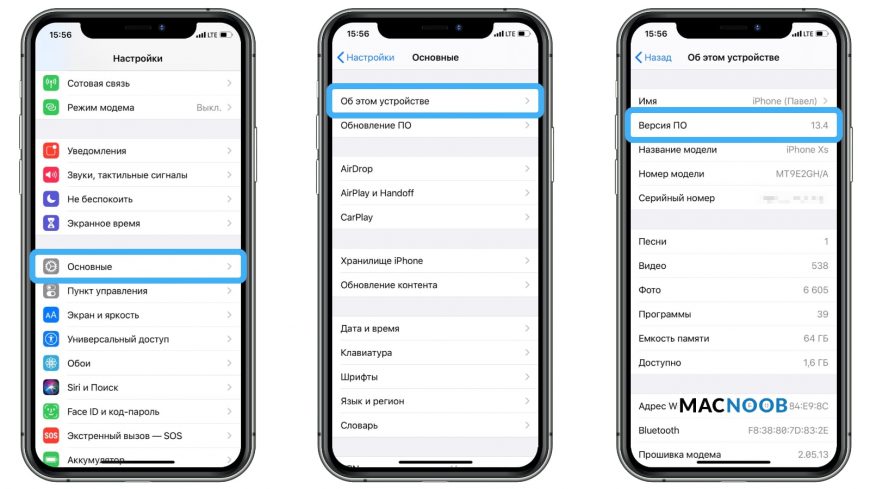
Чтобы посмотреть установленную версию iOS, перейдите в «Настройки» → «Основные» → «Об этом устройстве» → «Версия ПО».
В нашем сервисе IPWS-OTA можно ввести номер модели устройства и посмотреть, какая максимальная версия iOS доступна для него.
Как снимать видео с экрана на iPhone и iPad
Для начала перейдите в «Настройки» → «Пункт управления» → «Настроить элементы управления» и коснитесь зелёного значка + рядом с пунктом «Запись экрана». Это добавит иконку записи в «Центр управления».
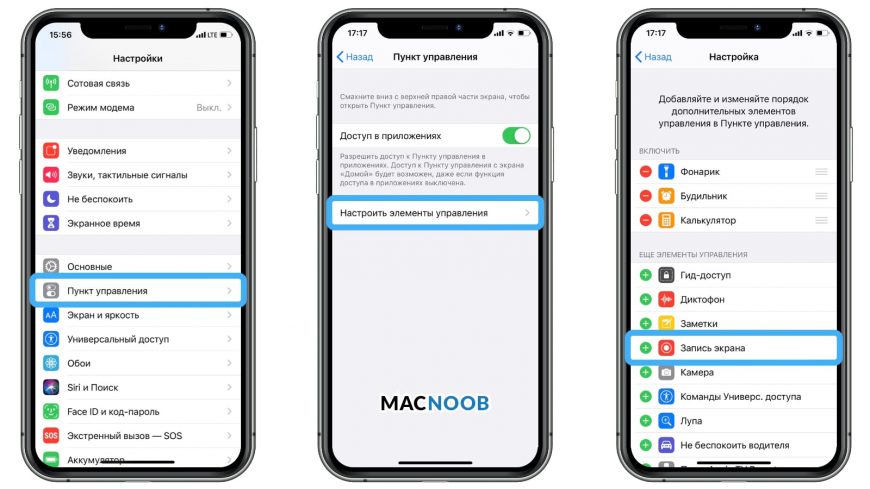
Пошаговая инструкция как записывать видео с экрана:
- Откройте «Центр управления». Для этого проведите пальцем вниз от правого верхнего угла дисплея на устройствах без кнопки «Домой», либо потяните вверх с нижней части дисплея на смартфоне или планшете с кнопкой «Домой».
- Нажмите значок записи 2 раза, чтобы включить запись видео, или нажмите и удерживайте его для включения или выключения микрофона. Также можно использовать стороннее расширение, например, потоковую передачу видео в Facebook Messenger или совместное использование экрана через Zoom.
- Вы увидите красный индикатор в верхнем левом углу iPhone (или в правом верхнем углу iPad). Нажмите его, чтобы остановить запись.
- Если вы оставили настройки по умолчанию, откройте приложение «Фото», где увидите созданное видео.
Вот как выглядят эти шаги:
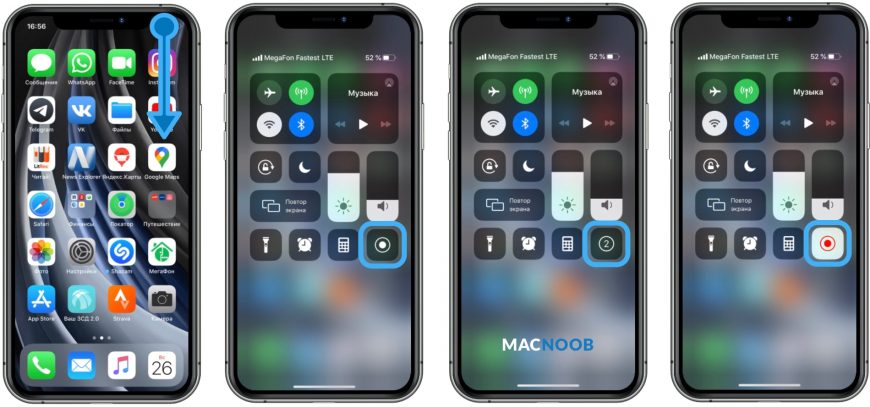
После того как нажмёте кнопку включения записи, начнётся 3-секундный отсчёт до запуска. Значок станет красным и будет мигать, пока идёт запись.
Когда вы будете готовы закончить и сохранить видео, посмотрите на красный цвет вокруг текущего времени в левом верхнем углу дисплея iPhone на новых моделях или в правом верхнем углу на iPad.
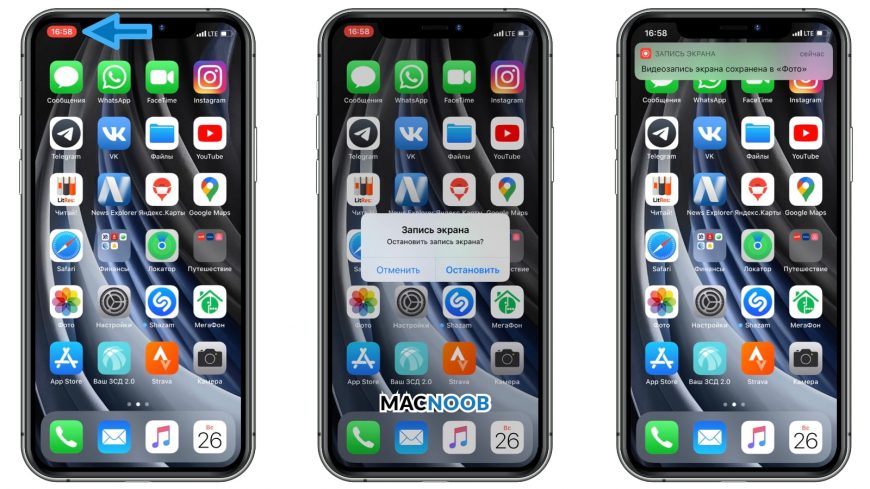
После нажатия этого значка в строке состояния нажмите «Остановить», чтобы завершить процесс и сохранить видео. Или используйте «Отменить» для продолжения записи.
После нажатия кнопки «Остановить», вы увидите всплывающее уведомление, нажав на которое можно перейти к сохранённой записи и поделиться ею.
Кстати, если хотите такие обои, скачать их можно отсюда. Там есть и другие картинки на рабочий стол от iPhone SE 2020 года.
Запись экрана iPhone со звуком
Если активировать запись нажатием кнопки в «Центре управления», как описано выше в статье, звука в итоговом видео не будет.
По умолчанию микрофон выключен: в этом заключается причина почему запись экрана идёт без звука.
Чтобы включить или выключить микрофон, не просто нажмите, а нажмите и удерживайте кнопку записи. В открывшемся после этого окне активируйте его.
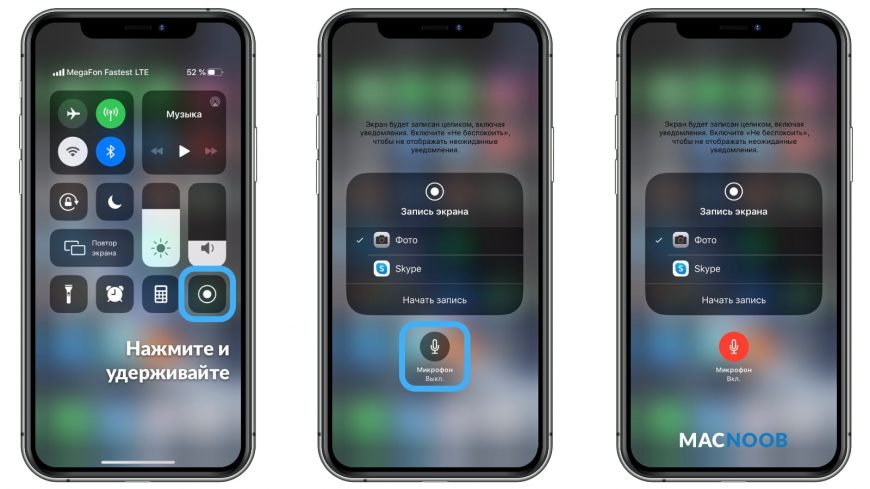
Включать микрофон длинным нажатием иконки придётся каждый раз, когда решите снять экран на Айфон со звуком.
Использование QuickTime
QuickTime Player — это штатный плеер macOS, который встроен в систему и умеет записывать изображение с подключённого Айфона или экрана Mac.
Первым делом разберёмся на каком оборудовании это будет работать, а на каком нет. Ваш iPhone должен быть обновлён до iOS 8 и иметь разъём Lightning — он есть в телефонах начиная с iPhone 5 и новее, и в планшетах от iPad 4 и новее. Из этого следует что iPhone 4S и iPad 3 не поддерживают данную опцию.
Также потребуется компьютер с macOS не ниже Yosemite (версия 10.10) и кабель Lightning (поставляется в коробке с iPhone).
Подключите смартфон к Mac при помощи кабеля и запустите QuickTime. Из верхнего меню выберите «Файл» → «Новая видеозапись».
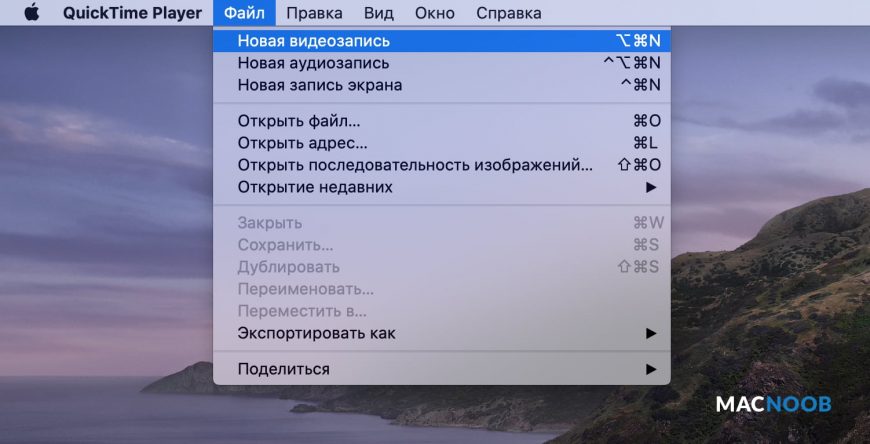
По умолчанию откроется окно с отображением видео встроенной камеры. На этом этапе плеер будет запрашивать доступ к камерам и микрофонам Mac — необходимо разрешить иначе видео и звук с Афона отображаться не будут.
Нажмите на маленькую стрелку «вниз» справа от круглой красной кнопки записи.
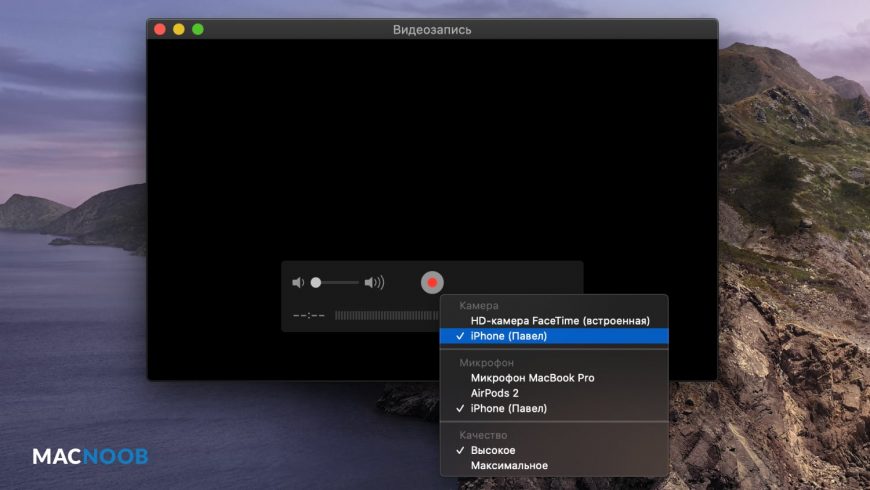
Из выпавшего списка в поле необходимо камеру и микрофон вашего устройства. Здесь же можно выбрать качество видео. С этим параметром будьте аккуратней, так как размер итогового файла может сильно вырасти.
На экране Mac отобразится точный «слепок» изображения с вашего Айфона. Для начала записи кликните по красной круглой кнопке (кликните по ней же для остановки).
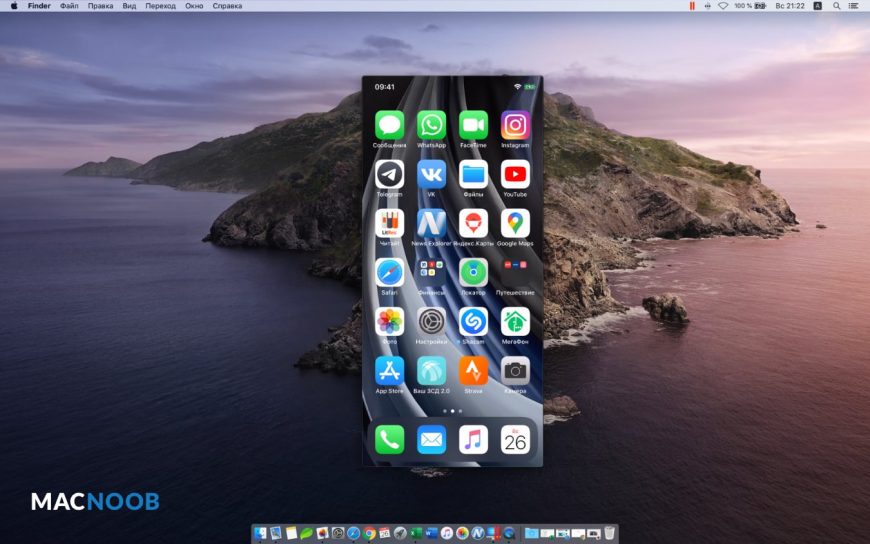
Автоматического сохранения здесь не предусмотрено. Поэтому после окончания записи экрана Айфона не забудьте выбрать в верхнем меню «Файл» → «Сохранить».
HDMI кабель и адаптер
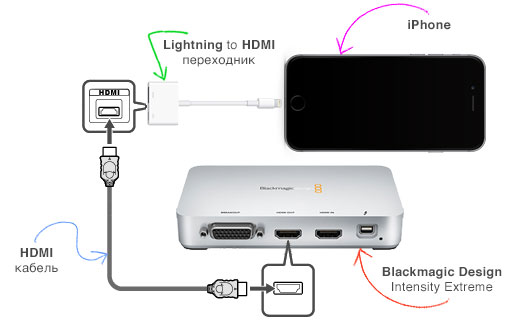
В магазине можно приобрести переходник с Lightning на HDMI и выводить изображение с Айфона или планшета на телевизор, или специальное устройство для захвата видео.
Если вы незнакомы с такими устройствами, объясню вкратце. Само устройство — это небольшая коробочка с различными входами и выходами. Подключаете к ней телефон через HDMI кабель, а саму коробочку к компьютеру через порт Thunderbolt или USB.
Теперь всё происходящее на экране Айфона будет передаваться на компьютер, где вы при помощи специальной программы сможете сохранить это в видеофайл.
В App Store нет приложений для записи видео на экране Айфона. Apple не допускает подобного рода приложения в свой магазин.
Программа Reflector для Mac и Windows
Reflector — это программа-ресивер для Mac и ПК, которая позволяет вести трансляцию дисплея вашего iPad или iPhone на экраны различных устройств в реальном времени. Существует версия для macOS, Windows, Android и Amazon Fire TV.
Возможности Reflector значительно превосходят функции записи изображения экрана со смартфона, программа больше предназначена для удалённой работы и показа экрана любого своего устройства собеседнику. Конечно, с возможностью его записи.
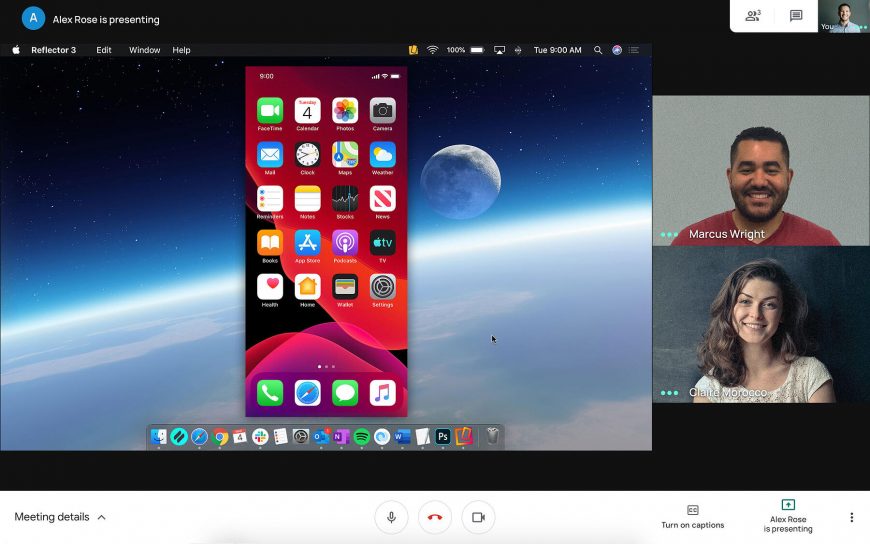
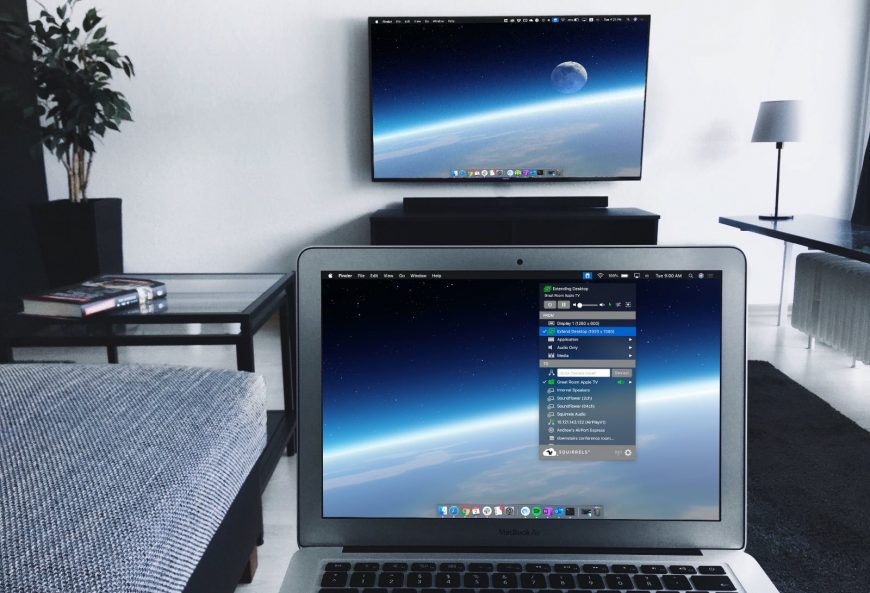
Передача данных производится беспроводным путём по Wi-Fi с помощью встроенной в устройства Apple функции AirPlay.
Всё что необходимо сделать, это установить и запустить программу, после чего зайти на своё устройство и в меню AirPlay выбрать на какой экран транслировать изображение для видеозахвата.
С помощью Reflector вы с лёгкостью сможете играть в iOS игры или демонстрировать приложения на большом экране без лишних проводов и сложных настроек.
Данную функцию поддерживают все новые устройства начиная с iPhone 4S и iPad 2.
Reflector платная программа, но имеющая пробный 7-дневный период. На момент публикации этой статьи стоимость составляет 1590 рублей.
Скачать Reflector с официального сайта — https://www.airsquirrels.com/reflector.
Какой из перечисленных методов захвата видео использовать — ваше личное дело. Безусловно, самый удобный способ записи экрана встроен в iOS начиная с 11 версии. Поэтому им не смогут могут пользоваться только владельцы старых смартфонов. Им поможет программа Reflector, которая работает на macOS, Windows и даже Android.