Как снять блок питания в компе?
Отключить провод питания 220В, открыть боковую крышку системного блока, отсоединить все провода идущие от блока питания на материнскую плату и устройства. Затем открутить 4 винта крепления блока питания и аккуратно вытащить его. Установка производится в обратной последовательности.
Остальные ответы
мож не надо.
А может всё же обратиться к знающим людям на месте.
В смысле, просто достать блок питания из корпуса или что?
Отключить всё, снять крышку с системного блока, , отсоединить все провода, которые идут с БП (к винтам, к матери) , далее немного поработать отвёрткой и всё!
Снимается, сзади 4 винтика.
разобрать и собрать по наитию, если всё равно не заработает, обратись к специалисту, но мне кажется лучше сразу к нему, меньше ему работы будет если лезть не будете
Отключив блок питания, отключается куча разъёмчиков с материнской платы и т. п.
Получится всё запомнить или записать?
Если да, тогда крестовую отвёртку в помощь! 😉
Замена блока питания в компьютере Mac Pro (2023 г.)
Если необходимо заказать блок питания для замены, обратитесь в компанию Apple.
Снятие корпуса или верхней крышки
Снимите корпус или верхнюю крышку с компьютера Mac Pro, следуя инструкциям.
Mac Pro (2023 г.)
- Выключите компьютер Mac Pro.
- Подождите примерно 5–10 минут, чтобы компьютер остыл.
- Отсоедините от компьютера Mac Pro все кабели, кроме шнура питания.
- Прикоснитесь к металлическому корпусу Mac Pro с внешней стороны, чтобы снять статический заряд, затем отсоедините кабель питания.
Всегда снимайте с рук статический заряд, перед тем как прикасаться к деталям и компонентам внутри компьютера Mac Pro. Чтобы избежать образования статического заряда, не ходите по помещению, пока не закончите установку блока питания в компьютер и корпуса на место.


Mac Pro (стоечная модель, 2023 г.)
- Выключите компьютер Mac Pro.
- Подождите примерно 5–10 минут, чтобы компьютер остыл.
- Отсоедините от компьютера Mac Pro все кабели, кроме шнура питания.
- Прикоснитесь к металлическому корпусу Mac Pro с внешней стороны, чтобы снять статический заряд, затем отсоедините кабель питания.
Всегда снимайте с рук статический заряд, перед тем как прикасаться к деталям и компонентам внутри компьютера Mac Pro. Чтобы избежать образования статического заряда, не ходите по помещению, пока не закончите установку блока питания в компьютер и верхней крышки на место.

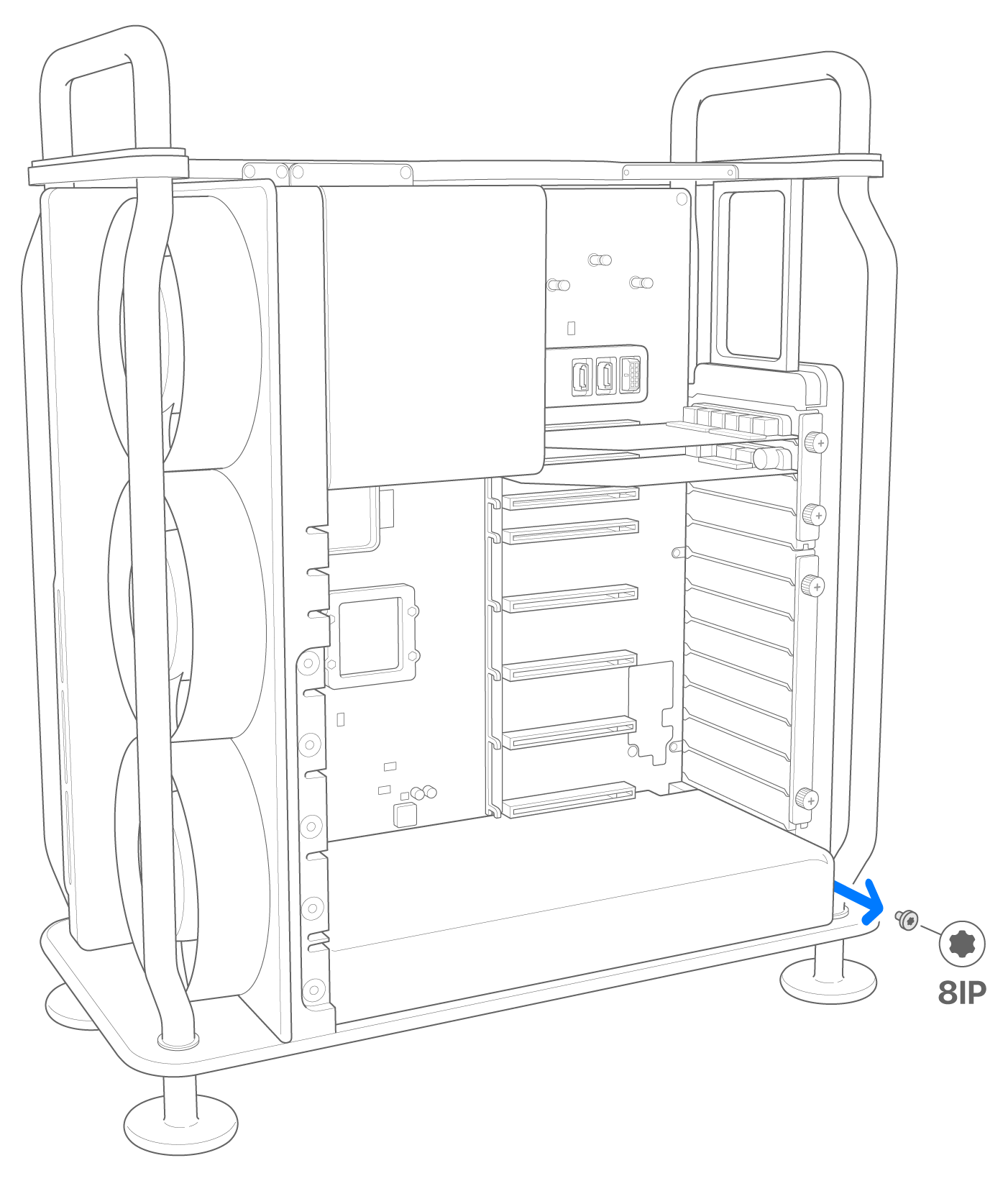
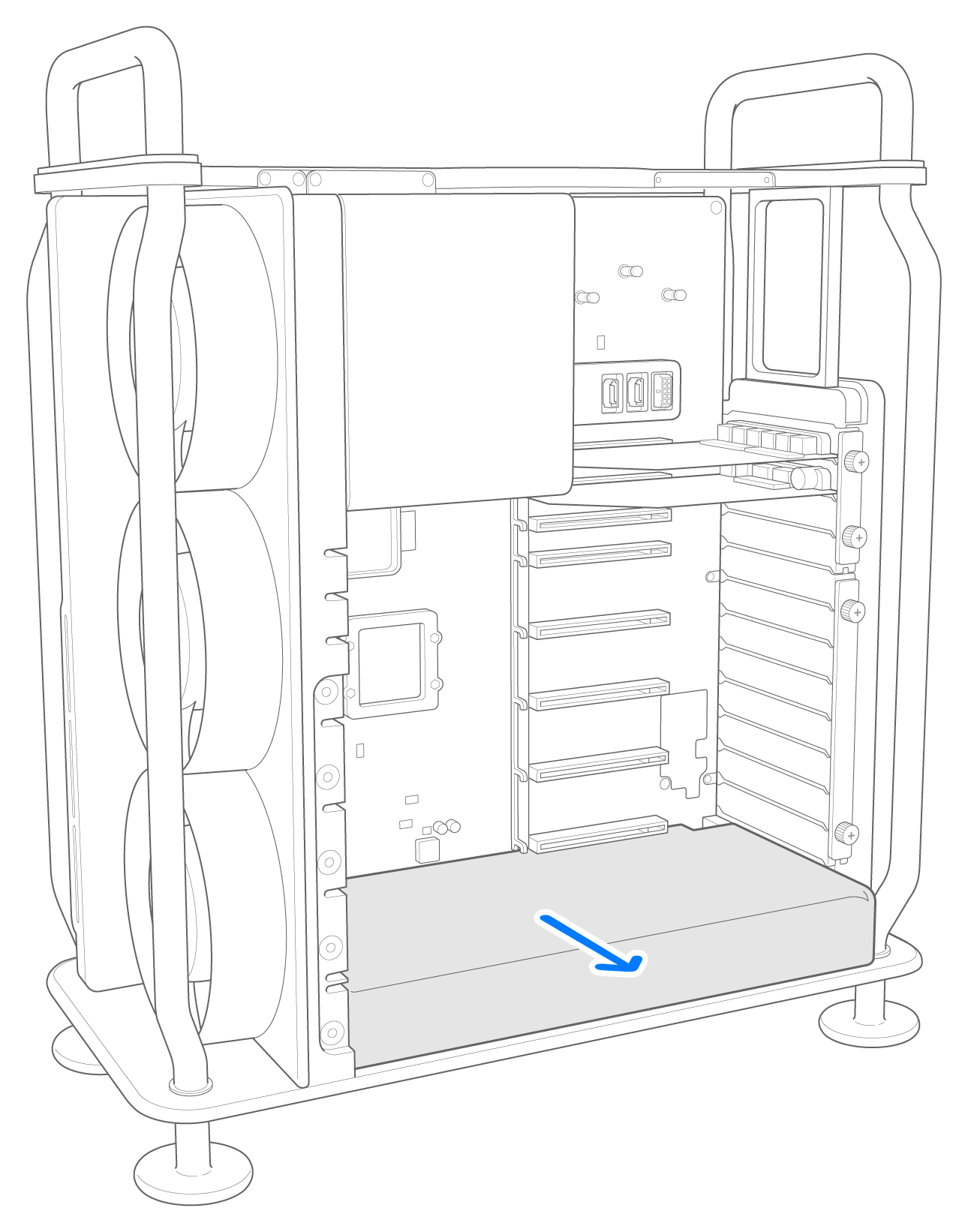
Извлечение блока питания
-
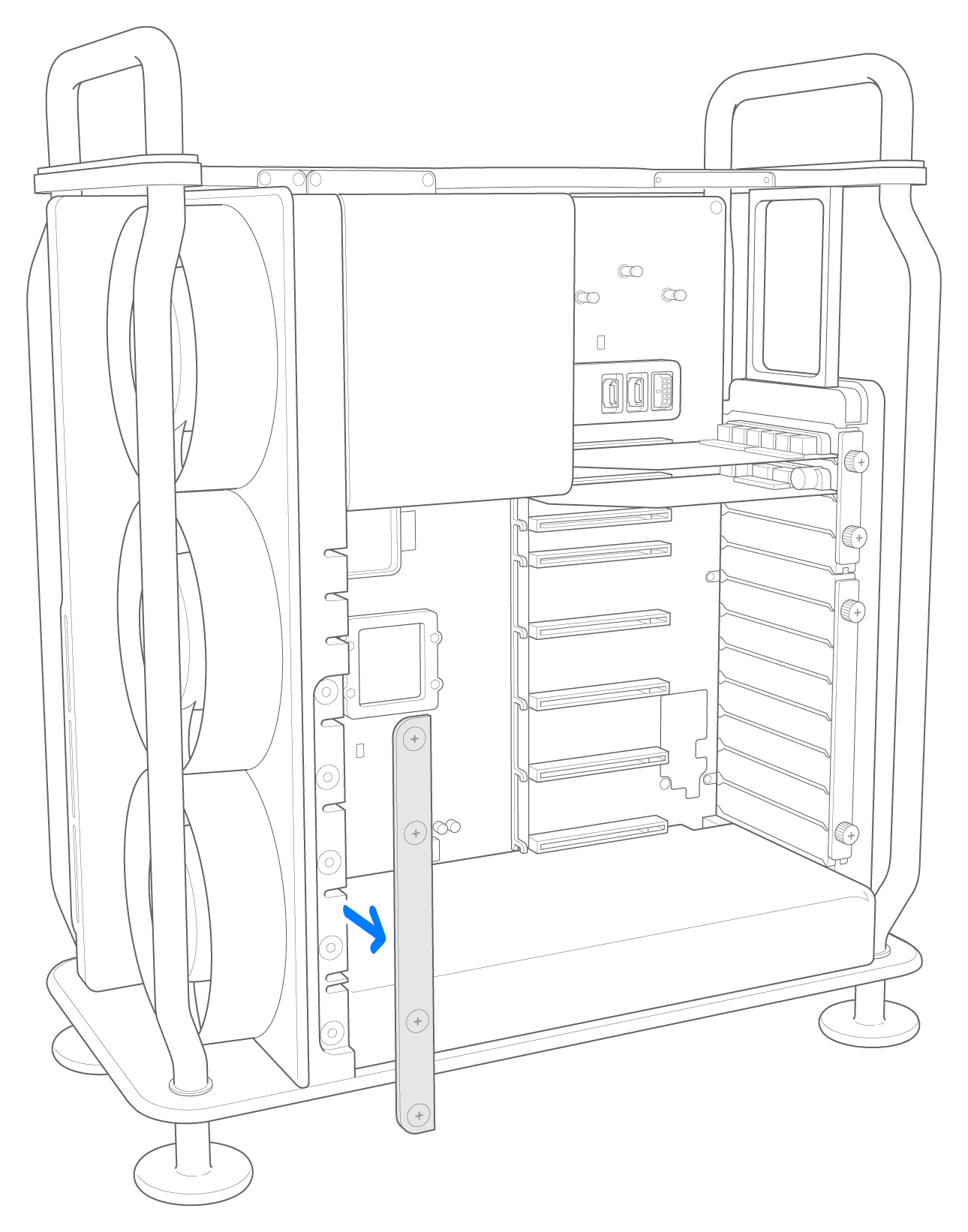
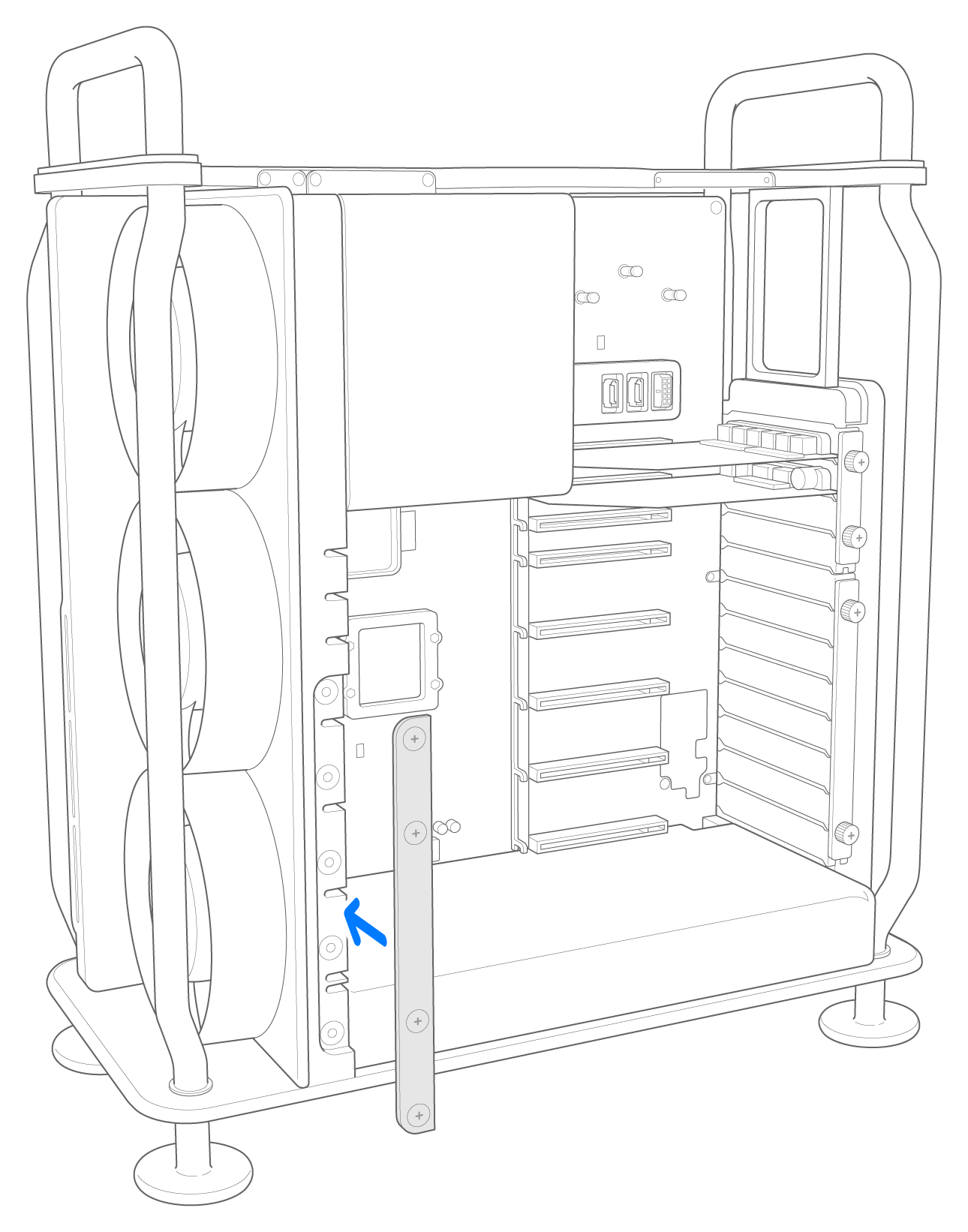
Открутите все шесть крестообразных винтов № 1 из прижимной пластины № 3, затем снимите ее.
Винты являются невыпадающими и останутся прикрепленными к прижимной пластине.
Установка нового блока питания
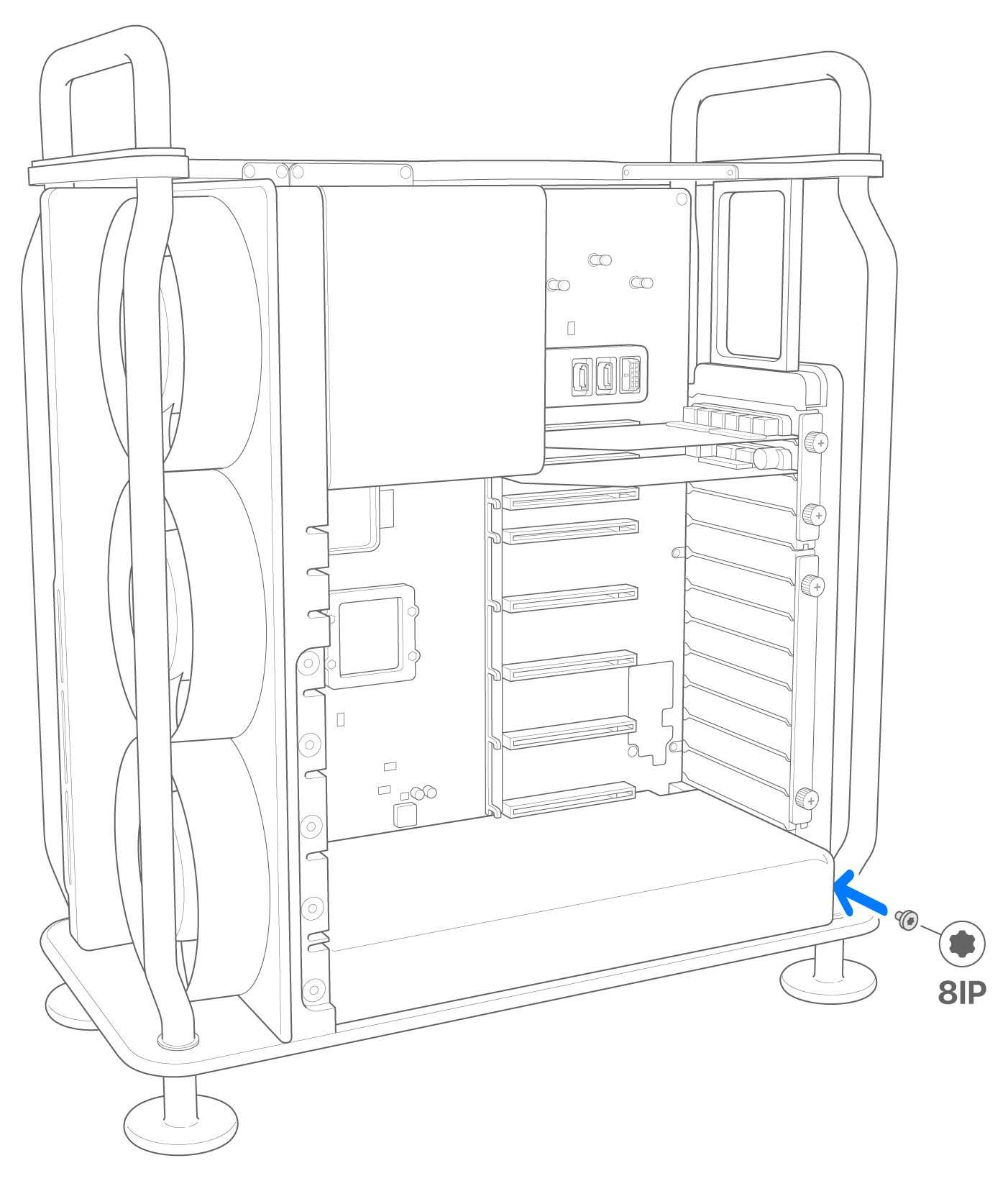
- Вставьте новый блок питания в нижний слот.
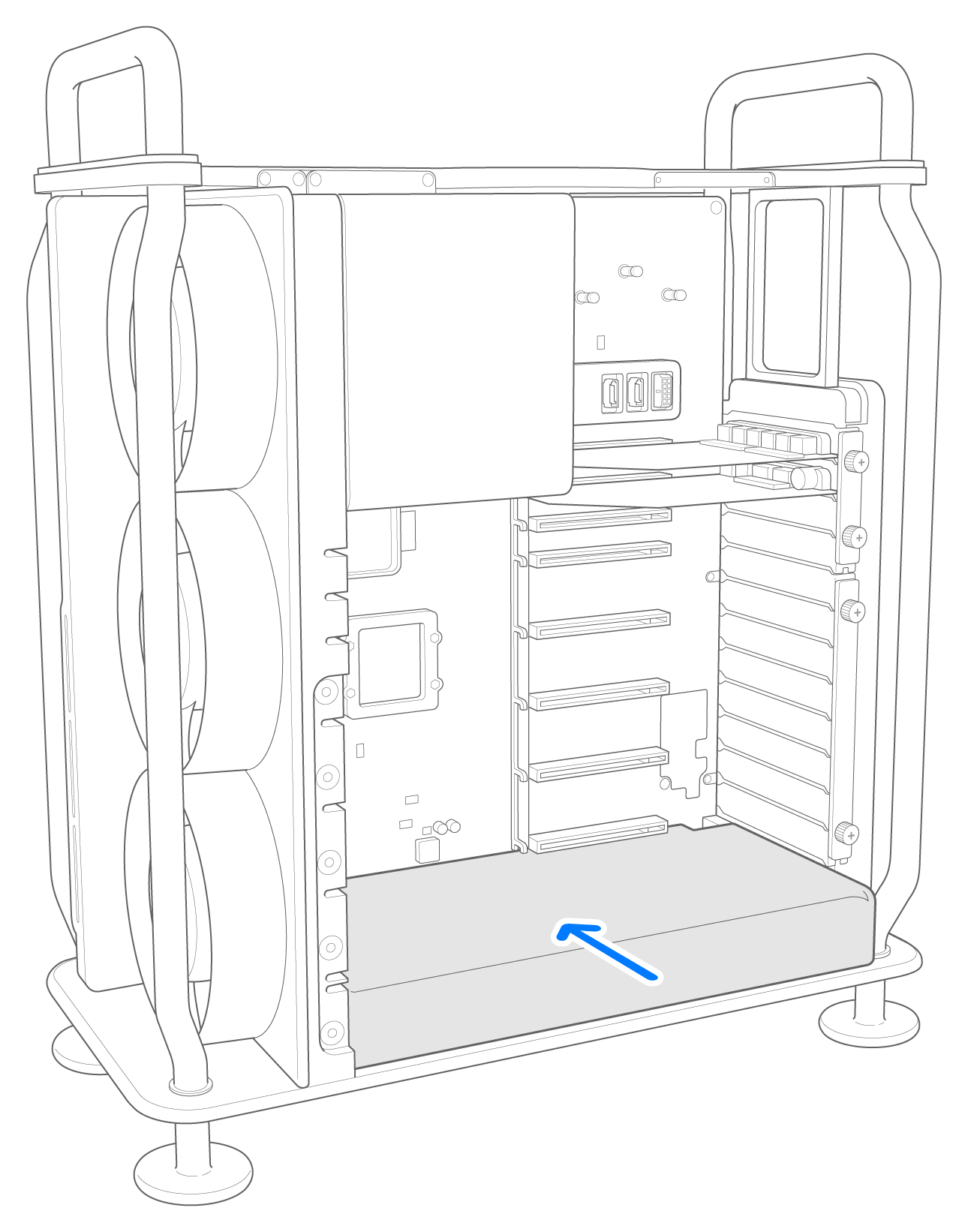
- С равномерным усилием нажимайте на блок питания, пока он не будет надежно зафиксирован.
- Закрутите винт 8IP на место в скобу заземления блока питания.
- Верните на место прижимную пластину № 3, затем полностью затяните шесть крестообразных винтов № 1.
Установка корпуса или верхней крышки на место
Установите корпус или верхнюю крышку обратно на компьютер Mac Pro, следуя инструкциям.
Mac Pro (2023 г.)
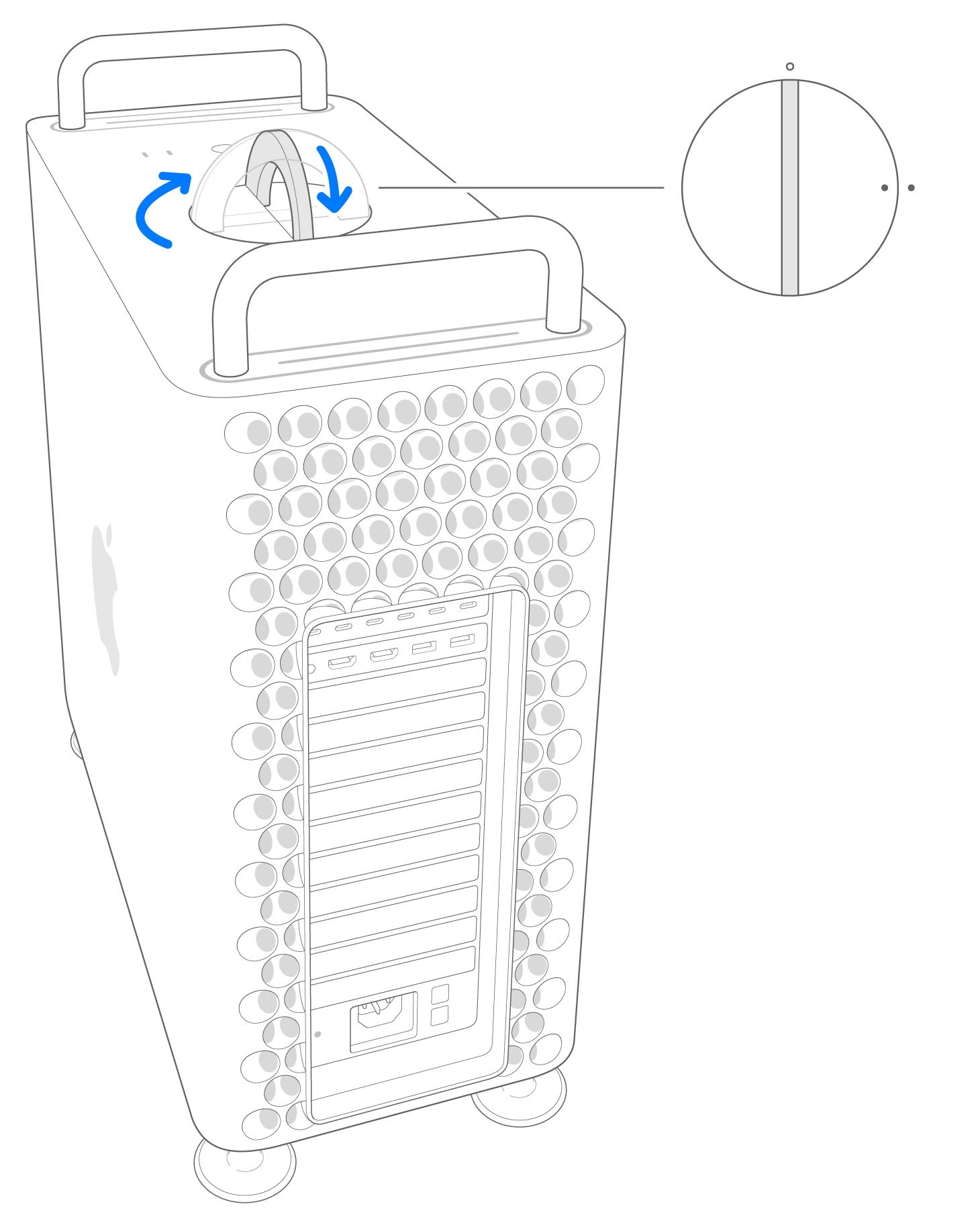
- Осторожно поместите корпус на компьютер Mac Pro, не касаясь плат.

- Установив корпус на место полностью, поверните верхнюю защелку вправо и опустите ее, чтобы зафиксировать корпус.
- Подключите шнур питания, дисплей и другие периферийные устройства.
Mac Pro (стоечная модель, 2023 г.)

- Совместите край верхней крышки с прорезью на передней панели, затем с равномерным усилием нажимайте на крышку в области около защелок до их фиксации с характерным звуком.
- Подключите шнур питания, дисплей и другие периферийные устройства.
Дополнительная информация
Если вы получили запасную часть на замену от компании Apple, следуйте инструкциям по отправке исходного модуля в компанию Apple.
Как почистить блок питания компьютера


Если ваш компьютер вдруг стал произвольно уходить в перезагрузку или выключаться, то одной из причин этого может быть его перегрев, это так же говорит о том что пора заняться генеральной уборкой в системном блоке. В этом нет ничего сложного, разбираем корпус, обычно для этого нужно открутить пару винтиков с задней стороны системного блока, после чего снять боковую крышку, в моём случае для этого достаточно просто приподнять две задвижки по бокам и крышка снимется целиком, оставив только раму с потрохами. После чего чистим кисточкой и одновременно пылесосим всё что покрыто пылью.
Не стоит забывать и о блоке питания, если радиаторы процессора и видеокарты ещё можно кое как почистить не вынимая и не снимая с них вентиляторы, то блок питания надо вытащить и разобрать. Можно конечно и блок почистить формально, продув его сжатым воздухом и при этом не разбирая его. Но идеальным вариантом будет, всё же разобрать его и как следует прочистить.

Для этого надо отсоединить все разъёмы блока питания внутри системного блока и снаружи (из розетки) 🙂 затем открутить четыре винта, которыми он прикручен к корпусу.


Теперь блок питания можно вынуть из корпуса.

Откручиваем эти винтики.


Снимаем крышку с вентилятором.

Освобождаем шлейф проводов от корпуса, отсоединяем два разъёма от платы, откручиваем четыре винта которыми плата прикручена к корпусу, одним из них притянут провод заземления.

Теперь можно свободно вынуть плату и очистить её со всех сторон.


Чистим вентилятор, старайтесь не касаться пальцами самих лопастей, на засаленные лопасти пыль пристаёт быстрее. Вообще, что бы в компьютере вы не чистили, старайтесь как можно меньше касаться этого руками. Если вашему блоку более двух лет, можно снять наклейку, вынуть пробку и капнуть пару капель машинного масла на подшипник вентилятора. Если же он настолько старый что вентилятор не просто шумит, а дребезжит или даже стучит, то лучше вообще поменять его на новый.


С чисткой всё, собираем в обратном порядке.


Ставим блок обратно в корпус, подсоединяем его жилы обратно к потребителям.

Блок можно сказать ещё чистый, просто он глючный, поэтому решил разобрать его, посмотреть в чём дело, ну и по ходу сделал эту темку. Вообще то блоки питания компьютеров разные по конструкции и содержимому, но на примере этого стандартного блока вам будет легче разобрать свой.

Небольшой совет на примере другого компьютера, как отсрочить полную разборку компьютера для чистки. Нужно всего лишь установить фильтры ввиде кусков сеток от комаров на всасывающие вентиляторы, если их нет, то на самые большие входные отверстия. Это если конструкция корпуса позволяет это сделать, в противном случае это будет выглядеть некрасиво.


Раньше без этих сеток приходилось каждые полгода разбирать системник и возиться со всеми радиаторами. Теперь раз в 3-4 месяца открываю переднюю крышку и кисточкой или пылесосом снимаю накопившуюся пыль с сетки, ну и с сетки бокового вентилятора. Кстати по сетке на боковой крышке хорошо видно когда надо чистить передние сетки, она служит как бы индикатором загрязнения. И только раз в 2-3 года разбираю его по полной для чистки кулеров и т.д.


Написать сообщение автору
Автор: Nikolay Golovin — — — — —  —
 —
 —

20.06.2012
Как снять и заменить блок питания компьютера
Иногда в компьютере требуется замена блока питания. В основном это два случая – выход БП из строя или модернизация ПК, когда у старого источника перестает хватать мощности для обеспечения новых компонентов. Поменять устаревший блок питания компьютера несложно самому – понадобятся только мелкие слесарные инструменты. Надо лишь правильно выбрать новый блок.
Как подобрать блок для замены
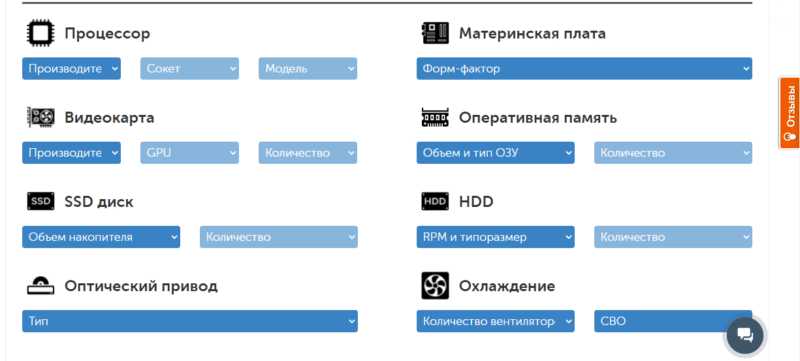
Основной параметр, по которому выбирается блок питания для компьютера – его мощность. Она с запасом должна обеспечивать потребности составляющих ПК. Замерить фактическое энергопотребление по различным причинам нереально, поэтому существуют методики расчета необходимой мощности. Они сводятся к суммированию потребляемых мощностей всех компонентов компьютера. Проще всего посчитать эту цифру самостоятельно с помощью онлайн-калькулятора (https://shop.kz/calculator-moschnosti-bloka-pitaniya/). Надо лишь ввести данные о компонентах, а программа сама выведет искомое значение в ваттах.
Второй параметр – габариты блока питания. Он должен уместиться в корпус и не препятствовать установке остальных комплектующих.
Те, кто озабочен энергоэффективностью оборудования, могут обратить внимание на наличие сертификата 80 PLUS. Это означает, что у БП КПД составляет не менее 80%, и потери электроэнергии (в том числе на собственные нужды) будут низкими.
| Сертификат | КПД при различных нагрузках, % |
|---|---|
| 80+ | 80 |
| 80+ bronze | 81..85 |
| 80+ silver | 85..89 |
| 80+ gold | 88..92 |
| 80+ platinum | 90..94 |
| 80+ titanum | 91..96 |
По факту экономической выгоды в покупке единичного сертифицированного БП нет. При существующих разницах в ценах между категориями сертификации сроки окупаемости за счет экономии электроэнергии составят десятилетия. Это легко подтверждается несложными расчетами. Даже если БП за это время не выйдет из строя, он полностью устареет морально, как устарели маломощные источники стандарта AT. Но сам факт сертификации говорит о том, что производитель заботится о своей репутации, поэтому блок 80+ скорее всего будет надежнее несертифицированного.
Также можно убедиться, что источник рассчитан на сетевое напряжение 220 вольт. Вряд ли в России будут продаваться 110-вольтовые блоки, но проверить будет нелишним. Если у источника есть переключатель входного напряжения, его лучше сразу еще раз установить в положение 220 вольт, а перед первым включением еще раз убедиться в правильности выбора.
Как снять блока питания с корпуса компьютера
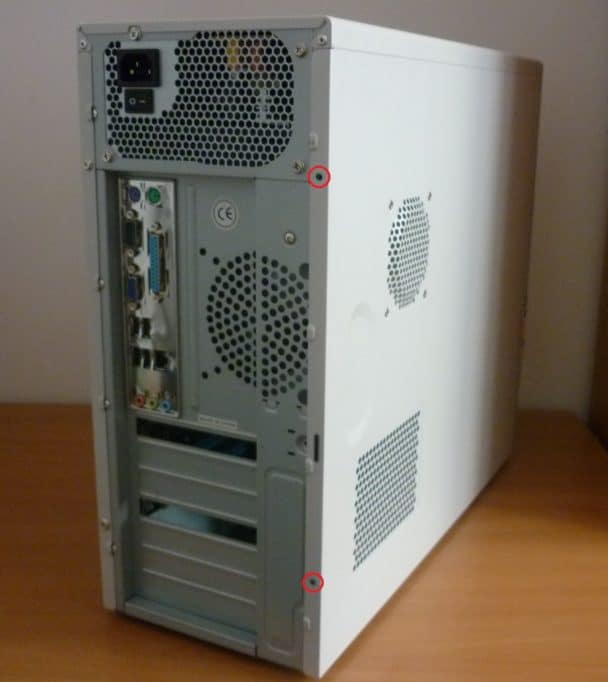
Перед тем, как снять блок питания компьютера с системного блока, в первую очередь надо убедиться в том, что БП отключен от сети ~220 вольт. Далее надо снять боковую стенку корпуса ПК – в большинстве случаев придется выкрутить два винта.
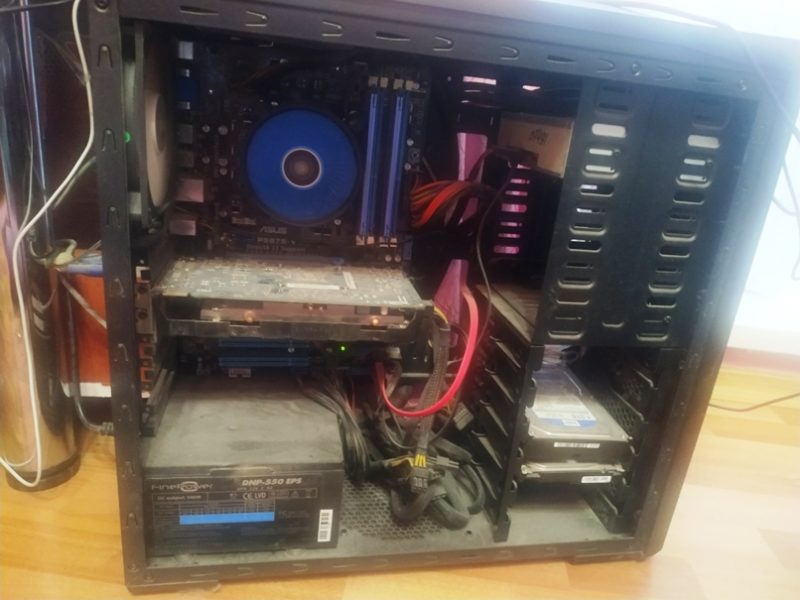
Внутри корпуса найти место установки блока. Чаще всего это верхняя задняя часть внутреннего пространства (слева, если смотреть со стороны снятой правой, если смотреть с тыла ПК). Но в современных корпусах БП все чаще устанавливают в левой нижней части – наиболее холодном месте внутри компьютера.
Следующий шаг – отключение разъемов. Сначала надо запомнить, отмаркировать или просто сфотографировать расположение терминалов – что к чему подключено. Все разъемы надо снимать раскачивающими движениями, не прилагая излишних усилий, чтобы не сломать узел. Если терминал не снимается, надо проверить, отжата ли пластиковая защелка.

Распиновка разъемов блока питания компьютера по цветам и напряжению
Если блок питания расположен сверху, корпус компьютера надо положить набок – в этом случае при ослаблении креплений блок питания не упадет вниз, повредив остальные платы ПК. БП с нижним расположением можно достать и при обычном расположении компьютера. После этого потребуется вывинтить несколько саморезов, крепящих корпус БП к корпусу компьютера.
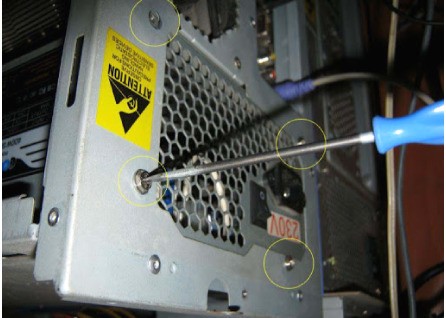
Теперь источник питания можно аккуратно вытащить.

После этого можно приступать к установке нового источника.
Установка и подключение нового блока
Устанавливается БП в обратном порядке.
Шаг №1 Монтаж
Сначала источник питания размещается на предназначенном для него месте внутри корпуса.
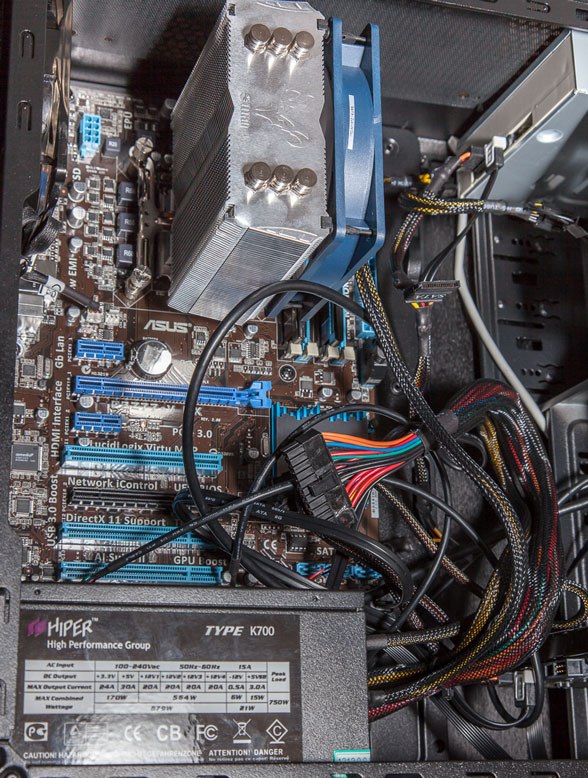
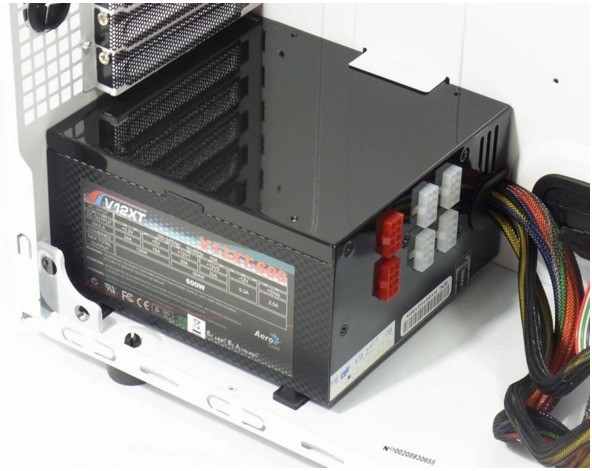
Как установить блок питания вентилятором вверх или вниз
Вентилятор с активной системой охлаждения можно поставить всасывающим вентилятором вверх или вниз. У каждого способа есть свои преимущества и недостатки.

Если крыльчатка расположена сверху, несколько увеличивается эффективность вентиляции внутрикорпусного пространства, но ухудшается охлаждение БП, так как в этом случае внутрь засасывается уже нагретый воздух. Поэтому большинство специалистов склоняются к установке источника питания крыльчаткой вниз.
В этом случае придется чаще производить ревизию нижних вентиляционных отверстий и очистку их от пыли. Еще лучше установить воздушный пылевой фильтр. Вентилятором вверх устанавливают БП, если нижняя панель корпуса ПК сплошная и не имеет отверстий.
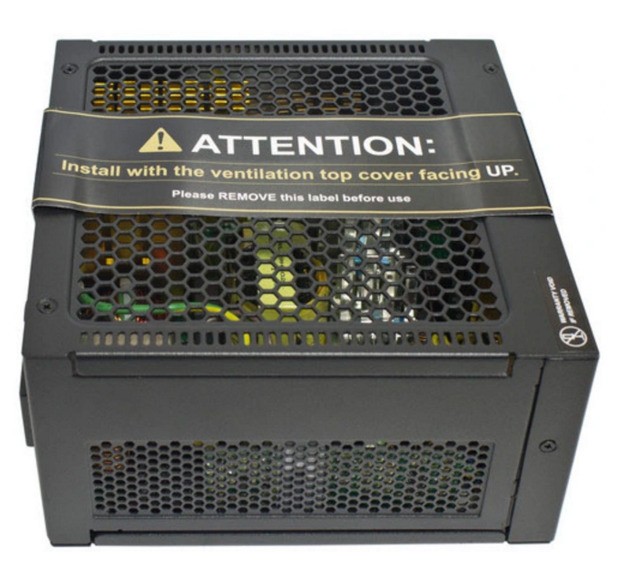
Если БП выполнен с пассивной системой охлаждения, монтировать его надо в соответствии с инструкцией производителя. Во многих случаях порядок установки написан на лицевой панели блока.
Шаг №2 Фиксация
Далее надо совместить отверстия для болтов на блоке с отверстиями на корпусе ПК.
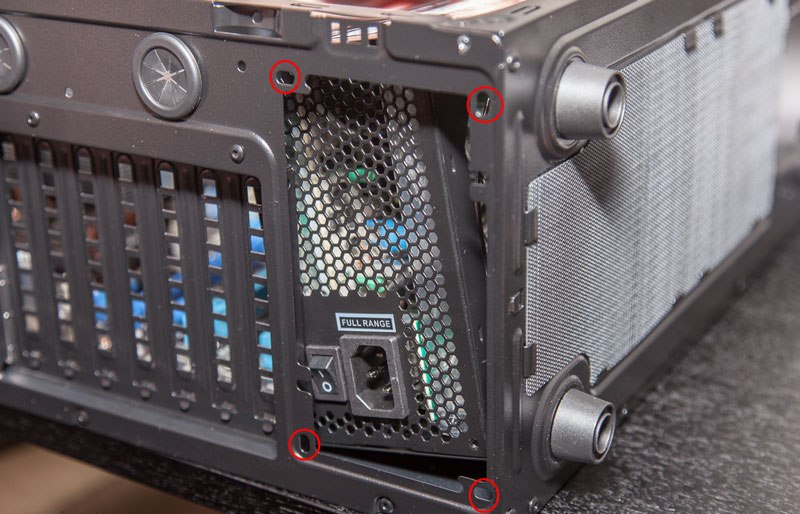
После завинчивания метизов надо убедиться, что блок надежно закреплен.
Шаг №3 Подсоединение
Заключительный шаг – подключение всех разъемов к потребителям. Если получилось так, что нужных терминалов не хватает, можно воспользоваться переходниками.

На этом процесс установки БП завершен. Можно подключать сетевой шнур, включать компьютер в розетку 220 вольт и опробовать ПК в работе.
Что можно сделать из старого БП
Если замена производится в рамках апгрейда ПК, то блок питания в большинстве случаев исправен. Просто так его утилизировать нерационально, он может еще послужить. Самый простой способ – использовать его в качестве источника постоянного стабилизированного напряжения. Например, +12 вольт пригодятся при эксплуатации автомобильной техники без авто. От такого источника можно запитать автомагнитолу в гараже или различные осветительные устройства.
Напряжение +5 вольт найдет применение в экспериментах, например, с Ардуино – в качестве лабораторного источника при разработке или наладке схем. Переделка минимальна – надо отрезать все лишние жгуты с разъемами, оставив несколько черных проводов (0 вольт) и желтых (для +12 В) или красных для +5 В.
Также надо будет замкнуть между собой зеленый провод и любой из черных – чтобы БП запускался при подаче напряжения 220 вольт от сети. Можно сделать это на большом разъеме на 24(20) контактов кусочком провода или скрепкой. А лучше удалить разъем, обрезать под корень все провода, кроме черного и зеленого. Эти два проводника надо укоротить, зачистить концы от изоляции и спаять. Потом место соединения надо снова надежно заизолировать. После этого БП будет стартовать сразу после включения его в сеть.
Перед началом любой переделки надо убедиться, что БП отключен от питающего напряжения 220 вольт.
Можно сделать из БП полноценный лабораторный блок питания с регулируемым стабилизированным напряжением и ограничением тока – переделка несложна и потребует всего несколько дополнительных элементов. Несколько проще сделать зарядное устройство для аккумуляторов.
Для наглядности рекомендуем серию тематических видеороликов.
Заменить блок питания самостоятельно несложно. Если он правильно подобран и установлен в соответствии с инструкциями производителя, БП и компьютер в целом прослужат еще долгие годы.
Становой Алексей
Инженер-электроник. Работаю в мастерской по ремонту бытовых приборов. Увлекаюсь схемотехникой.