Как обновить драйвера процессора intel
- Language ▼
- English
- Français
- Nederlands
- 日本語
- Deutsch
- Español
- Italiano
- Português (EU)
- Português (BR)
- Dansk
- Cestina
- العربية
- 中文 (漢語)
- 中文 (汉语)
- Türkçe
- Русский
- Polski
- Svenska
- Norsk
- Suomi
- 한국말
- Română
- Ελληνικά
- Magyar

Загрузить драйверы
Intel Процессор
Инструкции по обновлению драйвера Intel Processor вручную:
Эти стандартные драйверы Intel Processor можно найти в %%os%% или загрузить из обновления Windows®. Встроенные драйверы будут поддерживать основные функциональные возможности вашего Processor, но, как правило, не более расширенные функции. Это руководство по эксплуатации проведет вас через обновление драйверов Intel.
Автоматическое обновление драйверов Intel Processor:
Рекомендация: Вы можете скачать такой инструмент, как DriverDoc [DriverDoc — Продукт от Solvusoft], — инструмент для обновления драйверов, который был разработан для пользователей Windows, не имеющих достаточного опыта в ручном обновлении драйверов Intel Процессор. DriverDoc позволяет сэкономить ваше время и силы, автоматически выполняя загрузку и установку надлежащих драйверов Intel.
Такое средство для обновления драйверов, как DriverDoc, позволяет обновлять не только драйверы Процессор, но и остальные драйверы вашего ПК. Благодаря обширной базе, насчитывающей более 2 150 000 драйверов (обновляется на ежедневной основе), вы можете быть уверены, что в ней всегда имеются необходимые драйверы для вашего устройства.
Продукт Solvusoft

Intel Часто задаваемые вопросы относительно обновления
Каковы инструкции по обновлению драйверов Intel?
Большинство опытных пользователей ПК могут обновить драйверы Intel устройства вручную с помощью Device Manager (Диспетчера устройств) или автоматически, загрузив утилиту для обновления драйверов.
Каковы преимущества и риски с обновлениями драйверов Intel?
Обновлённые драйверы сделают доступными функции Процессор, повысят производительность ПК и позволят расширить функциональность аппаратного обеспечения. Установка неверных драйверов Intel может привести к сбоям системы, снижению производительности и общей нестабильности.
Для чего нужны драйверы устройств Intel Процессор?
Вашей операционной системе необходим способ взаимодействия с Intel, и именно эту роль выполняют данные крошечные программные приложения.
Почему избегаются обновления драйверов Intel?
Многие люди не видят необходимости обновления драйверов устройств Intel, поэтому они никогда не обновляются.
Сложности управления водителем
Ошибки Intel Processor могут быть связаны с поврежденными или устаревшими драйверами вашего компьютера. Драйверы ПК могут стать проблематичными без какой-либо очевидной причины. Не волнуйтесь, потому что эти проблемы с ПК, вероятно, будут исправлены после обновления драйверов Процессор.
Часто трудно найти правильное решение аппаратной ошибки Intel Processor, посетив веб-сайт Intel. Возможно, вы являетесь ветераном ПК, но поиск, установка и ручное обновление драйверов Intel Processor все равно может занять много времени и полностью расстроить вас. Это проблематично, поскольку установка неправильного или несовместимого драйвера потенциально приведет к худшим результатам.
Чтобы идти в ногу со всеми необходимыми новыми обновлениями, мы предлагаем пойти с программой обновления драйверов. Утилиты обновления драйверов гарантируют наличие правильных драйверов, совместимых с вашим оборудованием, а также гарантирует наличие резервной копии текущих драйверов перед внесением изменений в программное обеспечение/оборудование. Резервные файлы предоставляют возможность отката любого драйвера к более ранней версии, если что-то прерывает или повреждает процесс.
Поиск по моделям Intel Процессор
- Atom Processor
- Atom Processor for Entry Level Desktop PCs
- Celeron Desktop Processor
- Core Duo Processor
- Core i3 Desktop Processor
- Core i3 Mobile Processor
- Core i5 Desktop Processor
- Core i5 Mobile Processor
- Core i7 Desktop Processor
- Core i7 Mobile Processor
- Core i7 Mobile Processor Extreme Edition
- Core i7 Processor Extreme Edition
- Core Solo Processor
- Core2 Duo Desktop Processor
- Core2 Duo Mobile Processor
- Core2 Extreme Mobile Processor
- Core2 Extreme Processor
- Core2 Quad Mobile Processor
- Core2 Quad Processor
- Core2 Solo Processor
- DDR Configurable Edge Switch 9000
- DDR Director Switch 9000
- DDR Edge Switch 9000
- Extreme Tuning Utility (XTU)
- iSCSI Remote Boot
- Mobile Celeron Processors
- Pentium M Processor
- Pentium Processor for Desktop
- Pentium Processor for Mobile
- Processor Identification Utility
Всего страниц: 2 Всего элементов: 44
Intel Driver & Support Assistant
Intel полностью прекращает бизнес-активность в России Официальный сайт Intel прекратил работу на территории Российской Федерации и Республики Беларусь – драйверы недоступны для загрузки. Вы можете скачать последние версии драйверов и ПО Intel на нашем сайте. Для доступа к загрузкам и сайту Intel вы также можете воспользоваться Comss.one DNS или бесплатными VPN-серверами с неограниченным трафиком.
О программе
Программа обновления драйверов Intel позволяет выполнять поиск новейших драйверов Intel для аппаратных компонентов компьютера: встроенных видеокарт, чипсетов, сетевых карт, материнских плат, портативных компьютеров Intel NUC и Intel Compute Stick
Что нового
- Общие исправления ошибок и улучшения
Системные требования
Поддерживаемые системы
- Windows 11, 64-bit
- Windows 10, 32-bit
- Windows 10, 64-bit
- Windows 8.1
- Windows 8.1, 32-bit
- Windows 8.1, 64-bit
- Windows 8
- Windows 8, 32-bit
- Windows 8, 64-bit
- Windows 7
- Windows 7, 32-bit
- Windows 7, 64-bit
Полезные ссылки
- Intel представила «Центр управления графикой Intel» для Windows 10
- Как полностью удалить драйверы видеокарт NVIDIA, AMD и Intel
Подробное описание
В сентябре 2017 года программа обновления драйверов Intel была заменена приложением Intel Driver & Support Assistant для улучшения функциональности и создания более совершенного уровня поддержки пользователей.
Обычно функциональность устройства регулируется драйверами и прошивкой аппаратных компонентов. Полноценно воспользоваться устройством можно только в том случае, когда эти файлы установлены. Для удобства установки драйверов пользователи могут применять различные утилиты.
Программа обновления драйверов Intel Driver & Support Assistant (ранее Intel Driver Update Utility) — официальное приложение от производителя различного компьютерного оборудования, компании Intel. При установке программы не нужна перезагрузка компьютера, но требуется активное подключение к Интернету и последняя версия Microsoft .NET Framework.
Если все требования выполнены, просто сохраните установочный файл, запустите его и следуйте инструкциям на экране для полной и успешной установки. Приложение автоматически проверит доступность новейших драйверов на сервере производителя и предложит выполнить их установку для исправления возможных проблем и расширения функциональности ваших устройств Intel. Обычно процесс сканирования занимает от 3 до 6 минут и зависит от скорости доступа в Интернет.
Внимание: во время работы программы персонально идентифицируемая информация не собирается и не передается в Intel. Опционально вы можете отказаться от участия в Программе улучшения продукции Intel, чтобы заблокировать передачу обезличенных диагностических данных.
Инструкция по установке программы Intel Driver & Support Assistant
- Удалите предыдущие версии программы, если они установлены.
- Загрузите и сохраните установщик на локальном устройстве.
- Дважды щелкните по файлу Intel Driver and Support Assistant Installer.exe для его запуска.
- Запустите приложение из меню Пуск.
Как скачать Intel Driver & Support Assistant
Перейдите на страницу загрузки и выберите версию для вашего устройства.
Как обновить драйверы Intel

Современные Windows 10 и 8.1 как правило обновляют драйверы автоматически, в том числе и для оборудования Intel, однако драйверы, получаемые из Центра обновления Windows не всегда последние (особенно для Intel HD Graphics) и не всегда именно те, что нужны (иногда — просто «совместимые» по мнению Майкрософт).
В этой инструкции подробно об обновлении драйверов Intel (чипсета, видеокарты и др) с помощью официальной утилиты, как скачать любые драйверы Intel вручную и дополнительная информация, касающаяся драйверов Intel HD Graphics.
Примечание: рассматриваемая далее утилита Intel для обновления драйверов предназначена в первую очередь для материнских плат ПК с чипсетами Intel (но не обязательно ее производства). Обновления драйверов для ноутбуков она также находит, но не все.
Программа обновления драйверов Intel
Официальный сайт Intel предлагает собственную утилиту для автоматического обновления драйверов оборудования до их последних версий и её использование предпочтительнее, чем собственная система обновления, встроенная в Windows 10, 8 и 7, и тем более чем какой-либо сторонний драйвер-пак.
Сам процесс обновления состоит из следующих простых шагов.
- Нажать кнопку «Начать поиск»
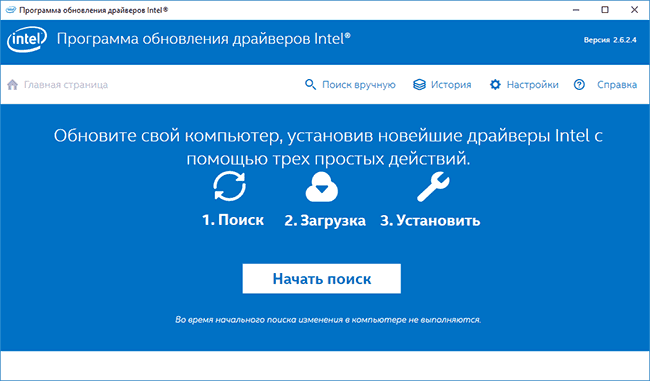
- Подождать, пока он будет выполняться/
- В списке найденных обновлений выбрать те драйверы, которые следует скачать и установить вместо имеющихся в наличии (будут найдены только совместимые и более новые драйверы).
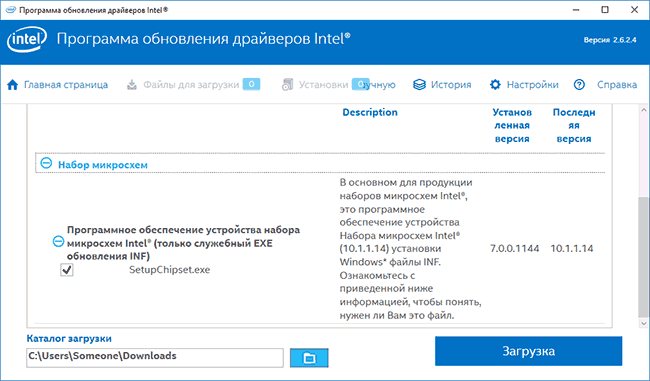
- Установить драйверы после загрузки автоматически или вручную из папки загрузок.
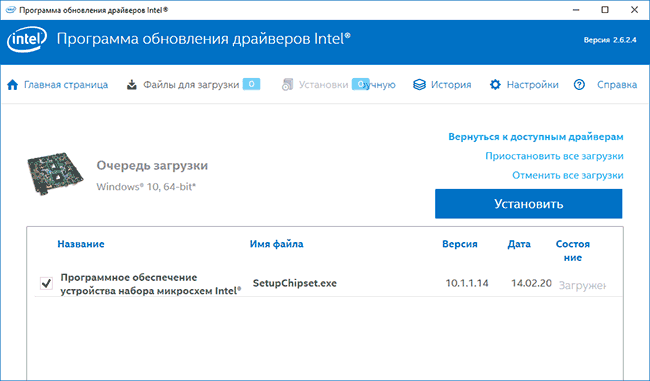
На этом весь процесс будет завершен, а драйверы обновлены. При желании, в результате поиска драйверов, на вкладке «Более ранние версии драйверов» вы можете скачать драйвер Intel в предыдущей версии, если последний работает нестабильно.
Как скачать нужные драйверы Intel вручную
Помимо автоматического поиска и установки драйверов оборудования, программа обновления драйверов позволяет выполнить поиск необходимых драйверов вручную в соответствующем разделе.

В списке присутствуют драйверы для всех распространенных материнских плат с чипсетом Intel, компьютеров Intel NUC и Compute Stick для различных версий Windows.
Об обновлении драйверов Intel HD Graphics
В некоторых случаях драйверы Intel HD Graphics могут отказываться устанавливаться вместо уже имеющихся драйверов, в этом случае есть два пути:
- Сначала полностью удалить имеющиеся драйверы Intel HD Graphics (см. Как удалить драйверы видеокарты) и только после этого производить установку.
- Если пункт 1 не помог, а у вас ноутбук, загляните на официальный сайт производителя ноутбука на страницу поддержки вашей модели — возможно, там найдется обновленный и полностью совместимый драйвер интегрированной видеокарты.
На этом завершаю эту короткую, возможно, полезную для кого-то из пользователей инструкцию, надеюсь, всё оборудование Intel на вашем компьютере работает исправно.
А вдруг и это будет интересно:
- Лучшие бесплатные программы для Windows
- Как открыть Свойства системы Windows 11 и 10
- Как отключить или удалить Связь с телефоном в Windows 11 и 10
- Ошибка 0xc000001d при запуске игры или программы — как исправить?
- Ключ восстановления BitLocker в Windows — способы посмотреть
- User OOBE Broker — что это за процесс в Windows 11 и 10
- Windows 11
- Windows 10
- Android
- Загрузочная флешка
- Лечение вирусов
- Восстановление данных
- Установка с флешки
- Настройка роутера
- Всё про Windows
- В контакте
- Одноклассники
-
Эдуард Николаевич 14.02.2017 в 09:27
- Dmitry 14.02.2017 в 11:15
- Dmitry 14.02.2017 в 11:14
Эксперты посоветовали обновить драйверы Intel при BSOD в Windows 11 и 10
Intel выпустила обновления драйверов от декабря 2022 года, которые, по-видимому, устраняют проблему «Синего экрана смерти» в Windows 11 и 10.

Эксперты советуют обновить драйверы, если ПК использует беспроводное оборудование Intel. Их можно загрузить с помощью инструмента Intel Driver & Support Assistant или с сайта Intel.
Чтобы проверить, установлены ли беспроводные драйверы Intel, нужно использовать диспетчер устройств или командную строку. Устройства на процессорах Intel работают на собственной сетевой карте компании, и вполне вероятно, с её драйверами.
Помимо BSOD, Intel также исправила пару других заметных ошибок.
В драйвере Intel Wi-Fi 22.190.0 устранили проблему, из-за которой у некоторых пользователей возникали сбои видео при использовании беспроводного дисплея и проецировании экрана на 802.11ax. Эта проблема наблюдалась в системах с Windows 11.
Также устранена ошибка, из-за которой некоторые системы снижали пропускную способность нисходящей линии связи на ПК с Windows 11 и 10 на каналах 160 МГц.
Наконец, Intel исправила пару внутренних ошибок, которые могли повлиять на производительность и стабильность ПК с Windows 11 и Windows 10.
Исправление «Синего экрана смерти», по-видимому, включено в драйвер Bluetooth версии 22.190.0.
Представители Intel отметили, что соединения Bluetooth и Wi-Fi могут вызвать BSOD, если они активны одновременно. Другими словами, эта ошибка влияет на одновременное соединение Bluetooth и потоковую передачу с помощью Wi-Fi.
Драйвер Bluetooth 22.190.0 также включает «функциональные обновления», то есть исправления ошибок и улучшения производительности.
Эти драйверы можно загрузить вручную, и Intel начнёт поставлять обновления OEM-производителям в ближайшие недели, после чего они появятся в Центре обновления Windows.
Чтобы установить драйвер вручную, нужно выполнить следующие действия:
- зайти на сайт Intel;
- загрузить инструмент Intel Driver and Support Assistant (iDSA);
- открыть инструмент Update Assistant tool;
- выбрать и применить обновление.
В сентябре Microsoft после многочисленных жалоб пользователей прекратила развёртывание и автоматическую установку обновления Windows 11 22H2 на ПК с процессорами Intel 11-го поколения. Разработчики предупредили, что проблема связана с несовместимостью новой ОС с некоторыми драйверами Intel Smart Sound. Инцидент вызывал появление в системе экрана смерти BSOD после установки обновления.
Теперь Microsoft изучает проблему с возникновением BSoD после установки накопительного обновления KB5021233 для Windows 10. Эксперты пояснили, что проблема, вероятно, вызвана несоответствием между версиями файла hidparse.sys в папке system32 и в папке system32/drivers в ОС Windows, что приводит в итоге к сбою и BSoD.
- Системное администрирование
- Разработка под Windows
- Софт