Просмотр предыдущих версий файлов Office
Excel для Microsoft 365 Word для Microsoft 365 PowerPoint для Microsoft 365 Excel для Microsoft 365 для Mac Word для Microsoft 365 для Mac PowerPoint для Microsoft 365 для Mac Excel для Интернета Excel 2021 Word 2021 PowerPoint 2021 Excel 2021 для Mac Word 2021 для Mac PowerPoint 2021 для Mac Excel 2019 Word 2019 PowerPoint 2019 Excel 2019 для Mac Word 2019 для Mac PowerPoint 2019 для Mac Excel 2016 Word 2016 PowerPoint 2016 Excel 2016 для Mac Word 2016 для Mac PowerPoint 2016 для Mac Еще. Меньше
Просмотр предыдущих версий файла
Если файл хранится вOneDrive или SharePoint в Microsoft 365, можно вернуться к предыдущей версии файла. Это невероятно важно, если была сделана ошибка, у вас есть проблемы с вредоносными программами или вирусом, или вы просто предпочитаете предыдущую версию. Это также важно, когда вы сотрудничаете с другими пользователями и кто-то вносит изменения, которые вы не хотите вносить в файл.
Интерфейс журнала версий аналогичен в приложениях.
Важно: Журнал версий в Microsoft 365 работает только для файлов, хранящихся в OneDrive или SharePoint в Microsoft 365. Дополнительные сведения см. в статье Сохранение документа в OneDrive.
Выберите вкладку для версии приложений Microsoft 365, которые вы используете в настоящее время, чтобы просмотреть инструкции, соответствующие вашим приложениям.
Узнайте, как журнал версий помогает просматривать изменения, внесенные в файл, сравнивать различные версии или восстанавливать нужную версию:

- Откройте файл, который требуется просмотреть.
- Щелкните заголовок файла и выберите Журнал версий.
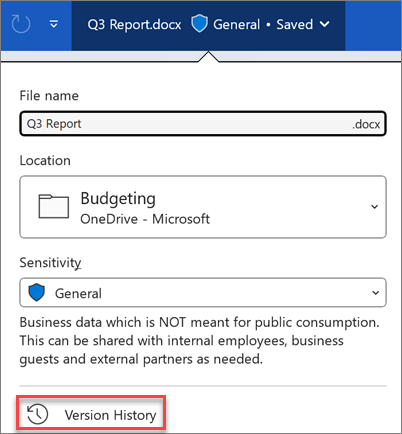
Важно: Если ваш интерфейс выглядит иначе, выберите одну из ярлычок выше, чтобы попробовать инструкции для другой версии.
- Откройте файл, который требуется просмотреть.
- Перейдите в раздел Журнал >файлов.
Примечание: Если кнопка Журнал отсутствует в области навигации, возможно, у вас на самом деле имеется версия Microsoft 365, доступная по подписке. Нажмите кнопку Сведения в области навигации и посмотрите, есть ли там доступ к журналу версий.
- Откройте файл, который требуется просмотреть.
- Если вы используете Microsoft 365 для Mac, выберите имя документа в строке заголовка приложения, а затем выберите Обзор журнала версий. Если вы используете более раннюю версию Office для Mac, выберите Файл >просмотр журнала версий.
- Выберите версию, чтобы открыть ее в отдельном окне.
- Откройте файл, который требуется просмотреть.
- Щелкните заголовок файла и выберите Журнал версий.
- Выберите версию, чтобы открыть ее.
- Если вы хотите восстановить предыдущую версию, которую вы открыли, выберите Восстановить.
Примечание: При входе с помощью личной учетной записи Майкрософт можно получить последние 25 версий. При входе с помощью рабочей или учебной учетной записи количество версий будет зависеть от конфигурации библиотеки.
управление версиямиSharePoint в Microsoft 365
Если вы работаете в среде SharePoint в Microsoft 365, у вас под рукой есть несколько мощных средств управления версиями. SharePoint в Microsoft 365 библиотеки предлагают отслеживание версий, общий доступ и хранилище корзины при удалении. Дополнительные сведения об использовании управления версиями в SharePoint в Microsoft 365 см. в разделе:
Восстановление предыдущей версии файла без нежелательных изменений
Для файла, хранящегося в OneDrive или библиотеке SharePoint Online, можно вернуться к более ранней версии файла и восстановить его.
- Откройте файл, который требуется восстановить, и перейдите в раздел Файл >сведения.
- Если файл имеет предыдущие версии, вы увидите кнопку с именем Журнал версий. Выберите его, чтобы просмотреть список версий.
- В области Журнал версий справа выберите версию, чтобы просмотреть ее.
- Выбрав версию, которую вы хотите восстановить, нажмите кнопку Восстановить, расположенную под панелью инструментов.
При использовании Microsoft 365 и автосохранения вам не придется беспокоиться о потере изменений или присоединении устаревших копий файлов. Но если вы случайно внесете изменения в файл, вы можете легко отменить изменения к предыдущей версии без нежелательных изменений с помощью журнала версий.
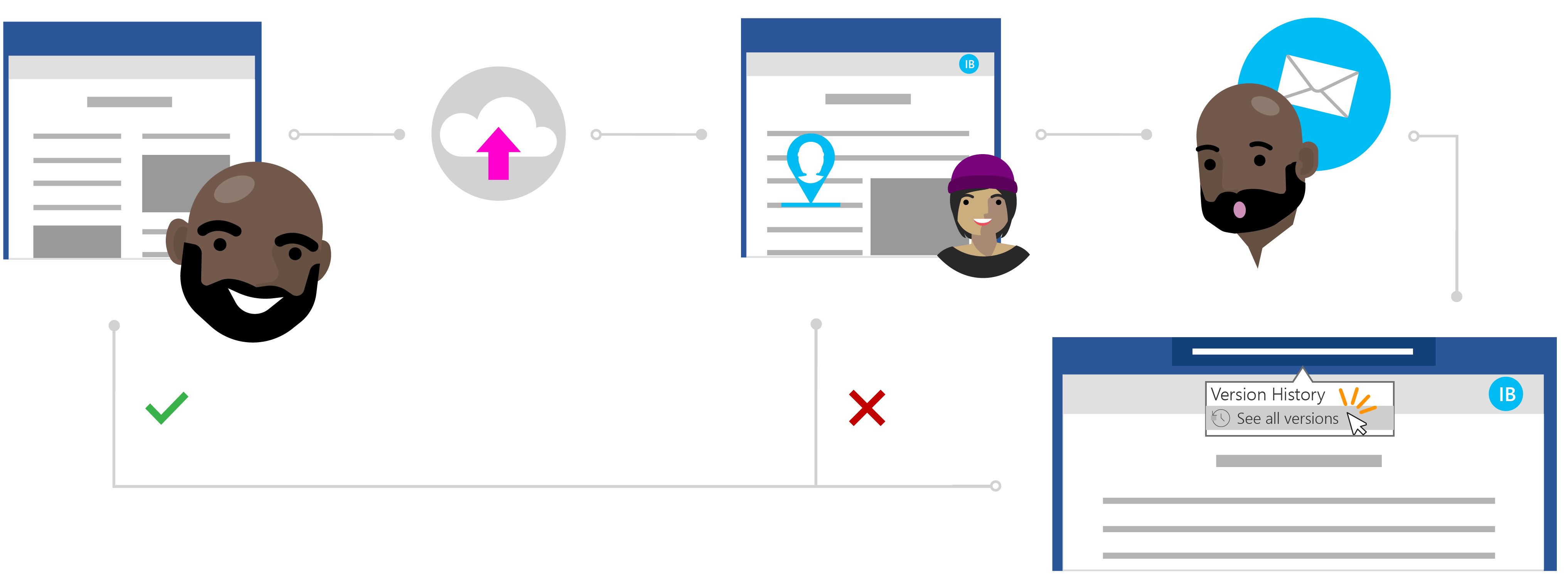
История Ines о восстановлении файла без нежелательных изменений
Предоставление общего доступа в частном порядке с помощью OneDrive
Тодд написал исследовательскую работу своих последних исследований, но он чувствует, что что-то отсутствует. Чтобы документ был ясным и кратким, он решает заручиться помощью одного из своих ближайших коллег, чтобы предоставить ему некоторые отзывы.
Зная Инес является отличным писателем, он может зависеть от нее для какой-то ценной помощи. Todd открывает папку OneDrive, щелкает правой кнопкой мыши Word документ и нажимает кнопку Поделиться, чтобы пригласить Ines в файл.
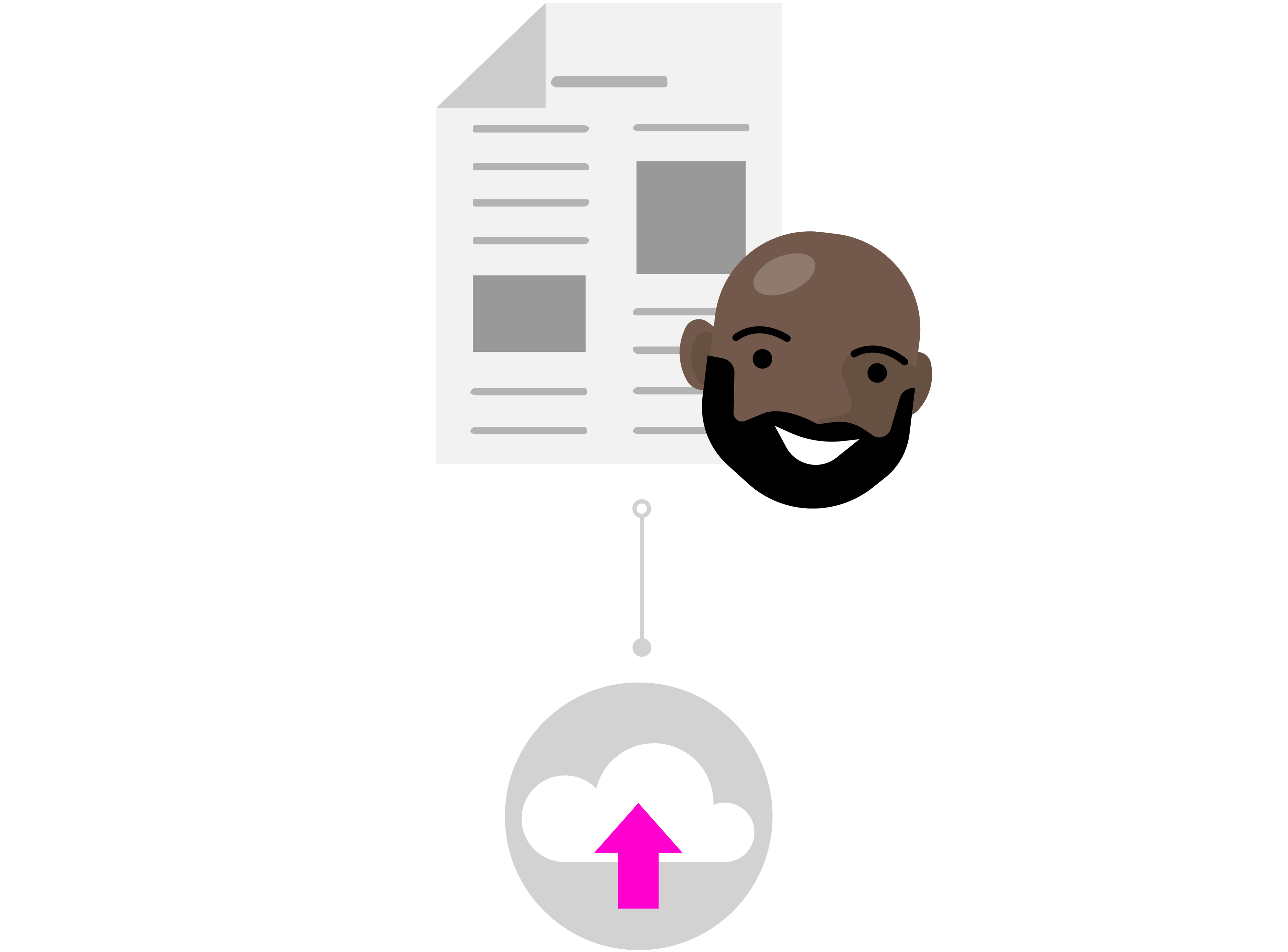
Уверенное изменение в облаке
Ines получает уведомление о общем файле от Тодда и видит его сообщение: «Можете ли вы посмотреть на мою бумагу и отправить мне свои обновления?» Она открывает документ Word и начинает вносить изменения в файл. Она переписывает его введение, чтобы сразу добраться до точки и делает другие редакции контента, чтобы помочь объяснить некоторые из его main исследовательских пунктов.
Инес выполняет большую работу, но знает, что при автосохранение ее изменения являются безопасными и автоматически сохраняются в документе. После того как она чувствует себя удовлетворенной документом, она закрывает файл.

Не беспокойтесь о журнале версий
На следующий день Тодд войдет в документ, чтобы узнать, какой отзыв оставил Инес. К его удивлению, произошли значительные изменения в содержании. Он связывался с Инесом: «Эй Инес, спасибо за изменения, но я просто хотел предложений и отзывов, а не комплексных правок».
Хотя было недоразумение, Тодд знает, что ему не нужно беспокоиться. С историей версий, он знает, что, несмотря на то, что ее изменения были сохранены в его файле, что Office отслеживает его исходную версию.

Восстановление предыдущей версии
Инес видит сообщение Тодда и понимает свою ошибку. Она открывает исследовательскую работу в Word и щелкает заголовок. В раскрывающемся списке она щелкает Просмотреть все версии в разделе Журнал версий и может быстро перейти и открыть версию исследовательской статьи, прежде чем вносить нежелательные изменения.
Ines помещает две версии документа рядом. Она использует документ с ее нежелательными изменениями в качестве ссылки, чтобы она могла легко суммировать свой отзыв в комментариях в оригинальной версии Тодда, как он хотел. Она сохраняет это в качестве окончательной версии, и это хорошо, чтобы пойти!
Открытие файла формата docx в Word 2003
Каждый год различные компании-разработчики программных продуктов стараются радовать потенциальных потребителей свежим ультрасовременным софтом, однако такой энтузиазм готовы разделить далеко не все. Универсальную налаженную программу Office Word 2003, к которой привыкло практическое большинство россиян, корпорация-создатель не обслуживает уже на протяжении 2 лет.
Ввиду этого обстоятельства файл, который обладает расширением .docx, создаётся в версиях приложения, написанных начиная с 2007 года, при этом он не может без дополнительного вмешательства со стороны пользователя открыться в более ранних версиях. С этой проблемой очень часто сталкиваются те, кто, например, пользуется на работе программой Word 2003, а дома — Word 2007.

Если вам необходимо открыть новый файл в старой версии Word — есть несколько решений
Каждый, кто хотя бы единожды пробовал открыть .docx посредством Word 2003, даже при наличии пакета совместимости сталкивался с сообщением, которое предупреждало о возникновении ошибки, в частности, пользователь видел на экране табличку с надписью: «Произошла ошибка при открытии файла». Чтобы справиться с этой несложной задачей и открыть файл docx в Word 2003, необходимо знать, что корпорация Microsoft обновляет свои программы каждые 3 года, о чём свидетельствует замена 2003 версии 2007, затем 2010 и 2013.
Проблема кроется в том, что далеко не каждая современная частная организация, не говоря про государственную, может идти «в ногу» с инновациями Microsoft. На некоторых предприятиях версия 2003 года работает чётко и слаженно, нет необходимости устанавливать вместо неё программу даже 2007 года, не говоря про более поздние разработки. Ошибка, возникающая при открытии файла, обусловлена высокой безопасностью новых программных продуктов. Прежний формат, в частности, doc и xls, впоследствии заменили на docx и xlsx. Чтобы избавиться раз и навсегда от неприятной ситуации, забыть о картинке несовместимости, следует прибегнуть к нескольким советам, которые помогут юзеру с высокой долей гарантии.
Способ открытия файла с расширением .docx в программе Word 2003
Итак, если на компьютере установлена старая версия Microsoft Word, и файл с расширением .docx в ней не желает открываться обычным способом, придётся принять дополнительные меры.

Скачайте приложение для Word с официального сайта Microsoft
В первую очередь следует попытаться установить специализированный пакет совместимости, который поможет ранней версии программы открыть документ, сохранённый в более позднем приложении. Открыть файл docx в Word 2000, Office XP или 2003 можно сразу же после того, как на ПК будет установлено дополнительное приложение, являющееся пакетом обеспечения совместимости. Скачать такую программу можно с сайта официального производителя Microsoft. Следует учесть, что после инсталляции юзер сможет беспрепятственно открывать практически все существующие форматы файлов, даже xlsx и pptx, которые создавались в Excel и PowerPoint соответственно.
Второй метод связан с утилизацией онлайн-конвертера, доступного при наличии интернета в любое время суток. Этот вариант будет оптимальным для тех, у кого нет времени искать качественный пакет совместимости и тратить дополнительное время на его инсталляцию. Бесплатный удобный в использовании онлайн-конвертер помогает открыть docx в программе, создающей файлы с расширением .doc. Правда, регулярно пользоваться электронным ресурсом такого рода не слишком удобно, он пригодится лишь для быстрого единичного преобразования форматов.

В поле Step 1 укажите путь к конвертируемому файлу, а в Step 2 — ваш E-mail
Целесообразно упомянуть и одну важную особенность сайта — его англоязычность. Пользователю, не обладающему хотя бы базовыми знаниями этого языка, будет достаточно всего нескольких минут, чтобы открыть необходимый файл. Чтобы конвертировать новый формат в Word 2003, достаточно на Step 1 посредством команды «Обзор» указать непосредственно на тот файл, который подлежит изменению, затем на Step 2 оставить свои контактные данные, в частности, е-mail. Спустя несколько минут на почте появится новое сообщение со ссылкой, позволяющей скачать преобразованный документ. Конвертация будет завершена после нажатия на кнопку «Send». Удачное преобразование будет сопровождаться сообщением: «Success». Кроме всего прочего, это послание укажет на возможность попадания письма в папку «Спам», поэтому пользователь должен будет проверить её содержимое в случае, если письмо со ссылкой будет «идти» слишком долго.
Третий метод помогает открыть файл в формате .docx с помощью Open Office. Тем, кто не знает про существование указанного приложения, достаточно обратиться к юзерам, которые предпочитают Windows Linux стандартной ОС. Как показывает практика, пакет удобен в эксплуатации, он с лёгкостью поможет преобразовать docx файл и открыть его. Несмотря на несколько достоинств и преимуществ, это приложение имеет один минус — если открываемый docx файл оснащён сложными вложенными таблицами или громоздкой графикой, форматирование документа претерпит значительные изменения. Файл откроется без проблем и будет иметь сносный читабельный вид, однако его структура будет неприглядной.
Четвёртый способ, помогающий открывать документы docx в Word 2003, связан с использованием и установкой специализированных программ-конвертеров, таких как NW Docx Converter, которые находятся в свободном доступе.

Для конвертации выполните действия 1 и 2, показанные на скриншоте
Заключение
Функционал текстового редактора Word 2003 не всегда помогает пользователю справляться со сложными задачами, например, с лёгкостью открывать документы, обладающие форматом docx. Однако, на помощь могут прийти специализированные программы-конвертеры и пакеты совместимости, которые за несколько секунд справятся с образовавшейся проблемой.
Как открыть документ Word 2013 в старой версии Word

Каждая новая версия Word приносит нам новые возможности, которые недоступны в старых версиях. Начиная с office 2007 файлы сохраняются в формате docx, старые версии Word (до 2007 года выпуска) не могут работать с данным форматом. Но что же делать, если вам нужно передать этот файл человеку, который пользуется старой версией Office?
Сохранить файл в новой версии Word в старом формате doc
Откройте документ, который хотите преобразовать в новый формат, и с левой стороны вверху нажмите на «Файл».

С левой стороны нажмите на «Сохранить как» и выберите место, куда хотите сохранить файл. Вы можете выбрать либо «последние папки», то есть место куда сохранялись в последнее время ваши документы, либо же нажать на кнопку «Обзор» и выбрать новое место на вашем компьютере для хранения файла.

Выберите место для хранения => в поле “тип файла” – выберите «Документ Word 97-2003». Можете поменять имя файла (при желании) => нажмите на «Сохранить».

В онке «Microsoft Word проверка совместимости» нажмите на «Продолжить».
Если вы не хотите чтобы данное окно высвечивалось каждый раз при сохранении в старом формате – уберите флажок «Проверка совместимости при сохранении документов».

Полученный документ с расширением doc можно открывать и в старых версиях Office.

Если вам прислали файл в формате docx и переделать по инструкции выше у них нет времени, а у вас Word 2003 и при открытии данного формата пишет ошибку:
1. Откройте ссылку сайта Майкрософт => выберите язык и нажмите на “Скачать”.

2. Запустите скачанный файл и следуя инструкции установите его.
Данным действием вы установили пакет совместимости для старых версий Word, теперь даже если у вас Word 2003 – вы сможете открыть файлы более новых офисов с расширением docx.
На сегодня все, если вы знаете другие способы – пишите в комментариях! Удачи Вам ��
Разнорабочий в области IT. Занимается поддержкой пользователей, сопровождением программного обеспечения.