Как я чищу память на своем iPhone и iPad
Наши iPhone и iPad просто созданы для того, чтобы сделать нашу жизнь лучше. Мы с удовольствием забиваем их музыкой, видео, играми, книгами, подкастами. Фотографируем и выкладываем в Инстаграм сотни фотографий, размещаем интересные посты в соцсетях, делимся медиа контентом в мессенджерах, и вот внезапно приходит тот самый момент, когда система сообщает нам о нехватке свободного места на гаджете. Что делать в этом случае?

Память современных гаджетов требует периодической очистки
Особенно тяжело приходится пользователям старых гаджетов с 16 Gb хранилища на борту, но даже и владельцы аппаратов с 64 Gb и даже 128 Gb в 2020 году не всегда чувствуют себя комфортно. Ведь iOS и iPadOS работают быстро в том случае, когда на флеш-накопителе есть хотя бы 10 % свободного места.
Что занимает место на iPhone
Прежде всего много драгоценного места съедают видео и фотографии, отснятые на гаджет. С каждым годом в iPhone совершенствуются камеры, а соответственно и качество съемки. Однако с возрастанием разрешения, растёт и размер файла. Нечего удивляться, что ролик, отснятый в 4К будет практически в два раза больше такого же ролика, но в FullHD.
Также много места занимают накопившиеся в переписках мессенджеров медиаданные — видеоролики, голосовые сообщения, изображения, гифки, pdf файлы и так далее. Мы постоянно делимся подобными вложениями, но очень редко удаляем сообщения или целые беседы, в результате за несколько месяцев в том же Telegram, Viber или клиенте электронной почты может накопиться значительный объем ненужных данных.
Аналогично накапливается и кэш приложений социальных сетей. Те же Facebook и Instagram у активных юзеров могут занимать очень внушительное место на накопителе. Хотя размер самих приложений в App Store невелик.
Любители мобильного гейминга должны быть готовы к тому, что размер игр с достойной графикой порой измеряется гигабайтами, а со временем по мере прохождения игра еще и солидно разрастается на накопителе.
Что занимает другое в iPhone
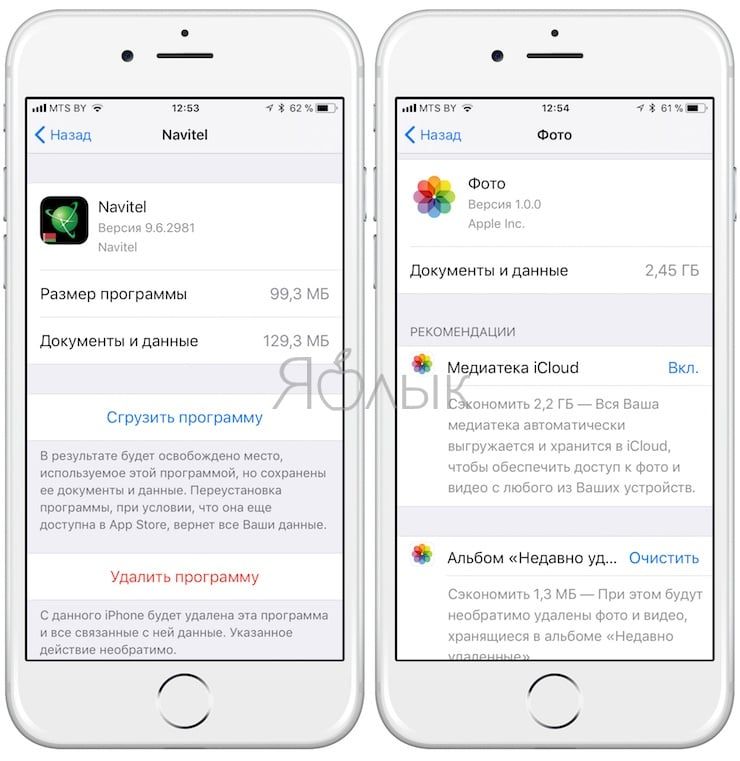
В iOS есть встроенные средства для мониторинга содержимого флешнакопителя устройства. Общую информацию можно узнать в настройках по пути Основные-Об этом устройстве. А более подробного по пути Основные-Хранилище iPhone. Для планшета будет соответственно Хранилище iPad. На наглядной гистограмме будет показано, сколько занимают места приложения, фото и видео, другие медиафайлы, сама система и раздел под названием Другое. Ниже приводятся рекомендации, о том как увеличить свободное место за счёт сгрузки неиспользуемых приложений и оптимизации хранения фото с высоким разрешением в iCloud. А ещё ниже — самое главное: в порядке убывания своей «прожорливости» представлены все приложения, занимающие драгоценный объем встроенного накопителя. Зайдя в каждый пункт можно увидеть, сколько «весит» само приложение, и сколько места занимают его данные.

Оптимизируйте размер фото и удалите скачанные треки
Как почистить память iPhone и iPad
Прежде всего нужно определиться с тем, какие «тяжеловесные» приложения не нужны. Например, я ни разу так и не пользовался GarageBand, а он сам по себе весит 1,56 Gb, а установлен был вместе с операционной системой — удаляем. Много места занимает iMovie, но это еще и потому, что я недавно склеивал в нем отснятые ролики с прогулки. Для очистки нужно зайти в сам iMovie и удалить все проекты. Готовые фильмы уже экспортированы в Фото, дубликаты и оригиналы нам не нужны. Далее смотрю, какие игры я уже прошел и не обращался к ним больше месяца, в результате с гаджета улетели и Asphalt 8, и Temple Run вместе с Томом, который бежит за золотом, а вот танчики с Майнкрафтом пришлось оставить, пока не наиграются дети.
Как очистить кэш ВК на Айфоне
VK, как и любая другая социальная сеть, где много медиаконтента, неизменно начинает его кэшировать и тем самым занимать много места в памяти вашего устройства. В результате вес приложения может достигать от нескольких сот мегабайт до нескольких гигабайт. К счастью, бороться с перевесом не так сложно:
- Запустите приложение VK у себя на iPhone;
- Откройте страницу профиля и выберите «Настройки»;
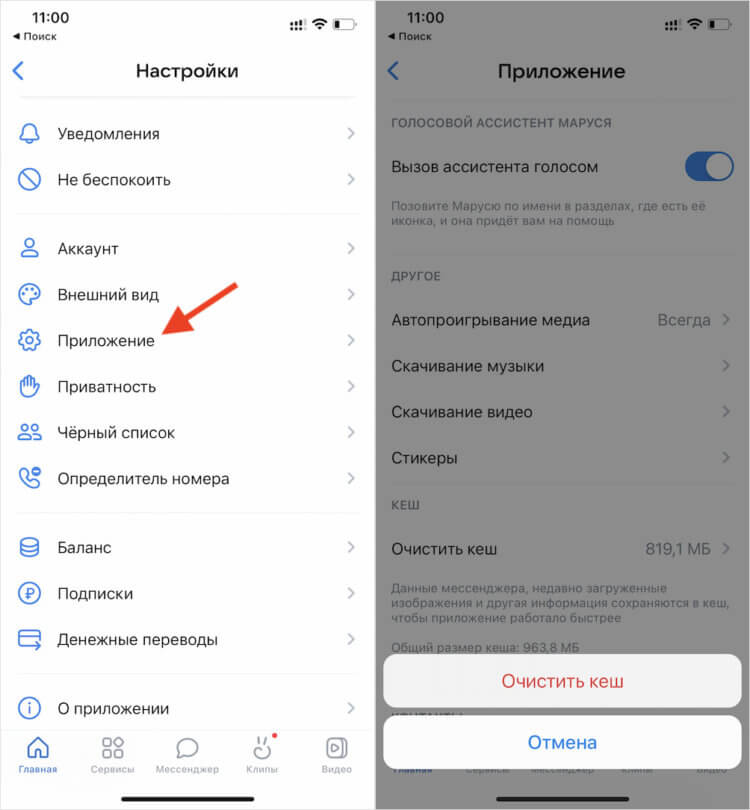
Встроенный инструмент чистит кэш быстро и эффективно
- Отсюда перейдите во вкладку «Приложение»;
- Пролистай вниз и нажмите «Очистить кэш».
Как почистить Viber
Продолжение изучения хранилища iPhone показывает, что громадное место съедают данные мессенджеров. Методика борьбы очень проста. Нужно зайти в WhatsApp, Viber и Telegram, а там посмотреть беседы и поудалять ненужные медиафайлы. Например, в Viber открываю нужную группу, тапаю вверху по ее названию и в разделе «Галерея медиа» тапаю «Показать все». Найденные объекты подлежат безжалостному удалению.
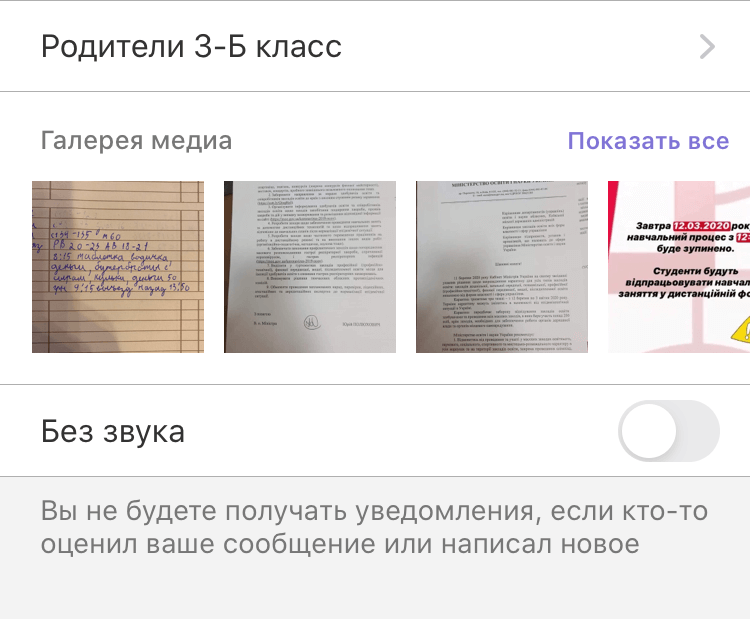
Viber позволяет удалять как все вложения, так и по отдельности
В настройках Viber будет полезно зайти в раздел «Мультимедиа» и в подразделе «Хранить медиафайлы» вместо Бессрочно указать, скажем, 1 месяц.
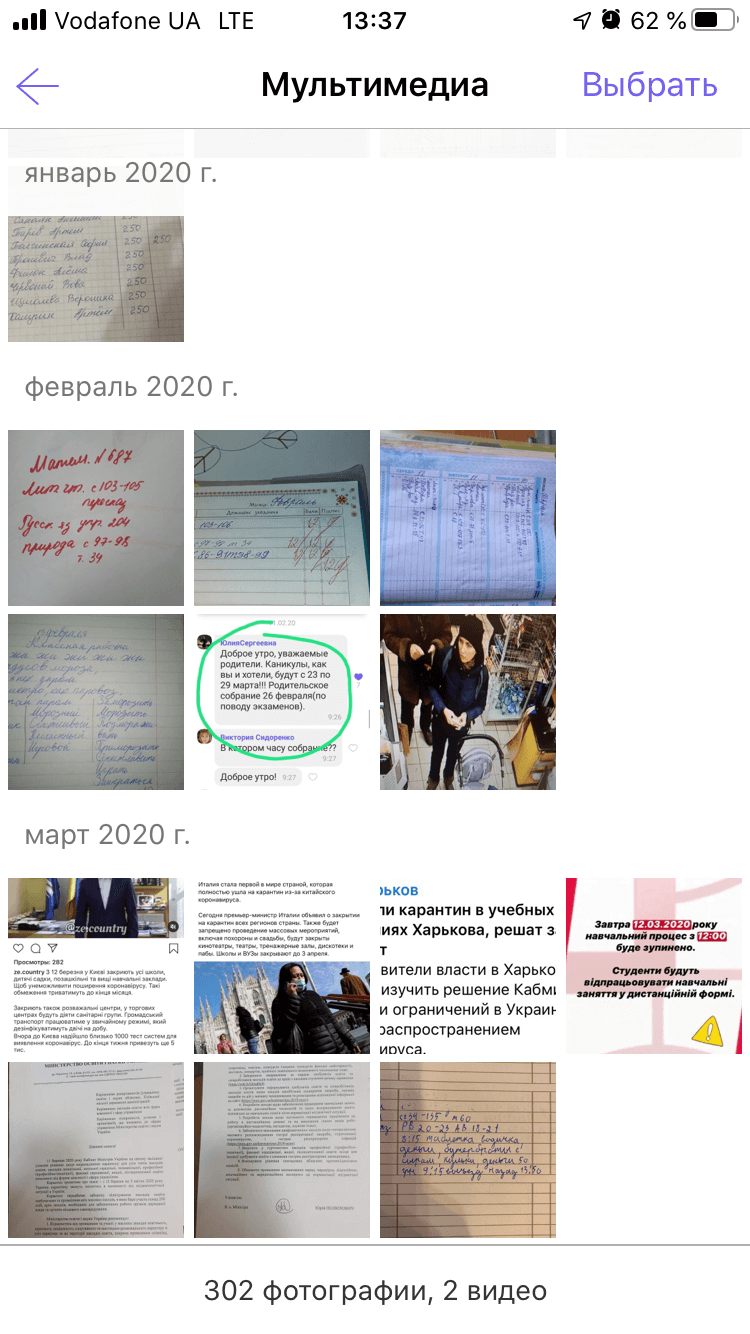
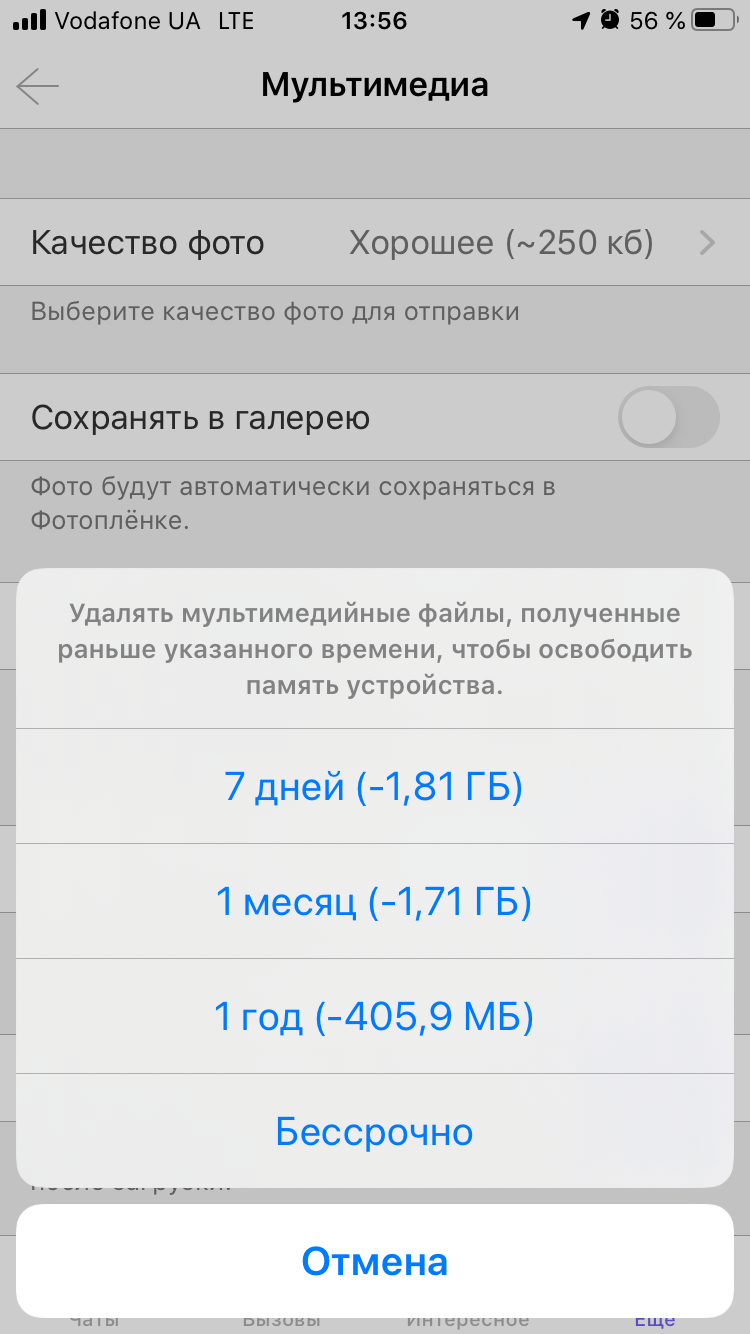
Как почистить WhatsApp
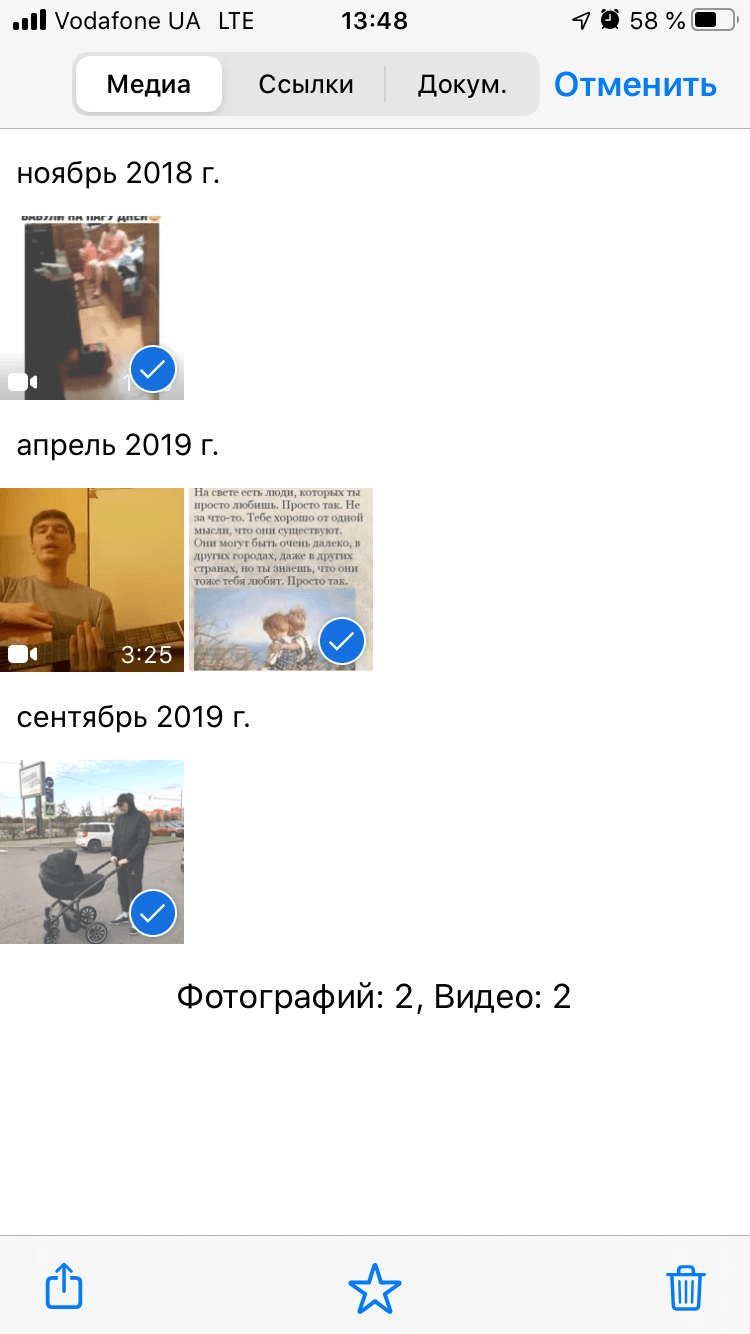
В WhatsApp нажимаем на беседу вверху тапаем по имени контакта, далее заходим в «Медиа, ссылки и документы» и начинаем чистку.
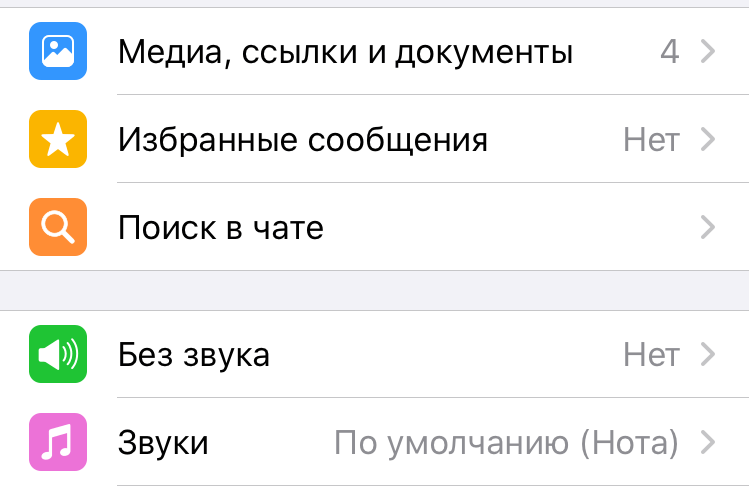
В WhatsApp из беседы придётся удалять вложения отдельно
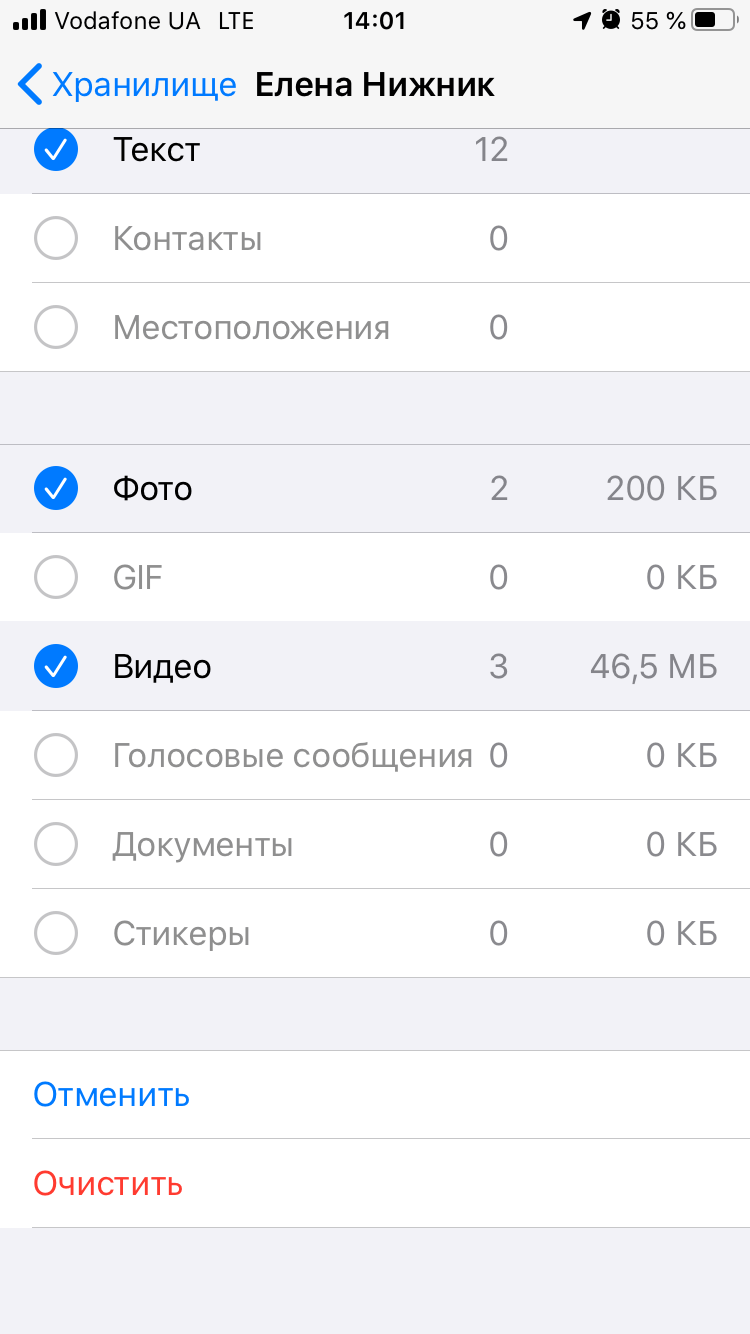
В отличие от Viber нельзя удалить сразу все сообщения. Однако можно зайти в Настройки-Данные и хранилище-Хранилище, выбрать контакт и внизу экрана тапнуть «Управлять» и удалить все ненужное.
Как почистить Telegram
В Telegram можно удалять либо по отдельности ненужные медиа, файлы, ссылки, для чего достаточно просто тапнуть вверху по имени контакта или названию чата, либо очищать все медиафайлы в чатах через настройки.
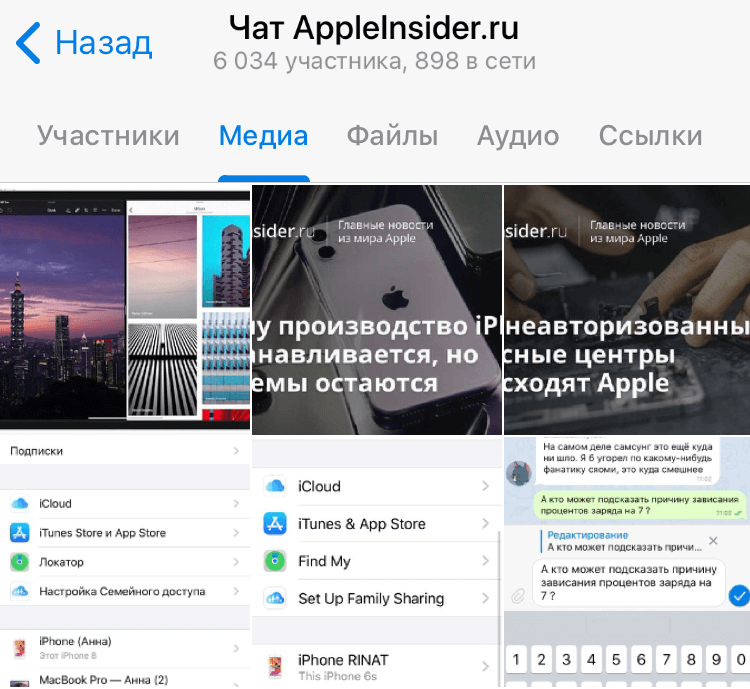
В Telegram можно удалять отдельные вложения в чате
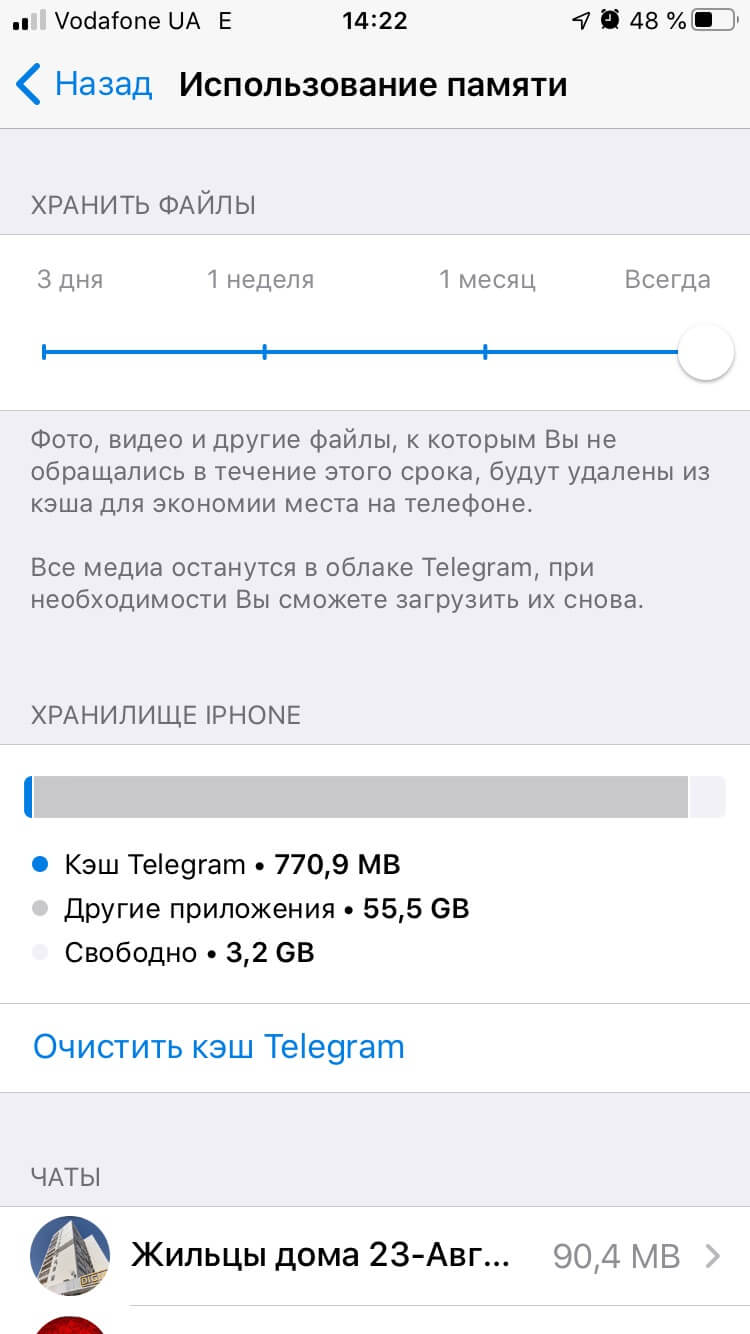
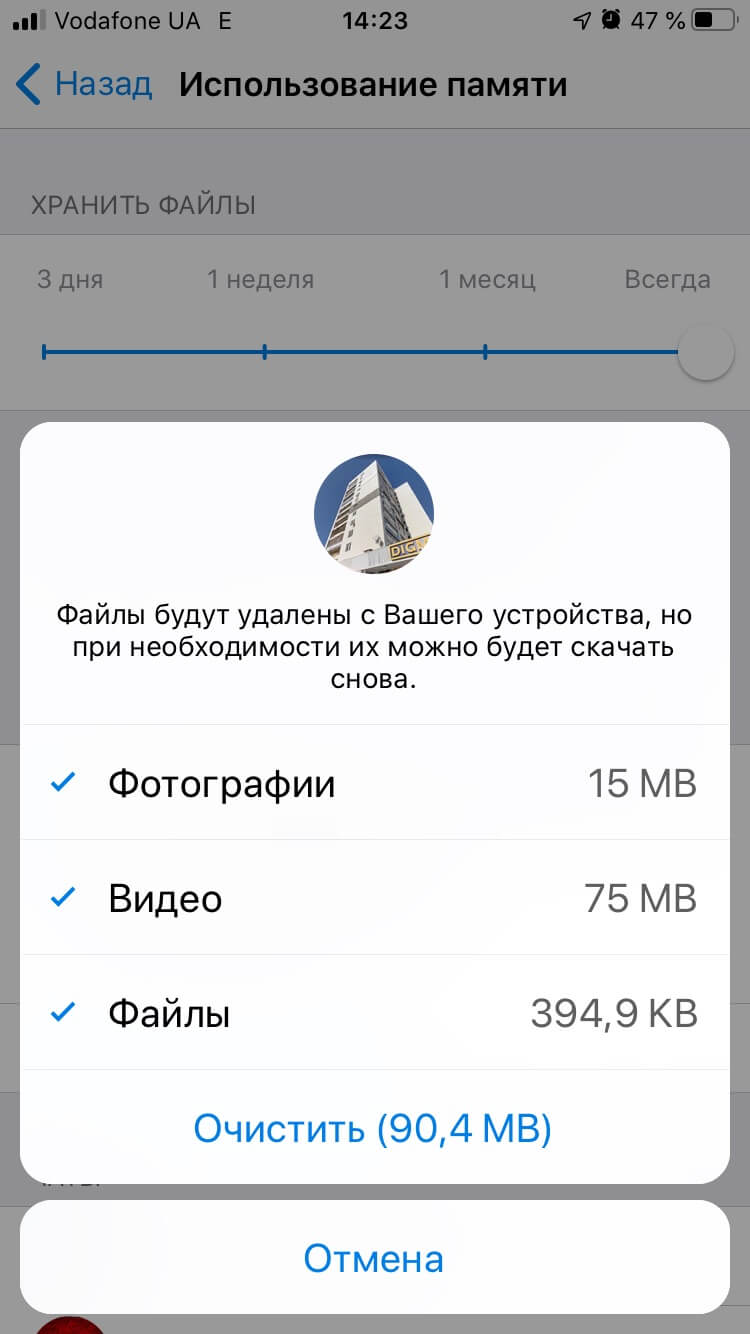
Для этого проходим в Настройки-Данные и память-Использование памяти. На этой вкладке во-первых можно ограничить срок хранения медиа на смартфоне, во-вторых очистить кэш Telegram, и в-третьих зайти в каждый чат и очистить ненужные данные.
Со встроенными Сообщениями нужно проделать следующее. Заходим на гаджете в Настройки-Сообщения. Находим параметр «Оставлять сообщения» и меняем с «Бессрочно» на «30 дней». В разделе Аудиосообщения нужно проверить, чтобы параметр «Истекает» стоял «Через 2 мин».
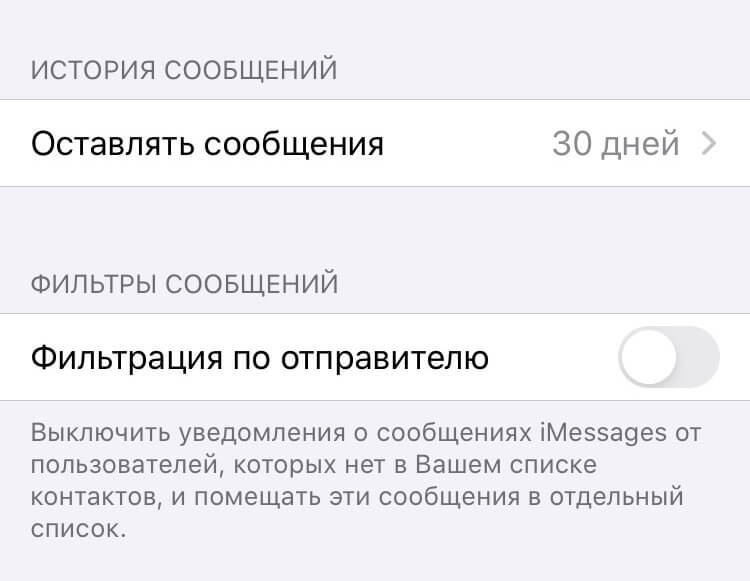
Проверьте настройки своих Сообщений
Как почистить Instagram
Самый простой способ очистки громадного кэша в Facebook, Instagram и ВКонтакте — это удаление самого приложения и последующая его переустановка из App Store. Да, потом придется снова залогиниться в каждую учетную запись, но ведь у нас же есть Связка ключей. Таким способом я очистил пару-тройку гигабайт накопившегося мусора.
Предлагаем подписаться на наш канал в «Яндекс.Дзен». Там вы сможете найти эксклюзивные материалы, которых нет на сайте.
Как оптимизировать фото и видео на iPhone и iPad
В iOS и iPadOS есть замечательная функция, позволяющая хранить оригиналы фото и видео в iCloud, а на устройстве оставлять уменьшенные версии файлов. Те 5 Gb хранилища в облаке, которые Apple даёт бесплатно, практически никому не хватает, поэтому я почти сразу же купил тарифный план на 200 Gb за 149 р в месяц. Этого вполне хватает на всех, кто пользуется яблочными устройствами у нас в семье и в настройках Фото на устройствах у нас включена соответствующая опция. Сейчас практически везде доступен хороший мобильный интернет, поэтому проблем с загрузкой нужной фотки при необходимости не возникает.
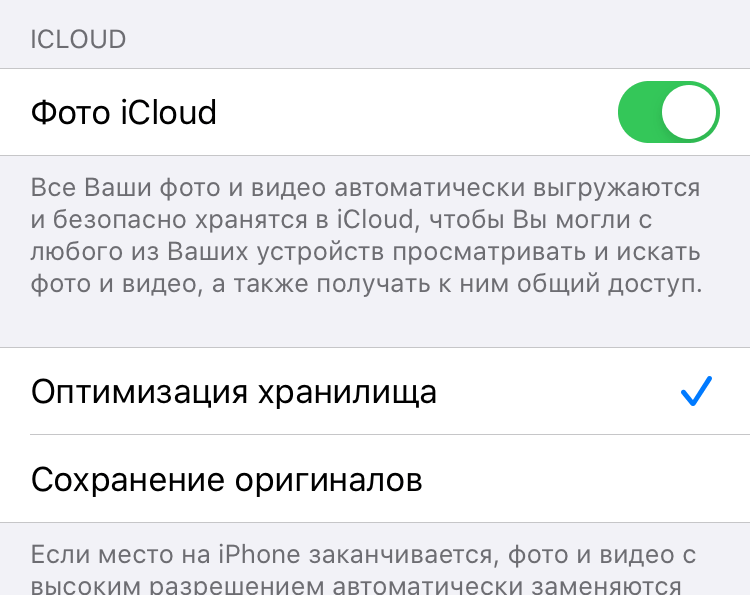
Включаем медиатеку iCloud для хранения фото в облаке
Если удалять фото и видео вручную из приложения Фото, то для реального освобождения пространства на накопителе после чистки нужно дополнительно зайти в Альбомы-Недавно удаленные-Выбрать-Удалить все.
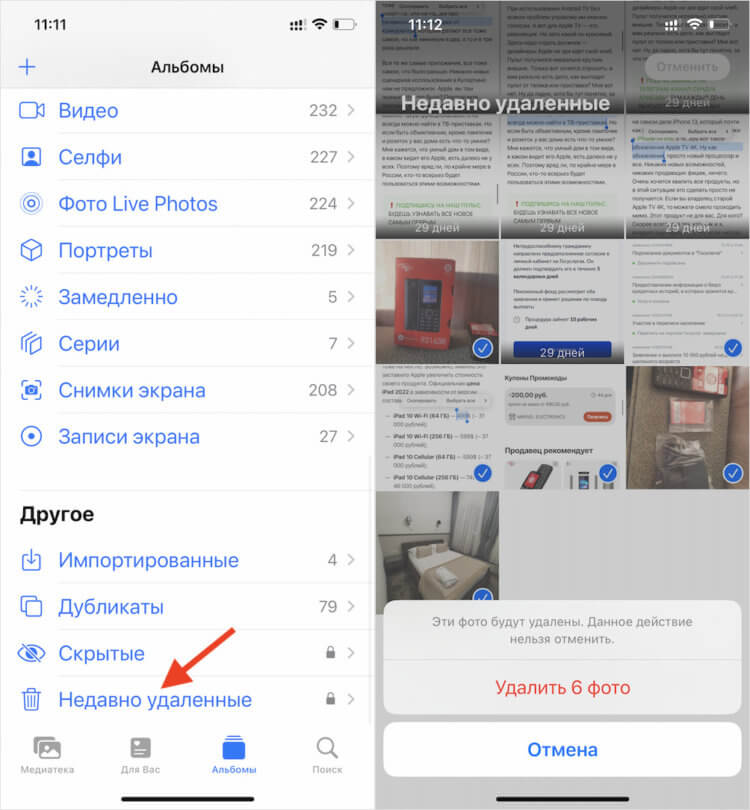
Не забывайте чистить раздел с удалёнными фото. Они хранятся целый месяц и занимают немало места
Поскольку я пользуюсь Microsoft Office 365, по подписке предоставляется 1Tb хранилища OneDrive, поэтому у меня установлено соответствующее приложение на мобильные гаджеты, которое сразу же выгружает все мои фото в облако от Майкрософт, соответственно в iCloud я храню только самое ценное и самое новое.
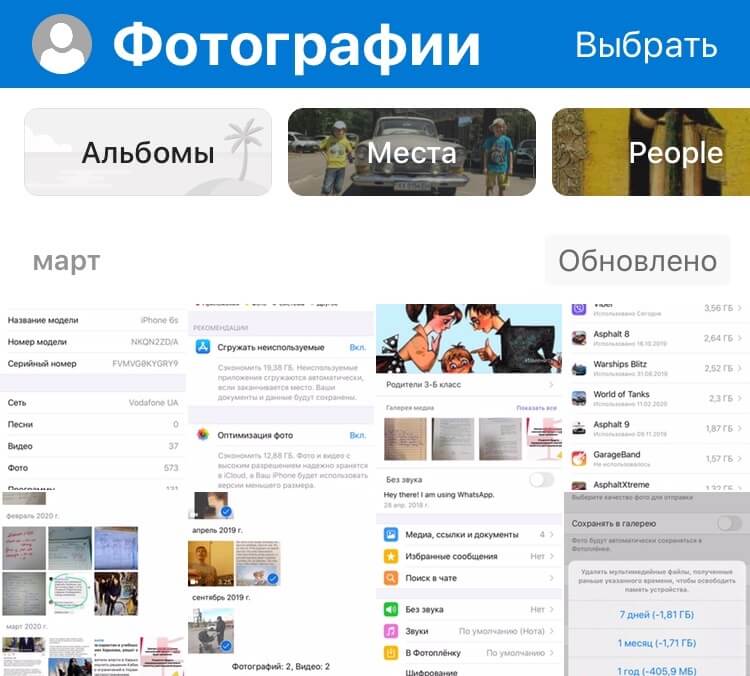
OneDrive автоматически сохраняет в облаке отснятые на устройстве фото
Для тех, кто не пользуется OneDrive, настоятельно рекомендую Google Photo. Сервис, разработанный «корпорацией добра» позволяет выгружать с устройств и хранить в облаке совершенно бесплатно фото разрешением до 16 Мпикс. и видео разрешением до 1080p. Этого достаточно большинству пользователей, включая меня. Оригинальное видео в 4К так хранить не получится, нужно будет либо согласиться на его конвертацию до FullHD, либо вмещать в 15 Gb, которые Google даёт бесплатно, а за все остальное оформлять подписку. Кстати Google Photo после выгрузки вашего творчества в облако предлагает удалить оригиналы с гаджета и тем самым освобождает место.
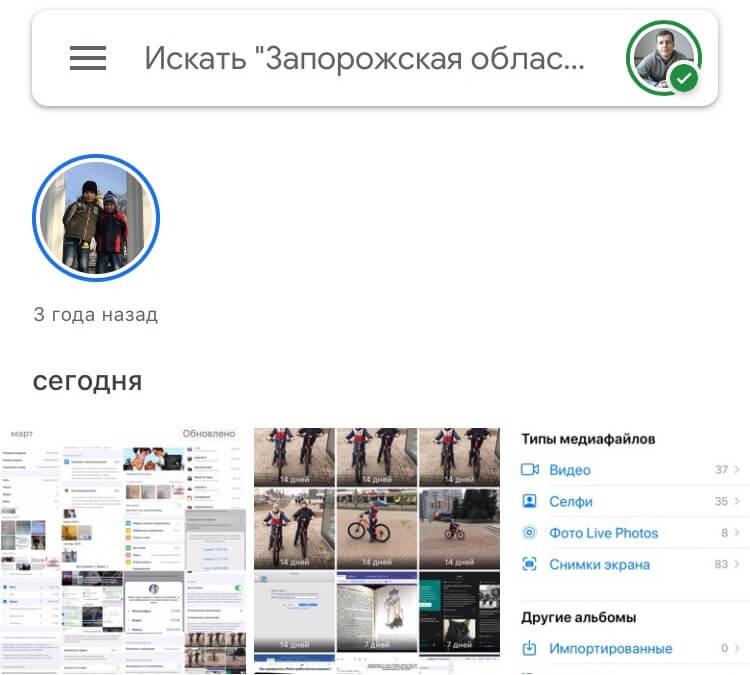
С Google Photo не пропадет ни одна фотография
Ещё что нужно сделать владельцам iPhone 7 и новее — это зайти в настройки камеры и выбрать раздел «Форматы». Здесь нужно включить параметр «Высокая эффективность» для сохранения фото в контейнер heic вместо jpeg и сжатия видео кодеком H.265 вместо H.264.
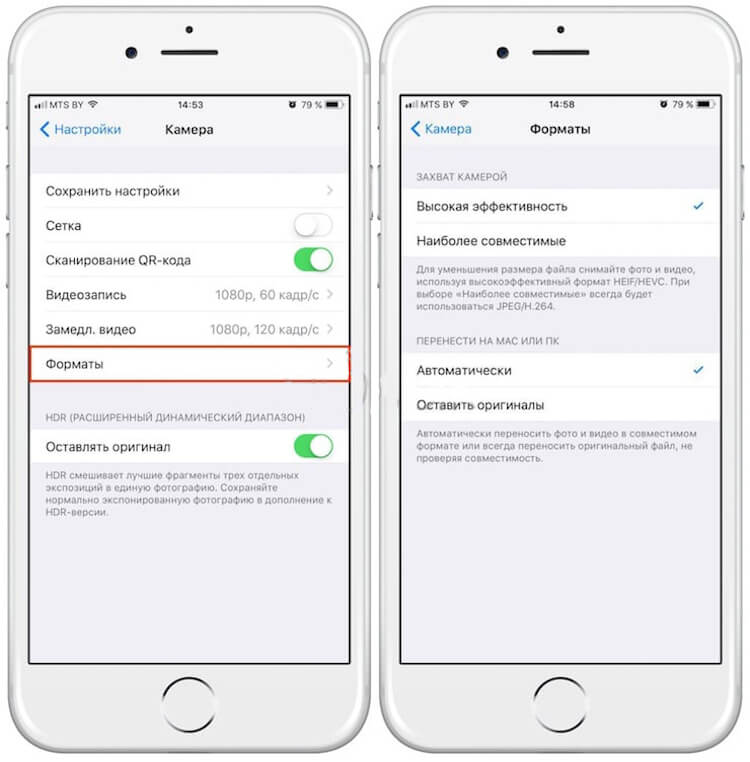
Включаем новые форматы фото- и видеофайлов на гаджете
Также рекомендую отключить сохранение оригиналов HDR-снимков.
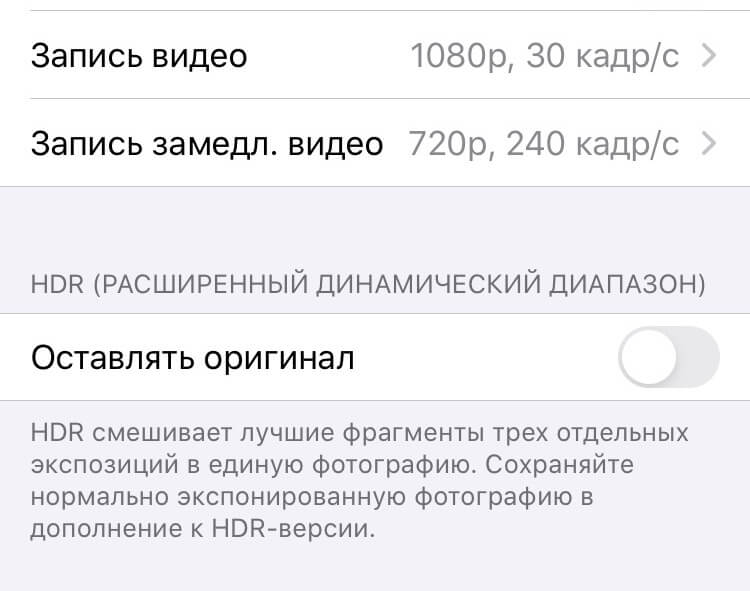
Отключаем сохранение оригиналов HDR-снимков
Как сгружать неиспользуемые приложения на iPhone и iPad
Для начала необходимо самому выяснить, какие программы не запускаются давно на гаджете, нагло занимая при этом драгоценное место. Я всегда удаляю те приложения, к которым не обращался больше месяца. Любое удаленное приложение, обычно можно без проблем в случае необходимости загрузить повторно из App Store.
Для пользователей, которые боятся потерять данные из приложений, которыми пользуются очень редко, Apple предусмотрела возможность удаления самой программы с гаджета, но с резервированием всех ее настроек и документов. Это включается в Настройках по пути iTunes Store и App Store-Сгружать неиспользуемые. Операционная система сама определяет, каким приложением владелец гаджета редко пользуется и сгружает его. В случае необходимости всегда можно скачать приложение из магазина, а настройки и документы останутся в целости и сохранности.
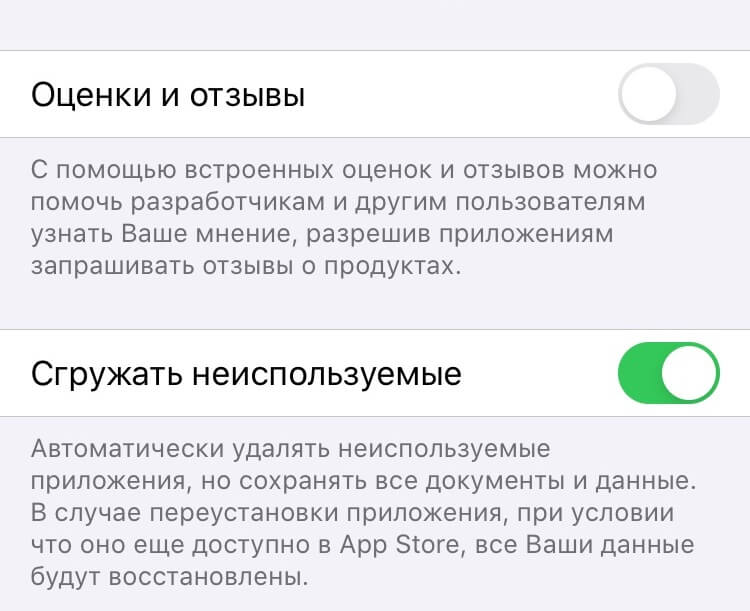
Позволим iOS самой решать, какие приложения нам больше не нужны
Что ещё можно удалить с iPhone и iPad
Прежде всего нужно убирать загруженную музыку. Я слушаю Apple Music, у меня оформлена семейная подписка на всех членов нашей семьи. Но, учитывая наличие WiFi дома и на работе, а также достаточного объема трафика мобильного интернета, я не закачиваю треки на устройство, а слушаю их онлайн. В настройках можно указать, какой объем загруженной музыки стоит оставлять на устройстве. Проходим по пути Настройки-Музыка-Оптимизация хранилища. Включаем тумблер и указываем желаемый размер. От уже загруженной для прослушивания офлайн музыки можно избавиться, пройдя в Настройки-Основные-Хранилище iPhone. Здесь находим «Музыка», заходим и удаляем альбомы и песни.
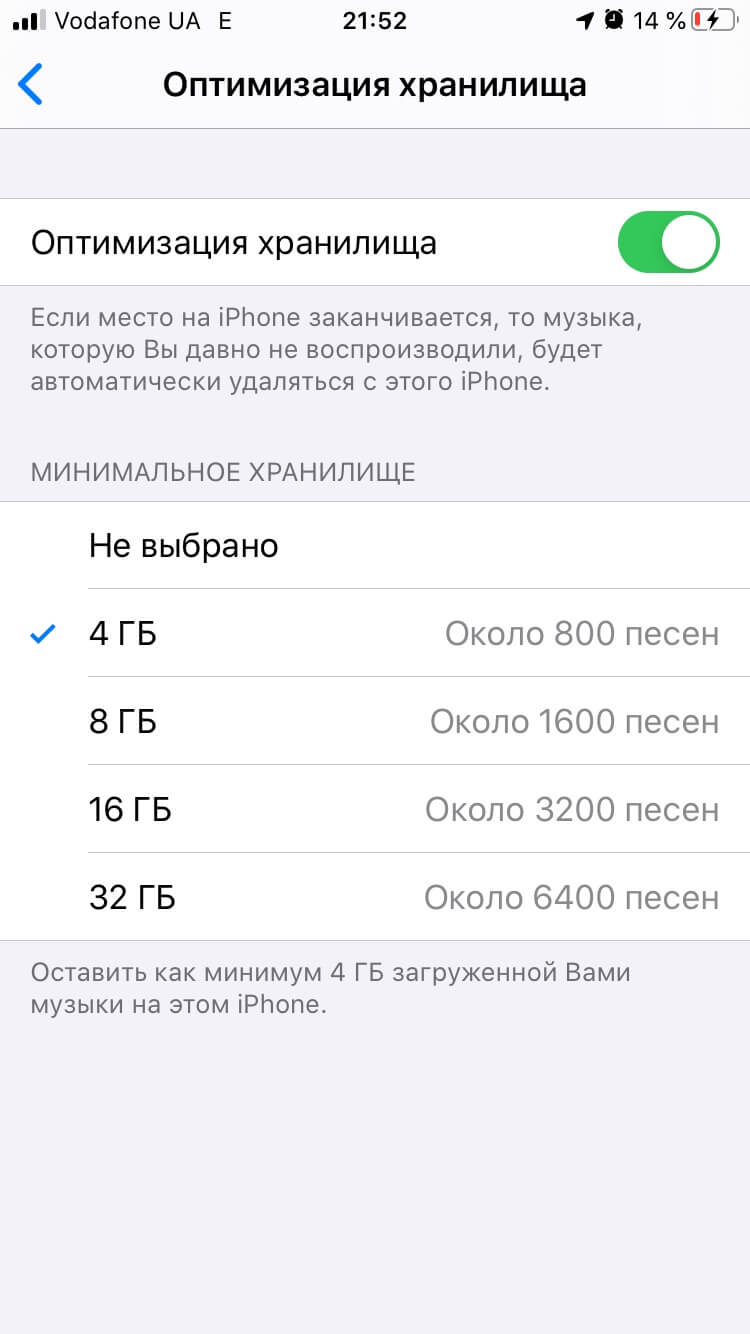
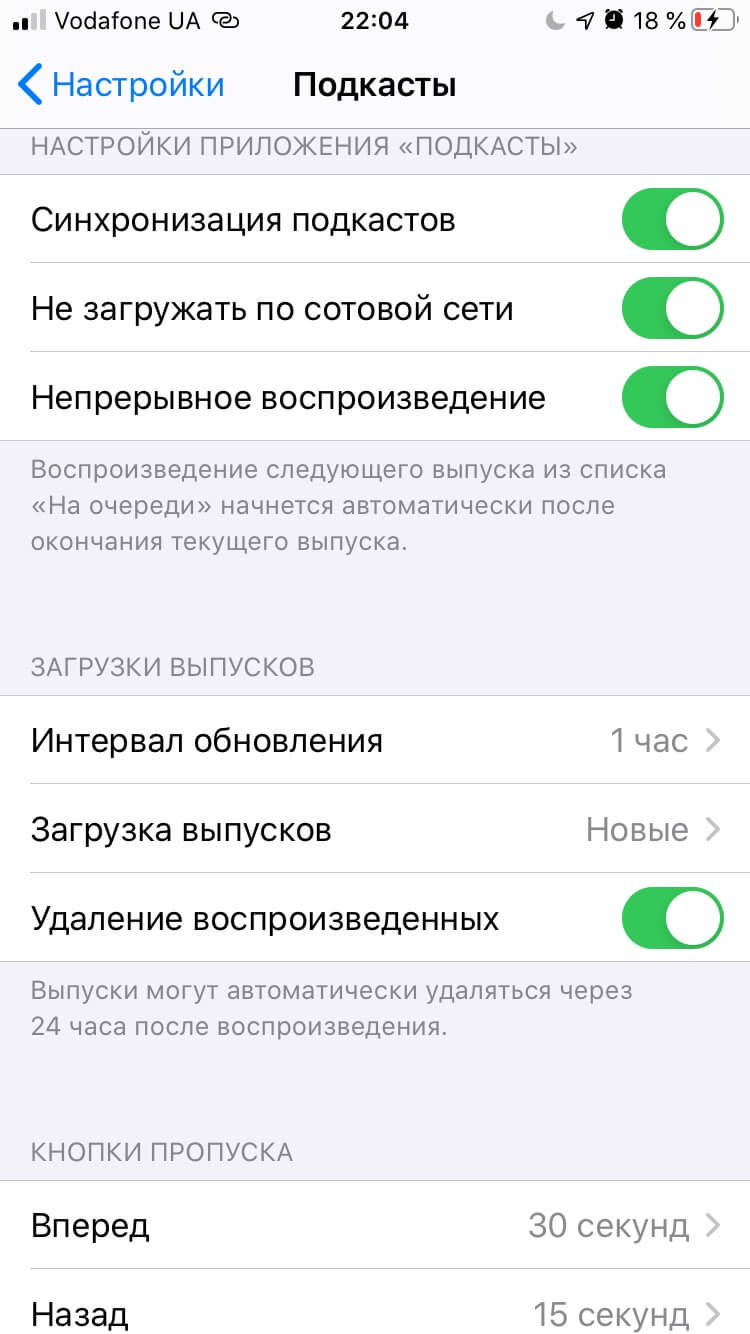
Для тех, кто покупает фильмы в iTunes и смотрит их на любимом гаджете, нужно периодически открывать приложение Apple TV, заходить в раздел «Медиатека» и очищать содержимое.
Аналогично необходимо удалять прослушанные подкасты в одноименном приложении. И в настройках подкастов также не помешает держать включённым тумблер «Удаление воспроизведенных».
Как очистить кэш Safari
Наш любимый браузер на iOS и iPadOS со временем также может разрастись до непозволительных размеров. К счастью, с этим легко бороться. Прохожу по пути Настройки-Safari-Очистить историю и данные. После этого правда придётся по-новому залогиниться во все интернет сервисы, которыми пользуетесь через браузер, но опять же Связка ключей в помощь.
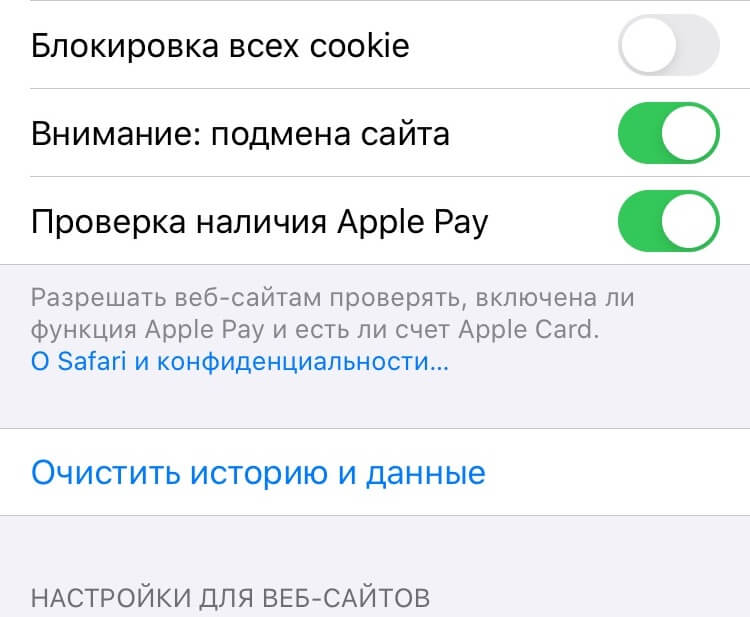
Удаляем кэш Safari
Как очистить Другое в iPhone и iPad
При подключении гаджета к компьютеру в iTunes или в Finder на Mac с macOS Catalina на гистограмме использования памяти помимо категорий с понятными названиями (Программы, Фото) отображается еще и раздел «Другое», который иногда достигает внушительных размеров. Сюда попадает то, что сама система не относится к конкретному типу данных.
Это в основном кэш системы, кэш приложений, который не отобразился в категории Программы, данные оставшиеся после неудачной синхронизации с iTunes или Finder на ПК или Mac соответственно, неудаленные временные файлы и так далее. Очистку данного раздела стоит начинать с анализа приложений и их кэша в Настройках.
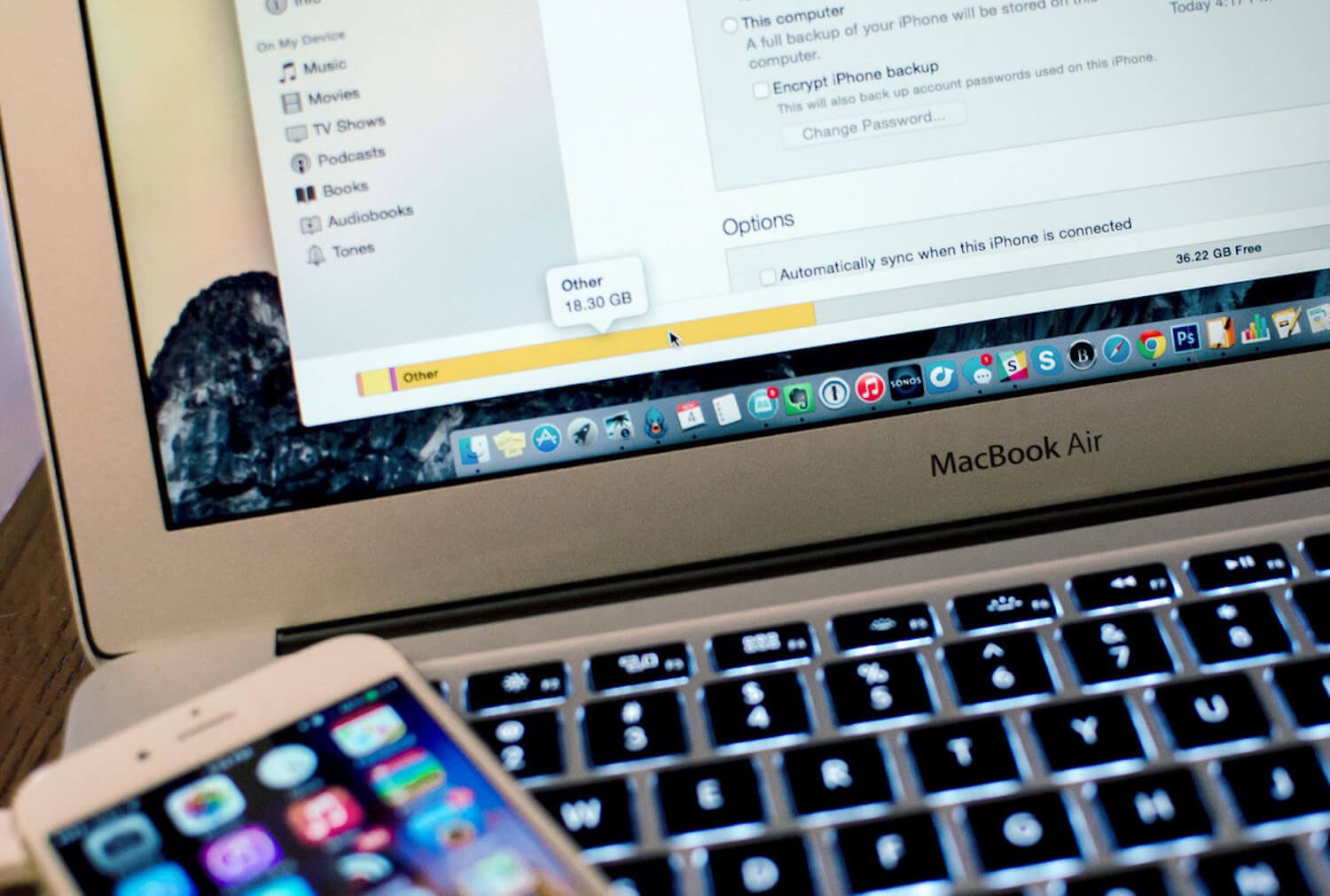
Другое может доставить массу неудобств
Прожорливые приложения стоит удалить и при необходимости установить заново. Также нужно регулярно перезагружать гаджет. У меня после очередной перезагрузки как-то освободилось почти полгигабайта из раздела Другое. Иногда самым кардинальным и действенным вариантом очистки этой области накопителя будет сброс гаджета до заводских настроек и восстановление из резервной копии. Я пробовал и специальные утилиты, в частности, Phone Clean. С помощью данного софта также удавалось освободить до 300-400 Mb местах на устройстве.
Вот при помощи таких нехитрых манипуляций мне удаётся поддерживать свои яблочные гаджеты в не сильно захламлённом состоянии. А как вы боретесь за каждый мегабайт на своих устройствах и что посоветовали бы мне и нашим читателям? Как всегда ждём ваших комментариев и готовы обсудить все это в нашем Telegram-чате.
8 хитростей, чтобы освободить место на iPhone или iPad [iOS 12 поддерживается]
Пару дней назад Apple выпустила новейшую систему iOS 12, и я уверен, что многие из вас захотят обновить свой iPhone немедленно. Однако, поскольку некоторые пользователи имеют ограничения для старых iPhone с 16 ГБ или 32 ГБ, они могут обнаружить, что на их iPhone не хватает памяти во время или после обновления, что приводит к горячей теме о том, как освободить память на iPhone.
Фактически, это одна из самых больших жалоб со стороны пользователей Apple, что они могут легко исчерпать пространство для хранения на iPhone. Если вы столкнулись с такими проблемами, не волнуйтесь. В следующей статье я собрал 8 простых приемов, которые помогут вам легко освободить хранилище на вашем iPhone X / 8/7/6 / 6s / 5 / 5s / 4 / 4s, включая новый управление хранением варианты от iOS 12.
Как освободить память на iPhone?
1. Удалите / разгрузите неиспользуемые приложения, чтобы освободить память на вашем iPhone
Всегда есть некоторые приложения, которые вы скачали для удовольствия и не использовали долгое время. Они просто сидят на вашем домашнем экране и занимают ваше место. В таком случае удалите приложения, которые вы не используете с iPhone, чтобы получить больше места.
Перейдите на Настройки > Общие > Хранилище iPhoneи здесь вы можете проверить общее использование и хранение для каждого приложения. Найдите и выберите приложение, которое вы не используете, тогда вы увидите два варианта: Внедрение приложения и Удалить приложение.
- • Внедрение приложенияЭто освободит хранилище, используемое приложением, но сохранит его документы и данные для переустановки.
- • Удалить приложение: Это полностью удалит приложение и все связанные данные с этого iPhone, поэтому полностью освободит хранилище на iPhone.
Помимо удаление приложений В отдельности iOS 11/12 также дает вам возможность удалить все приложения, к которым вы недавно не обращались. Войдите в опцию iPhone Storage и включите функцию «Разгрузить неиспользуемые приложения», которая будет автоматически выгружать неиспользуемые приложения, когда у вас мало места.

2. Отключите Photo Stream, чтобы освободить хранилище
Photo Stream может занимать большой объем памяти на iPhone, поскольку он автоматически синхронизирует все фотографии с другими устройствами, подключенными через ту же учетную запись iCloud. Вам, вероятно, не нужны эти фотографии, поскольку они просто дублируют фотографии, которые уже есть на вашем устройстве. Поэтому, если вам достаточно хранить фотографии на одном устройстве, отключите Photo Stream.
Перейдите на Настройки > Фотои выключите My Photo Stream, а затем вы можете освободить больше места на вашем iPhone.

3. Резервное копирование фотографий в облаке, чтобы освободить место
Фотографии — самые большие свиньи, которые занимают тонны пространства на iPhone или iPad. У некоторых людей на iPhone хранится слишком много фотографий, поэтому они могут даже получить предупреждение «Недостаточно свободного места» при попытке сделать новые фотографии. Чтобы сэкономить место, вы можете хранить свои фотографии в облаке, а не на устройстве.
Перейдите на Настройки > Фото и включение ICloud Photo Library, Затем выберите Оптимизируйте iPhone Хранение, который поможет вам освободить память, когда на вашем телефоне мало места.
Apple iCloud предлагает только 5 ГБ свободного места. Если этого недостаточно сделайте резервную копию ваших фотографийВы также можете выбрать другой бесплатный облачный сервис, например Dropbox или Google Photos.

4. Удалите старые сообщения / сообщения, чтобы освободить память
Если вы будете много писать на своем iPhone, вы будете удивлены тем, сколько памяти заняли все эти сообщения на устройстве. По умолчанию сообщения сохраняются навсегда в iOS 9 или выше. Но давайте посмотрим правде в глаза, немногие действительно нуждаются в этих разговорах через некоторое время. В связи с этим мы предлагаем вам установить автоматическое удаление сообщений, чтобы вы могли регулярно освобождать больше памяти на iPhone.
Для этого перейдите к Настройки > Сообщения, прокрутите вниз и найдите Хранить сообщения, Измените его с «Навсегда» на «30 дней» или «1 год» в соответствии с вашими потребностями.

5. Очистите куки Safari и кеш на iPhone
Если вы часто используете Safari или другие браузеры для посещения веб-сайтов на своем iPhone 7/6 / 6s / 5s / 5/4, многие истории посещений, кэши и файлы cookie будут накапливаться и пожирать память вашего iPhone. Со временем вы обнаружите, что ваш iPhone стал медленным. к очистить куки и кеш Safari на вашем iPhone вы можете выполнить следующие простые шаги:
Перейдите на Настройки > Safari > Нажмите на Очистить историю и данные веб-сайта, а затем вся история и данные будут удалены с вашего iPhone / iPad, чтобы освободить хранилище.

6. Удалите ненужную музыку, чтобы освободить память на вашем iPhone
Большинство людей любят слушать музыку на iPhone, особенно для меломанов, которые могут даже загрузить тысячи песен на свои устройства. Поскольку мультимедийные файлы, такие как аудиодорожки и видео, обычно больше, они могут легко заполнить ваш iPhone. Таким образом, вы действительно должны начать управлять своей музыкой и удалить некоторые ненужные песни чтобы освободить хранилище. Вы можете сделать это следующими способами.
Откройте Музыка Приложение на вашем iPhone, перейдите на Библиотека > Загруженная музыка, где вы увидите музыку, которая хранится локально и занимает место. Нажмите на альбом или конкретную песню, затем выберите Удалить во всплывающем меню можно удалить альбом или песню и освободить память.

7. Удалите старые подкасты и голосовую почту на iPhone
Подкасты и голосовая почта займут много места на вашем iPhone, в то время как никто не будет слушать подкасты или голосовую почту дважды. Так что это поможет вам удалить старые подкасты и голосовые сообщения на iPhone.
Возьмите в качестве примера подкаст, просто откройте приложение подкаста на своем iPhone, проведите пальцем влево на отдельном подкасте, а затем удалите подкаст, чтобы освободить память на iPhone.

8. Решение в один клик для освобождения хранилища iPhone
Ни один из вышеперечисленных приемов не работает так, как вам нравится? Есть одно окончательное решение. Вы можете полностью освободить хранилище на iPhone с помощью профессионального очистителя iPhone под названием FoneEraser.
Функции : Перед использованием этой программы, пожалуйста резервное копирование вашего iPhone первый.
- Сканируйте и стирайте ненужные файлы, кеш и файлы cookie, большие и старые файлы на iPhone.
- Стереть настройки iPhone полностью и навсегда.
- Защитите вашу конфиденциальность и ускорите работу iPhone.
- Удовлетворяйте ваши личные потребности с помощью трех уровней выборочно.
- Доступно для всех iPhone X / 8/7 / 6s / 6 / 5s / 5/4 в iOS 7/8/9/10/11/12.
В этой статье мы в основном дали вам 8 эффективных приемов, которые вы можете использовать для освобождения хранилища на iPhone. Еще есть рекомендации? Не стесняйтесь оставлять свои комментарии внизу.
Что вы думаете об этом посте.
Рейтинг: 4.8 / 5 (на основе голосов 125)
18 мая 2018 г. 10:00 / Обновлено Луиза Уайт в Удалить данные iOS
Более Чтение

Оставьте свой комментарий и присоединяйтесь к нашему обсуждению
Главная Удалить данные iOS Освободите хранилище на iPhone

Авторские права © 2024 Aiseesoft Studio. Все права защищены.
Как очистить память на iPhone или iPad: 40 способов
С выходом iPhone 7 Apple наконец-таки отказалась от производства мобильных устройств с 16-гигабайтным накопителем на борту. Современные реалии говорят о том, что использование гаджетов с таким количеством свободного пространства (а по факту его ещё меньше, и вот почему) это не жизнь, а какое-то существование. Если вы владелец такого iPhone или iPad или просто по максимуму хотите освободить дисковое пространство, то мы расскажем, как это сделать максимально эффективно.
Сколько свободного места осталось на iPhone или iPad и как используется дисковое пространство?
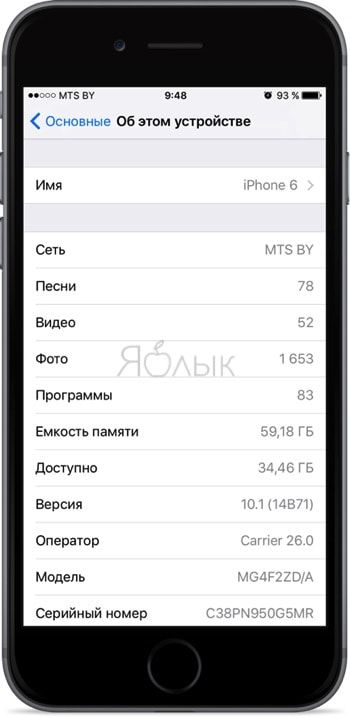
Пройдя в Настройки → Основные → Об этом устройстве вы сможете узнать обобщённые данные о доступном и занятом пространстве, а также информацию о количестве медиафайлов.
Если нужна конкретика, то необходимо пройти в Настройки → Основные → Хранилище iPhone.
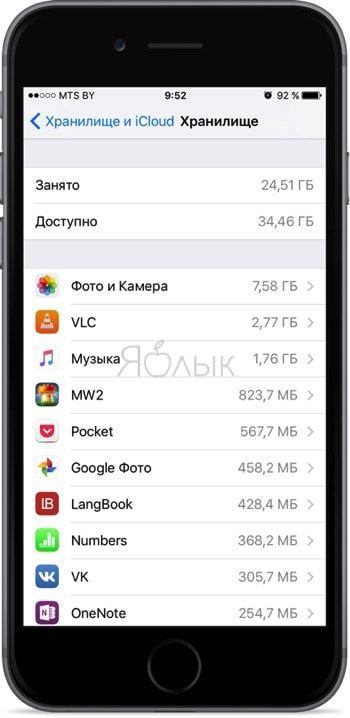
Тут вы сможете увидеть полный список установленных приложений на устройстве, включая стандартные «Фото», «Музыка» и прочие. Рядом с каждым приложением отображается количество занятого на диске места и дату последнего использования.
Изложенные ниже способы освобождения места на гаджете включают в себя как очевидные действия, так и методы, о которых не догадываются даже опытные пользователи.
Начиная с iOS 11 мобильная операционная система получила ряд полезных рекомендаций, позволяющих легко и быстро освободить место в памяти iPhone и iPad. Инструкции позволяют не только узнать объем занимаемой памяти, но и предлагают простые методы, позволяющие освободить место в хранилище.
Как управлять хранилищем на iPhone и iPad с iOS 11
1. Откройте приложение «Настройки».
2. Нажмите «Основные» → «Хранилище iPhone».
3. Вверху экрана отобразятся рекомендации. Воспользуйтесь ими, чтобы освободить место в памяти iPhone или iPad.
4. Нажмите пункт «Показать все», чтобы ознакомиться с полным списком рекомендаций.
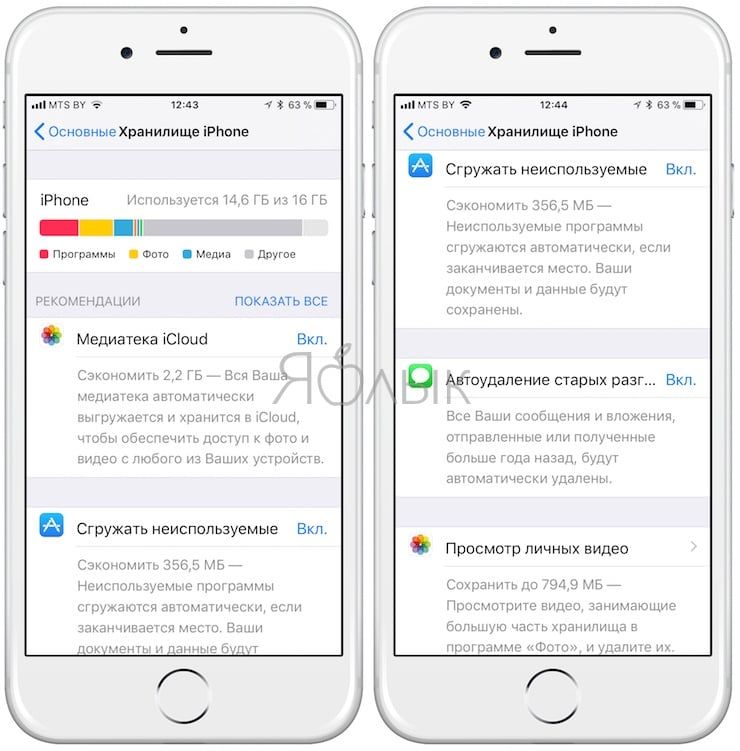
В порядке убывания под рекомендациями расположен перечень приложений, занимающих больше всего места. Рядом с каждым из них указана дата последнего использования программы.
Также в настройках появилась дополнительная опция «Система», позволяющая узнать, какой объем памяти занимает операционная система.
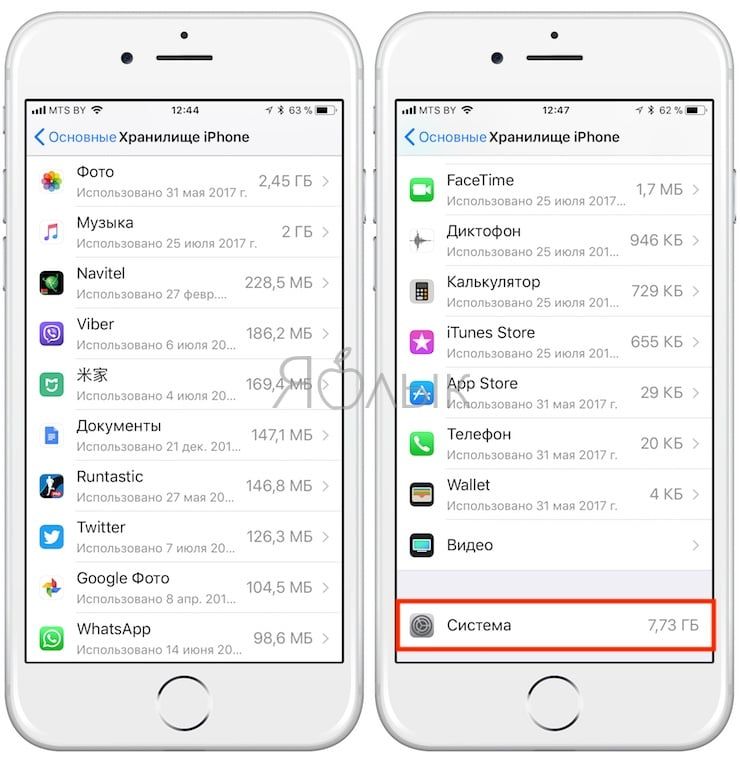
По аналогии с iOS 10 при тапе на приложение отображается более подробная информация о нем. Некоторые программы позволяют непосредственно редактировать\удалять данные (например, Safari), а другие предлагают возможность выгрузить либо удалить приложение.
Если вы воспользуетесь опцией «Сгрузить неиспользуемые приложения» или сделаете это вручную, программа будет удалена, но ее данные сохранятся. В случае повторной загрузки программы вы сможете использовать сохраненную информацию.
Перезагрузите iPhone или iPad
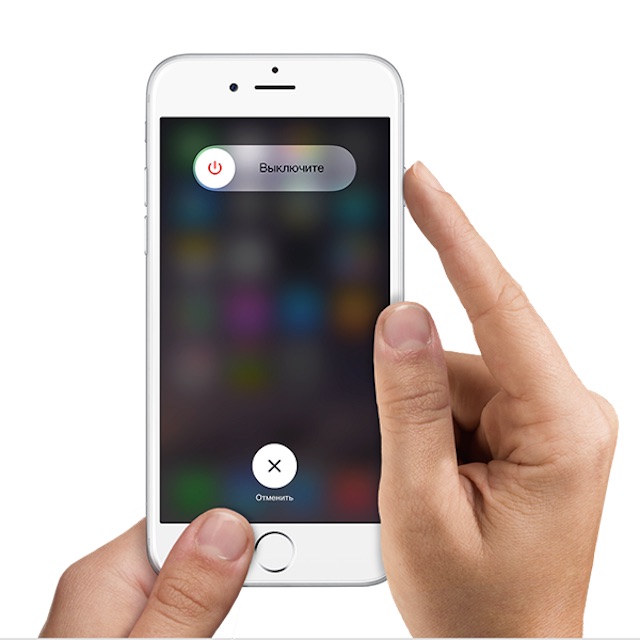
Этот способ позволит, во-первых, повысить производительность, и, во-вторых, почистить кэш операционной системы, объем которого увеличивается с каждым действием юзера. Для того, чтобы убедиться, что на устройстве со временем скапливается много мусора, можно, заглянуть в iTunes на вкладку «Другое».
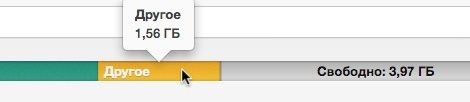
Именно там отображается, насколько загружен кэш. Нередко объем накопленного мусора измеряется гигабайтами. Перезагрузка, к сожалению, весь кэш не очищает, но все же помогает освободить немного места на устройстве.
Рекомендуется выполнять перезагрузку как минимум раз в две недели. Если никогда не перезагружать гаджет, то есть вероятность столкнуться с проблемой, описанной здесь.
Если пользователь ежедневно загружает на свой гаджет новый контент и активно работает с ним, то перезагружать устройство можно и чаще.
Удалите загруженное на устройство обновление iOS

Операционная система по умолчанию загружает на iPhone и iPad свежие обновления, которые хранятся в памяти, дожидаясь момента, когда пользователь их установит. Однако многие из них не имеют желания переходить на актуальные версии платформы, и в таком случае можно смело удалять установочные файлы, тем более, обычно они занимают достаточно много памяти.

Чтобы избавиться от этих обновлений, необходимо открыть «Настройки», перейти в меню «Основные», зайти в раздел «Хранилище и iCloud» и в «Хранилище» кликнуть по пункту «Управление». После этого следует найти последний апдейт прошивки и удалить его.
Удалите приложения, в которых вы не нуждаетесь
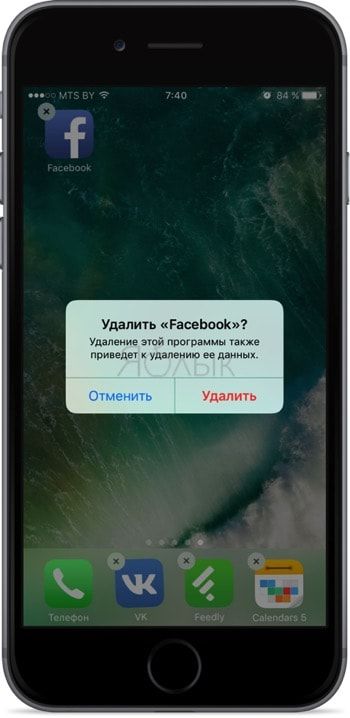
Если вы не знаете зачем необходимо то или иное установленное приложение (а у заядлых «плюшкиных» и такое бывает) или не запускали программу или игру более месяца, то лучше с ними распрощаться. Вся история загрузок сохраняется в личном профиле Apple ID (App Store → Обновления → Покупки) и при необходимости заново скачать приложение не составит труда.
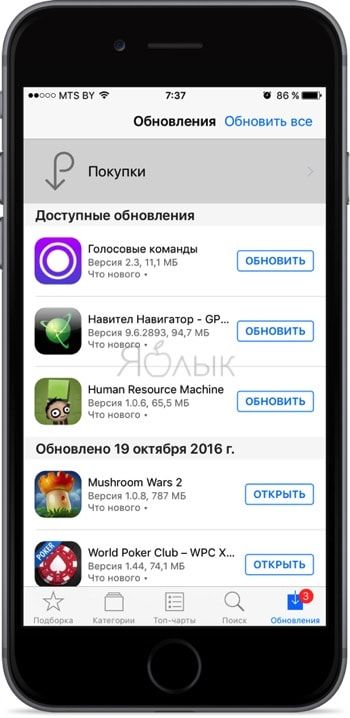
Обратите внимание на популярные мессенджеры вроде Facebook. Не во всех из них предусмотрена возможность очистки кэша, а поэтому необходимо удалять и заново устанавливать программу. Такие приложения при интенсивном использовании запросто могут занимать гигабайты свободного пространства.
Удалите ненужные фото и видео
Этот пункт, пожалуй, является наиболее существенным. Как правило, именно фото и видео контент занимает основное место на накопителях наших iPhone и iPad.
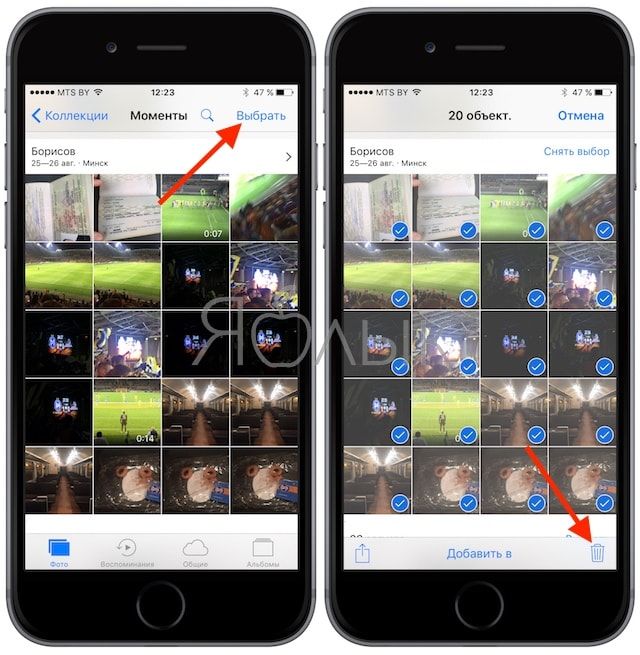
Для того чтобы удалить ненужные снимки и снятые видео, откройте приложение Фото, нажмите на кнопку Выбрать в правом верхнем углу и выделите ненужный контент. Выделять можно не только тапами (одиночные фото и видео), но и одним свайпом не отрывая руки (целые ряды). После того, как необходимые снимки и видео будут выделены, нажмите на иконку Корзины в правом нижнем углу.
Удаление данных в Корзину не очистит место на iPhone и iPad. Далее следует очистить Корзину, для этого перейдите во вкладку Альбомы приложения Фото и выберите раздел Недавно удаленные.
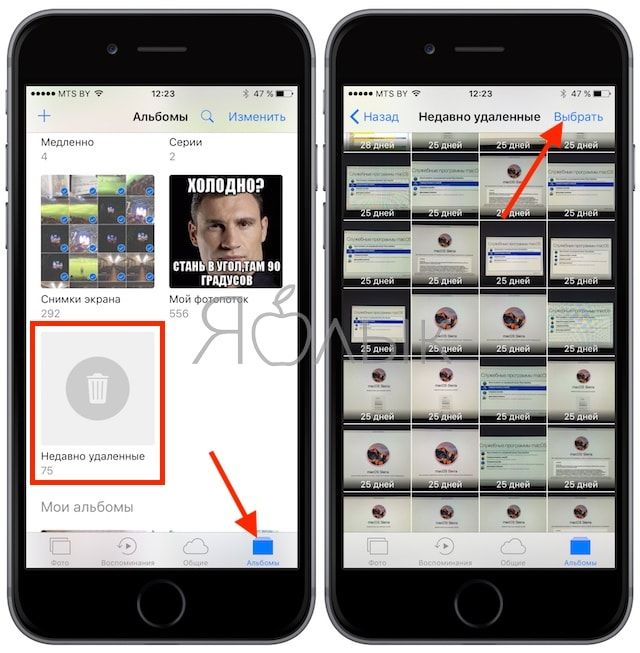
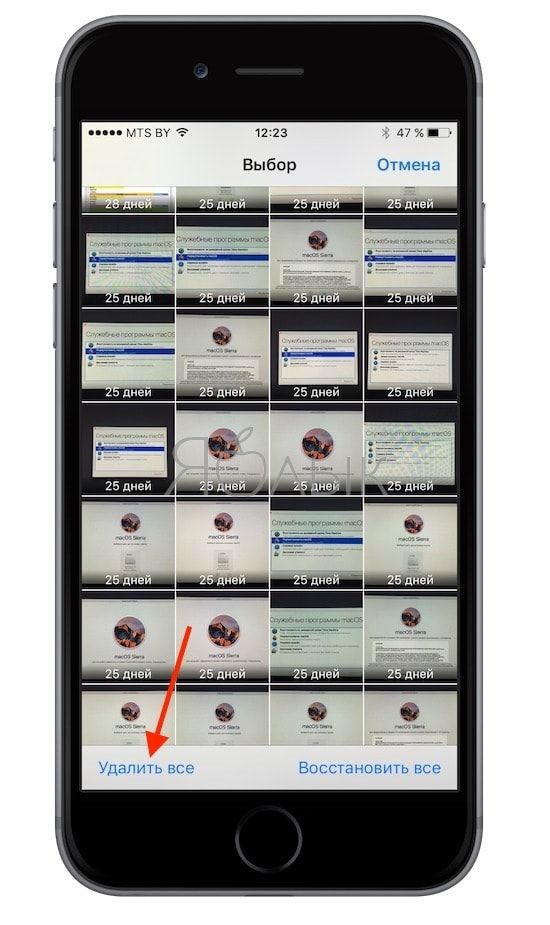
Нажмите на кнопку Выбрать в правом верхнем углу, выделите ненужный контент или (для того чтобы удалить сразу все) нажмите на кнопку Удалить все в левом нижнем углу.
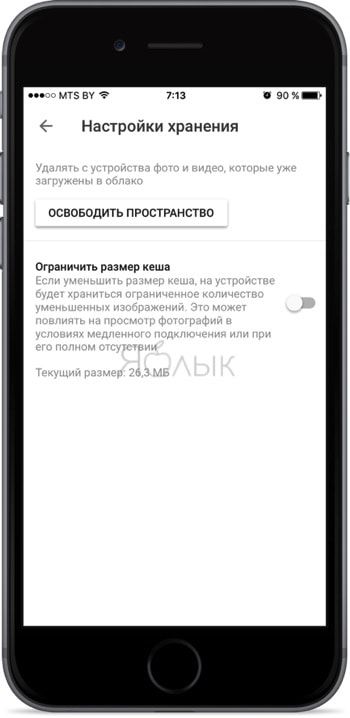
Если Вы хотите хранить фото в “облаке”, но вас не устраивает количество бесплатного пространства в iCloud или цены Apple на облачное хранилище, воспользуйтесь бесплатным безлимитным хранилищем Google Фото (копии загруженных в “облако” Google фото и видео будут автоматически удалены с устройства) или Яндекс.Диск.
Запретите загружать обновления iOS
Можно также отменить загрузку апдейтов платформы, чтобы не пришлось затем их удалять вручную. Для этого необходимо со своего гаджета перейти по этой ссылке и установить на iPhone или iPad профиль tvOS 11 Beta Software Profile. Затем нужно будет перезагрузить устройство.

После этих действий система перестанет загружать на iPhone или iPad обновления. Если же юзеру понадобится свежая прошивка, то для ее установки необходимо будет предварительно удалить профиль tvOS 11 Beta Software Profile.
Удалите вложения в Сообщениях (iMessage)

Вложения в сообщениях также могут занимать немало места на устройстве. Для того, чтобы избавиться от лишнего груза, следует зайти в приложение Сообщения, открыть любую беседу и кликнуть по кнопке «Подробно», которая находится в правом верхнем углу экрана. Затем необходимо нажать на любое вложение и удерживать, пока не появится пункт меню «Еще» — выбираем его и определяемся с материалами, которые подлежат удалению. После этого жмем «Удалить вложение» и все лишние файлы сотрутся из памяти гаджета.
Установите лимит на время хранения аудио и видеосообщений

Все аудио и видеосообщения, которые юзер получает на свое устройство, по умолчанию сохраняются в памяти гаджета. В итоге они накапливаются и начинают занимать много места. В iOS присутствует возможность установки срока хранения таких сообщений. Для этого необходимо зайти в «Настройки», перейти в «Сообщения» → «Аудиосообщения» или «Видеосообщения» и в меню «Истекает» выбрать время, спустя которое ненужная информация будет устраняться из памяти.
Установите сроки хранения SMS сообщений и iMessage

Можно также задать сроки хранения текстовых сообщений. Для этого следует открыть «Настройки», перейти к «Сообщениям», затем зайти в «Оставлять сообщения» и отметить пункт «30 дней». После этих действия текстовая переписка в приложении Сообщения будет удаляться по истечении 30 дней. То есть, в памяти iPhone или iPad будут оставаться только сообщения за последний месяц.
Отключите фотопоток

Хотя опция «Фотопоток», которая расшаривает фото и видеоконтент между устройствами пользователя, является по сути своей очень удобной, однако если на гаджете наблюдается нехватка места, ее лучше отключить. Осуществляется это предельно просто: следует зайти в «Настройки», перейти в меню «Фото» и выключить там функцию «Мой фотопоток».
Отключите общий доступ к фото iCloud

Еще одна удобная опция, которую лучше отключить, если свободной памяти на устройстве становится все меньше и меньше — «Общий доступ к фото iCloud». Эта функция предоставляет возможность создания общих с другими пользователями альбомов.
Когда опция активирована, все содержимое расшаренных альбомов автоматически переносится в хранилище, занимая, таким образом, пространство на гаджете. Деактивировать функцию можно в «Настройках», в разделе «Фото» — там следует переключить бегунок напротив пункта «Общий доступ к фото iCloud».
Используйте облачные сервисы
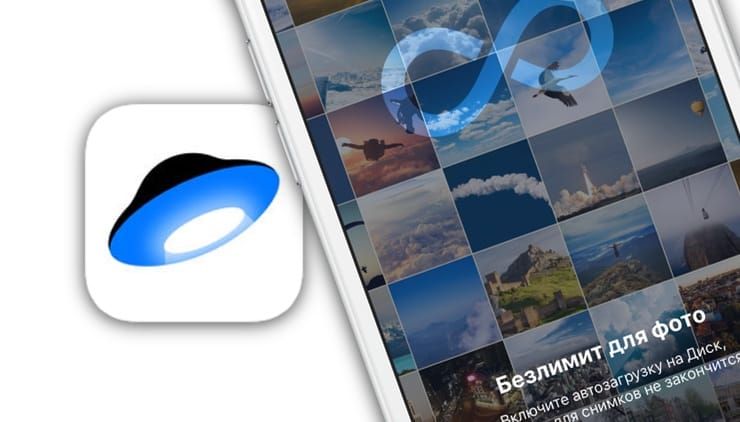
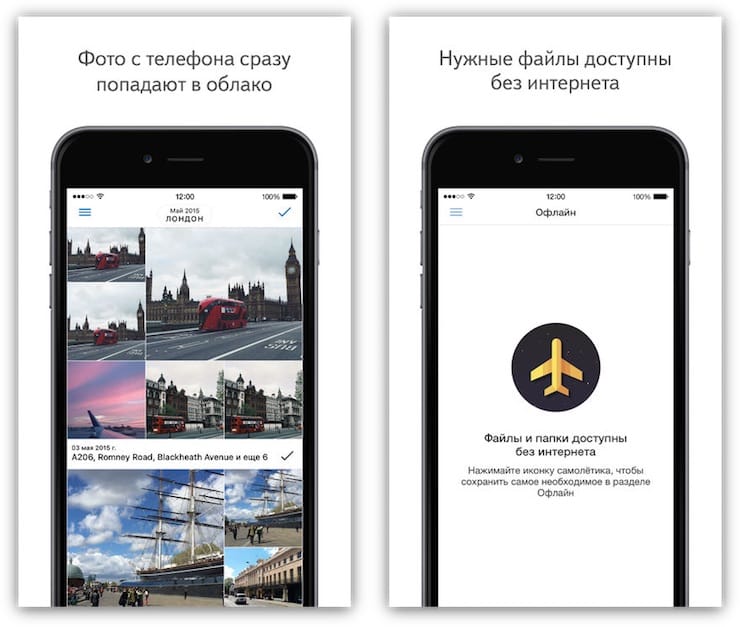
Фотографии и видеозаписи можно также хранить в «облаке» на сторонних ресурсах: Google Фото, Яндекс.Диск, Dropbox и другие. Все эти сервисы предоставляют бесплатные хранилища, в которые можно перенести материалы, загружающие память iPhone или iPad. Важно только удостовериться перед удалением фото и видео с устройства в том, что они были полностью скопированы в «облако».
ПО ТЕМЕ:
- Как загружать фото и видео в облако с iPhone или iPad, чтобы освободить место.
- Как скачивать файлы и документы на iPhone и iPad из Интернета.
Отключите сохранение по умолчанию оригиналов HDR-фотографий

Приложение «Камера», при создании снимков HDR, по умолчанию сохраняет на устройство также и оригиналы фотографий. Это, конечно же, тоже сказывается на объеме памяти. Чтобы отключить сохранение оригиналов, необходимо открыть «Настройки», затем зайти в раздел «Камера» и там переместить бегунок напротив пункта «Оставлять оригинал» в положение ВЫКЛ.
Удалите ненужные подкасты

Подкасты, на которые подписан пользователь, автоматически скачиваются на устройство. Если за этим процессом не следить, то вскоре загруженные материалы могут занять существенный объем памяти. Удаляются старые и ненужные новые подкасты в соответствующем приложении. Там находим лишние записи, кликаем по иконке с тремя точками, расположенной напротив них, и выбираем пункт «Удалить загруженный объект».
Настройте удаление прослушанных подкастов

Чтобы не тратить время на удаление прослушанных подкастов вручную, можно легко автоматизировать этот процесс. Для этого следует зайти в «Настройки», выбрать «Подкасты» и в открывшемся окне активировать опцию «Удаление воспроизведенных».
Удалите ненужные книги из iBooks

Даже содержимое стандартной читалки iBooks может отрицательно сказываться на свободном объеме памяти гаджета. Поэтому не лишним будет проверить, нет ли в приложении материалов, подлежащих удалению. Для этого запускаем читалку, нажимаем в открывшемся окне на кнопку «Изменить», ищем ненужные книги и журналы, отмечаем их и стираем их из базы.
Подключите Apple Music
Значительное число пользователей забивает память устройства музыкой. Однако в наше время для прослушивания аудио вовсе не обязательно скачивать его себе на гаджет. А со стриминговым сервисом Apple Music необходимость в сохранении любимой музыки на своем устройстве и вовсе отпадает.
Подписка на сервис стоит 169 рублей в месяц (можно слушать и за 45 рублей в месяц, инструкция ниже), однако первые три месяца его можно использовать бесплатно. В Apple Music имеется огромная база музыкального контента разных жанров и категорий со всего мира, а также присутствуют личные подборки и онлайн-радиостанции. Регистрация в сервисе осуществляется в приложении «Музыка».
Удалите кэш приложения «Почта»

Нередко после удаления всех писем и вложений из приложения «Почта», само оно по-прежнему продолжает занимать много места на устройстве. Причина тому в кэше программы, который накапливается в памяти и может со временем достигать размеров в несколько гигабайт. Узнать, сколько «весит» приложение «Почта» можно в «Настройках». Там мы открываем вкладку «Основные», входим в раздел «Хранилище и iCloud», переходим к «Хранилище» и там нажимаем «Управление».

Что касается кэша, то почистить его можно только одним способом. Для этого надо удалить само приложение с устройства и затем заново установить его из App Store. Это позволит освободить программу от мусора и тем самым увеличить свободное место на гаджете. Удалять приложение стоит только в том случае, если вы помните свои данные для авторизации в почтовом аккаунте.
Очистите кэш iTunes
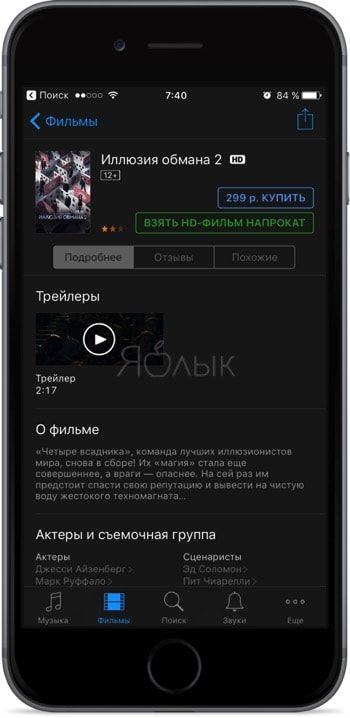
Часто берёте фильмы напрокат в iTunes (инструкция)? Готовьтесь к тому что кэш скорее всего пополниться несколькими лишними гигабайтами. Чтобы его полностью очистить необходимо из настроек iOS выйти и заново зайти в свою учётную запись Apple ID, а в качестве контрольной меры сделать жёсткую перезагрузку устройства (одновременно зажмите клавиши «Домой» и питания, и удерживайте их до тех пор, пока не появится логотип Apple (10-15 секунд)).
Оптимизируйте хранилище Apple Music
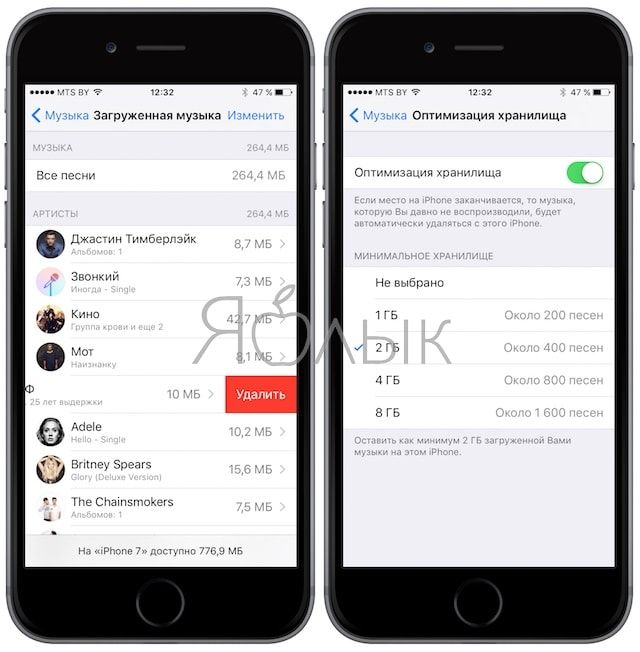
Если вы приобретаете платную подписку Apple Music, то вам будет доступна функция Оптимизации хранилища (Настройки → Музыка). В ней вы сможете установить максимальное количество пространства выделяемого под композиции. Когда лимит будет достигнут, приложение автоматически удалит старые песни которые вы слушали меньше всего.
Отключите автоматическую загрузку медиафайлов в WhatsApp, Viber, Telegram и т.д.
Популярный мессенджер WhatsApp (относится также и к Viber, Telegram и т.д.) по умолчанию сохраняет весь мультимедийный контент из переписок в штатную медиатеку iOS. Мало того, что это занимает свободное дисковое пространство, так и «Фотоплёнка» будет наполняться по большей части ненужным хламом.
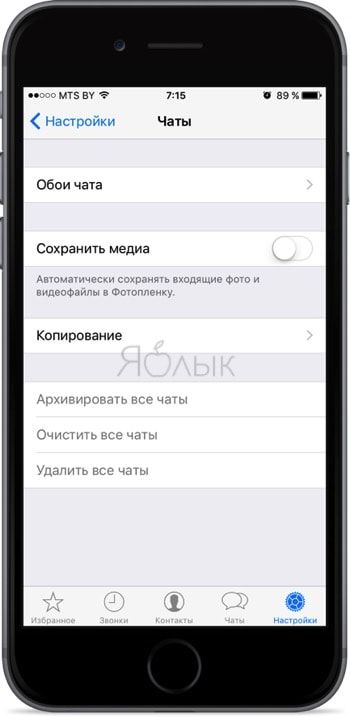
Чтобы отключить автоматическую загрузку пройдите в настройки клиента → Чаты и переведите переключатель напротив «Сохранить медиа» в неактивное положение. Подробнее об этом мы писали тут.
Очистите кэш Safari
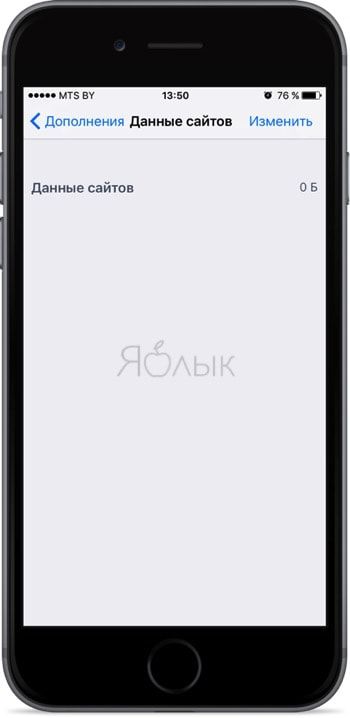
Для того чтобы удалить кэш Safari (просмотренные страницы, изображения и т.д.) откройте Настройки → Safari и нажмите на пункт «Очистить историю и данные сайтов».
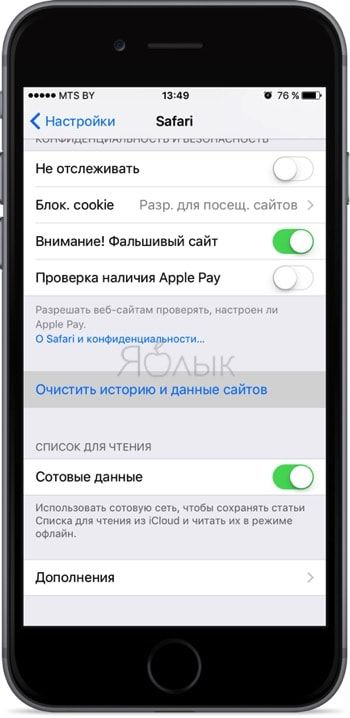
А если пройти в разделе «Дополнения» можно очистить данные сайтов, если конечно таковые будут иметься.
Удалите кэш списка для чтения в Safari

Список чтения в браузере Safari – это опция, которая позволяет получать доступ к статьям и отдельным страницам в Сети без подключения к интернету. Однако сохраненные данные занимают довольно много места, потому рекомендуется время от времени чистить кэш списка. Для этого в «Настройках» переходим к разделу «Основные», а оттуда к «Хранилище iPhone». Далее заходим в раздел Safari и удаляем ненужные файлы из вкладки Офлайн-список.
Очистите кэш других приложений

Почти все приложения и игры, находясь на устройстве, сохраняют на него временные файлы. Чтобы избавиться от лишнего груза, необходимо будет проследовать по пути «Настройки» -> «Основные» -> «Хранилище iPhone». Там придется самостоятельно искать все приложения и игры и, когда это возможно, удалять их кэш.
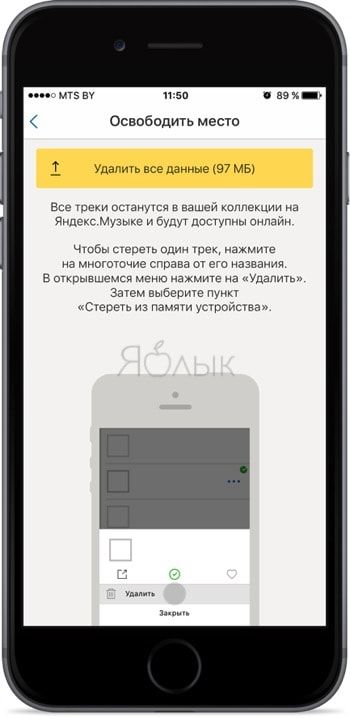
В настройках большого количества сторонних программ присутствует функция удаления кэша. Не поленитесь прошвырнуться по таким закоулкам, чтобы удалить неактуальные данные и освободить место.
Переустановите игры и приложения

Альтернативный предыдущему способ. Можно избавиться от временных файлов в приложениях и играх, попросту удалив их с устройства, а затем установив их заново из App Store.
Переустановите клиенты соцсетей (Вконтакте, Facebook, Instagram и т.д.)

Очень много мусора скапливается на гаджете из-за приложений социальных сетей. Эта категория утилит, как правило, очень активно используется пользователями, потому на гаджете быстро накапливается большое количество временных файлов. Самый легкий способ избавления от них — это переустановка клиента. То есть, необходимо удалить и вновь загрузить из App Store приложение, которое требует очистки от мусора.
Удалите ненужные голоса в iOS
Если вы когда-нибудь пользовались функциями Siri для людей с ограниченными возможностями и подгружали дополнительные языки, то не забудьте удалить их. Размер языков обычно занимает от нескольких сотен мегабайт на диске. Они применяются в функции VoiceOver, благодаря которой ассистент произносит названия объектов на дисплее.
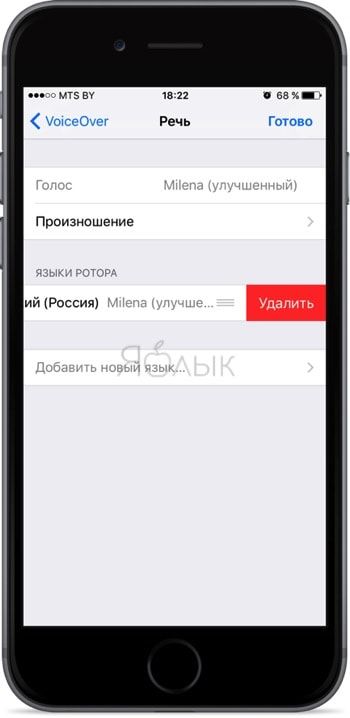
Пройдите в Настройки → Основные → Универсальный доступ → VoiceOver → Речь → Голос, а затем удалите дополнительные языки.
Хитрый способ очистки памяти, о котором вы могли не знать
Если на устройстве оказалось катастрофически мало места, его можно быстро освободить одним хитрым способом, подробно описанным здесь. Необходимо выбрать крупное приложение, игру или фильм и скачать его себе на гаджет. Система зафиксирует, что места на iPhone или iPad для загрузки не хватает, и примется самостоятельно избавляться от ненужных временных файлов, до которых самостоятельно добраться фактически невозможно.
Предварительно следует узнать, сколько свободной памяти на устройстве, и выбрать приложение или игру, размер которых эту память превышает. Само собой разумеется, после установки такого софта, его сразу же необходимо будет удалить.
Бывает, что выбранное приложение не желает загружаться на устройство – это означает, что на гаджете осталось предельно мало места. В таком случае следует выбрать программу с меньшим размером.
Используйте специализированные программы для очистки памяти iPhone и iPad
Сторонние разработчики предлагают множество утилит (к примеру, iPhone Care Pro или PhoneClean), которые в автоматическом режиме помогут избавиться от ненужных временных файлов. Случается, после их применения на устройстве освобождается сразу несколько гигабайт памяти. Применять такие утилиты предельно просто – все они обладают интуитивным интерфейсом.
Сбросьте iPhone или iPad к заводским настройкам

Если все способы ощутимого эффекта не принесли, то можно прибегнуть к радикальным действиям: стереть весь контент и настройки со своего устройства (подробная инструкция). Важно осознать, что после этой процедуры с гаджета будут удалены все файлы, а он сам будет приведен к заводским конфигурациям. Поэтому следует заранее позаботиться о создании резервных копий данных. «Обнулить» свой iPhone или iPad можно таким образом: открыть «Настройки», перейти в «Основные», выбрать «Сброс» и там нажать на «Стереть контент и настройки».
Установите последнюю версию iOS
В свое время пользователи жаловались на то, что iOS 9 при установке занимает слишком много места. Разработчики приняли это к сведению и оптимизировали размер iOS, начиная с версии 11. Поэтому, если на гаджете недостает свободного места, это можно исправить обновлением прошивки до «десятки» или позднее.
И еще несколько простых советов, которые помогут освободить место на вашем iPhone или iPad:
- Перенесите или удалите фотографии из программ, которые не сохраняют отснятый материал в приложение Фото (VSCO, Camera+ и пр.).
- Можно также ограничить фоновую активность некоторых программ. Осуществляется это в «Настройках» ->«Основные» ->«Обновление контента».
- Не помешает проверить, не запылились ли в приложении «Диктофон» старые, подлежащие удалению заметки.
- Можно отменить автоматическую загрузку контента (апдейтов, приложений, книг, музыки) в «Настройках», в меню App Store и iTunes Store.
- Системные языки, которые вы не используете, можно отключить в «Настройках», разделе «Основные», вкладке «Язык и регион».
- Также не лишним будет избавиться от тех параметров автозамены текста, которыми вам не приходится пользоваться. Делается это в «Настройки» ->«Основные» ->«Клавиатура» ->«Замена текста».
- В случае необходимости, можно будет снизить разрешение при записи видео. Для этого необходимо открыть «Настройки», перейти к «Фото и Камера» и выбрать «Видеозапись».
- Также можно удалить ненужные сторонние клавиатуры и сторонние языки клавиатуры в «Настройках», разделе «Основные», вкладке «Клавиатура», пункте «Клавиатуры».
На этом известные нам способы освобождения памяти на iPhone и iPad исчерпываются. Если вам известны еще какие-нибудь действенные методы борьбы с мусором, скапливающимся на iOS-гаджетах, делитесь ими в комментариях.
- Как правильно держать iPhone при съемке видео.
- Чем iPhone лучше смартфонов на Android по версии Apple.
- Как рисовать, добавлять текст и лупу на фотографиях в iPhone и iPad без установки дополнительных приложений.
Что занимает память на iPhone и как её очистить
Наверняка многие владельцы яблочных устройств любят свои гаджеты и акцентируют внимание на массе их объективных достоинств. Но одна проблема всё же есть.
Речь идёт о невозможности расширить имеющееся пространство для хранения данных за счёт установки дополнительного накопителя. То есть флешки. В этом плане владельцы Android-смартфонов явно выигрывают.

Желательно изначально брать версию iPhone с большим объёмом внутренней памяти. Но чем её больше, тем выше стоимость.
Распространённой проблемой является нехватка места на телефоне, из-за чего устройство периодически приходится чистить. Вопрос лишь в том, как рационально распределить память и избавиться от того, что действительно не понадобится владельцу.
Что съедает память
Часто пользователи iPhone задаются вопросами о том, что делать, если встроенная память уже заполнена, а расширить её за счёт флешки физически невозможно. Такой опции iPhone не предлагает.

iPhone со снятой задней крышкой
Причина такого решения довольно простая. Это желание получить максимальную выгоду. Делая пустой слот, никто за это деньги доплачивать не будет. Зато производители самих флешек от этого выигрывают. Поэтому Apple отказалась от слотов и вместо этого начала предлагать несколько версий в зависимости от объёма встроенной памяти. Ведь по мере увеличения пространства для хранения растёт и цена на девайс.
Чтобы освободить свой заполненный яблочный смартфон, нужно знать, куда именно девается память и на что устройство её в основном тратит.
Практика показывает, что главными пожирателями встроенной памяти являются:
- видео;
- фотографии;
- приложения;
- музыка.
В общей сложности можно выделить 6 шагов, позволяющих освободить пространство для новых файлов и данных.
Настройка камеры
Один из эффективных способов, как можно очистить память на iPhone, заключается в настройках камеры.
Даже iPhone 5 отличается камерой достаточно хорошего качества. Что уж говорить про новые модели, способные снимать с разрешением 4К. Но если регулярно записывать видео с таким качеством, даже самая большая память, предусмотренная для этого смартфона, может закончиться.

Именно отснятые материалы занимают основную долю пространства у большинства владельцев этих гаджетов. И в этом компоненте выигрывают видеоролики.
Опыт показывает, что внушительная часть видеоматериалов, как и фотографий, очень редко пересматриваются и куда-то отправляются. Они просто остаются в памяти девайса, с надеждой, что когда-то его посмотрят, перекинут на компьютер или опубликуют в социальных сетях.
Если вы не гонитесь за максимальным качеством, тогда можно внести коррективы в настройки камеры. Для этого нужно открыть меню с настройками, зайти в раздел «Камера и параметры видеозаписи».
Для новых смартфонов можно смело заменить 4К разрешение на 1080р. Реальной разницы, в особенности на экране смартфона, видно не будет. Зато памяти такие ролики будут занимать в 2 раза меньше.
Также можно отключить съёмку в режиме 60 кадров за секунду. За счёт этого занимаемый объём уменьшится ещё примерно в 1,5 раза.
Лишние фотографии
Занимаясь очисткой памяти на iPhone, обязательно загляните в галерею. Здесь тоже обычно хранится куча одинаковых фотографий, из которых реально могут потребоваться буквально 1-2 штуки.
Стоит отметить, что очистить память на любом iPhone, будь то SE или XR версия, можно вручную, либо с помощью специальных приложений. При этом фотографии занимают почётное 2 место в списке самых внушительных пожирателей памяти устройства.

И очистить фотографии, которые накопил ваш iPhone, и освободить память примерно на 30-50%, вполне реально. Это уже зависит от того, насколько владелец яблочного гаджета любит фотографировать.
Да, снизить качество съёмки для фотографий тоже можно. Дополнительно пройдитесь внимательно по галерее и удалите всё то, что вам уже не нужно. Это старые картинки, лишние скриншоты, смазанные фотографии, схожие снимки и пр.

Если галерея обширная, чистить вручную придётся несколько часов. Для упрощения решения этой задачи можно установить одно из специализированных приложений типа Remo Duplicate Remover или Gemini Photos. Эти программы бесплатные, а потому пользуются заслуженной популярностью.
ВАЖНО. Очистив галерею, обязательно удалите содержимое папки «Недавно удалённые», которая находится в приложении «Фото».
Решив проблему с фото и видео в галерее и перенастроив камеру, можно воспользоваться ещё несколькими эффективными решениями для очистки памяти.
Помощь облачного хранилища
Некоторые юзеры закономерно будут искать другие варианты того, как почистить заполненную память на своём iPhone. Это обусловлено тем, что не все хотят жертвовать качеством видео, удалять фотографии. Плюс бывают и такие ситуации, когда из медиаконтента удалять попросту уже нечего. Каждая фотография важна.
Тут есть альтернативное решение в виде использования облачного хранилища. Доступ к нему можно получить через Интернет. Тогда фото и видео будут находиться на облаке и не занимать внутреннее пространство смартфона.

Владельцы iPhone 7 и других моделей часто используют родной сервис от Apple, который называется iCloud. Это стандартное облачное хранилище для всех устройств этого производителя.
Преимуществ у iCloud сразу несколько:
- идеально работает совместно с экосистемой яблочных девайсов;
- доступен для всех устройств и моделей Apple;
- не требует долгих настроек.
Но есть и обратная сторона. Проявляется она в следующем:
- бесплатно предлагается только 5 ГБ места на облаке, а за расширение пространства придётся платить;
- возникают трудности с тем, чтобы открывать iCloud на других платформах, кроме iOS;
- периодически возникают баги в работе сервиса;
- оригиналы фотографий иногда могут не загружаться;
- появляются фантомные файлы.
Либо можно воспользоваться услугами стороннего облачного хранилища. Только выбирать нужно проверенные сервисы, в надёжности и безопасности которых сомнений не возникает.
Суть облачных сервисов в том, чтобы выгрузить на них все свои видео и фотографии. Тем самым не придётся их удалять, но и место на смартфоне освободится.
Альтернативой облаку будет перенос всех данных на компьютер или ноутбук.
Ненужные инструменты и приложения
Следующий способ, как освободить память на перегруженном iPhone, будь то 6 или 11 поколение, заключается в избавлении от лишних инструментов, программ и приложений.
Тут стоит отдать должное разработчикам мобильной платформы iOS, используемой на аппаратах iPhone разных поколений. Для этих устройств предусмотрели возможность выгрузки неиспользуемых приложений.
Сделать это можно 2 способами.
- Автоматически. Система способна самостоятельно определять ненужные приложения, которые давно не используются. При этом все настройки и данные остаются в памяти телефона, но занимают совсем немного места. Для автоматической выгрузки нужно открыть раздел «Настройки», перейти оттуда в меню iTunes Store и AppStore и тапнуть на пункт «Сгружать неиспользуемые».

- Вручную. Чтобы вручную удалить софт, который вам уже точно не потребуется, хоть и устанавливался он недавно, можно воспользоваться ручным удалением. Для этого открываются «Настройки», затем «Основные», переходите в раздел «Хранилище iPhone» и вручную удаляете самые тяжёлые и уже ненужные приложения.

В случае с автоматической выгрузкой пользователь не сразу может заметить изменения в объёме доступной памяти. Ведь системе требуется время для определения программ, которые соответствуют критериям неиспользуемых приложений. Зато при таком варианте вернуть обратно приложение можно буквально одним кликом. Программа установится и уже будет содержать ваши прежние данные и настройки.
Хотя некоторым всё же стоит отключить автовыгрузку. Ведь представьте ситуацию, когда вы установили приложение, некоторое время им не пользовались, но оно вдруг пригодилось. Открываете меню, а его там уже нет, поскольку система сочла это приложение лишним.
Удаление музыки
Если вам нужно найти дополнительные варианты, как освободить место на своём iPhone той или иной модели, включая iPhone 6S, тогда просмотрите перечень загруженной на девайс музыки.
Справедливо будет сказать, что сейчас в основном пользователи слушают музыку в режиме онлайн, открывая разные приложения, а иногда даже просто радио. А вот именно на смартфоны музыку стали загружать намного реже, поскольку она занимает много места.

Внушительные каталоги музыки можно встретить у настоящих меломанов, которые боятся при попадании в зону без действия сети и доступа в Интернет, остаться без любимых композиций.
Первый совет владельцам iPhone заключается в том, чтобы отключить автозагрузку треков на свой смартфон. Иначе уже буквально за несколько дней активного прослушивания можно забить память под завязку.
Ещё медиатеку можно почистить вручную. Пересмотрите треки, к которым вы уже остыли, и удалите их.
Радикальным решением будет открыть «Хранилище», зайти в раздел «Музыка» и снести буквально всё, что хранится на девайсе.
Другое
Чтобы почистить свой iPhone 5S или другую модель от мусора, который накопился за время пользования, и освободить память, не всегда обязательно сносить приложения, удалять фотографии и видео, либо прощаться с любимыми музыкальными композициями.
Как ни странно, но на iPhone 5S, как и на iPhone X, внушительный объём пространства может уходить в раздел «Другое». Именно он иногда оказывается наиболее прожорливым.
Тут важно понимать, что в этом разделе ведётся учёт накопленного системного кэша, программного мусора, данных приложений. Увы, но в операционной мобильной системе iOS нельзя получить подробную статистику именно по этому разделу.
Не редко происходит так, что пользователи переносят бэкап с одного девайса на другой, но забывают настроить ОС с нуля, тем самым порой остаётся по несколько гигабайт совершенно лишнего кэша.

Не забывайте и о тех, кто является активным пользователем браузеров, регулярно смотрит ролики на YouTube и пользуется приложениями, которые подтягивают за собой большие объёмы дополнительных данных. Всё это нужно очистить. Опять же, сделать это можно вручную, либо через специальные приложения.
Есть достаточно много способов и решений, позволяющих справиться с проблемой нехватки места на яблочном смартфоне. Какой из них больше подходит именно вам, тот и берите на вооружение.
Всем спасибо за то, что уделили внимание!
Подписывайтесь, не забывайте оставлять комментарии, задавать актуальные вопросы и рассказывать о нашем проекте своим друзьям!