Как передавать музыку между iPhone и Android (6 Quick Ways)

Размещено от Лиза Оу / 25 марта 2021 г. 09:00
Android и iPhone являются автономными операционными системами для мобильных телефонов, так же как Windows и Mac. Таким образом, будет сложнее передавать музыку между iPhone и Android. Некоторые методы передачи данных не работают. Например, вы можете передавать музыку со старого iPhone на новый iPhone без проводов.
Советы: вы можете проверить как перенести музыку с iPhone на компьютер если тебе надо.

Однако невозможно передать музыку с iPhone на Android через Bluetooth.
К счастью, вы можете передавать музыку с iPhone и Android без ограничений операционных систем. В этой статье приведены подробные инструкции по передаче музыки с iPhone на Android или с Android на iPhone. Независимо от того, сколько музыкальных файлов вам нужно передать, вы можете получить удовлетворительный результат здесь.
- Часть 1: способы передачи музыки с iPhone на Android с помощью 3
- Часть 2: Способы 3 для переноса музыки с Android на iPhone
Часть 1: способы передачи музыки с iPhone на Android с помощью 3
Если вы приобрели новый телефон Android и хотите перенести музыку с iPhone на Android, попробуйте следующие способы. Это не легкая работа, чтобы переключиться с iPhone на Android. Но вы можете получить лучшие инструменты для быстрого перемещения музыки с iPhone на Android здесь.
Way 1: лучший способ перенести всю музыку с iPhone на Android в один клик
FoneLab HyperTrans способен передавать все виды данных между iPhone и Android. Все ваши музыкальные файлы будут обнаружены в считанные секунды. Позже вы можете управлять музыкой и переносить ее с iPhone на Android или с Android на iPhone без ограничений.
Удобный дизайн и интуитивно понятный интерфейс позволяют легко переносить музыку с iPhone на Samsung, Galaxy, Sony и все устройства Android.
- Передача загруженных, приобретенных, любимых песен, аудиокниг, рингтонов, голосовых заметок, плейлистов и других музыкальных файлов.
- Избирательно переносите музыку, видео, контакты, сообщения, фотографии и многое другое с iOS на Android, iOS, Windows и Mac.
- Поддержка Android 8.0 и более ранних устройств, таких как Samsung Galaxy S10, HTS, Huawei и т. Д.
- Поддержка iOS 12 и более ранних устройств, включая iPhone XS / XS Max / XR / X / 8 и т. Д.
Передача данных с iPhone, Android, iOS, компьютера в любое место без каких-либо потерь.
- Перемещайте файлы между iPhone, iPad, iPod touch и Android.
- Импортируйте файлы с iOS на iOS или с Android на Android.
- Переместите файлы с iPhone / iPad / iPod / Android на компьютер.
- Сохранить файлы с компьютера на iPhone / iPad / iPod / Android.
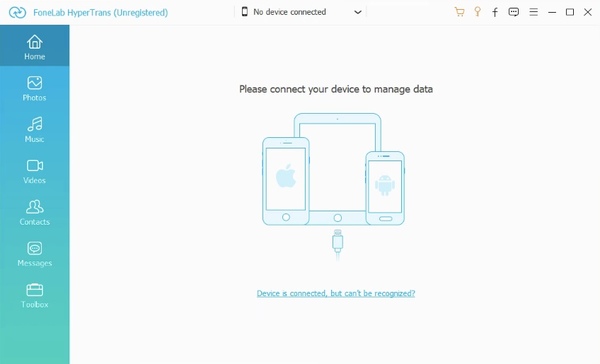
Шаг 1 Бесплатно скачать, установить и запустить Передача с iPhone на Android, Подключите iPhone и Android к одному компьютеру. Доверьтесь этому компьютеру, чтобы разрешить сканирование данных.
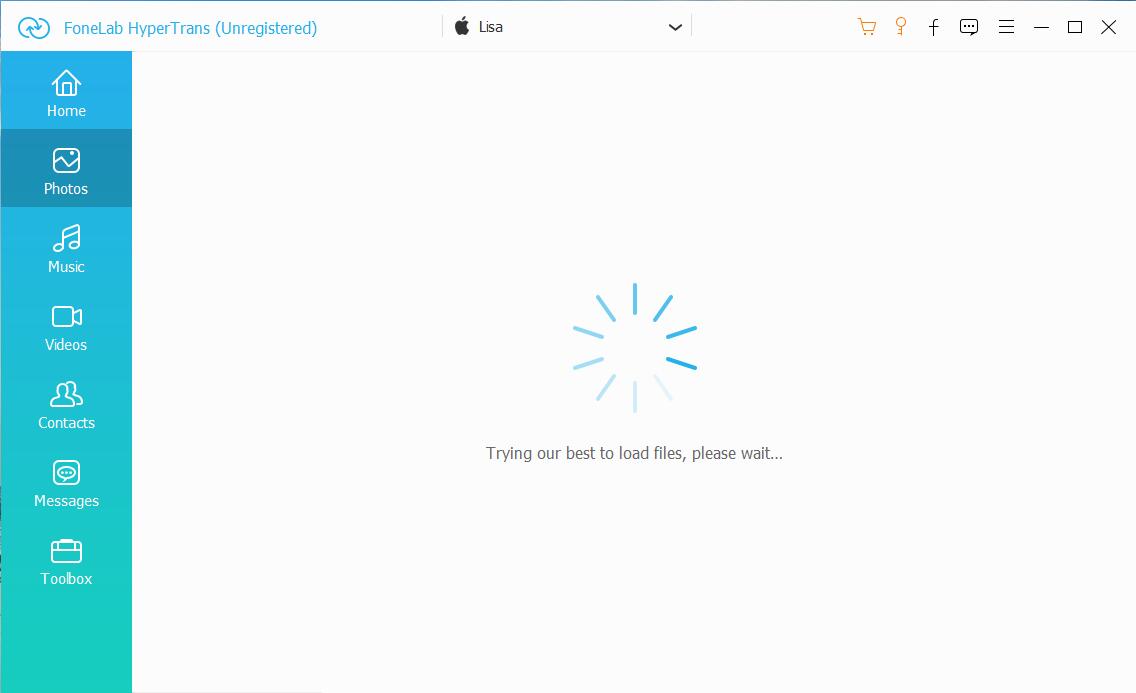
Шаг 2 Выберите iPhone в раскрывающемся меню вверху. выберите Музыка в левой панели. Все ваши музыкальные файлы iPhone будут перечислены в главном интерфейсе. Конечно, вы можете выбрать и другие типы файлов.
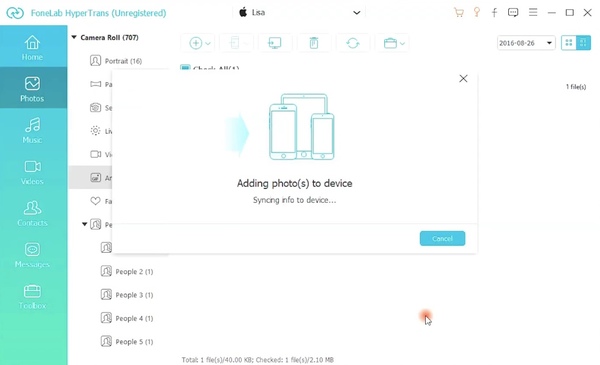
Шаг 3 Щелкните правой кнопкой мыши по любому музыкальному файлу для воспроизведения, удаления, добавления в список воспроизведения или получения дополнительных функций. Наконец, нажмите Экспортировать и выберите свой Android для передачи выбранных музыкальных файлов. Вы можете успешно передавать музыку с iPhone на Android.
Way 2: как отправить музыку с iPhone на Android через SHAREit
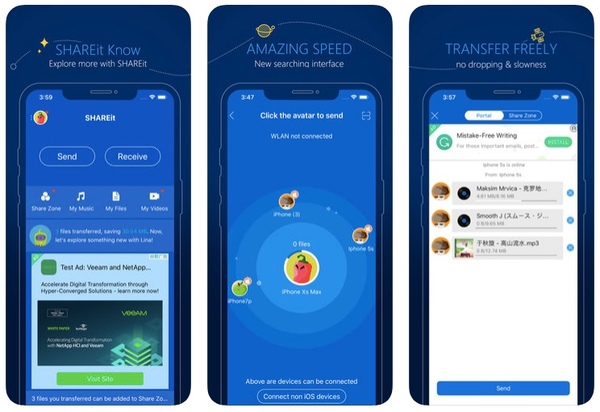
Если вы хотите перенести музыку с iPhone на Android без компьютера, вы можете использовать SHAREit или другие кроссплатформенные приложения. Установив SHAREit на свои мобильные телефоны, вы можете передавать музыку, видео и другие файлы между iPhone и Android по беспроводной сети.
Шаг 1 Загрузите и установите приложение SHAREit на свой iPhone и Android. Убедитесь, что два ваших мобильных телефона подключены к одной сети Wi-Fi.
Шаг 2 Перейдите на свой iPhone и запустите SHAREit. Нажмите Отправить значку.
Шаг 3 Просмотрите и выберите музыкальные файлы, которые вы хотите поделиться на Android.
Шаг 4 На вашем телефоне Android нажмите Получаете установить его в качестве принимающей стороны. Ваш iPhone будет обнаружен автоматически.
Шаг 5 Вернитесь к своему iPhone. Установите телефон Android в качестве целевого устройства. Теперь вы можете передавать музыку с iPhone на Android с помощью SHAREit.
Way 3: как отправить музыку с iPhone на Android через WhatsApp
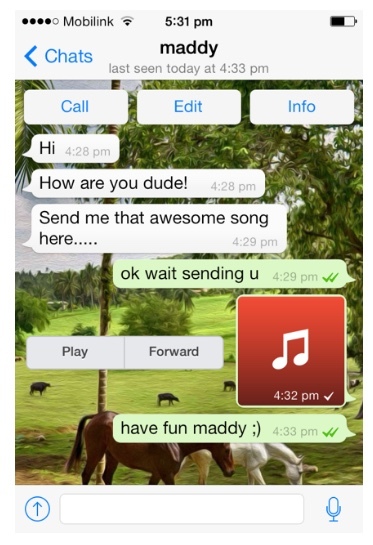
На самом деле, вы можете отправлять сообщения WhatsApp себе, чтобы обмениваться музыкальными файлами между iPhone и Android. Для начала вам нужно сохранить свой номер под любым именем. Позже вы сможете отправлять текстовые сообщения и передавать музыку с iPhone на Android без iTunes.
Шаг 1 Сохраните свой номер телефона в Контакты приложение с любым именем, которое вам нравится.
Шаг 2 Откройте приложение WhatsApp и нажмите обновление.
Шаг 3 Перейдите к списку контактов. Выберите номер телефона с именем, которое вы сохранили ранее.
Шаг 4 Выберите контакт, начинающийся с Сообщение . , Теперь вы можете поделиться музыкой с iPhone на Android с WhatsApp. Вам нужно скачать переведенную песню на Android.
Часть 2: Способы 2 для переноса музыки с Android на iPhone
Чтобы передать один или два музыкальных файла, вы можете отправить себе электронное письмо с прикрепленными музыкальными файлами. Вы можете загрузить музыкальное приложение прямо на свой iPhone. Однако, если у вас есть большие объемы музыкальных файлов, которые вам нужно переместить, лучше вместо этого попробуйте использовать следующие методы передачи 3 с Android на iPhone.
Way 1: лучший способ легко и быстро передавать музыку с Android на iPhone
FoneLab HyperTrans позволяет пользователям перемещать музыку и другие файлы с Android на iPhone без потери данных. Поддерживаются все популярные устройства iOS и Android. Кроме того, вы можете передавать музыку между iPhone и Android основных провайдеров, включая Verizon, Sprint, T-Mobile, AT&T и т. Д.
По сравнению с другими инструментами передачи данных это наиболее экономящее время и сохраняющее качество решение. Вы можете передавать большие музыкальные файлы в пакетном режиме с супер-быстрой скоростью и отличным качеством.
Шаг 1 Run Android для iPhone передачи программного обеспечения после установки. Подключите iPhone и Android к компьютеру через USB-кабели. Программа быстро обнаружит два телефона.
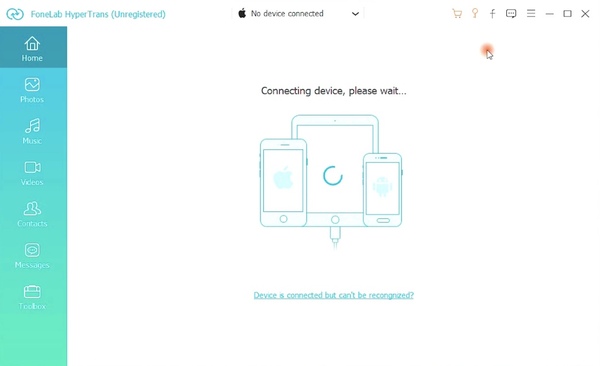
Шаг 2 Разверните список устройств сверху. Установите Android в качестве устройства ввода. Тогда выбирай Музыка в левой панели. Все музыкальные файлы будут отображаться в списке.
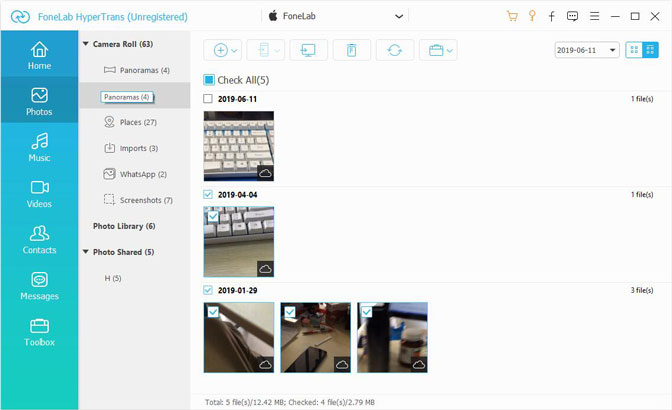
Шаг 3 Предварительный просмотр и редактирование любого аудио файла в зависимости от ваших потребностей. После выбора музыкальных файлов, вы можете выбрать iPhone из Экспортировать список. Программа сразу начнет передавать музыку с Android на iPhone.
Way 2: как синхронизировать музыку с Android на iPhone с помощью iTunes
iTunes — это инструмент по умолчанию для управления и передачи музыки с iPhone. Во-первых, вам нужно добавить музыку из Android в iTunes. Позже вы можете передавать музыку Android на iPhone через синхронизацию iTunes. Однако все ваши предыдущие музыкальные файлы будут заменены из-за перезаписи данных.
Шаг 1 Подключите Android к вашему компьютеру. Для пользователей Mac сначала необходимо загрузить и установить Android File Transfer.
Шаг 2 Откройте приложение iTunes. выберите Добавить в библиотеку or Добавить файл в библиотеку из Файл список. Вы можете добавить музыку из Android в библиотеку iTunes.
Шаг 3 Отключите Android, а затем подключите iPhone к тому же компьютеру.
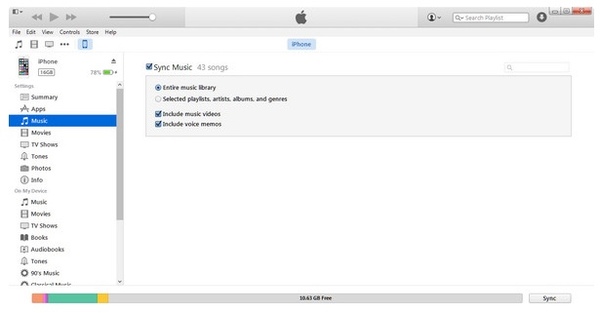
Шаг 4 Запустите приложение iTunes. После обнаружения вашего iPhone, откройте Музыка и нажмите Синхронизация перенести музыку с Android на iPhone.
Заключение
Вы можете передавать музыку между iPhone и Android без проводов или с помощью компьютера со всеми вышеуказанными решениями. Что касается самого простого и быстрого инструмента, FoneLab HyperTrans может быть победителем. Вы можете выборочно передавать музыкальные файлы с iPhone на Android, iPhone на iPhone, Android на Android или Android на iPhone без синхронизации. FoneLab HyperTrans может обнаружить и извлечь все, что вам нужно точно. Позже вы можете сохранить музыку на любой мобильный телефон напрямую.
Если это руководство действительно работает, поделитесь им, чтобы помочь большему количеству людей.
Передача данных с iPhone, Android, iOS, компьютера в любое место без каких-либо потерь.
- Перемещайте файлы между iPhone, iPad, iPod touch и Android.
- Импортируйте файлы с iOS на iOS или с Android на Android.
- Переместите файлы с iPhone / iPad / iPod / Android на компьютер.
- Сохранить файлы с компьютера на iPhone / iPad / iPod / Android.
Статьи по теме
- Перенос данных с одной карты Micro SD на другой Android
- Как перенести фотографии со старого телефона LG на компьютер
- Как перенести фотографии со старого Samsung на другой Samsung
- Как перенести картинки между iPhone и Android
Как слушать на iPhone свою музыку без iTunes
Возможно, в iOS 13 появится нативная возможность добавлять в iPhone наши собственные треки без использования iTunes, но до тех пор придется искать обходные пути. Конечно, если все они были куплены официально, задача упрощается многократно, но другое дело, если добыть их удалось не совсем легальным путем. В этом случае просто не остается другого выхода, кроме как обратиться к Vox, музыкальному плееру с поддержкой колоссального количества форматов и возможностью добавлять любые композиции.
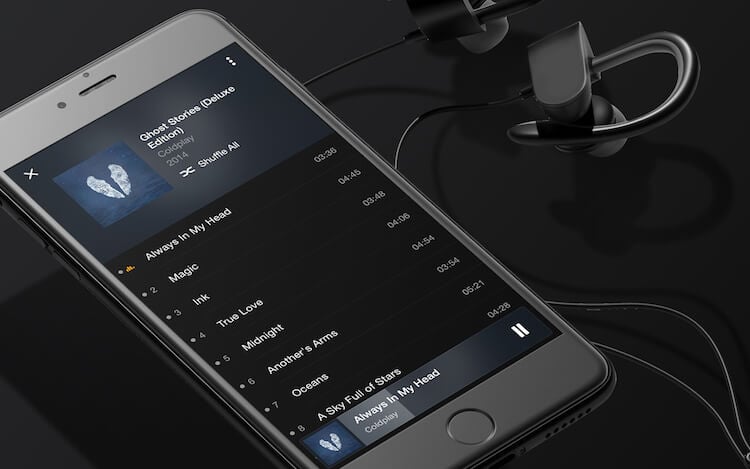
Несмотря на довольно широкую функциональность Vox, который позволяет слушать музыку из Spotify, SoundClous, iTunes и других площадок, нас интересует только возможность добавлять в его библиотеку собственные треки. Хотя, если часть из них имеет легальное происхождение, можно установить в настройках галочку напротив функции синхронизации музыки из iTunes и слушать лицензионные треки наряду с – назовем их так – не совсем лицензионными.
Как добавить музыку в iPhone
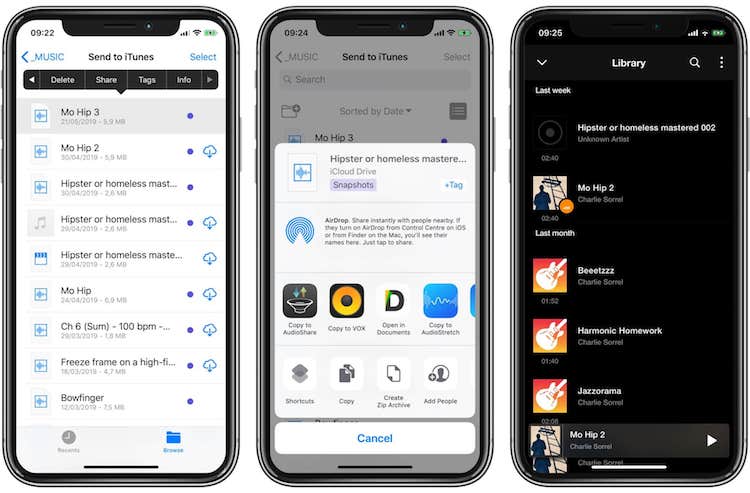
- Установите Vox на свой iPhone. Если вся ваша аудиотека хранится на Mac, установите еще и приложение для Mac. Благодаря ему вы сможете синхронизировать треки между устройствами.
- Найдите на iPhone трек, который вы скачали ранее. Например, из «ВКонтакте» — как это сделать, мы объясняли ранее.
Как слушать Flac на iPhone
Одним из преимуществ Vox перед другими плеерами состоит в поддержке Lossless-форматов. Это значит, что при наличии хороших наушников вы сможете насладиться качественным звучанием даже со своего iPhone.
Скорее всего, поначалу у вас могут возникнуть затруднения с настройками. Однако я на собственном опыте убедился, что лезть туда в случае, если вы зашли просто послушать музыку, не стоит. Впрочем, часть факультативных функций вроде эквалайзера являются платными, а потому получить к ним доступ, не заплатив, вы все равно не сможете.
А как вы слушаете музыку на iPhone? Расскажите об этом в комментариях или нашем Telegram-чате.
Название: VOX – MP3 & FLAC Music Player
Издатель/разработчик: Coppertino, Inc.
Цена: Бесплатно
Встроенные покупки: Да
Совместимость: Универсальное приложение
Ссылка: Установить
Как перенести музыку с Mac на iPhone или iPad
Если у вас есть Mac, скорее всего, вы храните на нём какую-то музыку, скачанную из интернета или с дисков. Есть несколько способов перенести эту музыку с Mac на iPhone, iPad или iPod.

Начнём с самого простого способа перенести все или только некоторые песни с Mac на iPhone. Затем расскажем, как можно синхронизовать музыку беспроводным способом, а в конце используем для переноса стороннюю программу.
Вы можете выбрать тот способ, который покажется вам наиболее удобным.
- Как перенести песни с Mac на iPhone через Finder или iTunes
- Как синхронизировать музыку на Mac и iPhone через Apple Music
- Как перенести музыку с Mac на iPhone и iPad через программу VLC
Как перенести песни с Mac на iPhone через Finder или iTunes
Если у вас macOS Mojave или более ранняя версия, ваша музыка хранится в iTunes, и вы можете использовать программу для переноса. Если у вас macOS Catalina и новее, то песни хранятся в программе «Музыка», а для переноса нужно будет использовать программу Finder.
- Подключите свой iPhone или iPad к Mac с помощью кабеля.
- Откройте Finder или iTunes.
- В Finder выберите название своего устройства в меню слева. В iTunes нажмите значок устройства вверху окна. Если понадобится, начните доверять устройству.
- Выберите секцию «Музыка».
- Поставьте галочку рядом с пунктом «Синхронизировать музыку».
- Выберите всю медиатеку или только выбранные плейлисты, альбомы жанры и артисты.
- Нажмите кнопку «Применить».

Музыка с Mac будет перенесена на iPhone. После завершения процесса откройте приложение «Музыка» на iPhone или iPad, и там вы найдёте свои треки.
Совет: Хотите синхронизировать музыку беспроводным способом без кабеля Lightning? На вкладке «Основные» поставьте галочку рядом с опцией «Показывать этот iPhone подключении по Wi–Fi». Теперь, когда ваш Mac и iPhone будут подключены к одной и той же сети Wi-Fi, смартфон будет отображаться в Finder, и вы сможете перенести музыку без проводного подключения.
Как синхронизировать музыку на Mac и iPhone через Apple Music
Если у вас оформлена подписка Apple Music, то в облачном хранилище вы можете хранить до 100 000 песен (не считая покупки iTunes), и эти песни будут доступны на всех устройствах.
После того, как вы проделаете шаги ниже, вся ваша медиатека с Mac будет загружена на облако, и оттуда вы сможете скачать треки на iPhone и iPad. Если на компьютере хранятся песни, которые доступны в галерее Apple Music, они не будут загружены, но будут подобраны из галереи. Приведём пример.
Допустим, у вас на Mac хранится народная музыка, которой нет в каталоге Apple Music. Эти песни будут загружены с Mac на облако и отобразятся в приложении «Музыка» на iPhone и iPad. Вы сможете просто слушать песни из сети или скачать их на мобильное устройство.
Если у вас на Mac есть популярные песни, которые вы скачали из интернета, то нет смысла загружать их на облако. Apple Music просто отобразит эту же песню из своей галереи на остальных ваших устройствах.
Теперь поговорим о том, как синхронизировать медиатеку.
- Зайдите в настройки и выберите секцию «Музыка».
- Включите опцию «Синхронизировать медиатеку».
- Откройте программу «Музыка» или iTunes.
- Вверху выберите вкладку «Музыка», а затем нажмите кнопку «Настройки».
- На вкладке «Основные» поставьте галочку рядом с опцией «Синхронизировать медиатеку».
Если у вас на Mac хранится много песен, то на загрузку на облако уйдёт много времени. Важно, чтобы подключение к интернету оставалось стабильным.
Как перенести музыку с Mac на iPhone и iPad через программу VLC
VLC – один из самых популярных медиаплееров для разных платформ, включая iOS и iPadOS. Его тоже можно использовать для переноса музыки и видео с Mac на iPhone. Однако файлы будут отображаться не в приложении «Музыка», а в приложении VLC.
- Убедитесь, что ваш iPhone и Mac подключены к одной и той же сети Wi-Fi.
- Скачайте приложение VLC на iPhone.
- Запустите приложение VLC, выберите секцию «Network» и включите опцию «SharingviaWiFi». Вы увидите две ссылки.
- Откройте любой браузер на Mac и введите в адресную строку одну из ссылок.
- Перетяните песни и видео из программы Finder в браузер, чтобы они появились в приложении VLC на iPhone или iPad.

Чтобы скопировать песни и видео через проводное подключение:
- Подключите свой iPhone к Mac с помощью кабеля Lightning.
- Выберите свой iPhone в Finder или iTunes.
- Выберите секцию «Файлы».
- Перетяните песни из другого окна Finder в папку VLC.

Теперь вы знаете о нескольких способах переносить музыку с Mac на iPhone. Конечно, есть и другие способы, но мы рассказали об основных.
2024 Простейших способа перевода MP3 на iPhone
В нынешнюю эпоху на самом деле разработано и представлено множество брендов мобильных устройств. Есть Samsung, Huawei, Sony, OPPO и, конечно же, Apple. Среди всех мобильные телефоны Apple или iPhone оказались самыми популярными и любимыми пользователями. Из-за его удивительных и уникальных функций многие на самом деле наслаждаются iPhone и другими гаджетами Apple.
Тем не менее, некоторые из пользователей, которые действительно любят музыку, часто сталкиваются с проблемами в том, как играть и перевод MP3 в iPhone. К счастью, в этой статье будут освещены самые простые и простые способы сделать это!
Прослушивание музыки является одним из самых любимых развлечений и времяпрепровождения для многих. И слушать любимые песни с помощью iPhone всегда было бы отличной идеей. Верно?
Что, если сотни или тысячи ваших песен (которые обычно находятся в MP3 формате) хранятся на вашем персональном компьютере? Что делать, если песни есть на другом устройстве Android или Apple?
Что ж, этот пост наверняка поможет вам решить упомянутую дилемму. Начнем с первого решения.
Часть 1: Как мне осуществить перевод MP3 на iPhone с помощью iTunes?
iTunes был одним из лучших приложений, разработанных не только для устройств Apple, но и для персональных компьютеров Windows. И это способствовало большой помощи и помощи нескольким пользователям благодаря своим удивительным и гибким функциям.
Конечно, использование этого приложения может решить одну из сложностей по переводу MP3 на айфон.
Вот самый простой способ использовать iTunes для переноса ваших MP3 файлы на iPhone.
- Загрузите и установите iTunes на свой персональный компьютер.
- Убедитесь, что iPhone подключен к вашему персональному компьютеру.
- Импортировать ваш MP3 файлы в iTunes.
- Начните синхронизировать музыку с вашим iPhone.
Давайте копать шаги дальше.
Шаг 1. Загрузите и установите iTunes на свой персональный компьютер.
Конечно, первый необходимый шаг — убедиться, что приложение iTunes загружено и правильно установлено на вашем персональном компьютере.
Это приложение легко доступно в магазине, и его можно загрузить бесплатно, если у вас есть стабильное подключение к Интернету и достаточно места для хранения данных. Лучше всего использовать последнюю версию.
Шаг 2. Убедитесь, что iPhone подключен к вашему персональному компьютеру.
После того, как приложение было правильно установлено на вашем персональном компьютере, следующий шаг — убедиться, что ваш iPhone будет правильно подключен к вашему устройству с помощью USB-кабеля.
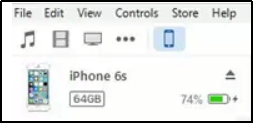
Один из способов проверить, правильно ли был выполнен этот шаг, — вы увидите свой iPhone в приложении iTunes после его открытия и запуска. Значок вашего iPhone будет виден в верхней левой части приложения.
Шаг 3: Импортируйте свой MP3 в iTunes
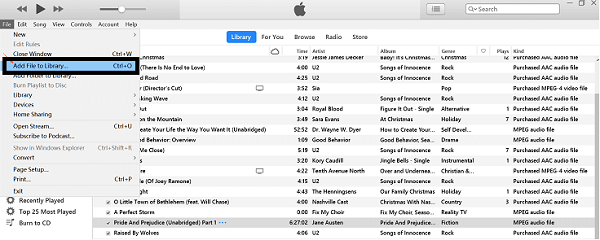
Третьим шагом будет импорт MP3 файлы в iTunes. Для этого вам необходимо нажать кнопку «Файл» и поставить галочку «Добавить файл в библиотеку или просто нажмите кнопку «Контроль и О кнопки одновременно. У вас также есть возможность добавить даже папку, если вы предпочитаете. После этого все песни, предназначенные для добавления, будут автоматически добавлены в приложение.
Шаг 4: начните синхронизацию музыки с вашим iPhone
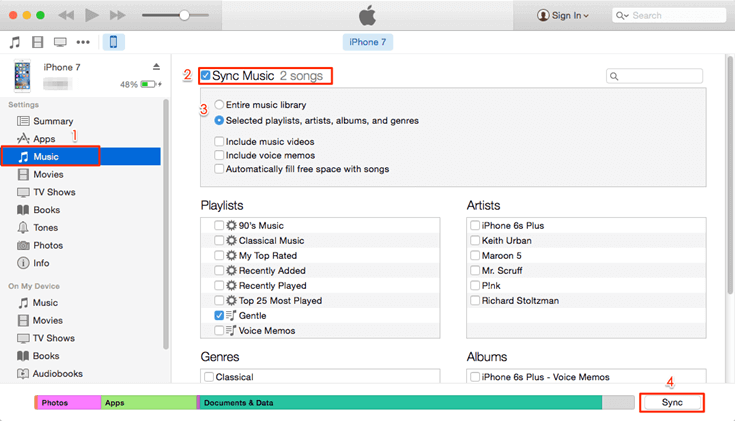
Следующее, что нужно сделать, это продолжить синхронизацию музыки с вашим iPhone. Для этого вам просто нужно найти значок вашего iPhone в левой части экрана и нажать кнопку «Музыка», которая находится прямо под «Настройки».
Убедитесь, что вы установите флажок рядом с «Синхронизация музыки ». Ниже у вас есть возможность выбрать, будете ли вы синхронизировать всю музыкальную библиотеку или только выбранные плейлисты, исполнителей, альбомы и жанры. После этого просто нажмите кнопку «Применить» и меню «Синхронизация», расположенное в правом нижнем углу интерфейса.
Представляя первый способ решения проблемы, вот еще один, который вы также можете проверить.
Часть 2: Как мне осуществить перевод MP3 Файлы на мой iPhone без iTunes?
Если у вас возникли трудности с использованием iTunes в качестве решения этой проблемы, вы также можете попробовать использовать это приложение под названием AirMore. Это, конечно, может вам помочь.
Это также легко доступно в Интернете, а также в магазинах Google и Apple Play. Использование этого приложения устраняет необходимость подключения вашего устройства к персональному компьютеру с помощью USB-кабеля. Что более интересно, так это то, что вы можете управлять не только своей музыкой, но и видео, изображениями или даже документами.
№1: Перенос MP3 Файлы с персонального компьютера на iPhone с помощью AirПодробнее
Приложение можно использовать, если вы хотите MP3 файлы с вашего компьютера или мобильных телефонов для передачи и импорта на ваш iPhone.
Давайте сначала обсудим способы передачи MP3 на айфон.
- Загрузите и установите приложение AirMore на свой iPhone.
- Защитите соединение между вашим iPhone и персональным компьютером.
- Начните с импорта музыки с компьютера на iPhone.
Давайте подробно рассмотрим эти шаги.
Шаг 1. Загрузите и установите приложение AirMore на свой iPhone.
Убедитесь, что приложение загружено и установлено на вашем iPhone. Как упоминалось ранее, этот инструмент легко доступен в магазине Apple и может быть немедленно загружен и установлен на ваш iPhone, если у вас есть стабильное и безопасное подключение к Интернету.
Шаг 2. Защитите соединение между вашим iPhone и персональным компьютером
После установки вы можете приступить к защите соединения между вашим iPhone и персональным компьютером. Вам может понадобиться только отправиться в Веб-сайт AirMore и продолжите подключение через сканирование кода которые вы увидите на главном экране. Для обеспечения успешного соединения оба устройства должны быть подключены к одному и тому же интернет-соединению.
После того, как соединение будет правильно установлено, вы увидите экран ниже. Следующее, что необходимо сделать, это отметьте значок «Музыка». После установки галочки вы увидите все MP3 файлы или песни, содержащиеся на вашем гаджете iPhone.
Шаг 3. Начните импортировать музыку с компьютера на iPhone.
Последним и последним шагом будет импорт MP3 файлы на свой iPhone. Вам просто нужно нажать кнопку «Импортировать », расположенную в верхней части экрана.
Откроется новое окно, в котором вам будет предложено выбрать файлы для импорта. Нажав кнопку «Открыть» (расположенную в правом нижнем углу экрана) после выбора файлов, ваша музыка будет перенесена на ваш iPhone.
Выполнив эти три простых шага, вы уже импортировали свои песни с вашего персонального компьютера на свой iPhone.
Как насчет передачи MP3 файлы с другого мобильного телефона на iPhone? Вот как вы можете действовать.
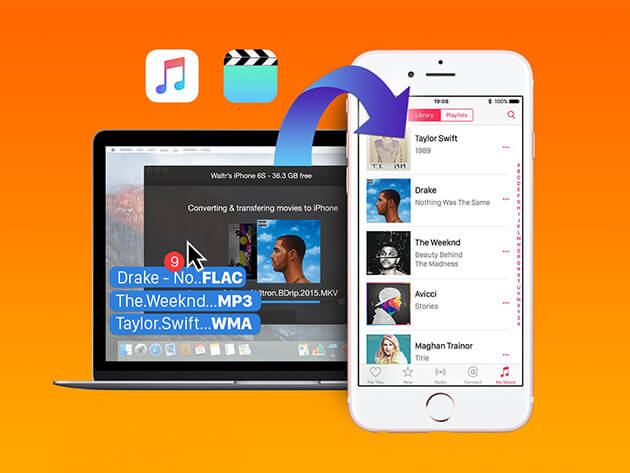
№2: Перенос MP3 Файлы с другого мобильного устройства на iPhone с помощью AirПодробнее
Помимо наличия способности перевод MP3 файлов с персонального компьютера на iPhone. AirMore также способен иметь ваш MP3 файлы, хранящиеся на вашем мобильном устройстве, импортированные на ваш iPhone. То же самое и с вышеизложенным, вам просто нужно убедиться, что оба подключены к одному и тому же интернет-соединению для успешной передачи и совместного использования.
Ознакомьтесь с этими шагами, необходимыми для продолжения передачи MP3 файлы с одного мобильного устройства на ваш iPhone:
- Убедитесь, что приложение AirMore загружено и установлено на обоих мобильных телефонах.
- Запустите приложение и защитите соединение между двумя мобильными телефонами.
- Выберите MP3 файлы, подлежащие передаче.
Сообщите нам больше о процедуре.
Шаг 1: Загрузите и установите приложение AirMore на оба мобильных телефона.
Первоначально вам нужно будет загрузить и установить приложение AirMore на оба мобильных устройства. Если другим гаджетом является устройство Android, вам не о чем беспокоиться, поскольку AirMore также легко доступен в магазине Google Play. Вот как выглядит приложение.
Шаг 2. Запустите приложение и защитите соединение между двумя мобильными телефонами.
После завершения установки немедленно откройте и запустите приложение и перейдите в раздел «Больше », которое находится в правом нижнем углу экрана вашего телефона.
После установки галочки вы будете перенаправлены в новое окно, в котором увидите «Телефонный перевод Кнопка прямо под «Другие инструменты». После завершения вы увидите все доступные устройства. Теперь вы можете выполнить соединение между двумя вашими гаджетами.
Шаг 3: выберите MP3 Файлы для передачи
После успешного подключения вы можете получить MP3 файлы, перенесенные с вашего устройства на iPhone. Во вкладке «Музыка» вам просто нужно выбрать MP3 файлы, которые вы хотите перенести, затем нажмите кнопку «Отправить» чтобы наконец перевести.
Часть 3: Бонус – Как конвертировать Apple Music с защитой DRM в MP3 Формат?
В настоящее время многие люди сталкиваются с проблемой невозможности воспроизведения и передачи песен из Apple Music из-за защиты DRM (Digital Rights Management). Что ж, ответом на эту проблему будет преобразование вашей Apple Music в MP3 который является форматом без DRM. Но как ты собираешься это сделать?
Это слишком просто! DumpMedia на самом деле предложил дополнительный удивительный способ, который наверняка решит эту проблему.
DumpMedia, будучи отличным инструментом, предлагающим конвертеры видео и аудио, в настоящее время очень помогает многим пользователям.
Помимо потрясающих функций конвертирования видео/аудио, он также имеет Конвертер Apple Music который позволяет конвертировать вашу любимую и самую любимую музыку в MP3 формат, который можно легко воспроизвести в любом медиаплеере!
Этот инструмент способен снимать защиту DRM и позволяет конвертировать песни в тысячи доступных форматов. Он даже позволяет вам слушать песни Apple Music в автономном режиме и даже продолжать работать, даже если ваша подписка закончилась! Отлично, правда?
Что ж, вот как вы можете использовать Apple Music для MP3 преобразование с использованием этого DumpMedia Конвертер Apple Music.
Шаг 1: Загрузите и установите DumpMedia Конвертер Apple Music
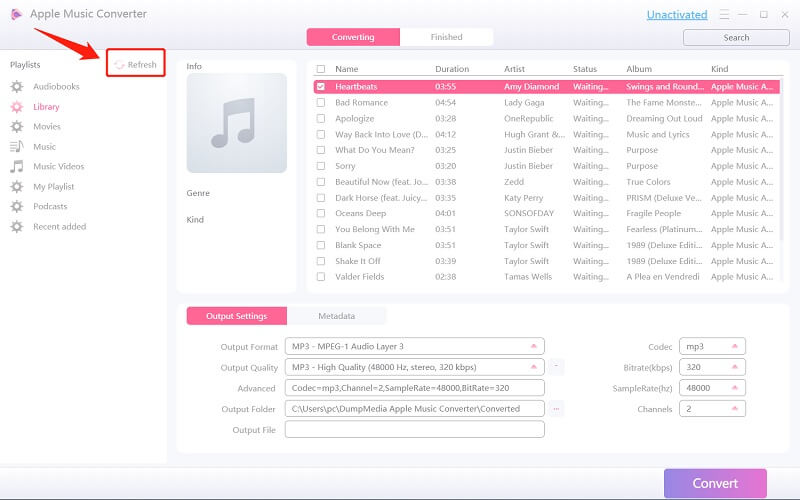
Конечно, нам нужно сделать так, чтобы DumpMedia Конвертер Apple Music была загружена и установлена на вашем персональном компьютере. После установки откройте и запустите программу. Под «Библиотека », отметьте «Музыка» и выберите нужный файл, который нужно преобразовать в MP3.
Шаг 2: выберите желаемый формат вывода
После выбора музыкального файла перейдите к «Формат вывода » раздел, который вы увидите в нижней части экрана. Обязательно выберите MP3 среди вариантов, которые будут перечислены.
Помимо этого, вы также можете выбрать скорость передачи данных или даже переименовать файл, если хотите.
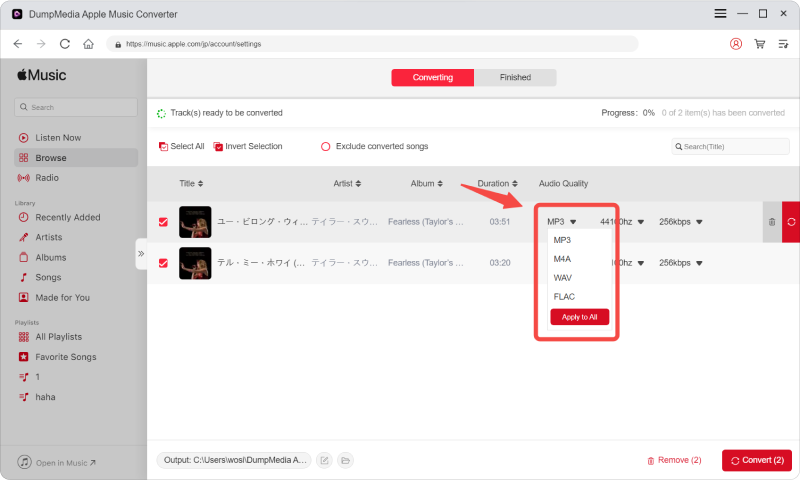
Шаг 3. Отметьте кнопку «Преобразовать», чтобы начать процесс.
После завершения выше, просто продолжайте и нажмите кнопку «Конвертировать» чтобы, наконец, начать процесс преобразования.
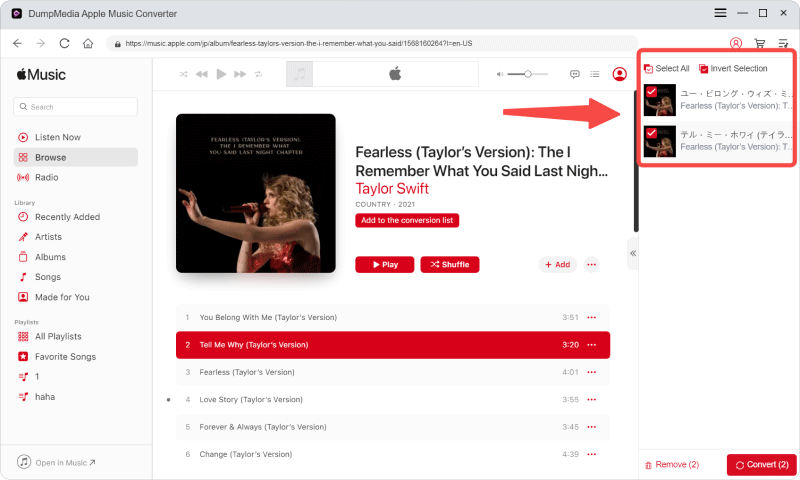
Выполнив эти три простых шага, вы сможете преобразовать Apple Music в формат MP3 формат. После преобразования вы можете воспроизводить преобразованные файлы в любое время и в любом месте.
Часть 4: в заключение
Эта статья станет большим подспорьем для тех людей, которые ищут самые простые и легкие способы переноса MP3 на айфоны. В начале этого поста были освещены два удивительных способа, как это сделать: использование приложения iTunes и профессионального приложения AirMore (которое отлично работает на компьютерах и даже мобильных устройствах).
В дополнение к этому мы также представили удивительный Apple Music Converter под DumpMedia. Если вам нужен инструмент, который вы можете использовать для преобразования Apple Music в MP3 формат, DumpMedia это инструмент, наиболее рекомендуемый и пользующийся доверием у многих людей.
Вы нашли этот пост интересным и информативным? Что вы можете сказать по этой теме? Есть ли у вас какие-либо другие предложения и идеи? Оставьте все свои мысли в разделе комментариев.