Отступы и интервалы
Задание параметров для отступов и интервалов в абзаце.
To change the measurement units used in this dialog, choose LibreOffice — Preferences Tools — Options — LibreOffice Writer — General , and then select a new measurement unit in the Settings area.
You can also set indents using the ruler. To display the ruler, choose View — Ruler .
Доступ к этой команде
Выберите Формат — Абзац — вкладка Отступы и интервалы .
Choose View — Styles — open context menu of an entry and choose Modify/New — Indents & Spacing tab.
Отступ
Укажите размер свободного пространства, которое нужно оставлять между левым и правым полями страницы и абзацем.
Перед текстом
Введите размер свободного пространства для отступа абзаца от поля страницы. Если нужно, чтобы абзац распространялся на поле страницы, введите отрицательное число. В языках с письмом слева направо левый край абзаца имеет отступ по отношению к левому полю страницы. В языках с письмом справа налево правый край абзаца имеет отступ по отношению к правому полю страницы.
После текста
Введите размер свободного пространства для отступа абзаца от поля страницы. Если нужно, чтобы абзац распространялся на поле страницы, введите отрицательное число. В языках с письмом слева направо правый край абзаца имеет отступ по отношению к правому полю страницы. В языках с письмом справа налево левый край абзаца имеет отступ по отношению к левому полю страницы.
Первая строка
Отступ первой строки абзаца на указанное значение. Для создания выступа введите положительное значение для параметра «Перед текстом» и отрицательное значение для параметра «Первая строка». Для создания отступа первой строки абзаца с нумерацией или маркерами выберите «Формат Маркеры и нумерация Положение».
Автоматически
Automatically indents a paragraph according to the font size and the line spacing. The setting in the First Line box is ignored.
Интервал
Укажите величину свободного пространства, которое будет оставлено между выбранными абзацами.
Над абзацем
Введите величину свободного пространства, которое будет оставлено над выделенными абзацами.
Значок на панели форматирования:
где в ворде задать отступы сверху и снизу?? слева и справа понятно, а где именно сверху и снизу
сверху есть значек интервалов. выбираешь там, если нужно изменить то добавляешь.
Меню — Файл — Параметры страницы.
Файл — Параметры страницы — Поля. Там сразу всё найдёшь, что тебе нужно.
Похожие вопросы
Ваш браузер устарел
Мы постоянно добавляем новый функционал в основной интерфейс проекта. К сожалению, старые браузеры не в состоянии качественно работать с современными программными продуктами. Для корректной работы используйте последние версии браузеров Chrome, Mozilla Firefox, Opera, Microsoft Edge или установите браузер Atom.
Настройка полей, красной строки и интервалов
Итак, вы установили и запустили редактор Word. Без сомнения, вы можете пользоваться редактором и с теми установками, которые идут по умолчанию. Если же вы хотите тонко настроить Word под себя, то я могу вас адресовать к заметке, в которой описываются необходимые действия для этого.
В этой же статье я раскрою чуть подробнее конкретный процесс настройки полей, красной строки и интервалов в Word (с иллюстрациями).
ПОЛЯ — это пространство между текстом документа и краями листа
Поля страницы позволяют взгляду сфокусироваться на тексте. Для разных типов документов требуются различное оформление, в том числе и настройки полей. Так, например, согласно Постановлению Госстандарта РФ от 03.03.2003 №65-ст (содержащий требования к оформлению организационно-распорядительных документов), каждый лист документа, оформленный как на бланке, так и без него, должен иметь поля не менее:
Практически все инструкции федеральных органов власти, инструкции органов власти субъектов РФ и муниципальных властей содержат рекомендации относительно использования при подготовке документов текстового редактора Word for Windows версии от 6.0 и выше с использованием шрифтов Times New Roman Cyr размером №12.
Давайте настроим поля в соответствии с этими требованиями.
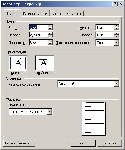
В меню Файл (File) выберите команду Параметры страницы (Page Setup). Откроется диалоговое окно как на скриншоте ниже:
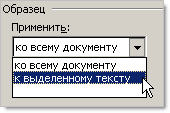
Интерес в этом окне еще может представлять группа Образец (Preview). По умолчанию выставлена опция применения параметров ко всему документу (Whole document). Однако, если у вас в документе встречаются страницы с широкими таблицами, к примеру, и они не вписываются в книжную ориентацию, а делать весь документ альбомной ориентацией из-за нескольких страниц нет никакого смысла, то вы можете выделить страницы с широким текстом (таблицами) и выбрать в этой группе опцию Применить к выделенному тексту (Selected text): Альбомную ориентацию приобретут только эти страницы.
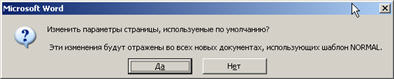
Займемся теперь красными строками и интервалами в документе.
Красная строка, в печати новая строка, начинающая текст после пробела
Всем нам со школы знакомо словосочетание «Красная строка». В редакторе Word красную строку можно установить для вновь создаваемых документов.
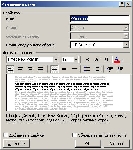
Зайдем в меню Формат (Format) и выберем команду Стили и форматирование (Styles and Formatting). Справа появится панель Область задач с параметрами форматирования. По умолчанию в документах используется стиль «Обычный» , в который мы и вносим свои изменения. Если вы наведете указатель мышки на этот стиль (слово «Обычный» в нижней части Области задач), то справа от надписи появится треугольник, на который следует нажать и выбрать из контекстного меню команду Изменить. Появится окно Изменение стиля (Modify Style):
В итоге, заданные нами параметры будут сохранены в глобальном шаблоне Normal.dot , на основе которого впоследствии и создается большинство документов.
Если у вас есть что сказать, вы можете оставить свои записи ниже в поле комментариев.
Еще записи по вопросам использования Microsoft Word:
- 10 полезных заметок о колонтитулах
- 3 способа очистки списка недавно открытых документов
- Microsoft Office: популярные команды на одной вкладке
- Ribbon XML Editor — программа редактирования интерфейса Word 2007, 2010
- SQL для начинающих: изучите SQL онлайн за 9 часов
- Word 2007: добавляем свою вкладку и свои команды
- Word 2007: полотно, рисунки, линии
- Word 2007: смена формата сохранения файла
- Word 97 — решение проблемы с отображением символов на линейке
- Word 97. Слияние документов как один из способов упростить свою работу
- Абзац с цветным фоном
- Автозаполняемые колонтитулы
- Автоматизация текстового набора в Word
- Автоматическая запись макроса
- Автоматическая нумерация билетов
- Автоматическая расстановка переносов
- Автоматическое обновление полей при открытии документа
- Автоматическое сохранение всех открытых документов
- Автотекст и Word 2007
- Автотекст с последовательной нумерацией
- Автоформат документов
- Белый текст на синем фоне в Word 2007
- Белый текст на синем фоне: ностальгия по DOS
- Буквица
- Быстрая смена ориентации страниц документа
Выравнивание текста
Текст может быть выровнен по одному или по обоим краям (отступам) текстового фрейма. Текст считается выключенным, если он выровнен с обеих сторон. Можно выбрать выравнивание всего текста в абзаце, кроме последней строки («Выключка по левому краю» или «Выключка по правому краю»), либо включая ее («Выключка по формату»). Если последняя строка содержит всего несколько символов, то, возможно, нужно будет применить специальный символ конца материала и создать концевую шпацию.

Примечание.
При выключке текста при помощи компоновщика абзацев Adobe, чтобы обеспечить одинаковую плотность текста в абзаце и его визуальную привлекательность, InDesign производит смещение текста. Можно произвести точную подстройку интервалов в выключенном тексте.
При размещении текста по центру или выключке текста в сетке фрейма текст больше не будет выравниваться точно по сетке. Можно также задать выравнивание для всех абзацев в сетке фрейма.
Выделите текст.
На палитре «Абзац» или на панели «Управление» нажмите одну из кнопок в области «Выравнивание»: «Влево», «По центру», «Вправо», «Выключка влево», «Выключка по центру», «Выключка вправо» или «Выключка по формату».
(Необязательно) Нажмите «Выключка к корешку» или «Выключка от корешка».
Применение к абзацу параметра «Выключка к корешку» приводит к тому, что текст левой страницы разворота выравнивается по правому, а правой — по левому краю. Аналогичным образом, применение к абзацу параметра «Выключка от корешка» приводит к тому, что текст левой страницы разворота выравнивается по левому краю, а правой страницы — по правому.
В вертикальных фреймах выключка к корешку или от корешка не оказывает никакого эффекта, поскольку выключка текста выполняется параллельно направлению корешка.
Примечание.
Если требуется выравнивание левого края текста по левому краю, а правого — по правому, установите точку ввода в том месте, где нужно выровнять текст по правому краю, нажмите клавишу Tab, затем выровняйте по правому краю оставшийся текст строки.
Выравнивание абзацев по сетке из базовых линий
При форматировании абзацев в текстовом фрейме особенно удобно работать с функцией выравнивания абзацев по сетке из базовых линий. По умолчанию текст в сетке фрейма выравнивается по центру круглой шпации, но выравнивание отдельного абзаца по сетке можно изменить на выравнивание базовой линии по латинице, круглую шпацию сетки фрейма или сетку фрейма ICF.
Сетка из базовых линий представляет интерлиньяж основного текста документа. Это значение может быть кратно изменено для всех элементов страницы, чтобы гарантировать, что текст всегда будет выровнен по столбцам и страницам. Например, если основной текст в документе имеет интерлиньяж 12 пунктов, то для текста заголовка можно задать интерлиньяж в 18 пунктов и добавить отступ 6 пунктов перед абзацами, которые находятся перед заголовком.

A. Text aligned to the embox center B. Text aligned to the embox top C. Text aligned to the ICF
Можно не только изменить выравнивание сетки, но и указать, выравнивать ли первую строку абзаца по сетке. Кроме того, когда символы разного размера находятся в одной строке, можно задать выравнивание небольших символов по отношению к более крупным. Подробнее см. в статье Выравнивание текста разных размеров.
Примечание.
Если размер текста соответствует настройкам сетки фрейма по умолчанию, расположение текста останется прежним даже при изменении выравнивания по сетке. Когда шрифт или размер текста в сетке фрейма отличается от настроек фрейма по умолчанию, изменение выравнивания по сетке влияет на расположение текста.
Параметры сетки из базовых линий изменяются в разделе «Сетка и направляющие» диалогового окна «Установки».
Для просмотра сетки из базовых линий выберите меню «Вид» > «Сетка и направляющие» > «Показать базовую сетку». Сетки из базовых линий отображаются в том же направлении, что и направление письма для текстового фрейма.
Примечание.
Сетка из базовых линий отображается на экране только в том случае, если масштаб документа больше минимального масштаба отображения линий, заданного в разделе установок «Сетка и направляющие». Для их отображения может потребоваться увеличение масштаба отображения.
Выравнивание абзацев по сетке из базовых линий
Выделите текст.
В меню палитры «Абзац» выберите «Выравнивание по сетке» > «Базовая линия латиницы».
Выравнивание только по сетке из базовых линий первой строки
Выделите абзац, который нужно выровнять.
В меню палитры «Абзац» или панели «Управление» выберите «Выровнять по сетке только первую строку».

На палитре «Абзац» или на панели «Управление» нажмите «Выровнять по сетке из базовых линий» .
В меню палитры «Абзац» или панели «Управление» выберите «Выравнивание по сетке», затем любой параметр, кроме «Нет».
Если значение интерлиньяжа превышает значение сетки из базовых линий, автоматически применяется выравнивание гедори, которое выполняет привязку строки к следующей в сетке. Например, если значение интерлиньяжа 16 пунктов, а сетки из базовых линий — 14 пунктов, каждую вторую строку будет выполняться привязка текста к строке сетки.
Чтобы выровнять текст по центру сетки из базовых линий выше или ниже виртуального тела, в верхней или нижней части отпечатываемой области страницы в меню «Выравнивание по сетке» выберите любой параметр, кроме «Нет».
Выравнивание абзацев по сетке из базовых линий
Сетка из базовых линий представляет интерлиньяж основного текста документа. Это значение может быть кратно изменено для всех элементов страницы, чтобы гарантировать, что текст всегда будет выровнен по столбцам и страницам. Например, если основной текст в документе имеет интерлиньяж 12 пунктов, то для текста заголовка можно задать интерлиньяж в 18 пунктов и добавить отступ 6 пунктов перед абзацами, которые находятся перед заголовком.
Использование сетки из базовых линий гарантирует единообразие размещения текстовых элементов на странице. Она позволяет настроить интерлиньяж абзаца таким образом, чтобы его базовая линия была гарантированно выровнена по основной сетке страницы. Этот метод можно использовать в том случае, если базовые линии текста находятся в нескольких столбцах, а также при выравнивании смежных текстовых фреймов. Параметры сетки из базовых линий изменяются в разделе «Сетка и направляющие» диалогового окна «Установки».
Можно выровнять по сетке из базовых линий только первую строку абзаца, что позволит остальным строкам сохранить ранее заданные значения интерлиньяжа.
Для просмотра сетки из базовых линий выберите меню «Вид» > «Сетка и направляющие» > «Показать базовую сетку».
Примечание.
Сетка из базовых линий отображается на экране только в том случае, если масштаб документа больше минимального масштаба отображения линий, заданного в разделе установок «Сетка и направляющие». Для их отображения может потребоваться увеличение масштаба отображения.