Valorant как изменить путь установки

Создано: 29 апреля 2023 Просмотров: 388
Узнайте в этом руководстве как поменять путь установки в Valorant, если вас по прежнему интересует данный вопрос, то читайте далее.
Как изменить путь установки в Valorant
В большинстве случаев вы хотите сделать это, чтобы сэкономить место на диске. Но в других случаях игра может работать не оптимально, если она находится на старом HDD, поэтому вы хотите перенести ее на другой, в идеале новый, диск. Один из способов сделать это — деинсталлировать игру и переустановить ее на оптимальный диск по вашему выбору. Это может занять немного времени, если ваша пропускная способность немного ниже, поскольку всю игру придется загружать заново.
Если вы по каким-то причинам не любите переустанавливать игру, есть и другой способ. Саму игру можно перенести на другой диск без необходимости переустановки. Это можно сделать, выполнив следующие действия:
- Прежде всего, перейдите в папку, в которую вы ранее установили VALORANT. Прежде чем продолжить, проверьте размер файла и объем занимаемого им дискового пространства на текущем диске. Запомните текущее и конечное местоположение папки на будущее.
- Теперь убедитесь, что на целевом диске, на который вы хотите переместить VALORANT, имеется больше требуемого объема дискового пространства. Если необходимого пространства нет, рекомендуется сначала очистить диск от ненужных файлов. Если вы это сделаете, перейдите к следующему шагу.
- После подтверждения выделите всю папку VALORANT, а также папку клиента Riot Games и вырежьте их обе. Затем вставьте их в выбранное вами место назначения на другом диске или на том же диске, если вы решите это сделать.
- С этого момента основная часть вашей работы выполнена. В следующих нескольких шагах будут описаны некоторые простые команды, которые вам нужно будет ввести, чтобы игра работала без сбоев.
- Перейдите на диск C: и откройте папку Program Data. Внутри этой папки найдите папку Riot Games, откройте ее и найдите файл «RiotClientInstalls.json». Вам нужно будет отредактировать некоторые команды в этом файле.
- Чтобы отредактировать его, щелкните файл правой кнопкой мыши и нажмите «Открыть с помощью», затем откройте его с помощью Блокнота. Здесь вы увидите, что в файле по-прежнему отображается старый путь установки игры до переноса. Просто измените путь установки с первоначального на текущее местоположение, на котором игра находится сейчас, а затем сохраните файл. Пути установки должны выглядеть следующим образом: «C:\Program Files\Riot Games\Valorant».
- В той же папке Riot Games откройте папку Metadata, затем откройте папку с именем «valorant.live». В этой папке найдите файл «valorant.live.product_settings.yaml» и аналогичным образом откройте его с помощью блокнота. Это будет последняя необходимая правка.
- В этом файле измените строки «product_install_full_path» и «product_install_root» так, чтобы они отражали текущее место назначения игры, как и раньше. Как только это будет сделано, все готово к работе!
После этого просто запустите игру и играйте. Если в какой-то момент возникнут проблемы с запуском игры или она не будет работать так, как ожидалось, то, возможно, в коде есть ошибка. Возможно, вам придется исправить эту ошибку, или, если переустановка проще, мы рекомендуем вам пойти этим путем. Независимо от выбранного вами способа, вот как вы перейдете с одного диска на другой.
Это всё, что нужно знать о том, как изменить путь установки в Valorant.
Как установить Валорант на другой диск

Операционная система Windows устроена таким образом, что все игры и программы по умолчанию устанавливаются на системный диск, чаще всего который именуется буквой «С».
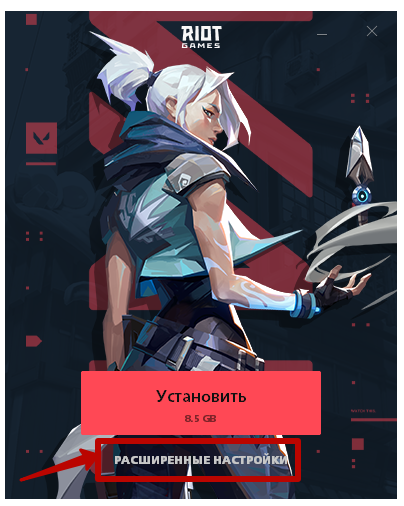
Чтобы установить Valorant на другой диск, например, D или E, после запуска установочного файла на первом шаге надо сражу нажать на ссылку «Расширенные настройки» в самом низу окна.
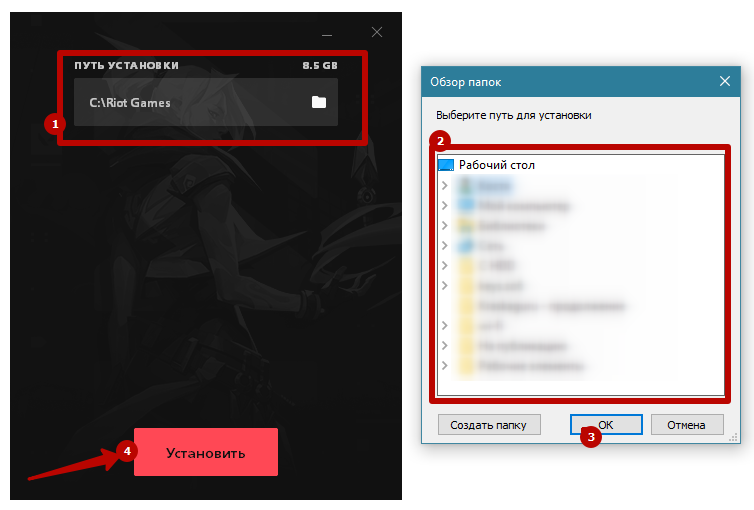
Далее надо выбирать интересующую вас директорию и продолжить установку игры.
Если необходимо перенести уже установленный Валорант на другой диск, можете попробовать переместить папку Riot Games в нужное место и запустить игру оттуда. Папка находится в корне диска «С».
Как перенести Valorant на другой диск на вашем ПК


Многие существующие игроки в Valorant ошибочно полагают, что им нужно будет загрузить всю игру через клиент Riot, если они хотят, чтобы игра была на другом диске. Но это не так, так как вы можете переместить игру с существующего места на новый том, изменив определенные пути к каталогам внутри некоторых файлов Папка RiotGames в данных программы.
Как перенести Valorant с диска на другой
Как упоминалось ранее, чтобы перенести Valorant с одного тома на другой, вам нужно будет изменить путь установки. Для этого выполните указанные шаги.
- Откройте свой С: Диск и выберите Данные программы папку из списка.
- Перейдите и найдите бунт игры папка внутри ProgramData.
- Найди RiotClientInstalls.JSON файл и откройте его любым текстовым редактором, например блокнотом. Полный каталог C:ProgramDataRiot GamesRiotClientInstalls.JSON.
- Замените выделенные части на данном изображении новым Volume Drive. Например, если вы хотите переместить игру на диск D, измените его на Д: в выделенных местах. Сохраните файл и закройте редактор.

Связанный: Как получить бесплатные очки доблести от Riot Games
- Теперь в том же RiotGames раздел папки перейти к Riot GamesМетаданныеvalorant.live и откройте valorant.live.product_settings.YAML, снова с помощью блокнота.
- Измените объем диска в product_install_full_path и product_install_root похож на предыдущий.

Сохраните папку и перезагрузите компьютер. Игра переместилась бы в новую папку на диске.
Чтобы узнать больше о Valorant, ознакомьтесь с разделом «Лучшие настройки прицела для Valorant» или «Как получить точечный прицел в Valorant». в профессиональных руководствах по игре.
Добавить комментарий Отменить ответ
Для отправки комментария вам необходимо авторизоваться.
Как установить Валорант на другой диск
Особенность операционной системы Windows состоит в том, что игры и программы по дефолту устанавливаются на основной диск (часто именуется “диск C”). Иногда возникают ситуации, когда файл, например, попросту не помещается на выбранном по умолчанию накопителе или у пользователя есть какие-то личные предпочтения в установке. В таких случаях сильно волноваться не стоит, ведь смена диска на основной загрузочный происходит за пару минут, а перенести с одного на накопителя на другой игру или программу еще проще. В статье будет рассмотрено, как установить Valorant на другой диск (не основной).
Как перенести Валорант на другой диск
Чтобы установить игру на определенный накопитель, требуется провести подобную настройку сразу при установке файлов. После удачной загрузки установщика и его открытия, на начальной стадии следует выбрать “Расширенные настройки”. Запуститься дополнительное окно, в котором необходимо указать директорию инсталляции Valorant. Таким образом, можно выбрать подходящий накопитель в строке “Путь установки”. Сохраняемся и нажимаем “Установить”. Отметим, что желательно отсутствие русских символов в пути к файлам игры, иначе могут возникнуть ошибки.
Если Valorant уже установлена на нежелательный внутренний накопитель и вы хотите перенести ее, то уверяем — делается это быстро и просто. Рассмотрим на конкретном примере, как установить Валорант на диск Д c любого другого диска. Самое первое, что понадобится — отыскать игру. Далее копируем папку “Riot Games” и вставляем ее нужном накопителе в любой директории. Правило одно: путь не должен содержать кириллических символов. Не забываем старую версию Valorant деинсталлировать.
Еще один способ, который позволит перенести программные файлы с одного диска на другой — полная переустановка. Для этого необходимо снова отыскать игру. Открываем папку с ней и находим там файл “uninstall.exe”. Данная мини-программа поможет без лишних усилий избавиться от всех файлов и подпрограмм Валорант. Следующим шагом переходим на сайт разработчика и ищем кнопку “Download Game”. В установщике прописываем необходимый путь установки (важный критерий — отсутствие кириллицы).
Возможные ошибки
На самом деле, касательно текущей темы, существуют всего две часто возникающие ошибки: невозможность повторной установки и некорректный выбор пути. В первом случае решением является полная деинсталляция файловой системы Valorant. Обычно с этим хорошо справляется встроенная подпрограмма “uninstall.exe”. Если при выборе директории установки игры возникает проблема некорректного пути, то удостоверьтесь что путь не содержит кириллических символов и пробелов.
Вывод
Переустановка Valorant может решить кучу возникших проблем. Програмнные перезапишутся, данные обновятся. Разобравшись на примере, как установить Валорант на диск D с диска C, можно смело идти и применять полученные знания на практике, реализовывая интересные идеи.
FAQ
Что делать, если “невозможно установить игру”?
Такая ошибка возникает при неправильной деинсталляции предыдущей версии. То есть устанавливая Валорант заново, следует полностью устранить старые файлы с компьютера.
Нужно ли переносить игру, если уже скачал на диск С?
Особой разницы в том, на каком диске расположена программа нет. Лишь в паре случаев, когда, например, вы используете два накопителя с разными скоростями (HDD и SSD), тогда лучшим вариантом станет инсталляция Валорант на более быстрый диск. Таким образом, игра будет запускаться за меньший промежуток времени, а лаги пропадут.
Где скачать официальный Валорант?
Скачать лицензионную версию Valorant можно по следующей ссылке. Листаем до “подвала” сайта, жмем кнопку “Download game (скачать игру)” и следуем инструкциям установщика.
Почему игра не переустанавливается?
Вообще, причин невозможности повторной установки может быть куча. Наиболее типичное решение — полная деинсталляция файлов Валорант со всех внутренних накопителей. Они могут запрещать установщику заменять себя. Также частой причиной становится переполненность диска. Проверьте, сколько места осталось на накопителе, если не хватает — освободите нужное количество памяти (20-30 Гб).