Изменение цвета шрифта
- Выделите текст, цвет которого требуется изменить.
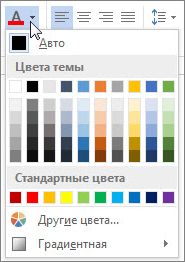
- На вкладке Главная в группе Шрифт щелкните стрелку рядом с элементом Цвет шрифта, а затем выберите цвет.
 Для быстрого форматирования текста можно использовать мини-панель инструментов с параметрами форматирования. Мини-панель инструментов отображается автоматически при выделении текста.
- Если в списке нет подходящего цвета, щелкните Другие цвета, а затем выберите цвет на вкладке Обычные или создайте собственный цвет на вкладке Спектр.
- Для изменения цвета, прозрачности и оттенка текста выберите инструмент Градиент. Инструмент «Градиент» недоступен в Word 2007.


Нужна дополнительная помощь?
Нужны дополнительные параметры?
Изучите преимущества подписки, просмотрите учебные курсы, узнайте, как защитить свое устройство и т. д.




В сообществах можно задавать вопросы и отвечать на них, отправлять отзывы и консультироваться с экспертами разных профилей.
Хитрости выбора цвета шрифта в Word
Текстовый редактор Word позволяет раскрасить текст документа шрифтами разного цвета. Как правило, это делается для выделения целых фрагментов текста или отдельных слов в документе, чтобы обратить на них особое внимание читателей.
Стандартно в редакторе задан черный цвет шрифта. Но можно изменить эти установки на свои собственные. Для этого в меню Формат (Format) выберите команду Шрифт (Font) или нажмите сочетание клавиш CTRL+D . Откроется вот такое диалоговое окно:
В поле Цвет текста (Font color) уже установлен параметр Авто (Automatic). Вы можете выбрать иной цвет, кликнув мышкой на любой значок цвета из открывающегося списка.
Если вы хотите установить выбранный вами цвет для всех документов, которые вы будете создавать в дальнейшем, вы можете нажать кнопку По умолчанию (Default). В этом случае сделанные вами настройки шрифта сохранятся в шаблоне Normal.dot. Именно на основе данного шаблона создаются все документы в редакторе Word (стандартный режим).
Как только вы нажмете кнопку ОК для подтверждения изменения цвета шрифта, весь новый текст, который вы введете, будет отображен уже этим новым цветом. Если вы захотите вернуть черный цвет шрифта, вы можете либо вновь изменить настройки в диалоговом окне Шрифт (Font) либо, что гораздо быстрее, нажать сочетание клавиш CTRL+Пробел .
Чтобы ускорить выбор цвета шрифта, на панели инструментов Форматирование находится соответствующая кнопка:
Ее действие аналогично действию выбора цвета шрифта с помощью диалогового окна. Кроме того, вы можете визуально наблюдать на кнопке выбранный вами в данный момент цвет, а при наведении на эту кнопку курсора мыши появится всплывающая подсказка с указанием цвета.
К сожалению, в редакторе отсутствует возможность использовать две кнопки выбора цвета шрифта и использовать каждую для своего цвета. Например, если в документе нужно один текст напечатать синим цветом, а другой — зеленым, то используя лишь одну стандартную кнопку выбора цвета шрифта, придется все время переключаться с одного цвета на другой. К тому же велика вероятность спутать похожие цвета. А если вывести на панель инструментов дубликат кнопки, то выбор цвета в одной кнопке автоматически приводит к установлению такого же цвета в другой кнопке. Замкнутый круг?
Нет, если создать простейший макрос и вывести его кнопку на панель инструментов. Итак, начнем.
Всё. Можете закрыть этот документ без сохранения.
Теперь для того, чтобы вводимый текст отображался синим цветом, достаточно нажать кнопку созданного вами макроса. Для установления другого цвета шрифта, выберите нужный с помощью стандартной кнопки выбора цвета.
Для тех читателей, которые знают как работать со встроенным в Microsoft Word редактором Visual Basic, я просто приведу единственную строчку из кода макроса:
Selection.Font.Color = wdColorBlue
Аналогично можно поступить и в случае, если вам нужно выделять текст (не шрифт!) разными цветами, как это обычно делается фломастером.
Еще записи по вопросам использования Microsoft Word:
- 3 способа очистки списка недавно открытых документов
- Microsoft Office: популярные команды на одной вкладке
- Ribbon XML Editor — программа редактирования интерфейса Word 2007, 2010
- Word 2007: добавляем свою вкладку и свои команды
- Word 2007: полотно, рисунки, линии
- Word 2007: смена формата сохранения файла
- Word 97 — решение проблемы с отображением символов на линейке
- Word 97. Слияние документов как один из способов упростить свою работу
- Абзац с цветным фоном
- Автозаполняемые колонтитулы
- Автоматическая запись макроса
- Автоматическая нумерация билетов
- Автоматическая расстановка переносов
- Автоматическое обновление полей при открытии документа
- Автоматическое сохранение всех открытых документов
- Автоматическое сохранение документа при его закрытии
- Автотекст и Word 2007
- Автотекст с последовательной нумерацией
- Автоформат документов
- Белый текст на синем фоне в Word 2007
- Белый текст на синем фоне: ностальгия по DOS
- Буквица
- Быстрая смена ориентации страниц документа
- Быстрая смена регистра букв (слов) или их размеров
- Быстрое изменение стиля форматирования текста
Изменить цвет одного повторяющегося символа во всем тексте (word)?
Есть нижние подчеркивание в тексте между словами вместо пробелов (пример: солнце_светит). Как сделать так, чтобы макрос окрасил все нижние подчеркивания в белый цвет.
- Вопрос задан более трёх лет назад
- 12182 просмотра
Комментировать
Решения вопроса 1
Инженер и вэб-дизайнер, рисую.
Макросы для такого не нужны.
Выделяете одно нижнее подчеркивание — в меню Главная кнопка «Заменить»
В поле найти «_» — без кавычек, в поле Заменить на «_» — без кавычек, выделяете это нижнее подчеркивание, кнопка «Больше >>» > Формат > Шрифт > Цвет выбираете белый и Нажимаете заменить все.
А зачем Вам такое делать? Может просто воспользоваться неразрывными пробелами?
Ответ написан более трёх лет назад
Нравится 4 6 комментариев
Как изменить цвет текста в ячейке при выводе в WORD из 1С
Каким методом можно изменить цвет текста в ячейке, если происходит вывод в таблицу таким образом:
ШаблонВорд.Bookmarks("Таблица2").Select(); //Перемещаемся вниз, выделяем строку таблицы и копируем ее в буфер обмена ШаблонВорд.Application.Selection.MoveDown(); ШаблонВорд.Application.Selection.MoveDown(); ШаблонВорд.Application.Selection.SelectRow(); ШаблонВорд.Application.Selection.Copy(); . ШаблонВорд.Application.Selection.Find.Execute("ОстатокСтр" . Формат(Объект.Количество, "ЧДЦ=2"),2); .
нужно изменить цвет у текста ОстатокСтр