Как настроить громкость будильника на iPhone

iPhone
Автор MacNot На чтение 3 мин. Просмотров 2k. Опубликовано 30.03.2021
Владельцы смартфонов на Android обычно просыпаются от приятной музыки, громкость которой нарастает постепенно. На iPhone же звуки будильника не такие мелодичные и начинают звонить сразу с максимальной громкостью. Владелец телефона вскакивает больше от страха, чем от необходимости.
Чтобы каждое утро не вскакивать от громкого будильника, его нужно настроить. Далее разберем, как это делается.
В отличие от телефонов на Android, на Айфонах нет отдельного ползунка громкости будильника. Она настраивается только вместе с основным звуком устройства. Регулировка происходит следующим образом:
- Откройте будильник и выберете нужное время и мелодию.
- Кнопками на боковой панели телефона настройте громкость.
- Если вы не хотите убавлять основную громкость, то можете просто выбрать спокойную мелодию в настройках.
Таким образом, можно настроить звук на Айфонах с IOS 10. Если вы обладатель IPhone 8, X или SE, то для регулировки громкости необходимо сделать следующее:
- Открыть «Настройки».
- Перейти во вкладку «Звуки».
- С помощью появившегося бегунка установить нужный уровень громкости.
- Чтобы регулировать звук можно было кнопками, нажмите на «Изменение кнопками».
Осталось только установить будильник и проверить его в действии.
Существует еще несколько нюансов использования будильника на Iphone:
- При нажатии кнопки «Home» играющий будильник отключится полностью.
- После нажатия клавиши «Power» при работающем будильнике, он будет выключен с дальнейшим повтором.
- Если включить режим «без звука», будильник сработает со звуком.
- Если Айфон просто вибрирует без мелодии, нужно зайти в настройки и нажать на «Править», а после проверить все параметры сигнала.
Если у вас Айфон с версией старше IOS 11, то мелодия будильника не будет слышна в беспроводных наушниках. Она будет выводиться на основной динамик или проводные наушники.
Почему не слышно будильник?
Вы можете не слышать звук, если на устройстве активирован «Режим сна». Владелец сам устанавливает промежуток времени, в течение которого будет работать эта функция. В указанное время включается режим «Не беспокоить» и отключаются все звуки на устройстве. Затем в указанное время должен выключаться режим сна, и срабатывать будильник.
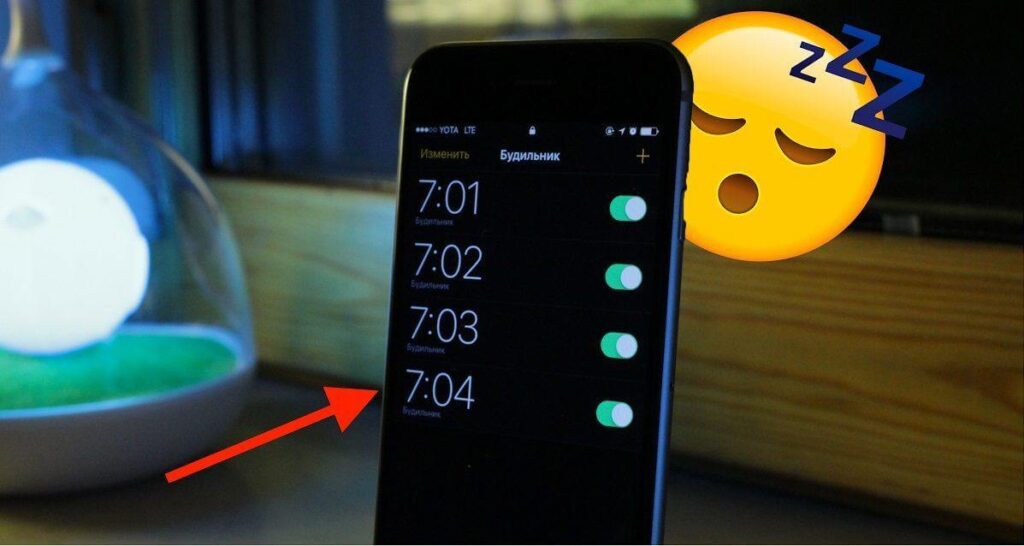
На деле же функция не отключается без вмешательства пользователя, поэтому мелодию не слышно. Возможно, создатели программы допустили ошибку в разработке.
Как поменять мелодию?
Для приятного пробуждения нужна правильная мелодия. Выбор мелодии будильника в IPhone находится в разделе настроек. Можно выбрать стандартную музык или установить свою.
Для смены мелодии необходимо:
- Открыть раздел «Часы» на главном экране
- Перейти в «Будильник»
- Нажать на пункт с нужным временем пробуждения. Откроется меню настроек данного будильника.
- Кликаем на раздел «Мелодия».
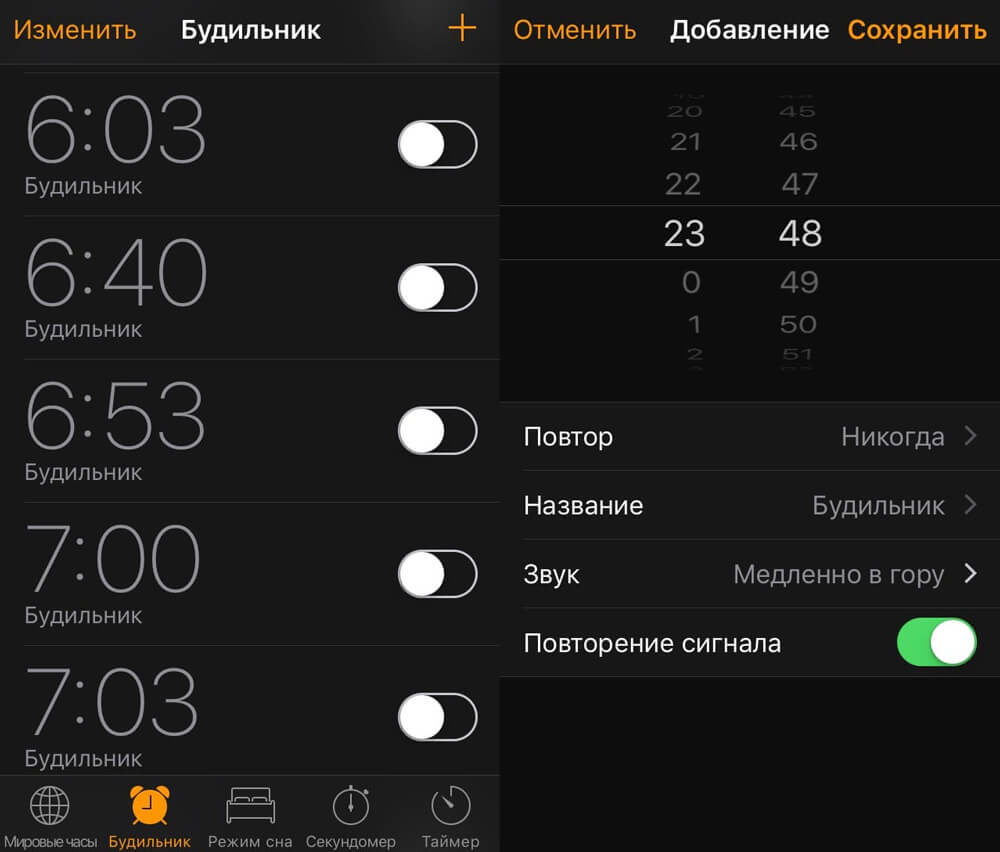
Откроется перечень всех доступных звуков.
Сторонние приложения
С помощью сторонних программ можно изменить громкость будильника, не меняя громкость основных звуков телефона. Самые популярные будильники в AppStore- Alarmy и Sleepzy.
Приложение Alarmy отключает будильник только после того, как владелец телефона решит несколько задач. Здесь же можно поменять мелодию, ее громкость и сложность заданий.
В приложении Sleepzy есть функция трекинга сна, который высчитывает фазы сна и подбирает лучшее время для пробуждения. Мелодии в этом будильнике нарастают постепенно. А ведь именно этого так не хватает на IPhone.
Как сделать тише звук будильника на iPhone
Одна из неприятностей при работе с iPhone — громкий звук будильника. По умолчанию звук «выкручен» практически на максимум, и пользователю может быть неприятно просыпаться от такого будильника. Особенно такая ситуация вызывает негодование, если от будильника на iPhone нужно проснуться одному человеку, а он настолько громкий, что просыпается фактически весь дом. В этой статье мы расскажем о двух способах, как сделать звук будильника на iPhone тише.
Обратите внимание:
Чтобы сделать тише звук будильника на iPhone — недостаточно просто убавить громкость звука клавиша громкости, которые располагаются на боковине корпуса устройства. При установленных настройках по умолчанию, они не способны регулировать громкость звука будильника.
Как сделать тише звук будильника на iPhone в настройках
Чтобы сделать звук будильника тише на iPhone, нужно уменьшить громкость звука в целом для всех основных уведомляющих действий устройства. Для этого зайдите в настройки и выберите раздел «Звуки».
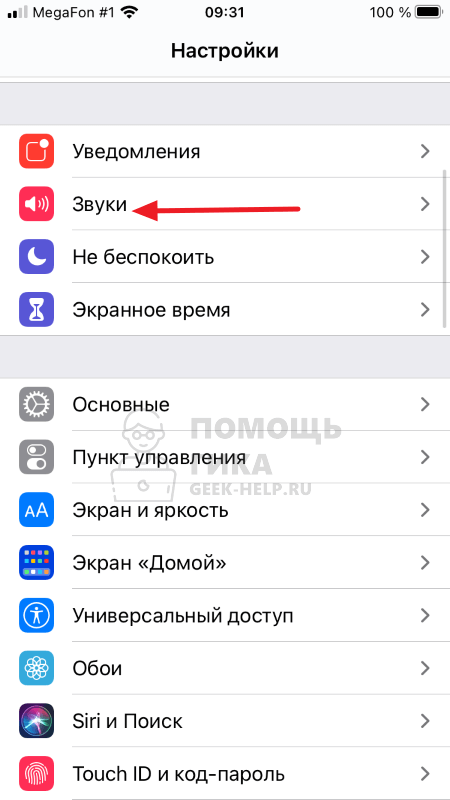
Здесь есть ползунов в разделе «Звонок и уведомление». Именно к этому разделу относится громкость будильника на iPhone. Сделайте в этом пункте громкость ниже.
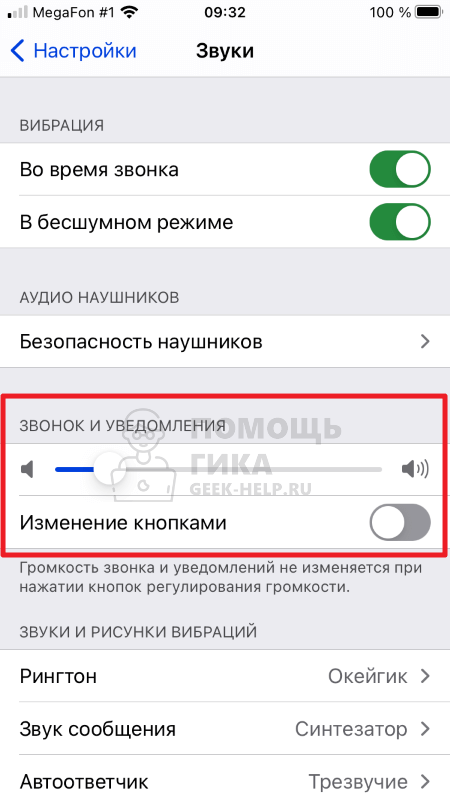
Отдельно отметим переключатель «Изменение кнопками». Как мы сказали выше, при регулировке звука кнопками, на iPhone по умолчанию менять громкость будильника нельзя. Но если активировать данный переключатель, то громкость в настройках «Звонок и уведомления» будет регулироваться боковыми кнопками громкости.
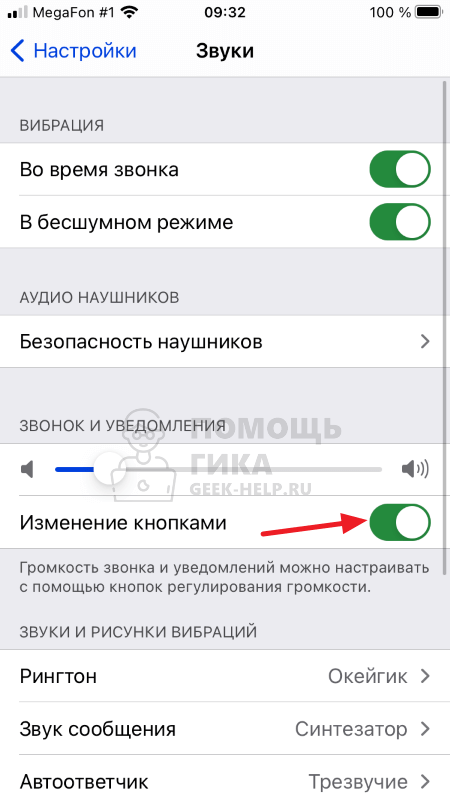
Обратите внимание, что если вы сделаете громкость слишком низкой, то не услышите звонок на iPhone. Громкость будильника напрямую связана с громкостью звонка на устройстве.
Как настроить громкость будильника на iPhone
Рекомендуем:
Отметим, что рассмотренный выше способ — не единственный, чтобы настроить громкость будильника на iPhone. Можно сделать звук тише, используя более тихую мелодию.
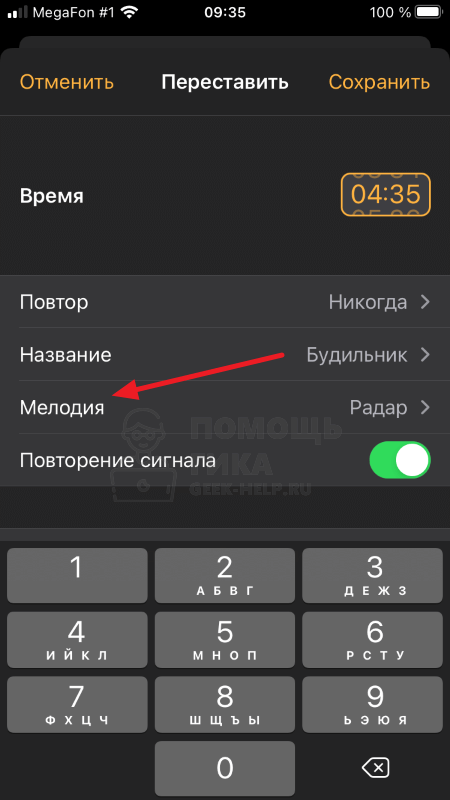
Для этого откройте приложение «Часы» и переключитесь в раздел с будильниками. Нажмите в правом верхнем углу на пункт «Править».
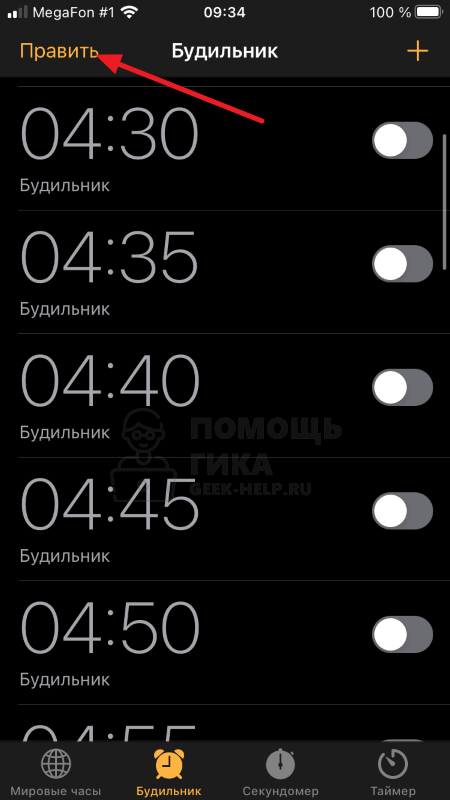
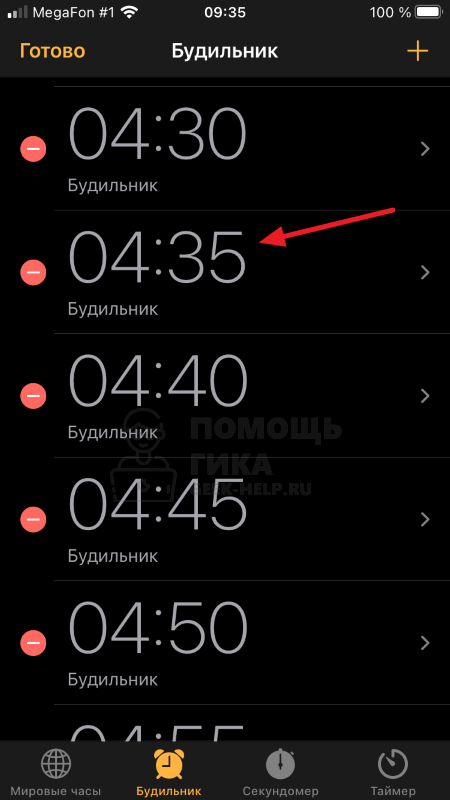
Теперь выберите будильник, который нужно сделать потише.
Нажмите на пункт «Мелодия».
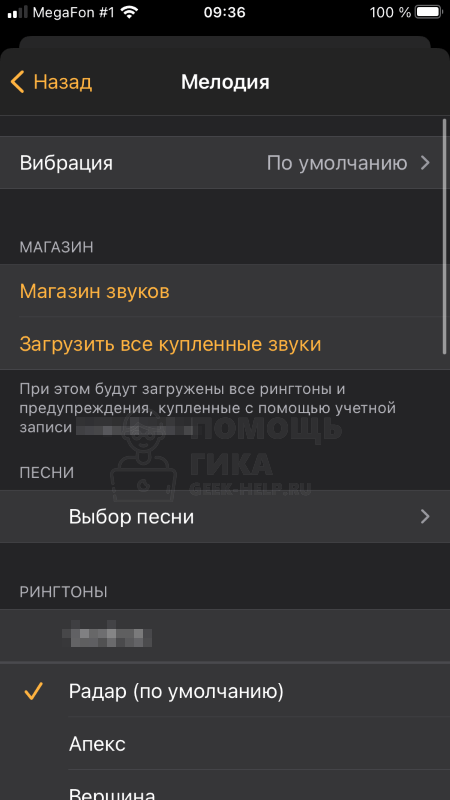
Здесь укажите рингтон, который тише, чем тот, который установлен по умолчанию.
Обратите внимание:
В интернете можно найти массу рингтонов для будильника, которые начинаются тихо, а после их звук нарастает, что позволяет просыпаться с максимальным комфортом. Загрузите один из таких рингтонов на iPhone и установите на звук будильника, чтобы сделать его тише.
10 фишек будильника iPhone
Большинство пользователей iPhone использует стандартный будильник. Но знаете ли вы про все его фишки?


В стандартном будильнике iPhone скрыто много полезных фишек, которые позволят персонализировать ваш опыт использования устройства и сделать его максимально удобным. Мы собрали самые интересные и полезные советы для настройки стандартного будильника iPhone.
1. Создание собственной вибрации для будильника
- Перейдите в «Часы», добавьте новый будильник.
- Затем откройте панель «Мелодия» → «Вибрация».
- Из списка можете выбрать стандартные готовые вибрации.
- Для создания своей, нажмите на «Создать вибрацию».
- Воспользуйтесь экраном и тапами для записи собственной вибрации.
- Сохраните вашу вибрацию и используйте ее.


2. Отключение музыки
Если вам не хочется будить домашних, а будильник ставить нужно, тогда воспользуйтесь отключением музыки. Таким образом, вы будете просыпаться только под вибрацию, а это намного тише и не потревожит вашу супругу или детей.
- Перейдите в «Часы», добавьте новый будильник.
- Затем откройте панель «Мелодия»
- Опуститесь вниз и нажмите «Нет».

3. Повторы сигналов в выбранные дни
Допустим, что вы хотите, чтобы в среду будильник повторял сигнал, а в четверг такого не требуется. Для того чтобы не создавать два будильника, вы можете настроить повторы сигнала в одном из будильников.
- Перейдите в «Часы», добавьте новый будильник.
- Откройте панель «Повтор» и выберите нужные дни.
- Покинув меню вы также можете вовсе отключить повтор сигнала для будильника.

Как сделать звук будильника iPhone тише
Если выключать звук полностью для вас не вариант, можно сделать его тише или громче (по надобности).
Для этого вам нужно:
- Перейти в настройки вашего iPhone.
- Затем откройте вкладку звуков.
- Передвигайте ползунок вправо или влево, чтобы отрегулировать громкость.

5. Как поставить будильник голосом
Siri может создавать и удалять будильники, стоит только попросить помощницу сделать это. По правде сказать, я не пользуюсь настройкой, просто прошу Siri поставить будильник, если это мне нужно. Удобно, когда уже ложишься спать, поставил телефон на зарядку и вдруг вспомнил, что забыл поставить будильник.
В таком случае говорите: «Привет Сири, разбуди меня в 6:30». И все проблемы решены.

6. Задать название будильникам
Если задать название своим будильникам, ими можно лучше управлять через голосовую помощницу. К примеру, можно настроить будильник «Работа», «Тренировка», «Встреча», если не любите использовать Напоминания и пользоваться помощницей, чтобы включить или отключить будильник.
Чтобы задать названия будильникам, нужно:
- Перейдите в «Часы», добавьте новый будильник.
- Нажмите на «Название» и введите персональное название для будильника.
- Сохраните.

7. Здоровый сон с помощью будильника
В iOS 14 появилась возможность отслеживать фазы сна, а также настраивать персонализированные будильники, которые соответствуют вашим пожеланиям к сну. Например, вы можете задать цель: спать по 8 часов в день, выбрать когда вам нужно просыпаться и система сама рассчитает, когда вам нужно засыпать.
Это все делается через приложение «Здоровье»:
- Перейдите в приложение «Здоровье».
- Затем откройте вкладку «Сон» → «Расписание сна».
- В своем расписании вы можете настроить будильник в будни и выходные дни, его желаемую громкость, а также отложенные сигналы и режим отхода ко сну, когда на экране будут доступны только выбранные приложения или музыка.
Из личного опыта скажу, что это очень крутая штука, потому что позволяет нормализовать свой сон и режим, если следовать всем рекомендациям.

8. Добавьте будильник в Пункт управления
Если не подружились с Siri, но хотите быстро создавать и отключать будильники, можно добавить будильник в пункт управления iPhone.
Для этого нужно:
- Открыть настройки → Пункт управления.
- Добавить Будильник в список отображаемых значков.
- Включить переключатель «Доступно в приложениях».

9. Настройте быструю команду для включения будильника
Кроме прочего, вы можете настроить быструю команду, которая будет не только включать будильник, но и активировать режим «Не беспокоить».
Для этого нужно:
- Перейти в «Команды».
- Создать новую команду.
- Добавить действие «Создать будильник», вписать в него время, активировать повтор (если нужно).
- Затем добавить еще одно действие «Включить режим «Не беспокоить» на время __». Прописать в него время до включения будильника.
- Также вы можете просто скачать такую команду и установить ее себе.

10. Кастомные звуки будильника
Если вы вдруг не знали, что звук будильника на iOS можно менять. Сделать это можно если у вас есть подписка на Apple Music или если вы создадите свой рингтон по этой инструкции.
Для того чтобы изменить звук будильника, нужно:
- Создать новый будильник в приложении «Часы».
- Затем перейти во вкладку «Мелодия».
- После этого выбрать песню из своей медиатеки или заранее сохраненный рингтон.

Заключение
Как видите, даже в таком, казалось бы, простом приложении как стандартный будильник есть свои фишки и функции, которые нужно знать каждому пользователю. Если у вас есть какие-то свои фишки и настройки для будильника, которые вы используете, делитесь ими с нами в комментариях.
Надеюсь, что эта статья была полезной для вас!
Будильник iPhone: 15 неизвестных фишек
Немногие знают, что будильник на Айфон можно использовать не только для пробуждения в определенное время. Данное приложение таит в себе немало полезных функций и скрытых возможностях, о которых вы узнаете из нашей статьи.
1. Как изменить звук будильника на Айфон
С самого начала расскажем, как поставить свой звук на будильник Айфон с помощью подписки на Apple Music:
- Запустите на своем iPhone приложение, которое носит название «Часы».
- Проскольте страницу вниз. В левой части экрана вы увидите раздел «Будильник». Перейдите туда.
- Если в списке указано несколько будильников, то выберите нужный вариант либо создайте новый.
- Теперь нажмите на кнопку «Редактировать будильник».
- Перейдите в подраздел с названием «Звук».
- Следом выполните переход «Медиатека» – Apple Music. И вот здесь уже можете выбрать соответствующий вашим музыкальным предпочтениям или пожеланиям трек либо мелодию для сигнала будильника.
2. Повторы сигналов будильника для определенных дней
Часто будильник на iPhone выставляют на одно и то же время в будние дни, например, когда нужно рано вставать на работу. Чтобы не формировать отдельную задачу для каждого дня, можно воспользоваться опцией повтора сигнала:
- Запустите на своем Айфоне приложение «Часы».
- Установите новый будильник или выберите один из списка.
- Откройте настройки к необходимому будильнику.
- Здесь кликните на пункт «Повтор».
- В выпавшем меню отметьте нужные дни.
- Сохраните изменения и выйдите из приложения.
3. Как поставить будильник на определенную дату
Допустим, вам предстоит поездка куда-то либо важная командировка. Чтобы не проспать, рекомендуем заранее выставить будильник на определенную дату. Для этого вам понадобится выполнить следующие действия:
- Открываете на своем Айфоне приложение «Часы» и переходите по вкладке «Будильники».
- В самом верху находите пиктограмму со знаком «+» и кликаете по ней.
- При создании новой записи для будильника обязательно кликните на поле «Дата и время».
- Здесь укажите необходимую дату и выберите интересуемое вас время срабатывания будильника.
Как видите, сформировать запись для пробуждения в определенное время и дату не составит особого труда. Если вам не нравятся базовые сигналы гаджета, можете воспользоваться описанными выше советами, как поменять мелодию будильника на Айфон.
4. Как настроить будильник на Айфон с нарастающим сигналом
Резкое пробуждение, которое часто случается при неожиданном и громком сигнале будильника, негативно сказывается на настроении, самочувствии и даже здоровье. Исправить ситуацию поможет будильник для iPhone с регулировкой громкости, выставить который можно следующим образом:
- На своем устройстве запустите приложение «Часы».
- Проскрольте экран вниз и отыщите вкладку «Будильник». Кликните по ней.
- Если хотите создать новую задачу, нажмите на знак «+». Если интересует уже заданное время пробуждение, выберите его из списка.
- В выпавшем мини-меню найдите пункт «Мелодия».
- Здесь выберите опцию «Медленно в гору».
- Подтвердите свои действия путем нажатия кнопки «Сохранить».
- Теперь активируйте будильник, перетянув ползунок, и выйдите из приложения.
Теперь можно не размышлять, как сделать будильник тише на Айфоне во время его звучания. Сигнал устройства будет нарастать постепенно: от тихого до более громкого. Такое пробуждение считается наиболее комфортным для человека и безопасным для его нервной системы.
5. Как будильник на Айфоне сделать тише
Если предыдущий режим с нарастающим сигналом не подходит, попробуйте изначально изменить громкость будильника. Для этого вам понадобится зайти в настройки своего Айфона и открыть вкладку «Звуки». Именно здесь вы можете изменить громкость звука, смещая ползунок влево или вправо. Обратите внимание, что подобные манипуляции позволяют как уменьшить, так и увеличить громкость воспроизводимого устройством сигнала.
6. Как поставить будильник на вибрацию
Часто сигнал будильника может разбудить маленьких детей или других членов семьи, которым, к примеру, еще рано просыпаться. Чтобы избежать столь неприятной ситуации, нужно знать, как поставить будильник только на вибрацию, Айфон при этом будет вибрировать без звукового сигнала. Итак, откройте приложение «Будильник Айфон» и перейдите в настройки. Здесь отыщите пункт «Мелодия» и укажите напротив него значение «Нет». Если в смартфоне задано несколько временных вариантов для пробуждения, повторите данную процедуру для каждого из них.
Обратите внимание, что в настройках звука будильника можно выставить один из стандартных вариантов вибрации либо создать собственный. Попробовать различные варианты вибрации можно через самый верхний пункт настроек звука будильника.
7. Как создать собственную вибрацию для будильника
Теперь рассказываем, как изменить звук будильника на Айфон на собственную вибрацию. При замене мелодии будильника на вибрацию iPhone автоматически выбирает вариант «Тревога». Если по каким-либо личным причинам вам не нравится этот вариант вибрации, создайте свой:
- Запустите на iPhone приложение «Часы».
- Выберите из списка нужный будильник или установите новый.
- Откройте настройки определенного будильника и выполните переход «Мелодия» – «Вибрация» – «Создать вибрацию».
- Используя экран смартфона и тапы, сформируйте запись собственной вибрации.
- Завершите процедуру путем нажатия кнопки «Сохранить». Используйте собственную вибрацию в качестве оповещения будильника на iPhone.
8. Как задать название будильникам
Будильником можно пользоваться не только для пробуждения, но и для напоминания о ежедневных тренировках, онлайн-занятиях, повторяющихся процедурах или даже встречах. Поэтому здесь уместным будет присвоение определенного имени тому или иному будильнику: «Тренировка», «Занятие по английскому языку», «Курсы вождения», «Online-meeting» и прочее.
Вам необходимо лишь зайти в приложение «Часы» и выбрать «Будильник». Создайте новую запись, указав время звучания сигнала. Здесь же можно прописать соответствующее задаче название. Если мероприятие повторяется, выберите в настройках нужные дни – теперь вы не пропустите важную встречу или полезное занятие.
9. Отсрочка будильника
Как сделать звук будильника на Айфоне тише – разобрались. Теперь расскажем, как перенести сигнал на более позднее время. Чтобы отсрочить время пробуждения и еще немного понежиться в теплой постели, необязательно искать соответствующую кнопку отсрочки сигнала будильника на экране смартфона. Для этого достаточно нажать на любую боковую кнопку мобильного аппарата – спустя 9 минут раздастся повторный сигнал будильника.
Почему именно через 9 минут? Интересен тот факт, что старинные механические будильники были сделаны таким образом, что отсчитать ровно 600 секунд в обратном порядке не получалось. По факту, они не учитывали текущую минуту. Поэтому отсчет времени шел со следующей и до девятой минуты.
10. Как поставить будильник голосом
Управлять будильником Айфона можно с помощью голосового помощника Siri. Вам необходимо лишь задать соответствующую команду, например, произнести: «Привет Siri. Разбуди меня в 7.00». Подобная опция весьма полезна, если, допустим, вы поставили смартфон на зарядку, а сами уже легли отдыхать. Чтобы не вставать, воспользуйтесь помощью Siri и поставьте будильник голосом.
11. Как добавить будильник в Пункт управления
Если управление будильником голосом с помощью помощника Siri вам не понравилось или по каким-то причинам не подходит, то попробуйте работать с приложением через Пункт управления iPhone. Итак, чтобы добавить будильник в Пункт управления, вам понадобится выполнить несколько простых шагов:
- На своем смартфоне откройте «Настройки» и отыщите там раздел «Пункт управления».
- В список отображаемых значков добавьте будильник.
- Чтобы завершить задачу, активируйте переключатель «Доступно в приложениях».
12. Как настроить быструю команду включения будильника
В Айфонах можно настраивать быстрые команды для включения будильника, а также активировать режим «Не беспокоить». Алгоритм действий будет следующий:
- Перейдите в раздел «Команды».
- Теперь создайте новую команду и добавьте действие «Создать будильник».
- Обязательно пропишите время звучания сигнала, а также активируйте опцию повтора при необходимости.
- Укажите действие «Включить режим «Не беспокоить» на такое-то время». Здесь важно указать время до включения будильника.
- Скачайте созданную команду и установите на свой мобильный аппарат.
13. Будильник iPhone и здоровый сон
В Айфонах, работающих на базе операционной системы iOS 14 и выше, реализована возможность отслеживания фаз сна человека. Также производителем предусмотрен вариант персонализации будильников в соответствии с пожеланиями пользователя ко сну, в частности выставление времени начала сна и оптимального пробуждения, режим 8-часового ночного отдыха и прочее.
Чтобы задать такие параметры, необходимо открыть на своем смартфоне приложение «Здоровье». Затем следует перейти на вкладку «Сон», а далее открыть подпункт «Расписание сна». В новом окне можно автоматизировать настройки будильника для будних дней и выходных, задать оптимальный уровень громкости, выставить опции отложенного сигнала или режима отхода ко сну, отключить сотовую передачу данных либо Wi-Fi на период отдыха и прочее. Чтобы автоматизировать будильник гаджета, необходимо выполнить следующие манипуляции:
- Запустите на Айфоне приложение «Быстрые команды».
- Выберите пункт с названием «Создать автоматизацию под себя».
- Задайте команду «Сон» – «Начинается режим сна».
- Здесь отметьте нужное действие, к примеру, активация определенного режима или отключение каких-то опций Айфона.
- Деактивируйте переключатель «Спрашивать до запуска».
- По завершении процедуры нажмите кнопку «Готово».
Здоровый сон обеспечен, поскольку теперь вас не потревожит звук входящего уведомления, оповещение из какого-либо приложения или любая другая ненужная на тот момент опция смартфона.
14. Скрытые мелодии будильника
Теперь расскажем, как поставить музыку на будильник Айфон без Эпл Мьюзик. Итак, чтобы поставить музыку на будильник Айфон, понадобится модель со встроенным специальным режимом отслеживания сна – это iPhone c операционной системой iOS 14 и выше. Ваши действия будут следующими:
- Открываете на своем гаджете приложение «Часы» и выполняете переход на вкладку «Будильник».
- Дальше ищите в списке раздел «Сон» и переходите в подраздел «Пробуждение».
- Здесь важно отметить опцию «Изменить».
- Теперь можно активировать режим «Сон», чтобы установить время сигнала будильника.
- И ниже, где находится раздел параметров будильника, можете просмотреть новые мелодии и выбрать одну из них.
В этом разделе находятся приятные для восприятия мелодии, которые способствуют более комфортному и легкому пробуждению: «Пение птиц», «Весенняя пора», «Лучезарность», «Капель», «Первые лучи», «Ранний подъем», «Гелиос», «Орбита» и «Солнечно».
15. Как выключить будильник на Айфоне
Важно знать не только, как поставить песню на будильник Айфона, но и как отключить его. Самый простой способ – это через приложение «Будильник», если вы таковым пользуетесь. Когда прозвучит сигнал, свайпните по экрану пальцем влево. Также быстро отключить будильник можно путем нажатия пиктограммы «Х» на экранной панели.
Еще один вариант выключения будильника на iPhone – использование функции Touch ID. То есть, когда прозвучит сигнал или вибрация (в зависимости от выбранных вами настроек), приложите палец к кнопке Home – будильник выключится. Однако сами разработчики компании Apple не советуют часто пользоваться этим методом, за исключением вариантов, когда, к примеру, проснулись и читаете статью либо новости, успели ответить на телефонный звонок или просматриваете события в собственном календаре.
Теперь вы знаете, как поменять звук будильника на Айфоне, как поставить рингтон на будильник Айфона, как задать определенную дату или отсрочить на несколько минут сигнал. Надеемся, наша статья поможет вам разобраться со всеми функциями и возможностями приложения. Поделитесь полученной информацией с друзьями и близкими, а также посоветуйте им и подпишитесь сами на наши новостные рассылки и Телеграм-канал . Мы часто проводим розыгрыши с интересными призами, делимся полезными советами и рекомендациями, первыми оповещаем о выходе новинок и предлагаем детальные обзоры топовых товаров в различных категориях.
Автор: Яна Мусиенко, копирайтер Stylus
- iPhone 15: дата выхода
- iOS 17 — дата выхода, новости, поддерживаемые устройства
- Какой Айфон лучше купить в 2023: ТОП-15 моделей
- Apple M2 vs M1: сравнение характеристик процессоров