Как удалить сразу все фотографии на iPhone и iPad (групповое удаление в iOS)
В этом материале для начинающих пользователей iOS мы расскажем о групповом удалении изображений в штатном приложении Фото на iPhone, iPod touch и iPad.
К сожалению, ни в приложении «Фото», ни в любом другом месте iOS не существует волшебной кнопки, которая могла бы по одному нажатию удалить только все изображения на iPhone или iPad. Но существует два относительно безболезненных способа удалить фотографии.
Как удалить сразу все фотографии на iPhone и iPad через приложение Фото
1. Откройте приложение «Фото».
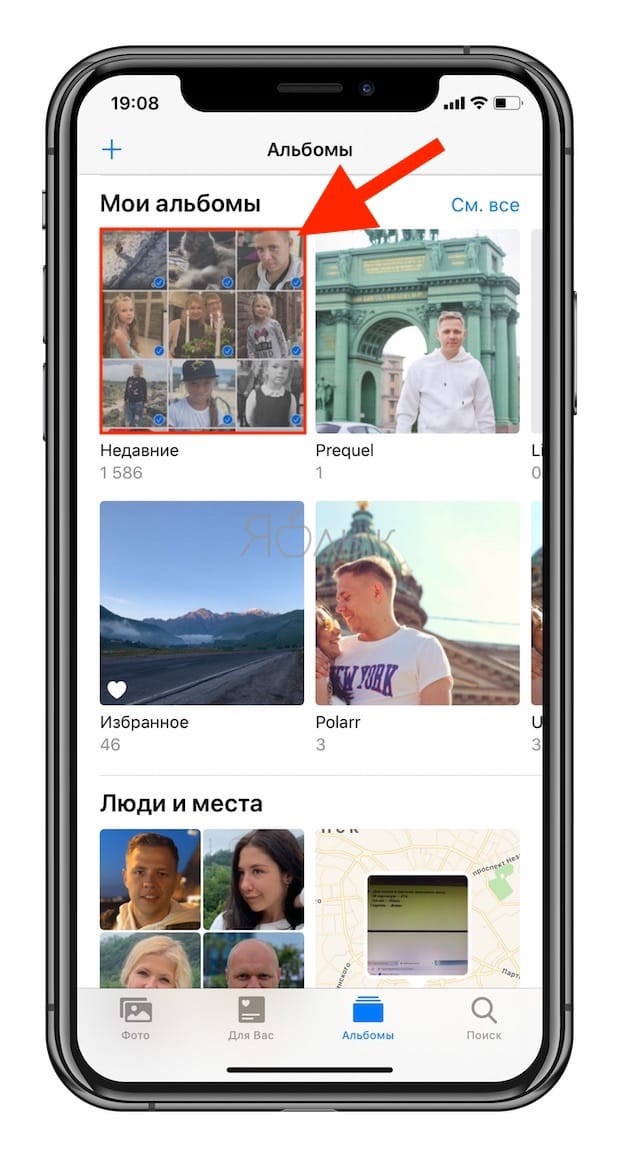
2. Перейдите во вкладку Альбомы → Недавние.
3. Коснитесь экрана в верхней части экрана, чтобы перенестись к началу списка фото (в самый верх). Или коснитесь значка Альбомы, чтобы переместиться к самый конец списка.
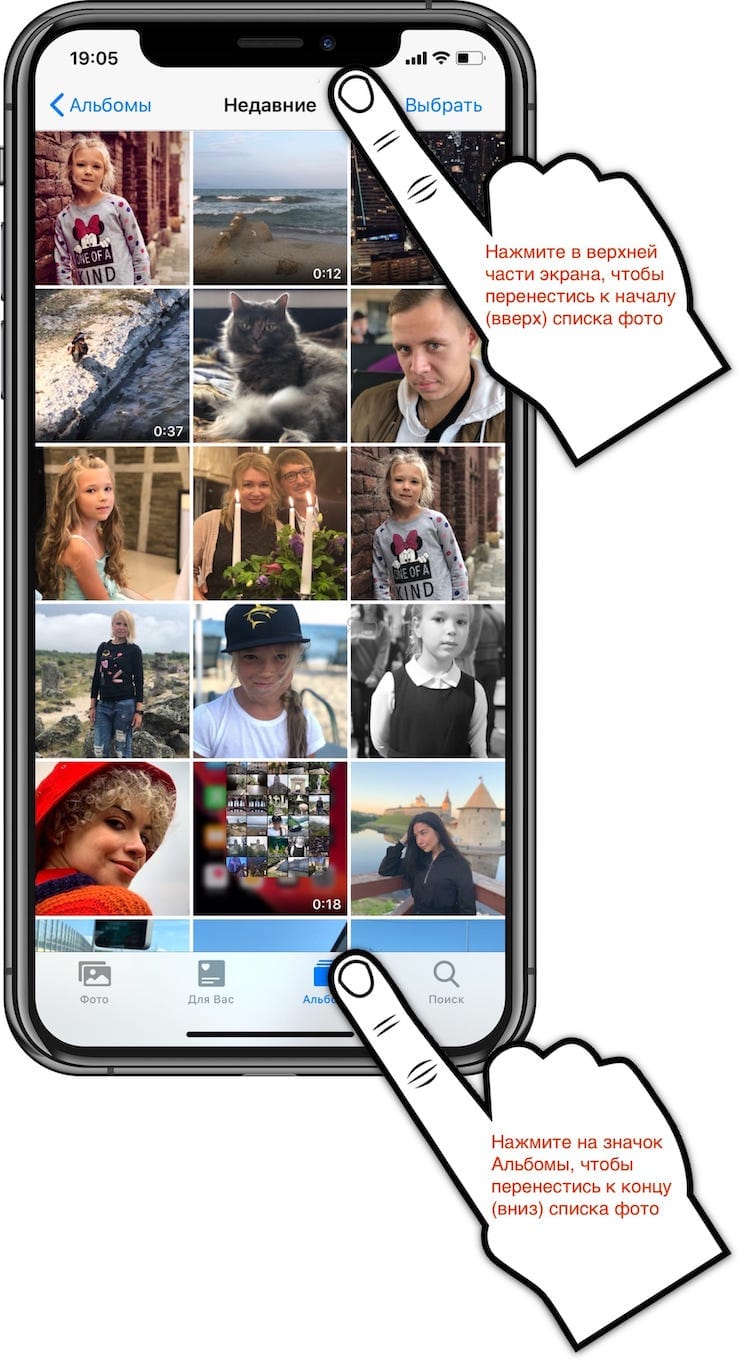
4. В правом верхнем углу нажмите на кнопку «Выбрать».
5. Нажмите на крайнюю верхнюю фотографию слева и не отрывая пальца проведите вправо, а затем все так же не отрывая пальца тяните вниз для того чтобы быстро выделять изображения целыми рядами. Тоже самое работает и снизу вверх.

6. После окончания выделения нажмите на иконку с корзиной, а затем тапните по «Удалить … объект» (где «…» — количество фотографий и видео).

7. Пройдите в папку «Недавно удалённые».
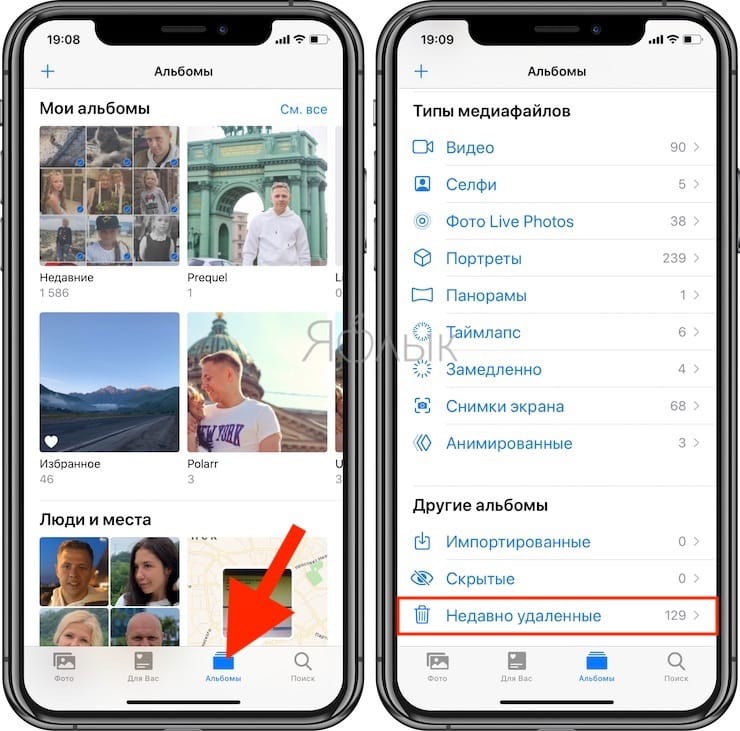
8. Кликните Выбрать → Удалить всё.
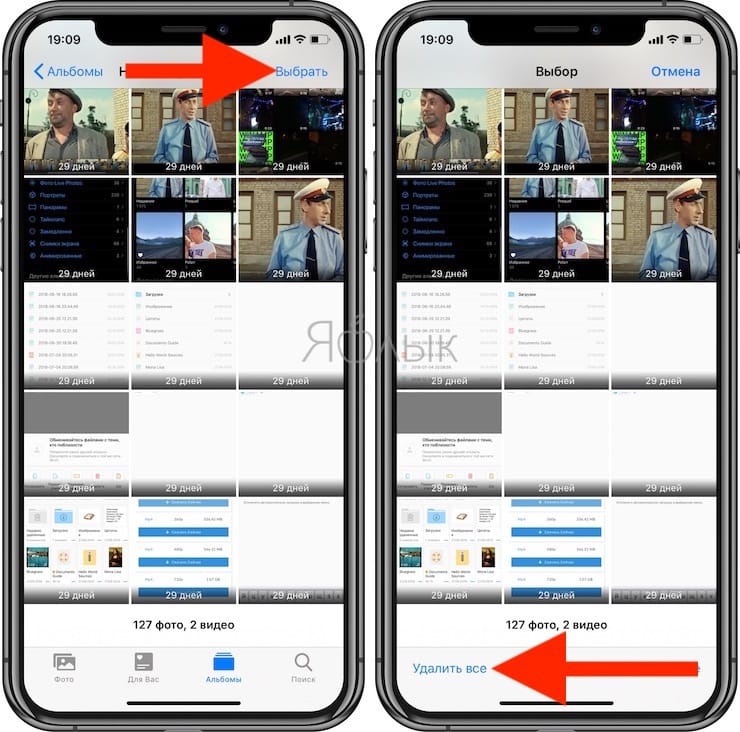
В случае, если фотографии или видео не удаляются этим способом, воспользуйтесь этой инструкцией.
Как удалить сразу все фотографии на iPhone и iPad через приложение Настройки
Этот способ будет актуален для тех, кто собирается продавать своё устройство. Сброс контента и настроек удалит абсолютно все данные на девайсе (в том числе фото и видео). Перед началом процедуры обязательно сделайте резервную копию на компьютере или iCloud.
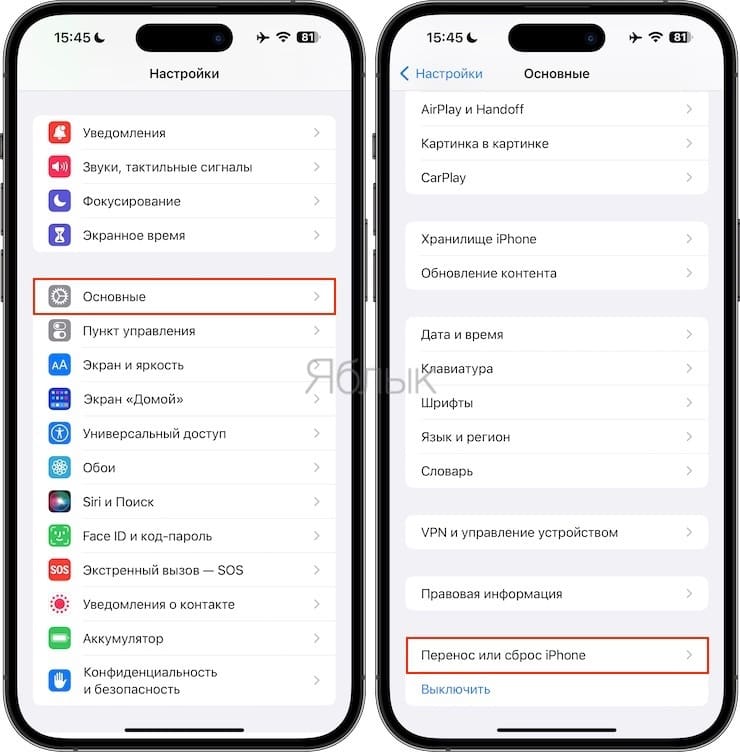
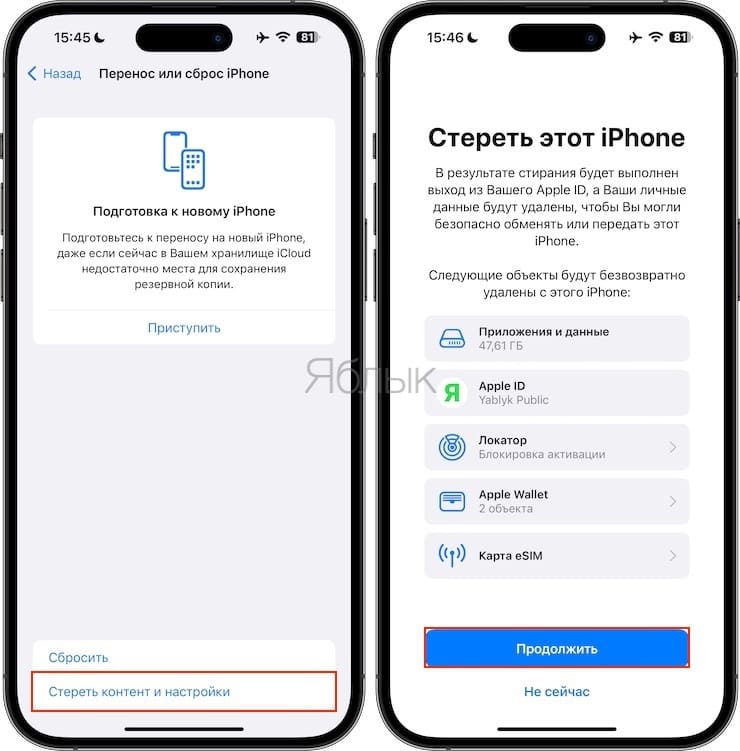
Чтобы удалить изображения и прочую информацию пройдите в Настройки → Основные → Перенос или сброс → Стереть контент и настройки, а затем следуйте дальнейшим указаниям.
�� Смотрите также:
- Что такое «золотой час» при съемке фото, или в какое время суток лучше фотографировать на улице.
- Как убрать предметы, людей (лишние объекты) с фотографии на iPhone.
- Как быстро удалять дубликаты, похожие и неудачные фотографии из iPhone и iPad.
�� Мы в Telegram и YouTube, подписывайтесь!
Как удалить все фотографии на iPhone за 3 секунды
Короче так! Чтобы вы не подумали что я хочу вас развести, ГАРАНТИРУЮ ВАМ что такого метода удаления всех фотографий с iPhone вы еще нигде не видели. Не знаю по какой причине вы решили удалить все фотки, но сделать это довольно просто.
Для этого вам НЕ понадобится ни компьютер, ни Lightning кабель, “ни-че-го”… А, ну может только слегка прямые руки с пальцами на них. Sorry, не хочу никого обидеть, но это действительно то, что для этого необходимо. Поехали!
Как родилась тема этой статьи? Сейчас расскажу… Я имею привычку анализировать чужие сайты (в основном буржуйские) схожей тематики на предмет популярных статей, а именно по каким запросам на эти сайты попадает народ из поиска Google.
Так вот на одном из сайтов я и обнаружил, что кому-то уж очень интересно и невтерпеж узнать как удалить все фотографии на iPhone одним махом.
Я также просмотрел первые пару статей в выдаче Google по этому запросу, и понял что все предлагаемые методы какие-то унылые и требуют от вас усидчивости и терпения. Удалить фотографии с iPhone довольно просто – необходимо лишь выбрать фотографию и нажать на значок Корзины.
Но что делать если в Фотопленке тысячи фотографий? Сидеть и кликать по каждой? Я человек спокойный, но и у меня нервов не хватит.
Поэтому, “пораскинув мозгами”, я нашел тот заветный метод, который позволяет ВЫДЕЛИТЬ ВСЕ ФОТОГРАФИИ за три секунды. Ну а потом уже можно перемещать их в корзину.
- Как перенести фотографии с iPhone на компьютер? – Инструкция
- Как восстановить iPhone до заводских настроек – Инструкция
- Как освободить место в iCloud? – Инструкция
Для реализации “моего метода” выделения фотографий мы воспользуемся способностью экрана iPhone распознавать несколько касаний одновременно – мультитач. Вы все давно привыкли к жестам зумирования (увеличение/уменьшение) на экранах смартфона.
Я вам больше скажу, было у меня пару ситуаций когда я пытался (по привычке) зумировать на маленьком экране кнопочного телефона… а потом чувствовал себя идиотом. С вами такого не случалось? До чего нас техника доведет. Но сегодня не про зумирование, а немного другой тип жестов.
Итак, чтобы удалить все фотографии на iPhone, выполните четыре простых ШАГА изложенных ниже (картинки прилагаются). Все четыре шага очень важны, поэтому читайте внимательно.
ШАГ 1 — Заходим в приложение Фото, затем в Фотопленку и нажимаем “Выбрать” в правом верхнем углу.
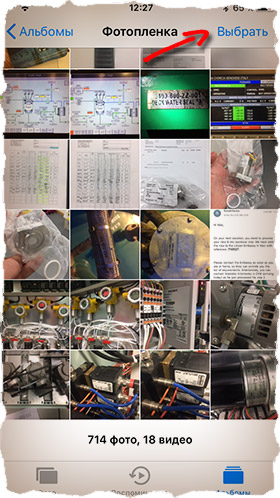
ШАГ 2 — Ставим палец на ПОСЛЕДНЮЮ фотографию в Фотопленке и не отпуская его сдвигаем влево (не вверх, а влево. ), таким образом выделяя несколько фотографий одновременно.

ШАГ 3 — Не отпуская первый палец, кликаем по строке с часами другим пальцем, тем самым прокручивая список фотографий в самый верх.
После этого перемещаем ПЕРВЫЙ ПАЛЕЦ на первую фотографию в Фотопленке. Таким образом вы выделите все фотографии на iPhone.
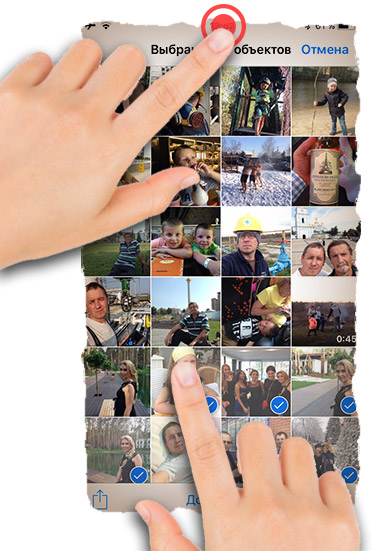
ШАГ 4 — Ну а теперь удаляем фото, нажав на изображение Корзины.
Ловкость рук, скажете вы? … Возможно. Эту процедуру можно спокойно проделать одной рукой с двумя пальцами. Я уверен, что вы справитесь. Главное не отрывать первый палец до самого конца выделения.
После того как вы удалили все фотографии на iPhone, они удачно переместились в папку “Недавно удаленные”. Зайдите в эту папку, подумайте дважды… а лучше трижды перед следующим шагом.
И если все же надумали все удалить, нажимайте Выбрать в правом верхнем углу, а затем “Удалить все” в нижнем левом.
Так! Хватит таращиться на мои фотки! Давай удаляй свои немедленно… А затем ставь лайк в соцсетях! Да, и еще, жду твоих комментариев внизу под статьей. Пиши зачем усы сбрил… и фотки удалил?
Полное руководство по удалению фотографий iPhone
iPhone стал неотъемлемой частью нашей жизни, запечатлевая драгоценные воспоминания с помощью своей мощной камеры. Однако через некоторое время управление постоянно растущей коллекцией фотографий и ее систематизация могут стать сложной задачей. Ознакомьтесь с пошаговым руководством на как удалить фото с айфона, включая удаление одной и нескольких фотографий, а также их окончательное удаление. Мы также коснемся удаления фотографий iPhone из iCloud, чтобы ваше хранилище фотографий оставалось организованным.
- Часть 1. Удалить фотографии с iPhone
- Часть 2. Удалить все фотографии iPhone
- Часть 3. Удалить фотографии iPhone из iCloud
- Часть 4. Почему не удается удалить фотографии с iPhone
- Часть 5. Часто задаваемые вопросы о том, как удалить фотографии iPhone
Часть 1. Как удалить фотографии с вашего iPhone
Приложение «Фотографии» на вашем iPhone предлагает возможности для прямой проверки, управления, редактирования и удаления изображений. Если вы хотите удалить одну фотографию или несколько файлов изображений, вы можете удалить фотографию, используя ее.
Удалить одну фотографию с iPhone
Найдите приложение «Фотографии» на главном экране вашего iPhone и коснитесь его, чтобы открыть. Просмотрите свою библиотеку фотографий и найдите фотографию, которую хотите удалить.
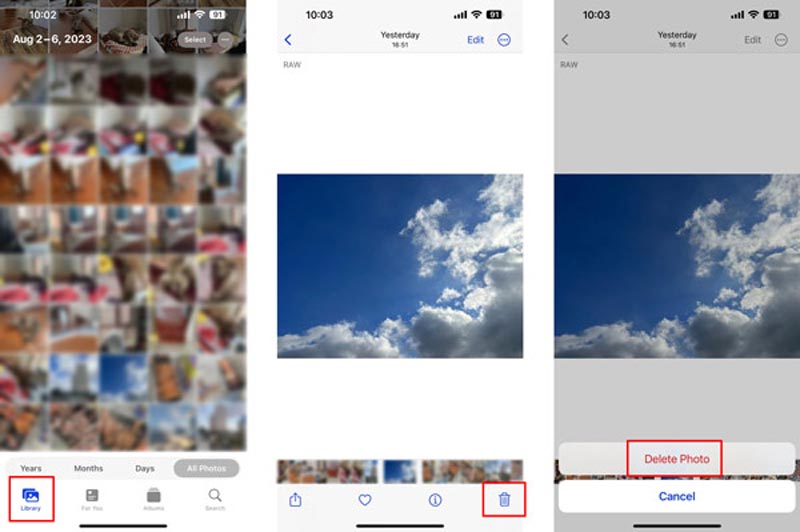
Коснитесь выбранной фотографии, чтобы просмотреть ее в полноэкранном режиме, затем коснитесь значка Удалить кнопку в правом нижнем углу экрана. Кран Удалить фото , чтобы подтвердить действие.
Стереть несколько фотографий с iPhone
Запустите приложение «Фотографии» на вашем iPhone. Перейдите в «Библиотека» или «Альбомы», чтобы быстро найти фотографии, которые вы хотите удалить.
Нажмите Выберите опция, расположенная в правом верхнем углу экрана. Коснитесь каждой фотографии, чтобы выбрать их одну за другой. Вы можете видеть, что выбранные фотографии будут отмечены синей галочкой.
Выбрав все фотографии, коснитесь значка Удалить кнопка. Появится подтверждающее сообщение с вопросом, хотите ли вы удалить выбранные фотографии. Кран Удалить X фотографий для подтверждения вашей операции.
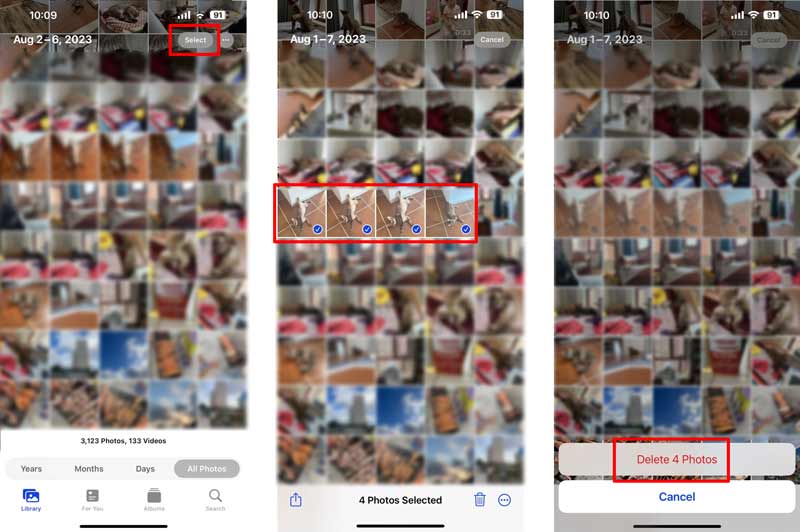
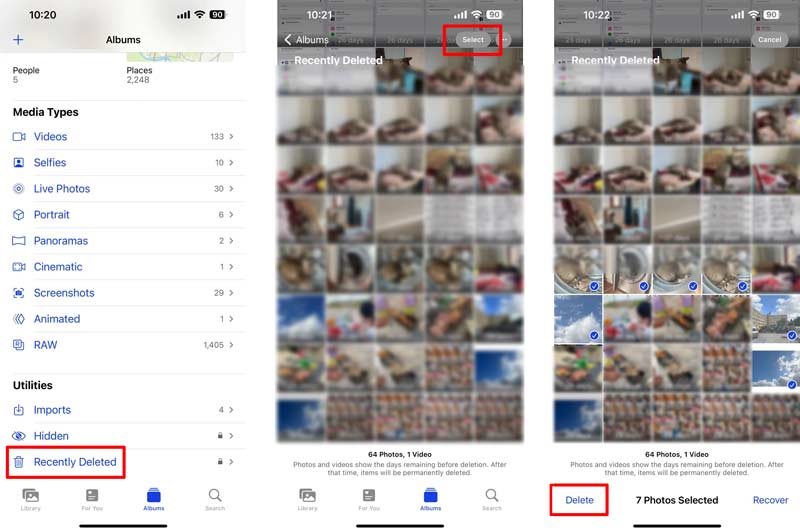
Удаленные фотографии на вашем iPhone перемещаются в Недавно удалено папке, где они остаются в течение 30 дней, прежде чем будут окончательно удалены. Чтобы навсегда стереть фотографии с вашего iPhone, вы также должны убедиться, что они удалены из этой папки.
Откройте приложение «Фотографии», коснитесь значка Альбомы вкладку, найдите Недавно удалено папку и выберите ее. Вы должны идентифицировать себя с помощью Face ID, Touch ID или цифрового пароля.
В папке «Недавно удаленные» вы увидите все фотографии, которые вы недавно удалили. Кран Выберите в правом верхнем углу и выберите фотографии, которые вы хотите удалить навсегда, нажав на них.
Выбрав нужные фотографии iPhone, коснитесь Удалить находится в левом нижнем углу. Кран Удалить фотографии продолжать.
Лучший способ массового удаления фотографий iPhone с помощью MobieSync
Чтобы эффективно управлять изображениями iPhone и удалять их, вы можете использовать сторонний инструмент управления данными iOS, например Aiseesoft MobieSync. Он позволяет создавать резервные копии, передавать и удалять различные файлы iOS, включая фотографии, видео, музыку, контакты, сообщения и т. д. Установите MobieSync на свой компьютер и следуйте инструкциям ниже, чтобы удалить фотографии с iPhone.
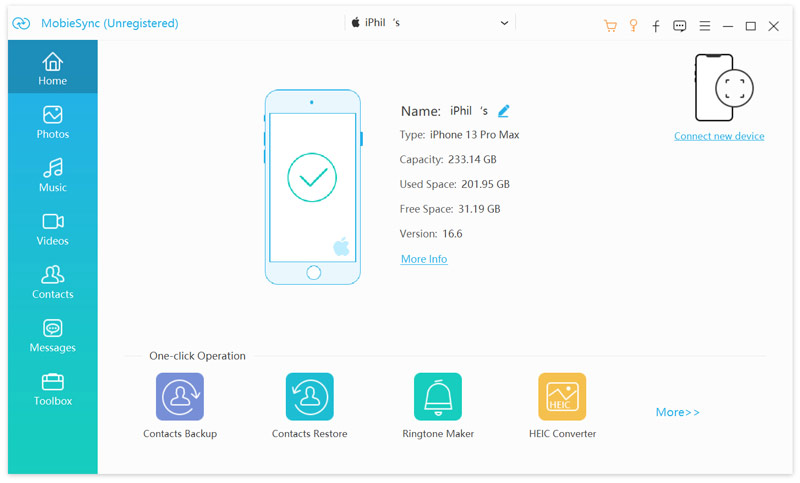
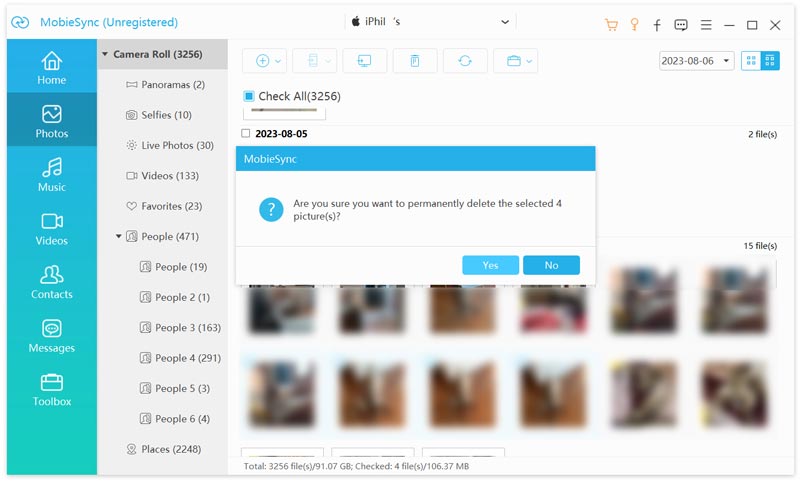
Откройте Aiseesoft MobieSync и подключите iPhone к компьютеру с помощью USB-кабеля. Как только ваш iPhone будет обнаружен, MobieSync отобразит основную информацию об устройстве. Кроме того, вы можете увидеть часто используемые типы данных слева.
Нажмите Фото чтобы проверить список всех альбомов и фотографий на вашем iPhone. Выберите изображения, которые хотите удалить. Выбрав фотографии, нажмите кнопку Удалить или щелкните правой кнопкой мыши выбранные фотографии и выберите Удалить из контекстного меню.
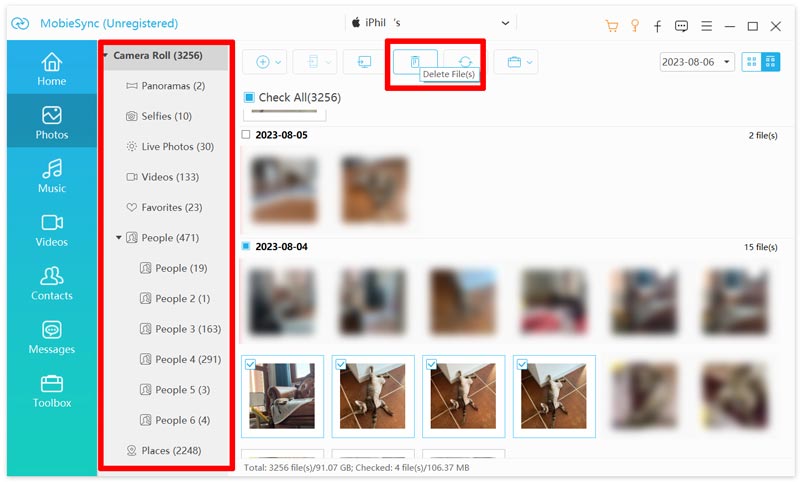
Подтвердите удаление, нажав Да когда будет предложено. MobieSync теперь удалит выбранные фотографии с вашего iPhone. Не забудьте дважды проверить фотографии, которые вы хотите удалить, прежде чем подтверждать, чтобы случайно не удалить какие-либо важные.
Часть 2. Как удалить все фотографии с iPhone
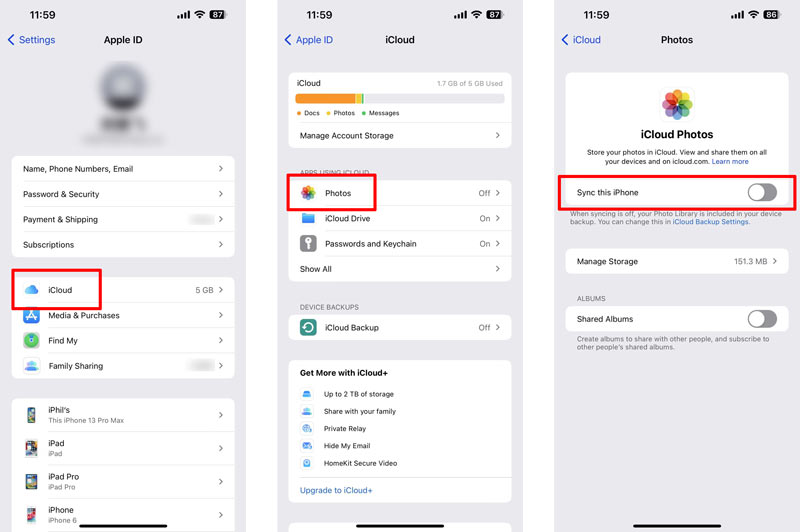
Перед удалением всех фотографий с iPhone важно убедиться, что у вас есть резервная копия, чтобы предотвратить случайную потерю заветных воспоминаний. Вы можете использовать iCloud, iTunes или сторонний облачный сервис для резервного копирования фотографий на iPhone. Чтобы избежать возможных проблем с синхронизацией, лучше временно отключить iCloud Photos. Перейдите в iCloud в приложении «Настройки», коснитесь «Фото», затем отключите параметр «Фото iCloud».
Очистить все фотографии iPhone вручную
Откройте приложение «Фотографии» и коснитесь значка Все фото вкладку внизу, чтобы просмотреть всю библиотеку фотографий. Кран Выберите а затем вручную выбрать все фотографии iPhone. После этого коснитесь Удалить кнопку, чтобы удалить их.
Если вы хотите навсегда удалить все фотографии с вашего iPhone, вы должны перейти к Недавно удалено папку, чтобы стереть их снова.
Удалить все фотографии с iPhone с помощью iPhone Cleaner
Если вы предпочитаете быстрый способ удалить все фотографии с вашего iPhone, вы можете положиться на сторонний инструмент очистки данных iPhone, такой как Aiseesoft. Очиститель iPhone. Он в основном используется для удаления ненужных изображений, бесполезных документов, неиспользуемых приложений и многого другого с вашего iPhone и iPad.

- Предложите быстрый способ навсегда удалить фотографии с iPhone и iPad.
- Тщательно удаляйте временные файлы iPhone, ненужные файлы, кеши и файлы cookie.
- Удалите неиспользуемые приложения и очистите кеши приложений, чтобы освободить место на iPhone.
- Создавайте резервные копии файлов iPhone и iPad и удаляйте большие данные, чтобы ускорить работу вашего iPhone.
Запустите приложение iPhone Cleaner, подключите iPhone и помогите ему распознать ваше устройство iOS. Предоставьте ему необходимые разрешения для доступа к вашим фотографиям. Нажмите на Быстрое сканирование кнопку для анализа всех типов данных, включая изображения на вашем iPhone.

iPhone Cleaner предлагает различные варианты управления данными вашего iPhone, такие как удаление ненужных файлов, удаление приложений, удаление больших файлов и очистка фотографий. Чтобы быстро удалить фотографии с вашего iPhone, нажмите кнопку Стереть рядом с Убирать Фотографии .

Перед удалением фотографий с iPhone вы можете создать их резервную копию и сжать. Вы можете использовать эту функцию для создания резервной копии всех ценных фотографий.
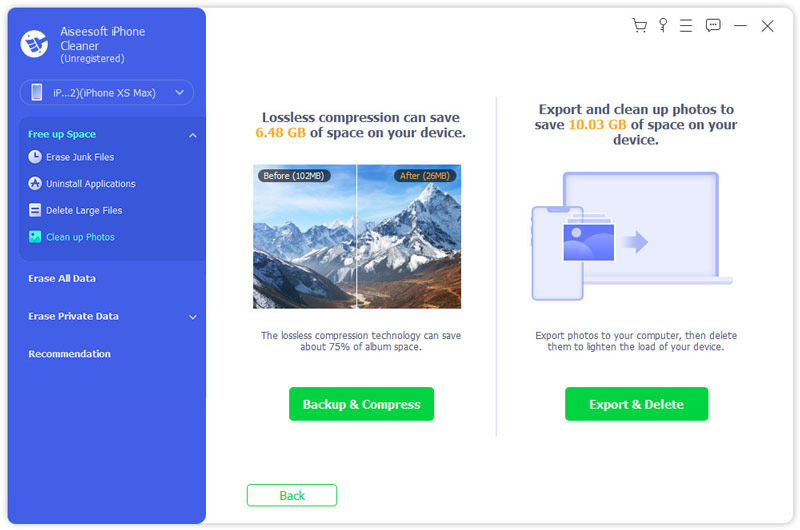
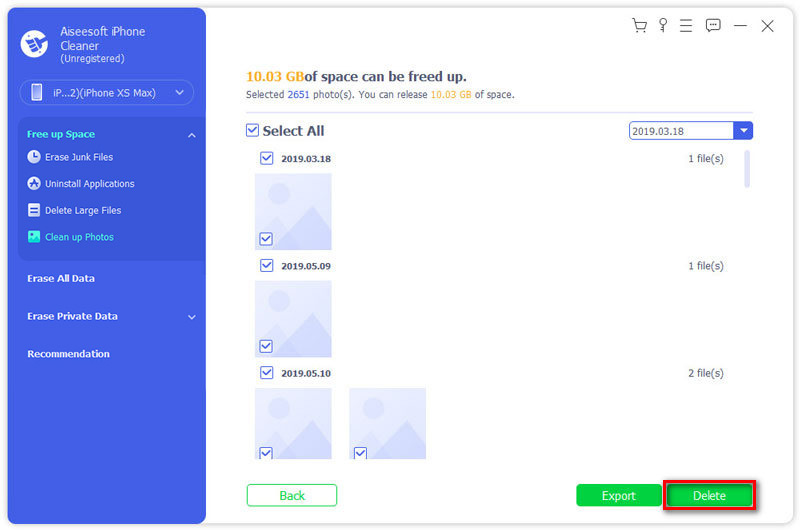
Выберите Экспорт и удаление возможность удалить фотографии с iPhone. Отметьте Выбрать все поле, затем щелкните Удалить кнопку в правом нижнем углу, чтобы стереть их.
Часть 3. Как удалить фотографии iPhone из iCloud
Чтобы удалить фотографии из iCloud, на вашем iPhone должна быть включена библиотека фотографий iCloud. Перейдите в «Настройки», нажмите на свое имя, затем «iCloud» и, наконец, «Фото». Включить Синхронизировать этот iPhone если он еще не включен.
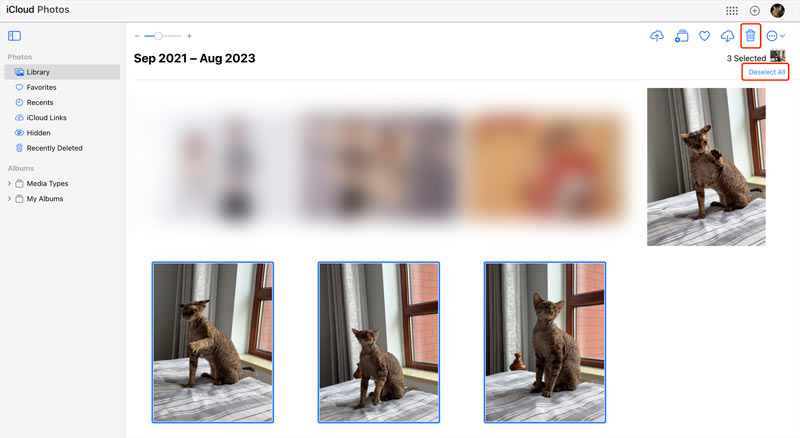
Откройте веб-браузер на своем компьютере и перейдите на официальный сайт iCloud. Войдите в систему, используя свой Apple ID и пароль. На веб-сайте iCloud нажмите кнопку Фото кнопка приложения. Просмотрите свою библиотеку фотографий и выберите фотографии, которые вы хотите удалить. Нажмите Удалить и подтвердите удаление, снова нажав Удалить.
Часть 4. Почему я не могу удалить фотографии с моего iPhone
Может быть несколько причин, по которым у вас возникают проблемы с удалением фотографий с вашего iPhone. В этой части мы обсудим несколько возможных причин.
Синхронизация с iCloud: Если ваш iPhone синхронизируется с iCloud, фотографии могут быть скопированы и синхронизированы между несколькими устройствами Apple. В этом случае другие связанные устройства могут восстановить ваши удаленные фотографии iPhone. Нажмите здесь, чтобы узнать, почему мой Фотографии iCloud не синхронизируются.
Настройки ограничений: Если вы установили ограничения на своем iPhone, это может помешать вам удалить определенные фотографии. Вы можете проверить и изменить эти настройки в разделе «Время экрана» или «Ограничения» в настройках вашего iPhone.
Фотографии только для чтения: Некоторые фотографии iPhone из сторонних приложений или фотографии, полученные по электронной почте или приложениям для обмена сообщениями, могут иметь ограниченные разрешения, что затрудняет их удаление. Возможно, вам придется обратиться к приложению или контакту, который отправил вам фотографию, для получения дополнительной помощи.
Оптимизация хранилища: Если у вас заканчивается свободное место на вашем iPhone, устройство может автоматически оптимизировать вашу библиотеку фотографий, сжав или удалив некоторые фотографии. Этот процесс обратим, и вы можете восстановить хранилище, удалив ненужные фотографии.
Проблемы с программным обеспечением: Иногда программные сбои или ошибки могут вызывать проблемы с удалением фотографий с iPhone. Ты можешь перезагрузите ваш iPhone или обновите до последней версии программного обеспечения, чтобы решить проблему.
Если ни одна из этих причин не подходит или вы по-прежнему испытываете трудности, мы рекомендуем обратиться в службу поддержки Apple за дополнительной помощью.
Часть 5. Часто задаваемые вопросы о том, как удалить фотографии iPhone
Как удалить все мои фотографии с моего iPhone, не потеряв их?
Чтобы стереть все фотографии с вашего iPhone без их потери, вы можете сделать резервную копию перед удалением. Выберите представленный Aiseesoft Очиститель iPhone и используйте его функцию резервного копирования, чтобы легко создавать резервные копии фотографий с iPhone.
Как вы удаляете фотографии с вашего Mac?
Чтобы удалить фотографии из медиатеки «Фото» на Mac, перейдите в Finder, выберите параметр «Фотографии» слева, затем перетащите медиатеку «Фотографии» в корзину. Чтобы безвозвратно удалить фотографии с Mac, щелкните правой кнопкой мыши «Корзина» и выберите «Очистить корзину».
Удаление фотографий с iPhone также удаляет их из iCloud?
Когда вы удаляете фотографии с вашего iPhone, они обычно не сразу удаляются из iCloud. По умолчанию iCloud Photos хранит копии ваших фотографий в облаке и синхронизирует их на всех ваших устройствах. Это означает, что когда вы удаляете изображение со своего iPhone, оно будет удалено из локального хранилища на вашем телефоне, но по-прежнему будет доступно в iCloud и на других ваших устройствах, связанных с той же учетной записью iCloud. Однако если вы удалите фотографию со своего iPhone и из Фото iCloud, она будет удалена навсегда и не может быть восстановлена.
Что произойдет, если я отключу фотографии iCloud?
Если вы отключите «Фото iCloud», фотографии и видео, хранящиеся в вашей медиатеке iCloud, больше не будут доступны на ваших устройствах Apple. Они будут удалены с вашего iPhone, iPad и Mac, но останутся в вашей учетной записи iCloud. Вы можете снова получить к ним доступ, если повторно активируете Фото iCloud или загрузите их с веб-сайта iCloud. Помните, что отключение Фото iCloud также отключит синхронизацию новых фотографий и видео на ваших устройствах.
Как хранителю ваших заветных воспоминаний, управление библиотекой фотографий на вашем iPhone необходимо для поддержания устройства в чистоте. С помощью подробных шагов, описанных в этой статье, вы можете уверенно удалять одну или несколько фотографий, безвозвратно удалять их со своего iPhone и даже удалять фотографии из iCloud. Следуйте руководству о как удалить фото с айфона выше, чтобы ваше хранилище фотографий оставалось организованным.
Что вы думаете об этом посте.
Рейтинг: 4.9 / 5 (на основе голосов 429) Подпишитесь на нас в
Более Чтение

Оставьте свой комментарий и присоединяйтесь к нашему обсуждению

MobieSync
Профессиональный менеджер данных iPhone / Android и передача для передачи различных файлов между телефоном iOS / Android и компьютером и между двумя мобильными телефонами в один клик.
Как массово удалить фото на iPhone?

Временами на наших девайсах накапливается слишком много «увесистого» фото- и видео-контента, занимающего изрядную долю памяти. Случается, что все файлы давно перекачены в облачные хранилища, а место на телефоне нужно освободить сразу много и в течение короткого времени.
Как быть в этом случае? Сегодня в статье расскажем секретный приём, как удалить сразу все фотографии с iPhone и очистить галерею!
Оглавление
- Для каких устройств подходит статья
- Пошаговый процесс массового удаления фото
- Как восстановить фото из Корзины
- Как окончательно удалить все фото с iPhone (из Корзины)
- Выводы
Для каких устройств подходит статья
Возможность удалить все фото на iPhone сразу при помощи определенной последовательности шагов, описанных в статье, подойдёт для следующих моделей iPhone:
- iPhone 5;
- iPhone 6/6 plus;
- iPhone 7/7 plus;
- iPhone 8/8 plus;
- iPhone X/Xs/Xr/Xs Max;
- iPhone 11/11 Pro/11 Pro Max.
В целом, на iPhone последней модели весьма большой объём внутреннего Хранилища, поэтому проблема очистки места за счёт удаления сразу всех медиафайлов может долго не возникнуть, разве что, если Вы очень много снимаете и несколько лет не удаляете фото вообще.
На более старых же моделях это решение будет более актуальным, так как объемы памяти там меньше, соответственно, удаление все фото сразу станет отличным решением быстро освободить место.
Пошаговый процесс массового удаления фото
Многие пользователи iPhone, особенно новички, могут подумать, что в приложении Фото, должно быть, существует специальная опция «Выбрать все», а затем можно нажать на иконку с мусорной корзиной.
Однако, это не так. Удалить все фото массово можно, но несколько иным способом, который тоже довольно быстрый. Как это сделать:
- Открываем приложение Фото, выбираем вкладку «Альбомы».
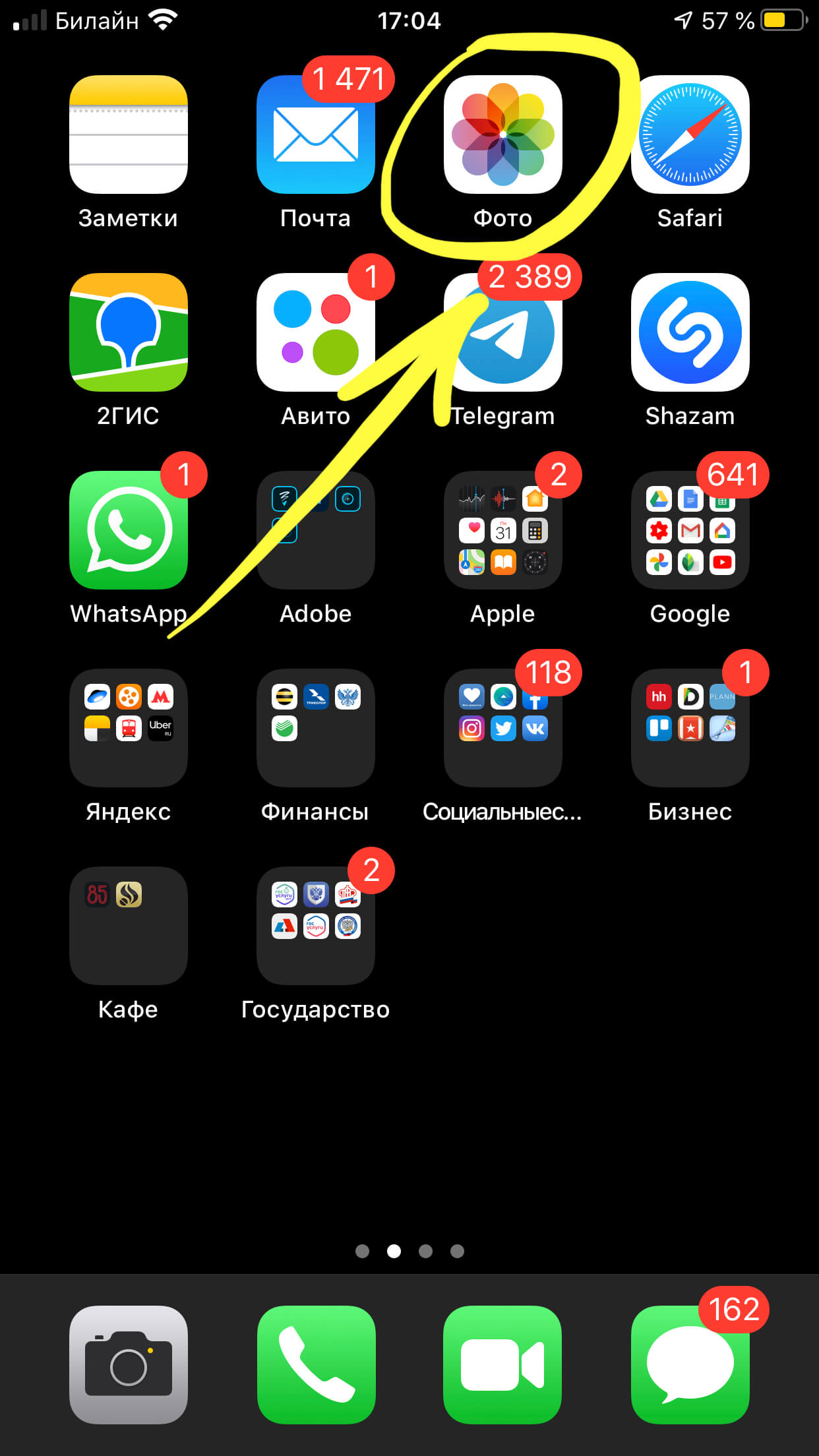
Рисунок 1. Открываем приложение Фото, чтобы массово удалить все фото из альбомов.
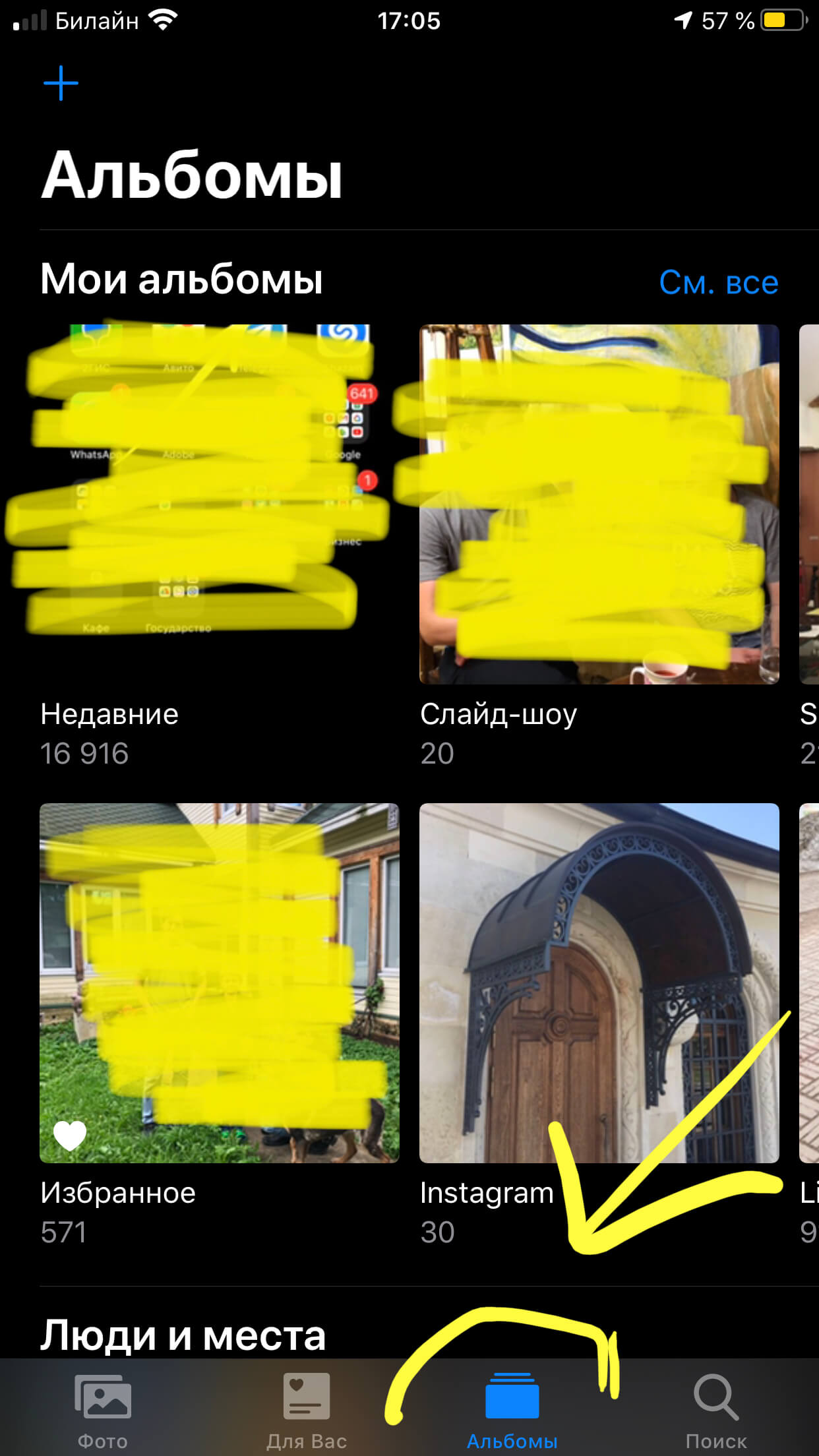
Рисунок 2. Выбираем вкладку «Альбомы», чтобы отметить все фото для удаления.
- Теперь, когда вкладка Альбомы открылась, нажимаем на общий основной альбом, где хранятся все фото и видео — «Недавние» или «Все фото» (названия в разных версиях iOS могут отличаться).
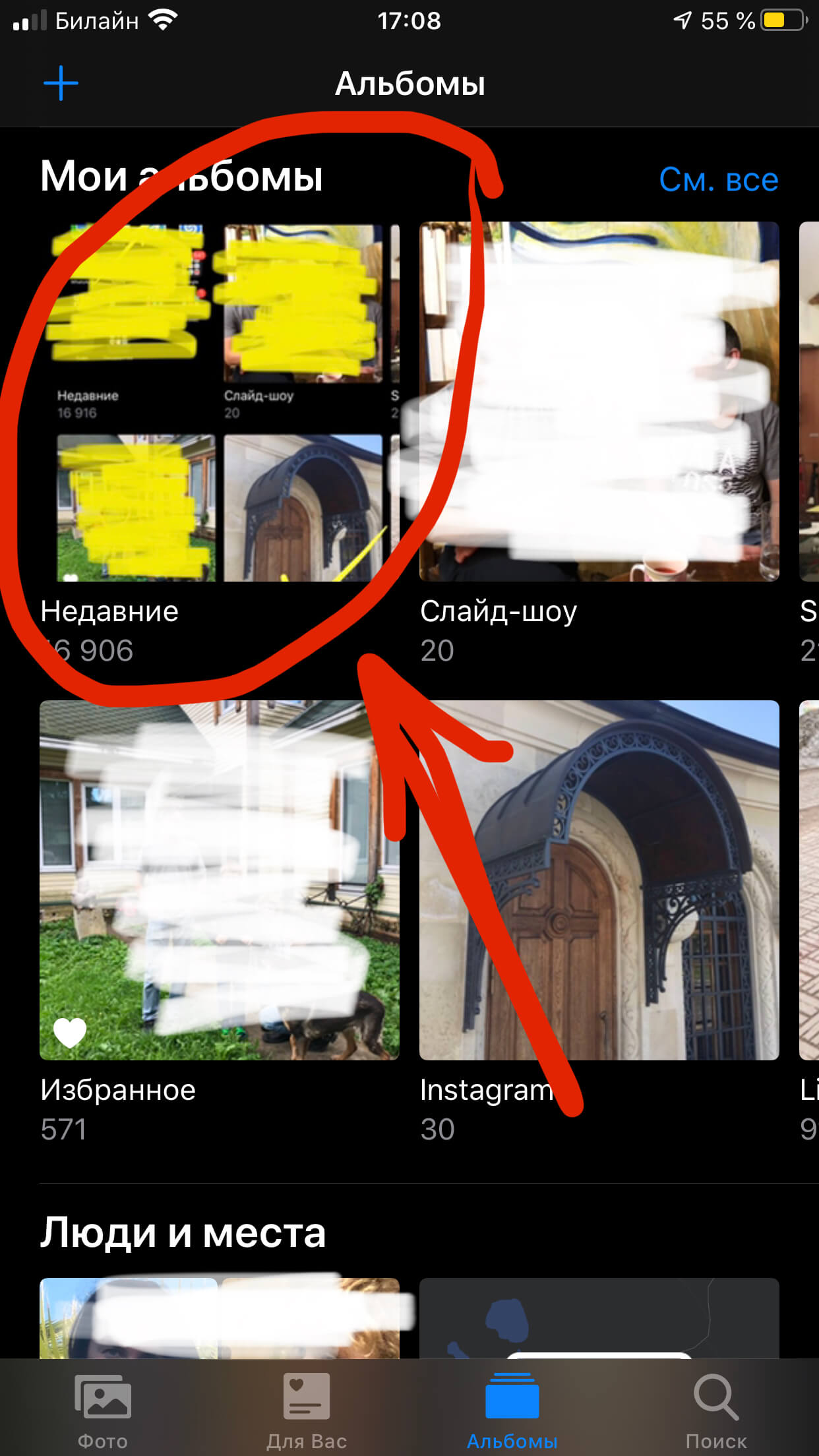
Рисунок 3. Выбираем альбом «Недавние» или «Все фото» — общий альбом, где отметим все файлы для массового удаления.
- Когда альбом открылся, нажимаем кнопку «Выбрать» в правом верхнем углу. Выбираем самую последнюю фотографию, отметив ее галочкой, а далее проделываем нехитрый трюк:
- не снимая поставленной галочки, плавно двигаем пальцем от выбранной фото влево — к соседним двум фотографиям, пометив и их, а затем начинаем пальцем тянуть вверх экрана, к идущим выше фотографиям (как показано движение красной стрелки на Рисунке 6).
- Так галочки проставляются автоматически на каждой фотке и видеозаписи в альбоме. Тянем так до самого верха, пока все файлы не будут отмечены.
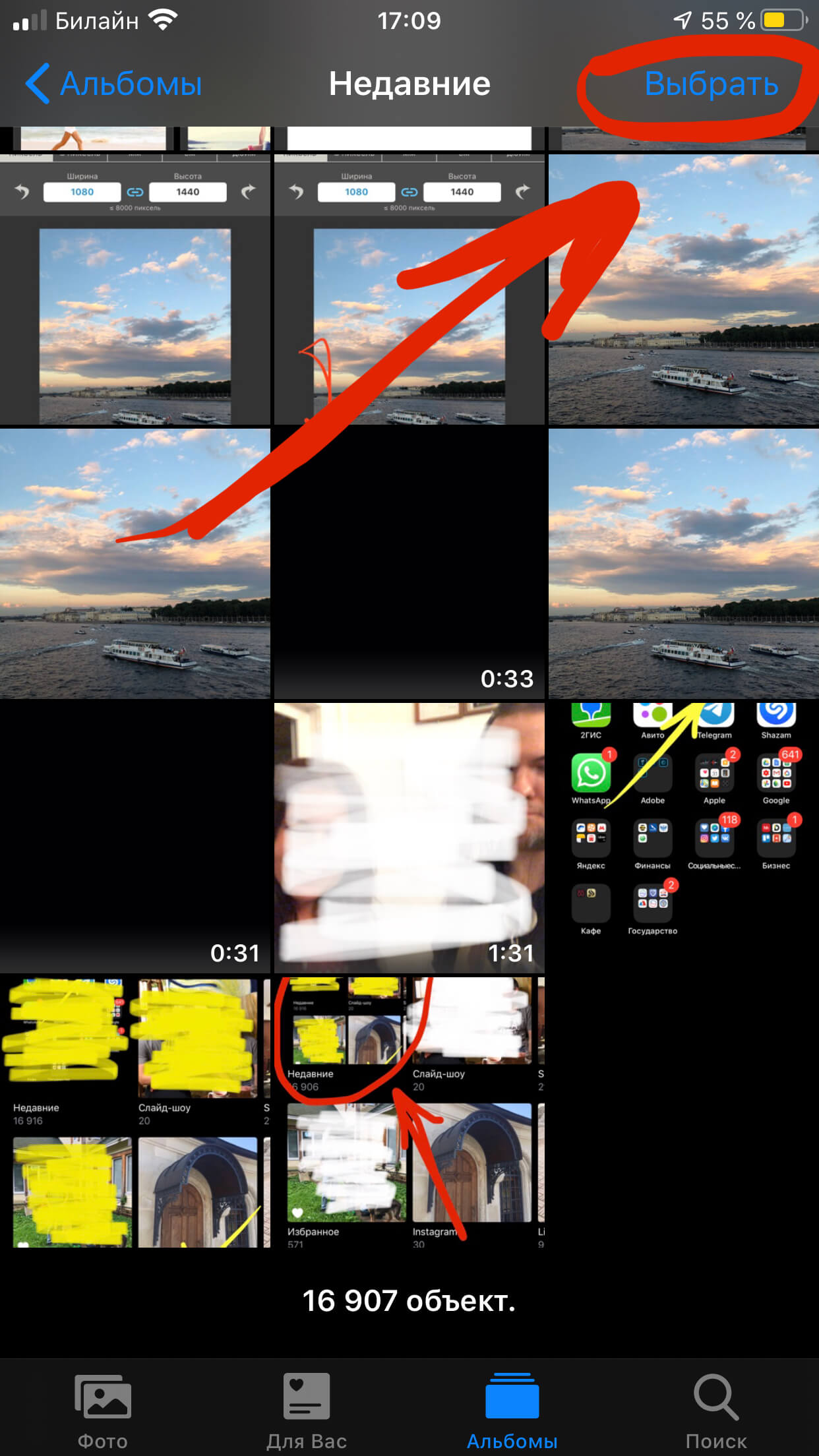
Рисунок 4. Нажимаем клавишу «Выбрать», чтобы выделить все файлы.
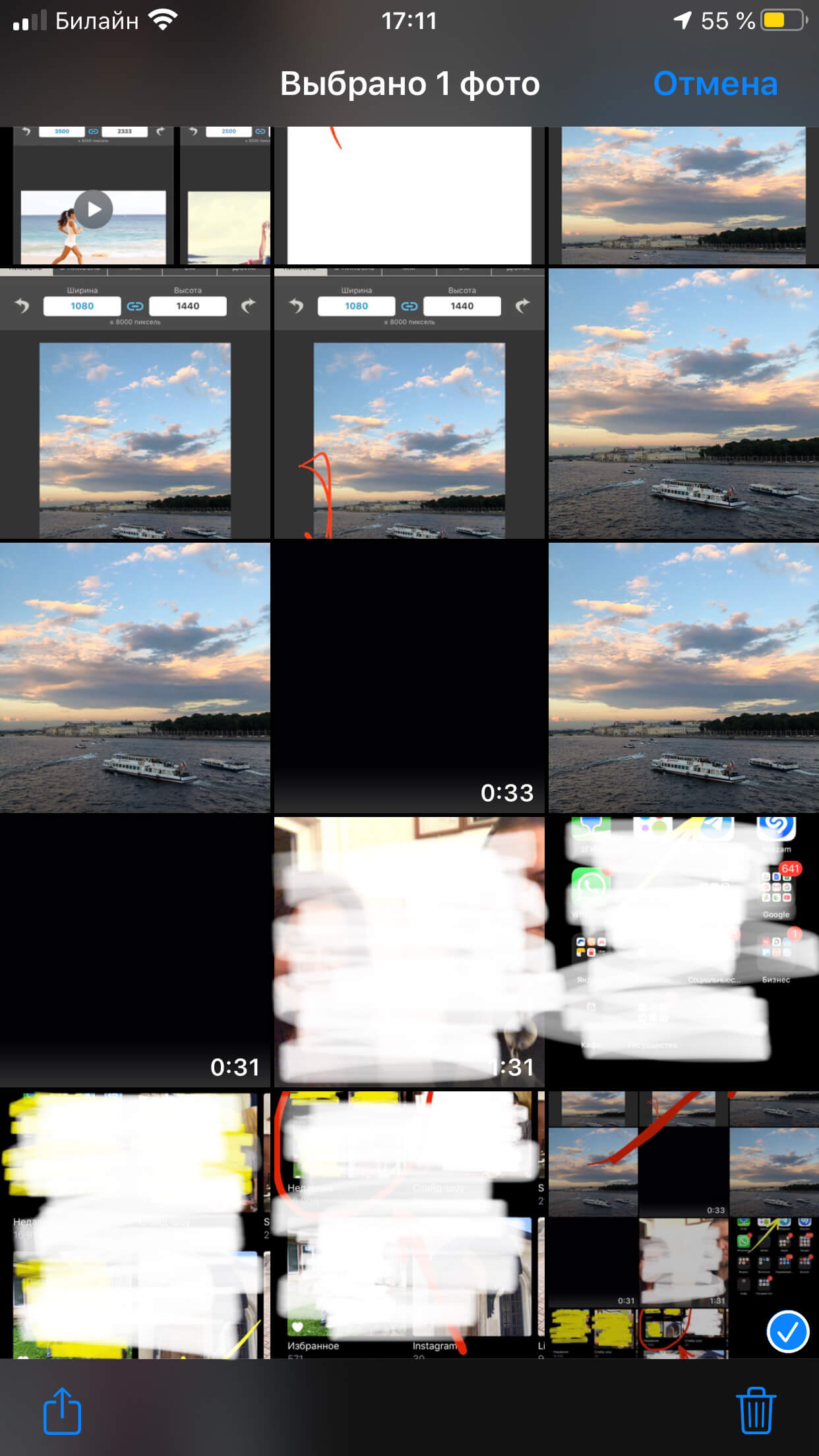
Рисунок 5. Отмечаем галочкой самую последнюю фотографию, чтобы затем выделить все.
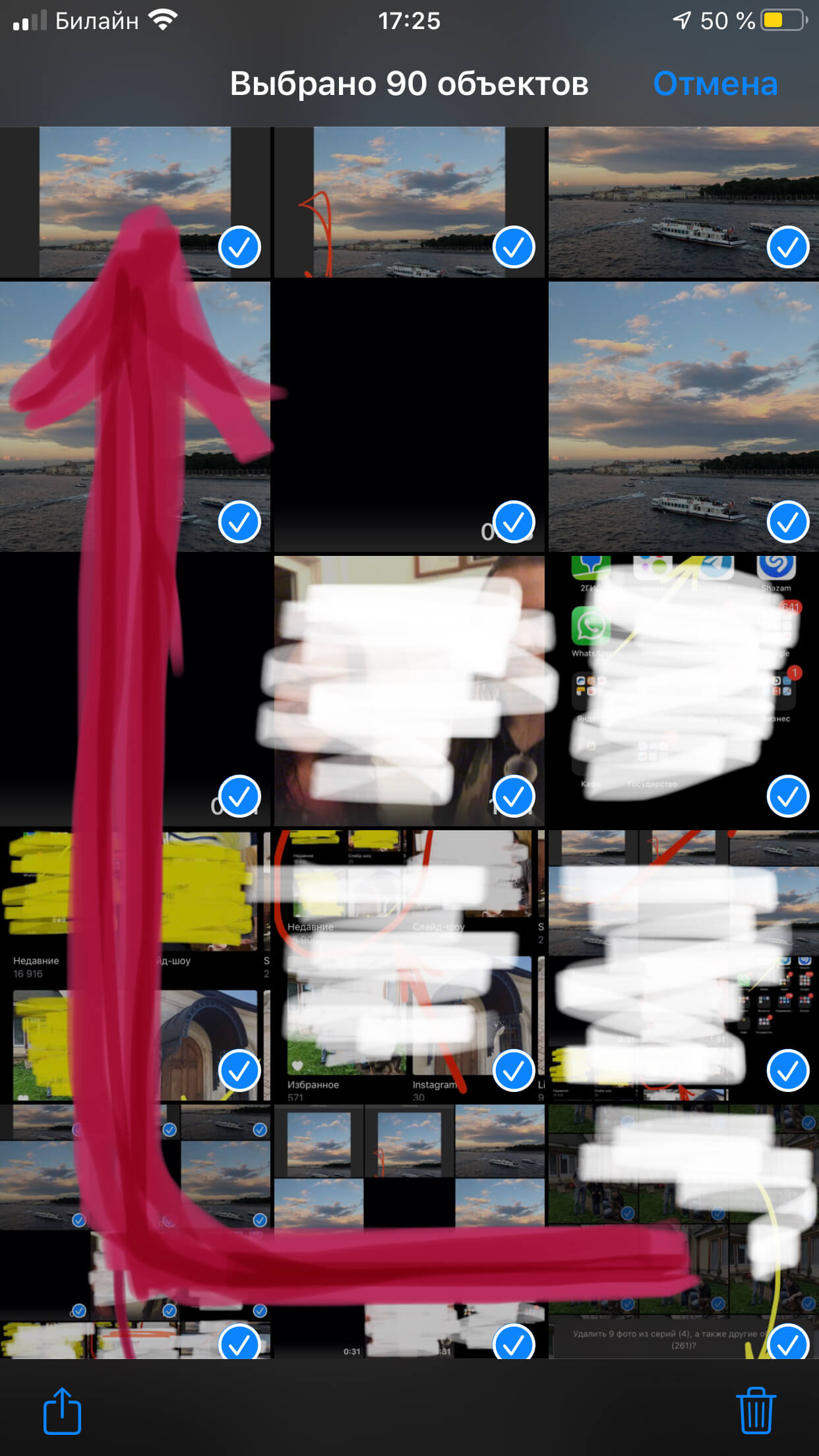
Рисунок 6. Тянем пальцем от первой выбранной фото влево — на соседние фотки нижнего ряда, а затем вверх до самых первых фото, чтобы все файлы были отмечены галочкой.
- Теперь, когда все фото и видео отмечены, нажимаем на иконку корзины справа внизу страницы.
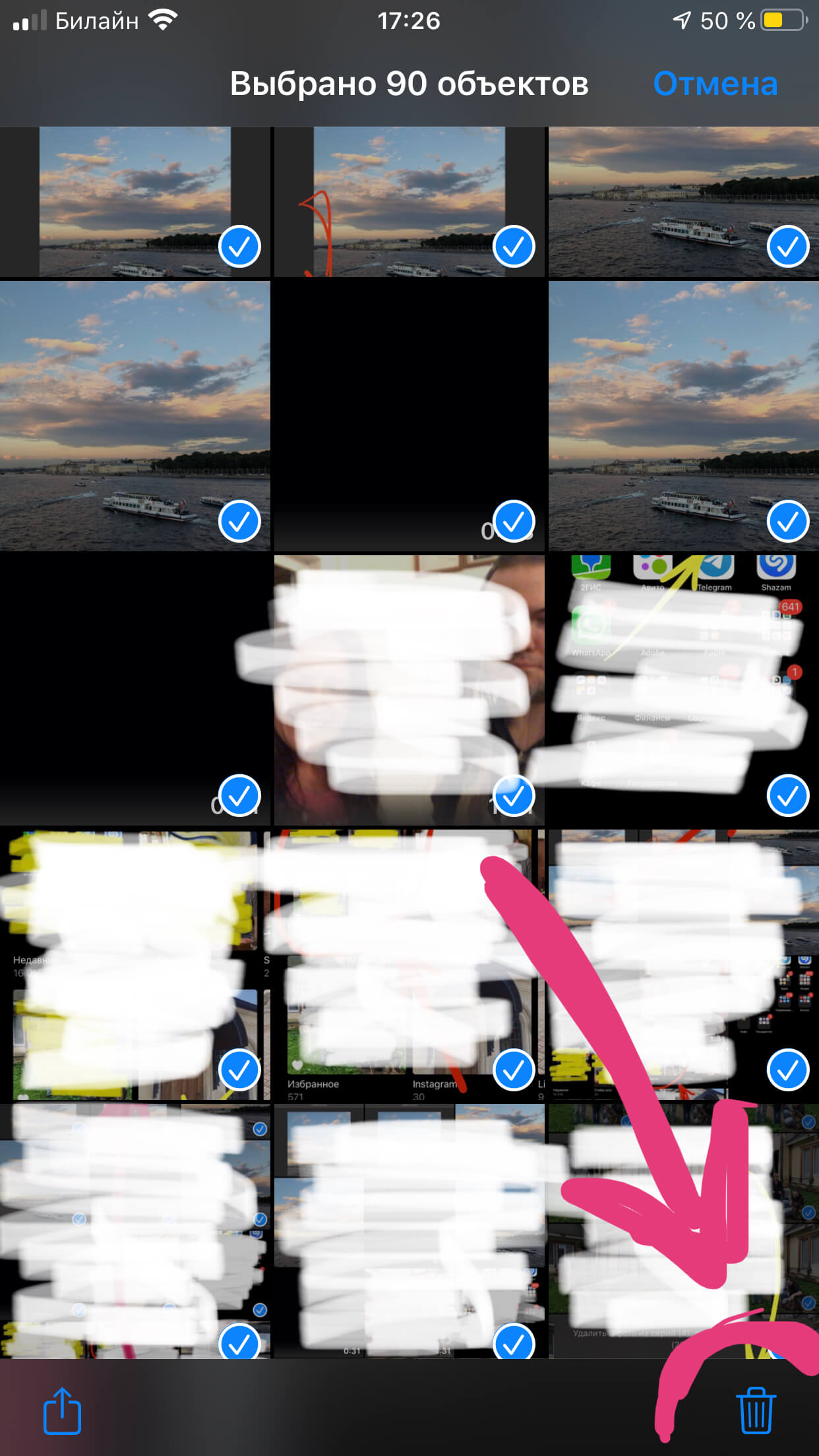
Рисунок 7. Жмём на изображение мусорной корзины, чтобы удалить все фото.
- Нам будет показана табличка с просьбой подтвердить удаление, а также с предупреждениями, что фото будут удалены сериями и из всех альбомов. Подтверждаем, нажав «Удалить ….. (количество) объектов».
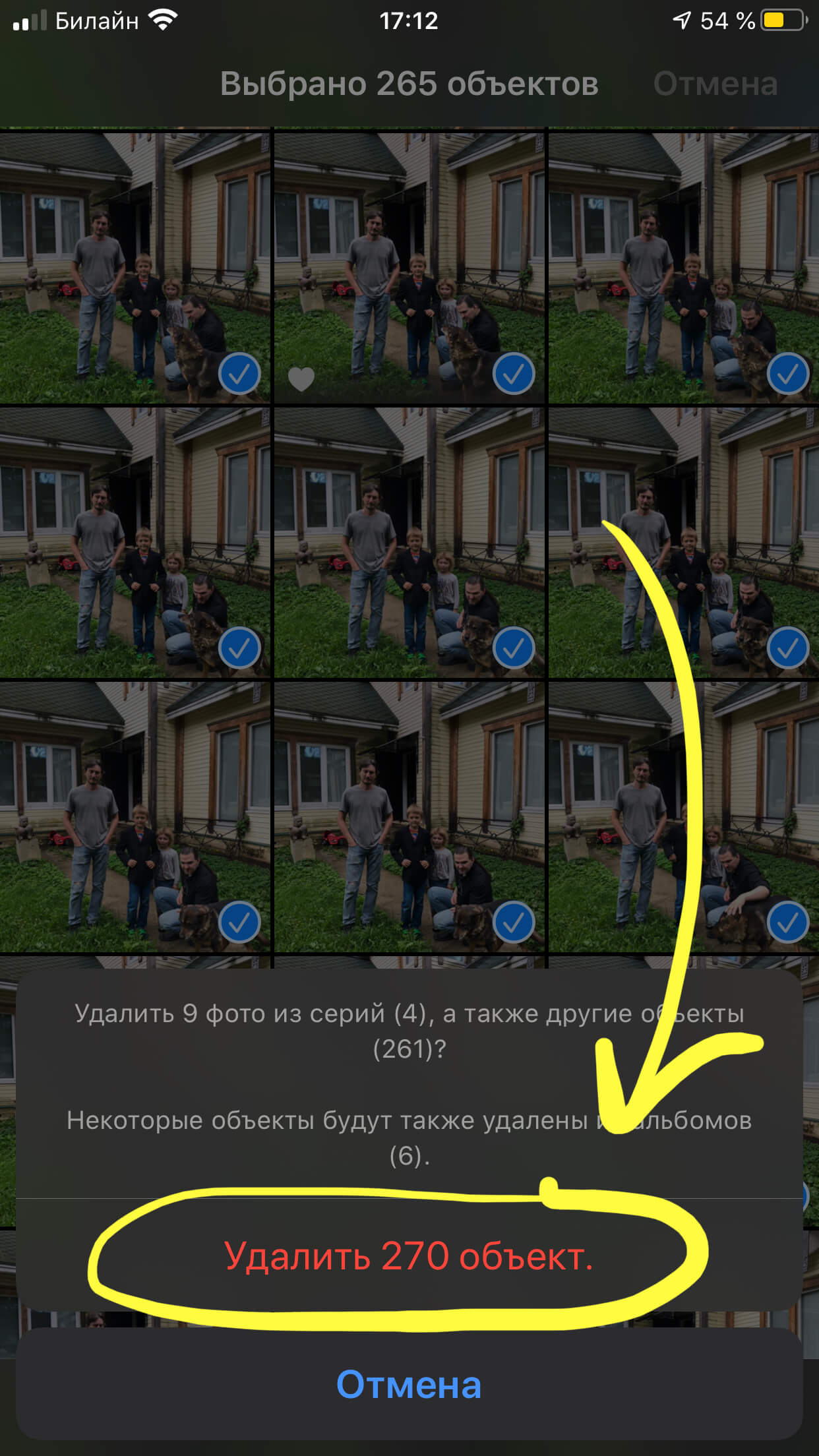
Рисунок 8. Подтверждаем удаление, чтобы массово стереть фотоснимок iPhone.
Готово! Теперь все фото удалены из альбомов, и отправлены в Корзину. Как с ними быть дальше, расскажем в следующих главах!
Как восстановить фото из Корзины
После вышеописанного процесса удаления, все фотографии отправляются в Корзину, где хранятся 30 дней. То есть, они не сразу удалятся с устройства, а будут занимать память, пока Вы не удалите их из Корзины. Как удалить их оттуда — расскажем в последней главе, а в этой поясним, что делать, если Вы передумали и часть фото нужно восстановить из Корзины. Это сделать легко:
- Заходим в Фото, пролистываем в самый низ, где находим и выбираем раздел «Недавно удаленные». Открываем его.
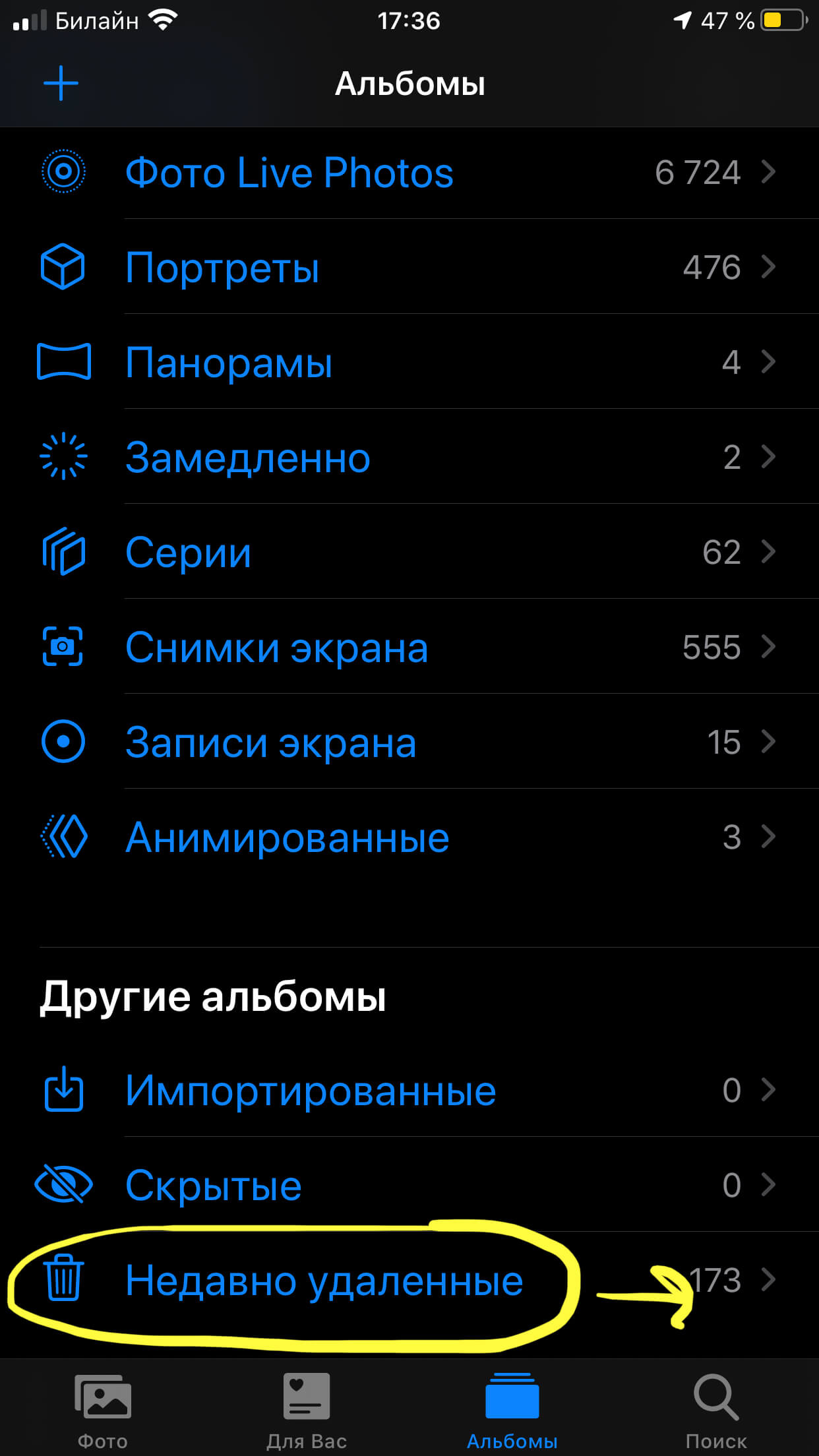
Рисунок 9. Заходим в «Недавно удаленные», чтобы восстановить необходимые фото.
- Нажимаем «Выбрать», и отмечаем галочками те файлы, которые мы решили восстановить. После этого жмём «Восстановить» в правом нижнем углу, и подтверждаем восстановление.

Рисунок 10. Нажимаем опцию «Выбрать», чтобы отметить фото для восстановления.
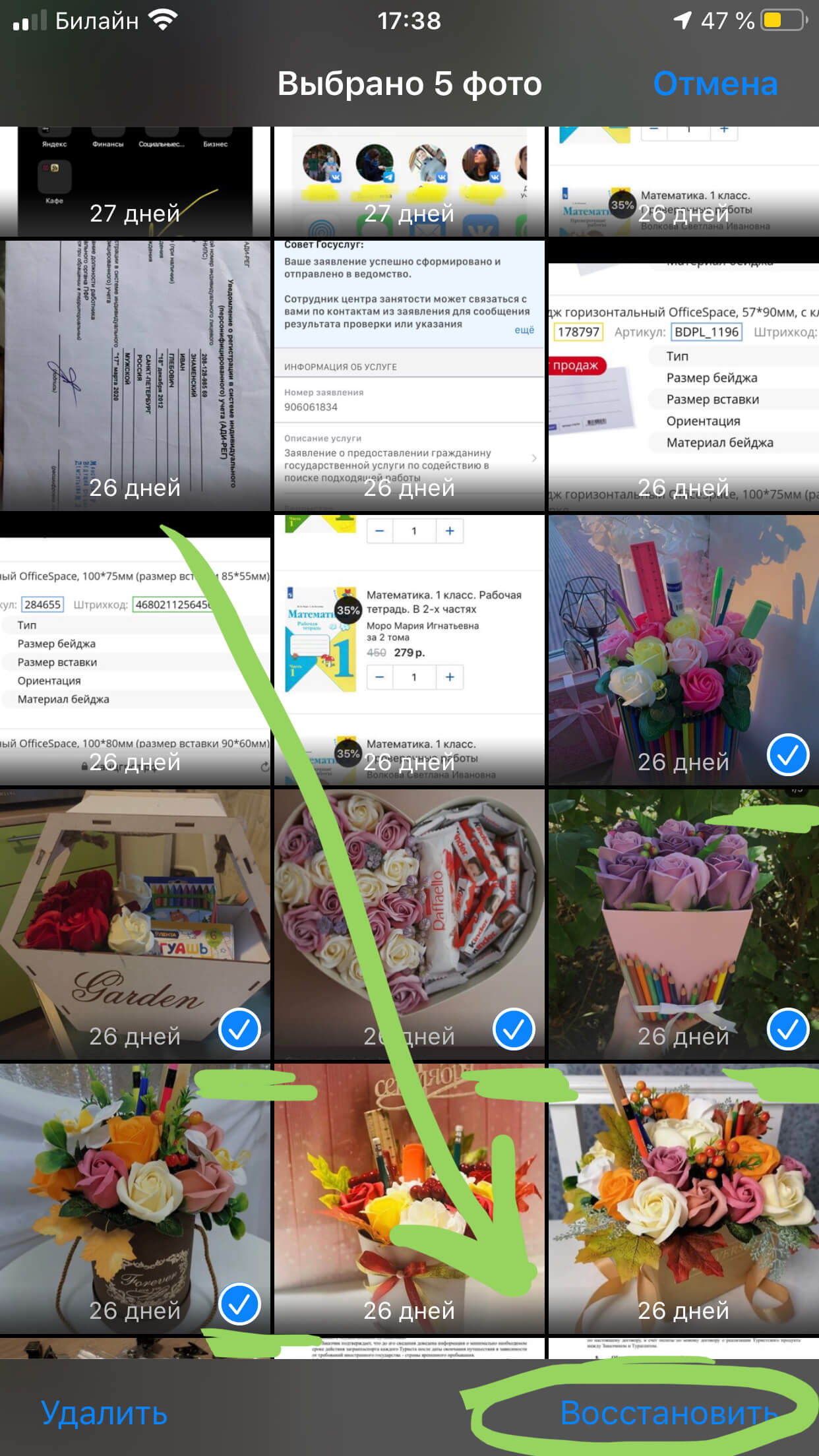
Рисунок 11. Отмечаем нужные фото, чтобы вернуть их в Альбомы, и жмём кнопку «Восстановить».
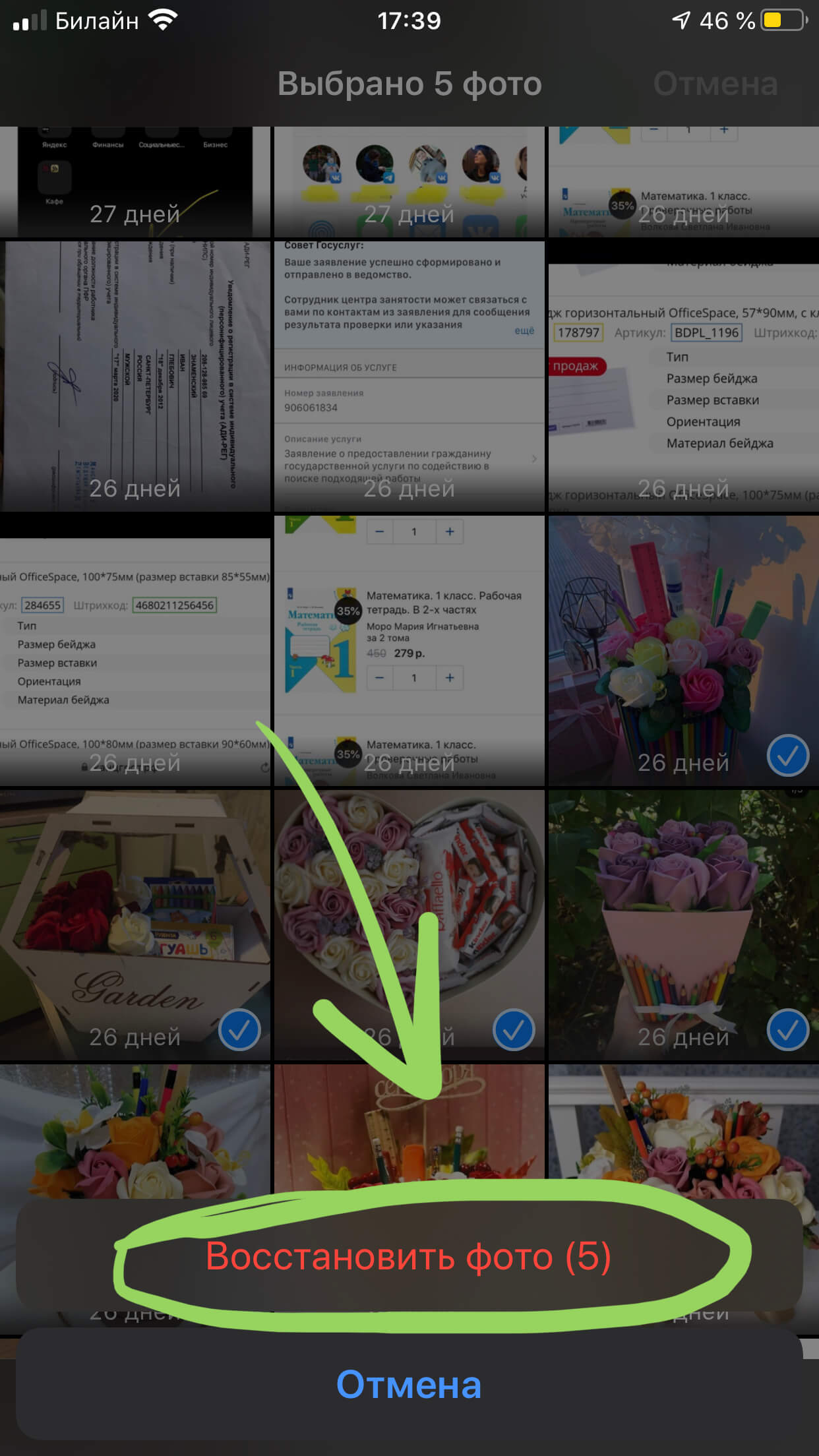
Рисунок 12. Подтверждаем восстановление.
Получилось! Теперь выбранные фото будут возвращены в общий альбом.
Как окончательно удалить все фото с iPhone (из Корзины)
Если же мы решили полностью, насовсем удалить все фото с iPhone, завершить это действие нужно также в Корзине.
- Открываем в Фото «Недавно удаленные», нажимаем «Выбрать».
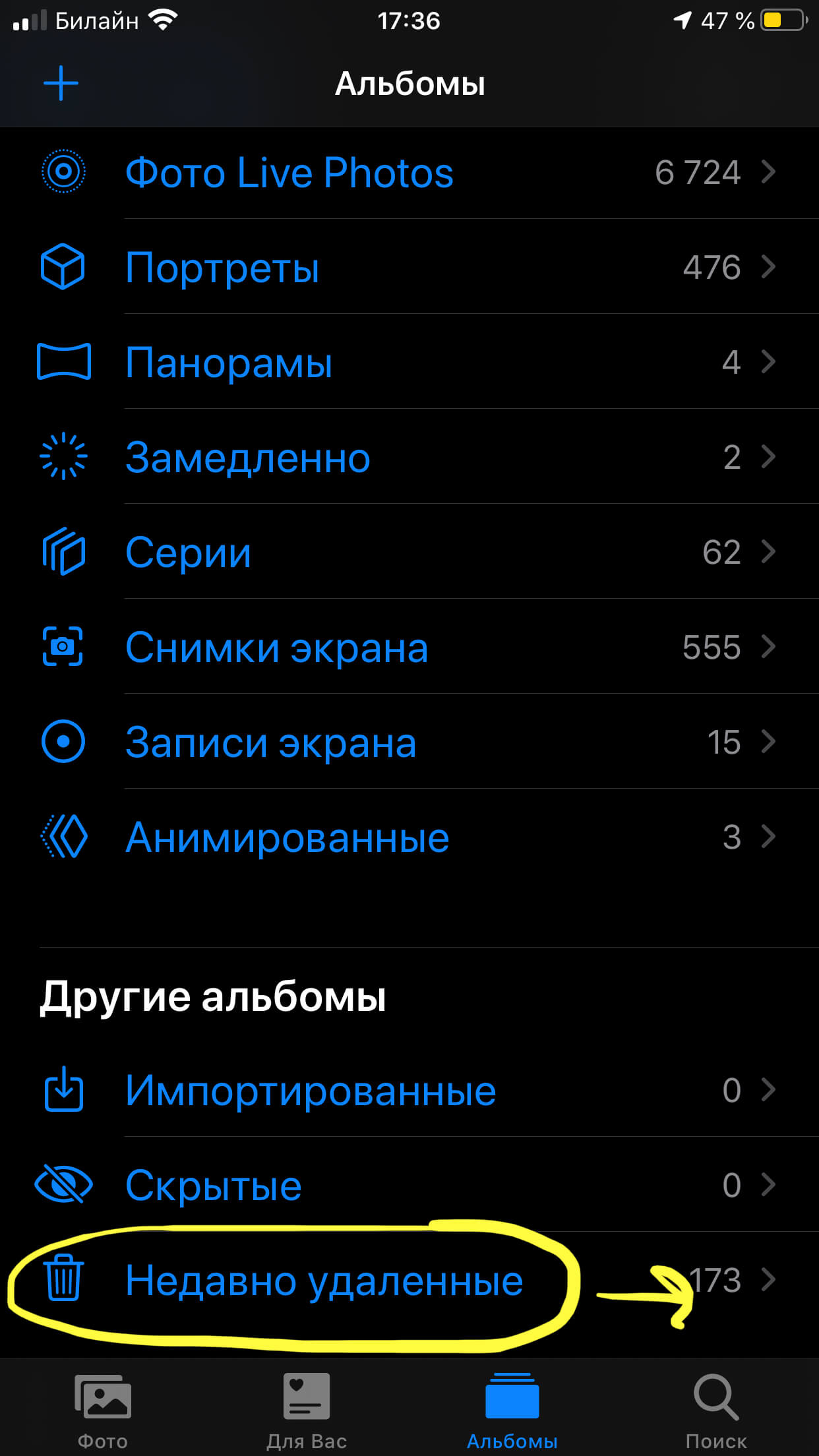
Рисунок 13. Заходим в «Недавно удаленные», чтобы окончательно удалить все фото.
- Нажимаем опцию «Выбрать», и затем выбираем «Удалить все».
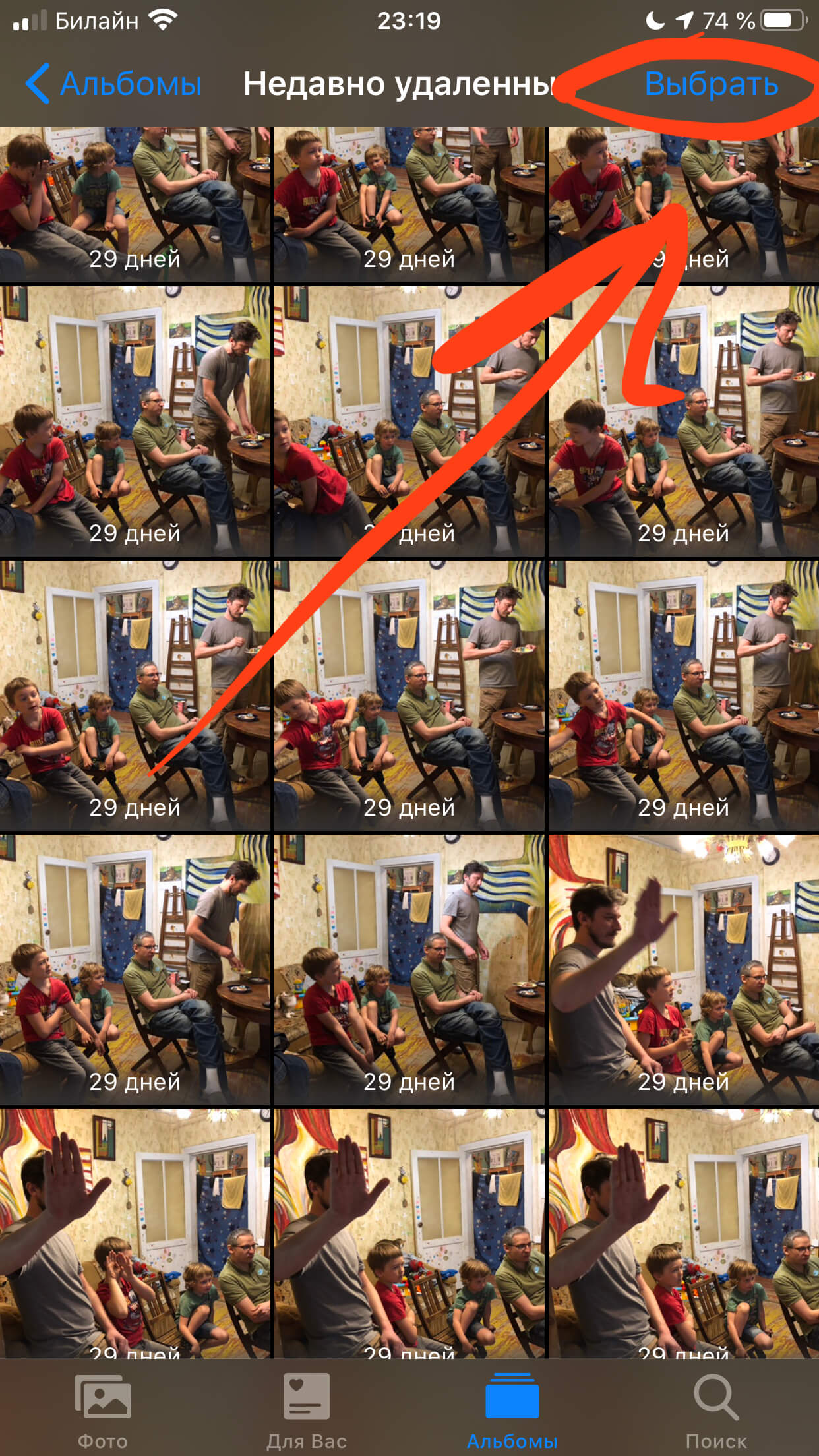
Рисунок 14. Жмём «Выбрать», чтобы приступить к окончательному удалению файлов.
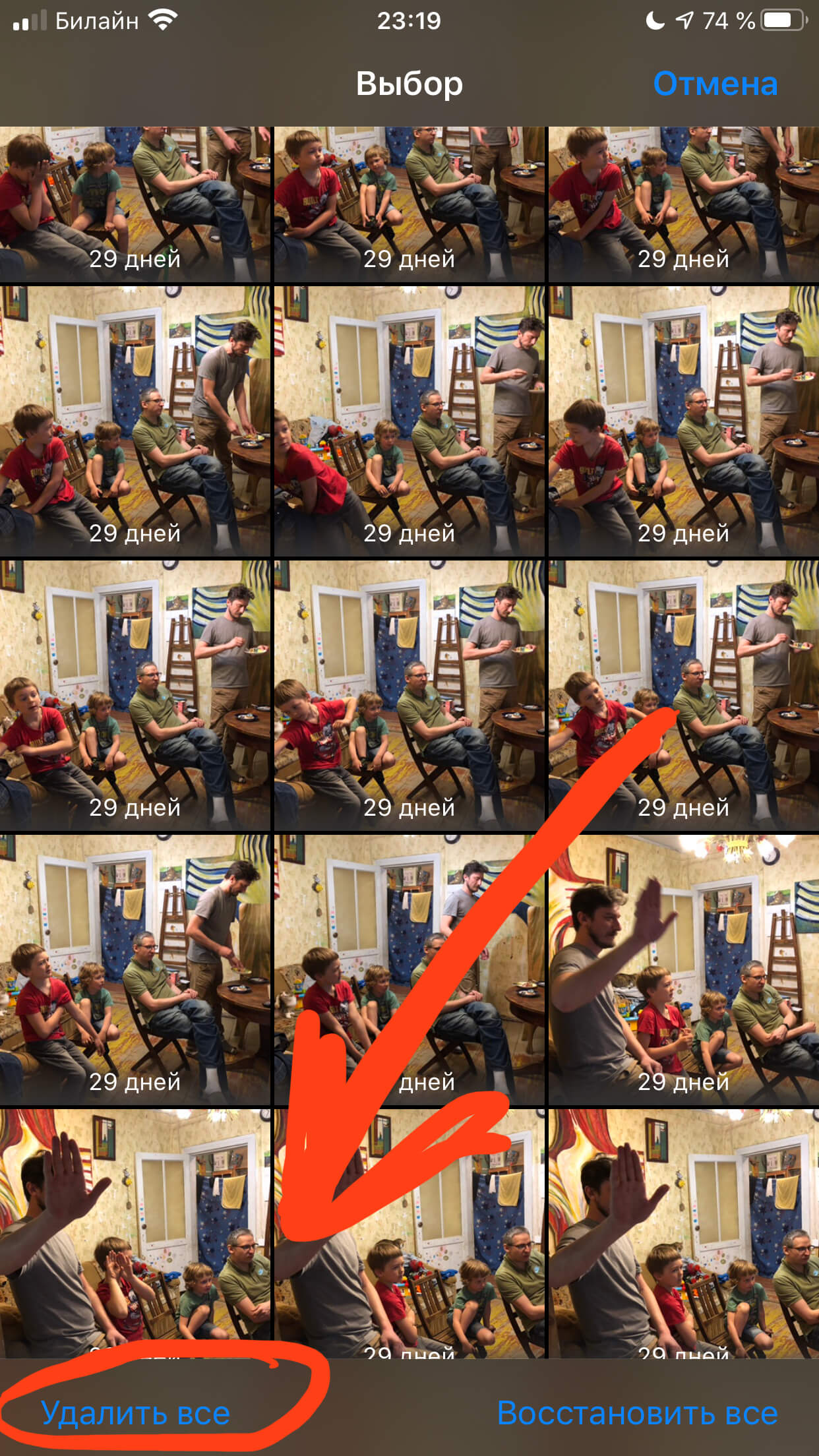
Рисунок 15. Выбираем «Удалить все» для полного удаления фото и видео.
Готово! Через непродолжительное время все файлы будут удалены с iPhone (в зависимости от количества фото и видео, процесс может длиться от нескольких секунд до пары минут).
Выводы
Как показала статья, массово удалить фотографии с iPhone можно за пару минут. Также можно подумать, восстановить ли некоторые фото из Корзины, где они хранятся месяц, либо сразу удалить окончательно.
Надеемся, авторам удалось наглядно показать и доходчиво объяснить читателям процесс массового удаления фото, и теперь Вы при необходимости сами сможете проделать эту несложную процедуру!