Уведомления на часах Apple Watch
Можно настроить время и способ получения уведомлений на Apple Watch, чтобы быстро на них реагировать или просматривать их в удобных для вас обстоятельствах.
Где появляются уведомления
Уведомления появляются на Apple Watch или iPhone, но не на обоих устройствах.
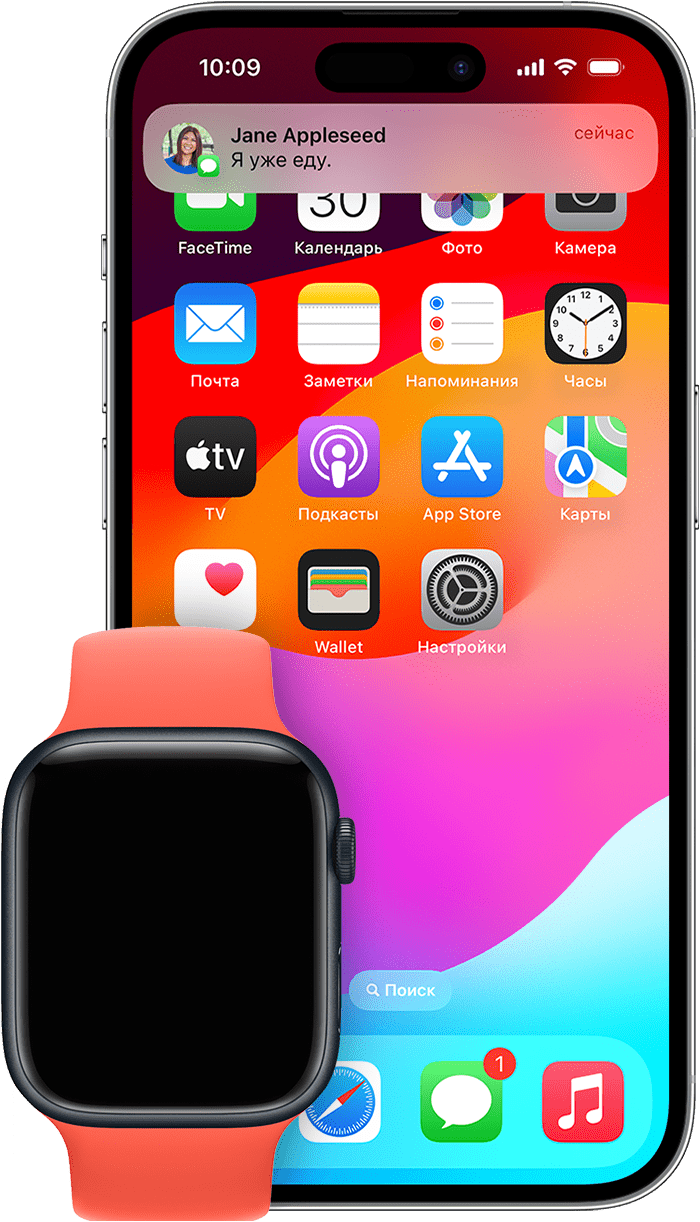
Если iPhone разблокирован, вы будете получать уведомления на iPhone, а не на Apple Watch.
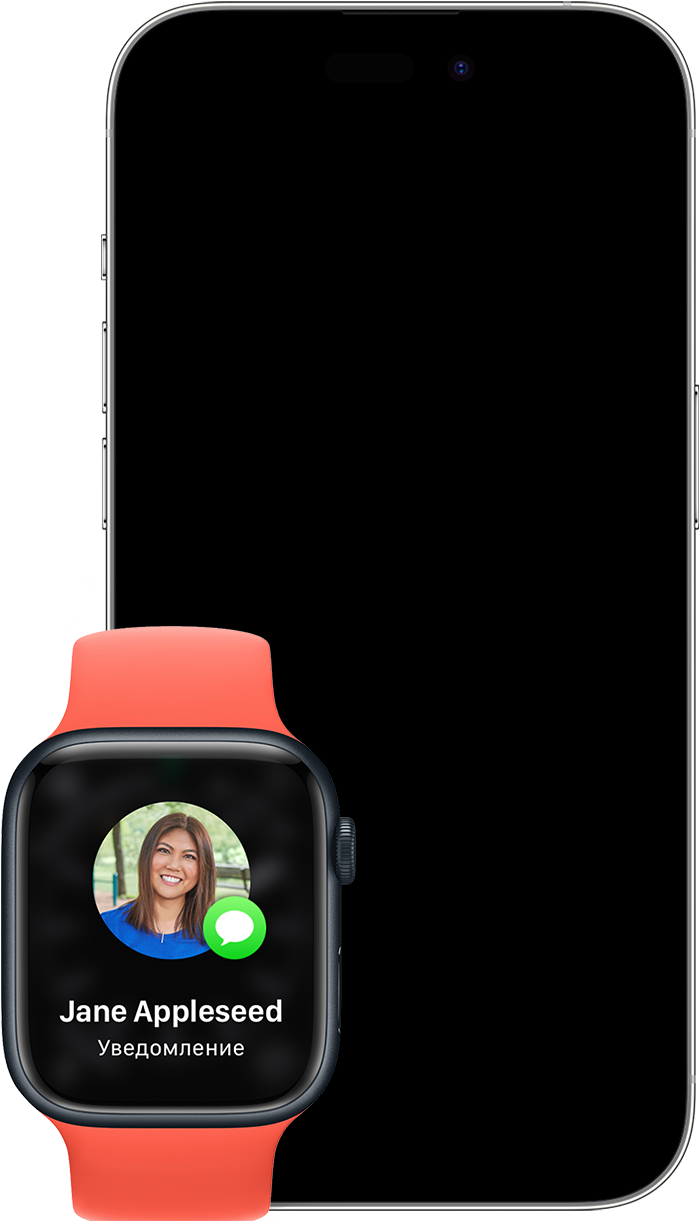
Если iPhone заблокирован или находится в спящем режиме, вы будете получать уведомления на Apple Watch, если только Apple Watch не заблокированы.
Некоторые приложения, такие как «Шум», есть только на часах Apple Watch. Уведомления для этих приложений не отображаются на iPhone. При наличии непрочитанных уведомлений в верхней части циферблата появляется красный значок уведомления . Если вы хотите скрыть значок уведомления, откройте приложение Apple Watch на iPhone, нажмите «Уведомления», а затем отключите индикатор уведомлений. Уведомления, прочитанные или закрытые на Apple Watch, также будут закрыты на iPhone.
Просмотр уведомления и взаимодействие с ним
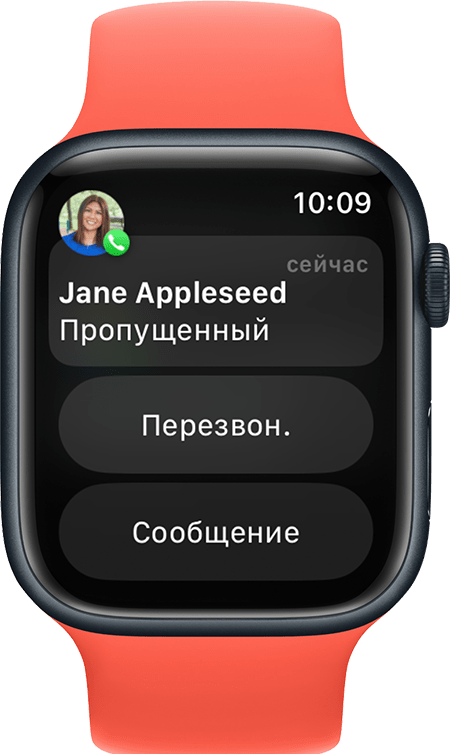
Когда появляется уведомление, можно нажать на него, чтобы увидеть варианты дополнительных действий. В зависимости от приложения, которое отправило уведомление, можно ответить на сообщение, перезвонить кому-то, отправить сообщение электронной почты в архив и выполнить многое другое. Если экран Apple Watch неяркий и неактивен, уведомления выводятся на весь экран. Если вы пользуетесь Apple Watch, уведомления отображаются в виде баннера в верхней части дисплея.
Просмотр всех непрочитанных уведомлений на Apple Watch
- Коснитесь и удерживайте верхнюю часть циферблата, чтобы открыть Центр уведомлений. Это можно сделать на любом экране.
- Подождите, пока откроется Центр уведомлений, и смахните вниз.
- Поверните колесико Digital Crown для прокрутки или проведите пальцем вверх и вниз по циферблату.
- Нажмите на уведомление, чтобы прочитать его. Чтобы прочесть уведомление из стопки, коснитесь ее и выберите уведомление.
- Чтобы удалить уведомление, смахните влево, а затем нажмите кнопку удаления .
Очистка всех непрочитанных уведомлений на Apple Watch
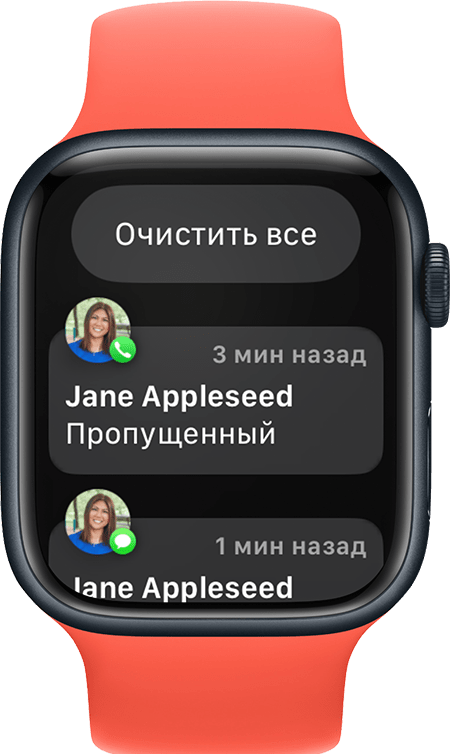
- Коснитесь и удерживайте верхнюю часть циферблата, чтобы открыть Центр уведомлений.
- Поверните колесико Digital Crown или смахните с циферблата вниз до верхней части экрана.
- Коснитесь «Очистить все».
Временное или окончательное отключение уведомлений приложений на Apple Watch
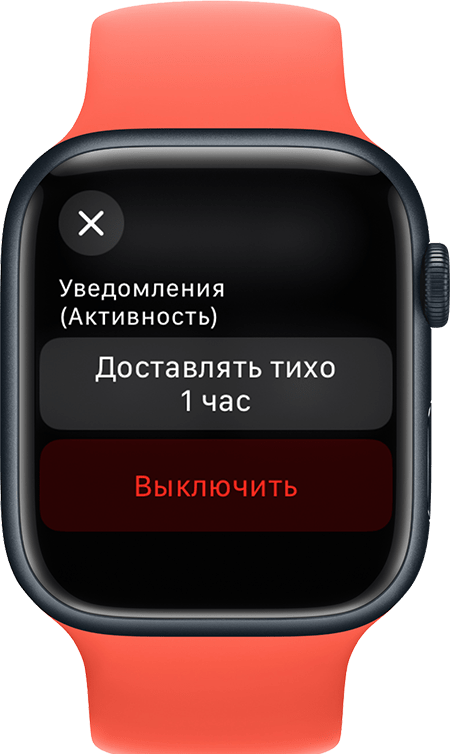
- Коснитесь и удерживайте верхнюю часть циферблата.
- Подождите, пока откроется Центр уведомлений, и смахните вниз.
- Смахните влево на уведомлении, которое нужно выключить, а затем нажмите кнопку «Еще» .
- Выберите один из вариантов, доступных для этого приложения. В зависимости от приложения можно отключить уведомления до конца дня, отключить их на час или отключить навсегда.
Вы можете включить уведомления приложения, если хотите увидеть их снова:
- Откройте приложение Apple Watch на iPhone и перейдите на вкладку «Мои часы».
- Нажмите «Уведомления».
- Прокрутите вниз до списка установленных приложений, затем включите приложение, от которого нужно получать уведомления.
Настройте параметры уведомлений на Apple Watch
- Откройте приложение Apple Watch на iPhone и перейдите на вкладку «Мои часы».
- Нажмите «Уведомления».
- Нажмите на приложение, чтобы увидеть его параметры. Чтобы использовать одинаковые настройки уведомлений для приложений на Apple Watch и iPhone, коснитесь «Повтор iPhone». В некоторых приложениях уведомления можно изменять. Нажмите «Настроить», затем выберите вариант:
- «Допуск уведомлений»: уведомления отображаются в Центре уведомлений и сопровождаются сигналом на Apple Watch.
- «Отправка в Центр уведомлений»: уведомления отправляются непосредственно в Центр уведомлений без сопровождения сигналом на Apple Watch.
- «Уведомления выкл.»: приложение не отправляет уведомления.
- При настройке уведомлений для того или иного приложения их можно также объединять в группы. Нажмите «Группировка», затем выберите один из вариантов: «Выключено», «Автоматически» или «По приложению».
Некоторые приложения поддерживают дополнительную настройку, в то время как другие позволяют только полностью отключить уведомления на Apple Watch. Прокрутите экран до раздела «Повторять уведомления iPhone от» и выключите соответствующее приложение.
Обеспечение конфиденциальности уведомлений
При появлении уведомления вы видите краткий обзор, а через несколько секунд подробности. Чтобы выключить отображение краткого обзора и подробностей в уведомлении, выполните указанные ниже действия.
- Откройте приложение Apple Watch на iPhone и перейдите на вкладку «Мои часы».
- Нажмите «Уведомления», затем включите параметр «Раскрытие уведомления касанием».
- При получении уведомления коснитесь его, чтобы просмотреть подробности.
Независимо от того, заблокированы ли часы Apple Watch или разблокированы, по умолчанию отображаются обзоры уведомлений или краткие уведомления. В кратком уведомлении отображается экран с названием и значком приложения, а также заголовок уведомления. Можно выключить показ кратких уведомлений, когда Apple Watch заблокированы.
- Откройте приложение Apple Watch на iPhone и перейдите на вкладку «Мои часы».
- Нажмите «Уведомления» и отключите параметр «Только обзор при блокировке».
На часах Apple Watch не отображаются уведомления
Если соединение между устройствами разорвано, уведомления приходят на iPhone, а не на Apple Watch. Чтобы проверить соединение в Пункте управления, нажмите боковую кнопку (в случае watchOS 9 или более ранней версии нажмите и удерживайте нижнюю часть экрана, затем смахните вверх). Если устройства отключены, может отобразиться красный значок iPhone , красный значок X или значок Wi-Fi . Попробуйте подключить iPhone и Apple Watch друг к другу.
Когда часы Apple Watch заблокированы или включен режим «Не беспокоить», уведомления поступают на iPhone:

- Если часы Apple Watch заблокированы, на циферблате отображается значок замка .
- Если включен режим «Не беспокоить», на циферблате отображается значок режима «Не беспокоить» . Чтобы отключить эту функцию, смахните вверх на циферблате, а затем коснитесь значка режима «Не беспокоить» .
Уведомления из приложений сторонних разработчиков отображаются, только если объединенный в пару с часами iPhone также подключен к сети.
Как пользоваться WhatsApp и другими мессенджерами на Apple Watch
Часы Apple Watch являются отличным помощником и дополнением к iPhone. Кроме отслеживания здоровья, тренировок, быстрого просмотра погоды и другой информации, устройство имеет множество дополнительных функций. Например, можно отвечать на входящие звонки или переписываться с друзьями в популярных мессенджерах, не обращаясь к смартфону, потому что зачастую это просто неудобно. Рассказываем, какие из них поддерживают использование на Apple Watch.
Все самые необходимые мессенджеры у вас на руке
Telegram на Apple Watch
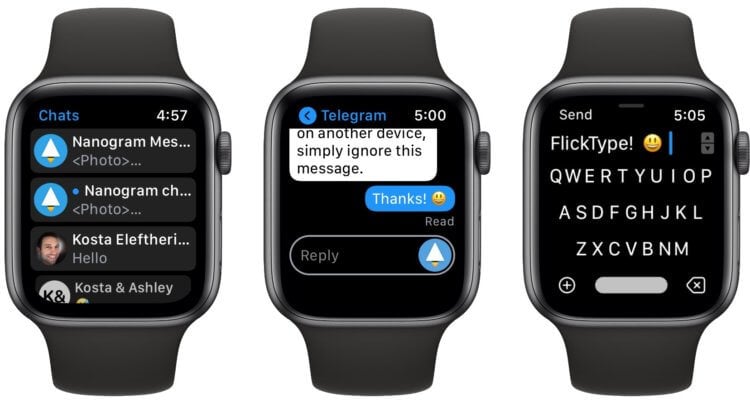
Через клиент Telegram на часах можно отвечать на сообщения текстом или голосом
Telegram, по моему мнению, самый удобный мессенджер. Кстати, там у нас есть супер-уютный чатик — обязательно подписывайтесь. Он поддерживает как смартфоны на iOS и Android, так и компьютеры Mac, Windows и даже есть версия для браузеров. Часы Apple тоже не прошли внимания и получили свой клиент. Чтобы установить Telegram на Apple Watch нужно:
- Скачать Telegram на iPhone;
- Зайти в приложение Watch;
- Перейти во вкладку “Мои часы”;
- Найти в списке приложений Telegram и нажать “Установить”.
Чтобы не повторять данный алгоритм действий, просто в том же приложении Watch на iPhone откройте вкладку “Основные” и активируйте тумблер “Автоустановка приложений” Так, все используемые вами приложения, поддерживаемые Apple Watch (не только мессенджеры) будут автоматически скачиваться на часы и появляться на экране “Домой”.
Клиент Telegram для Apple Watch позволяет просматривать все диалоги и группы, а также отвечать на сообщения стикерами, записывать голосовые сообщения или отправлять свое местоположение. Перед первым запуском клиент попросит синхронизировать ваши часы со смартфоном. Для этого просто поднесите iPhone с запущенным Telegram к своим Apple Watch и все чаты отобразятся на экране часов.
Как пользоваться iMessage на Apple Watch
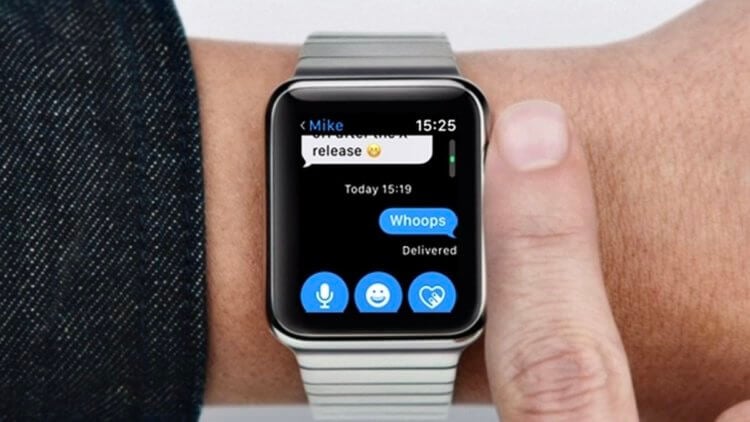
iMessage по умолчанию установлен на Apple Watch без возможности его удалить
iMessage – не просто способ получать сообщения от банков или мобильного оператора, но еще и полноценный мессенджер. Для использования iMessage на Apple Watch не нужно ничего скачивать – приложение по умолчанию установлено на часы, без возможности удалить его. Чтобы ответить кому-либо с часов, нужно зайти в переписку и отправить сообщение. Это можно сделать как текстом, так и записывая голосовую запись.
Помимо этого iMessage на Apple Watch имеет в запасе набор быстрых ответов. Чтобы ими воспользоваться, пролистните колесиком ниже и в пункте “Предложения” выберите нужный вам ответ. Также приложение позволяет отправлять стикеры Memoji, рисунки от руки или свою геопозицию.
Как установить WhatsApp на Apple Watch
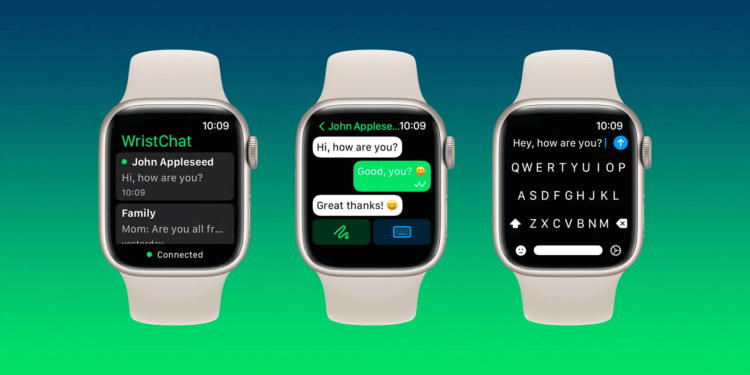
WhatsApp так и не получил свой клиент для смарт-часов, но решение есть
Популярный мессенджер официально не имеет версии для смарт-часов, поэтому энтузиаст по имени Адам Фут решил самостоятельно исправить ситуацию. Он создал адаптированный клиент WhatsApp для Apple Watch, который уже можно скачать в официальном магазине без джейлбрейка, настроек и прочих неудобностей. Для того чтобы установить клиент на свои часы необходимо просто перейти по этой ссылке и установить приложение WristChat. Стоимость программы составляет 279 рублей.
WristChat получает доступ к аккаунту владельца через API веб-версии WhatsApp. После установки нужно отсканировать QR-код с помощью iPhone для регистрации нового устройства. Появится список чатов — при выборе диалога можно просмотреть журнал переписки или отправить новое сообщение. Предусмотрена даже кастомизация, например отображение или скрытие изображений контактов или выбор цвета уведомлений.
WristChat поддерживает тактильную обратную связь и экранную клавиатуру WristBoard, в которой есть подсказки при наборе текста и автозамена. Также доступны другие способы ввода — диктовка и Scribble. При этом приложение не поддерживает функцию создания новых диалогов — сообщения можно отправлять только в уже начатые чаты.
Viber для Эпл вотч
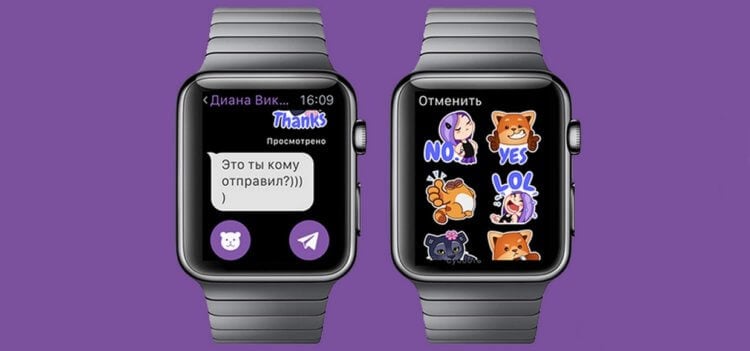
Viber – еще один мессенджер с поддержкой Apple Watch
Популярный в узких кругах мессенджер Viber, который можно установить по этой ссылке, тоже имеет свой клиент для смарт-часов. Алгоритм его установки идентичен с Telegram. Что он умеет:
- Отвечать на сообщения;
- Просматривать текст в чате (ограничение – не более 20 переписок);
- Перелистывать события и получать уведомления от Viber на Apple Watch;
- Вставлять в ответах стикеры из пакета для смарт-часов.
Также, как и в iMessage, в Viber предусмотрены быстрые ответы, которые можно настроить самому, чего не позволяет решение от Apple. При получении видеосообщений или файлов с контактами, приложение попросит открыть их на iPhone, так как Apple Watch не умеют с ними работать.
Мессенджеры уже давно заменили нам привычные способы общения, например живые встречи или звонки. Хорошо, что большинство из них поддерживают использование не только на смартфоне или компьютере, но и на часах, чтобы всегда иметь возможность поддерживать контакт с друзьями, близкими и коллегами по работе. Лично моим фаворитом всегда оставался Telegram, так как приложение стабильнее работает и имеет больше возможностей, по сравнению с аналогами.
Чтение сообщений на Apple Watch

В приложении «Сообщения» Вы можете прочитать входящее сообщение прямо на Apple Watch, а затем ответить на него, используя диктовку, письмо от руки, эмодзи или готовый ответ, а на поддерживаемых моделях — клавиатуру QWERTY и QuickPath (доступно не на всех языках). Также можно ввести текст ответа на iPhone.
ПРЕДУПРЕЖДЕНИЕ. Важные сведения об избегании отвлекающих факторов, которые могут привести к опасным ситуациям, см. в разделе Важная информация о безопасности для Apple Watch.
Чтение сообщения на Apple Watch
- Ощутив прикосновение или услышав звук уведомления о новом сообщении, просто поднимите Apple Watch, чтобы его прочесть.
- Прокрутите колесико Digital Crown, чтобы пролистать сообщение до нижнего края.
- Чтобы вернуться к началу длинного сообщения, коснитесь верхнего края экрана.
Совет. Вы можете коснуться ссылки в текстовом сообщении и посмотреть веб-страницу, оптимизированную для Apple Watch. Дважды коснитесь, чтобы увеличить изображение на экране.
Если сообщение пришло недавно, коснитесь верхнего края экрана и удерживайте палец, смахните вниз, чтобы увидеть уведомление о сообщении, затем коснитесь его. Чтобы отметить сообщение как прочитанное, пролистайте вниз, затем коснитесь «Закрыть». Чтобы закрыть уведомление, не отмечая сообщение как прочитанное, нажмите колесико Digital Crown.
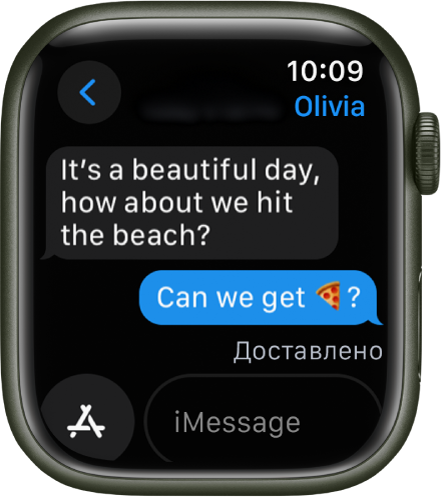
Просмотр времени отправки сообщения
Коснитесь разговора в списке разговоров в Сообщениях, затем смахните влево по сообщению в разговоре.
Выключение звука или удаление разговора
- Выключение звука разговора. Смахните влево по разговору в списке разговоров в приложении «Сообщения» и коснитесь кнопки .
- Удаление разговора. Смахните влево по разговору в списке разговоров в приложении «Сообщения» и коснитесь кнопки .
Доступ к фото, аудио, музыке и видео из сообщения
В сообщение можно добавить фото, аудио или видео. Чтобы получить к ним доступ с Apple Watch, выполните указанные ниже действия.
- Фото. Коснитесь фото, чтобы его просмотреть, дважды коснитесь, чтобы отобразить его на весь экран, и перетяните, чтобы панорамировать. Завершив просмотр, коснитесь в левом верхнем углу, чтобы вернуться к разговору. Чтобы поделиться фото, коснитесь его, коснитесь , затем коснитесь варианта отправки — выберите людей, с которыми часто обмениваетесь сообщениями, или коснитесь «Сообщения» или «Почта». Чтобы сохранить изображение в приложении «Фото» на iPhone, прокрутите варианты отправки, затем коснитесь «Сохранить изображение». Или коснитесь «Создать циферблат», чтобы создать циферблат «Калейдоскоп» или циферблат «Фото» с этим изображением.
- Аудиозапись. Коснитесь записи, чтобы ее прослушать. Запись удаляется через две минуты, чтобы освободить место. Если Вы хотите сохранить запись, коснитесь «Оставить» под ней. Аудиозаписи хранятся 30 дней, но Вы можете увеличить срок их хранения на iPhone: Откройте «Настройки» > «Сообщения», прокрутите до раздела «Аудиосообщение», коснитесь параметра «Истекает», а затем коснитесь «Никогда».
- Музыка. Если с Вами поделились музыкой из Apple Music в приложении «Сообщения», коснитесь песни, альбома или плейлиста в сообщении, чтобы открыть контент и воспроизвести его в приложении «Музыка» на Apple Watch. (Требуется подписка на Apple Music.)
- Видео. Коснитесь видео в сообщении, чтобы открыть его на весь экран и воспроизвести. Коснитесь дисплея один раз, чтобы отобразить элементы управления воспроизведением. Дважды коснитесь, чтобы уменьшить масштаб и прокрутите колесико Digital Crown, чтобы отрегулировать громкость звука. Смахните по кнопке «Назад» или коснитесь ее, чтобы вернуться к разговору. Чтобы сохранить видео, откройте сообщение в приложении «Сообщения» на iPhone и сохраните его там.
Обнаружение неприемлемого контента
На Apple Watch можно включить обнаружение неприемлемого контента на фото и видео и размытие таких объектов перед открытием.
- На iPhone откройте «Настройки» > «Конфиденциальность и безопасность», затем коснитесь «Предупреждение о нецензурном или неприемлемом контенте».
- Включите «Предупреждение о нецензурном или неприемлемом контенте», затем убедитесь, что параметры «AirDrop», «Сообщения» и «Видеосообщения» включены.
- Чтобы просмотреть контент после получения предупреждения о его содержании, коснитесь «Показать», затем коснитесь «Да, хочу». Если Вам нужна помощь после получения неприемлемого контента, коснитесь «Как получить помощь».
При включении этого параметра изменения будут применены к изображениям и видео на iPhone и на Apple Watch.
Примечание. Apple не имеет доступа к таким фото и видео.
Выбор способа оповещения о новых сообщениях
- Откройте приложение Apple Watch на iPhone.
- Выберите «Мои часы» > «Сообщения».
- Коснитесь «Настроить», чтобы выбрать способ оповещения о новом сообщении.
Вы не будете получать уведомления, если активен режим фокусирования, в котором не разрешены уведомления Сообщений.
Как использовать WhatsApp на Apple Watch
Мы являемся одним из крупнейших реселлеров в Казахстане. Также в наших магазинах продаются продукты ведущих мировых брендов и признанных лидеров рынка.
Забота о технике по высшим стандартам
Будьте спокойны за технику. Наш сервисный центр Apples.kz гарантируют качество обслуживания и ремонта по признанным стандартам Apple.
Индивидуальный подход
Персональные консультации, индивидуальные решения для личного использования, комплексный подход для бизнеса — это то, на чем основана наша ежедневная работа.