Как настроить горячие клавиши в Microsoft Word
Если какие-то горячие клавиши в Microsoft Word не работают, или же для удобства работы вы решили дополнить стандартный набор, выполните следующие действия.
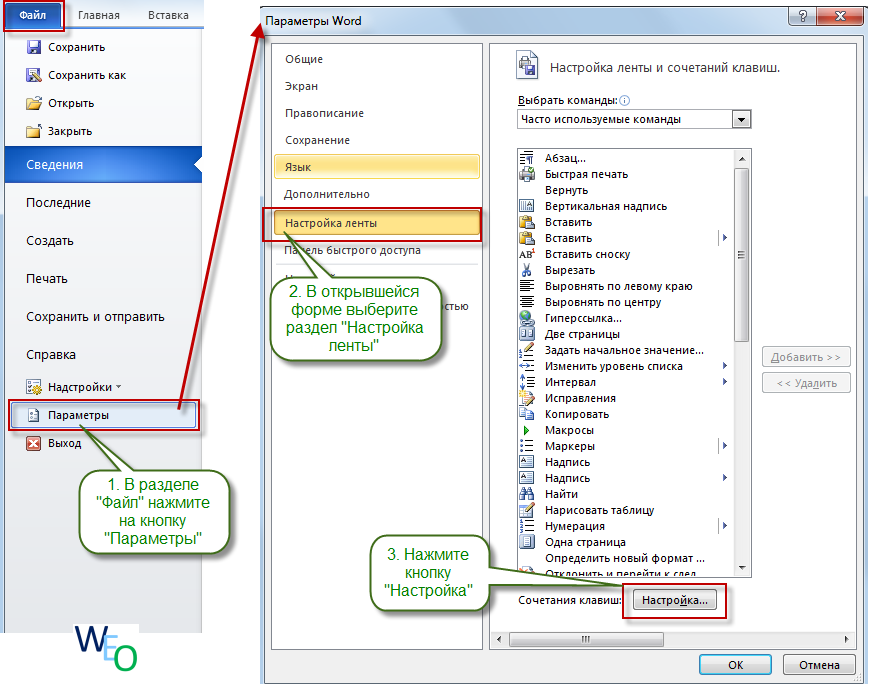
1. Перейдите в раздел «Файл» и нажмите кнопку «Параметры». В открывшейся форме нажмите кнопку «Настройка» в левом нижнем углу, рядом с надписью «Сочетание клавиш».
2. В открывшейся форме «Настройка клавиатуры» либо выберите нужную вам категорию команд, либо прокрутите список вниз и выберите пункт «Все команды» — этот вариант более удобен, когда вы знаете название команды. В списке справа показываются команды (чтобы быстро перейте к нужной вам, начните ее набирать — при достаточно быстрой скорости набора команда найдется быстрее). Выбрав нужную команду, щелкните в поле «Новое сочетание клавиш» и нажмите требуемое сочетание клавиш и нажмите кнопку «Назначить» (на рисунке показан пример настройки горячих клавиш для команды копирования формата).
Как назначить сочетание клавиш для команд Word
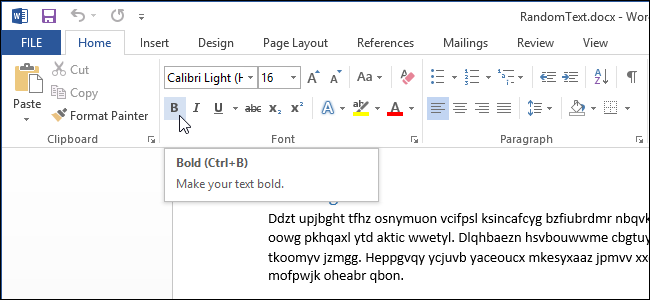
Многим командам в Word назначены сочетания клавиш. Это позволяет быстрее применять форматирование, сохранять файлы или выполнять другие задачи. Сочетания клавиш разрешено настраивать, так что вы можете назначить сочетание команде, у которой его пока нет. В этом уроке мы покажем вам, как получить доступ к сочетаниям клавиш для команд Word, добавить новые или изменить уже имеющие.
Есть несколько способов получить доступ к меню настройки Ленты, где и находится диалоговое окно, позволяющее назначить горячие клавиши.
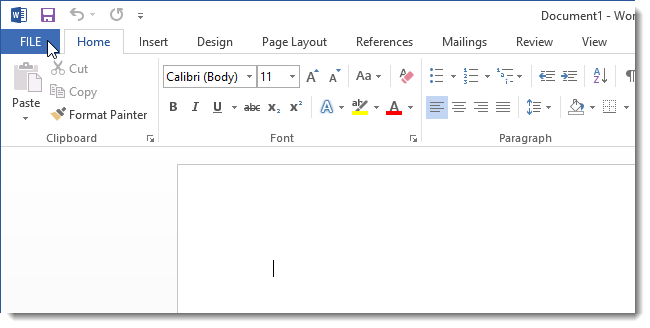
Откройте вкладку File (Файл).
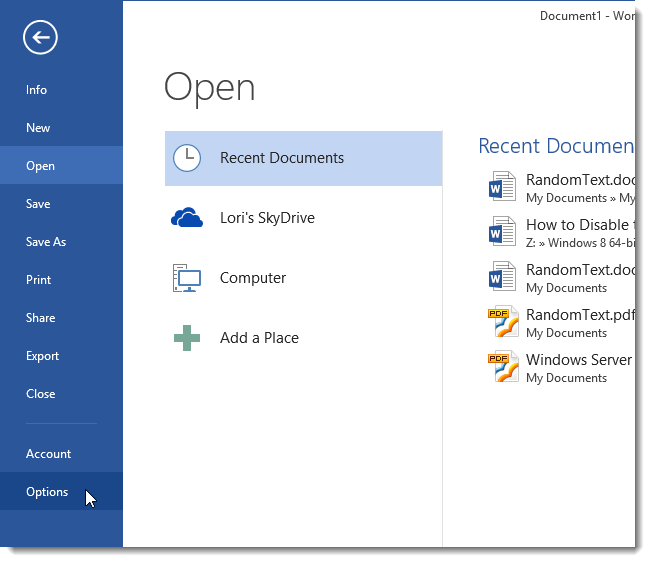
В меню слева кликните по Options (Параметры).
В диалоговом окне Word Options (Параметры Word) в списке слева выберите Customize Ribbon (Настроить ленту).
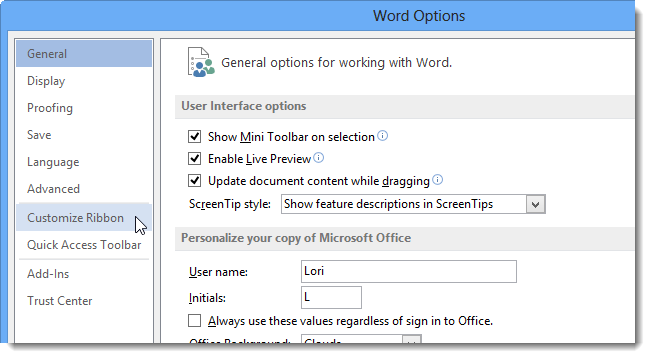
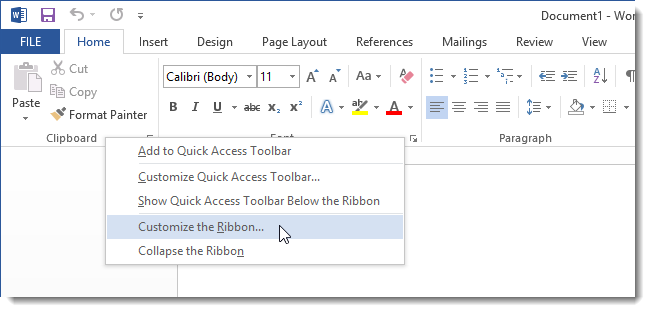
Получить доступ к этому окну можно и быстрее: кликните правой кнопкой мыши по названию любой вкладки на Ленте и в выпадающем меню выберите пункт Customize the Ribbon (Настройка ленты).
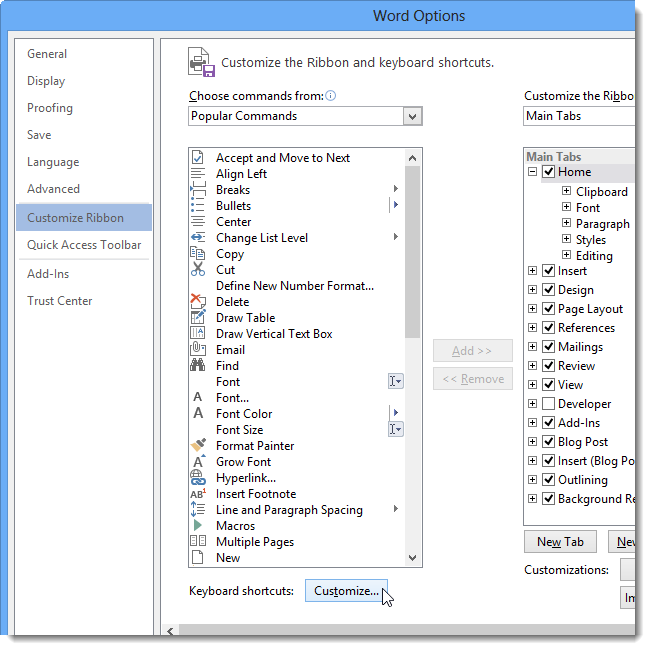
В левой части окна Customize the Ribbon and keyboard shortcuts (Настройка ленты и сочетаний клавиш) находится список команд. Под этим списком рядом с надписью Keyboard shortcuts (Сочетания клавиш) нажмите на кнопку Customize (Настройка).
Появится диалоговое окно Customize Keyboard (Настройка клавиатуры). Чтобы отсортировать все команды, представленные в перечне справа, выберите пункт All Commands (Все команды) в списке Categories (Категории). Если вы знаете, в какой категории содержится команда, для которой необходимо назначить горячие клавиши, можете выбрать её, чтобы сократить число команд в списке справа.
Выделите нужную команду из списка Commands (Команды). Если сочетание клавиш в поле Current keys (Текущие сочетания) не указано, значит, оно ещё не назначено.
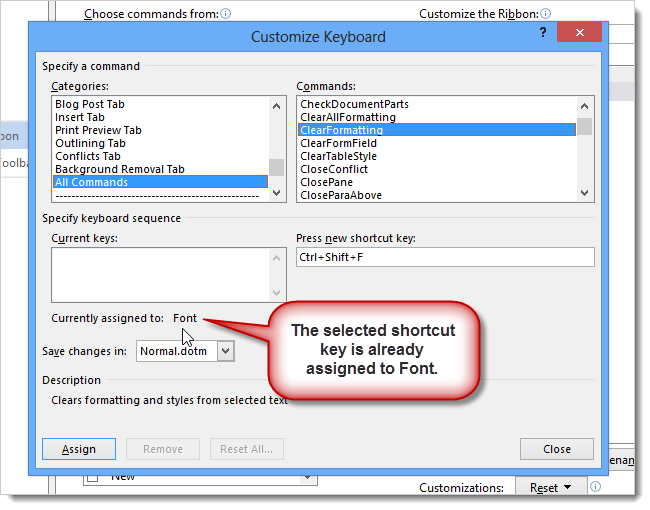
Чтобы присвоить команде сочетание клавиш, поставьте курсор в поле Press new shortcut key (Новое сочетание клавиш) и нажмите удобную вам комбинацию. Если указанное сочетание не используется ни одной командой Word, поле Currently assigned (Текущее назначение) отобразит ответ Unassigned (Нет). Нажмите кнопку Assign (Назначить), чтобы закрепить выбранное сочетание за командой.
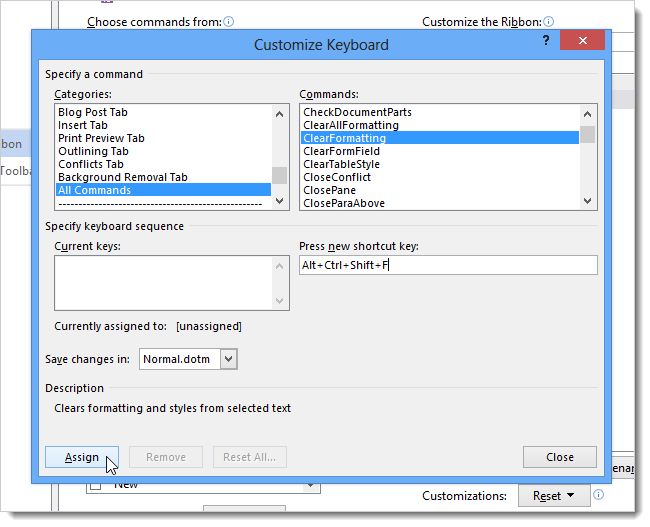
Примечание: Если вы вводите сочетание клавиш, которое уже назначено какой-то команде, Word сообщит вам об этом, показав название соответствующей команды. Просто вбивайте в поле ввода другие сочетания, пока не увидите надпись Unassigned (Нет), как это показано на изображении ниже.
Как только вы нажмёте Assign (Назначить), новое сочетание клавиш будет добавлено в список Current keys (Текущие сочетания).
Примечание: Одной команде можно назначить несколько сочетаний клавиш.
Нажмите на Close (Закрыть), чтобы выйти из диалогового окна Customize Keyboard (Настройка клавиатуры).
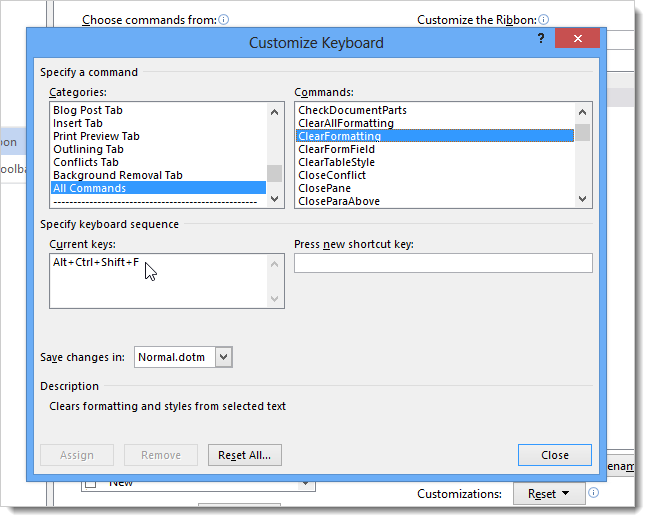
Примечание: Чтобы отменить сочетание клавиш, выберите его в списке Current keys (Текущие сочетания) и нажмите на Remove (Удалить).
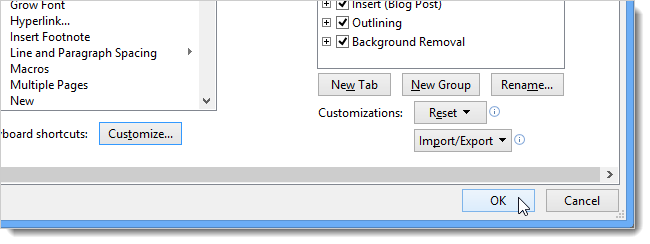
Кликните ОК в диалоговом окне Word Options (Параметры Word), чтобы закрыть его.
Вы всегда можете изменить уже существующее сочетание клавиш для команды. Для этого необходимо удалить текущее и назначить новое.
Настраиваем Keyboard Shortcuts для Office Word
Скажите, как часто вы используете горячие клавиши, когда работаете в стандартных приложениях Microsoft Office? Вероятнее всего довольно часто. А давайте представим, что наши горячие клавиши просто перестали работать и все приходиться делать с помощью мыши.
Поверьте, это может быть ой как не просто, все сразу переворачивается с ног на голову. И в этот момент ты в полной мере осознаешь всю гениальность разработчика, который их придумал.
Но, что делать, если сочетания клавиш действительно перестали работать? Это же катастрофа! Особенно, когда это случается в самый не подходящий момент. В этом случае не стоит расстраиваться, ведь горячие клавиши можно настроить и самостоятельно.
Чтобы настроить горячие клавиши в Microsoft Office Word необходимо:

- перейти во вкладку File (Файл);
- выбрать раздел Options (Параметры);
- Настройкав появившемся диалоговое окне выбрать из списка опций Customize Ribbon (Настройка ленты Команды);
- и далее кликаем по кнопке Customize (Настройка).
И так, мы с вами перешли в окно кастомизации горячих клавиш, оно содержит следующие поля:
- Categories (Категории);
- Commands (Команды);
- Current keys (Текущие сочетания);
- Press new Shortcut keys (новые сочетания клавиш).
На заметку, если навести курсор мыши на определенную команду на ленте и немного подождать, то появится подсказка с ее клавиатурным сочетанием.
Назначим новое сочетание клавиш Ctrl+Z , поставим курсор в поле Press new Shortcut keys и введем его. Чтобы наше сочетание применилось обязательно кликаем по кнопке Assign (Назначить).
После того как все необходимые клавиатурные сочетания назначены, закрываем окна кастомизации и параметров. Все, наши горячие клавиши снова в деле!
Основные клавиатурные сочетания WORD
- EditSelectAll Ctrl+A – выбрать все;
- Bold Ctrl+B – выделение жирным шрифтом;
- EditCopy Ctrl+C – копировать;
- CenterPara Ctrl+E – перенос в центр документа;
- NavePaneSearch Ctrl+F – найти;
- EditReplace Ctrl+H – найти/заменить;
- Italic Ctrl+I – выделение курсивом
- JustifyPara Ctrl+J – выравнивание по строке;
- LeftPara Ctrl+L – выравнивание слева;
- FileOpenUsingBackstage Ctrl+O – открытие документа;
- PrintPreviewAndPrin Ctrl+P – печать документа;
- RightPara Ctrl+R – выравнивание справа;
- FileSave Ctrl+S – сохранение документа;
- Underline Ctrl+U – подчеркивание букв;
- EditPaste Ctrl+V – вставить;
- DocClose Ctrl+W – закрыть документ;
- EditCut Ctrl+X – вырезать;
- EditRedoOrRepeat Ctrl+Y – вернуть отмененное действие;
- EditUndo Ctrl+Z – отменить последнее действие;
- SrinkFont Ctrl+[ – уменьшение размера шрифта.
- GrowFont Ctrl+] – увеличение размера шрифта;
Агентство переводов «ЛИНГВАКОНТАКТ»

+7 921 967-94-88
+7 812 967-94-88


Опыт перевода
более 10 лет!
Множество довольных
клиентов. Проверьте!


Переведём все
что угодно более чем
по 50 языковым парам

Время клиента —
ценнейший ресурс.
Мы гарантируем качество
нашей работы.

Нужен срочный перевод?
Переведем с листа за 60 минут.
Или 100 страниц на следующий
день. Проверить!

Сэкономим Ваш бюджет,
используя высокотехнологичные
программные решения:
CAT, Xbench, Verifika и др.

Конфиденциальность
для нас — синоним
профессии переводчика.
Работаем в соответствии с
Этическим кодексом
переводчика

Мастерство, оточенное
временем. Ведем
сложные переводческие
проекты с 2008 года.


Качественный сервис —
это вдумчивые и
внимательные менеджеры.
А также удобный Вам способ
оформления сделки и оплаты.
Проверьте!

Гибкая ценовая политика —
неотъемлемая часть
умного сервиса.
У нас Вы всегда
будете понимать
за что платите.

«ЛингваКонтакт» —
это еще и крупнейшие
переводческие курсы России.
Профессию переводчика
мы знаем со всех сторон!
Расширенные возможности MS Word. «Быстрые» клавиши

Учитесь работать быстро!
Ниже приведены комбинации клавиш, позволяющие значительно ускорить работу в редакторе MS Word.
Часто используемые комбинации
| Комбинация клавиш | Действие |
| Ctrl + стрелка вправо/влево | Перемещаться по тексту с шагом в слово (а не в символ, как по умолчанию) |
| Ctrl + E | Выровнять выделенный абзац(ы)/объект(ы) по центру |
| Ctrl + J | Выровнять выделенный абзац(ы)/объект(ы) по ширине |
| Ctrl + L | Выровнять выделенный абзац(ы)/объект(ы) по левому краю |
| Ctrl + R | Выровнять выделенный абзац(ы)/объект(ы) по правому краю |
| Ctrl + Z | Отменить предыдущее действие (возможен возврат на неограниченное количество шагов) |
| Ctrl + Y или F4 | Вернуться к последнему отменённому действию (возможен возврат к самому первому отменённому действию). Эта комбинация поволяет также повторить последнее действие неограниченное количество раз (это может быть удобно, например, при объединении ячеек таблицы) |
| Ctrl + I | Выделить выбранный фрагмент курсивом |
| Ctrl + B | Сделать выбранный фрагмент полужирным |
| Ctrl + пробел | Снятие всего форматирования с текста |
| Ctrl + = | Поместить выделенный фрагмент в нижний индекс |
| Ctrl + Shift + = | Поместить выделенный фрагмент в верхний индекс |
| Ctrl + S | Сохранить текущий документ |
| Ctrl + F12 | Сохранить текущий документ под новым именем / в другом формате (напр., docx или rtf) |
ОЧЕНЬ ПОЛЕЗНАЯ ФУНКЦИЯ!

Передвигая любой из элементов линейки (значки табуляции/отступов/выступов и т.п.) удерживайте зажатой кнопку Alt,
в этом случае текст/объект будет перемещаться не на заданный по умолчанию шаг (обычно 0,5 см), а плавно (0,5–1 мм)!
Это позволит максимально точно подогнать любые элементы страницы.
Дополнительные комбинации
| Комбинация клавиш | Действие |
| Ctrl + Shift + 8 | Вкл./выкл. отображение непечатаемых символов (то же действие, что и при нажатии значка ¶ ) |
| Ctrl + Shift + F или Ctrl + D | Открыть диалоговое окно «Шрифт» для выделенного фрагмента |
| Ctrl + Shift + A | Сделать все буквы выделенного фрагмента прописными / отменить эту функцию |
| Ctrl + Shift + K | Сделать все строчные буквы выделенного фрагмента малыми прописными / отменить эту функцию |
| Ctrl + F2 или Ctrl + Alt + I | Перейти в режим предварительного просмотра |
| Ctrl + F6 | Быстрый переход между открытыми документами Word (полезно, когда нужно работать одновременно с несколькими документами, например, оригиналом и переводом). Можно также пользоваться системным сочетанием клавиш Windows Alt + Tab |
| Ctrl + Alt + H | Выделить цветной заливкой выбранный фрагмент (берётся последний использовавшийся цвет, по умолчанию — жёлтый) |
| Shift + F5 | Перейти к последнему месту редактирования (позволяет вернуться к любой из 4-х последних позиций) |
| Ctrl + Shift + E | Включить/выключить режим «Исправления» (Word 2007/2010) |