Photokeep.ru Все о хранении фотографий
Вы здесь: Главная  О поиске фотографий Поиск на компьютере Поиск в Windows XP
Тема «Поиск»
- О поиске фотографий
- Поиск на компьютере
- Поиск в Windows XP
- Поиск в Windows Vista
Темы статей
Файлы и программы
- Полезные программы
- Файлы для статей
- Программы фотографа
Поиск фотографий в Windows XP
Операционная система Windows XP – это одна из самых популярных и в тоже время одна из самых долгоживущих систем Windows. Хотя многие компьютеры уже оснащены более новыми версиями Windows, XP живет по-прежнему на вторых компьютерах и ноутбуках, где есть фотографии и которые приходится там часто искать.
Поиск фотографий в Windows XP можно осуществить методами сервиса «Поиск», которым располагает данная операционная система. Хотя этот сервис специально не создавался для поиска только фотографий, тем не менее, его можно очень эффективно использовать для этих целей.
Поиск фотографий в Windows XP можно начать из любой папки, нажав на верхней панели окна Проводника кнопку «Поиск» (рис.1), а так же из меню «Пуск» в левом нижнем углу экрана (рис.2).
Рис.1 Поиск фотографий в Windows XP возможен из любой папки.
Рис.2 Поиск фотографий в Windows XP из меню «Пуск».
После нажатия на кнопку «Поиск» на верхней панели Проводника слева появятся специальные настройки для поиска в Windows XP (рис.3). Для быстрого поиска файлов фотографий разного типа их нужно правильно указать в настройках поиска.
Рис.3 Настройки поиска в Windows XP.
Особенности поиска фотографий в Windows XP
Первый пункт в настройках для поиска в Windows XP – «Изображения, музыку или видео». По логике он подходит для поиска фотографий, но не всегда. В операционной системе Windows XP есть одна особенность, которая не позволяет выбирать этот пункт для поиска некоторых типов файлов цифровых фотографий.
Все дело в том, что при установке на компьютер операционной системы Windows XP ей не известны некоторые типы графических файлов, в том числе и некоторые форматы файлов фотографий, например PSD, RAW и DNG. Такие файлы операционная система не признает изображениями и игнорирует их при поиске по запросу «Поиск изображений».
Для того чтобы находить на компьютере файлы фотографий всех типов, надо в настройках для поиска щелкнуть левой кнопкой мыши по пункту «файлы и папки» (рис.3). После этого появятся новые настройки о том, как вести поиск. В верхнем окошке нужно задать расширения файлов, а в нижнем место для их поиска (рис.4).
Рис.4 Параметры поиска для файлов фотографий в Windows XP.
Если необходимо искать сразу несколько типов файлов, их надо вписать после точки через запятую, например .jpg, dng, psd. Писать можно и без пробелов, но обязательно перед ними должна стоять точка. Иначе поиск будет выполнен по всем типам файлов, у которых в именах встречаются сочетания этих букв, а так же где буквы образуют расширения файлов.
Настройка поиска фотографий в Windows XP
Для поиска фотографий имеющих какой-либо из редких форматов таких как, например DNG, достаточно указать разрешение файлов и место для их поиска. После чего они будут безошибочно найдены службой поиска операционной системы Windows XP (рис.4).
Если же при поиске необходимо найти фотографии формата JPEG, надо в настройках указать еще и размер таких файлов. Это один из фильтров поиска Windows XP, который помогает сузить диапазон поиска (рис.5).
Рис.5 Выбор размера файлов для поиска фотографий в Windows XP.
Кроме фотографий формата JPEG на компьютерах часто хранится очень много файлов других изображений того же формата. Это обычно файлы разных программ, которые тоже будут найдены по запросу .jpg.
Самый простой способ исключить при поиске фотографий графические файлы изображений, которые не являются фотографиями это их размер. Файлы .jpg в папках разных программ обычно имеют маленький размер, так как используются для служебных целей этих программ и не должны при этом занимать много места.
Файлы цифровых фотографий наоборот имеют размер более мегабайта, что необходимо для сохранения качества их изображения. Более точный размер можно задать в настройках поиска, указав не менее или не более какого-либо числа в килобайтах (рис.5).
Для того, что бы искать фотографии во всех вложенных папках нужно в дополнительных настройках поиска поставить галочку в нужной строке. Кроме этого можно там же указать и другие параметры поиска (рис.6).
Рис.6 Дополнительные параметры поиска фотографий в Windows XP.
Сортировка результатов поиска в Windows XP
После того как служба поиска в Windows XP найдет все файлы, которые были заданные в настройках поиска, они будут выведены в правом окне Проводника. В левом окне отобразится информация результатов поиска о количестве найденных файлов и ваши возможные действия (рис.7).
Рис.7 Результаты поиска фотографий в Windows XP.
Теперь для работы с этими файлами их можно отсортировать по разным категориям как, например: имя, дата изменения, размер, тип файла. В левой колонке окна Проводника можно указать один из этих параметров в соответствующей строке результатов поиска (рис.8).
Кроме того, и в правом окне окна Проводника можно также сортировать файлы, щелкая мышкой по имени нужного столбца. Если вы хотите еще больше категорий для сортировки, надо щелкнуть в строке с названиями столбцов правой кнопкой мыши и выбрать нужные категории (рис.8,9).
Рис.8 Выбор категории для сортировки файлов в Windows XP.
Рис.9 Выбор дополнительных категорий для сортировки.
Сортировка найденных файлов нужна для того, что бы наглядно видеть возможные области поиска фотографий. Например, сортировка по дате изменения или создания покажет даты всех имеющихся фотографий по возрастанию или убыванию (если щелкать мышкой заголовок столбца).
После сортировки найденных файлов по одной из категорий, по которой нужно искать фотографии, остается сузить их поиск. Переходим в левое окно Проводника и нажимаем кнопку «Назад». Добавляем к настройкам поиска новый параметр и повторяем уточненный поиск. Таким образом, область поиска можно сужать несколько раз (рис.10).
Рис.10 Дополнительная настройка даты последних изменений.
Например, вы нашли все фотографии с расширениями .jpg, dng, psd, tiff и отсортировали их по дате изменения. Теперь для того чтобы отобрать из найденных файлов все фотографии, за какой либо период нужно этот период добавить в настройках поиска и повторить поиск. После этого из найденных файлов можно отобрать, например файлы одного имени или одного размера. Вариантов сужения поиска много. Выбирайте свой.
Просмотр результатов поиска в Windows XP
После поиска заданных файлов фотографий можно быстро просмотреть их миниатюры здесь же в окне с результатами поиска. Для этого нужно в левой колонке Проводника выбрать строчку «По-разному отобразить результаты поиска», а затем пункт «Эскизы» (рис.8). Или то же самое, если выбрать иконку вида папки на верхней панели Проводника (рис.1).
При просмотре файловых миниатюр для разных форматов фотографий, может возникнуть проблема с их отображением. Это может быть по той же причине, о которой было сказано в начале этой статьи. О ее решении подробно написано в статье «Миниатюры для файлов».
Для того чтобы быстро перейти в папку найденной фотографии нужно в окне с результатами поиска щелкнуть правой кнопкой мыши по файлу и в открывшемся контекстном меню выбрать верхнюю строку «Открыть содержащую объект папку» (рис.11).
Рис.11 Переход в папку с найденной фотографией.
Если из окна с результатами поиска удалить какой-либо файл, он будет удален из той папки, где хранится. Служба поиска в Windows XP может быстро найти, например все дубли фотографий и сразу их удалить. Это очень удобно, если файлы фотографий хранятся в разных папках.
В случае если из окна поиска были ошибочно удалены или перемещены какие-либо из найденных файлов, служба поиска Windows XP позволяет быстро вернуть их на место. Для этого надо просто нажать комбинацию кнопок «Ctrl + Z». Каждое последующее нажатие отменяет более раннее действие.
О поиске фотографии на компьютере, о поиске в других операционных системах и о программах для поиска фотографий на компьютере можно прочитать в следующих главах:
Как найти все фотографии на компьютере?
В этой статье представлено несколько способов, как найти фотографии на компьютере с помощью штатных средств Windows 11 и стороннего программного обеспечения. Предлагаем определиться, какой вариант лучше.
Оглавление
Фотографии стали неотъемлемой частью жизни человека, как только появилась возможность делать множество фотоснимков и сохранять их в памяти гаджетов. Мы фотографируем интересные вещи на телефон, делаем селфи, снимаем различные мероприятия, праздники, делимся снимками с друзьями в мессенджерах и социальных сетях. Однако весь этот фотоархив нужно где-то хранить – он занимает много места. Тем более, что в случае утраты телефона, вы также можете потерять и все ваши ценные воспоминания, накопленные за годы.

Оптимальным решением для хранения фотографий для многих остается личный ПК, где вы самостоятельно отвечаете за хранение файлов. Но появляется новая проблема: как найти фотографии на компьютере, находящиеся в разных папках?
Предлагаем рассмотреть несколько вариантов поиска фотографий на компьютере с помощью стандартных инструментов Windows 11, а также сторонних программ, которые помогут более эффективно найти и организовать фотоснимки.
Поиск фотографий штатными средствами Windows 11
Последняя версия операционной системы Windows 11 от Microsoft предлагает широкий спектр возможностей для поиска различных файлов, включая фотографии. Однако принцип работы поискового механизма «Проводника» остался практически неизменным с тех пор, как был введен в Windows Vista в 2006 году. Единственное отличие заключается в более современном дизайне и изменении расположения функциональных кнопок поиска.
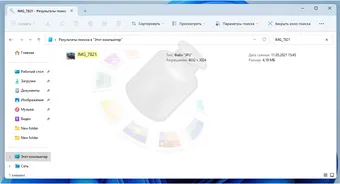
Если вам требуется конкретная фотография, можно попробовать поискать её вручную в папках, где чаще всего сохраняются файлы фотоснимков, например, Изображения, Загрузка, Документы. Можно воспользоваться функцией поиска, просто введя название фотографии в соответствующее поле «Проводника».
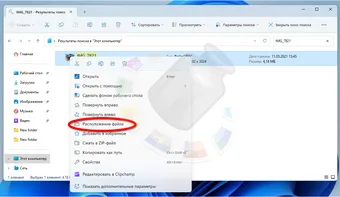
При вызове контекстного меню можно сразу перейти в папку, где находится нужный фотоснимок.
Для поиска всех возможных вариантов фотографий на компьютере вам потребуется в строке поиска ввести «*.*», где первая * означает, что файл может иметь любое имя, а вторая * после точки – что файл может иметь любое расширение. Затем перейдите в расширенные настройки и укажите, что поиск нужно выполнить только среди файлов изображений.
В результате перед вами будут все файлы, которые имеют формат изображений.
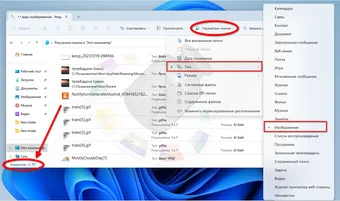
Обратите внимание, что поиск лучше запускать в рамках конкретной папки, например, Изображения, иначе Windows 11 найдёт вам всё, включая изображения элементов интерфейса.
Кроме «Проводника», найти все фотографии на компьютере можно с помощью предустановленного приложения «Фотографии». Но для этого в программе предварительно указывается, в каких папках осуществлять поиск.
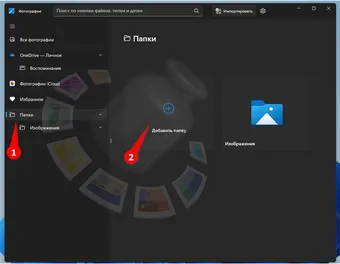
По окончанию импорта вы сможете не только найти все фотографии на компьютере, но и отсортировать их в хронологическом порядке по дате съемки, которая будет считываться из метаданных файла.
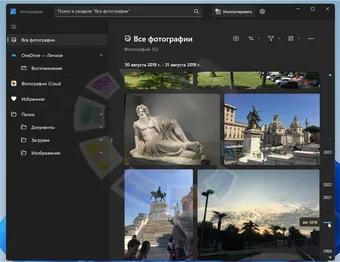
К недостаткам штатной программы «Фотографии» можно отнести то, что после того, как папки были добавлены в программу, она не отслеживает изменения в этих папках. То есть, если в этих папках появятся новые фотографии, программа их проигнорирует. Также в программе заявлена функция распознавания лиц на фото, но для её работы программа будет отсылать ваши фотографии на сервера компании Microsoft.
Как найти фотографии на компьютере с помощью программы Tonfotos
Tonfotos – это полнофункциональный программный комплекс для поиска и каталогизации фотографий на вашем компьютере. С помощью этой программы вы быстро найдете и организуете снимки по разным категориям.
Обратите внимание, что Tonfotos предлагает как платную, так и полностью бесплатную версию. Бесплатная версия обладает максимальным функционалом, но имеет некоторые ограничения: она позволяет распознавать лица только определенного количества персон. Для начала поиска фотографий на вашем компьютере с помощью Tonfotos вам нужно указать каталоги, которые необходимо просканировать.
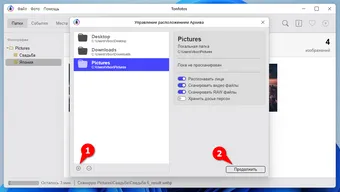
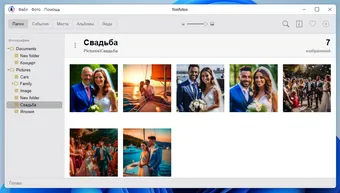
Когда процедура завершится, вы сможете сразу увидеть, в каких папках находятся фотографии и получить к ним доступ.
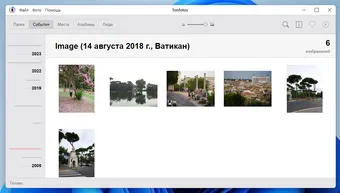
На вкладке «События» все найденные на компьютере фотографии отображаются в хронологическом порядке, а также указывается место съемки, если эта информация присутствует в теге геолокации конкретного снимка.
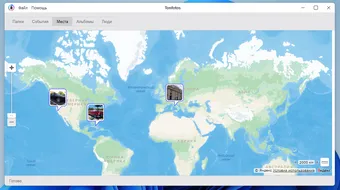
Предусмотрена возможность визуального отображения на карте координат, где была сделана фотография. Для этого нужно только перейти во вкладку «Места».
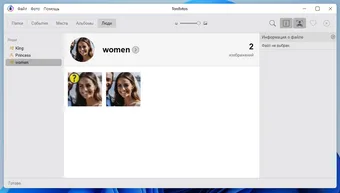
Фишкой Tonfotos является возможность распознавания лиц людей на фотографиях, независимо от того, хранятся сами файлы снимков в одной папке или в разных. Распознавание происходит локально, ваши фотографии никуда не отправляются.
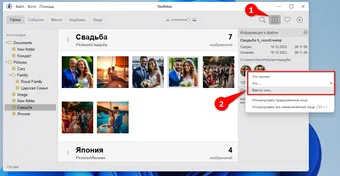
Для работы этой функции нужно выполнить первоначальные настройки: выбрать фотографию персоны и нажать на кнопку дополнительной информации, затем ввести имя или выбрать из ранее сохраненных.
Итог
Поиск фотографий на компьютере на первый взгляд может показаться простой операцией, но при использовании только возможностей Windows 11 возникают некоторые ограничения:
- небольшой набор поддерживаемых форматов файлов изображений;
- невозможность каталогизации фотоснимков по разным параметрам;
- отсутствие возможности распознавания лиц людей на фотографиях.
Конечно, если нужно найти только одну фотографию из множества, то можно смириться с этими недостатками. Однако для полноценной каталогизации фотоархива без специального программного обеспечения, такого как Tonfotos, не обойтись.
«Куда оно пропала?». Папка Recent. Windows XP

Сегодня мы поговорим с Вами о ситуации, в которую попадает любой пользователь, работающий за компьютером. И не только начинающий. Думаю, что Вы уже с этим сталкивались и столкнетесь еще ни один раз.
А ситуация следующая.
Допустим, Вы сделали много фотографий и, не откладывая в долгий ящик, хотите отправить их друзьям.
Быстренько создали папку. Быстренько придумали какое-то имя папке. Скачали фотографии с фотоаппарата на компьютер и начали просматривать, чтобы выбрать фото для отправки.
Вдруг Вас кто-то или что-то отвлекает. Вы откладываете это интересное занятие на 10 минут, на час, на день, на неделю….. Обстоятельства бывают разные.
Через некоторое время Вы возвращаетесь к компьютеру. Садитесь за него, включаете, загружаете. И, вдруг понимаете, что Вы совершенно не помните, на каком диске Вы создавали папку или подпапку и как назвали эту папку.
Начинается лихорадочный поиск фотографий, который не всегда приводит к положительному результату.
Или еще очень распространенный пример. Вы редактируете целый день документ. К вечеру уже устали и даже не помните, в каком месте и под каким названием его создавали. Вдруг происходит какой-то сбой в компьютере, и документ пропадает с экрана.
И где теперь его искать?
Состояние не из приятных. В подобные ситуации я попадал в течение первых 10 лет работы на компьютере ни один раз, пока не узнал про папку Recent.
Это папка, в которой хранятся ВСЕ наши ДЕЙСТВИЯ на компьютере. Точнее, все ссылки на документы, которые мы открывали. Будь то фотографии, документы, видео или папки.
И, хотя путь к этой папке выглядит как C:(D:)\Documents and Settings\Имя вашей учетной записи\Recent, мы не будем искать эту папку по этому пути по двум причинам.
Во-первых, имена папок на английском и русском языке не совпадают, что многих может ввести в заблуждение.
Во-вторых, папка «Recent» «скрытая» (невидимая). Т.е. эту папку просто так не увидишь. Для этого необходимо менять атрибуты папок и подпапок, чтобы были видны «скрытые» файлы и папки. А это начинающим пользователям делать нежелательно, так как можно нанести некий вред компьютеру (на то они и скрытые).
Поэтому мы поступим проще. Мы просто найдем эту папку с помощью встроенной в операционную систему процедуры поиска и «перетащим» на рабочий стол, чтобы всегда была «под рукой».
Слово «Recent» в переводе на русский означает «недавний». А соответствующая папка на русском языке носит название «Недавние документы». Вот ее мы и будем искать.
Для примера я открою несколько разных файлов, чтобы показать Вам, как они потом будут «отражаться» в папке «Recent»

Я открыл последовательно два текстовых файла, которые находятся непосредственно на рабочем столе, файл с изображением и файл Microsoft Word, которые находятся в папке «Tmp» на рабочем столе.
Будем считать, что я «забыл«, где эти файлы находятся. Ищем папку «Recent«.
Наводим указатель мыши на кнопку «Пуск» и щелкаем по ней левой кнопкой мыши.
В появившемся меню наводим указатель мыши на пункт меню «Поиск» и щелкаем по нему левой кнопкой мыши.
У нас появится окно поиска. В этом окне наводим указатель мыши на пункт меню «Файлы и папки» и щелкаем по нему левой кнопкой мыши.

У нас откроется окно, в котором можно указать различные параметры поиска. Что мы и сделаем.
В поле «Часть имени файла или имя файла целиком:» пишем Недавние документы.
Затем наводим указатель мыши на кнопку, расположенную напротив пункта меню «Дополнительные параметры» и щелкаем по ней левой кнопкой мыши.
Добавляем еще одну «галочку» в «квадратик» (чекбокс) напротив параметра «Поиск в скрытых файлах и папках«.
Затем наводим указатель мыши на кнопку «Найти» и щелкаем по ней левой кнопкой мыши.

Через некоторое время в окне результатов поиска и появится папка «Недавние документы«.
>Наводим на эту папку указатель мыши и щелкаем по ней правой кнопкой мыши.

Затем последовательно наводим указатель мыши и щелкаем левой кнопкой мыши по пунктам меню «Отправить» и «Рабочий стол (создать ярлык)«.
На рабочем столе появится ярлык скрытой папки «Недавние документы».
Теперь щелкаем по этой папке правой кнопкой мыши. В появившемся меню наводим указатель мыши на пункт меню «Открыть» и щелкаем по нему левой кнопкой мыши.

В окне просмотра «Недавние документы» мы и увидим все свои файлы, которые мы открывали. Как видите, самом верху «списка» и находятся файлы и папки, которые я открывал последними.
На этом можно было бы закончить рассказ о папке «Recent», если бы не одно «Но…».
Все это хорошо и красиво, так как у меня уже настроены вид папок и файлов и параметры сортировки. У Вас, приведенная выше картинка, может отличаться от моей.
Поэтому давайте дополнительно в этом уроке рассмотрим, как настраиваются «Вид папок и файлов» и «Параметры сортировки». Выясним, зачем это нужно и отсортируем папки и файлы по своему вкусу.
Как я уже говорил, в папке «Recent» хранятся ссылки на ВСЕ ваши документы, которые Вы когда-то открывали. Этих ссылок может быть десятки, сотни, тысячи.
Так вот, если таких ссылок тысячи, да еще они находятся «вперемешку» (неотсортированные), то на поиск «потерянного» файла может уйти тоже достаточно много времени.
Я приведу Вам пример простой настройки, которая оправдывает себя, практически в 99% случаев.
Первое, что необходимо сделать (если еще не сделано), это привести просматриваемые файлы и папки к виду «Таблица».
Для этого, наводим указатель мыши на пиктограмму «Вид» и щелкаем по ней левой кнопкой мыши.

Затем наводим указатель мыши на пункт меню «Таблица» и щелкаем по нему левой кнопкой мыши.
Теперь наши папки и файлы представлены в виде таблицы, заголовки столбцов в которой имеют название «Имя», «Размер», «Тип» и «Изменен».
Как правило, для быстрого поиска нужного файла или папки, достаточно двух столбцов — это «Имя» и «Изменен». Поэтому убираем столбцы «Размер» и «Тип».
Для этого наводим указатель мыши на пункт меню «Вид» и щелкаем по нему левой кнопкой мыши.

Затем в выпавшем меню наводим указатель мыши на пункт меню «Выбор столбцов в таблице…» и щелкаем по нему левой кнопкой мыши.
Убираем «галочки» у чекбоксов «Размер» и «Тип», щелкнув по ним левой кнопкой мыши. Галочки в чекбоксах «Имя» и «Изменен» оставляем. Затем наводим указатель мыши на кнопку «OK» и щелкаем по ней левой кнопкой мыши.
У нас остается два, довольно информативных столбца со списком ссылок на папки и файлы, которые мы открывали на этом компьютере.
В данном случае мой список отсортирован по дате последнего изменения. Т.е. на первом месте списка находится ссылка на файл, который я просматривал последним. На втором месте списка находится файл, который я просматривал предпоследним и т.д.
В столбце «Имя» я вижу имя файла, а в столбце «Изменен» дату и время, когда я его открывал (просматривал, редактировал).
И, если теперь навести мышку на заголовок столбца «Изменен» и щелкнуть по нему левой кнопкой мыши, то в самом верху списка будет ссылка на файл, который я открыл самым первым на этом компьютере.

Если еще раз щелкнуть по заголовку столбца, то сортировка опять изменится на противоположную, и в самом начале списка я увижу ссылки на файлы, которые я открывал последними.
Аналогично и со столбцом «Имя». Если навести указатель мыши на заголовок столбца «Имя» и щелкнуть по нему левой кнопкой мыши, то список будет отсортирован в алфавитном порядке. Т.е. на первом месте будет стоять ссылка на файл, имя которого начинается на букву «а», а последним в списке будет находиться ссылка на файл, имя которого начинается на букву «я».
Если еще раз щелкнуть по заголовку «Имя», то список будет отсортирован в обратном порядке. Т.е. на первом месте будет ссылка на файл, имя которого начинается на букву «я», а последнем на букву «а».
Таким образом, зная примерное время, когда вы открывали файл или, хотя бы первую букву имени файла, на поиск нужного вам документа или фото у Вас уйдет не больше минуты.
Ну а у пользователей WIndows 7 и Windows 8 папки и файлы «Недавние документы» выглядят немного иначе. Поэтому я расскажу о них в следующих уроках.
На этом на сегодня все. Всем удачи и творческих успехов. ��
Подписывайтесь на обновления блога Начинающим пользователям компьютера и первыми узнавайте о новых статьях и уроках.
С уважением ко Всем моим читателям и подписчикам
Как найти файл на компьютере
Здравствуйте админ, скажите пожалуйста как найти файл на компьютере , потерявшийся буквально вчера. Пытался искать через Поиск, но результат неутешительный. Может есть какие-то секреты поиска пропавшей на компьютере информации?
↑ Как найти файл на компьютере
Кто из нас друзья, не попадал в такую ситуацию. Сели Вы субботним вечерком за компьютер или ноутбук и обратили внимание на то, что рабочий стол сильно захламлён ярлыками, папками, текстовыми документами, видео и аудио файлами, соответственно вы решили навести здесь порядок. И правильно, это же ваш рабочий стол в конце концов.
Начали с ярлыков программ, посмотрели какие ненужные и удалили их вместе со старыми программами. Различные файлы находящиеся на рабочем столе рассортировали по папкам, ну а далее полезли в интернет в поисках какой-либо информации (а не качнуть ли мне фильмецов, давно не качал уже), и через какое-то время естественно нашли эту информацию в виде определённых файлов скачанных вам на компьютер. Затем все файлы опять рассортировали по нужным папкам, а кое какие забыли на рабочем столе и со спокойной совестью легли спать, вечер не прошёл зря.
Настало утро, вы включили компьютер, и естественно захотели посмотреть то, что вы вчера накачали с сонными глазами и вот в процессе просмотра обратили внимание, что очень нужного файла на рабочем столе нет, а вы над ним работали всю неделю. То ли вы его в папку какую скопировали, когда вчера порядок наводили, то ли вовсе удалили. Открываете корзину, а там нужного файла нет. Посмотрели по папкам и тоже не нашли. По спине пробежали неприятные мурашки. Где только не искали, и на диске D: и в папке «Загрузки», и «Мои документы», но найти файл на компьютере вы не можете. Вот тогда друзья вы задаётесь извечным вопросом «Что делать?»
Во первых нужно успокоится. Никуда ваш файл скорее всего не делся и никакие хакеры его с вашего компьютера не украли (больно он им нужен). Всё что вам нужно, это просто правильно воспользоваться поиском файлов на вашем компьютере.
В первую очередь откроем корзину и внимательно посмотрим её содержимое, если нужного файла там нет, значит продолжаем поиски в других местах.
Примечание : если наша статья не поможет Вам найти пропавший файл, воспользуйтесь специальной программой для поиска файлов на компьютере под названием FileSearchy.
↑ Как найти файл на компьютере по его имени
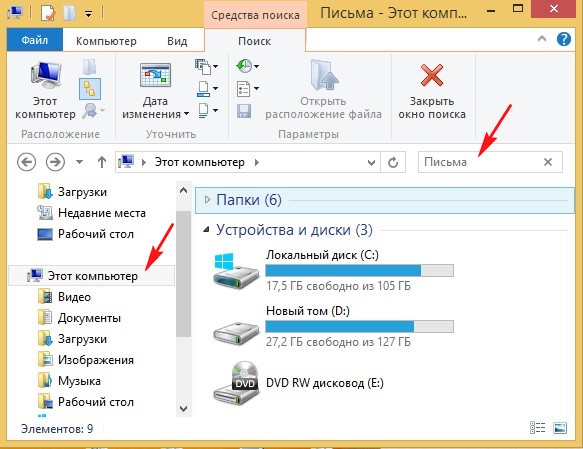
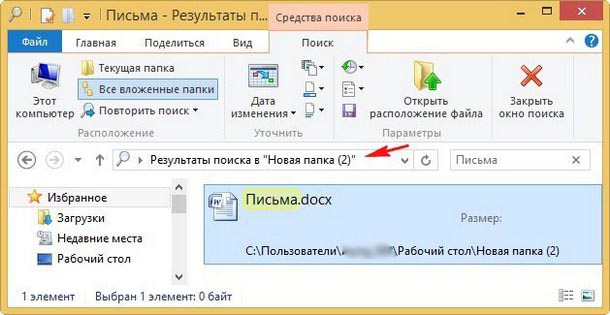
Во вторых, вы наверняка помните название файла, и можно просто ввести его в поле «Поиск» окна «Этот компьютер», нажать Enter, произведётся поиск файла на всём пространстве жёсткого диска и файл наверняка будет найден. Например один мой знакомый потерял недавно текстовый файл под названием «Письма». Нашли мы данный файл таким образом, ввели в поле Поиска слово Письма и нажали Enter, результат не замедлил себя ждать. Если ваш файл состоит из нескольких слов, но вы помните только одно слово, введите это слово в поле Поиска, наверняка ваш пропавший файл всё равно найдётся.
↑ Как найти файл на компьютере по расширению
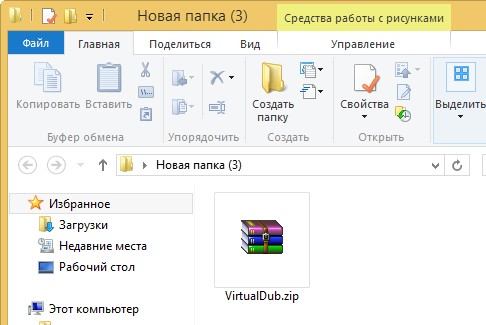
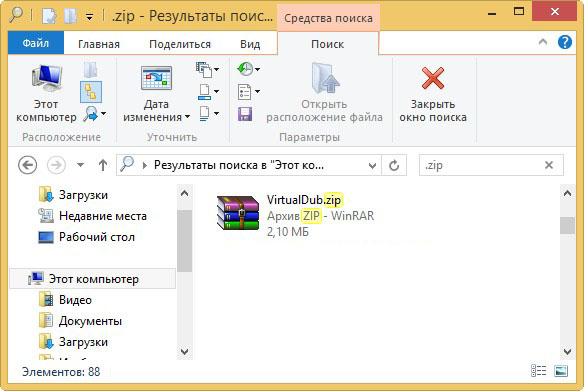
Поиск пропавшего файла может выглядеть немного посложнее, если вы не помните название файла. Но тогда вы наверняка знаете его рабочее расширение. Что это такое? Расширения файлов придуманы программистами для определения типа файлов. То есть каждый файл принадлежит к определенной программе, и благодаря расширению файла Windows понимает какая программа может работать с этим файлом. Расширение всегда отделяется от имени файла точкой, например возьмём файл VirtualDub.zip, как видите название файла VirtualDub, а его расширение .zip говорит о том, что это архивный файл и работать с ним могут программы архиваторы WinRAR , Hamster Free ZIP Archiver или 7-Zip.
Другими словами, если у вас пропал текстовый файл, который вы печатали в программе Microsoft Office Word, значит расширение у вашего пропавшего файла .docx. Если у вас пропала фотография или картинка, значит расширение наверняка будет .jpg. Если пропал фильм, расширение вполне может быть .avi, flv или mkv.
↑ Что делать, если вы не помните расширение пропавшего файла?
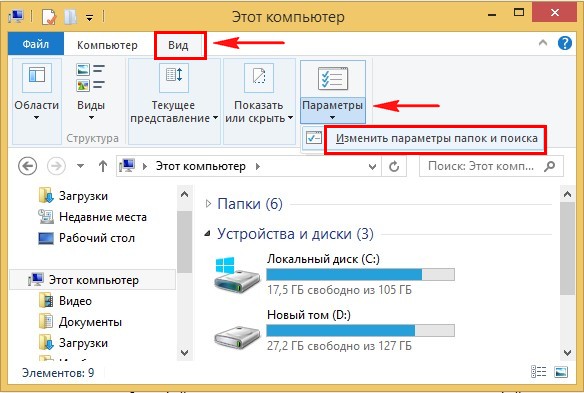
Наверняка у вас на компьютере есть ещё подобные файлы, нужно просто посмотреть расширение у этих файлов. По умолчанию в Windows 7 и Windows 8 расширения файлов скрыты и вы их не увидите. Чтобы увидеть расширения файлов идём в окно «Этот компьютер» и выбираем «Вид» — «Параметры» — «Изменить параметры папок и поиска»
 — «Вид» снимаем галочку с пункта «Скрывать расширения для зарегистрированных типов файлов», нажимаем Применить и ОК.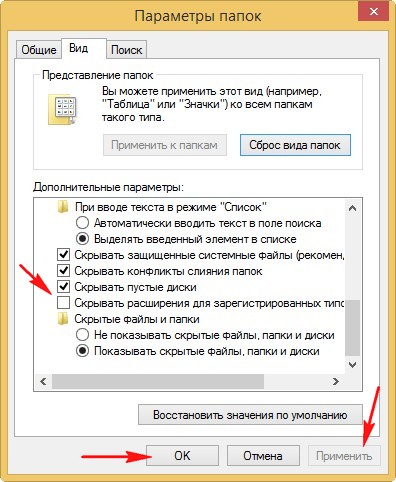
Обратите внимание, теперь у многих файлов на вашем компьютере добавились после имени расширения.
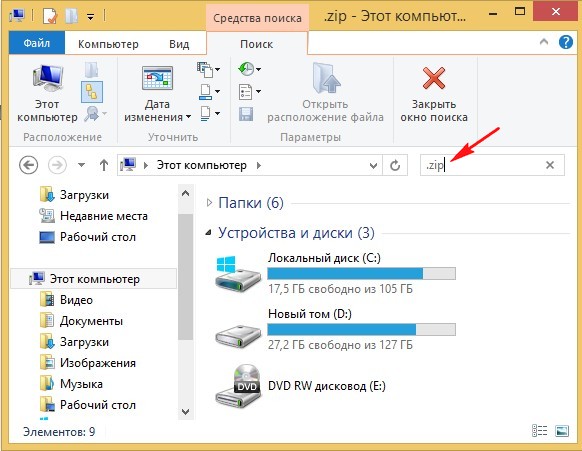
Если вы узнали расширение вашего пропавшего файла (например zip), то вводим его в поле «Поиск» и жмём Enter. Как видим наш файл VirtualDub.zip нашёлся
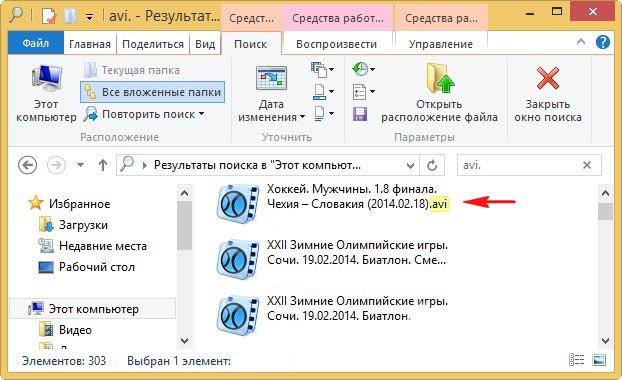
 Например мы потеряли фильм с расширением avi. В результатах поиска будут все фильмы находящиеся на вашем жёстком диске, вам останется только просмотреть список и выбрать потерявшийся видеофайл.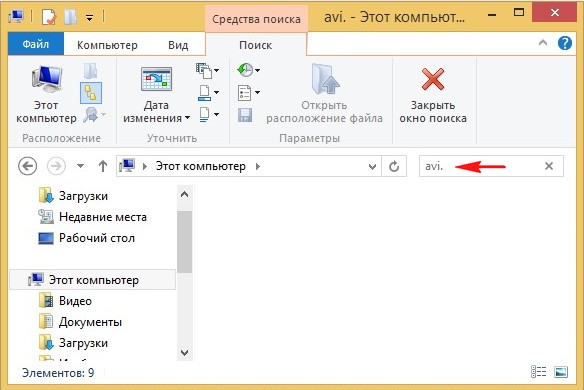
↑ Как найти файл на компьютере по его объёму
Многие опытные пользователи могут заметить, что у видеофайлов существует множество расширений и как тогда искать? Один раз мой знакомый попросил меня найти пропавший фильм. Обратив внимание на то что все другие фильмы на компьютере моего знакомого в формате .AVI, я попробовал найти файл по расширению, но не тут-то было, файл не находился, тогда я решил найти файл по его объёму. Все видеофайлы моего знакомого занимали примерный объём 1,45 ГБ я сделал вывод, что пропавший фильм занимает такой же объём. Осталось только ввести в Поиске нехитрую команду System.Size:>1000МБ, она означает — искать все файлы на компьютере объёмом более 1ГБ.
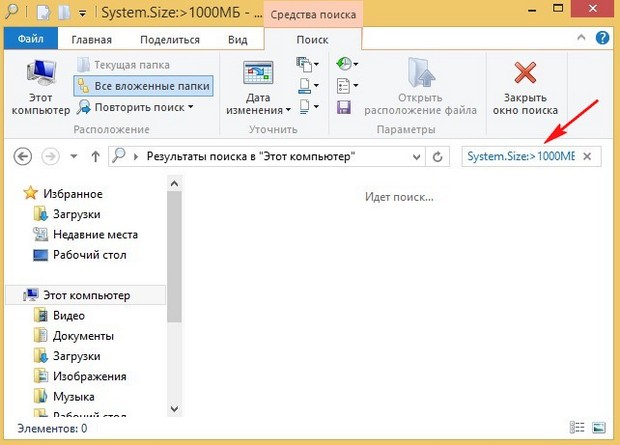 Поиск выдал двадцать видеофайлов среди которых был файл совсем без расширения, но название имел точно такое же как и у пропавшего фильма. Присвоив ему расширение .avi я решил проблему. Как оказалось позже, таким образом друзья решили надо мной подшутить и специально убрали расширение, думая что я не справлюсь и не найду пропавший файл.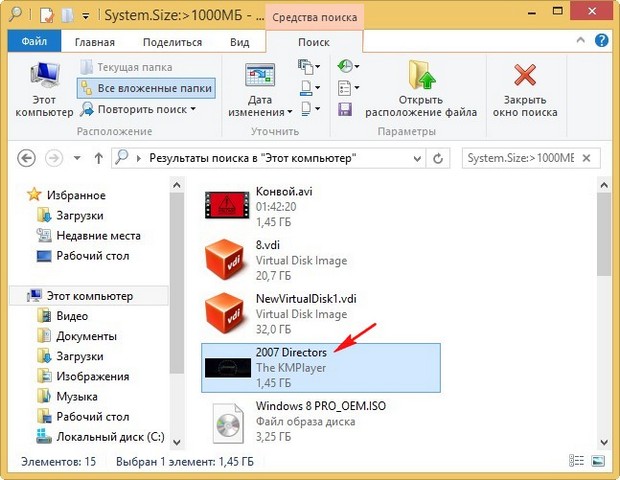
↑ Как найти скрытый файл на компьютере
Иногда в следствии системного сбоя или вирусной активности некоторым файлам операционная система может присвоить атрибут «Скрытый» и если в настройках системы не отмечен пункт «Показывать скрытые файлы и папки», то файлы свои вы не увидите и не найдёте их даже через «Поиск», хотя с ними в это время ничего не случится. Для того чтобы скрытые файлы были видны в операционной системе идём в окно «Этот компьютер» и выбираем «Вид» — «Параметры» — «Изменить параметры папок и поиска»
— «Вид», затем отмечаем пункт «Показывать скрытые файлы и папки», Применить и ОК. 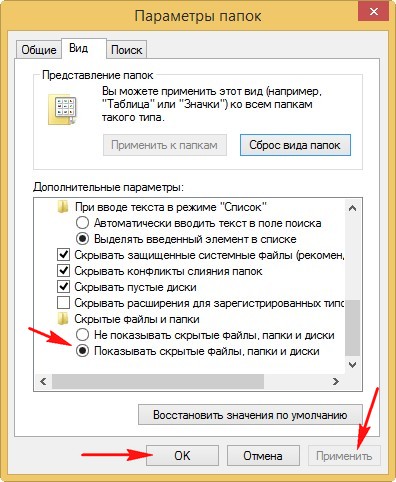
Вполне возможно сейчас ваш пропавший файл появился на рабочем столе. Или вы можете найти его через функцию поиска по названию или расширению, как это делать вы уже знаете.
↑ Как найти файл на компьютере по его содержанию
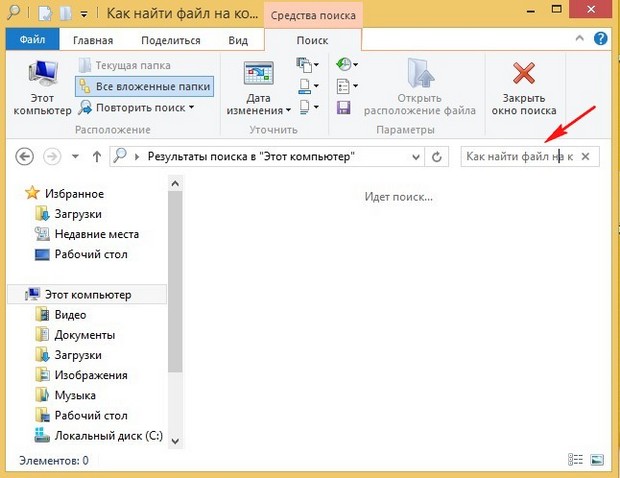
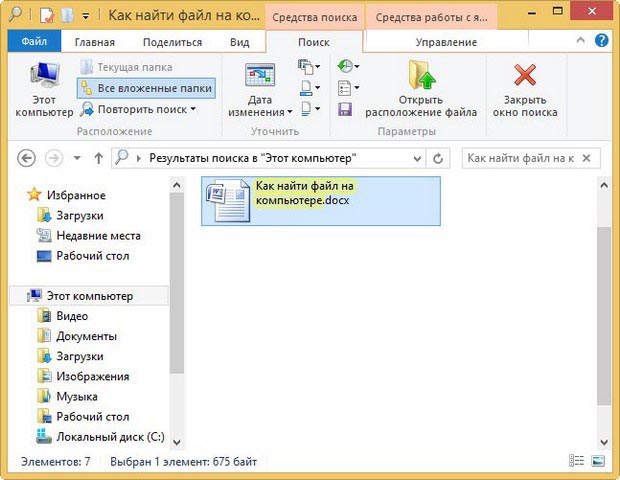
Примечание: На эту тему на нашем сайте есть подробнейшая статья. Например вы потеряли текстовый файл напечатанный в любой текстовой программе для работы с текстом, например Microsoft Office Word, OpenOffice или блокноте. Думаю вы должны помнить хотя бы часть его содержания. У меня на компьютере есть файл с таким содержимым «Как найти файл на компьютере» вводим этот текст в поле поиска и жмём Enter, сразу находится файл содержащий этот текст.
↑ Как найти файл на компьютере с помощью программы Total Commander
Это классный файловый менеджер сможет найти пропавший на вашем компьютере файл сразу по нескольким приметам: по названию, расширению, по содержащемуся тексту. Запускаем Total Commander и выбираем место поиска, например весь диск C:, далее «Команды» и «Поиск файлов» Если хотите искать файлы по названию или расширению, то вводим их в поле «Искать файлы». далее жмём кнопку «Начать поиск» Если хотите искать файлы по содержащемуся в них тексту, тогда вводим тот текст, который помните в поле «С текстом» и не забываем поставить напротив галочку и нажимаем «Начать поиск»


- Поиск на компьютере