Создание маркированного или нумерованного списка
Чтобы запустить нумерованный список, введите 1, точку (.), пробел и текст. Word автоматически начнет нумерованный список.
Введите* и пробел перед текстом, и Word создаст маркированный список.
Чтобы завершить список, нажимайте клавишу ВВОД, пока не будут отключены маркеры или нумерация.
Создание списка из существующего текста
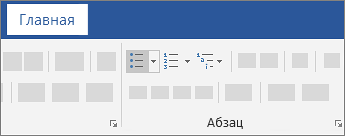
- Выделите текст, который вы хотите превратить в список.
- Выберите Главная>Маркеры или Главная>Нумерация.
Примечание: Просмотрите различные стили маркеров и форматы нумерации, щелкнув стрелку рядом с кнопкой Маркеры или Нумерация.
Как создать списки в Word 2007, 2010, 2013: маркированный, нумерованный, многоуровневый
Для создания списка в Word необходимо на вкладке «Главная» в группе «Абзац» нажать на одну из кнопок, соответствующей виду списка: маркированному, нумерованному, многоуровневому.

Как создать маркированный список в Word?
Для создания маркированного списка нажмите кнопку «Маркеры» — в тексте появится маркер, либо установленный по умолчанию (черный круг), либо последний из использованных вами. Для выбора типа маркере необходимо нажать на стрелку рядом с кнопкой «Маркеры». В открывшемся окне нужно выбрать интересующий вас тип маркера. Также, при необходимости, вы можете определить новый маркер, нажав на соответствующую кнопку.

Новый маркер может быть задан на основе символа одного из шрифтов, либо на основе рисунка.

Наиболее оригинальные маркеры могут быть заданы на основе рисунка. Нажмите кнопку «Рисунок», затем выберите в списке понравившийся вариант и нажмите «ОК» в этой и следующей форме.

Как создать нумерованный список в Word?
Для создания нумерованного списка нажмите кнопку «Нумерация» — в тексте появится элемент нумерации, либо установленный по умолчанию (число), либо последний из использованных вами. Для выбора типа нумерации необходимо нажать на стрелку рядом с кнопкой «Нумерация». В открывшемся окне нужно выбрать интересующий вас тип нумерации. Также, при необходимости, вы можете определить новый формат номера, нажав на соответствующую кнопку.

Новый маркер может быть задан на основе чисел, букв или слов. В поле «Формат номера» вы можете адаптировать формат номера под свои нужды — заменить точку на тире или убрать ее.

Как создать многоуровневый список в Word?
Для создания многоуровневого списка нажмите кнопку «Многоуровневый список» — откроется список основных вариантов построения многоуровневой нумерации. Вы можете выбрать один из них, или определить новый многоуровневый список, нажав на соответствующую кнопку.

В открывшейся форме создания нового многоуровневого списка вы можете последовательно пройти интересующие вас уровни и задать необходимые вам параметры — вы сможете увидеть весь набор параметров, нажав на кнопку «Больше» в левом нижнем углу. В частности, вы можете связать уровень списка со стилем заголовка (это удобно, если вы делаете структуру разделов документа и собираетесь затем автоматически собрать оглавление), или другой стиль.

Как работать с многоуровневым списком?
Когда вы добавите многоуровневый список в документ, вы сможете понижать и повышать уровень элемента списка с помощью кнопок «Увеличить отступ» (если вам нужно сместить элемент списка на уровень вниз) и «Уменьшить отступ» (если вам нужно сместить элемент списка на уровень вверх).
Список в Word. Секреты
Я представляю список в Word живым организмом, который может жить и развиваться только при правильном подходе. Вы же не кормите любимого котёнка просроченными консервами? Вы соблюдаете все правила ухода за маленькими детьми? Вы чистите зубы два раза в день?
К процессу создания такого явления, как «Список в Word» надо подойти со всей ответственностью. Иначе у вас будут проблемы с неправильной нумерацией, с неправильными отступами.
По окончании урока вы сможете:
- Задать одноуровневый список и многоуровневый список
- Перечислить правила работы со списками
1. Одноуровневый и многоуровневый список

В чём разница между этими видами списка?
(1) маркированный список
(2) нумерованный список
(3) многоуровневый список
На уроке 21 мы знакомились с этими кнопками. Но сейчас нам важно понять разницу при создании этих списков.
Откройте скачанный документ. Я создала в документе таблицу из двух ячеек. В ячейках два абсолютно одинаковых текста. Ну просто старый знакомый текст! Приступим?

Шаг 1. Выделите текст в первой ячейке. Здесь мы не можем воспользоваться выделением на полосе выделения, иначе мы выделим всю таблицу:
Можно выделить перетаскиванием, но я считаю, что это очень вредно для лучезапястной мышцы. Поступим следующим образом:

- Щёлкнем ЛМ перед словом «Отец» в первой ячейке
- Нажмём клавишу Shift на клавиатуре
- Щёлкнем ЛМ в конце слова «Йогурт»
Я рассказывала о различных видах выделения на уроке 2, но повторить никогда не помешает.
Кстати, вы обратили внимание, что зелёный кружок (похож на каракатицу) после слова «Йогурт» не выделился вместе с остальным текстом?

Шаг 2. Задаём на выделенный текст Нумерованный список: лента Главная → группа команд Абзац → кнопка Нумерованный список:
Вы обратили внимание, что положение отступа и выступа изменились? Я даже могу сказать на какую величину. Номер «отскочил» на 0,63 см (четверть дюйма), а текст «отскочил» на 1,27 см (половина дюйма). На уроке 22 я подробно об этом говорила.
Шаг 3. Выделите текст во второй ячейке.

- Аккуратно подведём курсор к границе ячейки, пока курсор не превратиться в толстенькую наклонную стрелку, окрашенную чёрным цветом
- Щёлкнем ЛМ
Посмотрите: зелёный кружок после слова «Йогурт» выделен вместе со всем текстом.
- ЛМ+ Shift – выделяем часть текста в ячейке (ведь мы можем щёлкнуть ЛМ в любом месте текста, но в данном случае нам надо было выделить весь текст, вот мы щёлкнули после слова «Йогурт»)
- А вот чёрная толстенькая стрелочка выделяет всё (!) содержимое ячейки.
Давайте сделаем отметочку в памяти. Нам эта отметочка ещё пригодится, когда мы с вами доберёмся до таблиц.

Шаг 4. Задаём на выделенный текст Многоуровневый список: лента Главная → группа команд Абзац → кнопка Многоуровневый список.

Получили такую картину:
Итак, мы имеем два абсолютно одинаковых списка. Ну разве что отступы у них разные

Шаг 5. В любом месте первого списка щёлкаем ПМ. Появляется контекстное меню, в котором мы выбираем команду «Изменить отступы в списке»:
Вспомнили это окно? Мы подробно о нём говорили на уроке 22. Полюбовались на это диалоговое окно и нажали кнопку «Отмена».

Шаг 6. Теперь сделаем то же самое для второго списка. В любом месте второго списка щёлкаем ПМ. Появляется контекстное меню, в котором мы выбираем команду «Изменить отступы в списке»:
И появляется диалоговое окно «Определение нового многоуровневого списка». Мы с этим окном знакомились на уроках 23, 24, 25. Скажете, что всё правильно? Разные списки – разные диалоговые окна?
Полюбовались на это диалоговое окно и нажали кнопку «Отмена».

Шаг 7. Выделяем в первом списке все абзацы красного цвета при помощи клавиши Ctrl (как это сделать смотрите в уроке 2). Нажимаем кнопку «Увеличить отступ» один раз:

Шаг 8. Выделяем во втором списке все абзацы красного цвета при помощи клавиши Ctrl (как это сделать смотрите в уроке 2). Нажимаем кнопку «Увеличить отступ» один раз:

Шаг 9. Выделяем в первом списке все абзацы чёрного цвета при помощи клавиши Ctrl (как это сделать смотрите в уроке 2). Нажимаем кнопку «Увеличить отступ» два раза:

Шаг 10. Выделяем во втором списке все абзацы чёрного цвета при помощи клавиши Ctrl (как это сделать смотрите в уроке 2). Нажимаем кнопку «Увеличить отступ» два раза:
Напоминаю вам Урок 26. Уменьшить отступ или увеличить отступ. На самом деле эти кнопки повышают или понижают уровень в списке.
2. Правила работы со списками
Поведение кнопки «Нумерованный список» я предсказать не берусь. В прежних версиях Word одноуровневый и многоуровневый списки были двумя абсолютно различными операциями. Но, начиная с версии Word-2007 разделение исчезло, но зато осталась рудиментарная кнопка «Нумерованный список».
В качестве детской забавы проделайте такую операцию:
- Выделите первый список полностью и щёлкните ЛМ кнопку «Нумерованный список»:

- Не снимая выделения, заново щёлкните кнопку «Нумерованный список»:

Это один из многих неприятных сюрпризов, которые нам может подбрасывать кнопка «Нумерованный список».
Ко мне часто обращаются с вопросами, как правильно сделать список в Word. Для себя я давно вывела три важных правила работы со списками:
- Всегда работать только с кнопкой «Многоуровневый список»
- Если надо изменить формат списка, то курсор надо поставить на самый первый пункт форматируемого списка (то есть не надо приступать к форматированию списка, если вы не находитесь на первом
- Всегда работать с отступами и выступами только в диалоговом окне «Определение нового многоуровневого списка», которое вызывается кнопкой «Многоуровневый список:

Теперь вы сможете:
- Задать одноуровневый список и многоуровневый список
- Перечислить правила работы со списками
- Word
- Выравнивание
- Диалоговое окно
- многоуровневый список
- номер в списке
- Отступ в списке
- положение номера в списке
- Списки
- Список
Как сделать маркированный список в Word. Краткая инструкция
На первый взгляд Microsoft Word — это просто программа для редактирования текста. На самом же деле, Word имеет широчайшие возможности редактирования, форматирования и структурирования информации.
Для примера можно рассмотреть инструмент создания маркированного списка в Word. Что это такое и зачем он нужен? В первую очередь, маркировка нужна для того, чтобы разделить большой объем информации на части и представить свою работу в удобном структурированном виде. Или же, эта функция может быть полезна, если необходимо выделить в текстовом документе важные моменты или изложить план действий.
Образовательный центр РУНО посвятил основам работы в Word отдельный практический курс, по окончании которого даже начинающий специалист сможет разобраться в функциях программы. Узнайте о курсе: Microsoft Word 2016/2019. Уровень 1. Базовый.
А теперь давайте подробно разберем самые основные вопросы, возникающие при работе с маркированным списком в Word.
1. Что такое маркированный список
Итак, маркированный список в Word — это письменное перечисление каких-либо объектов для организации и группировки данных с использованием графического маркера или же символьного или цифрового маркера. При этом, последовательность элементов в таком списке не важна.
Маркированный список очень удобен для наглядного представления информации, лаконичен, легко воспринимается и отлично раскрывает взаимосвязь элементов списка.
2. Как создать маркированный список
Создание маркированного списка — процесс абсолютно несложный. Можно разобрать алгоритм действия на конкретном текстовом документе.
Для этого необходимо выделить в документе Word ту часть текста, которую нужно представить в виде маркированного списка и выбрать на панели инструментов во вкладке «Главная» инструмент «Маркированный список», как показано на рисунке ниже.

В результате в массиве теста появляется хорошо структурированная и удобная для восприятия информация.

После применения инструмента можно продолжить редактирование списка с помощью разметки страницы — увеличить или уменьшить отступы, изменить расположение списка. Также можно изменить сам маркер, используя библиотеку символов.
Обо всех секретах и основах эффективной работы в Microsoft Word вы можете узнать, записавшись на один из дистанционных учебных курсов образовательного центра «РУНО».
ВАЖНО!
Инструмент создания маркированного списка в программе Word автоматически привязывается к абзацам выделенного текста, поэтому перед применением функции стоит убедиться в правильности постановки абзацев в нужном фрагменте документа.
Все тонкости работы с документами Word, которые могут существенно сэкономить ваше время при работе с данными, подробно рассматриваются на курсе Microsoft Word 2016/2019. Уровень 1. Базовый.
Пройдите пробный урок на сайте.
Наглядная методика обучения, применяемая на данном курсе, позволяет пройти обучение в форме стажировки в реальной компании. Программа курса одобрена Департаментом образования Москвы и соответствует стандартам в сфере дополнительного профессионального образования.
Полезно знать:
Для уверенной работы с пакетом Word необходимо обладать хотя бы минимальными навыками и умениями. Пройдя учебные курсы Microsoft Office, вы сможете в короткие сроки освоить работу с продуктом Microsoft и успешно применять полученные навыки на практике. Курс ведёт сертифицированный тренер Microsoft.
- редактировать и форматировать текст;
- менять внешний вид своего документа;
- проверять правописание, работать со списками и абзацами;
- настраивать страницы, использовать горячие клавиши и печатать документы;
Пройдите пробный урок на нашем сайте.
После завершения обучения вы получите удостоверение о повышении квалификации!
СМОТРИТЕ ВИДЕОУРОКИ ПО ТЕМЕ:
КАТАЛОГ КУРСОВ ПО MICROSOFT OFFICE:
СТАТЬИ ПО ТЕМЕ:
Рекомендуемые статьи по теме


Как оформить таблицу в Excel: повышаем наглядность данных

Секреты Excel для бухгалтеров. Отключите «ручной» режим и работайте как профи

Как сделать нумерацию в Microsoft Excel


Если вы не знаете, что входит в Microsoft Office, то видео уроки по Майкрософт Офис: Эксель и Ворд бесплатно именно для вас. С помощью таких курсов вы с легкостью сможете понять:
- что за программа Microsoft Office
- что такое MS Office и как им пользоваться
- для чего нужен Майкрософт офис
Затрагивая отдельные компоненты MS Office, бесплатные видео курсы по работе в Microsoft Excel помогут вам разобраться в:
- работе с формулами Excel
- назначении программы MS Excel
- для чего используются функции Microsoft Excel
- с какими типами данных работает Excel
Переходя от одного раздела к другому в бесплатных видео курсах по работе в Microsoft Office, вы найдете информацию, полезную представителям практически любой профессии. Бухгалтера освоят пути сверки данных, кадровики найдут формулы для массивов, а логисты смогут найти решения, применимые в складских операциях.
Видео уроки Power Point помогут научиться наглядно доносить информацию до коллег и руководства, через лаконичные презентации и диаграммы.
Бесплатные видео курсы по работе в Microsoft Word станут основой для правильного составления:
- приказов
- внутренних документов организаций
- служебных писем
Сложно оспорить тот факт, что знание Microsoft Office в условиях современного рынка труда является обязательным при трудоустройстве. Работа с данными при помощи этих программ стала основным инструментом любого офисного сотрудника. Поэтому продвижение по карьере может потребовать более продвинутого уровня знаний Microsoft Office.
Видео уроки по Майкрософт Офис: Эксель и Ворд бесплатно могут стать отправной точкой в повышении квалификации новичков. Данный раздел учебного центра РУНО дает возможность почувствовать себя более уверенно перед поступлением на дипломную программу или большой курс, где потребуются данные навыки.
Любому гостю сайта или слушателю программ РУНО предоставлен открытый доступ к бесплатным видео урокам, где можно ознакомиться с преподавателями, примерными программами и форматом уроков.
Если вы до сих пор сомневаетесь, нужен ли вам полный курс по Microsoft Office, открывайте бесплатные уроки. Определите, в какой именно области вам нужно повышение квалификации и далее переходите в раздел нужных вам курсов.
Если вы не знаете, что входит в Microsoft Office, то видео уроки по Майкрософт Офис: Эксель и Ворд бесплатно именно для вас. С помощью таких курсов вы с легкостью сможете понять:
- что за программа Microsoft Office
- что такое MS Office и как им пользоваться
- для чего нужен Майкрософт офис
Затрагивая отдельные компоненты MS Office, бесплатные видео курсы по работе в Microsoft Excel помогут вам разобраться в:
- работе с формулами Excel
- назначении программы MS Excel
- для чего используются функции Microsoft Excel
- с какими типами данных работает Excel
Переходя от одного раздела к другому в бесплатных видео курсах по работе в Microsoft Office, вы найдете информацию, полезную представителям практически любой профессии. Бухгалтера освоят пути сверки данных, кадровики найдут формулы для массивов, а логисты смогут найти решения, применимые в складских операциях.
Видео уроки Power Point помогут научиться наглядно доносить информацию до коллег и руководства, через лаконичные презентации и диаграммы.
Бесплатные видео курсы по работе в Microsoft Word станут основой для правильного составления:
- приказов
- внутренних документов организаций
- служебных писем
Сложно оспорить тот факт, что знание Microsoft Office в условиях современного рынка труда является обязательным при трудоустройстве. Работа с данными при помощи этих программ стала основным инструментом любого офисного сотрудника. Поэтому продвижение по карьере может потребовать более продвинутого уровня знаний Microsoft Office.
Видео уроки по Майкрософт Офис: Эксель и Ворд бесплатно могут стать отправной точкой в повышении квалификации новичков. Данный раздел учебного центра РУНО дает возможность почувствовать себя более уверенно перед поступлением на дипломную программу или большой курс, где потребуются данные навыки.
Любому гостю сайта или слушателю программ РУНО предоставлен открытый доступ к бесплатным видео урокам, где можно ознакомиться с преподавателями, примерными программами и форматом уроков.
Если вы до сих пор сомневаетесь, нужен ли вам полный курс по Microsoft Office, открывайте бесплатные уроки. Определите, в какой именно области вам нужно повышение квалификации и далее переходите в раздел нужных вам курсов.