Dopdf что это за программа
Формат PDF (Portable Document Format), разработанный компанией Adobe в 1992 г., сегодня, безусловно, стал общемировым стандартом обмена и хранения цифровых документов. Да, он не вполне совершенен, а для работы с PDF-файлами в Windows необходимо устанавливать дополнительное программное обеспечение. Тем не менее, на данный момент это единственный формат файлов, будь то текст, графика, электронные таблицы или документ почти любого другого типа, который будет гарантированно прочитан на любом компьютере.
Файл PDF можно сравнить с бумажными отпечатками, но в электронном виде. Подобно распечатанному документу, где ничего нельзя изменить, почти не поддается изменению и документ, преобразованный в формат PDF: ни добавить абзац в середину письма, ни вставить колонку в таблицу не удастся. Для внесения даже небольших изменений вроде исправления опечаток требуется специальное ПО (например, программы Adobe Acrobat 8 Standard, BullZip PDF Printer, deskPDF Professional или PDF Converter Professional). Чтобы внести существенные изменения, нужно отредактировать исходный документ в той программе, в которой он был создан (например, в Microsoft Word или Excel), после чего заново создать PDF-файл.
Страницы в файле PDF гораздо функциональнее своих бумажных копий. В отличие от последних, они могут содержать встроенные звуковые и видеофайлы, а также гиперссылки для мгновенного перехода к другим частям документа или внешним ресурсам. Кроме того, PDF-файлы позволяют устанавливать разного рода защиту, препятствующую несанкционированному чтению, печати или изменению файлов.
Наиболее часто используемым приемом является отправка документа на виртуальный принтер, который в результате создает PDF файл. Пользователю совершенно не обязательно иметь специфические знания, достаточно единожды установить программу. Можно подготовить необходимую информацию в MS Word, Excel, сохранить открытую в браузере страницу веб сайта или создать PDF книгу в любом текстовом редакторе, а затем через функцию программы «Печать» вывести созданный документ или рисунок на виртуальный PDF принтер и будет создан файл в формате PDF.
doPDF — бесплатная программа создания PDF файлов
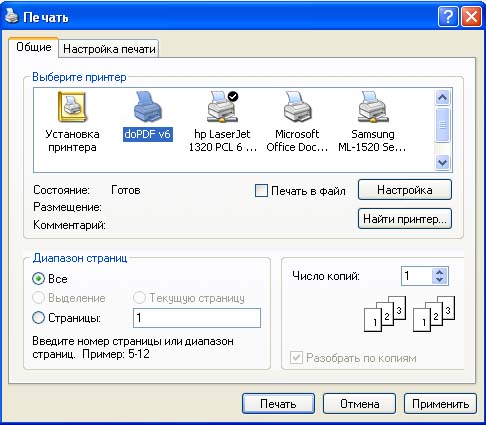
Программа doPDF устанавливается как виртуальный ппринтер с сайта программы или по ссылке. Для создания PDF файла вызываем функцию «Печать» через меню программы, в которой открыт исходный файл, и в диалоговом окне выбираем в качестве принтера псевдоустрйство doPDF (оно появится после установки программы), нажимаем кнопку «Печать» ( рис. 1 ),
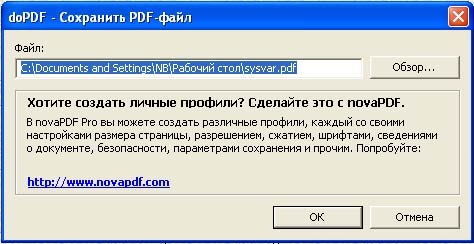
задаем в диалоговом окне папку и имя сохраняемого PDF-файла ( рис. 2 )
и автоматически получаем созданный файл для просмотра и/или распечатки ( рис. 3 ), если на компьютере установлена программа для просмотра файлов в формате PDF, например, Adobe Reader .

Рекомендации. Если в сложном выходном документе, содержащем, например, крупные рисунки, часть изображения усекается, то после выбора doPDF в качестве принтера нажмите кнопку Настройка , войдите в окно Настройка печати и уменьшите масштаб печати
Описание программы doPDF. doPDF – это бесплатный PDF конвертер для использования в коммерческих и личных целях. Используя doPDF, можно создавать PDF файлы, выбрав команду «Печать» из практически любого приложения. С помощью одного клика мышки можно создавать PDF файлы из документов формата Microsoft Excel, Word или PowerPoint, а также из электронной почты и веб-сайтов.
doPDF6.0 устанавливается как виртуальный PDF драйвер для принтера, так что после успешной установки он появляется в списке ваших Принтеров и Факсов. Для создания PDF файла лишь нужно распечатать документ на бесплатном doPDF конвертере. Откройте документ (с помощью Microsoft Word, WordPad, NotePad или любого другого приложения), нажмите Печать и выберите doPDF принтер. Программа спросит вас, куда сохранить PDF файл и после того как она закончит запись файла, PDF файл автоматически откроется в вашей стандартной программе для просмотра PDF файлов.
Основные преимущества использования данного бесплатного PDF конвертера:
- распространяется бесплатно – как для коммерческого, так и для личного использования;
- поддерживает 64-бит – может быть установлен на 64-битной операционной системе;
- не Ghostscript – не требуется сторонних программ для создания PDF файлов (как Ghostscript); это делает установочный файл невероятно маленьким в сравнении со своими конкурентами;
- настраиваемое разрешение – вы можете выбрать любое разрешение от 72 dpi до 2400 dpi;
- установленный/настраиваемый размер страницы – выберете установленный размер страницы (Letter, Legal, A4, A5, A6, . ) или задайте ваш собственный размер страницы;
- поиск в PDF — вы можете искать текст в созданном PDF файле (поисковый механизм также проиндексирует текст из PDF);
- внесите свой вклад в сохранение планеты – вместо того, чтобы использовать бумагу для печати документов, создайте PDF файл и сэкономьте пару деревьев для планеты;
- использует практически любые компьютерные ресурсы – по сравнению с другими бесплатными PDF конвертерами, doPDF использует практически любую память или процессоры при конвертации в PDF.
doPDF – это бесплатная программа для создания PDF, а не программа для просмотра PDF документов. Для просмотра PDF файлов вам понадобится бесплатный Adobe Reader .
doPDF
Представьте, что вы можете создавать PDF файлы лишь с помощью одного клика. Переставайте мечтать, а просто загружайте эту программу.
Несколько лет назад если вы хотели создать PDF файл из любого документы, для этого требовалось много шагов или приобретать дорогие программы, но сегодня благодаря doPDF это чрезвычайно просто и очень быстро.
doPDF устанавливается как драйвер виртуального принтера, после чего вы увидите doPDF в списке Принтеры и Факсы, как если бы это был настоящий принтер.
После того, как вы установили doPDF, все, что вам будет необходимо, чтобы создать файл PDF, будет достаточно отправить документ на печать и выбрать принтер doPDF. После этого появится диалоговое окно, в котором вы сможете выбрать имя и папку для сохранения документа. Вот и все.
Проверено Álvaro Toledo Переведено Uptodown Localization Team
Больше информации
| Лицензия | Бесплатно |
| ОС | Windows |
| Раздел | Текст и документы |
| Язык | Pусский |
Часто задаваемые вопросы
Да, это бесплатно как для личного, так и для коммерческого использования. Не имеет водяных знаков, рекламы и других раздражающих ограничений. При установке вы можете прочитать лицензионное соглашение, где четко прописана бесплатная политика, или вы можете скачать его здесь: doPDF EULA
Загрузка — Как я могу скачать doPDF?
Вы можете загрузить последнюю версию doPDF (или даже предыдущие версии), щелкнув пункт меню «Загрузки» и выбрав соответствующую опцию.
Загрузка — Есть ли руководство пользователя для doPDF?
Да, скачать можно здесь: Руководство пользователя doPDF (файл PDF)
Установка. На каких операционных системах работает doPDF?
В настоящее время doPDF работает в следующих операционных системах: Windows 11, 10, 8, 7, Vista (32/64-bits); Server 2022, 2019, 2016, 2012, 2008R2.
Установка. Работает ли doPDF на Linux или Mac?
Нет, doPDF несовместим с системами Macintosh и Linux.
Установка — Как узнать, какая версия у меня установлена?
Чтобы узнать, какую версию doPDF вы используете, откройте раздел «Начало работы с doPDF» и перейдите на вкладку «О программе». Вы увидите сведения о версии прямо под логотипом (например, версия 11.0, сборка 125 — версия драйвера 11.0.125).
Установка — Могу ли я установить его в автоматическом режиме?
Да, установка doPDF поддерживает список параметров командной строки, которые позволяют вам, помимо прочего, установить его в автоматическом режиме. Вы можете прочитать этот пост для списка всех принятых параметров командной строки: Параметры автоматической установки для doPDF
Использование. Могу ли я настроить doPDF как общий сетевой принтер или использовать его через терминальные серверы?
Нет, doPDF не позволяет печатать в сетевой среде. Сюда входят любые попытки удаленного управления вашим компьютером, в том числе подключения к службам терминалов, подключения к виртуальной частной сети (VPN) и подключения по протоколу удаленного рабочего стола (RDP). Если вы ищете PDF-принтер, поддерживающий вышеуказанные методы печати, вы можете взглянуть на novaPDF.
Использование. Почему полупрозрачные водяные знаки печатаются неправильно?
doPDF неправильно обрабатывает полупрозрачные текстовые водяные знаки при печати документов MS Word. Пока мы не найдем решение и не исправим это, обходной путь — снять флажок «Полупрозрачный» в меню «Формат» -> «Фон» -> «Печатный водяной знак» и вместо этого выбрать более светлый пользовательский цвет для водяного знака.
Использование — Как уменьшить размер файла PDF?
В окне «Сохранить PDF-файл» в разделе «Параметры PDF» вы можете выбрать параметр «Самый маленький файл», чтобы создать PDF-файл с уменьшенным размером (это влияет на качество изображения). Кроме того, doPDF позволяет встраивать шрифты, поэтому, если у вас установлен флажок «Встроить все используемые шрифты», размер итогового PDF-файла будет значительно больше. Вы можете уменьшить размер, сняв этот флажок перед повторным созданием PDF-файла.
Использование. Почему doPDF печатает несколько PDF-файлов с одного листа Excel?
На самом деле это проблема с тем, как Excel отправляет страницы на печать. Прочитайте эту статью для решения: Печать всей книги Excel в один файл PDF
Использование — PDF-файлы открываются с помощью Adobe Acrobat вместо Adobe Reader. Почему?
Это может быть связано с тем, что вы установили Adobe Acrobat после установки Reader и ассоциация файлов PDF изменилась.
Dopdf что это за программа
PDF расшифровывается как Portable Document Format и был создан Adobe для облегчения обмена документами. doPDF — это бесплатный PDF-принтер, который делает то, что следует из названия, создает PDF-файлы. После установки он позволит вам преобразовывать любые типы печатных документов в файлы PDF. всех программ.
С его помощью вы можете конвертировать документы Word, листы Excel, презентации PowerPoint, презентации Publisher, рисунки Visio, электронные письма Outlook, чертежи AutoCad, отчеты компании, контракты, рабочие процессы, соглашения, маркетинговые планы, формы , список продуктов, прайс-лист, диаграммы, электронные письма или веб-страницы — и практически любой тип документа для печати. окно.
Печать в PDF через драйвер виртуального принтера doPDF.
Вы бы сделали это точно так же, как печатаете на обычном принтере, только результатом будет файл PDF, а не распечатанный лист бумаги.
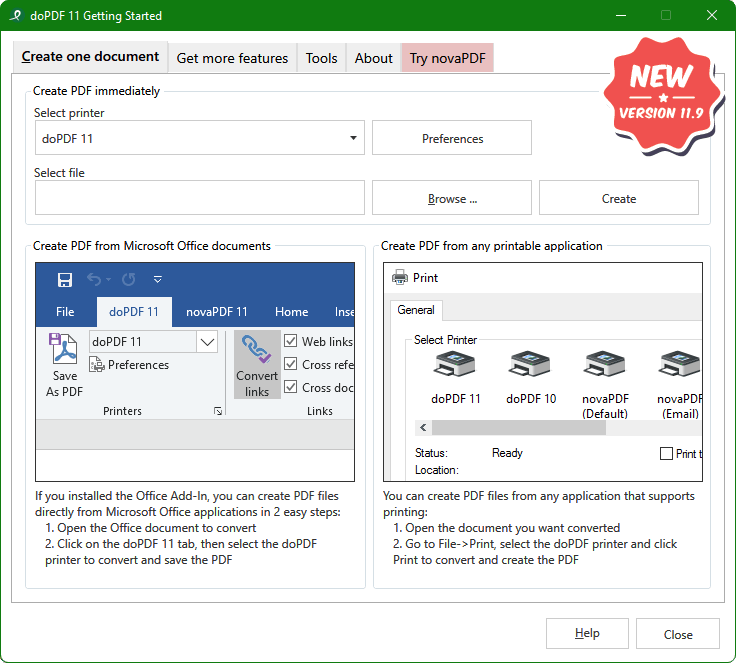
Использование окна запуска doPDF.
doPDF имеет исполняемый файл (доступный из стартовой группы программ), который вы можете запустить, чтобы запустить мастер преобразования.