Полная инструкция по Dr.Web LiveUSB: создаем, загружаемся, сканируем
Бывают такие случае, когда вредоносные программы блокируют систему, вымогая денег у пользователя, либо настолько повреждают системные файлы, что загрузиться уже не возможно. Вот тут на помощь приходит мощный инструмент от Dr.Web — Live USB, который можно записать на флешку, загрузиться и вылечить Windows. Здесь полная инструкция по использованию загрузочной флешки Доктор Веб.
Как использовать Dr.Web LiveUSB?
Лечащая флешка Доктор Веб позволяет вернуть работу зараженной системы, с которой невозможно загрузиться. Если вирусы или другие вредоносные программы повредили системные файлы, то с помощью Dr.Web LiveUSB (LiveCD — записывается на диск) можно загрузиться с флешки и вылечить ОС, удалить вредоносное ПО и попробовать восстановить важные файлы.
Как скачать Dr. Web Live USB?
Наверняка встречали такие саайты, где можно скачать Dr.Web Live USB с торрента или каких-либо файлообменников — делать этого не нужно! Скачивайте только на официальном сайте Dr.Web, все дальнейшие инструкции будут на примере официального сайта.
И так, заходим на сайт Dr.Web, а конретнее в библиотеку бесплатных утилит Доктор Веб, сюда — http://free.drweb.ru/
На верхней панели необходимо нажать на Dr.Web LiveDisk
Откроется страница Dr.Web LiveDisk с выбором для скачивания — LiveCD или LiveUSB. Выбираем второй пункт — для записи на USB-носитель (LiveUSB).
В принципе, здесь разницы никакой, просто LiveCD — это ISO-образ, который так же можно записать на флешку. Но второй вариант (LiveUSB) — это EXE файл, запустив который будет проще установить на флешку автоматически, без использования сторонних программ (типа UltraISO), как, например, для LiveCD.
Из предыдущего пункта стало ясно, чем отличаются эти два файла и думаю у всех выбор пал на LiveUSB, если, конечно, твердо намерены записать антивирус на флешку, а не на диск. Далее необходимо принять лицензионное соглашения для загрузки утилиты, промотать страницу вниз и нажать на кнопку.
Далее ожидаем загрузки утилиты Dr.Web LiveUSB.
Установка Dr.Web LiveUSB на флешку
Теперь, наконец, скачался файл для установки Dr.Web LiveUSB на флешку. Некоторые моменты необходимо учесть перед началом записи антивирусной утилиты на USB-накопитель:
Ваш BIOS должен поддерживать загрузку с USB-HDD (скорее всего с этим проблемы не будет)
В новых компьютерах на замену BIOS приходит UEFI и проблема в том, что в UEFI просто так не загрузишься с флешки. Если у вас именно UEFI, то чуть дальше вы найдете подробное решение по этому вопросу, пока все делайте по инструкции.
А теперь идем дальше.
Подключаем флэш-накопитель к компьютеру, если на ней есть важные файлы, их необходимо перенести в другое место, флешка будет отформатирована..
Запускаем нашу скачанную утилиту Dr.Web LiveUSB. Откроется окно инсталлятора утилиты. В выпадающем меню необходимо выбрать флешку, на которую и будет записан Доктор Веб Лайв.
Ниже ставим галочку под пунктом «Форматировать накопитель перед созданием Dr.Web LiveUSB».
Нажимаем кнопку «Создать Dr.Web LiveUSB». Соглашаемся с предупреждением о форматировании накопителя.
Ожидаем процесс запси утилиты на флэшку. Это займет некоторе время. Далее после окночания, вы будете уведомлены об этом.
Загрузка с Dr.Web LiveUSB
Вот, наконец-то мы дошли до загрузки компьютера с Доктор Веб Лайв в нашей инструкции. Теперь необходимо сделать так, чтобы компьютер загружался с USB-накопителя, а не с HDD, куда установлена система.
Вставляем флешку в USB-порт компьютера/ноутбука и выключаем компьютер.
Теперь нам нужно войти в BIOS, как это сделать, подробно написано в этой статье. Обычно это клавиша Del, F1, F10 на клавиатуре. Могут быть и комбинации с клавишей Fn (часто встречается на ноутбуках Lenovo). Сразу после включения нажимаем эту клавишу или комбинацию (лучше много раз и быстро ее нажимать, пока система не успела загрузиться).
Далее, как вошли в Биос, надо найти пункт отвечающий за загрузку компьютера с устройства USB. Также, есть подробная статья, как загрузить компьютер с флешки. Вкратце — находим нужную вкладку, обычно «Boot», и ставим на первое место USB. Все, нажимаем F10 и ждем загрузки. Если так получилось, то потом лучше обратно поставить на место HDD, тем же способом, что и выше, естественно после окончания работы с LiveUSB.
В большинстве случаев можно при запуске компьютера просто нажать клавишу для выбора загрузки (обычно F12) и выбрать из списка устройство, с которого нужно загрузиться (USB-накопитель). В этом случае не придется ничего возвращать, последующие загрузки будут такими же, как были и раньше (с жесткого диска).
Для тех, у кого UEFI
Загрузиться с флешки так просто не получиться на новых UEFI, как это можно сделать в старых Биос. По этому придется отключить функцию Secure Boot.
Как узнать UEFI ли на ноутбуке? И включена ли функция Secure Boot?
Все просто. Нажимаем комбинацию клавиш Windows — Ctrl+R, набираем msinfo32 и нажимаем Enter.
Теперь смотрим на строку «Режим BIOS», если есть UEFI, значит у вас новый Биос. Теперь смотрим строку «Состояние безопасной загрузки», если «отключено», то функция Secure Boot, отключена в Биосе вашего ноутбука.
Что делать если Secure Boot включена? Углубляться здесь не будет, это отдельная тема, вот подробная инструкция по отлючению Secure Boot в UEFI.
Вот теперь, мы полностью разобрались как загрузиться с Dr.Web LiveUSB на компьютере или ноутбуке, будь-то старый Bios или новый UEFI. Теперь переходим к инструкции по использованию загрузочной утилиты Доктор Веб.
Dr Web LiveDisk

Dr Web livedisk — это программа, предназначенная для восстановления системы на случай аварийной поломки компьютера в результате атаки вируса. Программа поможет уничтожить вредоносные файлы, так сказать «вылечить» компьютер.

Особенно полезной является для компаний или пользователей, которые очень часто сталкиваются с проблемой вирусного заражения, занимающиеся ремонтом компьютеров или их диагностикой.Продукт последней версии, выпущенный разработчиком Dr.Web распространяется на дисках, на которых находится это программное обеспечение, оно работает со всемирно известной ОС Linux.
Режимы антивирса Dr.Web LiveCD
- обычный режим, предназначен для большинства пользователей ПК,
- безопасный режим для наладки, командная строка, используется специалистами и опытными пользователями систем схожих с Unix-системами.
Так как Dr.Web LiveCd разработан с различными режимами сканирования, то пользователи могут самостоятельно подобрать интересующую опцию проверки. Есть несколько режимов проверки: полная, быстрая и проверка по различным дискам – выборочная. Помимо всего этого Dr.Web своевременно обновляется на серверах разработчика и так же быстро отправляет файлы зараженные вирусом в лабораторию. Каждый пользователь может загрузить программу новейшей версии продукта с различных USB-накопителей.
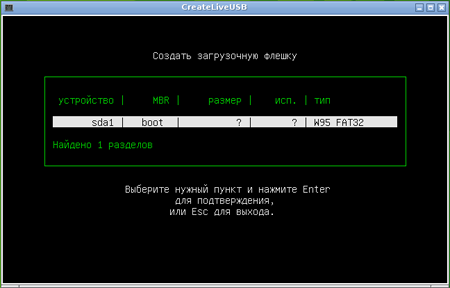
Новая полезная программа CreativeLiveUSB от разработчиков антивируса делает процесс записи загрузочного диска с USB-накопителя намного проще. Пользователь самостоятельно выбирает раздел на USB-накопителе, на который устанавливается Dr.Web LiveCD. В случае если не указан раздел CreativeLiveUSB переключается в режим ожидания до следующих команд пользователя или подключения «флешки». Затем пользователь подключает ее в подходящий USB разъем. Файлы на накопителе программа CreativeLiveUSB сохраняет в первоначальном виде без изменений, хотя программа довольно послушная, все же следует все содержимое скопировать на какой-нибудь другой носитель. И даже больше, новая версия продукта Dr.Web LiveCD работает с графикой процессоров Intel, без проблем работает с драйвером для Intel видеокарты и видеокартами от компании Matrox.
В случае возникновения проблем с загрузкой домашнего компьютера можно воспользоваться программой Dr.Web LiveCD, с ее помощью можно восстановить операционную систему, кроме того скачивается программа бесплатно.
Dr Web livedisk как пользоваться
Для удаления вирусов и проверки компьютера на вредоностный код, нужно:
- Скачать образ диска iso Dr Web LiveDisk
- записать его на диск(можно с помощью бесплатной программы Burnaware free );
- вставить диск в дисковод;
- в биосе выставить загрузку с диска;
- перезагрузить компьютер;
- запустить проверку.
Что-бы проверить компьютер на вирусы с помощью флешки, нужно:
- сделать загрузочную флешку, с помошью программы;
- выставить в bios загрузку компьютера с usb носителя;
- скачать Dr Web LiveDisk для фдешки;
- перезагрузить компьютер;
- запустить проверку на вирсусы.
Версия программы: бесплатная 9.0.0 Дата обновления: 2021-06-10 Сайт программы: Сайт Dr Web LiveDisk Версия Windows: Windows XP, Vista, Windows 7, 8, 10 На русском языке: на русском языке
Dr.Web LiveCD: инструкция к диску аварийного восстановления системы
- вставить чистый CD/DVD компакт-диск в пишущий привод;
- в меню «Файл» выбрать команду «Открыть»;
- найти и выбрать сохраненный образ;
- нажать кнопку «Прожиг» и дождаться окончания процесса записи.
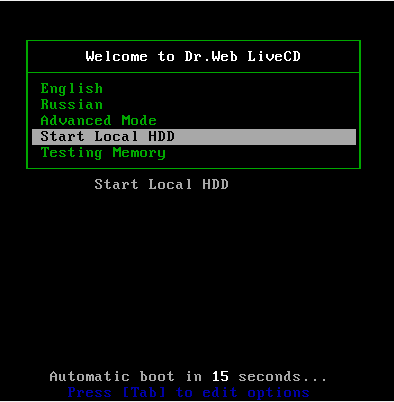
- Чтобы запустить версию Dr.Web LiveCD с графическим интерфейсом на английском языке, выберите пункт English
- Чтобы запустить версию Dr.Web LiveCD с графическим интерфейсом на русском языке, выберите пункт Russian
- Чтобы запустить Dr.Web LiveCD в расширенном режиме (возможность использовать снапшоты, а также не только графический, но и консольный режим), выберите пункт Advanced Mode
- Выберите Start Local HDD, если Вы желаете загрузить компьютер с жесткого диска и не запускать Dr.Web LiveCD (этот пункт выбран по умолчанию и будет применен, если Вы не сделаете свой выбор в течение 15 секунд)
- Выберите Testing Memory для запуска утилиты проверки памяти компьютера Memtest86+
Документация
← 2 мая 2010, 14:06
21 апреля 2010, 13:49 →
© Санкт-Петербургская антивирусная лаборатория Данилова (ООО «СалД») Контактная информация
ООО «Доктор Веб» — российский разработчик средств информационной безопасности; Dr.Web — зарегистрированный товарный знак ООО «Доктор Веб»
Работы по антивирусной тематике проводятся согласно лицензиям ФСТЭК №003086,№003087
серии КИ 0062 и лицензиям ФСБ №0004348, №0004349
ООО «Доктор Веб» — российский разработчик средств информационной безопасности; Dr.Web — зарегистрированный товарный знак ООО «Доктор Веб»
Инструкция по созданию и использованию средства аварийного восстановления системы от разработчика Dr.Web

Один из самых известных российских производителей антивирусного программного обеспечения подарил пользователям прекрасный инструмент, с помощью которого можно без труда очистить компьютер от вирусов и других вредоносных программ, а также восстановить систему после сбоя. Речь пойдет о средстве под названием Dr.Web LiveDisk.
Данное средство представляет собой портативную операционную систему на базе Linux, записанной на внешний носитель (флешку или CD/DVD). Основной задачей этого инструмента является проверка жестких дисков компьютера на наличие вирусов, троянов и рекламных программ из внешней среды без загрузки вашей операционной системы непосредственно с жесткого диска.
Для создания носителя с оболочкой Dr.Web LiveDisk нам потребуется:
- компьютер с рабочей ОС Windows x64;
- носитель для записи — USB-накопитель или DVD со свободным пространством не менее 1ГБ.
Как создать загрузочную флешку Dr.Web?
*ввиду того, что DVD уже на многих ПК не используются, дальнейшие действия рассказываем на примере с флешкой
- Подготавливаем носитель. Это должна быть рабочая USB-флешка, отформатированная в файловой системе FAT32, со свободным местом не менее 1ГБ. При необходимости, утилита создания загрузочной флешки может сама её отформатировать в нужном формате, но, оболочка Dr.Web LiveDisk может быть записана и без форматирования. В этом случае все имеющиеся файлы на флешке останутся невредимыми, но сам носитель станет загрузочным.
- Переходим на официальную страницу средства Dr.Web LiveDisk по ссылке https://free.drweb.ru/aid_admin/ и скачиваем утилиту для записи в том варианте, который соответствует вашему носителю (на момент публикации утилита имеет размер около 800МБ, имейте это ввиду).
- Вставляем флешку в компьютер и запускаем скачанную утилиту. Помните, что она работает только в Windows x64 (проверить это можно в свойствах компьютера).
- После запуска, утилита предложит выбрать носитель для записи и вариант с форматированием или без него.

Выбираем нужное и жмём кнопку Создать Dr.Web LiveDisk. Далее весь процесс происходит автоматически, по завершении записи программа сообщит об этом.

- Когда флешка будет записана, утилиту записи можно закрыть и удалить с компьютера. Она больше не потребуется.
Загрузка компьютера с флешки Dr.Web LiveDisk
*Портативная операционная система от Dr.Web запускается с флешки точно так же как и с любого загрузочного носителя. Знающие люди могут пропустить этот раздел статьи.
- Вставляем подготовленную флешку LiveDisk в компьютер и перезагружаем (включаем) его;
- На самом старте заходим в BIOS или оболочку UEFI, либо вызываем меню загрузки. Как правило в BIOS/UEFI можно попасть удерживанием клавиши Delele на клавиатуре, а меню выбора загрузочного диска — одной из функциональных клавиш F1, F2… F11, F12. Каким способом это сделать — заранее смотрите в инструкциях к вашему ноутбуку или материнской плате ПК. Задача — выбрать нашу флешку в качестве приоритетного устройства, с которого и будет загружаться компьютер;
- После выбора загрузки с флешки, компьютер перезапустится и начнется процесс загрузки оболочки Dr.Web с флешки
- На начальном экране появится заставка с меню, в котором можно выбрать язык системы Русский/Английский, а так же варианты загрузки: с флешки, с жесткого диска или запуск теста оперативной памяти (ОЗУ). Всё управление производится клавишами F1-F6, Enter и стрелками

- Сразу отметим, выбор режима Test RAM запускает утилиту MemTest86+, которая позволяет протестировать оперативную память вашего ПК на наличие сбоев. Это полезная функция, но мы на ней останавливаться не будем. Нас интересует режим загрузки Dr.Web LiveDisk. Выбираем его стрелками, жмем Enter и ждём загрузки рабочего стола.
Примечание. В некоторых ноутбуках и ПК с UEFI начальный экран может выглядеть по-другому. В этом случае не будет возможности выбора теста оперативной памяти. Система предложит 4 варианта загрузки: русская, английская и то же самое в режиме совместимости. Выбирайте обычную русскую версию, а если что-то не заработает, то перезагрузите компьютер и пробуйте режим совместимости.

Работа с системой Dr.Web LiveDisk
Рабочий стол оболочки от Dr.Web практически ничем не отличается от привычного рабочего стола Windows, поэтому работа с этим средством не должна вызвать проблем у пользователей.

Здесь представлены все доступные инструменты для диагностики и восстановления системы. Кратко перечислим их.
- Dr.Web CureIt — известная многим бесплатная программа для проверки жестких дисков на наличие вредоносных программ и вирусов, она же — основной инструмент;
- Файловый менеджер — средство работы с файлами, наподобие Проводника Windows;
- Редактор реестра — еще одно стандартное средство для правки системного реестра Windows, не рекомендуется использовать малоопытным пользователям;
- Веб — простенький браузер для серфинга в интернете, напоминает стандартный Internet Explorer в Windows;
- Midnight Commander — ещё один инструмент для работы с файлами и папками, наподобие популярного Total Commander;
- Терминал среды MATE — терминал для работы в консольном режиме с помощью командной строки. Команды DOS/Windows тут не работают, так как это терминал Linux, так что для большинства пользователей бесполезен.
- Обновление вирусных баз — утилита для автоматического обновления антивируса CureIt, работает только при подключении к интернету.
В большинстве случаев нам понадобится только один инструмент из перечисленных — Dr.Web CureIt. Для главной задачи средства Dr.Web LiveDisk — проверки ПК на вирусы, этого достаточно. Работает программа в двух режимах: автоматическом (стандартном) и ручном (настраиваемом). Кстати, ранее мы уже рассказывали об использовании Dr.Web CureIt непосредственно в ОС Windows.

После запуска программы достаточно нажать кнопку Начать проверку. Система сама определит жесткие диски с установленной ОС, просканирует системные файлы и папки, загрузочную область, выведет результаты сканирования в виде списка подозрительных объектов, если они будут обнаружены, и предложит выбрать вариант действия с такими объектами.

В выборочном режиме (по нажатию кнопки «Выбрать объекты для проверки») пользователь может самостоятельно указать диски, файлы и папки, которые следует проверить. По нажатию иконки гаечного ключа в правом верхнем углу можно настроить параметры проверки (рекомендуется для опытных пользователей).

Второй инструмент, который может пригодиться — это Обновление вирусных баз. Если флешку с Dr.Web вы создали уже давно и какое-то время не использовали, то обновить базы не помешает, так как новые вирусы и прочие угрозы появляются практически ежедневно.
Средство обновления работает только при наличии доступа в интернет. Подключиться к нему можно стандартным способом, щелкнув на значок сетевого подключения в панели задач. Например, при подключении по WiFi достаточно просто выбрать вашу сеть (или ввести вручную) и ключ сети (пароль). Проводное соединения осуществляется аналогично тому, как это делается в Windows.
После подключения к интернету достаточно запустить Dr.Web Updater и нажать кнопку Обновить сейчас.

Утилита в автоматическом режиме проверить актуальность баз данных антивируса и обновит их. По завершении станет активна кнопка Закрыть. Нажмите её для завершения обновления. Теперь можно запускать проверку с использованием самых свежих антивирусных баз.

Примечание. Согласно технической документации разработчиков, обновления баз Dr.Web не сохраняются на флешке (диске) средства Dr.Web LiveDisk.