Поворот экрана на iPad
Экран на iPad может поворачиваться, чтобы вы могли просматривать приложения, например Safari или «Сообщения», в книжной или альбомной ориентации. Узнайте, как поворачивать экран на iPad или получите помощь, если эта функция не работает.
Некоторые приложения не поддерживают поворот, поэтому экран может не поворачиваться, когда вы работаете в этих приложениях, даже если функция поворота включена.
Поворот экрана на iPad
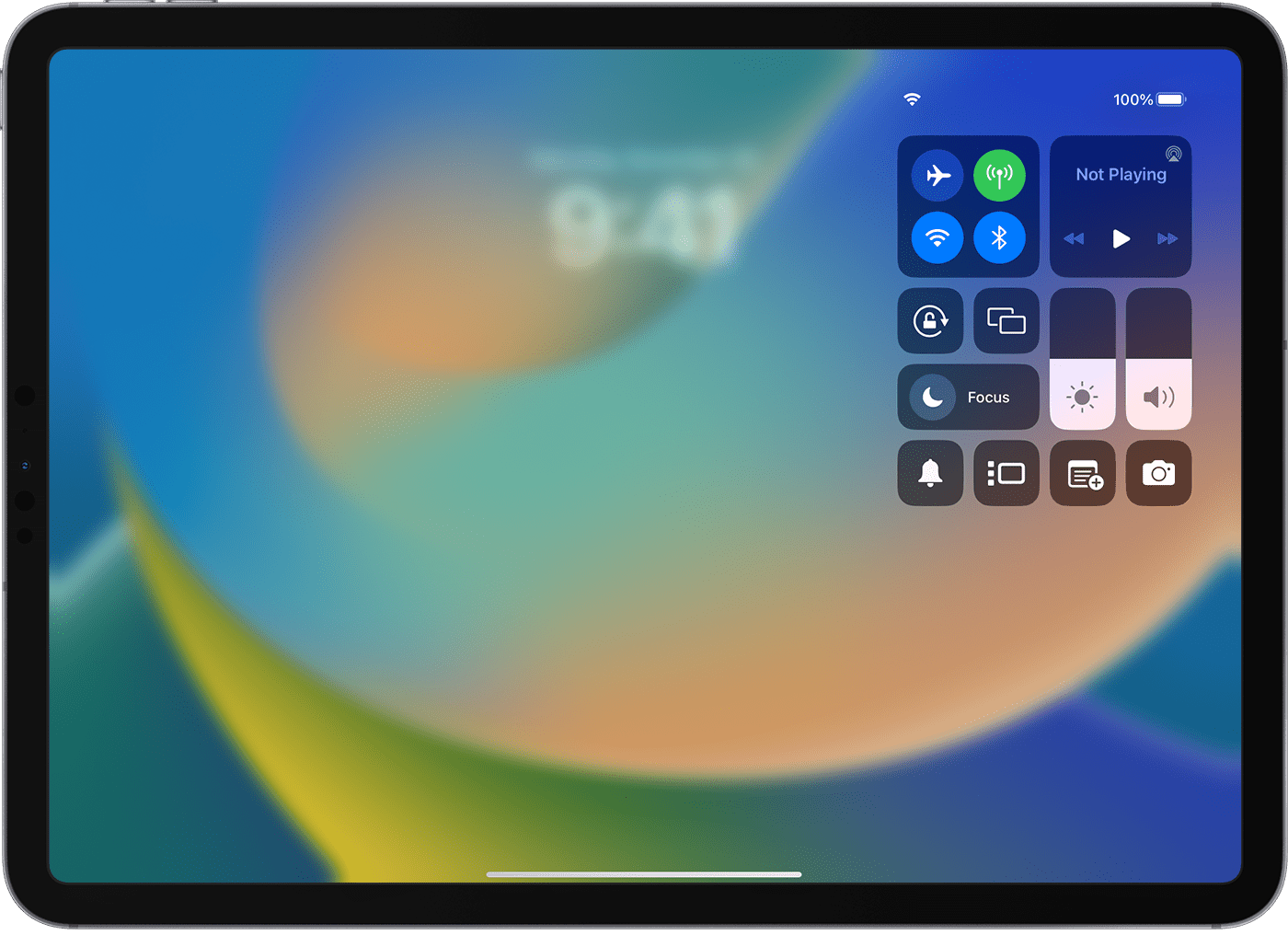
- Убедитесь, что блокировка ориентации отключена: смахните вниз от правого верхнего угла экрана, чтобыopen Control Center. Then tap the Rotation Lock button to make sure it’s off.
- Переверните iPad на бок.
Если экран по-прежнему не поворачивается, попробуйте другое приложение, такое как Safari или «Сообщения», которые работают в альбомной ориентации, и проверьте, есть ли на iPad боковой переключатель.
Если у вас более ранняя модель iPad, проверьте, есть ли на боковой панели устройства переключатель.
Если вы не видите кнопку «Блокировка ориентации» проверьте, есть ли на боковой панели iPad переключатель. Если у вас более ранняя модель iPad с переключателем на боковой панели, переключатель можно использовать либо для блокировки ориентации, либо для перехода в беззвучный режим.
Перейдите в меню «Настройки» > «Основные». В разделе «Переключатель на боковой панели» выберите нужный вариант.
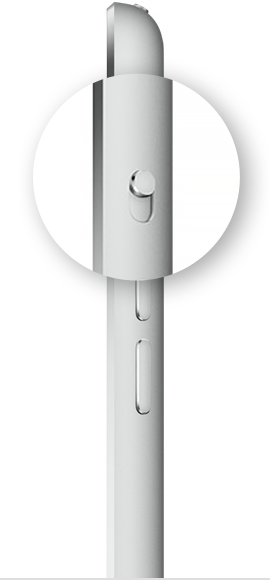
Проверьте используемое приложение
Помните, что не все приложения поддерживают поворот экрана. Если в некоторых приложениях на iPad экран поворачивается, а в других — нет, это значит, что разработчики не включили в последних поддержку поворота.
Все еще нужна помощь?
Если экран на iPad по-прежнему не поворачивается, обратитесь в службу поддержки Apple.
Как повернуть экран на iPhone
В создании этой статьи участвовала наша опытная команда редакторов и исследователей, которые проверили ее на точность и полноту.
Команда контент-менеджеров wikiHow тщательно следит за работой редакторов, чтобы гарантировать соответствие каждой статьи нашим высоким стандартам качества.
This article has been fact-checked, ensuring the accuracy of any cited facts and confirming the authority of its sources.
Количество просмотров этой статьи: 156 871.
В этой статье:
Если вам хочется просмотреть фотографии или заметки на iPhone в горизонтальной ориентации – переключите телефон из стандартного «Книжного» режима на «Альбомную» ориентацию (которая представляет изображение горизонтально), отключив блокировку поворота экрана! Альбомная ориентация идеально подходит для просмотра широкоформатного видео в полноэкранном режиме, набора длинных сообщений и прочего. Но имейте в виду, что некоторые приложения и места, например, приложение «Часы» и рабочий стол, не поддерживают функцию поворота экрана.
Часть 1 из 2:
Отключение блокировки поворота экрана

- Начните с того, что разблокируйте свой iPhone, чтобы таким образом «разбудить» экран телефона.

Проведите по экрану снизу вверх. После этого откроется Пункт управления, в котором можно включать или отключать запрет на поворот экрана. [1] X Источник информации

- Когда вы нажмете на эту иконку, в верхней части Центра управления появится строка текста со словами «Вертикальная ориентация: Выкл». Красный фон тоже должен исчезнуть.

Разблокируйте свой iPhone. Если на устройстве установлен пароль или сканер отпечатков пальцев, то, чтобы его разблокировать, вам придется ввести пароль (или прижать палец к сканеру). В противном случае, еще раз нажмите кнопку Home.

- Стоит отметить, что некоторые приложения, такие как «Часы», не поддерживают альбомную ориентацию. Схожим образом нельзя повернуть те приложения, которые фиксируют экран в определенном положении (как делают многие игры).

- Поворачивая телефон, держите его либо в вертикальном положении (Книжная ориентация), либо боком (Альбомная ориентация) и экраном к себе.
- Если вы, находясь в альбомном режиме, снова активируете запрет на поворот экрана, то экран автоматически вернется в вертикальный режим.
Изменение или блокировка ориентации экрана iPhone
Многие приложения устроены таким образом, что визуальное представление контента меняется при повороте iPhone.
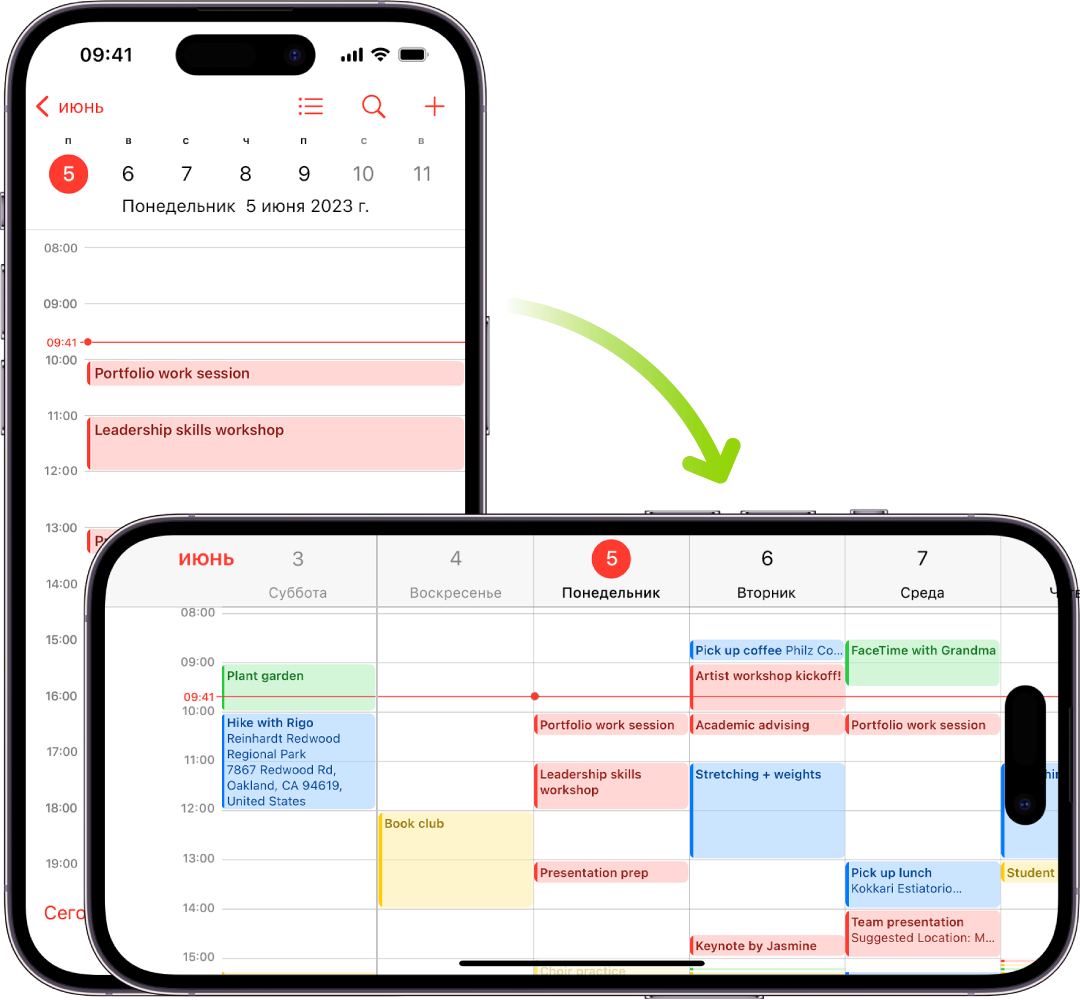
Блокировка или разблокирование ориентации экрана
Вы можете заблокировать ориентацию экрана, чтобы она не менялась при повороте iPhone.
Откройте Пункт управления и коснитесь кнопки .
Когда ориентация экрана заблокирована, в меню статуса отображается значок (на поддерживаемых моделях).
Как включить автоповорот экрана на Apple iPhone 6 64Gb
Как правило, люди пользуются смартфоном Apple iPhone 6 64Gb в вертикальном положении. Он обеспечивает удобный хват, но в то же время не очень удобен для просмотра фото и видео в полноэкранном режиме. Поэтому нужно включить автоповорот экрана на Apple iPhone 6 64Gb. Осуществить задуманное можно двумя способами.
Через пункт управления
Телефон Apple iPhone 6 64Gb, как и любое другое устройство на базе операционной системы Андроид, обладает встроенными средствами изменения положения кадра. Для этого нужно активировать специальную функцию через пункт управления:
- Опустите шторку свайпом от верхней части экрана вниз.
- Тапните по значку «Автоповорот», чтобы он стал активным.
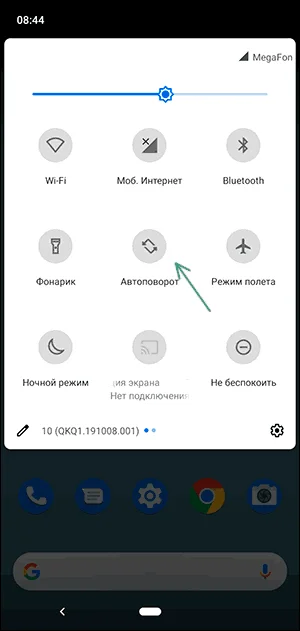
- Если иконки нет, нужно добавить ее через редактор пункта управления.
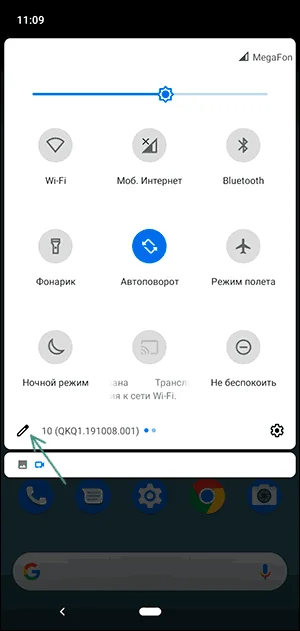
Как только исчезнет необходимость в использовании автоповорота, опцию можно будет отключить аналогичным способом.
Через настройки
Существует еще один вариант включения автоматического поворота экрана. Для этого нужно:
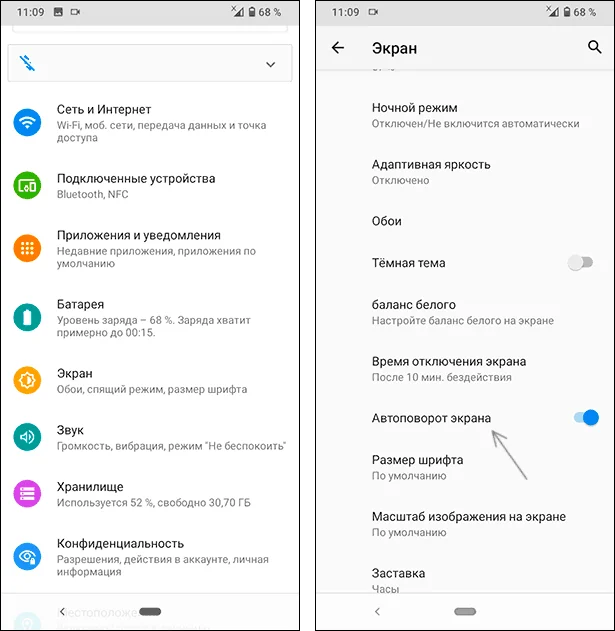
- Открыть настройки.
- Перейти в раздел «Экран».
- Активировать ползунок напротив пункта «Автоповорот».
Вне зависимости от того, каким образом активировался режим, смартфон Apple iPhone 6 64Gb позволяет отключить его как через пункт управления, так и в меню настроек.
Поделитесь страницей с друзьями: