Как исправить ошибку восстановления 0x0000185 на Windows 10?
Ошибку с кодом 0x0000185 можно увидеть по время загрузки компьютера под управлением Windows 10. Ошибка чрезвычайно серьезная, потому как она не позволяет пользователям зайти в ОС и полноценно пользоваться своим ПК.
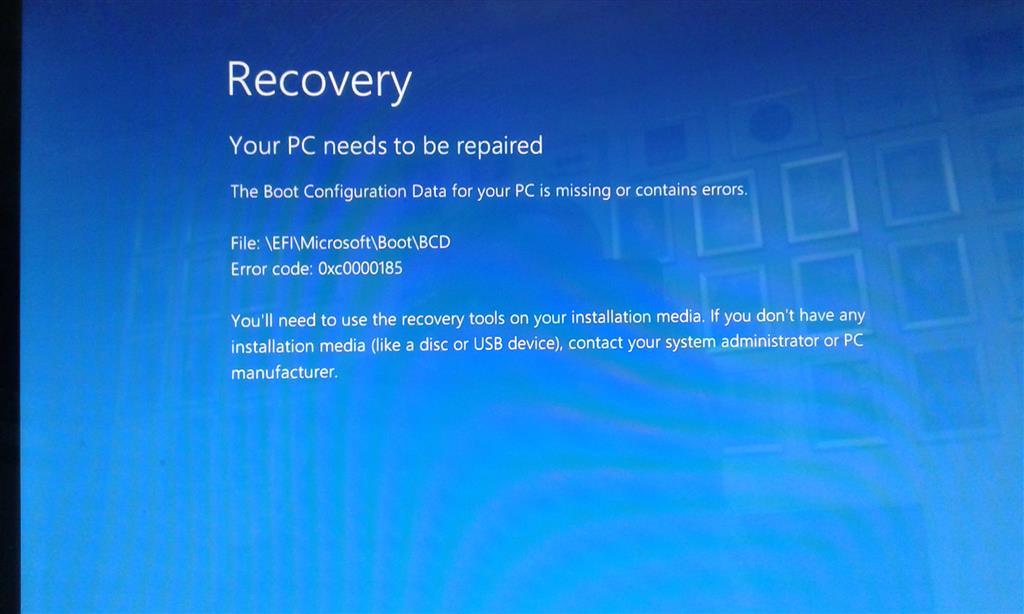
В сообщении ошибки 0x0000185 содержится следующая информация:
Восстановление
Ваш компьютер или устройство необходимо восстановить
Не удалось загрузить операционную систему, так как критически важный системный драйвер отсутствует или содержит ошибки.
Файл: \WINDOWS\System32\Drivers\NTFS.sys
Код ошибки: 0x0000185Вам будет необходимо использовать средства восстановления. Если установочный носитель (например, диск или USB-устройство) отсутствует, обратитесь к администратору компьютера или производителю компьютера или устройства.
Что вызывает ошибку 0x0000185?
- Неполадки с подсистемой Kernel.
- Поврежденный загрузчик Windows 10.
- Недавний переход на другую версию ОС Windows.
- Повреждение системных файлов.
Методы решения ошибки 0x0000185
Метод №1 Восстановление при загрузке
На экране с ошибкой заметили упоминание какого-то kernel-файла? Тогда, скорее всего, вы имеете дело с неполадками одноименной подсистемы Kernel. К счастью, вы можете исправить эту проблему, задействовав инструменты восстановления на установочном диске Windows 10.
Заметка: знайте, что процедура, описанная ниже, потребует от вас наличия соответствующего установочного носителя Windows. Перейдите последующей ссылке и ознакомьтесь с материалом от Майкрософт на данную тему.
Есть на руках установочный носитель Windows? Тогда попробуйте выполнить следующее:
- включите свой ПК, если он был выключен;
- подключите установочный носитель к ПК и перезагрузите его;
- как только компьютер начнет загружаться, подождите появления надписи «Press any key to boot from the CD or DVD» и нажмите любую кнопку для загрузки носителя;
- кликните на строчку «Восстановление системы»;
- далее пройдите путем: Диагностика→Дополнительные параметры;
- выберите опцию «Восстановление при загрузке»;
- далее вам необходимо подождать завершения процесса восстановления, а затем перезагрузить ПК, отключив от него установочный носитель.
При загрузке компьютера вы поймете, была ли устранена ошибка 0x0000185 или же нет.
Метод №2 Восстановление загрузчика Windows 10
Подобная проблема может возникать в результате повреждения загрузчика (BCD) Windows 10. Некоторые пользователи утверждают, что им удалось избавиться от ошибки 0x0000185, когда они попытались провести восстановление загрузчика системы. Давайте это попробуем сделать и мы:
- используя предыдущий метод в статье, доберитесь до дополнительных параметров в среде восстановления (Windows RE) установочного носителя Windows 10;
- выберите опцию «Командная строка»;
- выполните в командной строке следующий набор команд:
- Bootrec /scanos
- Bootrec /fixMBR
- Bootrec /fixBoot
- Bootrec /rebuildBCD
Смотрим на загрузку систему и проверяем, исчезла ли ошибка 0x0000185.
Метод №3 Восстановление системы
Во время обновления до Windows 10 есть небольшой шанс повредить, опять-таки, загрузчик системы (BCD). Предыдущий метод не помог вам? Тогда предлагаем воспользоваться точкой восстановления, доступ к которой можно получить через все ту же среду восстановления на установочном носителе. Верно, вы потеряете кое-какие данные, тем не менее у вас есть большие шансы вернуть свой компьютер к жизни. Итак, попробуйте сделать следующее:
- воспользуйтесь указаниями в предыдущих методах и доберитесь до дополнительных параметров в Windows RE;
- выберите опцию «Восстановление системы»;
- далее вам необходимо выбрать точку, на время создания которой никакой ошибки 0x0000185 не существовало, и запустить восстановление системы.
Подождите окончания процесса восстановления и проверьте наличие ошибки 0x0000185.
Метод №4 Переустановка Windows
К сожалению, в некоторых случаях избавиться от подобной критической ошибки попросту не удается. Если вы все еще продолжаете страдать от 0x0000185, то мы предлагаем вам попросту переустановить свой ПК, чтобы вернуть ОС Windows 10 в ее рабочее состояние. Переустановка производится, разумеется, через установочный носитель Windows.
Ошибка 0xc0000185 при загрузке Windows 11 или Windows 10 — как исправить?
Ошибка с кодом 0xc0000185 — один из частых сбоев при загрузке Windows, при этом текст ошибки может быть разным: сообщать о том, что требуемое устройство не подключено или недоступно, проблемах с конфигурацией BCD, указывать на проблемы с файлом драйвера, например, ntfs.sys или wdf01000.sys.
В этой инструкции подробно о возможных причинах ошибки 0xc0000185 при загрузке Windows 11 или Windows 10 или способах её исправить.
- Причины ошибки 0xc0000185 и варианты решения
- Подключение HDD или SSD
- Проверка файловой системы на системном разделе
- Восстановление загрузчика
- Восстановление системных файлов
Причины ошибки 0xc0000185 и варианты решения

Среди основных причин ошибки 0xc0000185 можно выделить следующие:
- Проблемы с подключением жесткого диска или SSD с установленной Windows, его питанием или работоспособностью — причем это один из наиболее частых вариантов для рассматриваемой проблемы.
- Повреждение файловой системы на диске, обычно — на его системном разделе: после действий по изменению структуры разделов или по другим причинам.
- Повреждение загрузчика Windows и записей BCD.
- Повреждение отдельных системных файлов, необходимых для загрузки системы (сравнительно редко).
С учетом этих вариантов переходим к основным методам исправления.
Проверьте подключение HDD или SSD

Прежде чем приступать к другим способам решения проблемы, рекомендую выполнить следующие шаги:
- Проверьте, чтобы кабели к HDD или SSD и кабели со стороны материнской платы (если это ПК) были плотно подключены (а лучше отключите и заново подключите их), а кабель не был поврежден. При наличии, попробуйте использовать другие кабели для подключения. Как это сделать? Для большинства ПК обычно достаточно снять боковую крышку, чтобы получить доступ к кабелям жестких дисков, их подключению и отключению.
- Если проблема появилась после установки новых накопителей на вашем компьютере или ноутбуке, попробуйте отключить их и проверить, решает ли это проблему. Если без новых накопителей всё работает исправно, причина может быть в недостатке мощности БП, проблемах с новым подключенным диском (это может влиять и на возможность чтения исправных дисков). Реже — из-за ошибок конфигурации загрузки на разделе с загрузчиком, если нумерация дисков изменилась таким образом, что теперь попытка загрузки производится с вновь подключенного накопителя.
Учитывайте, что неисправность диска также может привести к ошибке 0xc0000185. Если причина в этом, вероятнее всего, это обнаружится на следующем этапе.
Проверка файловой системы на системном разделе
Попробуйте выполнить проверку файловой системы на разделе с системой, для этого:
- Если на экране с ошибкой 0xc0000185 отображается предложение нажать клавишу для перехода в среду восстановления (Recovery), нажмите её, а затем в разделе «Поиск и устранение неисправностей» — «Дополнительные параметры» (путь может отличаться) откройте «Командная строка».

- Если вход в среду восстановления с экрана с ошибкой невозможен, создайте загрузочную флешку с Windows 11/10 на другом компьютере и загрузитесь с неё. После выбора языка на втором экране нажмите «Восстановление системы» внизу слева, затем также откройте пункт «Командная строка» в «Поиск и устранение неисправностей».

- В командной строке по порядку введите команды
diskpart list volume exit
chkdsk C: /f

и дождитесь завершения поиска и устранения ошибок файловой системы на диске.
Если ошибки были найдены и исправлены, информацию о чем вы увидите в отчете, попробуйте выполнить простую перезагрузку компьютера — возможно, ошибка 0xc0000185 будет исправлена.
Восстановление загрузчика
Если ошибка 0xc0000185 сообщает о проблемах с данными BCD, вы можете попробовать исправить загрузчик Windows 11/10, на эту тему на сайте есть отдельные подробные инструкции:
- Восстановление загрузчика Windows 11 (подойдет и для Windows 10, установленной в режиме UEFI)
- Восстановление загрузчика Windows 10
Как и в предыдущем случае, если действия с диском выполнить не удается, вероятно, причина именно в нем и невозможности чтения/записи из-за тех или иных проблем.
Восстановление системных файлов
Если все диски исправно работают, а загрузчик в порядке, есть вероятность, что причиной сбоя стало повреждение системных файлов на диске. В этой ситуации вы можете:

- Зайти в среду восстановления одним из способов, описанных в первой части инструкции.
- При наличии точек восстановления использовать пункт «Восстановление системы» — это, в том числе, восстановит и важные системные файлы.
- Открыть командную строку и использовать команду (при необходимости заменив букву C на нужную): )
sfc /scannow /offbootdir=C:\ /offwindir=C:\Windows

Дополнительная информация
Некоторые дополнительные сведения, которые могут пригодиться при решении проблемы:
А вдруг и это будет интересно:
- Лучшие бесплатные программы для Windows
- Как открыть Свойства системы Windows 11 и 10
- Как отключить или удалить Связь с телефоном в Windows 11 и 10
- Ошибка 0xc000001d при запуске игры или программы — как исправить?
- Ключ восстановления BitLocker в Windows — способы посмотреть
- User OOBE Broker — что это за процесс в Windows 11 и 10
- Windows 11
- Windows 10
- Android
- Загрузочная флешка
- Лечение вирусов
- Восстановление данных
- Установка с флешки
- Настройка роутера
- Всё про Windows
- В контакте
- Одноклассники
- Живые обои на рабочий стол Windows 11 и Windows 10
- Лучшие бесплатные программы на каждый день
- Как скачать Windows 10 64-бит и 32-бит оригинальный ISO
- Как смотреть ТВ онлайн бесплатно
- Бесплатные программы для восстановления данных
- Лучшие бесплатные антивирусы
- Средства удаления вредоносных программ (которых не видит ваш антивирус)
- Встроенные системные утилиты Windows 10, 8 и 7, о которых многие не знают
- Бесплатные программы удаленного управления компьютером
- Запуск Windows 10 с флешки без установки
- Лучший антивирус для Windows 10
- Бесплатные программы для ремонта флешек
- Что делать, если сильно греется и выключается ноутбук
- Программы для очистки компьютера от ненужных файлов
- Лучший браузер для Windows
- Бесплатный офис для Windows
- Запуск Android игр и программ в Windows (Эмуляторы Android)
- Что делать, если компьютер не видит флешку
- Управление Android с компьютера
- Как открыть Свойства системы Windows 11 и 10
- Как отключить или удалить Связь с телефоном в Windows 11 и 10
- Ошибка 0xc000001d при запуске игры или программы — как исправить?
- Ключ восстановления BitLocker в Windows — способы посмотреть
- User OOBE Broker — что это за процесс в Windows 11 и 10
- Ошибка 0x803F8001 в Microsoft Store, играх и приложениях — как исправить?
- Как использовать режим ожидания на iPhone
- GlideX — смартфон или планшет в качестве второго монитора и другие возможности
- Как открыть Управление компьютером в Windows 11 и 10
- Консоль управления MMC не может создать оснастку — варианты решения
- Appcopier — утилита резервного копирования настроек Windows 11 и 10
- Средство просмотра фотографий не может отобразить изображение — варианты решения
- Как определить тип файла без расширения или с неправильным расширением
- Api-ms-win-core-com-l1-1-0.dll отсутствует на компьютере — как исправить?
- Автоматическое обслуживание Windows 11 — как отключить или настроить
- Windows
- Android
- iPhone, iPad и Mac
- Программы
- Загрузочная флешка
- Лечение вирусов
- Восстановление данных
- Ноутбуки
- Wi-Fi и настройка роутера
- Интернет и браузеры
- Для начинающих
- Безопасность
- Ремонт компьютеров
- Windows
- Android
- iPhone, iPad и Mac
- Программы
- Загрузочная флешка
- Лечение вирусов
- Восстановление данных
- Ноутбуки
- Wi-Fi и настройка роутера
- Интернет и браузеры
- Для начинающих
- Безопасность
- Ремонт компьютеров
Решение ошибки с кодом 0xc0000185 в Windows 10
В большинстве случаев ошибка с кодом 0xc0000185 сопровождается проблемами с запуском операционной системы, из-за чего постоянно появляется синий экран смерти. Если войти в Windows 10 так и не получилось, единственным вариантом решить возникшую неприятность будет восстановление загрузчика, что осуществляется через «Командную строку», запущенную с загрузочной флешки. Детальное описание выполнения этого метода вы найдете в другой нашей статье по ссылке ниже.
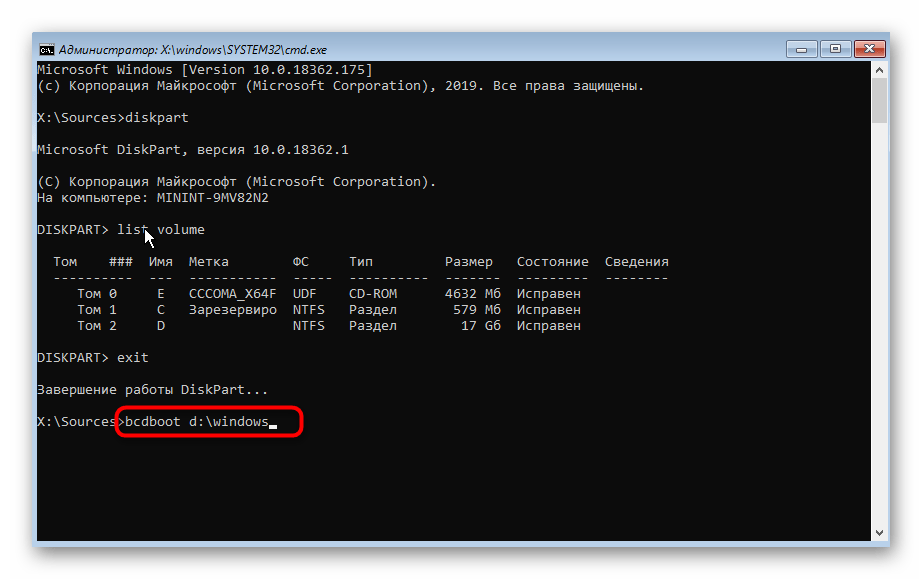
Подробнее: Восстановление загрузчика Windows 10 через «Командную строку»
Способ 2: Очистка жесткого диска
В случае, когда операционная система все же запускается, но спустя некоторое время все равно возникает рассматриваемая ошибка, потребуется произвести очистку диска, что проще всего осуществить при помощи стандартных средств.
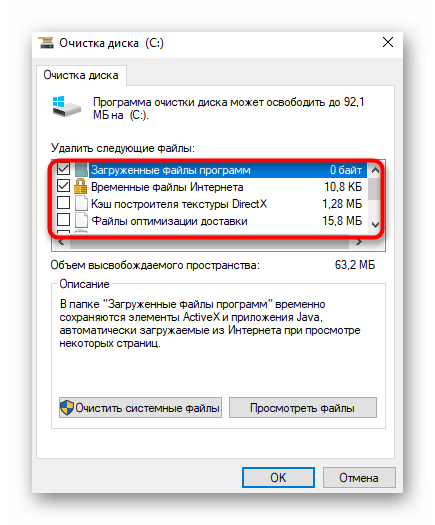
- Для этого откройте «Пуск» и через поиск найдите приложение «Очистка диска».
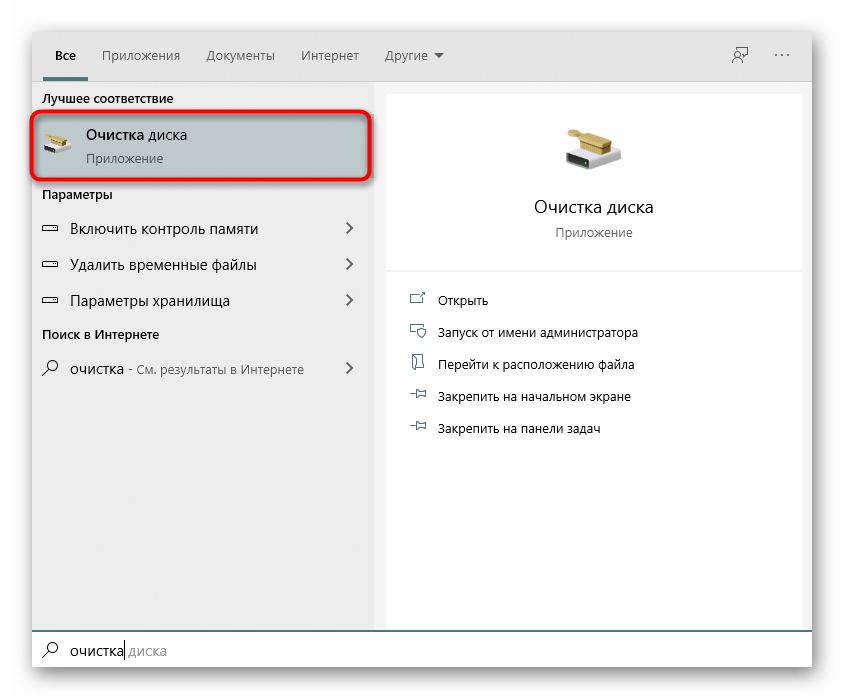
- После его запуска отметьте для удаления все временные и остаточные файлы и запустите процедуру удаления.
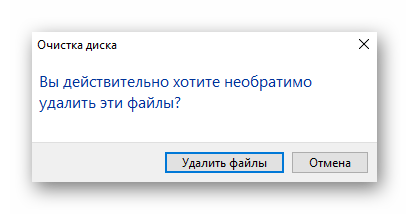
- В появившемся меню подтвердите выполнение действия.
Дополнительно можно воспользоваться вспомогательными программами, которые предназначены специально для очистки мусора, скопившегося на компьютере. Детальнее об этом читайте в отдельной статье на нашем сайте по ссылке ниже.
Способ 3: Проверка жесткого диска на работоспособность
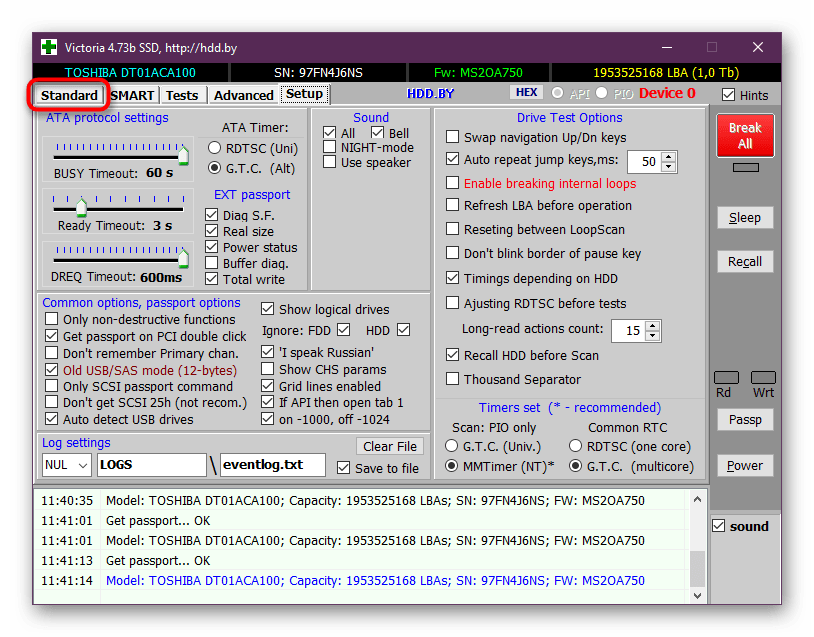
Ошибка с кодом 0xc0000185 практически всегда проявляется при возникновении неполадок в работе HDD. Если его очистка от мусора не принесла никаких результатов, потребуется проверить устройство на наличие ошибок и общую работоспособность. Осуществляется это при помощи специального программного обеспечения, ознакомиться с которым можно в статье далее.
Способ 4: Удаление последнего ПО
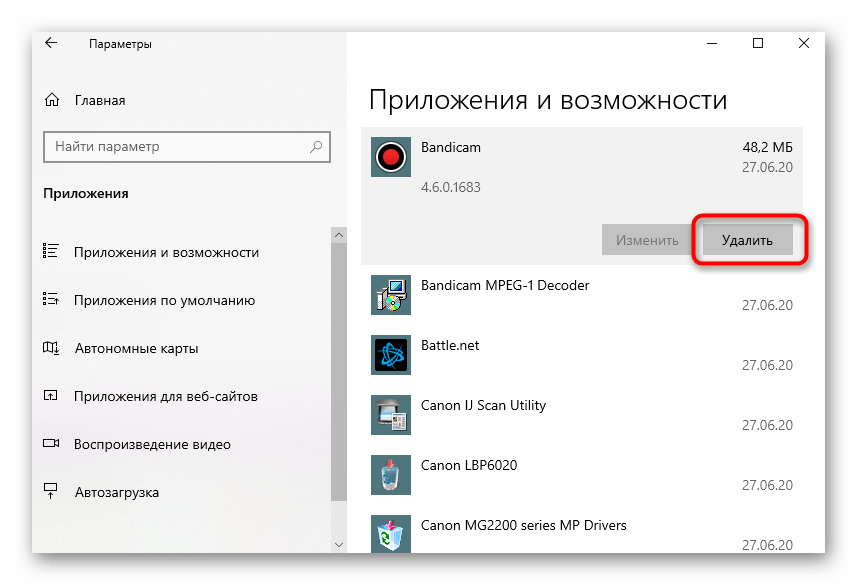
Если проблема начала появляться после того, как на компьютер было установлено какое-либо программное обеспечение, вполне возможно, что именно оно оказывает негативное влияние на работу ОС и провоцирует синий экран смерти. Попробуйте полностью удалить те самые программы, а затем проверить поведение ПК.
Способ 5: Восстановление Windows 10
Последний метод восстановления работоспособности ПК после возникновения ошибки с кодом 0xc0000185 — восстановление к исходному состоянию или откат к той дате, когда ошибки еще не наблюдалось. Узнать, как это выполнить, поможет отдельная инструкция на нашем сайте по ссылке ниже.
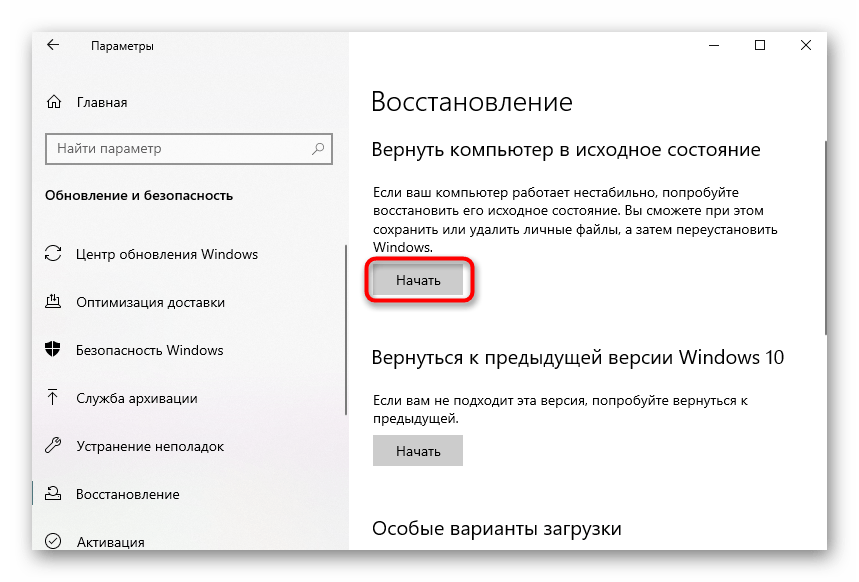
Если ничего из вышеперечисленного не помогло, а сама неполадка появилась сразу же после установки ОС, рекомендуется произвести переустановку, особенно тем пользователям, кто скачал не лицензионную версию. Используйте руководство ниже, чтобы разобраться с этим процессом.
Как исправить синий экран с кодом ошибки 0x0000185 в Windows 10?
Синий экран с кодом ошибки 0x0000185 (требуемое устройство не подключено или недоступно) возникает в ходе загрузки Windows 10 и, тем самым, препятствует ее завершению. Узнаем подробнее, как ее исправить.
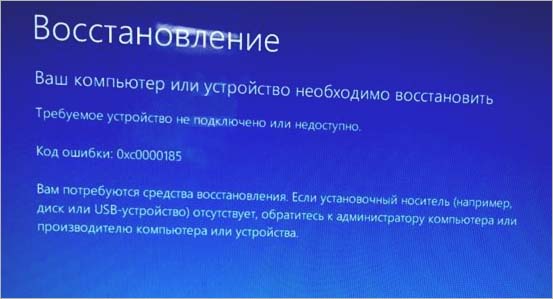
Чем вызвана ошибка?
Сбой системы, вызванный критической ошибкой 0x0000185, может произойти по следующим причинам:
- Повреждение на уровне ядра операционной системы, из-за которого нарушается очередность загрузки.
- Поврежден файл конфигурации загрузки (BCD).
- Сбой при обновлении Windows или в ходе установки драйвера.
- Повреждены системные файлы, участвующие в ходе запуска.
Восстановление при загрузке
Поскольку не удается загрузить ОС в обычном режиме, проблему можно устранить с помощью диска или загрузочной флешки с Windows 10.
Для начала в настройках BIOS установите приоритет на загрузку системы с внешнего USB накопителя.
После начального экрана (POST-процедур) отобразится запрос «Press any key to boot from the CD or DVD». Подтвердите его нажатием на любую клавишу, чтобы загрузить ОС с внешнего накопителя.
На экране установки Windows кликните на «Восстановление системы».

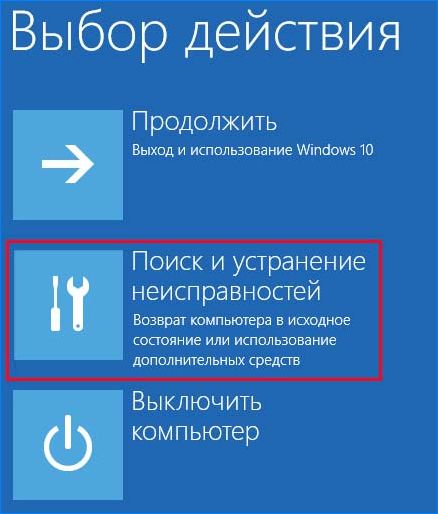
На экране выбора действий перейдите в раздел Поиск и устранение неисправностей – Дополнительные параметры.
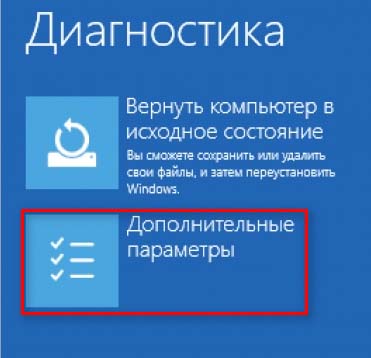
Кликните на «Восстановление при загрузке».
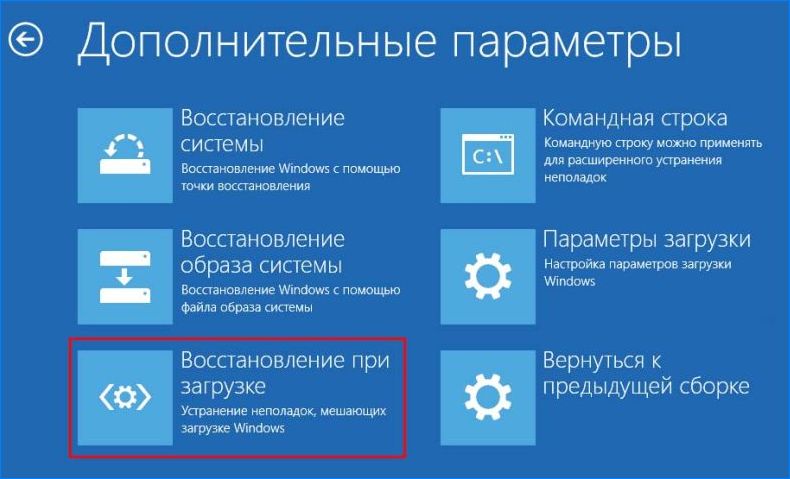
После завершения процесса извлеките установочный накопитель и перезагрузите компьютер. Если продолжаете сталкиваться с ошибкой 0x0000185, перейдите к следующему шагу.
Исправление файла конфигурации загрузки
Критическая ошибка, которая прерывает запуск ОС синим экраном с кодом 0x0000185, также возникает из-за повреждения файла конфигурации загрузки (BCD). Для выполнения этого решения также потребуется диск или загрузочная флешка с Windows.
При их отсутствии попробуйте войти в среду восстановления следующим способом. Включите компьютер и, как только отобразится экран с логотипом Windows, выключите ПК кнопкой питания. Повторите это действие 3 раза, на следующий отобразится окно автоматического восстановления.
Щелкните на кнопку Дополнительные параметры для входа в среду восстановления.
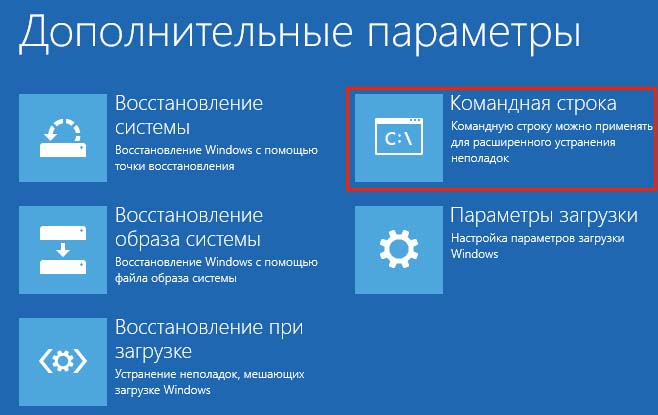
Затем в командной строке выполните следующие команды, подтверждая каждую на Enter:
bootrec /scanos
bootrec /fixMBR
bootrec /fixBoot
bootrec /rebuildBCDПосле завершения выйдите из командной строки и перезагрузите ПК.
Возврат к предыдущему состоянию
Запуск системы может быть прерван ошибкой 0x0000185 из-за произошедшего сбоя при обновлении Windows. Проблема часто возникает в тех случаях, когда пользователь принудительно прерывает установку обновления выключением компьютера. Поэтому для устранения синего экрана, попробуйте вернуть ОС в предыдущее состояние, точка (снимок) которого была создана до его появления.
Перейдите в среду восстановления с помощью загрузочной флешки или трехкратным выключением ПК при запуске, как указано в первом решении.
Кликните на «Восстановление системы».

На первом окне нажмите на «Далее». Отметьте флажком опцию, чтобы отобразить больше точек. Выберите тот снимок ОС, который был создан до появления критического сбоя 0x0000185 и продолжите.
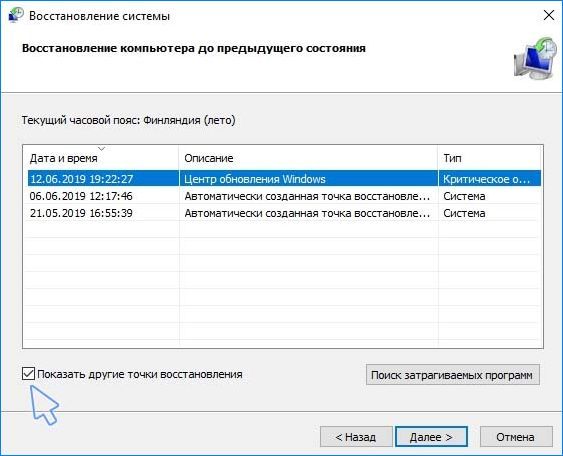
В последнем окне подтвердите выполнение процедуры нажатием на кнопку «Готово». После перезагрузки ПК будет применено указанное предыдущее состояние.
Если не удалось восстановить состояние из этой точки, выбрать другую и повторить указанные шаги.