Guide-Apple
Есть ли сканер отпечатков пальцев на iPhone 11, iPhone 11 Pro и iPhone 11 Pro Max?

Touch ID под экраном
Уже третий год подряд, мы видим один и тот же дизайн iPhone. Меняется лишь камера и появляются небольшие дополнительные фичи.
2019 год порадовал нас новыми iPhone 11, iPhone 11 Pro и iPhone 11 Pro Max. После их выхода многих всё ещё интересует, есть ли в этих моделях сканер отпечатка пальцев.
Cканер отпечатков пальцев на iPhone 11, 11 Pro и 11 Pro Max
Могу сказать сразу, что эти модели не имеют сканера отпечатка пальцев. У них установлена последняя версия Face ID и вот почему.
Как вы наверняка помните, первым примером сканера отпечатка пальцев был Touch ID и впервые он появился в iPhone 5S. На то время, это было настоящей революцией.
На дворе 2019 год и такой фичей уже никого не удивишь. В новых «Айфонах» уже начали о нём забывать, ведь теперь есть Face ID и он куда надёжнее.

Но мы все прекрасно знаем, что многие производители стремятся избавится от выреза сверху и единственным выходом может стать сканер отпечатка пальцев под экраном. Есть уже много примеров на базе Android.
Так что Apple доработает свою версию и покажет нам её в один прекрасный день. Либо, как-то спрячет датчики Face ID.
Как добавить отпечаток пальца в APPLE iPhone SE 2022?
Как добавить отпечаток пальцаt на APPLE iPhone SE 2022? Как установить защиту отпечатком пальца на APPLE iPhone SE 2022? Как использовать разблокировку отпечатком пальца на APPLE iPhone SE 2022?
Перейдя по ссылкам ниже, вы узнаете все ответы на вышеупомянутые вопросы. Узнайте как защитить ваш APPLE используя отпечаток пальца в качевсте блокировки экрана.
Добавить отпечаток пальца в APPLE iPhone SE 2022
- Давайте откроем приложение « Настройки » и перейдем к главе « Touch ID и пароль ».


Как добавить отпечаток пальца в APPLE iPhone SE 2022? — HardReset.info
Без рейтинга
Если Вам помогло это решение, поделитесь им с другими чтобы помочь им, и подписывайтесь на наши страницы в Facebook, Twitter and Instagram
[Инструкция] Плохо работает Touch ID или как его правильно настроить на iPhone, iPad?

Touch ID является крутой и весьма популярной фишкой от компании Apple. По статистике 70% пользователей используют данную функцию, так как хотят максимально обезопасить свой гаджет и предать ему максимальную конфиденциальность. К сожалению, многие пользователи сталкиваются с такой проблемой, что Тач Айди плохо реагирует на палец, и приходиться вводить пароль все чаще. Причин, по которым случаются сбои в работе Touch ID, может быть множество:
- Грязный, влажный либо пораненный палец, из-за чего iPhone не может правильно считать информацию. Такие случаи случаются весьма редко, поэтому обвинять работу Touch ID в таких ситуациях никак нельзя.
- Загрязнение самого сенсора. Для того, чтобы избежать таких проблем, необходимо следить за своим устройством и периодически протирать его.
- Не правильная настройка функции. В этой статье мы расскажем Вам «как правильно настроитьTouchID» и наиболее эффективно использовать его.
- Поломка сенсора самого Touch ID. Если вы заметили, что после падения либо любого другого физического воздействия устройство начало работать некорректно, советуем Вам обратиться в наш Сервисный Центр «..» где Вы сможете получить детальную консультацию от нашего менеджера. Но, к сожалению, поломка сенсора Touch ID является весьма серьезной проблемой, и в большинстве случаев сенсор не подлежит никакому ремонту.
Как правильно настроить Touch ID на iPhone?
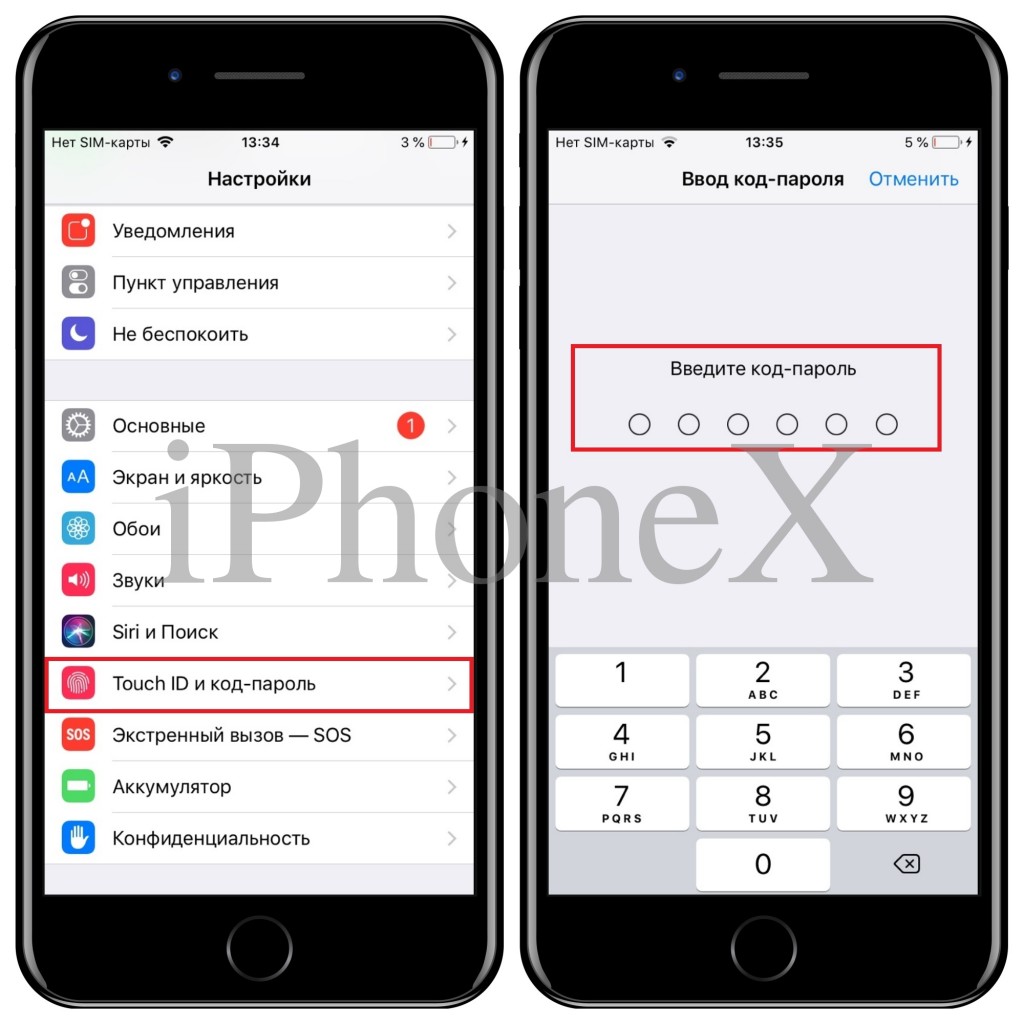
1. Перейдите в приложение «Настройки» на рабочем столе вашего смартфона.
2. Зайдите в раздел «Touch ID и код-пароль» и введите ваш код-пароль.
3. После чего необходимо удалить все ранее добавленные отпечатки. Для этого выберите каждый отпечаток и нажмите «Удалить отпечаток».
4. Нажмите на кнопку «Добавить отпечаток».
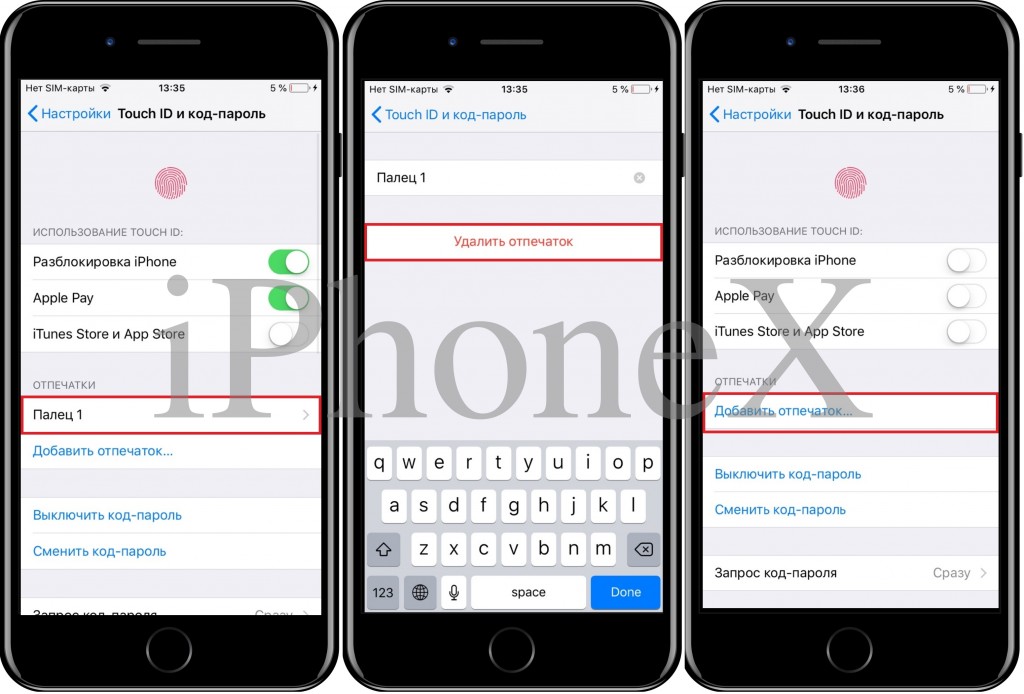
- Возьмите в руки iPhone так, как вы удерживаете его обычно для разблокировки. Далее пройдите процедуру добавления отпечатка. Затем, если Вы используете все время один и тот же палец для разблокировки, повторите добавление отпечатка этого же пальца ещё несколько раз (вплоть до пяти) под разным, либо же одним и тем же углом.
Смысл данной процедуры состоит в том, чтобы добавить как можно больше отпечатков на наиболее используемый вариант разблокировки. Попробуйте данный способ, после чего перезагрузите ваше устройство и попробуйте разблокировать его. В большинстве случаев, данная процедура эффективно влияет на работу Touch ID у всех пользователей.
Похожие записи:
- [Инструкция] Как настроить почту на iPhone, iPad, iPod Touch?
- Как настроить функцию Night Shift на iOS 9.3 для iPhone 5s/6/6s/6 Plus/6s Plus, iPad Air 2, iPad mini 2/3/4/Pro, iPod touch 6G
- Как правильно заряжать аккумулятор на iPhone, iPad, iPod?
- [Ссылки] Скачать официальную прошивку iOS 12.1.1 для iPhone, iPad, iPod Touch
Учебное пособие. Настройка датчика отпечатков пальцев Touch ID на iPhone
Из этого руководства вы узнаете, как настроить датчик отпечатков пальцев и Touch ID на iPhone и iPad и сделать ваше устройство более безопасным.

O Touch ID, если не произвел революцию, то, по крайней мере, вывел сотовые телефоны на новый уровень безопасности и возможностей. Когда в 2013 г. Apple анонсировала iPhone 5s и что у него будет биометрический смысл, люди не очень верили.
После запуска было проведено множество тестов, и да, технология Touch ID это было эффективно. С тех пор они шесть айфонов (5s, 6, 6 Plus, SE, 6s и 6s Plus) и много айпадов которые поддерживают эту технологию и в дополнение к обслуживанию разблокировать устройство, также служит для создания внутренние закупки, скачивайте приложения и пользуйтесь Apple Pay – пока недоступно в Бразилии.
Люди часто не сразу настраивают функцию, но это очень легко сделать. В этом уроке вы узнаете, как настроить датчик отпечатков пальцев, Touch ID, на iPhone.
Настройка Touch ID на iPhone и iPad
Настройка очень проста. Иди в Настройки и ищите вкладку Touch ID и пароль. После этого необходимо Введите ваш код отпирание iPhone.

Теперь можно делать некоторые вещи. Использовать Touch ID, чтобы разблокировать мобильный телефонк покупать цифровой контент в iTunes Store и App Store, изменить или отключить код и самое главное в этом уроке, а именно Добавить отпечаток пальца.

Чтобы добавить свой отпечаток пальца, важно расположить один из пальцев руки на биометрическом датчике и вынуть и вставить несколько раз (не нажимая), пока айфон не даст команду, что нужно сделать это еще немного — очень похоже на банку, собственно.

Важно отметить, что можно добавить до 5 отпечатков пальцев, не то чтобы вам обязательно нужно использовать их все. Некоторые люди регистрируют четыре пальца, а пятый представляет собой «смесь» этих четырех.
Для вашего наилучшего использования мы в шоуметек, мы советуем размещать только один отпечаток за раз. Видишь, как легко?
Теперь все, что вам нужно сделать, это использовать эту чрезвычайно важную функцию на вашем iPhone или iPad по своему усмотрению.