Как настроить поля в ворде 2016 по госту

19.12.2018
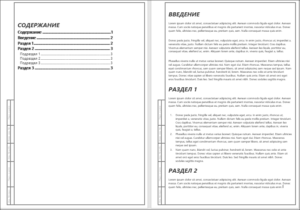
Вы публикуете документацию из MadCap Flare в Microsoft Word и сталкиваетесь с проблемой «исчезающих» положенных по ГОСТ рамок и границ? Ольга Колячко, преподаватель курса «Знакомимся с MadCap Flare: основные возможности» (с 20.12.18 по 20.01.19 — скидка на курс 15%), подготовила для вас статью, где подробно изложено решение этой задачи. Статья будет полезна, даже если вы просто разрабатываете документы по ГОСТ, и пока ещё не знаете, как вставить рамки в документ MS Word.
Одно из преимуществ MadCap Flare – гибкие настройки для публикации контента. В MadCap Flare можно создать несколько вариантов макетов страниц и публиковать документы как в свободном, корпоративном шаблоне, так и в более строгом варианте, соответствующем стандартам ГОСТ.
Все это прекрасно работает, пока вы публикуете документы в формате PDF. Однако если заказчик требует документацию в Microsoft Word, скорее всего, вы потратите немало времени, чтобы документ выглядел также, как и в PDF. Все дело в одной неприятной особенности: при публикации документа в формате Microsoft Word MadCap Flare не сохраняет рамки и границы, добавленные в макет страницы. А значит, вам придется создавать их в уже опубликованном документе вручную.
В этой статье мы рассмотрим одно из возможных решений этой проблемы. Победить этот недостаток MadCap Flare можно с помощью макросов Microsoft Word.
- шаблон для документов ГОСТ в Microsoft Word;
- готовый проект документа MadCap Flare;
- и макрос Microsoft Word.
Первая вещь, которую нужно подготовить, – шаблон с рамками в формате Microsoft Word. В качестве базы, например, можно взять шаблон, разработанный Дмитрием Васильевым. Скачать шаблон можно здесь.
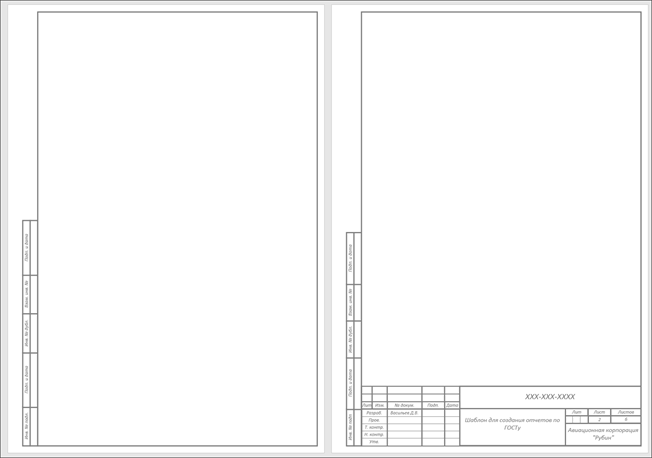
Сохраните шаблон в формате DOTM. Этот формат шаблонов позволяет использовать макросы в документе.
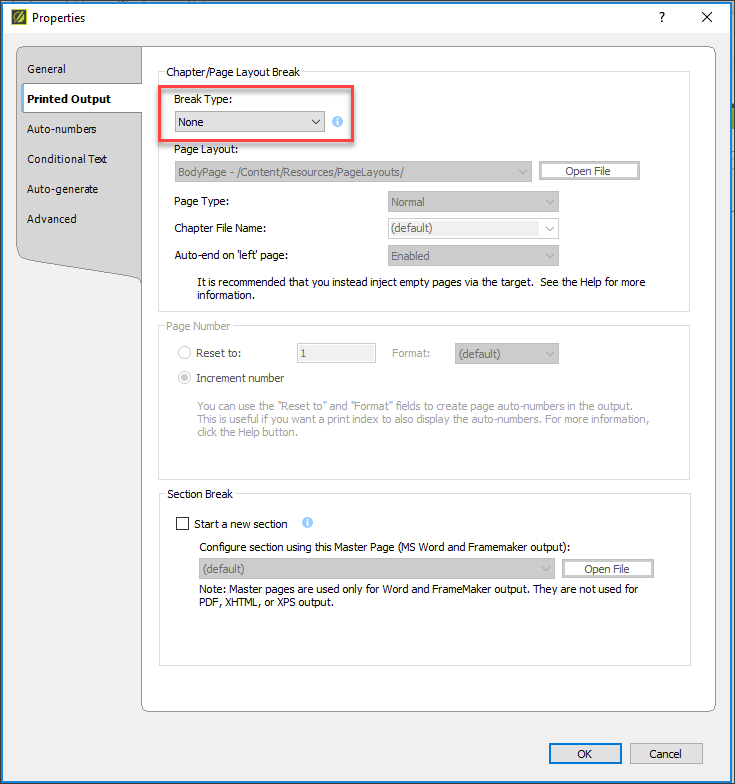
Следующий шаг – подготовить проект MadCap Flare. Здесь, в принципе, все как обычно. Обратить внимание стоит только на одну вещь на уровне содержания. Между разделами, добавленными в содержание, не должно быть разрывов. Для того чтобы проверить эту настройку, открываем содержание, щелкаем правой кнопкой по разделу и открываем его свойства. Переходим на вкладку Printed Output и проверяем поле Break Type. Здесь должна быть выбрана опция None.
Повторяем операцию для всех разделов в содержании.
Если вам все-таки нужны разрывы страниц, их можно добавить непосредственно в раздел: открываем раздел, переходим на вкладку Insert и нажимаем кнопку Page Break.
И последний шаг – подготовка макроса. Этот макрос будет копировать содержимое из документа, собранного с помощью MadCap Flare, в наш шаблон.
‘ Copies content from doc to template
Documents.Add template:=“ d:\Learning\MadCap\Course\template01.dotm ”
Selection.GoTo What:=wdGoToPage, Count:=1
В макросе нужно подправить пару моментов:
- Add template – путь к шаблону
- Count:=1– номер страницы, начиная с которой вы хотите вставить скопированный текст. Например, если титульный лист должен отличаться от остальных листов в документе, вы можете добавить в шаблон 2 листа, оформить титульный лист, а само содержимое документа добавлять, начиная с листа 2. В этом случае в макросе будет прописано: Count:=2 .
Что нужно, чтобы добавить макрос в Microsoft Word? Копируем содержимое макроса, открываем любой документ Microsoft Word, переходим на вкладку Вид и выбираем Макросы > Макросы. Если в документе еще нет ни одного макроса, вводим любое название в поле Имя и нажимаем кнопку Создать. Если макросы уже есть, выбираем любой макрос в списке и нажимаем кнопку Изменить.
Вставляем скопированный текст макроса в открывшееся окно.

Подготовительный этап окончен. Теперь соберем документ в Microsoft Word с помощью таргета MadCap Flare и откроем его.
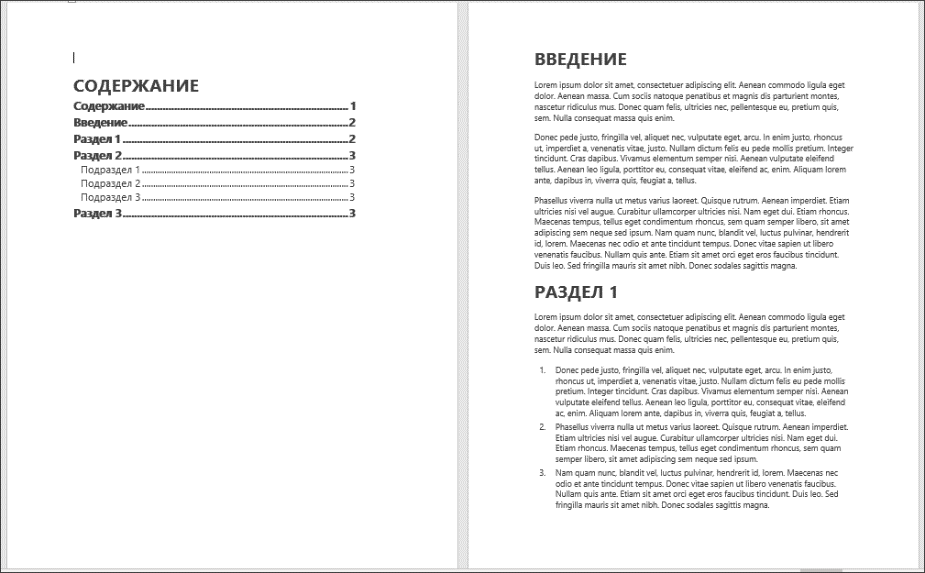
Снова переходим на вкладку Вид, выбираем Макросы > Макросы. Выбираем в списке наш макрос и запускаем его.
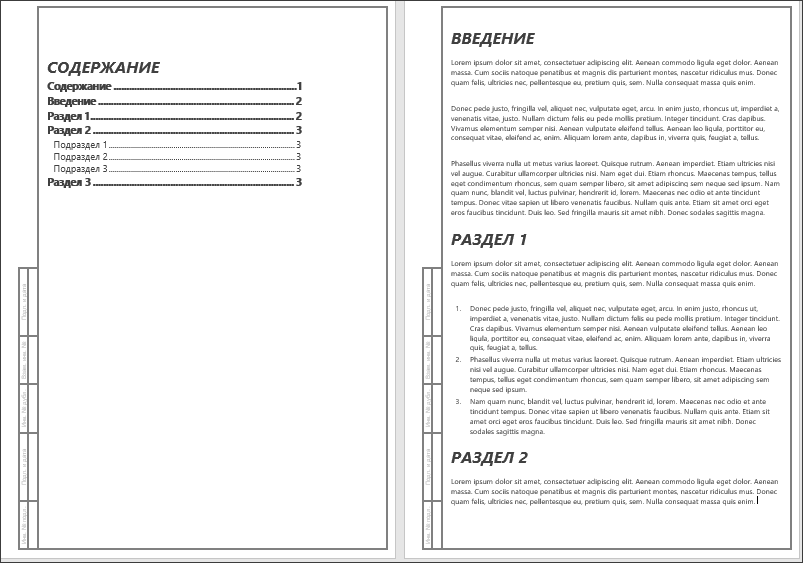
Небольшое примечание. Решение, описанное в статье, работает для Microsoft Word 2016. Макросы для других версий Microsoft Word могут отличаться.
Поля в Ворде по ГОСТу

В статье приводятся конкретные правила и нормы оформления текста по госту и алгоритм действий в текстовом редакторе Ворд.
Дипломные и курсовые работы, бланки и нормативно-технические пособия — все эти документы должны быть составлены в соответствие с государственным стандартом. Важно соблюдать утвержденные параметры гост при подготовке, от них зависит его аккуратность и структурированный вид.
Если вы студент, владелец бизнеса или офисный сотрудник, то вам обязательно предстоит столкнуться с нормами гост в оформление работ. При подготовке очень удобно пользоваться редакторами. В Ворде можно прописать параметры поля, шрифта и заголовков по ГОСТу. Как это сделать описывается в этой статье.
Содержание:
- Параметры страницы и текста по ГОСТ
- Шрифт
- Отступы, поля
- Интервал между строками
- Параметры заголовков, подзаголовков
- Требования к нумерации
- Выравнивание текста
- Ссылки на другие источники
- Настройка параметров страницы в Ворде
Параметры страницы и текста по ГОСТ
Всероссийский институт научной и технической информации разработал нормативный документ, утверждающий порядок оформления ГОСТ 7.32-2019. Которому должны соответствовать:
- научные и технические отчеты;
- отчеты для информационных систем;
- документы научно-исследовательских институтов;
- дипломные и курсовые работы студентов высших учебных заведений.
Для каждого формата перечисленных документов, используется свой основной вид оформления. Но в общем гост предъявляет следующие требования к параметрам страниц и поля:
- Весь текст в курсовых работах рекомендуется оформлять в ворде шрифтом New Roman (им оформляются титульный лист, основное содержание и сноски).
- Размер шрифта по гост для основного содержания 14 пт., сноски можно оформить размером от 10 до 12 пт. в зависимости от количества источников информации.
- Строчки оформляются через полуторный интервал.
- Поля: правое не менее 10мм., верхнее и нижнее 30мм. и больше. В ворд эти значения поля установлены автоматически, поэтому этот редактор очень удобен в работе.
- Стандартное значение для абзацного отступа от поля по госту 1,5 мм.
- На титульном листе номер не ставиться, но при этом входит в общий объём работы.
- На остальных страницах номер по гост проставляется снизу по центру от поля.
- Нумерация по госту сквозная.
- Приложения к работе в ворде не нумеруются.
Подробный разбор текстовых параметров по гост приведен ниже.
Шрифт
Поправки к оформлению документов по гост вносятся каждый год. Но основные правила не изменяются. Для разных видов документации параметры могут отличаться.
Стоит учитывать, что нормы Гост носят рекомендательный характер и некоторые организации оформляют свои документы в ворде нестандартным шрифтом. Однако при пересылке происходит автозамена на шрифты, установленные на компьютере. В результате все оформление документа меняется. Чтобы избежать этого, стоит применять стандартизированные шрифты в ворде.
Для основного содержания:
- Times New Roman (13,14);
- Arial (12,13);
- Verdana (12,13);
- Calibri (14).
При выборе размера учитывают:
- общую читабельность;
- восприятие информации с листа и экрана;
- форматы бланков: А4, А5, А2.
Отступы, поля
Поля в Ворде-это не заполненное текстом пространство, располагающееся по краям листа. Все остальные элементы документа (таблицы, диаграммы, текст и графика) находятся в области печати, которую и ограничивают поля.
Допускается по госту использовать варианты поля, встроенных по умолчанию в ворде или создавать свои. Для подготовки документа автоматическими установками нужно:
- Перейти во вкладку «Макет» или в старых версиях Ворда «Разметка «
- Нажимаем на кнопку «Поля», расположенной в группе «Параметры».
- Выбираем в списке один из установленных гостом размеров поля.
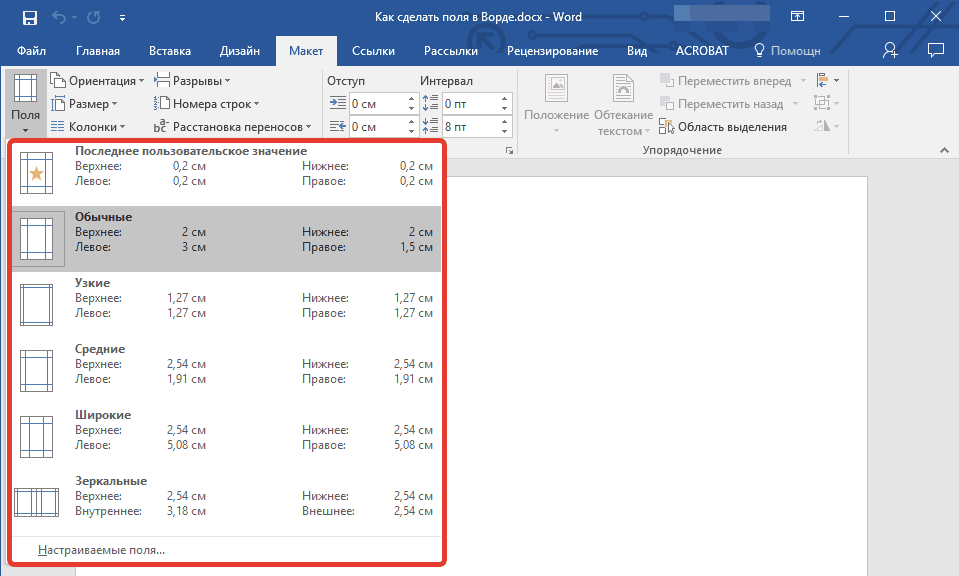
Стандарты поля в ворде по ГОСТу:
- левые поля 20 мм;
- правые поля 10мм;
- верхние поля 20мм;
- нижние поля 20мм.
Поля для документов в ворде, которые хранятся более 10 лет, по госту должны быть слева на расстояние минимум 30 мм., так как поля прошивают или скрепляют. Для электронных документов эти значения не важны, но по госту их также применяют.
При установке поля страницы автоматически применяется отступ текста от края листа, но часто нужен дополнительный абзацный отступ. После него предложение начинается с красной строки. Его настраивают в ворде слева от поля, справа либо одновременно для обоих полей.
В соответствие с правилами гост абзацный отступ должен быть от 1,25 до 1,5 см от поля документа.
Интервал между строками
Справка: Межстрочный интервал по госту — это расстояние между прямыми линиями, проходящими по краю печатных знаков возле поля.
По правилам ГОСТ межстрочный интервал должен быть 1,5 мм. (его еще называют полуторным).
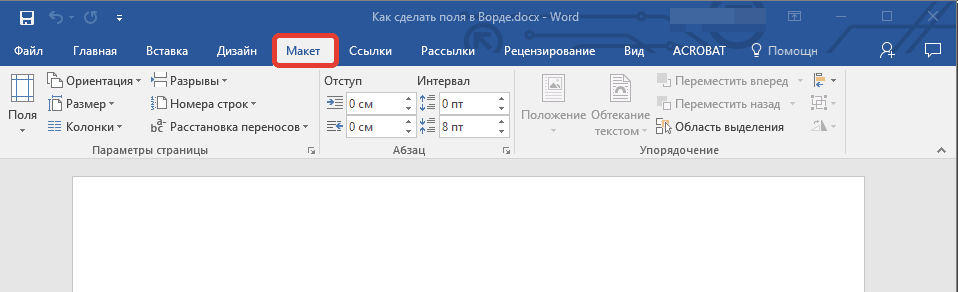
Чтобы изменить его в ворд нужно:
- Переходим во вкладку «Конструктор» и нажимаем кнопку «Интервал между абзацами».
- Предварительно просмотрев варианты в ворде, выбираем подходящий.
Для настройки одинарного интервала от поля для фрагмента нужно:
- Выбираем необходимые абзацы и выделяем их.
- Переходим во вкладку «Главная» в ворде.
- Нажимаем на кнопку «Интервал»от поля.
- Выбираем нужный.
Параметры заголовков, подзаголовков
Заголовок это текст, раскрывающий общее содержание документа, располагающейся над началом абзаца и выделенный отступом от поля и параметрами шрифта.
По правилам гост заголовок должен быть написан:
- В центре строки без точки в конце.
- На расстояние в 15 мм от текста.
- Заглавными (прописными буквами).
- Для заголовков по госту используют 14 размер шрифта.
- Каждый новый заголовок начинается с нового листа.
- Состоящий из двух предложений заголовок разделяется точкой.
- Не допускаются переносы и подчеркивания.
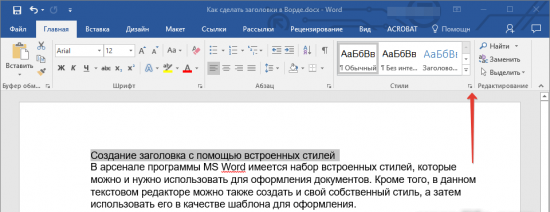
Чтобы создать заголовок в ворде встроенными стилями программы, которые удовлетворяют нормам гост нужно:
- Выделить нужный отрезок текста в ворде.
- В разделе «Главное» выбрать группу «Стили».
- В предложенных вордом типах, выбираем нужный.
Подзаголовок-это надпись под основным заголовком, дополнительно отражающее суть документа.
По нормам гост подзаголовок должен быть:
- Расположен в 8 миллиметрах от заголовка.
- Написан в ворде с учетом абзацного отступа от поля.
- Размер шрифта выбирается в зависимости от уровня вложенности в текст.
По сути подзаголовок отличается от заголовка только степенью вложенности и размером шрифта. Он вносит дополнительную смысловую нагрузку и структурирование.
Требования к нумерации
Для ориентации по темам документа в ворде создается содержание, в котором прописывают все структурные части. Без правильной нумерации страниц по госту прописать его не получится.
Нумерация по правилам гост должна быть:
- Сквозной (располагаться по порядку).
- Прописана арабскими цифрами.
- На титульном листе по гост не проставляется нумерация, но в общем количестве листов в ворде он указывается как отдельная страница.
- После номера страницы не ставиться точка.
- Номер по госту проставляется в нижней части листа.
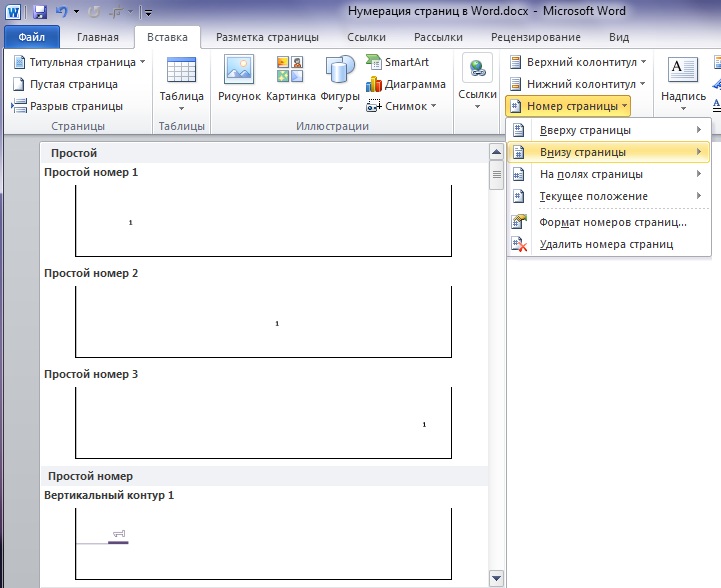
Для нумерации приложений по госту предъявляются особенные требования:
- сквозная нумерация в ворде используется, если приложение это часть дипломной работы;
- объёмные приложения оформляются отдельно с рекомендуемым созданием специальной страницы содержания.
Нумерацию в Ворде выполняют так:
- Переходим во вкладку «Вставка»
- В разделе «Колонтитулы» кликаем по строке «Номер страницы»
- Проставляем номер в нижнем углу.
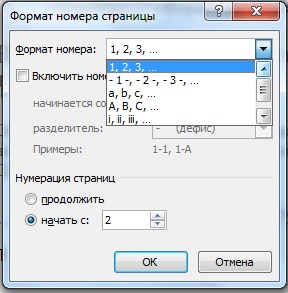
- Для настройки внешнего вида номера в ворде переходим в раздел «Формат номеров».
- Выбираем буквенный или цифровой форматы.
Выравнивание текста
Выравнивание это способ форматирования абзацев в соответствии с их расположениям от поля документа. Выделяют:
- выравнивание по левому краю от поля;
- по правому краю от поля;
- по центру;
- текст распространяется по всей ширине листа.
Нормами гост установлено выравнивание в ворде по ширине листа.
Выравнить текст по ширине в ворде можно несколькими способами.
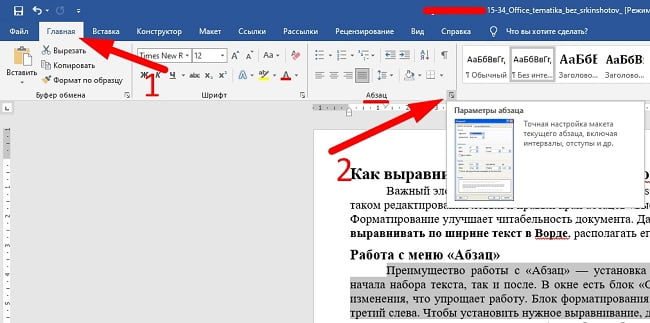
В разделе «Абзац».
- выделяем нужный текст;
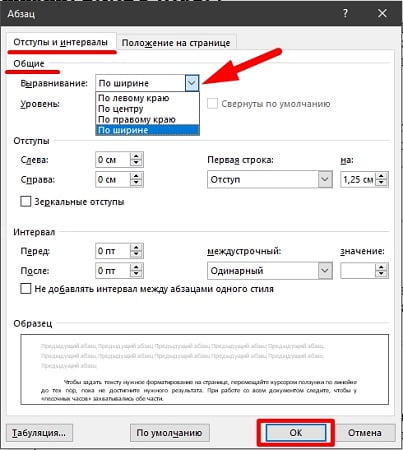
- в блоке «Параметры абзаца» в ворде переходим в раздел «Отступы и интервалы» от поля;
- в пункте «Общие» устанавливаем параметр по ширине.
В панели инструментов.
- на панель инструментов в ворде вынесены четыре кнопки выравнивания;
- выбираем среди них по ширине страницы от поля;
- выделяем нужный текст;
- через раздел «Абзац» применяем форматирование.
Применяя инструмент «Линейка».
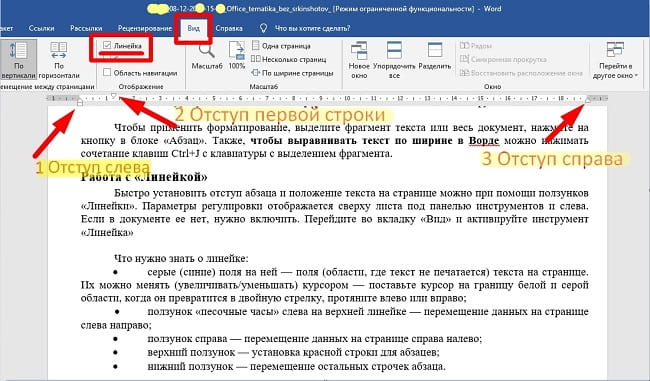
Инструмент линейка имеет в ворде, три ползунка с разным функционалом.
- верхний нужен для установки красной строки абзаца от поля;
- нижний для перемещения остальных строчек от поля;
- правый перемещает текст справа налево от поля.
Если в документе ворд инструмент не вынесен под панель инструментов, включаем его во вкладке «Вид». Двигая ползунками линейки, выравниваем документ по ширине.
Стоит обязательно выделять части текста в ворде для выравнивания от поля, если это требуется для определенных областей. Автоматическое выравнивание для всего документа можно задать в ворде в пункте «Общие» параметра абзац.
Ссылки на другие источники
Для повышения доверия к тексту, а также формирования лучшего структурирования документа, нужно вставлять в работу ссылки использованных источников по госту. Правила и нормы для их оформления устанавливаются государственным стандартом.
Ссылки в ворде разделяются на:
- Библиографические — взятые из других источников информационные блоки. Располагаются в ворде в конце работы. Бывают полными и сокращенными.
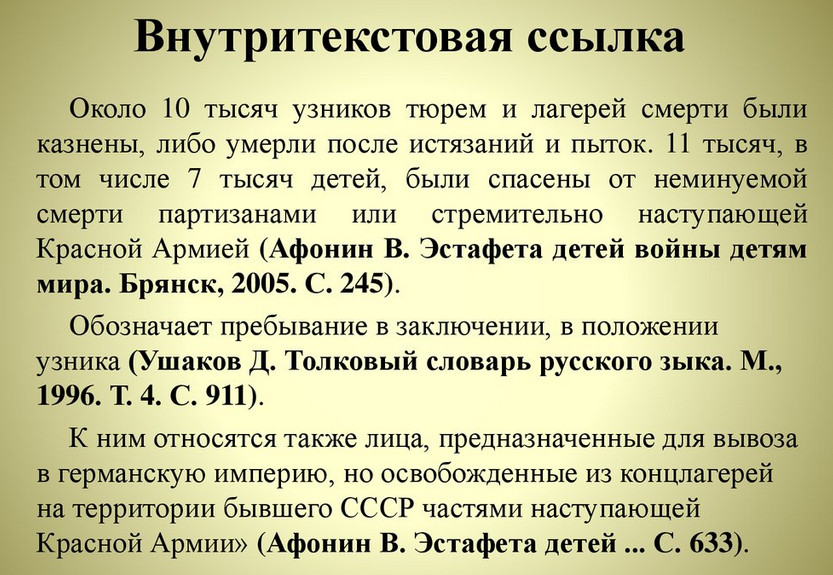
- Внутритекстовые — ссылки на информацию, расположенные внутри документа. Должны выделяться квадратными скобками с указанием порядкового номера и вноситься в список литературы в конце работы.
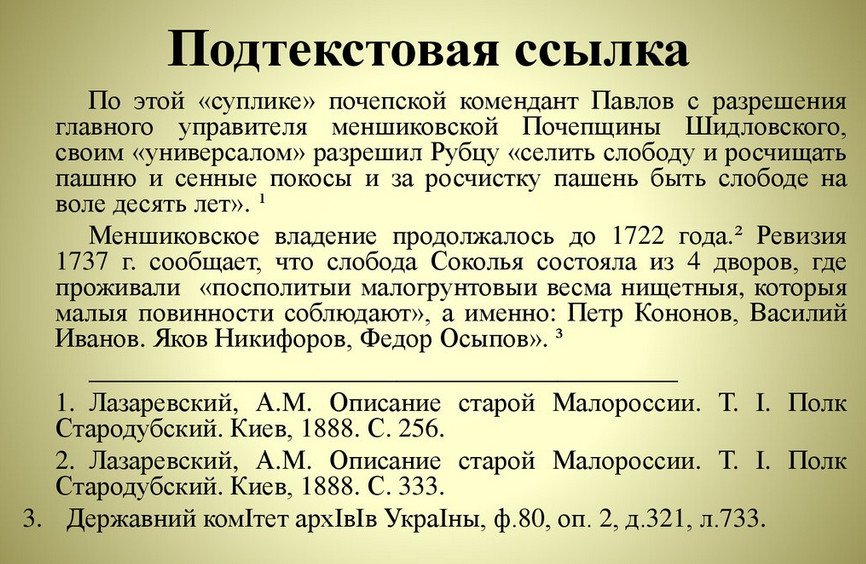
- Подстрочные — в тексте информация на которую ссылается автор по госту, должна выделяться звездочкой или порядковым номером, а в конце страницы приводится список источников.
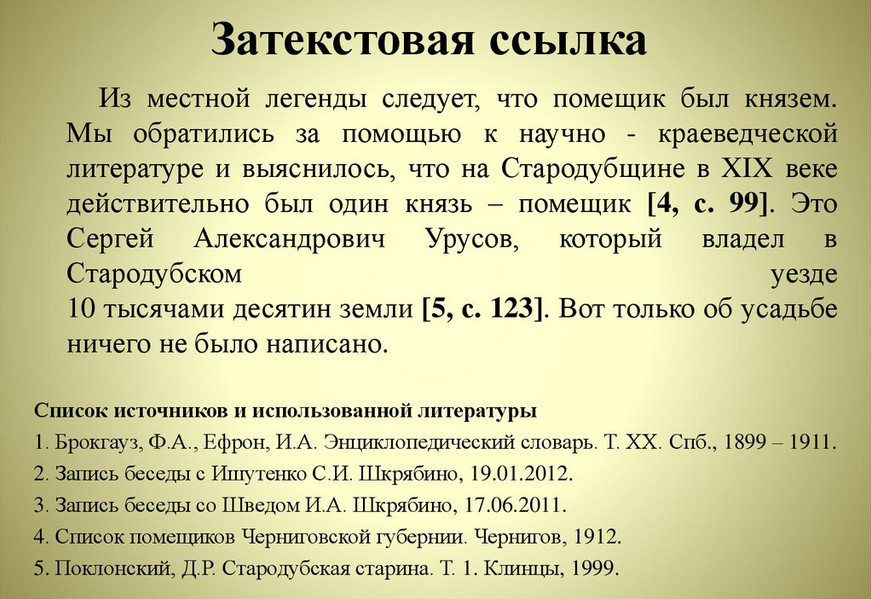
- Затекстовые — отличается от подстрочных ссылок тем, что их список располагают в самом конце работы. Также нумеруются по порядку.
ГОСТ регламентирует следующие нормы использования ссылок:
- Внутритекстовая ссылка оформляется квадратными скобками с номером. В конце работы детально прописывается источник информации и автор, а также через запятую страница, где вставлена ссылка.
- Подстрочные ссылки нумеруются по порядку, сносятся в ворде в конец текста.
- Затекстовые ссылки по гост оформляются в формате текста документа, обозначаются квадратными скобками в тексте. В списке используемой литературы выделяются кавычками.
- В работе можно использовать ссылки на электронные издания. В этом случае оформление проходит поэтапно:указывается заглавие источника; информация о издании; вид и объём сайта; физическое определение материала (размер, обозначения и т.д.); необходимые примечания; типовой номер.
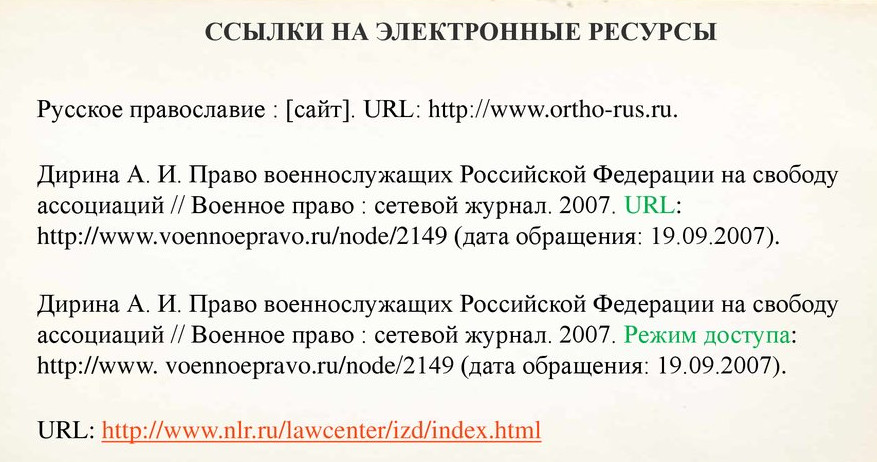
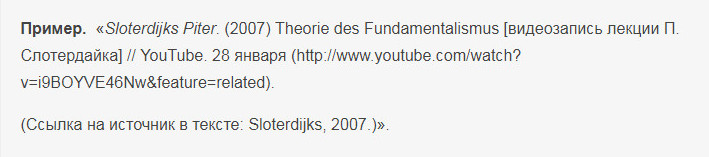
- Ссылки на источники из интернета по гост оформляются в соответствие с используемым материалом:
- интервью;
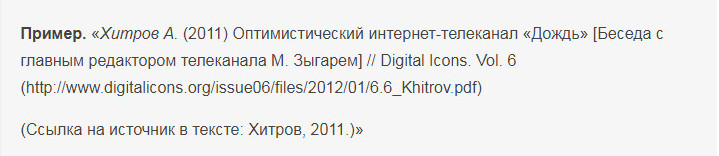
- видеоролик в YouTube;
- социальные сети.

- интервью;
Проще всего для составления ссылок использовать текстовый редактор Ворд, где можно прописать их автоматически.
- Во вкладке ссылки выбираем стиль.
- Установив курсор в конце текста для ссылки щелкаем вставить ссылку.
- Нажимаем Ok.

Настройка параметров страницы в Ворде
Параметры страницы в ворде подразделяются на:
- размер бумаги;
- изменение полей;
- зеркальные поля для четных и нечетных листов;
- границы и заливка страницы;
- поля для переплета при брошюровании.
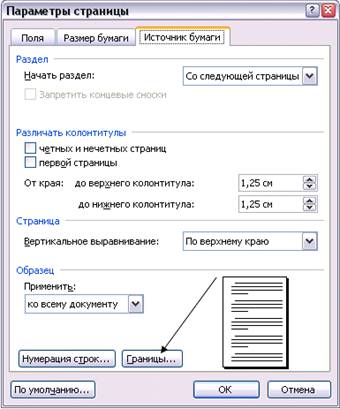
Для настройки первого пункта:
- переходим в меню файл;
- в параметрах страницы устанавливаем нужный размер(по ГОСТу А4).
- в меню файл ворда выбираем параметры страницы;
- открываем вкладку поля и выбираем параметры.
- открываем меню файл;
- выбираем параметры страницы;
- во вкладке поля указываем тип зеркальные;
- вводим значение внутри и снаружи.
- в меню файл ворда, находим параметры страницы;
- открываем раздел источник бумаги;
- внизу окна жмем кнопку границы;
- открываем вкладку страница, указываем тип для ограничения поля.
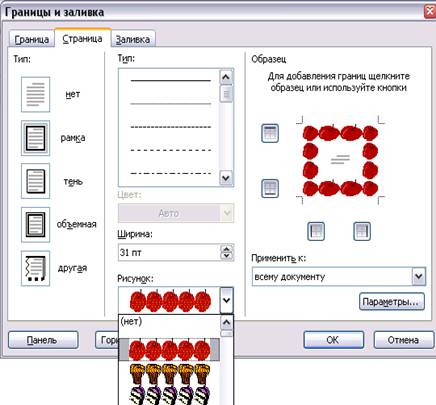
- открываем меню файл и выбираем параметры страницы;
- во вкладке поля находим переплет;
- вводим нужное значение;
- выбираем положение для переплета (слева или сверху).
Правильное оформление документа в ворде по госту также важно, как его содержание. Наличие заголовков, нумеровка страниц, ссылок на информацию дополнительно структурируют форму текста, повышая его читабельность. Нормы гост делают процесс написания проще, так как представляют автору готовые шаблоны для работы.

от 2900 руб. / от 3 дней

от 690 руб. / от 2 дней

от 200 руб. / от 3 часов
Оформите заказ, и эксперты начнут откликаться уже через 10 минут!
Стиль цитирования по ГОСТ 7.32-2017
для программы Zotero
Одна из проблем, которая доставляет много хлопот при подготовке статей и научных отчетов, это необходимость оформления по требованиям ГОСТ списка используемых в работе источников. В Интернете можно найти несколько специализированных программ — так называемых «библиографических менеджеров» (например, Zotero), которые могут (при наличии специально подготовленного шаблона) существенно облегчить эту задачу. Учитывая специфические требования ГОСТ 7.32.2017 [1] сотрудниками Филиала ФБУ ВНИИЛМ «Центр лесной пирологии» (г. Красноярск) подготовлен специальный «стиль цитирования» [2] (шаблон) для формирования списка используемых источников с использованием программы Zotero.
Учитывая, что часть типов ссылок в ГОСТ 7.32.2017 отсутствуют (например, патенты, свидетельства о регистрации БД и ПО для ЭВМ), за основу взяты требования ГОСТ Р 7.0.100-2018. Полный переход на ГОСТ Р 7.0.100-2018 для оформления источников мы считаем нецелесообразным, так как он не распространяется на правила составления билиографических ссылок (а только записей и описаний).
Zotero — библиографический менеджер [3], программа с открытым исходным кодом, дополнение (плагин) к браузеру Firefox. Позволяет собирать цитаты с указанием источников, сохранять PDF-документы, веб-страницы, видео и другие файлы, ссылки на интересные материалы в Сети, создавать персональные библиографии по темам. Программа интегрирована с MS Word. Одно из главных преимуществ программы – возможность автоматически создавать список использованных в работе литературных источников.
В случае выявления несоответствия ГОСТу, просьба направить свои замечания на адрес center@firescience.ru
Установка стиля цитирования по ГОСТ 7.32.2017
- Установить программу «Zotero» (если этого еще не сделано) [4;5]
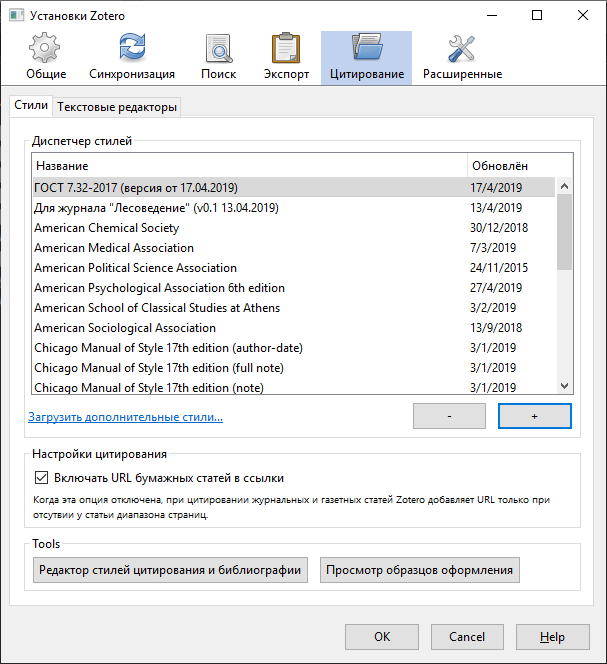
- Скачать файл «gost7322017.rar» [2] и распаковать
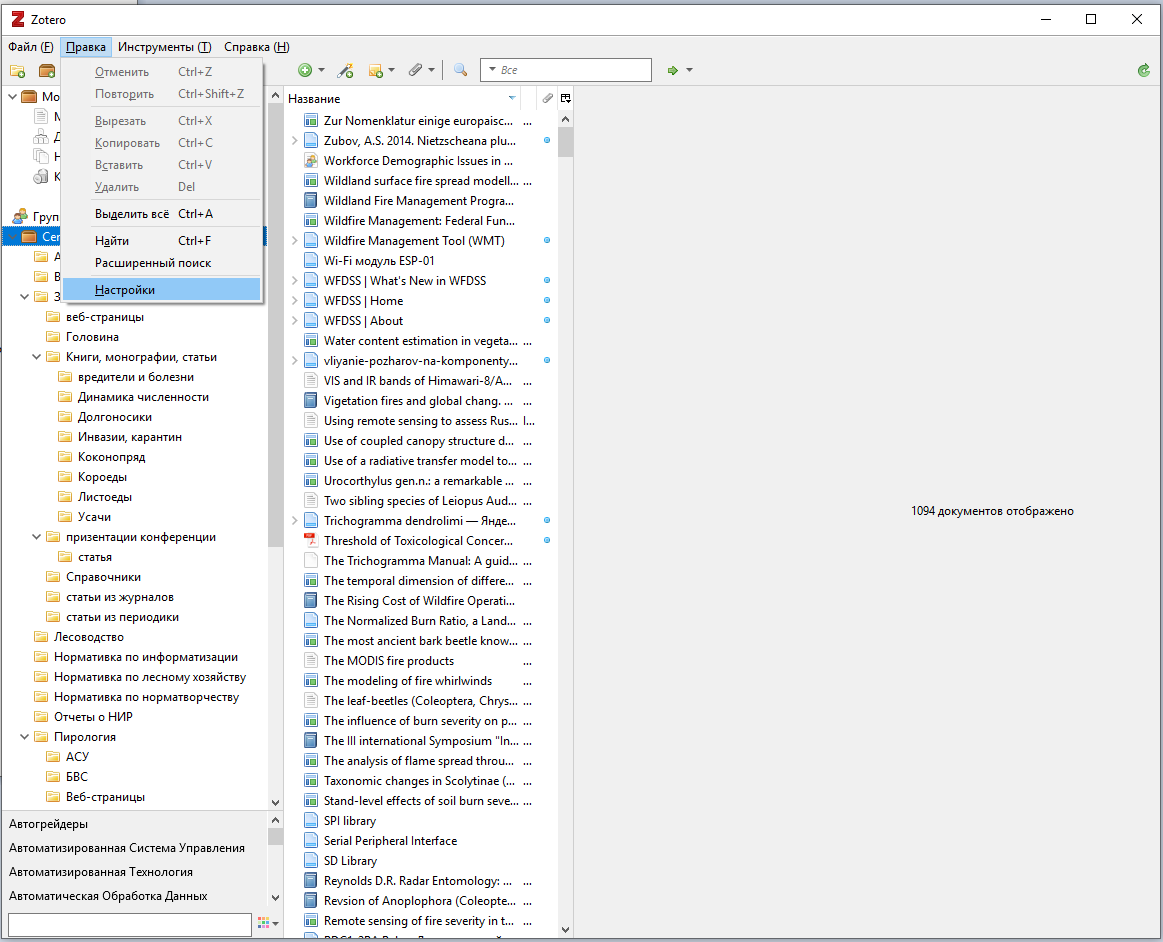
- Запустить программу «Zotero» и последовательно зайти в пункт «Правка», «Настройки»
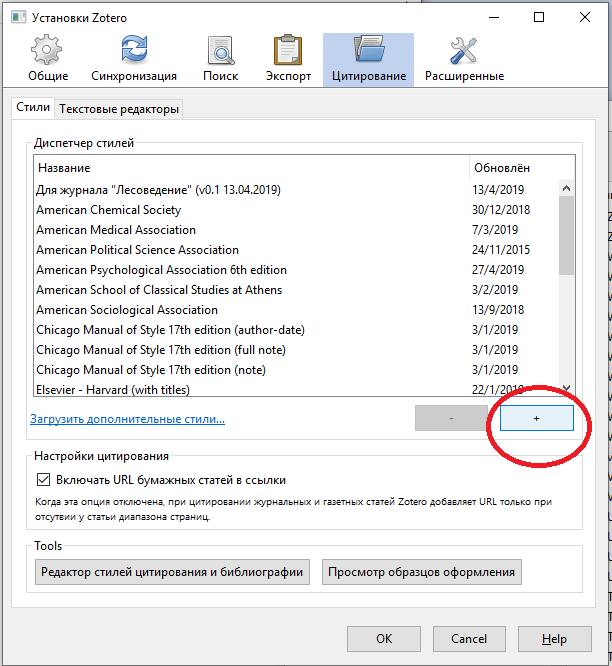
- Нажать кнопку «+»
- Выбрать ранее скаченный и распакованный файл «gost7322017.csl» и нажать кнопку «Открыть»
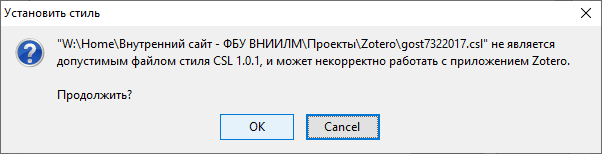
- Если появится сообщение о недопустимом файле стиля, то нажать [ОК] (т.е. продолжить)
- В диспетчере стилей появится стиль с названием «ГОСТ 7.32.2017». Справа от названия в скобках будет указана текущая версия стиля
Внесение сведений о публикациях
Для корректной работы стиля цитирования целесообразно при внесении сведений о публикации в программу Zotero соблюдать определенные рекомендации.В частности рекомендуется использовать только следующие виды источников:
- Книга (Book) — для книг, многотомных изданий, отдельных томов;
- Раздел книги (Book Section) — для разделов (частей) книг;
- Диссертация (Thesis) — для диссертаций и авторефератов диссертаций;
- Документ конференции (Conference Paper) — для статей из сборников конференций, трудов и т.п.;
- Статья из периодики (Journal Article) — для статей из журналов, периодических изданий;
- Статья из энциклопедии (Encyclopedia Article);
- Газетная статья (Newspaper Article);
- Веб-страница (Webpage) — для описания Электронных ресурсов удаленного доступа;
- Компьютерная программа (Computer Program) — для описания Электронных ресурсов локального доступа;
- Норм. правовой акт – для нормативных правовых актов;
- Патент;
- Отчет о НИР.
Обратите внимание, что не нельзя писать текст в заглавном регистре (например, «ПРИМЕНЕНИЕ БЕСПИЛОТНИКОВ…»). Нельзя писать все буквы в названии заглавными (например, «Разработка Серии Ландшафтных Карт Особо Охраняемых Природных Территорий Хабаровского Края»). В поле «Издание» нужно вводить информацию целиком («как есть»), например: «2-е изд.» или «2-е изд. перераб. и доп.» или «2nd edition». Если ввести только номер издания («2»), то буден отображен только он без добавки «-е изд.» – это сделано для возможности корректной обработки иностранных источников
Ссылки на статью в периодическом журнале
При вводе записи о статье в периодическом издании:
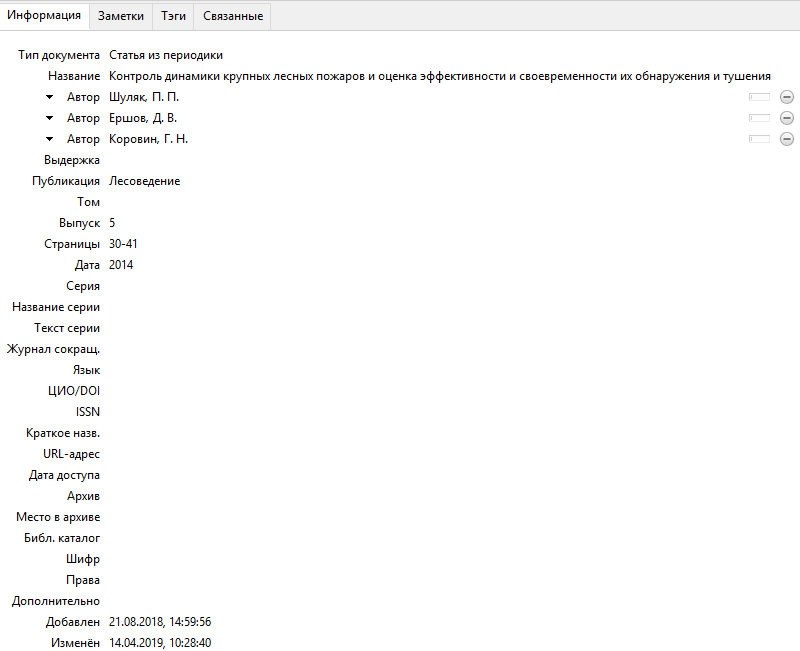
- Тип документа (всегда «Статья из периодики»);
- Название акта;
- Автор (обязательно каждого автора отдельно, для каждого автора два поля: первая часть — всегда фамилия; во вторую часть — инициалы);
- Том (если есть);
- Выпуск (номер журнала);
- Страницы;
- Дата (всегда писать только год);
- Язык (обязательно оставлять пустым).
Ссылка на материалы конференции
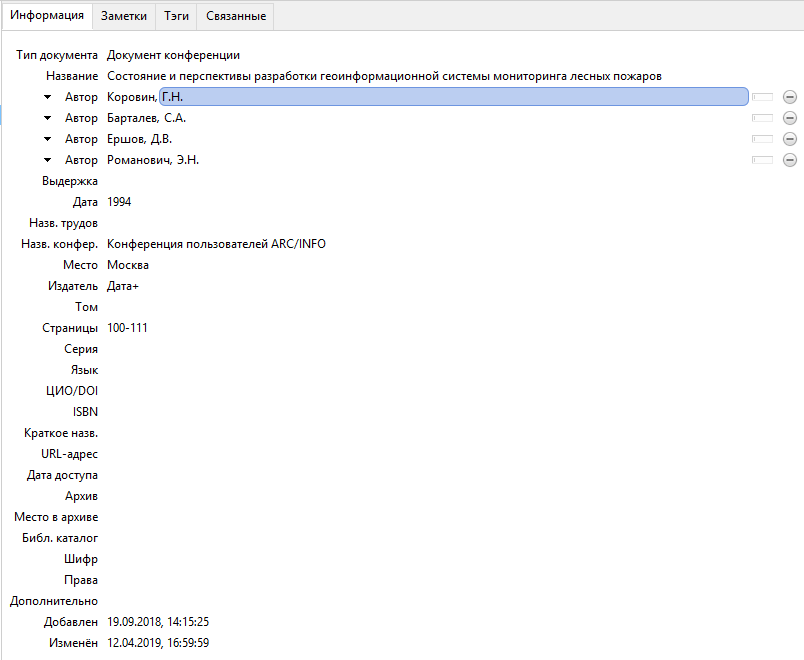
- Тип документа (всегда «Документ конференции»);
- Название работы;
- Автор (обязательно каждого автора отдельно, для каждого автора два поля: первая часть — всегда фамилия; во вторую часть — инициалы);
- Дата (всегда писать только год);
- Название конференции;
- Место конференции (всегда только город);
- Издатель (обычно организация, которая проводит конференцию);
- Страницы.
Ссылки на статью в Информационно-телекоммуникационной сети «Интернет»
При вводе ссылки на статью в Интернете обязательно заполняются следующие поля:
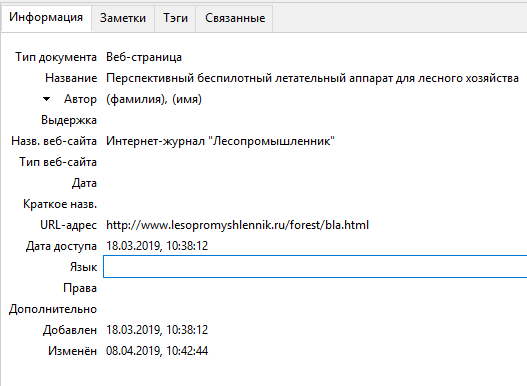
- Тип документа (всегда «Веб-страница»);
- Название документа;
- Название веб-сайта (название самого интернет-ресурса с титульной страницы);
- Публикация (всегда без кавычек);
- Дата доступа (при формировании научного отчета дата не должна быть старее даты начала работ);
- Язык (для русскоязычных — не заполняется, для иностранных пишется «en» (без ковычек));
Настоятельно рекомендуется не ссылаться на новости, сообщения в блоге и т.д., а только на полноценные Интернет-статьи (если, конечно, не стоит задача по изучению общественного мнения). Если в Интернете опубликована эжлектронная версия печатной статьи, то ссыллаться нужно как на печатную статью. При копировании сведений из Интернета обратить внимание, чтобы случайно не остались технические теги (например,
, " и т.д.).
Ссылки на нормативный правовой акт
При вводе ссылки на нормативный правовой акт обязательно заполняются следующие поля:
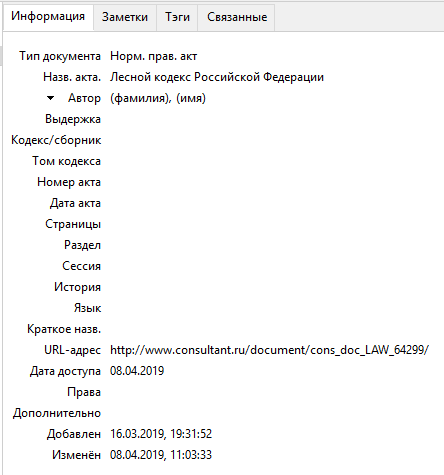
- Тип документа (всегда «Норм.прав.акт»);
- Название акта;
- URL-адрес;
- Дата доступа;
- Язык (обязательно оставлять пустым).
При этом структура названия нормативного акта зависит от того, какой акт (кодекс, закон или приказ). Примеры:
- Лесной кодекс Российской Федерации
- Приказ Минприроды России от 15.11.2016 № 597 «Об утверждении Порядка организации и выполнения авиационных работ по охране лесов от пожаров и Порядка организации и выполнения авиационных работ по защите лесов»
Ссылки на патент
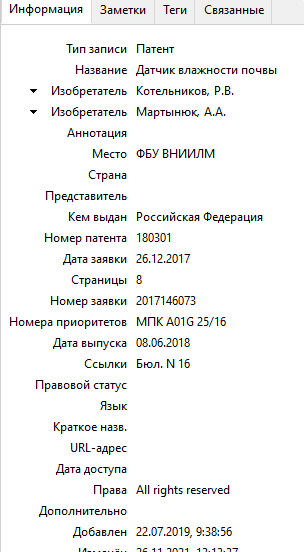
При вводе ссылки на патент заполняются следующие поля:
- Тип документа (всегда «Патент»);
- Изобретатель (фамилии и имена авторов);
- Место (указывается правообладатель);
- Кем выдан (указывается страна, например Российская Федерация)
- Номер патента (без кодов страны);
- Дата заявки (указывается дата приоритета);
- Страницы;
- Номер заявки (номер, без символа «№»);
- Номера приоритетов (вносятся коды классификаторов);
- Дата выпуска (дата регистрации в реестре);
- Ссылки (если необходимо, то название и номер бюлютеня), например, «Бюл. № 23 (II ч.) 3.».
Пример библиографической сноски:
Патент № 180301 Российская Федерация, МПК A01G 25/16. Датчик влажности почвы: N 2017146073 : заявл. 26.12.2017 : опубл. 08.06.2018 / Р.В. Котельников, А.А. Мартынюк ; заявитель и правообладатель ФБУ ВНИИЛМ. Бюл. N 16 — 8 с.
Ссылка на Свидетельство о регистрации программы для ЭВМ
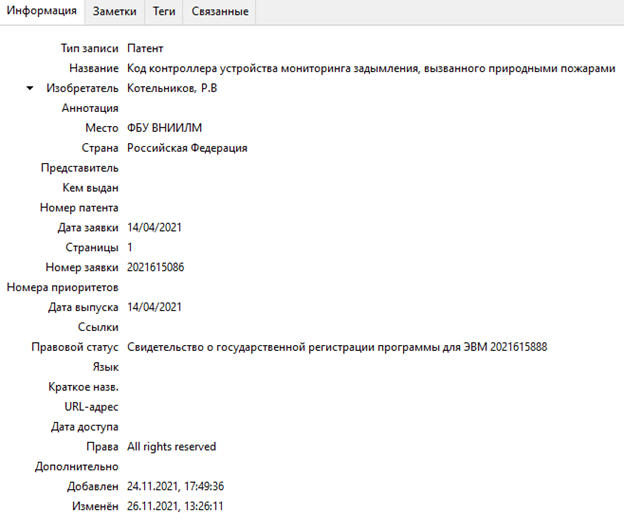
При вводе ссылки на Свидетельство о регистрации программы для ЭВМ обязательно заполняются следующие поля:
- Тип документа (всегда «Патент»);
- Изобретатель (фамилии и имена авторов);
- Место (указывается правообладатель);
- Кем выдан (указывается страна, например Российская Федерация)
- Номер патента — НЕЗАПОЛНЯЕТСЯ!;
- Дата заявки (указывается дата приоритета);
- Страницы;
- Номер заявки (номер, без «№»);
- Дата выпуска (дата регистрации в реестре);
- Ссылки – НЕ ЗАПОЛНЯЕТСЯ;
- Правовой статус (пишется фраза «Свидетельство о государственной регистрации программы для ЭВМ », а далее пишется номер заявки без «N»).
Пример библиографической сноски:
Свидетельство о государственной регистрации программы для ЭВМ 2021615888 Российская Федерация. Код контроллера устройства мониторинга задымления, вызванного природными пожарами: N 2021615086 : заявл. 14.04.2021 : опубл. 14.04.2021 / Р.В. Котельников ; заявитель и правообладатель ФБУ ВНИИЛМ. — 1 с.
Ссылка на Свидетельство о регистрации базы данных, в том числе на карту, оформленную в качестве картографической базы данных
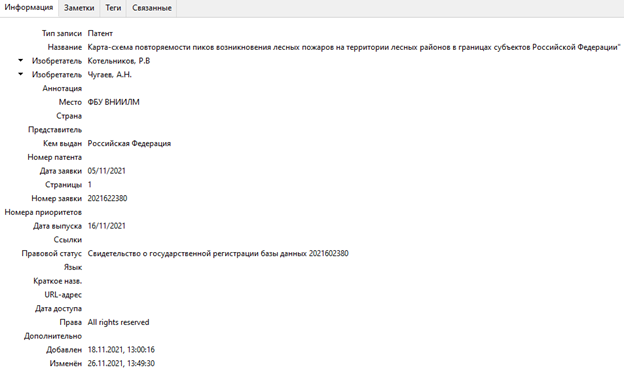
При вводе ссылки на ссылка на Свидетельство о регистрации базы данных обязательно заполняются следующие поля:
- Тип документа (всегда «Патент»);
- Изобретатель (фамилии и имена авторов);
- Место (указывается правообладатель);
- Кем выдан (указывается страна, например Российская Федерация)
- Номер патента — НЕЗАПОЛНЯЕТСЯ!;
- Дата заявки (указывается дата приоритета);
- Страницы;
- Номер заявки (номер, без №);
- Дата выпуска (дата регистрации в реестре);
- Ссылки – НЕ ЗАПОЛНЯЕТСЯ;
- Правовой статус (пишется фраза «Свидетельство о государственной регистрации базы данных », а далее пишется номер заявки без «N»).
Пример библиографической сноски:
Свидетельство о государственной регистрации базы данных 2021602380 Российская Федерация. Карта-схема повторяемости пиков возникновения лесных пожаров на территории лесных районов в границах субъектов Российской Федерации»: N 2021622380 : заявл. 05.11.2021 : опубл. 16.11.2021 / Р.В. Котельников, А.Н. Чугаев ; заявитель и правообладатель ФБУ ВНИИЛМ. — 1 с.
Ссылки на научный отчет
При вводе ссылки на патент заполняются следующие поля:
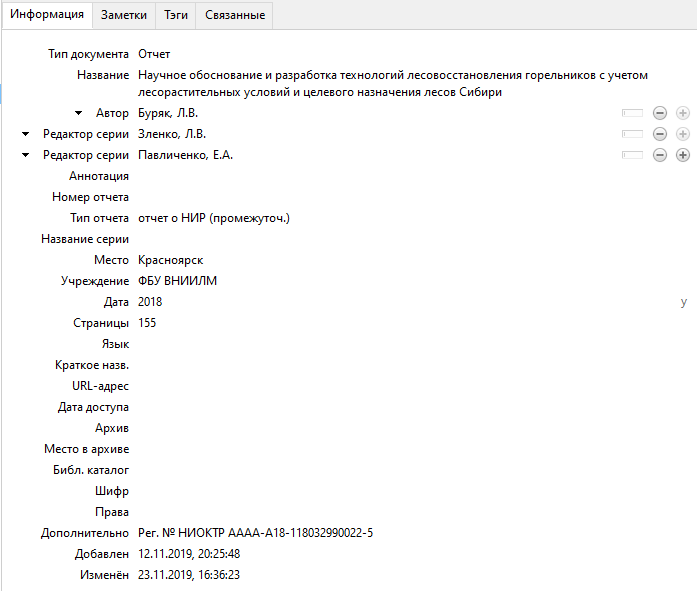
- Тип документа (всегда «Отчет»);
- Название – название темы (без кавычек);
- Автор – руководитель темы;
- Редактор серии – исполнитель темы. Если заполнено несколько исполнителей строчку включается только первый исполнитель, после которого пишется и «др.»
- Тип отчета – «отчет о НИР (заключ.)», «отчет о НИР (промежуточ.)» и т.п.;
- Место – город (без буквы г., например «Москва»), при желании можно писать по старинке требую писать по старинке, только первую букву «М:»;
- Учреждение – организация или учреждение, в котором выполнена работа;
- Дата – год сдачи отчета;
- Страницы – количество страниц в отчете (только число);
- Язык – обязательно оставлять пустым;
- Дополнительно – регистрационный номер результата НИР и при необходимости инвентарный номер (например, «Рег. № НИОКТР АААА-А18-118032990022-5» или «N ГР 01840051145. — Инв. N 04534333943.»)/
Использование стиля для внесения ссылок
- Установить плагин для программы Zotero. В главном меню появится пункт «Zotero»
- Запустить программу Zotero (она может быть свернута, но запущена)
- На соответствующей панели нажать кнопку «Document Preferences»
 появится окно «Параметры документа»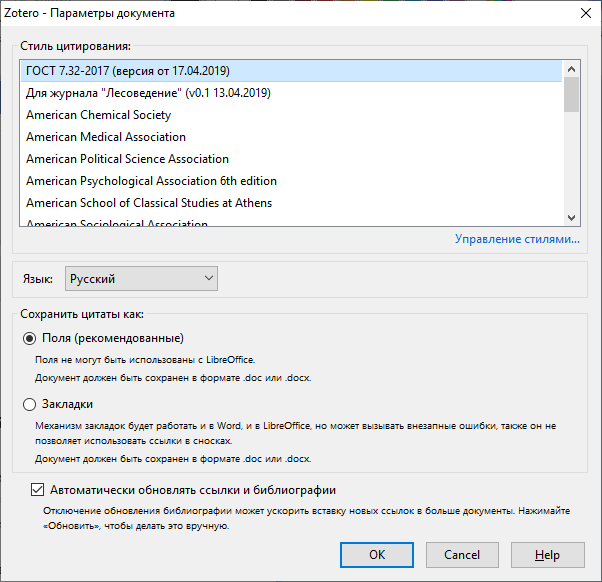
- Выбрать стиль ГОСТ 7.32.2017 и нажать [ОК]
- Для внесения ссылки в текст, установить курсор в нужную часть фразы и нажать иконку «Add/Edit Citation», появится окно ввода части названия публикации для поиска нужной. Программа позволяет использовать несколько вариантов поиска. Более подробно смотри в документации к программе

- Для добавления списка используемых источников необходимо в разделе меню «Zotero» нажать иконку «Add/Edit Bibliography»

Изменение форматирования списка литературы

Иногда возникает необходимость изменить стиль списка (в части шрифтов, интервалов, абзацного отступа и т.д.). Если вы выделите список литературы и будете просто изменять форматирование, то после обновления библиографии средствами Zotero (кнопка в соответствующей вкладке) стиль вернется в первоначальный и изменения форматирования придется повторить. Чтобы избежать нежелательных изменений, то рекомендуется настраивать форматирования путем редактирования соответствующего стиля.
Для этого необходимо:
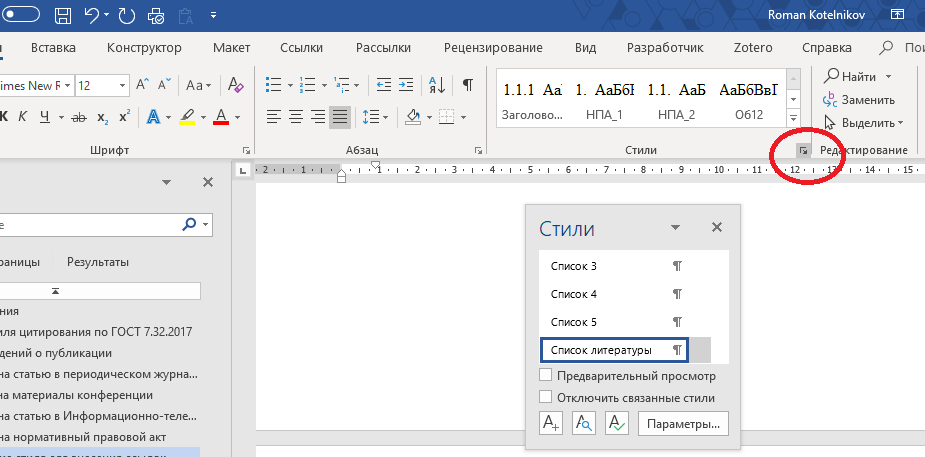
- Установить курсор в любое место внутри списка
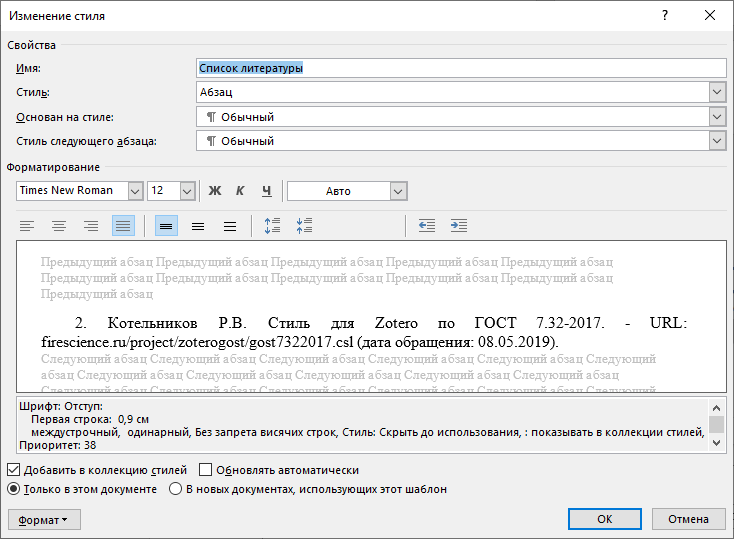
- Выбрать стиль «Список литературы», для этого во вкладке Главная, нажать на квадратик в нижнем левом углу группы элементов «Стили»
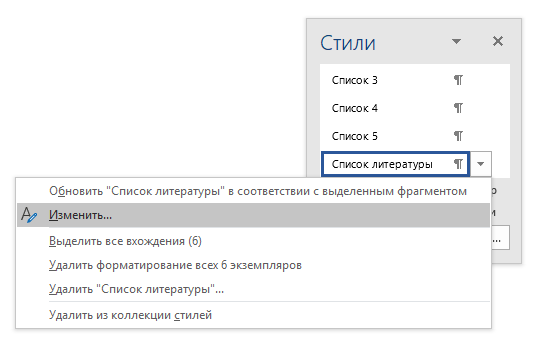
- Войти в форму «Изменения стиля», для стиля «Список литературы». Для этого нужно правой кнопкой нажать по стили и в контекстном окне выбрать пункт ‘Изменить’
- Внести необходимые изменения в форматирование списка литературы
Скачать
Хронология изменений
- 24.10.2023 — в некоторых записях заменена N на №, а дефис на тире
- 26.11.2021 — скорректированы ссылки на патенты и свидетельства о регистрации БД и ПО для ЭВМ
- 09.10.2020 — исправлено отображение ссылки на «Документы конференции»
- 23.11.2019 — добавлена возможность ссылки на научные отчеты
Полезные ссылки
- ГОСТ 7.32-2017. Межгосударственный стандарт. Система стандартов по информации, библиотечному и издательскому делу. Отчет о научно-исследовательской работе. Структура и правила оформления
- ГОСТ Р 7.0.100-2018. Национальный стандарт Российской Федерации. Система стандартов по информации, библиотечному и издательскому делу. Библиографическая запись. Библиографическое описание. Общие требования и правила составления
- Котельников Р.В. Стиль для Zotero по ГОСТ 7.32-2017
- Downloads Zotero for Windows
- Долгов В. Руководство пользователя Zotero
- Кашницкий И. Zotero: оптимизация хранения и использования научной литературы
- Котельников Р.В., Агеев А.А., Головина А.Н., Салцевич Ю.В., Морозов А.С. Использование программных средств для автоматизации отдельных процессов подготовки документов : Методическое пособие. – Пушкино: ВНИИЛМ, 2020. – 52 с.
Как оформить приказ в MS Word

Традиционно этот правовой акт готовит структурное подразделение, отвечающее за документационное обеспечение организации. В некоторых ситуациях его оформляют сотрудники иного филиала, а затем присылают делопроизводителям на проверку или организацию согласования. Чтобы пресечь «творчество» специалистов и таким образом избавить себя от ненужной работы, можно создать шаблон приказа.
ОСНОВНЫЕ ПОЛОЖЕНИЯ ГОСТ Р 7.0.97-2016
С 1 июля 2018 года действует ГОСТ Р 7.0.97-2016 «Система стандартов по информации, библиотечному и издательскому делу. Организационнораспорядительная документация. Требования к оформлению документов» (далее – ГОСТ Р 7.0.97-2016), который внес некоторые изменения в составление приказа. Какие реквизиты обязательны в таком документе, а какие – факультативны? Как следует их оформлять?
Реквизиты
- Герб Российской Федерации, или Герб субъекта Российской Федерации (01), или эмблема (02), или товарный знак (знак обслуживания) (03). По ГОСТ 7.0.97-2016 герб (п. 5.1) эмблема (п. 5.2), товарный знак (п. 5.3) всегда центрируются относительно реквизита «Наименование организации – автора документа» (на расстоянии 10 мм от верхнего края листа).
- Наименование организации – автора документа (05). В приказе под полным наименованием компании в скобках указывается ее сокращенное наименование. И то и другое должно соответствовать учредительным документам. Если у компании есть вышестоящая организация – она указывается над полным наименованием.
- Наименование вида документа (09). Слово «приказ» по-прежнему указывается прописными буквами: ПРИКАЗ.
- Дата документа (10). Датой приказа является дата его подписания (а не регистрации!). Поскольку этот документ регистрируется в день подписания, то и даты совпадают. Обратите внимание, что дату можно указать в одном из двух форматов, последовательность данных одна и та же (день месяца, месяц, год):
▪ арабскими цифрами: 01.02.2019;
▪ словесно-цифровым способом: 1 февраля 2019 г. (причем 0 перед единицей не ставится!).
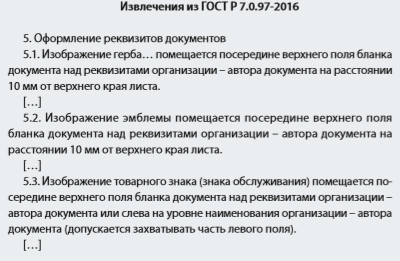
- Регистрационный номер документа (11). Номер состоит из порядкового номера и может быть дополнен индексами (буквенными/цифровыми/буквенно-цифровыми кодами).
- Место составления (издания) документа (13). Место составления приводится в соответствии с принятым административно-территориальным делением. Его не ставят, если в наименовании компании присутствует указание на место ее нахождения (Московский педагогический государственный университет). Размещается под номером и датой приказа (ниже на одну строку).
- Заголовок к тексту (17). Формулируется с предлогом «О» («Об») и отвечает на вопрос «о чем?». При оформлении заголовок:
▪ не выделяется кавычками, не подчеркивается, печатается без абзацного отступа через одинарный межстрочный интервал;
▪ начинается с прописной буквы (точка в конце не ставится!);
▪ размещается слева под реквизитами бланка приказа. Но! В указах, постановлениях и других распорядительных документах, издаваемых органами власти, может оформляться над текстом посередине и центрироваться относительно самой длинной строки;
▪ его длина не должна превышать 150 знаков;
▪ может отсутствовать, если текст состоит из 4-5 строк (согласно п. 5.17 ГОСТ 7.0.97-2016). - Текст документа (18). Оформлению текста организационно-распорядительных документов посвящен п. 5.18 ГОСТ Р 7.0.97-2016.
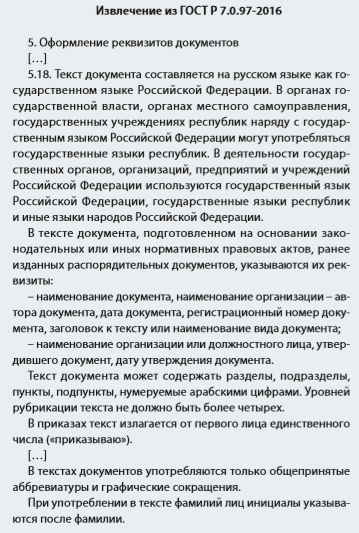
• Подпись (22). Этот реквизит включает в себя: наименование должности лица, подписывающего документ, его собственноручную подпись, расшифровку подписи (инициалы, фамилия). Наименование должности лица, подписавшего документ, допускается центрировать относительно самой длинной строки.
Дополнительно в бланке могут быть использованы такие реквизиты, как:
• Гриф согласования (20).
• Отметка об исполнителе (25).
• Отметка о контроле (29).
• Отметка о направлении документа в дело (30).
Обратите внимание
Отметка об ознакомлении не считается реквизитом. Однако она может быть добавлена в шаблон приказа.
Общие требования к оформлению приказов
- Размеры полей:
▪ левое – 20 мм (для документов со сроком хранения более 10 лет размер левого поля – 30 мм!);
▪ правое – 10 мм;
▪ верхнее – 20 мм;
▪ нижнее – 20 мм. - Предпочтительные размеры шрифтов: № 12, 13, 14. Использование шрифтов меньшего размера допускается при оформлении таблиц.
- Отступ абзаца – 1,25 см.
- Заголовки разделов/подразделов печатаются с абзацным отступом или центрируются по ширине текста.
- Текст документа выравнивается по ширине листа (по границам левого и правого полей документа).
- Многострочные реквизиты печатаются через один межстрочный интервал, составные их части отделяются дополнительным интервалом.
- Текст документа печатается через 1–1,5 межстрочных интервала и выравнивается по ширине листа. При этом самая длинная строка реквизита при угловом расположении реквизитов может быть не более 7,5 см, при продольном – не более 12 см.
- Интервал между буквами в словах – обычный.
- Интервал между словами – один пробел.
- Допускается выделение полужирным шрифтом реквизитов «Заголовок к тексту», «Подпись», а также фрагментов текста.
Материал публикуется частично. Полностью его можно прочитать в журнале «Секретарь-референт» № 4, 2019.
Узнать больше:
- Категории приказов
- Как составить текст приказа по основной деятельности