Как настроить корпоративную почту на iPhone или iPad
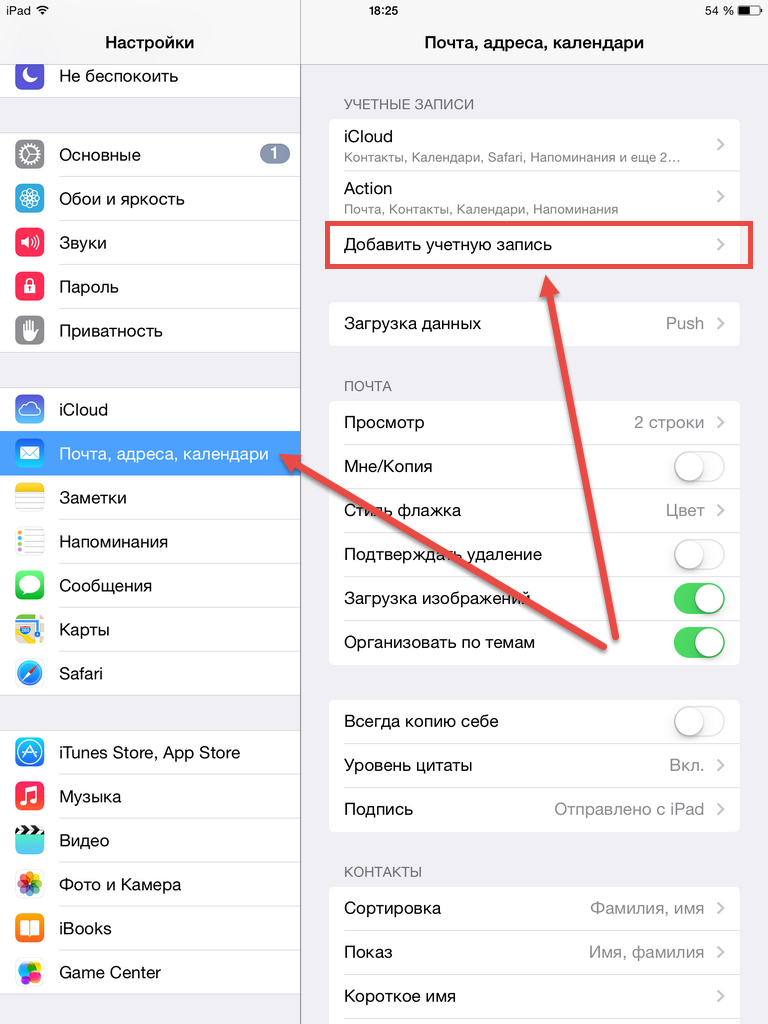
Чтобы настроить получения почты на iPhone или iPad, откройте в настройках раздел Почта, адреса, календари и добавьте учетную запись.
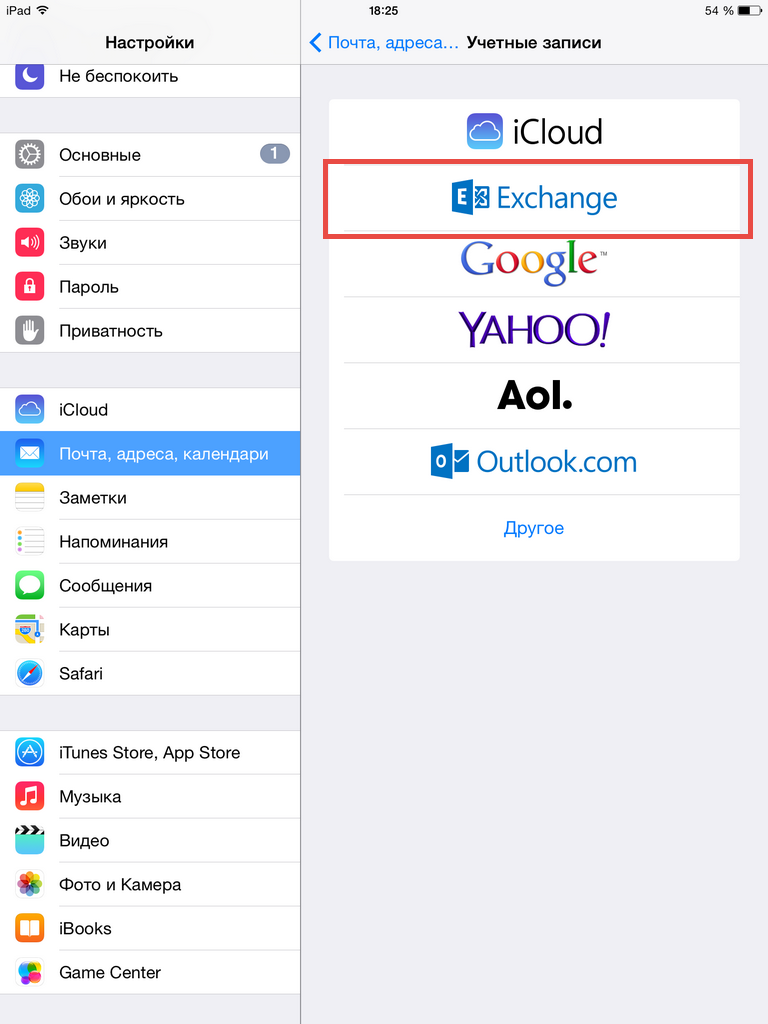
Выберите тип учетной записи Exchange.
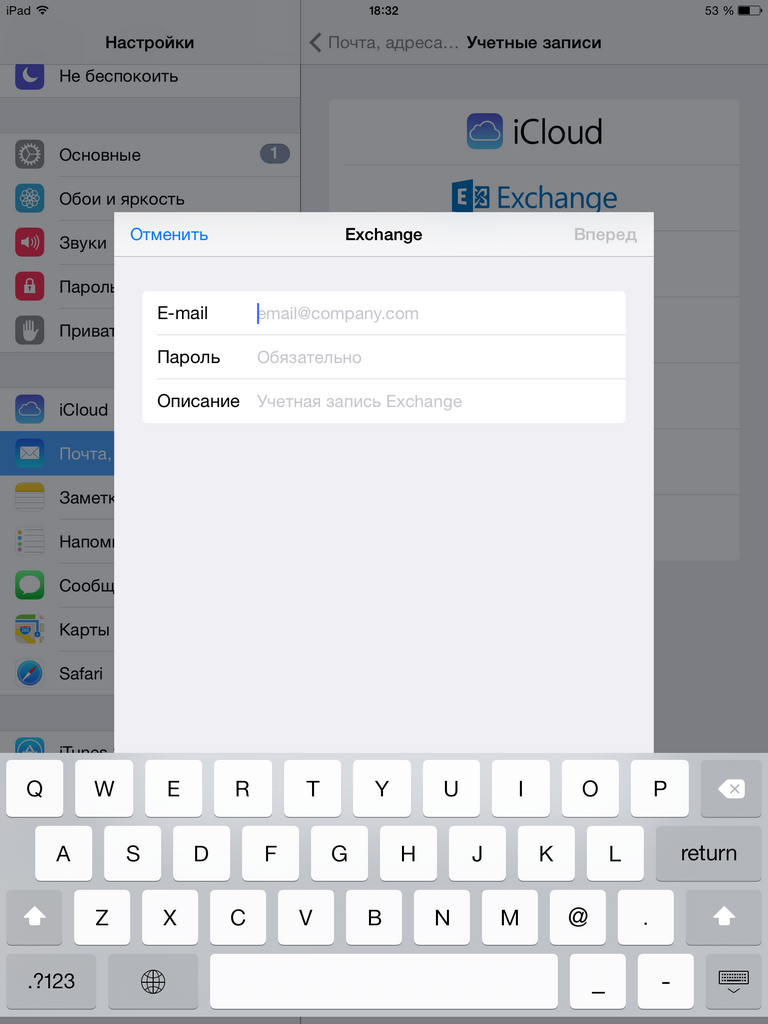
Заполните поля:
- e-mail — ваш полный корпоративный адрес, например, person@corporation.corp;
- пароль от электронной почты.
Укажите название сервера: mail.corporation.corp и пользователя (первую часть адреса электронной почты до @). В нашем примере пользователь будет person.
Поле Домен оставить пустым!
Выберите разделы для синхронизации (Почта, Контакты, Календари, Напоминания, Заметки) и нажмите Закончить.
Настройка приложения Outlook для iOS
Outlook для Microsoft 365 Outlook для Microsoft 365 для Mac Outlook 2021 Outlook 2021 для Mac Outlook 2019 Outlook 2019 для Mac Outlook 2016 Outlook 2016 для Mac Microsoft 365 для дома Office для бизнеса Office 365 для малого бизнеса Администратор Microsoft 365 Outlook.com Новое приложение Outlook для Windows Еще. Меньше
Эта статья предназначена только для настройки учетной записи электронной почты! Если у вас возникли проблемы с Outlook для iOS приложением, ознакомьтесь с нашими часто задаваемыми вопросами для получения дополнительных сведений о самопомощи.
Если у вас есть рабочая или учебная учетная запись, использующая учетные записи Microsoft 365 для бизнеса или Exchange, возможно, потребуется соблюдение дополнительных требований, установленных ИТ-администратором. Это относится, например, к случаям, когда вы используете устройство, которым управляет компания, на локальном сервере Exchange настроена обычная проверка подлинности или ваша организация требует управления мобильными приложениями для обеспечения их защиты. Конкретные инструкции см. в разделе Настройка рабочих и учебных учетных записей с дополнительными требованиями ниже.


Примечание: если вы используете рабочую учетную запись, для которой требуется приложение Корпоративный портал Intune, установите его из магазина App Store, прежде чем настраивать Outlook для iOS. Ваш ИТ-администратор может также потребовать регистрации устройства с iOS в Intune.
Скачайте Outlook для iOS из iOS App Store и откройте его. Вот как выглядит значок приложения:

Примечание: Требования к системе для устройств с iOS см. здесь.

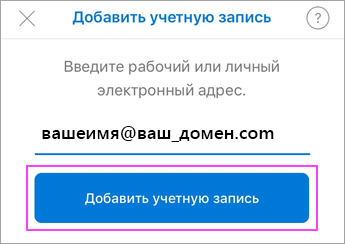
Если вы используете Outlook для iOS впервые, введите свой полный адрес электронной почты и нажмите кнопку Добавить учетную запись.

В противном случае, откройте меню и выберите Настройки > Добавить учетную запись > Добавить учетную запись электронной почты.

Если вам будет предложено выбрать поставщика услуг электронной почты, обратитесь за помощью к ИТ-администратору, чтобы не допустить ошибку.

Введите пароль своей учетной записи электронной почты и нажмите кнопку Вход.
Примечание: Этот экран может выглядеть по-разному в зависимости от поставщика услуг электронной почты.
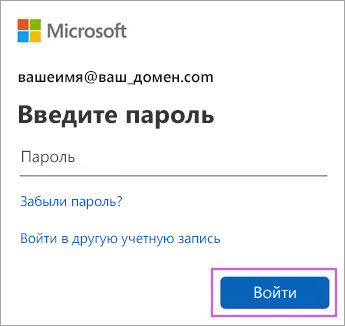

Если включена поддержка многофакторной проверки подлинности, подтвердите свою личность. Дополнительные сведения см. в статье Обзор сведений для защиты.
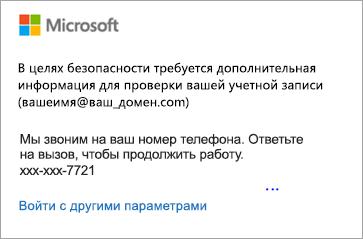

Примите все возможные запросы разрешений.
Просмотрите доступные возможности. Приложение Outlook для iOS готово к работе!
Настройка рабочих и учебных учетных записей с дополнительными требованиями
Некоторые учебные и рабочие учетные записи имеют дополнительные требования к безопасности, которые необходимо выполнить, чтобы использовать Outlook для iOS. Если вы не знаете, какая из этих ситуаций применима к вашей рабочей или учебной учетной записи, обратитесь к администратору Microsoft 365.
Чтобы открыть раздел, щелкните его заголовок.
На устройствах, управляемых или предоставленных компанией
После того как вы начнете процесс регистрации, его следует завершить до конца, так как приостановка в течение нескольких минут обычно приводит к прекращению процесса и требует начать его заново. В случае неудачного завершения процесса необходимо вернуться в приложение корпоративного портала, чтобы повторить попытку.
- Откройте iOS App Store. Найдите и скачайте приложение Корпоративный портал Intune.
- Затем найдите и скачайте приложение Microsoft Authenticator.
- Выполните действия, описанные в статье Настройка доступа к ресурсам организации, чтобы зарегистрировать свой телефон или планшет с iOS. Важно! После того как вы начнете процесс регистрации, его следует завершить до конца, так как приостановка в течение нескольких минут обычно приводит к прекращению процесса и требует начать его заново. В случае неудачного завершения процесса необходимо вернуться в приложение корпоративного портала, чтобы повторить попытку.
Примечание: Если появится запрос на многофакторную проверку подлинности, см. статью Обзор сведений для защиты.
Откройте приложение Outlook для iOS. Вот как выглядит его значок:
- самостоятельно с помощью приложения корпоративного портала;
- автоматически в процессе регистрации.
Примечание: Если ваша учетная запись не будет найдена автоматически, введите корпоративный адрес электронной почты вручную и нажмите кнопку Добавить учетную запись.
Теперь вы готовы начать работу в Outlook для iOS. Чтобы использовать Outlook с максимальной эффективностью, ознакомьтесь с другими статьями:
Если в вашей компании используются политики защиты приложений Intune
- Откройте iOS App Store. Найдите и скачайте приложение Microsoft Authenticator.
- Если вы еще не сделали это, установите Outlook для iOSприложение из iOS App Store или щелкните здесь, чтобы ввести номер телефона и получить ссылку для скачивания.
- Откройте приложение Outlook для iOS. Вот как выглядит его значок:
- Если ваша учетная запись будет найдена, нажмите кнопку Добавить учетную запись.
Примечание: Если ваша учетная запись не будет найдена автоматически, введите корпоративный адрес электронной почты и нажмите кнопку Добавить учетную запись.
Примечание: Дальнейшие действия будут зависеть от требований вашей организации. Например, вам может быть предложено пройти проверку подлинности с помощью приложения Microsoft Authenticator либо подтвердить свою личность посредством текстового сообщения или по телефону. Дополнительные сведения см. в статье Обзор сведений для защиты.
Теперь вы готовы начать работу в Outlook для iOS. Чтобы использовать Outlook с максимальной эффективностью, ознакомьтесь с другими статьями:
При подключении к локальному серверу Exchange Server
- Если вы еще не сделали это, установите Outlook для iOSприложение из магазина iOS App Store или щелкните здесь, чтобы ввести номер телефона и получить ссылку для скачивания.
- Если вы используете Outlook для iOS впервые, нажмите Начало работы. В противном случае коснитесь значка Меню
 в левом верхнем углу.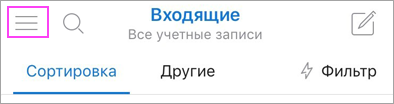
- Выберите Параметры
 >Добавить учетную запись >Добавить учетную запись электронной почты.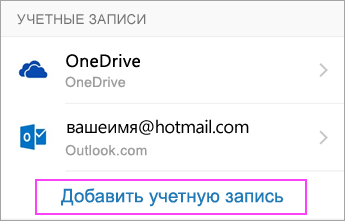
- Введите свой корпоративный адрес электронной почты и нажмите Добавить учетную запись.
- Выберите Exchange.
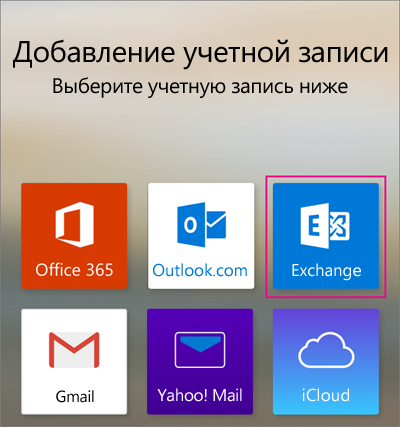
- Введите корпоративный адрес электронной почты и пароль для автоматической настройки учетной записи. Нажмите кнопку Войти.
- Имя сервера: обычно это то же имя, которое вы вводите при проверке электронной почты в Интернете.
- Домен: Как правило, эти данные указываются по желанию. Если сомневаетесь, обратитесь к своему ИТ-администратору.
- Имя пользователя: это ваш корпоративный адрес электронной почты.
- Пароль: это пароль для вашей корпоративной учетной записи электронной почты.
Теперь вы готовы начать работу в Outlook для iOS. Чтобы использовать Outlook с максимальной эффективностью, ознакомьтесь с другими статьями:
Ручная настройка учетных записей Exchange или рабочих или учебных учетных записей Microsoft 365
- В Outlook для iOS выберите элементы Параметры >Добавить учетную запись >Добавить учетную запись электронной почты.
- Введите адрес электронной почты. Нажмите кнопку Добавить учетную запись.
- Если вы видите экран выбора провайдера электронной почты, выберите Microsoft 365 или Exchange в зависимости от вашей организации.
- Введите пароль и переведите переключатель Использовать дополнительные параметры во включенное положение.
- Введите параметры сервера:
- Домен\Имя пользователя
Введите полный адрес электронной почты, например yourname@yourdomain.com. - Пароль
Используйте свой пароль для доступа к электронной почте. - Сервер
- Учетные записи Exchange: сведения о сервере см. в разделе «Определение параметров сервера почтового ящика Exchange» этой статьи или спросите у своего ИТ-администратора.
- Microsoft 365Рабочие или учебные учетные записи: используйте адрес outlook.office365.com.
Параметры сервера исходящей почты (SMTP)
- SMTP-сервер
- Учетные записи Exchange: сведения о сервере спросите у своего ИТ-администратора.
- Microsoft 365Рабочие или учебные учетные записи: используйте адрес smtp.office365.com.
Нужна дополнительная помощь по настройке Outlook для iOS?
Эта статья последний раз была обновлена 3 декабря 2018 г. с учетом отзывов пользователей. Если вам нужна дополнительная помощь по настройке электронной почты с помощью Outlook для iOS, создайте запрос в службу поддержки через приложение Outlook или подробно изложите свой вопрос в поле комментария ниже, чтобы мы могли решить проблему в будущем.
Чтобы открыть раздел, щелкните его заголовок.
Я хочу настроить учетную запись IMAP или POP.
Если вы хотите настроить учетную запись электронной почты IMAP или POP либо у вас нет учетной записи электронной почты с Exchange ActiveSync, используйте приведенные ниже инструкции. Если вы настроите учетную запись электронной почты с помощью IMAP или POP, синхронизироваться будут только сообщения, но не календарь или контакты. Что такое IMAP и POP?
Настройка учетной записи IMAP вручную в Outlook для iOS
- В Outlook для iOS выберите элементы Параметры >Добавить учетную запись >Добавить учетную запись электронной почты.
- Введите адрес электронной почты. Нажмите кнопку Добавить учетную запись.
- Если вы видите Экран выбора провайдера электронной почты, выберите IMAP.
- Введите пароль и переведите переключатель Использовать дополнительные параметры во включенное положение.
- Введите необходимые сведения о параметрах сервера. Нажмите кнопку Вход.
Примечание: Если вам пока не известны эти сведения, их необходимо запросить у поставщика услуг электронной почты или администратора. Перечень распространенных параметров сервера и ссылки на справочные материалы см. в статье Параметры сервера, которые необходимо узнать у поставщика услуг электронной почты.
6 вариантов почты на iPhone
Проникновение мобильного интернета в развитых странах превышает сегодня 90%. Более чем в половине случаев мы выходим в сеть именно с мобильника. Обойтись без электронной почты на смартфоне просто невозможно, какими бы прекрасными и функциональными не были современные мессенжеры. Настроить почту на iPhone — первейшая необходимость для любого пользователя, который обзавелся смартфоном Apple.
Однако далеко не все пользуются почтовыми сервисами компании. Многие завели свой электронный ящик еще в конце прошлого тысячелетия. Мы подготовили советы, как настроить почту на iPhone для различных служб и получать все сообщения в приложении Mail.
Почта Mail на iPhone
Почта Mail на iPhone обладает удобным и продуманным интерфейсом. Для управления приложением можно активно использовать жесты, что позволяет значительно ускорить работу.
Пользователь имеет возможность в одном приложении просматривать почту с нескольких ящиков или переключаться между ними. Также он может создавать папки, в которые автоматически будут отправляться те или иные письма.
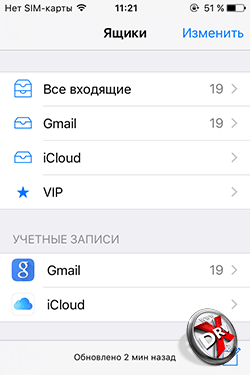
Папки могут быть общими для всех писем, а также отдельными для каждого ящика, которую создаст пользователь. Набор стандартных папок такой же, как и в веб-версии любой почты: входящие, исходящие, отправленные и т.д.
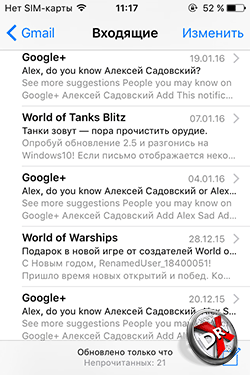
В папке письма представлены списком. Функция быстрого просмотра, которую также можно настроить, позволяет увидеть отправителя, тему и первые строки письма. В правом верхнем углу над списком находится ссылка Изменить. Она предназначена для групповой работы с сообщениями.

Нажав на письмо, пользователь переходит в него. Также он может провести пальцем по превью письма. Откроется быстрое меню, из которого можно перейти к действиям с письмом (ответить, переслать и т.д.), а еще пометить его, как важное, или отправить в корзину, если сообщение не представляет интереса.
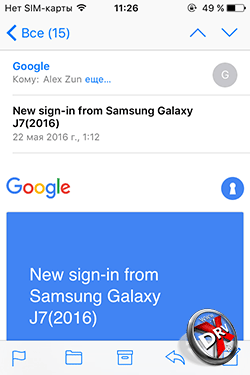
Просматривать письма можно и в окне полного вида, нажимая стрелки в правом верхнем углу. Приложение будет переходить от одного письма к другому. В левом верхнем углу всегда можно вернуться к списку писем в папке. В нижней части экрана также доступны быстрые функции: пометить письмо, ответить, переложить в папку, создать новое приложение, поместить в корзину.
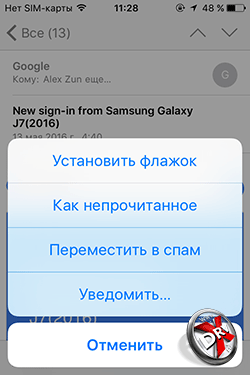
Флажок, который помечает письма, как важные, в Почте Mail на iPhone имеет дополнительную удобную функцию «уведомить». Пометив так одно письмо или цепочку, пользователь будет получать уведомления о новых ответах, в том числе и звуковым сигналом, в зависимости от настройки выбранной в «Настройки > Уведомления > Mail > Уведомления о темах».
Также с помощью флажка можно создать список важных адресов, сообщения от которых будут складываться в папку VIP. А кроме того этих адресатов будет знать Siri. Всегда можно будет спросить про письма от них у ассистента.
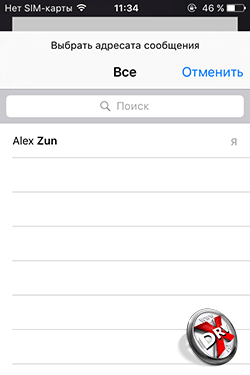

Создается новое письмо тоже просто. Нужно нажать на соответствующую иконку. В новых iPhone 6s и iPhone 6s Plus можно нажать на значок программы Mail и выбирать быстрое действие «Новое сообщение». Также есть соответствующая функция 3D Touch.
Адрес получателя можно набрать вручную, будут работать подсказки. Также можно нажать плюсик в строке и выбрать корреспондента из адресной книги. Набирая тему письма можно сразу пометить цепочку как важную и активировать для нее уведомление. Siri также можно попросить создать письмо.
Вложения в почте на iPhone
Двойное прикосновение в поле письма активирует что-то вроде контекстного меню. С его помощью можно выделять, копировать и вставлять текст. Также можно добавить фото или видео, или вложение. В случае с фото и видео будут открыты соответствующие папки с фотографиями или роликами, в случае вложения – iCloud.
Таким образом, чтобы прикрепить файл к письму, его лучше всего сначала залить в iCloud, если это не фотография или видео.
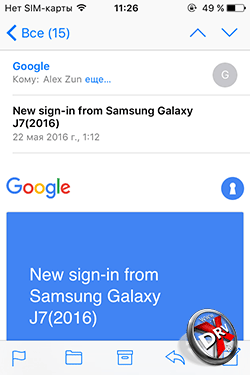
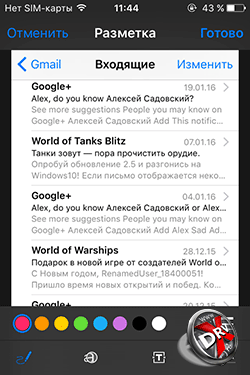
Вставив фотографию или PDF можно вызвать контекстное меню, нажав на вложение. В нем добавится пункт Разметка. Выбрав его, запустится соответствующая функция, которая позволит сделать пометки на фотографии, добавить тестовое примечание.
Функция Mail Drop позволяет передавать файлов, которые превышают максимальный размер, разрешенный для учетной записи. Подготовив письмо с большим вложением, нужно отправить его. Mail самостоятельно вычислит размер превышения и отобразит инструкции.
Настройка почты Mail на iPhone

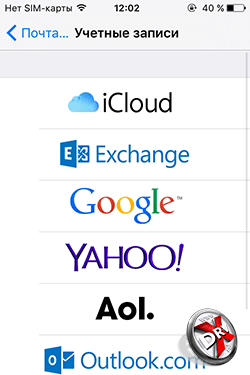
Почта Mail настраивается не в приложении, а в настройках системы. Чтобы настроить новый ящик в Mail, нужно перейти в Настройки, выбрать «Почта, адреса, календари» и далее «Добавить учетную запись». Если у вас почта iCloud, Exchange, Google, Yahoo, Aol, Outlook.com вам повезло больше, чем другим. Mail знает основные настройки этих ящиков.
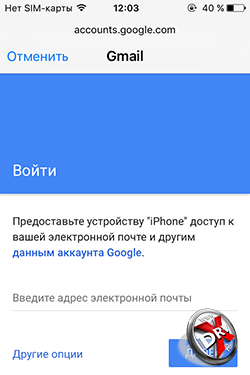
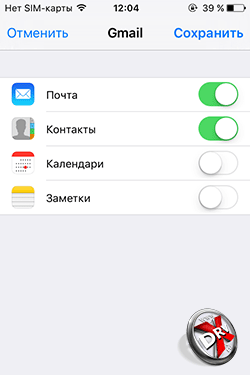
Учетная запись будет добавлена автоматически. Пользователю нужно лишь войти в свою учетную запись, указав email и пароль к нему. Mail автоматически сделает нужные настройки и предложит выбрать контент, который нужно синхронизировать для данной учетной записи: почту, календари, контакты, заметки и т.л.

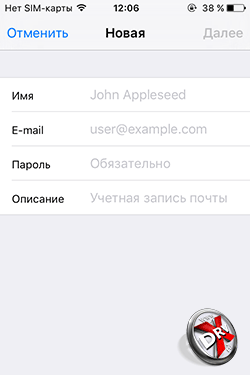
Если автоматическая настройка не поддерживается, что чтобы настроить Почту Mail на iPhone, нужно выбрать опцию «Другое». Здесь придется набрать имя пользователя, указать электронный адрес почты, ввести пароль и описание ящика. Mail попробует найти настройки и подключиться. Если все прошло хорошо, появится экран настройки синхронизации. Например, с Яндексом все сработало в автоматическом режиме.
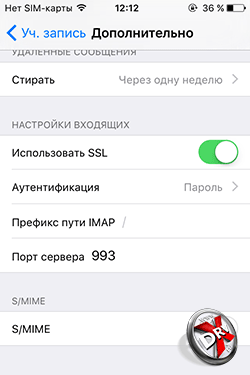
Если почему-то у Mail не получается автоматически найти настройки для вашего ящика, приложение предложит указать адреса SMTP-, IMAP- или POP-серверов вручную. Как правило, подробные инструкции есть у поставщиков услуг электронной почты.
По умолчанию Mail использует протокол IMAP. Если пользователь или его почтовый сервис выбирают POP, придется ввести при регистрации новой записи неверный пароль. В этом случае iOS предложит ввести дополнительные настройки, в том числе номера портов при использовании SSL.
Вот некоторые настройки почтовых сервисов:
- Входящая почта:
- Протокол: IMAP;
- Сервер IMAP: imap.gmail.com;
- Порт: 993;
- SSL: SSL/TLS;
- Аутентификация: Обычный пароль.
- Сервер SMTP: smtp.gmail.com;
- Порт: 465;
- SSL: SSL/TLS.
- Входящая почта:
- Сервер IMAP: imap.yandex.ru;
- Сервер POP: pop.yandex.ru
- Порт: 993;
- SSL: SSL/TLS;
- Аутентификация: Обычный пароль.
- Сервер SMTP: smtp.yandex.ru;
- Порт: 465;
- SSL: SSL/TLS.
- Входящая почта:
- Сервер IMAP: imap.mail.ru;
- Сервер POP: pop.mail.ru
- Тип защиты: SSL/TLS;
- Порт: 993.
- Сервер SMTP: smtp.mail.ru;
- Тип защиты: SSL/TLS;
- Порт: 465.
- Входящая почта:
- Сервер IMAP: imap.rambler.ru;
- Сервер POP: pop.rambler.ru
- Тип защиты: SSL/TLS;
- Порт: 993 или 143.
- Сервер SMTP: smtp.mail.ru;
- Тип защиты: SSL/TLS;
- Порт: 465.
Почта Яндекс на iPhone

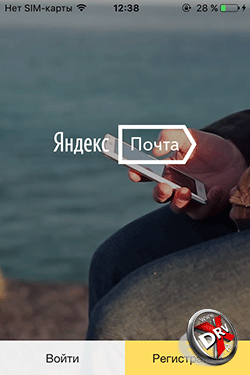
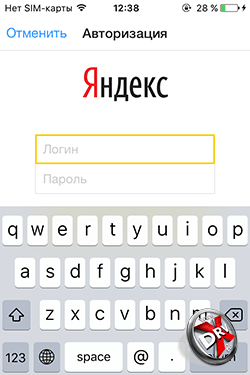
При первой установке приложение пытается показать какой-то рекламный ролик, так что рекомендуем сразу перейти на следующий экран, выбрав Войти или Регистрация.
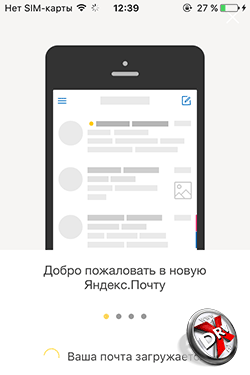
Если у пользователя уже есть ящик на Яндексе, то ему не требуется ничего, кроме как ввести адрес почты и пароль. Приложение тут же подгрузит сообщения. А пока они подгружаются, предлагает пользователю посмотреть несколько подсказок, раскрывающих основные приемы работы с почтой.
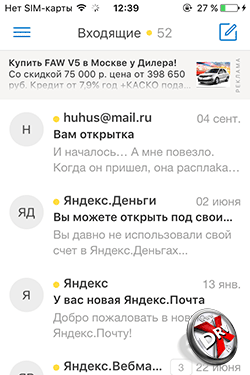
Приложение выглядит традиционно. Пользователь сразу попадает в папку входящие. Письма отображаются списком. В каждом превью виден автор письма, тема и пару первых строк самого сообщения.
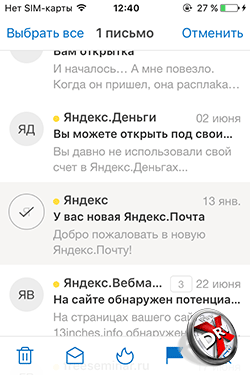
Долгое нажатие на письмо помечает его и одновременно вызывает меню в нижней части экрана, из которого можно письмо пометить, удалить, переместить в папку, отметить, как прочитанное. Если долгим нажатием выделить несколько превью, то пользователь затем может совершить групповые действия с ними.
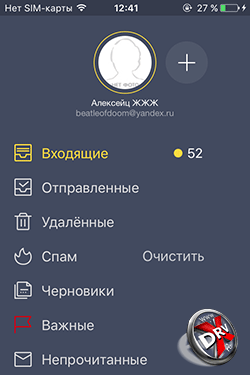
В верхней части экрана слева находится иконка, вызывающая меню приложения с основными папками и пунктом настройки внизу.
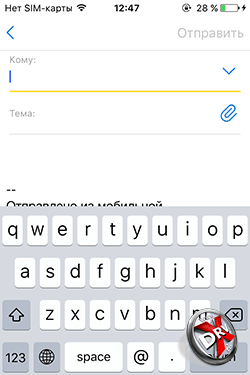
В правом верхнем углу есть иконка создания нового письма. Экран выглядит также стандартно. Адресата набираем вручную или выбираем из списка. Стрелка в конце строки кому открывает дополнительные поля: копия, скрытая копия, от кого.
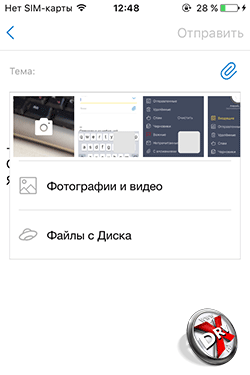
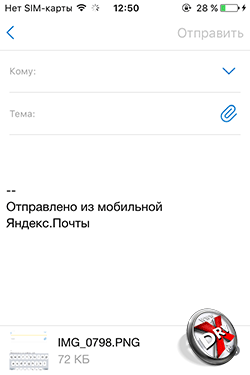
В строке Тема набирается тема письма. Тут же находится иконка с изображением скрепки. Легко догадаться, что она предназначена для прикрепления файлов. Вложить можно файлы из фотогалереи или моего диска. Также из почтового клиента Яндекса можно сразу активировать камеру iPhone. Приложенные файлы отображаются в нижней части экрана. Сделать с ними ничего нельзя, можно только удалить.
Настройка Яндекс.Почты на iPhone
Настройки Яндекс.Почты на iPhone делятся на общие и для каждого ящика.
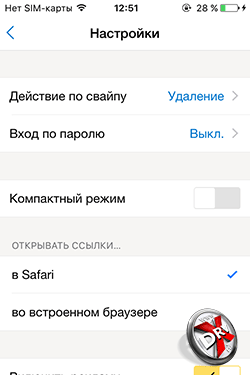
В общих настройках можно выбрать механизм поведения приложения при некоторых жестах, включить обязательный набор пароля при авторизации, определить в каком браузере открывать ссылки в письмах
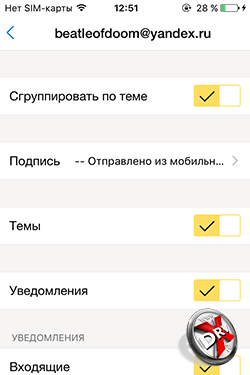
В настройках почтового ящика определяется группировка писем, вид подписи в сообщении, включаются уведомления
Чтобы добавить еще один ящик, нужно на экране основного меню нажать Плюс рядом с основной учетной записью вверху экрана. Добавляется новый почтовый ящик Яндекса, нужно просто войти в него или пройти процесс регистрации.
Почта Mail.ru на iPhone
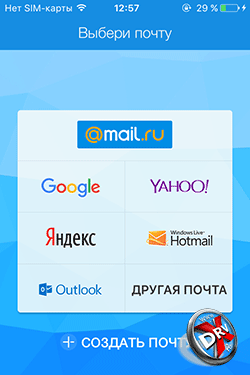
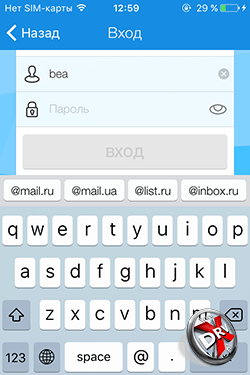
Почта Mail.ru на iPhone в отличие от яндексовского клиента не привязана к самому популярному почтовому серверу в России. С ее помощью можно воспользоваться ящиками на Google, Yahoo, Яндексе, Hotmail, Outlook или других серверах.
Как в любом другом почтовом клиенте в Почте Mail.ru по умолчанию открывается папка Входящие. В ней превью писем расположены списком. В каждом превью есть адресат, тема и первые строки. Нажатие на аватарку пользователя, приславшего письмо, или иконку почтового сервиса помечает письмо и активирует меню в нижней части. Их него можно пометить сообщение, переместить в папку, пометить, как спам и т.д.
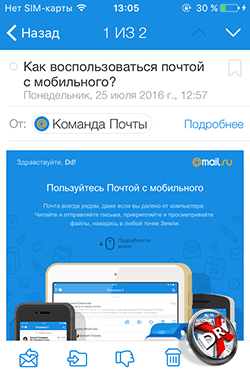
Нажав на тело письма, переходим к тексту сообщения. В правом верхнем углу две стрелки позволяют пролистывать сообщения в ящике одно за другим в открытом виде, как в стандартном Mail для iPhone. В нижней части экрана быстрое меню: удалить, пометить, спам, ответить и т.д.
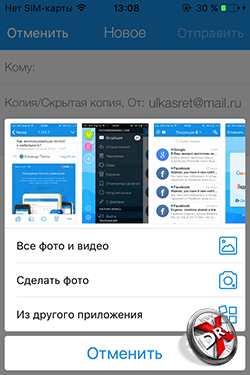
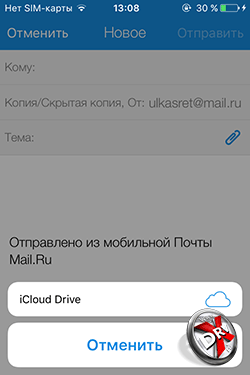
В папке Входящие есть в правом верхнем углу иконка карандаша. Естественно, она означает создание нового сообщения. В строке кому вводится почтовый адрес. При нажатии на Плюс вызывается адресная книга. В поле тема можно увидеть скрепку для прикрепления файлов. Можно прикрепить фотографию из галереи или прямо сейчас сделанную камерой. За «Другими» приложением по умолчанию скрывается только iCloud.
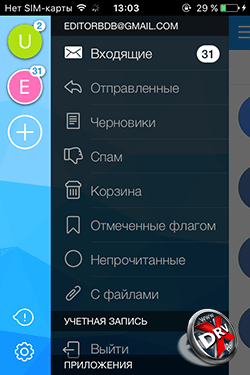
В левом верхнем углу папки Входящие находится основное меню приложения. Здесь можно переключаться между папками почтового ящика. Различные ящики обозначаются иконками с буквами. Можно выйти из учетной записи.
Настройка почты Mail.ru на iPhone
В настройки почты Mail.ru на iPhone можно попасть из основного меню приложения. Соответствующая иконка находится в левом нижнем углу. Там же находится и иконка поддержки.
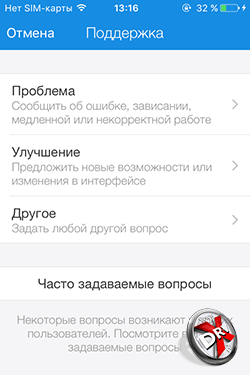
Здесь есть формы обратной связи с разработчиком приложения. А также ответы на часто задаваемые вопросы по работе с приложением Почта Mail.ru на iPhone.
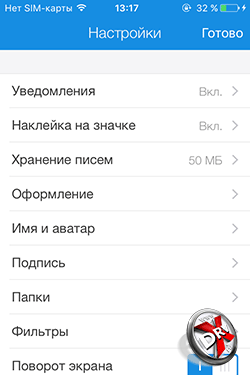
В настройках можно включить и выключить уведомления, разместить наклейку на значке приложения на домашнем экране. Пользователь может выбрать ящик и какое число писем отображать. Также ему дают возможность выбрать размер кэша, то есть приложения какого объема хранить не в облаке, а на iPhone. Кроме того, он может настроить отображение персональных данных, фильтры для ящиков, заблокировать поворот экрана, выбрать в каком браузере открывать ссылки и защитить доступ к ящику с помощью PIN.
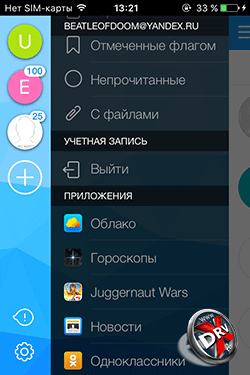
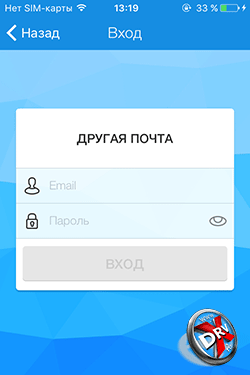
Чтобы добавить учетную запись в Почту Mail.ru нужно нажать иконку с крестом в списке ящиков в основном меню. Откроется экран, в котором предложат на выбор почтовые службы. Выбрав одну из них нужно ввести e-mail и пароль. С большинством наиболее популярных сервисов все работает автоматически.
Рамблер почта на iPhone
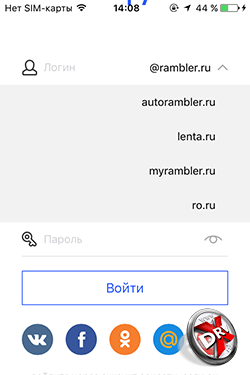
Рамблер почта на iPhone также не принципиально отличается от других почтовых клиентов.

Основным экраном выступает папки входящие. В верхней части можно перейти к другим папкам, а также создать новое письмо. Превью письма — стандартное, но с меньшим количеством строк из основного текста сообщения. Одно нажатие открывает его, долгое прикосновение выделяет одно или несколько писем. Их можно помечать, как важные или спам, перемещать между папками.
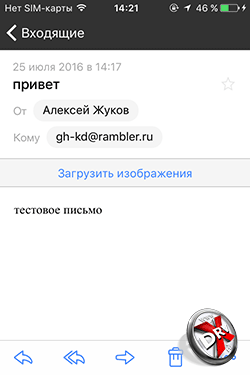
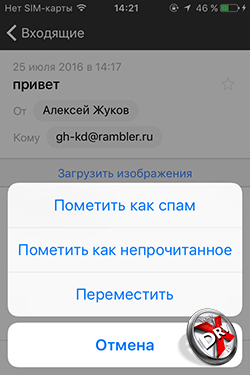
В самом сообщении в нижней части находится быстрое меню. В отличие от других программ, здесь использован более классический порядок: ответить, ответить всем, переслать и т.д. Для экономии трафика и дискового пространства Рамблер позволяет загружать приложенные изображения по желанию.
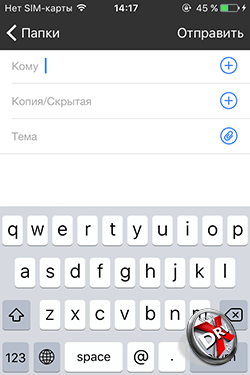
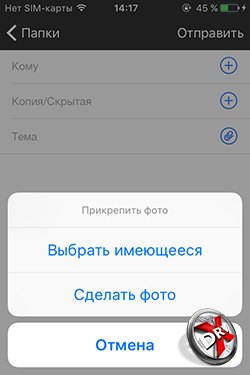
При создании нового письма адресат, копии указываются вручную или выбираются из списка контактов iPhone. В строке Тема есть традиционная скрепка для прикрепления файлов. Через Рамблер-почту можно приложить только фотографии.
Настройка Рамблер почты на iPhone
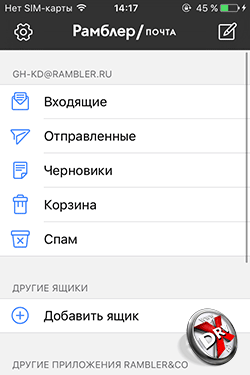
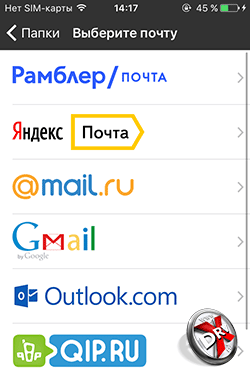
На вкладке Папки можно загрузить дополнительные приложения Рамблера, а также добавить другой ящик. Поддерживаются Яндекс, Mail.ru, Gmail, Outlook и Qip.ru. Добавление ящиков организовано удобно. Достаточно внести данные об адресе и почте, указать настройки обращения с письмами. Правда в некоторых случаях может понадобиться добавить учетную запись к своей учетной записи Рамблера.
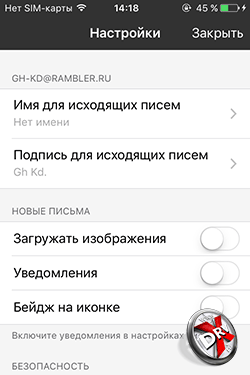
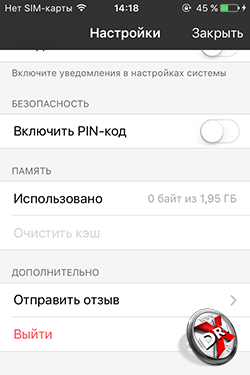
Сами настройки Рамблер почты предполагают оформление поля адресанта, подписи в письме. Можно разрешить или запретить загружать изображения, включить или выключить уведомления, бейдж на иконка, защитить почтовик PIN-кодом.
Почта Gmail на iPhone
Gmail есть и для iPhone. Фирменное приложение находим в App Store.

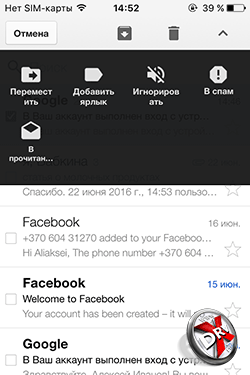
Интерфейс Gmail для iPhone старается повторять то, что уже хорошо знакомо по вебу. Основной экран – несортированные письма из Входящих. Одно нажатие на превью письма открывает его. Установив флажок рядом с превью, пользователь активирует меню, с помощь которого можно одно или несколько писем пометить, перенести в другую папку или удалить.
При просмотре сообщения можно сразу же ответить на него, переместить в другую папку, удалить и т.д.
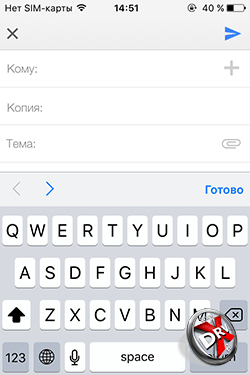
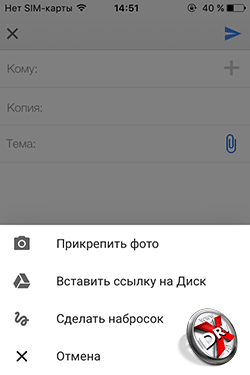
Создание письма в Gmail выглядит так же, как и в других приложениях. Поле Кому заполняется вручную или из списка контактов. Также указывается копия. В поле Тема есть иконка скрепки.
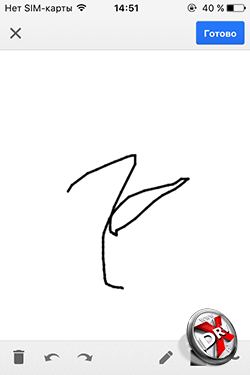
В отличие от других приложений Gmail, позволяет прикрепить не только фото. Можно вставить ссылку на Google Disk, а также сделать рукописный набросок.
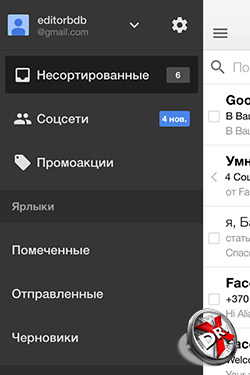
В папке с письмами в левом верхнем углу есть кнопка основного меню. Оно позволяет переключаться между папками и ярлыками. В верхней части меню стрелка вниз открывает список учетных записей.
Настройка почты Gmail на iPhone
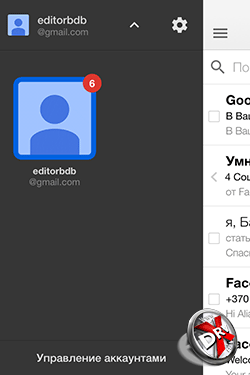
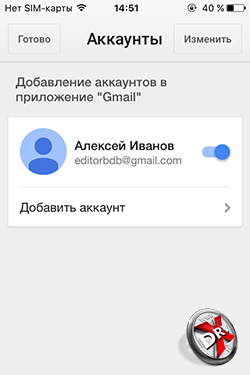
Выбрав управление аккаунтами можно добавить еще одну учетную запись Google. Запись добавляется просто – достаточно ввести адрес электронной почты и пароль. Приложение уже знает все настройки и автоматически синхронизирует ящик, разложив письма по соответствующим папкам.
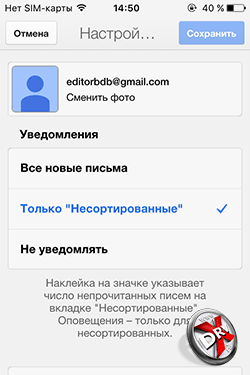
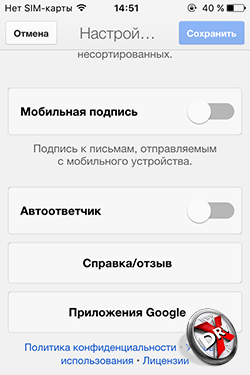
Иконка настроек говорит сама за себя. В настройках можно изменить данные учетной записи, настроить уведомления, которые можно отключить или задействовать только для определенной категории писем.
Также можно создать отдельную подпись для писем, отправляемых с телефона и настроит автоответчик. Gmail позволяет получить быстрые консультации через раздел помощи, встроенный в приложение.
Почта Outlook на iPhone
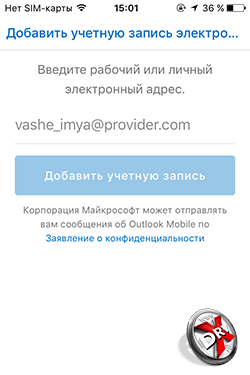
Почта Outlook на iPhone является не просто почтовым, а полноценным клиентом Outlook. Приложение поддерживает также календари, контакты, обмен файлами через Dropbox и One Drive.
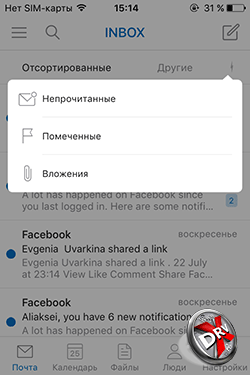
Основной экран Outlook имеет классическую структуру. Отображаются письма из папки Входящий, отсортированные по ярлыкам. Долгое прикосновение к превью письма активирует функции сортировки и перемещения. Однократное – переход к просмотру сообщения.
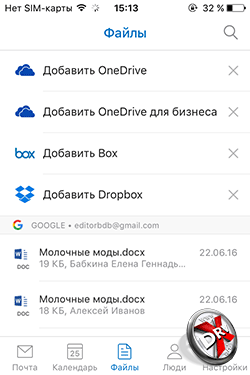
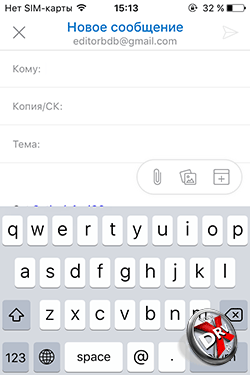
При создании сообщения адресата можно выбрать из контактов. Над клавиатурой три иконки. Первые две (скрепка и картинка) означают вложения. Можно добавить файл с OneDrive или Dropbox, а также файлы из ящика. Outlook распознает их, и позволяет их «переложить» из одного письма в другое. Фотографию выбираем из соответствующего приложения или делаем с помощью камеры. Третья иконка — календарь. Можно отправить сведения о то, когда в планировщике есть свободное время или создать приглашение на совещание или какое-то другое событие.
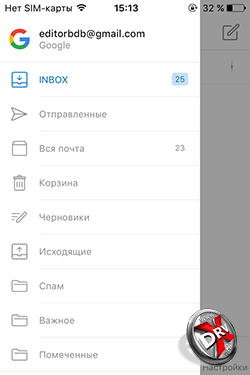
Верхней части приложения в левом углу — иконка управления текущим почтовым ящиком. Здесь можно переключиться между папками и ярлыками.
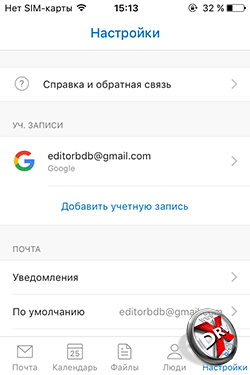
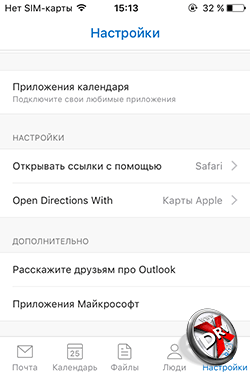
Настройки располагаются в нижней части экрана. Здесь можно настроить уведомления. Они настраиваются отдельно для каждого ящика и каждых событий.
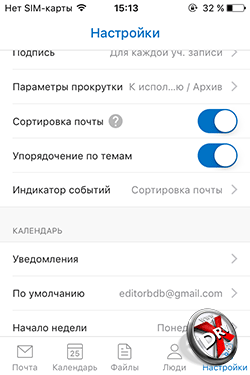
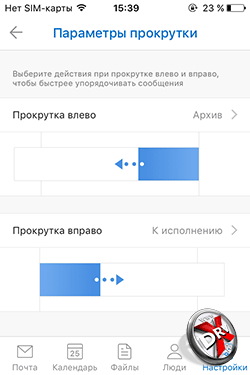
Тут же настраиваются жесты для быстрого управления письмами. Можно также включить умную сортировку писем. Постоянно помечая их теми или иными ярлыками, через некоторое время можно добиться, что Outlook будет самостоятельно распределять их по соответствующим «стопкам»
Аналогично настраиваются и уведомления для календаря
Outlook позволяет открывать не только ссылки в браузере Safari, но и назначить навигатор для маршрутов, которые могут пересылать корреспонденты в письмах.
Корпоративная почта на iPhone
Получить корпоративную почту на iPhone вполне возможно. Все зависит от того, каким решением пользуются в компании. В некоторых небольших предприятиях корпоративной почтой может являться Gmail для домена. Для работы с ним можно использовать, как Mail, так и Gmail или любое другое приложение из описанных в данной статьей. Многие предпочтут Outlook из-за его возможностей по работе с календарем, контактами и файлами. Настроить такую почту для Outlook очень просто — достаточно ввести е-mail, пароль с нему и дать соответствующее разрешение на взаимодействие с серверами Google.
Если речь идет о почте Outlook, Office 365 или других решениях Microsoft, то лучше использовать Outlook. Почта Outlook для iPhone получилась вполне удобной и функциональной.
Почта Exchange на iPhone
Сложнее всего если используется Exchange или другой почтовый сервер, установленный в организации. Если сервер не имеет особых конфигураций, то Outlook подхватит Exhange. Также это может сделать и Mail в iPhone. Достаточно указать адрес сервера, имя пользователя и т.д.
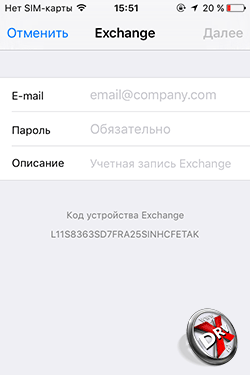
Все же лучше использовать для такой почты Outlook. Exchange ActiveSync может заменить личные контакты в iPhone на корпоративные.
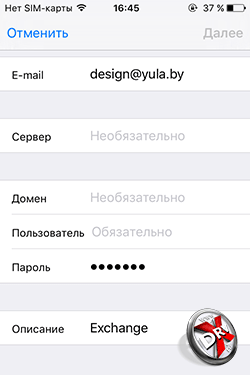
При подключении к Exchange через Mail в настройках почты в iOS требуется указать почтовый адрес и пароль. На втором шаге потребуется адрес сервера Exchange, домен, имя пользователя и пароль. Сложнее будет, если у сервера особая конфигурации. В этом случае лучше обратиться в IT-отдел.
В итоге
Почта Mail на iPhone представляет собой очень удобный и многофункциональный почтовый клиент. Если нет предубеждений против него, то Mail можно использовать для всех почтовых ящиков на iPhone. Настройки почты достаточно простые, а крупные сервисы поддерживаются автоматически.
Клиент Outlook позволяет работать с календарем, а также предлагает несколько вариантов хранения данных в облаке — Dropbox и OneDrive. Кроме того, Outlook в теории имеет больше шансов на то, чтобы работать с корпоративной почтой.
Gmail предлагает возможность прикреплять к письмам скетчи, нарисованные на экране от руки, что может быть удобно в некоторых случаях.
Mail.ru сделала неплохое почтовое приложение для iPhone, к которому запросто подключаются другие ящики.
Яндекс.Почта для iPhone тоже неплоха, но работает только с Яндексом.
Самая слабая позиция, наверное у Рамблера и его почты.
Свое мнение и отзывы о почте на iPhone оставьте в комментариях или выскажите на нашем форуме.
Читайте также:
- 5 главных приемов для контактов iPhone
- Обзор Apple iPhone 6
- Самый первый iPhone: как его делали и как он выглядел — презентация 2007 года
- iPhone 12 mini снят с производства
- iPhone 2021 получит подэкранный дактилоскоп
Как добавить корпоративную электронную почту в iPhone или iPad
Если вам нужно добавить учетную запись рабочей электронной почты на iPhone или iPad , в этом уроке вы увидите шаг за шагом, как вы можете это сделать.
iPhone si iPad использовать очень похожие операционные системы ( iOS si iPadOS ), и шаги, по которым вы можете добавить учетную запись электронной почты в приложение Mail , они подобны.
приложение Mail от iOS si iPadOS предлагает быструю поддержку учетных записей электронной почты в таких доменах, как: iCloud.com, Microsoft Exchange, Google, Yahoo, Aol si Outlook.com .
Если у вас есть корпоративный адрес электронной почты, для этого требуется персонализированное доменное имя, которое необходимо настроить вручную в приложении. Mail . Скорее всего, адрес электронной почты сделан на веб-домене компании.
Как добавить корпоративную электронную почту в iPhone или iPad
До тебя добавить учетную запись рабочей электронной почты на iPhone или iPad, убедитесь, что вы знаете все технические данные учетной записи электронной почты. В дополнение к пользователю и паролю вам нужен почтовый сервер для incoming ( POP/IMAP ), сервер электронной почты для outgoing ( SMTP ), порты, относящиеся к двум протоколам, и параметры безопасности.
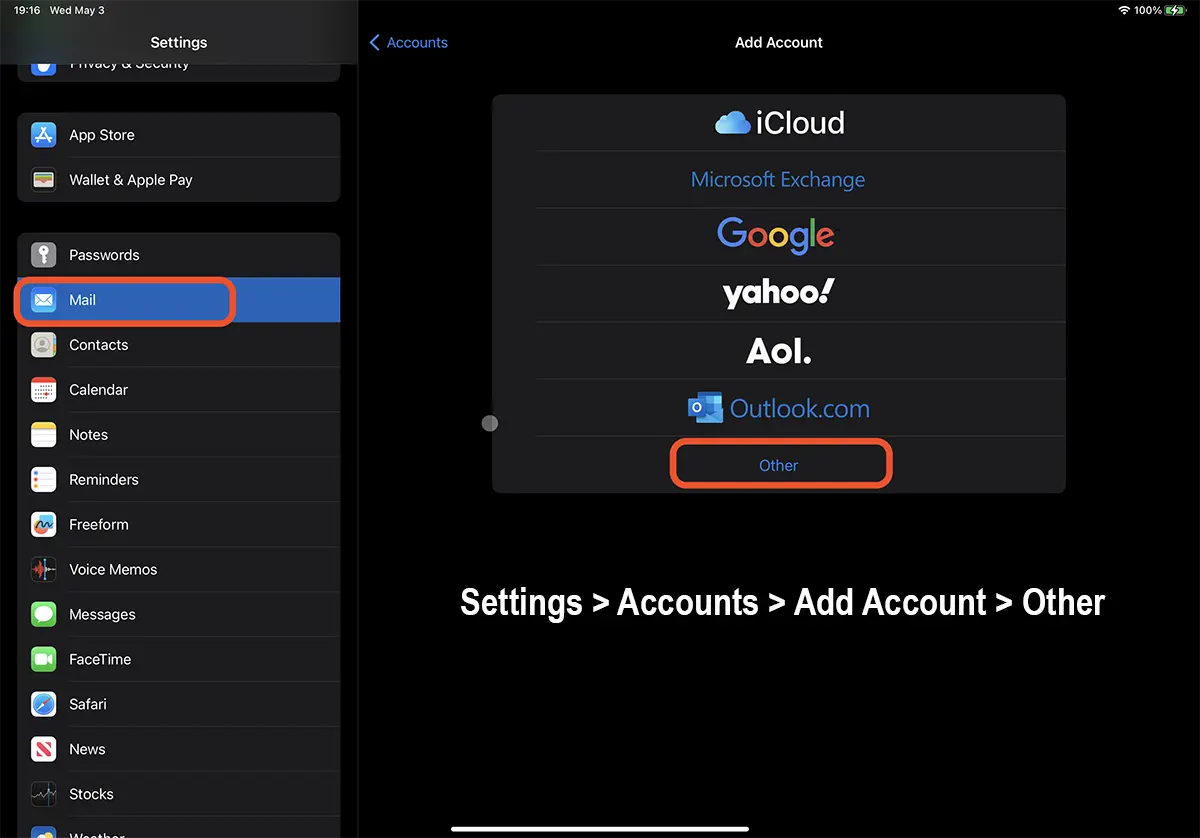
1. Откройте » Settings « iPhone или iPad , идти к Mail , Accounts > Add Account затем к Other , чтобы добавить адрес электронной почты из корпоративного или личного домена.
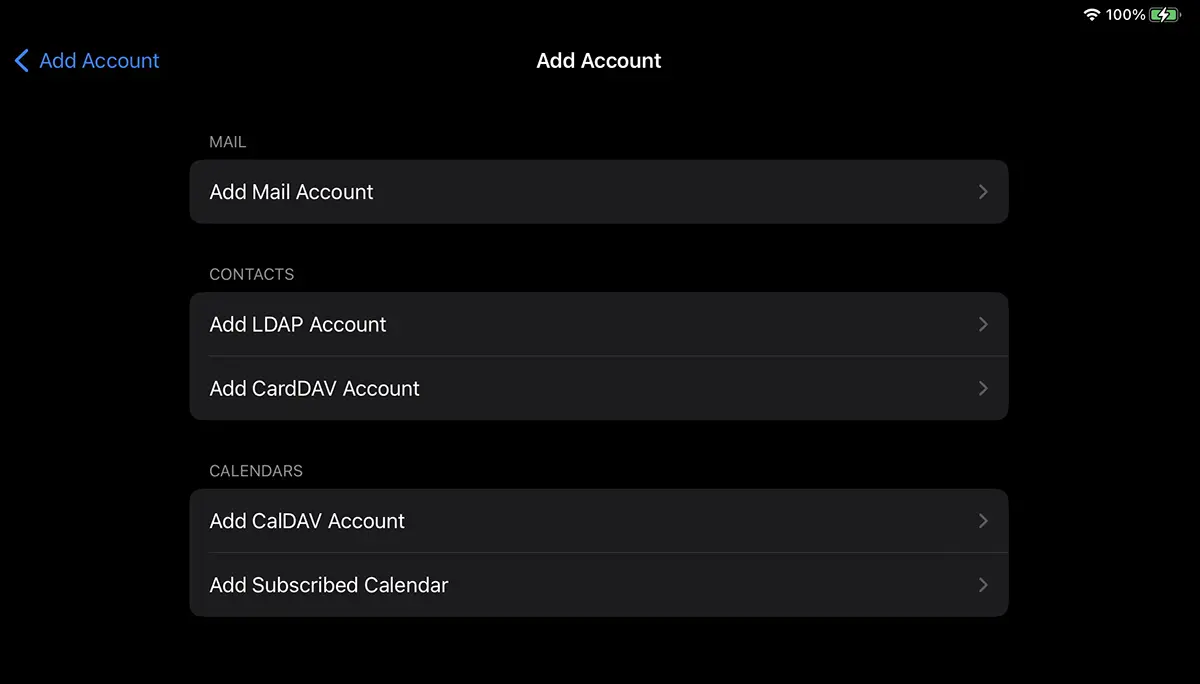
2. Через приложение Mail мы можем добавить несколько типов счетов, в том числе для Calendar или Contacts . Нас будет интересовать вариант для Mail . Add Mail Account .
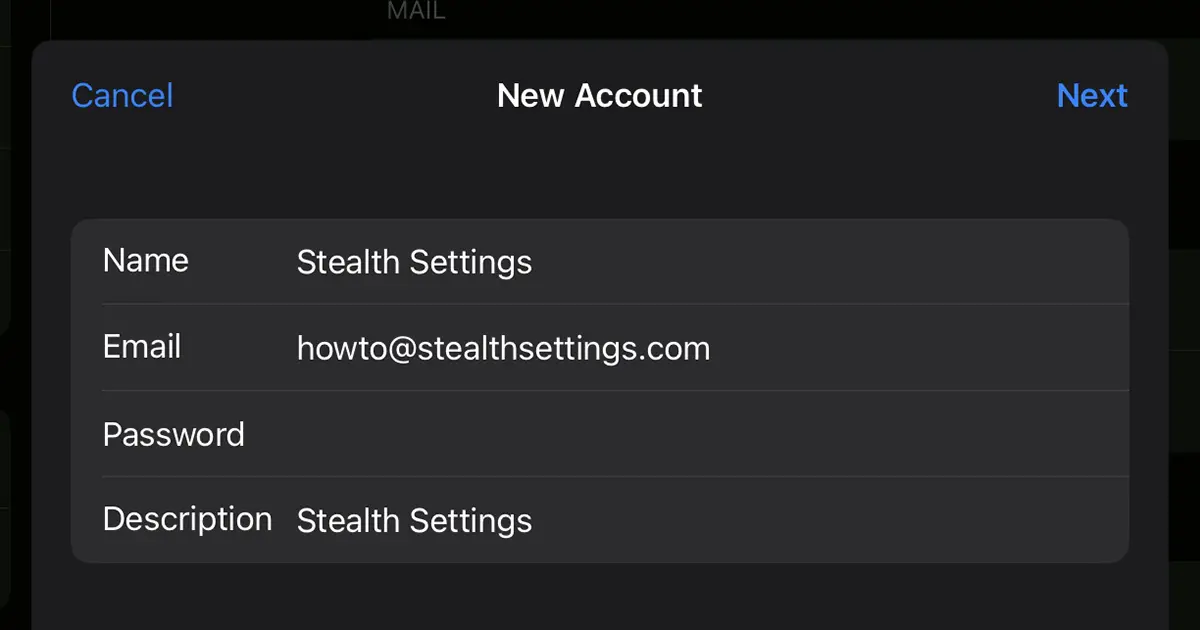
3. В открывшемся окне добавьте данные для новой учетной записи электронной почты, затем нажмите » Next ».
4. Далее вы должны выбрать, какой протокол вы хотите использовать для полученных сообщений. IMAP или POP (смотри вот в чем разница) и установить серверы для отправки и получения сообщений.
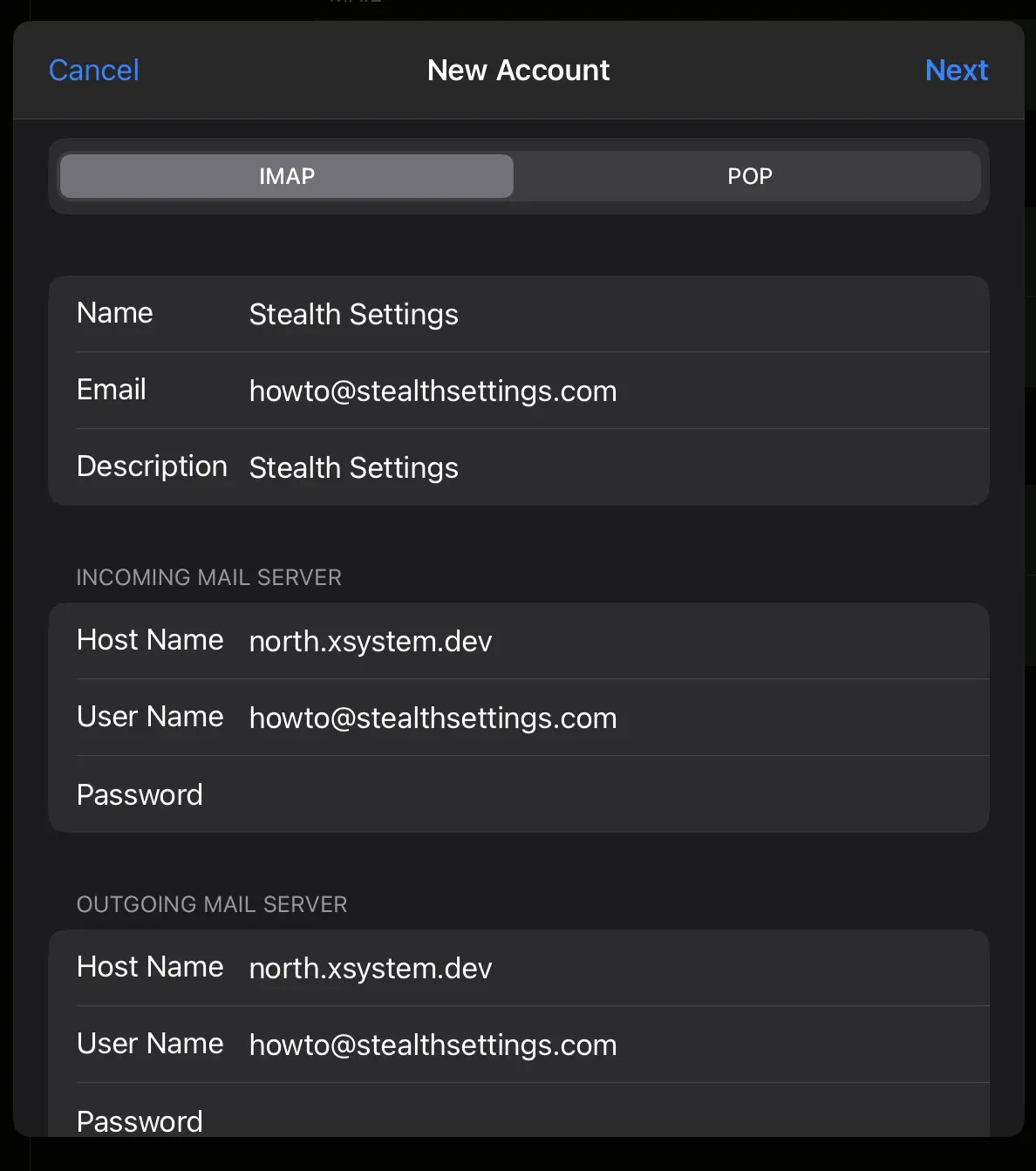
держать Next убедившись, что вы ввели все данные аутентификации на сервер электронной почты, и дождитесь завершения проверки.
- Как добавить личную учетную запись электронной почты в приложение Почта Windows 11 – настройки POP/IMAP и SMTP
- В чем разница между POP3 и IMAP? Что насчет SMTP?
Некоторые услуги предлагают помимо Mail и возможность синхронизации Note, Contacts или Calendar . Выберите параметры, которые вы хотите добавить iPhone или iPad, затем нажмите » Save ».
Таким образом, вам удалось добавить учетную запись электронной почты на iPhone или iPad . Перейти к приложению Mail и вы можете отправить первое сообщение » test », чтобы убедиться, что все работает хорошо.
Поклонник технологий, с 2006 года с удовольствием пишу на StealthSettings.com. Обширный опыт работы с операционными системами: macOS, Windows и Linux, а также с языками программирования и платформами для блогов (WordPress) и онлайн-магазинов (WooCommerce, Magento, PrestaShop).