Как обвести число в Microsoft Word
В создании этой статьи участвовала наша опытная команда редакторов и исследователей, которые проверили ее на точность и полноту.
Команда контент-менеджеров wikiHow тщательно следит за работой редакторов, чтобы гарантировать соответствие каждой статьи нашим высоким стандартам качества.
Количество просмотров этой статьи: 16 339.
В этой статье:
Из данной статьи вы узнаете, как вставить обведенное число (или «Обрамленные буквы и цифры») в документ Microsoft Word.

Запустите Microsoft Word. Если у вас на компьютере установлена ОС Windows, откройте меню «Пуск», выберите «Microsoft Office», а затем «Microsoft Word». Если у вас Mac, иконку Microsoft Word можно найти на панели Dock или на панели запуска.

Нажмите на вкладку Вставка вверху окна.

Нажмите на кнопку Символ на панели в правой верхней части окна.

Нажмите на Другие символы… .

Нажмите на выпадающее меню «Шрифт» вверху окна.

Выберите Arial Unicode MS .

Нажмите на выпадающее меню «Набор» справа от меню «Шрифт».

Выберите Обрамленные буквы и цифры .

Выберите нужное обрамленное число.

Нажмите Вставить . Обведенное в кружок число появится в документе.
Дополнительные статьи

ввести верхний (надстрочный) индекс и нижний (подстрочный) индекс в MS Word

превратить отсканированный документ в документ Microsoft Word

добавить комментарий в Microsoft Word

добавить галочку в документе Word

распечатать документ в Word

отключить отображение символов абзаца в Microsoft Word

закрыть диалоговое окно в Microsoft Word
удалить пустую страницу в Word

центрировать текст в Microsoft Word

обновить Word на компьютере

вставить файл в документ Word

закрепить изображение в Word

сделать газету в Microsoft Word

сделать открытку в программе Word
Об этой статье
Штатный автор wikiHow
В создании этой статьи участвовала наша опытная команда редакторов и исследователей, которые проверили ее на точность и полноту.
Команда контент-менеджеров wikiHow тщательно следит за работой редакторов, чтобы гарантировать соответствие каждой статьи нашим высоким стандартам качества. Количество просмотров этой статьи: 16 339.
Как в ворде напечатать цифру в круге?
В Word среди символов есть цифры, обведенные в кружок.
Открываем документ в Word, нажимаем пункт меню «Вставка».

В открывшемся меню нажимаем «символы», в подменю нажимаем «другие символы». В открывшемся подменю среди шрифтов выбираем Arial Unicode MS или Wingdings 2. Прокручиваем ползунок вниз и видим цифры в круге. В Arial Unicode MS от 1 до 20, в Wingdings 2 от 0 до 10.


Нажимаем на выбранную цифру и на «вставить».

А еще можно обойтись без меню вставка и изменения шрифта. Просто в тексте набираете нужный код, используя сочетание клавиш Alt + цифровой код от 9312 до 9331. Зажимаете клавишу Alt и набираете нужное сочетание цифр. Например, Alt + 9319 = цифре 8 в кружочке, Alt + 9328 = цифре 17 в кружочке и т.д.

система выбрала этот ответ лучшим
комментировать
в избранное ссылка отблагодарить
Ксарф акс [156K]
4 года назад
Есть несколько способов сделать цифру в кружке.
1 способ
1) Поставьте курсор в то место документа Ворд, куда нужно вставить цифру.

2) На панели инструментов «Вставка» нажмите на «Символ», а затем — на «Другие символы».

3) В окне символов выберите «Wingdings 2».

4) Здесь и находятся нужные нам цифры в кружках — просто щёлкаем два раза на нужной цифре, и она вставится в документ.

2 способ
Можно воспользоваться Alt-кодами.
Для цифр в круге Alt-коды будут:
Эти коды вводятся так:
1) Сначала нажмите на клавишу Num Lock, чтобы включить цифровую клавиатуру (иначе ничего не получится).
2) Зажмите клавишу «Alt».
3) Последовательно нажмите нужные цифры. Например, для ⑩ это будет 9 3 2 1.

3 способ
Можно воспользоваться специальными фигурами.
1) На панели инструментов «Вставка» нажмите на «Фигуры» и выберите «Овал».

2) Теперь зажмите «Shift» (чтобы рисовался именно круг, а не овал) и нарисуйте круг нужных вам размеров.

3) Щёлкните на фигуре правой кнопкой мыши и в контекстном меню выберите «Добавить текст».

4) Печатаем цифру.

5) Теперь остаётся немного поменять шрифт, отступы и интервалы, чтобы всё было красиво.

комментировать
в избранное ссылка отблагодарить
Илдаш [131K]
7 лет назад
Ничего нет проще как решение данной проблемы, это конечно не касается простых обывателей то есть пользователей компьютером. Признаюсь я сам тоже в их числе. Ворд включает в себя столько полезных операций, которыми мы пользуемся, скорее всего лишь, тысячной частью. Вот вам и типичный пример с записью цифр в окружности, которые пишутся двумя способами:
Первый способ это применение кодов который вроде уменьшает манипуляции, но напрягает память: код для единицы 9312, нужно всего лишь придерживая кнопку клавиатуры Alt набрать код.
Второй вариант, более емкий, но не нужно будет заморачиваться с памятью для этого достаточно В самой программе ворд последовательно выполнить: ВСТАВКА — СИМВОЛ после где шрифты выбрать шрифт wingdings 2, и там уже находим нужный символ и вводим.
Как в Word обвести цифру или букву в кружок

Если видео понравилось и было полезным, будем благодарны за ваши комментарии, лайки и подписки! Любая активность поможет нам дальше развивать канал! Плейлист с подобными видео: https://bit.ly/3lFPKhz Плейлисты по изучению английского языка: • АНГЛИЙСКИЙ ЯЗЫК лучшие уроки https://bit.ly/2DamcoX • Фразы на английском https://bit.ly/3hAwS1L • Английский во сне https://bit.ly/35rJjEV Подписаться: https://bit.ly/2WAv9O3 Мы на других платформах: SoundCloud — https://bit.ly/31gtsHP Pinterest — https://bit.ly/2DzE2l3 VK — https://bit.ly/33pBjVZ Второй (резервный) канал — https://www.youtube.com/channel/UC4t8EOo30ebzRARTbs-l4qw
Показать больше
Войдите , чтобы оставлять комментарии
покупка
Когда вы редактируете рабочий лист, вы можете нарисовать круг вокруг ячейки, чтобы показать ее, как показано на скриншоте ниже. Теперь я расскажу вам о некоторых хитростях, которые помогут вам обвести ячейку в Excel.
Обведите ячейку овальной формы
Чтобы обвести ячейку, нужно вставить овальную форму.
1. Нажмите Вставить > ФормыИ выберите Овал форма из Основные формы раздел в списке. Смотрите скриншот:

2. Нарисуйте овал, чтобы обвести нужную ячейку. Смотрите скриншот:
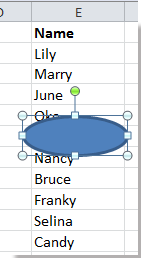
3. Щелкните фигуру правой кнопкой мыши и выберите Форма форматирования из контекстного меню.

4. в Форма форматирования диалог (или Форма форматирования панель), щелкните Заполнять вкладка и перетащите стрелку Прозрачность вправо, чтобы убедиться 100% отображение в текстовом поле. Смотрите скриншот:
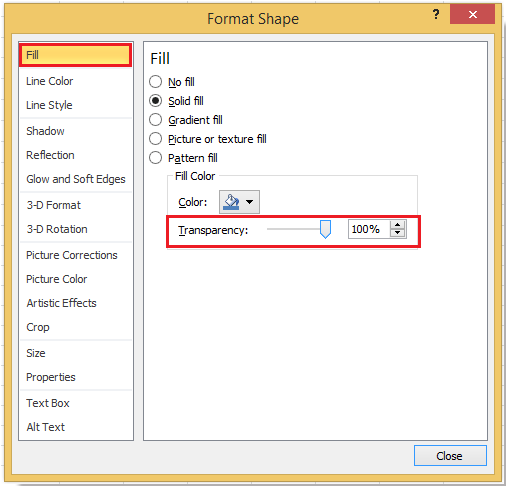
5. Закройте диалоговое окно. Теперь вы можете видеть, что вокруг ячейки есть кружок.
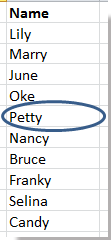
Функции: По умолчанию фигура будет перемещаться и изменять размер вместе с ячейкой.

Обведите ячейку с помощью VBA
Если вы хотите быстро обвести ячейку, вы можете использовать код VBA.
1. Выберите ячейку, которую хотите обвести, и нажмите Alt + F11 , чтобы открыть Microsoft Visual Basic для приложений окно.
2. Нажмите Вставить > Модули и скопируйте следующий код VBA в появившееся окно.
VBA: обведите ячейку.
Sub DrawCircle() 'Updateby20141105 Dim Arng As Range Dim WorkRng As Range Set WorkRng = Application.Selection For Each Arng In WorkRng.Areas With Arng x = Arng.Height * 0.1 y = Arng.Width * 0.1 Application.ActiveSheet.Ovals.Add Top: = .Top - x, Left: = .Left - y, _ Height: = .Height + 2 * x, Width: = .Width + 1.5 * y With Application.ActiveSheet.Ovals(ActiveSheet.Ovals.Count) .Interior.ColorIndex = xlNone .ShapeRange.Line.Weight = 1.25 End With End With Next WorkRng.Select End Sub 3. Нажмите F5 ключ или щелкните Run кнопку для запуска кода VBA, теперь выбранная ячейка обведена.
Советы:
(1) Если вы выберете несколько соседних ячеек на первом этапе, этот макрос VBA будет обводить эти ячейки вместе.
(2) Если вы выберете несколько несмежных ячеек на первом этапе, этот макрос VBA будет обводить каждую ячейку индивидуально.