Установка, обновление или миграция в Windows Server
Пришло время перейти на более новую версию Windows Server? В зависимости от того, какая операционная система сейчас установлена на вашем компьютере, у вас есть несколько вариантов.
Расширенная поддержка Windows Server 2008 R2 и Windows Server 2008 закончилась в январе 2020 года. Доступны дополнительные обновления для системы безопасности (ESU) с одним вариантом миграции локальных серверов в Azure, где вы можете по-прежнему запускать их на виртуальных машинах. Дополнительные сведения см. на странице обзора дополнительных обновлений для системы безопасности.
Вы можете скачать и попробовать Windows Server бесплатно по оценкам Windows Server.
Чистая установка
Чистая установка, при которой вы устанавливаете пустой сервер или перезаписываете существующую операционную систему (ОС), является самым простым способом установки Windows Server. Однако прежде чем выполнить чистую установку, необходимо создать резервную копию данных и спланировать установку исходных приложений. Кроме того, необходимо убедиться, что система соответствует требованиям к оборудованию для Windows Server.
Обновление «на месте»
Обновления на месте позволяют обновляться до более поздней версии Windows Server при сохранении исходных параметров, ролей сервера, функций и данных. Одновременно можно обновить до двух версий сервера. Дополнительные сведения см. в статье о том, какая версия Windows Server должна обновляться до?. Помните, что некоторые роли и функции не поддерживают обновления на месте. Обновления на месте лучше всего работают с виртуальными машинами, которые не нуждаются в конкретных драйверах оборудования изготовителя оборудования (OEM) для успешного обновления.
- Пошаговые инструкции по выполнению обновления на месте см. в разделе «Выполнение обновления на месте».
- Дополнительные сведения о работе обновлений см. в обзоре обновления Windows Server.
- Более подробные руководства по обновлению различных версий Windows Server, включая сведения о том, какие роли и функции поддерживают обновления на месте, см. в разделе «Обновление и перенос ролей и функций» в Windows Server.
Последовательное обновление ОС кластера
Последовательное обновление операционной системы кластера дает администратору возможность обновлять операционную систему узлов кластера без остановки рабочих нагрузок Hyper-V или масштабируемого файлового сервера. Например, если узлы в кластерах работают с более ранней версией Windows Server, администратор может использовать последовательное обновление, чтобы установить на них более позднюю версию, не отключив кластер, что в противном случае повлияет на соглашения об уровне обслуживания. Дополнительные сведения см. в статье о последовательном обновлении ос кластера.
Миграция
Миграция происходит при перемещении ролей или компонентов с исходного компьютера под управлением Windows Server на целевой компьютер, на котором также работает Windows Server. Этот процесс постепенно перемещается по одной роли или функции за раз, не обновляя их. Вы можете перенести системные компоненты на новый компьютер с той же версией Windows Server, что и исходный компьютер, или более позднюю версию, чем исходный компьютер.
Преобразование лицензии
Преобразование лицензий преобразует определенный выпуск определенной версии Windows Server в другой выпуск того же выпуска. Все, что необходимо сделать, — выполнить команду и ввести соответствующий ключ лицензии для выпуска, в который вы хотите преобразовать. Например, если сервер работает под управлением выпуска Windows Server Standard, его можно преобразовать в выпуск Windows Server Datacenter. Однако при преобразовании выпуска из Уровня «Стандартный» в Центр обработки данных невозможно отменить процесс возврата к выпуску Standard. В некоторых выпусках Windows Server можно также свободно преобразовать между исходным производителем оборудования (OEM), корпоративными лицензиями и розничными версиями с той же командой и соответствующим ключом лицензии.
Обновление Windows Server на месте
При обновлении на месте вы переходите с более старой версии операционной системы на более новую, сохраняя свои параметры, роли сервера и данные. В этой статье описано, как перейти к более поздней версии Windows Server с помощью обновления на месте.
В этой статье рассматривается процесс обновления Windows Server на месте только для серверов, отличных от Azure, и виртуальных машин. Сведения об обновлении Windows Server на месте, работающем на виртуальной машине Azure, см. в разделе «Обновление на месте» для виртуальных машин под управлением Windows Server в Azure.
Необходимые компоненты
Перед началом обновления выполните следующие предварительные требования:
- Определите, до какой версии нужно обновить Windows Server.
- Убедитесь, что у вас есть действительный ключ продукта и метод активации. Ключи и методы могут отличаться в зависимости от канала распространения, от полученного носителя Windows Server, например от программы коммерческого лицензирования, розничной торговли или изготовителя исходного оборудования (OEM).
- Убедитесь, что установимый носитель готов к использованию.
- У вас есть расположение для хранения файлов от компьютера, например USB-флэш-накопителя или сетевого расположения.
- Просмотрите роли и функции обновления и миграции в Windows Server.
- Ознакомьтесь с совместимостью приложений сервера Майкрософт.
- Просмотрите все требования к поддержке сторонних поставщиков приложений.
- Убедитесь, что компьютер:
- Соответствует или превышает требования к оборудованию для Windows Server.
- Не работает в Azure.
Если вы обновляете сервер Windows Server 2012 или Windows Server 2012 R2 с установленным Configuration Manager, следуйте инструкциям по предварительному обновлению и после обновления в локальной инфраструктуре, поддерживающей Configuration Manager.
Сбор диагностических сведений
Рекомендуем выполнить сбор данных с устройств для диагностики и устранения неполадок в том случае, если обновление не удастся выполнить. Кроме того, мы рекомендуем хранить сведения в расположении, к которому вы можете получить доступ, даже если устройство недоступно.
-
Откройте командную строку PowerShell с повышенными привилегиями, запишите текущий каталог и выполните следующие команды.
Get-ComputerInfo -Property WindowsBuildLabEx,WindowsEditionID | Out-File -FilePath .\computerinfo.txt systeminfo.exe | Out-File -FilePath systeminfo.txt ipconfig /all | Out-File -FilePath ipconfig.txtСовет Get-ComputerInfo требуется PowerShell 5.1 или более поздней версии. Если версия Windows Server не включает PowerShell, эти сведения можно найти в реестре. Откройте редактор реестра, перейдите к разделу HKEY_LOCAL_MACHINE\SOFTWARE\Microsoft\Windows NT\CurrentVersion, а затем скопируйте и вставьте значения BuildLabEx и EditionID для Windows Server.
После сбора всех сведений, связанных с Windows Server, рекомендуется создать резервную копию серверной операционной системы, приложений и виртуальных машин. Кроме того, необходимо завершить работу, быструю миграцию или динамическую миграцию виртуальных машин, работающих на сервере. Во время обновления на месте не удается запустить какие-либо виртуальные машины.
Выполнение обновления
Теперь, когда вы выполнили необходимые условия и собрали диагностические сведения, вы готовы выполнить обновление. В этом разделе вы используете программу установки Windows Server для выбора параметров обновления. Программа установки Windows Server использует эти параметры для обновления версии Windows Server, в течение которого компьютер перезагружается несколько раз.
Обновление на месте:
-
С помощью проводника перейдите к носителю для установки Windows Server. Затем откройте setup.exe. Например, если вы используете носитель для удаления, путь к файлу может быть D:\setup.exe.
Важно! В зависимости от параметров безопасности от функции контроля учетных записей может поступить запрос на разрешение на внесение программой установки изменений на устройство. Если вы рады продолжить, нажмите кнопку «Да«.
Запускается обновление на месте, и вы увидите индикатор выполнения. После завершения обновления сервер перезагрузится.
Проверка успешности обновления
После обновления до Windows Server необходимо убедиться, что оно прошло успешно.
Проверка успешности обновления:
-
Откройте запрос PowerShell с повышенными привилегиями и выполните следующую команду, чтобы убедиться, что версия и выпуск соответствуют носителям и значениям, выбранным во время установки.
Get-ComputerInfo -Property WindowsProductNameЕсли после обновления компьютер не работает должным образом, обратитесь в службу поддержки Майкрософт для получения технической помощи.
Следующие шаги
Следующие статьи помогут вам подготовиться и использовать новую версию Windows Server:
- Установка или удаление ролей, служб ролей или компонентов
- Общие сведения об управлении Windows Server
- Приступите к работе с Windows Admin Center
- планирование активации служба управления ключами (KMS)
- Активация с помощью Active Directory
Если вы хотите узнать больше о развертывании и настройке после установки и параметрах активации, проверка из схемы развертывания, настройки и администрирования Windows Server.
Как выполнить Downgrade версии/редакции Windows Server?

07.06.2023

itpro

Windows Server 2016, Windows Server 2019, Windows Server 2022

комментариев 11
При анализе используемых серверных лицензий в сети мы обнаружили, что на одном из серверов установлена значительно более дорогая редакция Windows Server Datacenter, чем требуют задачи, запущенные на сервере (на сервере не используется виртуализация Hyper-V, S2D, Azure Stack, Storage Replica и прочее). Возникала идея изменить (понизить) редакцию установленного Windows Server 2019 Datacenter на Standard в целях экономии более дорогих лицензий. Чистую переустановку Windows Server мы не рассматривали, потому что на сервере уже настроены ряд ролей и установлено дополнительное ПО, лицензии которого жестко привязаны к ОС и железу.
Как узнать редакцию Windows Server?
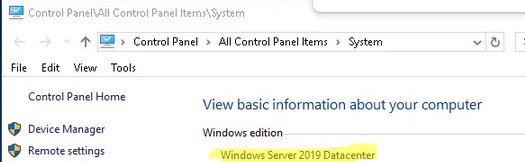
Вы можете проверить редакцию Windows Server, которая установлена на хосте из панели управления. Перейдите в Control Panel –> System and Security -> System (или выполните команду control /name Microsoft.System ).
В этом примере видно, что на хосте установлен Windows Server 2019 Datacenter.
Также можно вывести версию и редакцию из командной строки:
systeminfo | findstr /B /C:»OS Name» /B /C:»OS Version»
wmic os get Caption, Version, BuildNumber, OSArchitecture

Или из PowerShell:
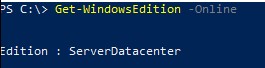
Get-ComputerInfo | select WindowsProductName, WindowsVersion, OsHardwareAbstractionLayer
В этом примере видно, что на хосте установлена редакция ServerDatacenter.
Чтобы получить информацию о редакциях всех компьютеров с Windows Server в домене Active Directory можно воспользоваться командлетом Get-ADComputers:
Get-ADComputer -Filter <(Enabled -eq $True) -and (OperatingSystem -Like '*Windows Server*')>-Property * | Select-Object Name,OperatingSystem,OperatingSystemVersion

Понижаем редакцию Windows Server со Datacenter до Standard
Ранее вы показывали, как выполнить апгрейд редакции Windows Server с младшей на старшую с помощью DISM (см. статью о конвертировании ознакомительной версии Windows Server). Вы можете выполнить и обратную процедуру – downgrade версии Datacenter до Standard с сохранением всех текущих настроек и установленных ролей, программ.
Важно! Microsoft официально не поддерживает понижение редакции Windows Server со старшей на младшую. Официально рекомендуемый способ – чистая переустановка операционной системы. Однако приведенные ниже метод даунгрейда является рабочим, хотя официально и не поддерживаемым.
Настоятельно рекомендуем перед выполнением даунгрейда создать полную резервную копию образа вашей системы (хотя бы через Windows Server Backup).
Также будьте внимательны при выполнении даунгрейда Windows Server с ролью контроллера домена AD. Перед понижением версии желательно сначала перенести с него FSMO роли (предполагаем что у вас есть как минимум один дополнительный контроллер домена) и понизить его до рядового сервера домена (предварительно сделайте резевную копию контроллера домена AD, к которой можно будет откатиться).
- На работающем Windows Server 2019 Datacenter запустите редактор реестра и перейдите в ветку HKEY_LOCAL_MACHINE\SOFTWARE\Microsoft\Windows NT\CurrentVersion;
- Проверьте значения следующих REG_SZ параметров: EditionID = ServerDatacenter, ProductName = Windows Server 2016 Datacenter, CompositionEditionID=ServerDatacenter;
Параметр CompositionEditionID присутствует в реестре Windows Server 2019 и 2022. В Windows Server 2016 этот параметр отсутствует (не нужно создавать его вручную).
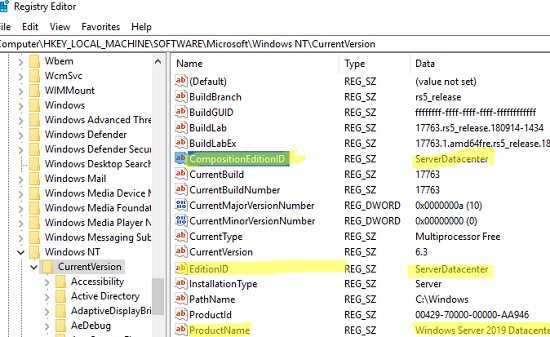
Измените значения параметров следующим образом: EditionID и CompositionEditionID на ServerStandard, ProductName на Windows Server 2019 Standard;
Обратите внимание, что существует довольно редкая редакция Windows Server Essentials. Для нее нужно указывать EditionID = ServerSolution.
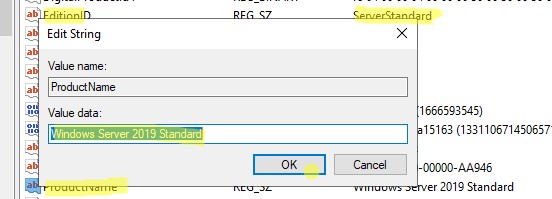
Закройте редактор реестра
Не перезагружайте сервер после смены значений указанных ключей реестра, иначе они автоматически вернуться на предыдущие значение. И при выполнении даунгрейда на следующем шагу вы получите ошибку “ Your Files and Settings cannot be kept because you try to install an other version as the currently used ”.
;
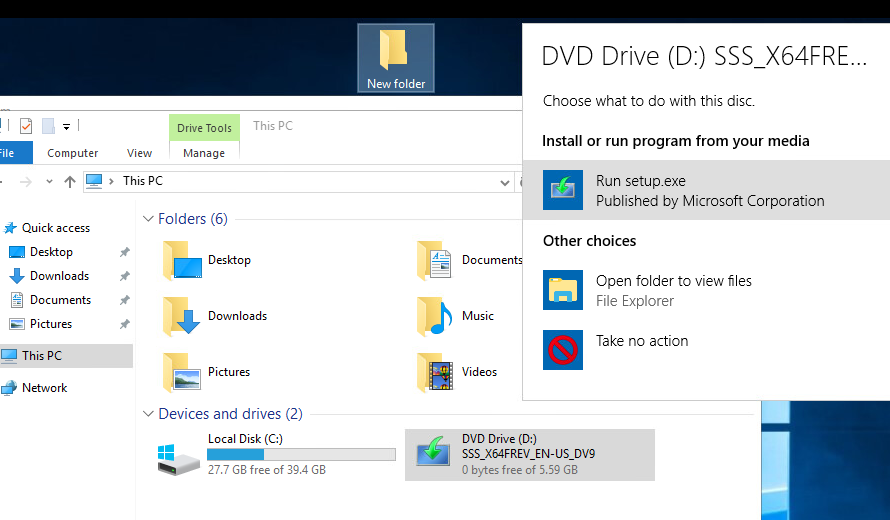
- Смонтируйте установочный ISO образ с Windows Server 2019 и запустите мастер установки (setup.exe);
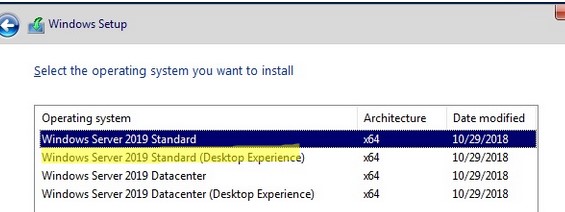
- При выборе вариантов установки в окне Windows Server Setup выберите Upgrade и редакцию Windows Server 2019 Standard (Desktop Experience);
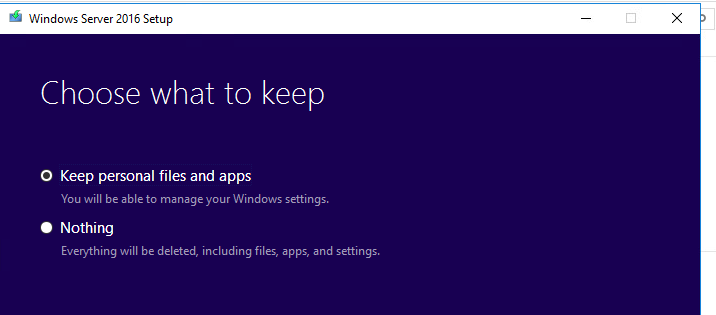
- Укажите, что вы хотите сохранить персональные данные и установленные программы — Keep personal files and apps (если эта опция недоступна, проверьте каталог установки Windows);
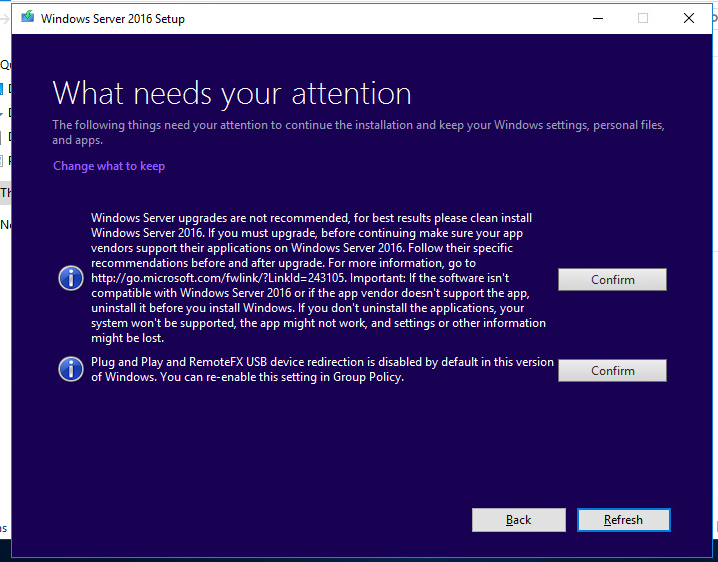
- Нажмите на кнопку Confirm у каждого обнаруженного пункта. В моем случае в первом пункте было указано, что апгрейд версии Windows Server не рекомендуется, лучше выполнить чистую установку; во втором – в этой версии Windows по-умолчанию отключены PnP и RemoteFX USB перенаправление устройств; перенаправление устройств;
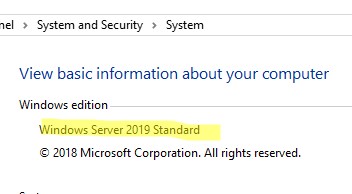
Данный способ даунгрейда работает для всех поддерживаемых версиях Windows Server (2012R2/2016/2019/2022).
В десктопных редакциях Windows 10 и 11 вы также можете изменить редакцию без переустановки.
Можно ли выполнить даунгрейд Windows Server 2022 до 2019/2016?
Правила лицензирования Microsoft разрешают вам использовать предыдущие версии Windows Server, если у вас имеется лицензия на более новую версию продукта. Например, вы можете запустить Windows Server 2019 или 2019, если у вас есть необходимые коммерческие лицензии на Windows Server 2022.
Для активации предыдущей версии Windows Server через downgrade вам нужно получить ключ продукта в личном кабинете VLSC (Volume Licensing Service Center). Если такого ключа нет, обратитесь в службу поддержки Microsoft для генерации ключа продукта в рамках права downgrade.
Если у вас развернута служба KMS для активации Windows Server, вы можете установить Windows Server с публичным GVLK ключом и заме активировать ваш хост на KMS. В этом случае не нужно обращаться в службу поддержки Microsoft (см. FAQ по KMS активации).
Невозможно понизить версию уже установленной ОС (in-place dowgrade). Т.е. если вы установили Windows Server 2022, но вам для совместимости с усраревшимми программами вам нужнен Windows Server 2016, вы не сможете понизить версию развернутой ОС. Придется выполнить новую установки Windows Server 2016 и выполнить ее активацию соотвествующим ключом продукра.
Если вы воспользовались возможностью даунгрейда Windows Server, имейте в виду что вам понадобится обновить ваши терминальные лицензии RDS CAL, если у вас развернуты Remote Desktop Services.
 Предыдущая статья Следующая статья
Переход с Windows Server 2008 на Windows Server 2019, лёгкая прогулка или восхождение на гору?
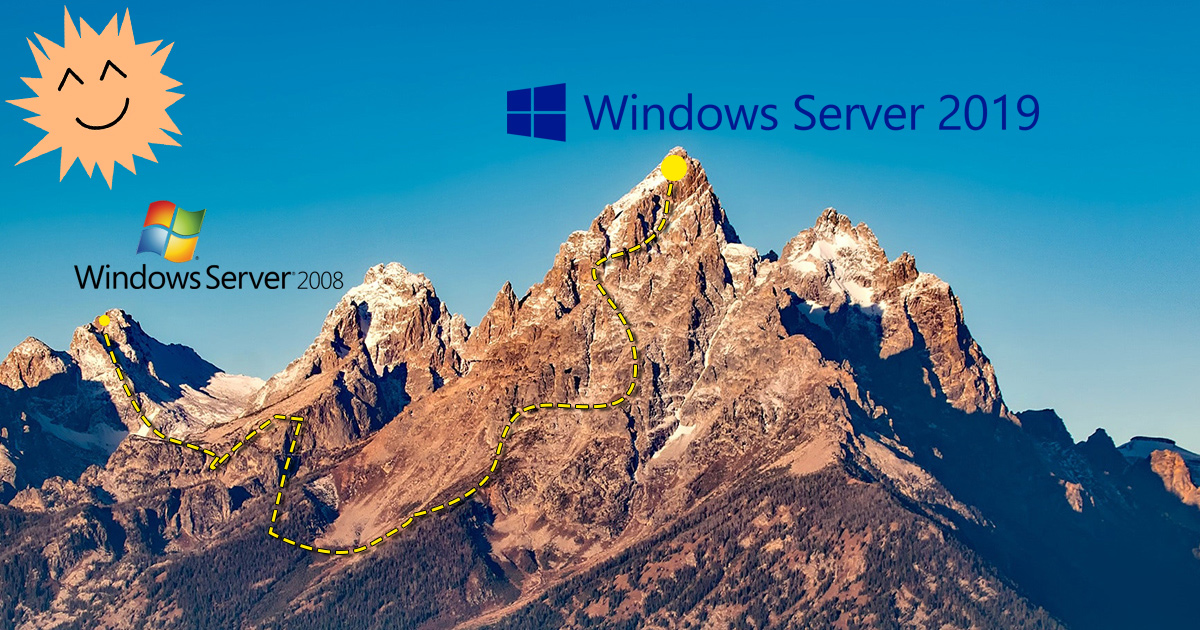
Windows Server уже 27 лет и с каждым новым обновлением компания Microsoft всё больше совершенствует свое детище. С момента выхода Windows Server 2016 прошло уже 4 года, но с этим обновлением — компанией был выбран новый курс обновления, разделенный на 2 канала.
1. Знакомство с Windows Server 2019, нововведения и обновления

LTSC (Long-term servicing channel) — это первый канал обновлений и выхода релизов от Microsoft. Релизы, выпущенные в LTSC — выходят каждые 2-3 года и поддерживаются эти релизы достаточно долго. Если быть точнее, то LTSC-релизы поддерживаются компанией на протяжении 5 лет после выхода. Вы можете обзавестись и расширенной поддержкой релиза сроком еще на 5 лет после истечения срока действия основной.
Semi-Annual Channel — это промежуточные релизы, выходящие в свет каждые полгода. Такие релизы поддерживаются компанией на протяжении 6 месяцев, по истечению срока действия основной поддержки пользователь может обзавестись расширенной поддержкой еще на полтора года.
Спустя 3 года после релиза Windows Server 2016 и принятия решения о новой системе обновлений — на свет появился новый релиз — Windows Server 2019. Направления, в которых работали сотрудники компании Microsoft создавая этот продукт были следующими:
- Гибридное облако — целью было связать новый релиз с облачным хранилищем компании Microsoft Azure. Такое решения было принято из-за проблемы утери данных на физических носителях пользователей. Гибридное облако сделало возможным backup информации с серверов Microsoft с целью последующего восстановления.
- Безопасность системы и информации — одним из главных плюсов нового релиза стала обновленная система безопасности, с встроенными службами — затрудняющими проникновение и внедрение вредоносного ПО.
- Развитие контейнеров и поддержка Linux — контейнеры Microsoft пользовались популярностью после выхода Windows Server 2016, благодаря их использованию осуществлялась доставка приложений в различные системы. С релизом Windows Server 2019 компания не только усовершенствовала привычные пользователю контейнеры, но и добавила поддержку контейнеров Linux и подсистему Windows для Linux (WSL).
- Гиперконвергентная инфраструктура — благодаря такой инфраструктуре пользователь может собрать на одной архитектуре и вычисления и хранилище данных — без потерь в производительности. Такой подход обходится пользователю дешевле и не требует увеличения производительности для корректной работы.
2. Отличия между релизами Windows Server 2008 и Windows Server 2019

В течение жизненного цикла Windows Server обзавелась несколькими версиями. Самыми популярными релизами компании Microsoft признаны версии 2008 и 2019 года. Ниже представлена таблица, где собраны различия между этими двумя версиями:
Название релиза Windows Server 2008 Windows Server 2019 Служба миграции хранилища Не поддерживается Полностью поддерживается Синхронизация файловых серверов с Azure Не поддерживается Полностью поддерживается Сетевой адаптер Azure Не поддерживается Полностью поддерживается Защита VM Не поддерживается Полностью поддерживается Удаленное управление Не поддерживается Полностью поддерживается Облачное хранилище файлов Не поддерживается Полностью поддерживается Реплика хранилища данных Не поддерживается Полностью поддерживается Мониторинг состояния хранилища Не поддерживается Полностью поддерживается Пиринг виртуальной сети Не поддерживается Полностью поддерживается Укрепление кластеров Не поддерживается Полностью поддерживается Подводя итоги, можно с уверенностью сказать — Windows Server 2008 не может составить конкуренцию обновленному продукту Microsoft. Релиз 2008 года чересчур устарел, а из-за потери поддержки со стороны компании-создателя, старая версия в скором времени станет крайне нестабильной системой и, следовательно, не самым лучшим вариантом при выборе ОС для создания сервера.
Кстати, наша компания предлагает виртуальные серверы на Windows Server. Для автоматической установки доступны Windows Server 2012, 2016 или 2019, лицензия уже входит в стоимость!
3. Как выиграть время перед переходом на новую версию Windows Server

Период основной поддержки релиза Windows Server 2008 компания Microsoft прекратила еще в 2015 году. Единственным выходом для компаний, чья работа была завязана на этом релизе системы — стала расширенная программа поддержки, предполагающая под собой лишь обновления системы безопасности. Расширенная программа поддержки функционировала на протяжении 3-х лет и по окончанию ее работы у пользователей возник вопрос, как выиграть время перед переходом на новую версию ПО?
Есть несколько возможностей отсрочить переход, но самым безопасным способом “отсрочки” является предложенный самой компанией Microsoft вариант.
4. Облачное размещение данных в Azure для последующего переноса

Microsoft с окончанием периода поддержки WS 2008 получала сотни писем с вопросом, как же оттянуть переход системы на новую версию ПО, без риска для данных.
Компания не заставила пользователей долго ждать ответа и анонсировала переход на облачное хранилище Azure. Такой вариант подойдет, если в данный момент у вас нет возможности перейти на новое ПО — а деятельность завязана именно на WS 2008.Вы можете перенести все данные на виртуальную систему и продолжить работу. Если хостинг уже оплачивается — компания предоставит все обновления системы безопасности бесплатно, ну а если нет — обновления системы придется докупить.
Перейдя на облачное хранилище Azure, можно оттянуть переход на обновленную систему. Таким образом будет достаточно времени собрать всю необходимую информацию для переноса данных на новую версию Windows Server.
5. Решения Veeam как один из вариантов для безопасного переноса данных

Еще один помощник для плавного перехода на новую версию ПО — это Veeam Backup & Replication.
Данная утилита способна копировать информацию любых объемов для последующего восстановления системы или переноса файлов в облако Azure. Помимо облака Azure есть также возможность воспользоваться облачным хранилищем компании Veeam.
Еще одним плюсом данного софта является то, что Veeam Backup & Replication поддерживает восстановление данных. Эта функция будет крайне полезна если вы часто сталкиваетесь со сбоями в системах. Моментальное восстановление данных в Veeam Backup & Replication стало возможным благодаря фирменной технологии компании- vPower.
6. Сравнение софта для копирования данных

Помимо Veeam Backup & Replication на рынке есть еще несколько программ для переноса данных. Для упрощения выбора подходящего ПО — мы собрали в таблице сходства и различия.
Доступные функции Vmware
Data Recovery+vCenterVeeam Backup & Replication Enterprise Edition Symantec Backup Exec System Recovery Virtual Edition Acronis Backup & Recovery 10 Advanced Server Virtual Edition Backup данных Поддерживает Поддерживает Поддерживает Поддерживает Режим дедупликации Поддерживает Поддерживает Не поддерживает Не поддерживает Работа с базами SQL Не поддерживает Поддерживает Не поддерживает Не поддерживает Моментальное восстановление после сбоя Не поддерживает Поддерживает Поддерживает Поддерживает Защита файлов-шаблонов Не поддерживает Поддерживает Поддерживает Не поддерживает Репликация данных Не поддерживает Поддерживает Не поддерживает Не поддерживает Поддержка операционных систем Любые ОС Любые ОС Windows, Linux Поддерживает большинство ОС Возможность создавать снимки Поддерживает Поддерживает Поддерживает Поддерживает Централизованный интерфейс управления Поддерживает Поддерживает Поддерживает Поддерживает Возможность отката системы к предыдущему состоянию Поддерживает Поддерживает Поддерживает Поддерживает Backup отдельных файлов Поддерживает Поддерживает Поддерживает Поддерживает Восстановление системы на другой аппаратной платформе Не поддерживает Не поддерживает Поддерживает Поддерживает Обязательное наличие vCenter Поддерживает Не поддерживает Не поддерживает Не поддерживает Возможность работы с серверами Exchange Не поддерживает Поддерживает Не поддерживает Не поддерживает Моментальное восстановление в случае сбоя системы Не поддерживает Поддерживает Поддерживает Поддерживает Проверка восстановление данных Не поддерживает Поддерживает Не поддерживает Не поддерживает Vmware Data Recovery + vCenter —удобный пакет, обладающий сравнительно урезанным функционалом в сравнении со своими оппонентами, тем не менее, главным плюсом данного софта является возможность ввода Data Recovery в систему на любом этапе работы.
Veeam BackUp& Replication — один из лидеров среди программ для создания backup в VSphere. Данный софт обладает огромным потенциалом благодаря наличию различного рода дополнительных опций, которые пользователь может приобрести отдельно. Veeam BackUp& Replication способен похвастаться самым полным пакетом функций.
В Veeam BackUp& Replication имеется крайне удобная функция репликации данных. Эта функция будет полезна, если вы хотите не просто обезопасить свои данные от утери, но и проводить тесты на стрессоустойчивость системы с разными параметрами и в разных ситуациях — без риска для данных.Большим преимуществом данного софта является возможность мгновенного восстановления системы в случае непредвиденных обстоятельств. Такая возможность станет очень полезна после перехода на новую ОС Windows Server 2019 и возобновления работы на новой операционной системе.
Symantec Backup Exec System Recovery — сильными сторонами данного софта можно назвать возможность восстановления системы c использованием другой аппаратной среды, наличие функции преобразования виртуальной среды в физическую, а также возможность интеллектуального копирования на USB носитель.
Для создания копии с файл-сервера необходима лишь одна лицензия — SSR, но для использования данного софта в полной мере и работы с разными базами и структурами пользователю потребуются агенты — которых необходимо будет приобрести отдельно.Еще одна сильная сторона данного софта — и одно из его главных отличий — это способность агентов Symantec распознавать все типы серверов, в том числе и те, что созданы для определенных ОС. Благодаря этому программа копирует данные, с учетом особенностей каждого сервера.
Acronis Backup & Recovery 10 — данный софт использует технологии, схожие с технологиями Veeam BackUp& Replication. Продукт компании Acronis также способен на мгновенное восстановление системы в случае технических ошибок или неисправностей. Еще одним плюсом данного софта смело можно назвать цену — стоимость пакета Acronis Backup & Recovery 10 держится на средней отметке среди своих конкурентов и при этом предлагает схожий пакет функций. Благодаря своей стоимости и функционалу этот софт способен составить конкуренцию Veeam BackUp& Replication, ввиду схожих возможностей.
7. Порядок перехода на новую ОС

Microsoft предлагает несколько вариантов обновления операционной системы Windows Server.
Первый и, пожалуй, самый безопасный метод — “чистая установка”.
Под чистой установкой подразумевается создание новой среды на основе обновленной WS 2019. Пользователям придется перекодировать имеющиеся данные согласно требованиям операционной системы и продолжить работу уже на обновленной ОС. Это самый безопасный метод, но с точки зрения затраты времени, это несколько проблематично, а если у пользователя имеются обязательства перед сервисом или же организацией — такой метод не подойдет.Второй вариант миграции на обновленную ОС — плавный переход от версии к версии. Для этого необходимо скопировать все данные и постепенно сменить версии ОС, начиная с WS 2012 и вплоть до относительно недавно вышедшей WS 2019.
Такой метод рекомендует сама Microsoft с целью минимизировать риски потери данных, а также, как выход для компаний, у которых в данный момент нет возможности перейти сразу на последнюю версию ОС.
Для копирования данных и последующего их хранения вы можете воспользоваться утилитами от лидеров ниши и впоследствии перенести их на облачное хранилище Azure.Третий путь — небольшая хитрость, оставленная Microsoft на радость пользователям.
Для ускоренного перехода первоначально необходимо перейти на версию WS 2012 R2. Перенеся систему на W S2012 R2, можно без труда обновиться до последней доступной версии Windows Server 2019.8. Безопасность каждого из вариантов миграции, положительные и отрицательные стороны

Миграция с одной ОС на другую — всегда ответственный шаг. Важно выбрать подходящий метод перехода. Ниже перечень сильных и слабых сторон каждого из методов:
Метод перехода на новую версию ОС “Чистая установка” Постепенная миграция между релизами Переход с WS-2008 на WS-2012R и последующий переход на последнюю версию Простота перехода Переход прост в случае, если вы планируете создать новый сервер. Более сложный процесс перехода, обусловленный перекодированием фрагментов — несовместимых с новыми ОС. Упрощенный метод перехода, вам не потребуется переходить по всем предыдущим версиям ОС. Затраты времени Минимальны Для перехода потребуется много времени. Такой объем компенсируется возможностью пользоваться каждым из релизов ОС до окончания их поддержки компанией Для перехода потребуется много времени. Такой объем компенсируется возможностью пользоваться каждым из релизов ОС до окончания их поддержки компанией Защита данных Максимальная защита данных благодаря обновленным протоколам системы безопасности. Хорошая защита данных благодаря регулярным обновлениям систем в период поддержки компанией Хорошая защита данных благодаря регулярным обновлениям систем в период поддержки компанией Сложность миграции Чистая установка подойдет в том случае, если только планируется создание VM и вы рассматриваете все версии Windows Server. В таком случае самым простым решением станет создание сервера при помощи последней доступной ОС. Если же просто загрузить данные из предыдущих версий ОС — можно столкнуться с несовместимостью кода, используемого в предыдущей версии ОС. Подходящий вариант, если есть достаточный запас времени, по причине длительности процесса. Несмотря на это, такой способ считается безопасным, из-за возможности не сразу переходить на новейшую версию, а обновляться по мере окончания поддержки ОС со стороны компании Microsoft. Подходящий вариант, если есть достаточный запас времени, по причине длительности процесса. Несмотря на это, такой способ считается безопасным, из-за возможности не сразу переходить на новейшую версию, а обновляться по мере окончания поддержки ОС со стороны компании Microsoft. Если разобраться детально и взвесить все факторы, можно смело сказать, что нет единого — самого безопасного и удобного метода перехода на новую ОС. Ввиду определенных параметров и обязательств каждого пользователя — выбор подходящего метода миграции остается за вами.

- Windows Server 2008
- Windows Server 2019
- Azure
- Veeam
- миграция ОС
- Windows Server
- Microsoft
- Блог компании VDSina.ru
- Системное администрирование
- Софт