Обновление функции Windows 10 делает «Блокнот» отдельным приложением Microsoft Store
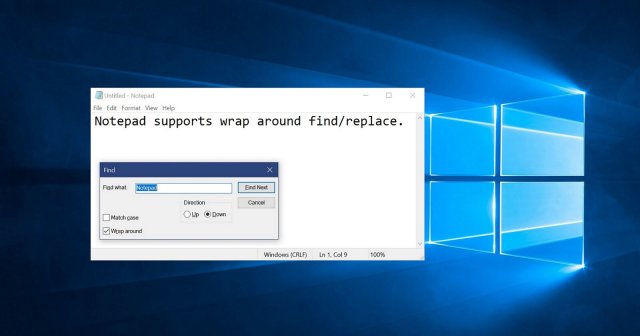
Microsoft недавно выпустила еще одну тестовую сборку Windows 10 21H2 «Sun Valley» для тестировщиков в Dev Channel. Сборка 21337 включает в себя несколько новых функций, а также является первой сборкой следующего обновления функций, которое делает «Блокнот» отдельным приложением, обновляемым из магазина Microsoft Store.
Приложение «Блокнот» для Windows 10 привлекло немало внимания в 2020 году, когда технический гигант обновил его, добавив несколько новых функций. В сборке 21337 или новее обновления «Блокнота» будут автоматически отправляться через Microsoft Store.
Это шаг в правильном направлении, потому что это означает, что вы сможете получить доступ к новым функциям «Блокнота» помимо основных обновлений функций Windows 10.
Блокнот скоро может стать еще лучше
Блокнот был включен в Windows с момента выхода Windows 1.0 и обновлялся с каждым выпуском Windows. Согласно официальным примечаниям к выпуску, в последний раз «Блокнот» был обновлен с поддержкой расширенного окончания строки, циклического поиска и индикатора несохраненного содержимого.
Переместив знаменитый текстовый редактор в Microsoft Store, теперь его можно обновлять, как и любое другое приложение магазина, и оно не будет привязано к обновлениям ОС. Это также позволит Microsoft быстрее реагировать на проблемы и отзывы, а также решать проблемы с помощью отдельных обновлений магазина.
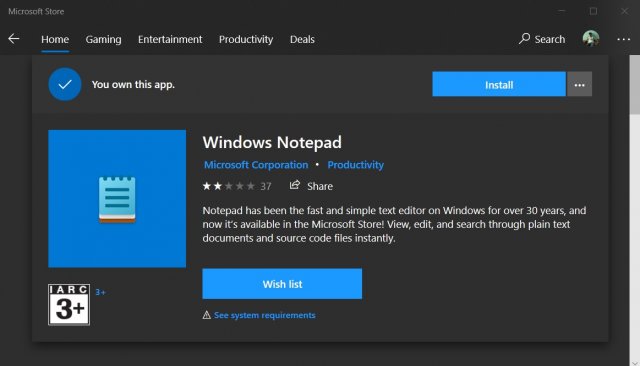
Стоит отметить, что обновление «Блокнота» ограничено только тестовыми сборками Windows 10 Sun Valley, которые должны быть выпущены в октябре/ноябре. На данный момент неясно, будет ли «Блокнот» также получать обновления через магазин Windows для более старых версий ОС, таких как версии 21H1 и 20H2.
Мы также не знаем, планируются ли для «Блокнота» какие-либо важные функции (темный режим) и другие улучшения. Также похоже, что «Блокнот» был перемещен из папки «Стандартные» Windows, и он будет иметь собственное место в меню «Пуск».
Поскольку «Блокнот» предлагается в виде простого текстового редактора, не содержащего ненужного мусора, поддержка Store-update и новые функции не должны быть проблемой для большинства пользователей.
Легендарный «Блокнот» в Windows 10 превратили в отдельное приложение
Microsoft недавно выпустила ещё одну тестовую сборку Windows 10 21H2 «Sun Valley Update» для участников инсайдерской программы раннего доступа. Сборка 21337 включает в себя несколько новых функций, а также делает «Блокнот» отдельным приложением Microsoft Store.
Приложение «Блокнот» для Windows 10 привлекло немало внимания в 2020 году, когда Microsoft обновила его, добавив несколько новых функций. В сборке 21337 или новее обновления «Блокнота» будут автоматически устанавливаться через Microsoft Store.
«Блокнот» был включён в Windows с момента выхода Windows 1.0 и обновлялся с каждым выпуском Windows. Согласно официальным примечаниям, в последний раз «Блокнот» получил поддержку циклического поиска, индикатора несохранённого содержимого и прочие улучшения.
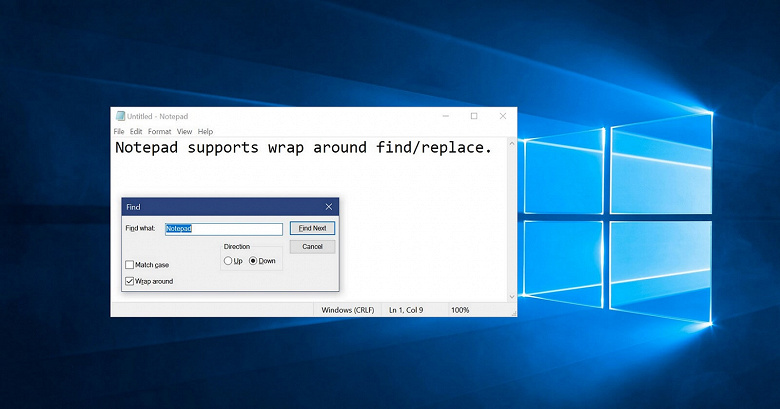
Переместив знаменитый текстовый редактор в Microsoft Store, компания сделала так, что его можно будет обновлять, как и любое другое приложение магазина, и оно не будет привязано к обновлениям ОС. Это также позволит Microsoft быстрее реагировать на отзывы, а также решать проблемы с помощью отдельных обновлений.
На данный момент неясно, будет ли «Блокнот» получать обновления через Магазин Windows для более старых версий ОС, включая 21H1 и 20H2. Также неизвестно, планируются ли какие-либо основные функции, например, тёмный режим. «Блокнот» был перемещён из папки «Стандартные» Windows и будет иметь собственное место в меню «Пуск».
Как скачать Блокнот и WordPad для Windows 10
Пользователи последних версий Windows 10 могут столкнуться с тем, что стандартные программы Блокнот и WordPad отсутствуют в системе, а некоторым они нужны. В такой ситуации вы можете легко скачать и установить эти программы, причем использовать какие-то сторонние сайты для этого не требуется: всё можно сделать системными средствами.
В этой простой инструкции подробно о том, как скачать Блокнот или WordPad в Windows 10 в случае, если этих программ не оказалось в системе.
Установка стандартных Блокнота и WordPad как дополнительных компонентов Windows 10
Прежде чем приступать, на всякий случай проверьте: а найдётся ли нужная вам программа, если использовать поиск в панели задач — возможно, она уже установлена, просто вы её не нашли.

Если поиск не дал результатов, то для того, чтобы скачать Блокнот Windows 10 или редактор WordPad, выполните следующие простые действия:
- Зайдите в Параметры (клавиши Win+I или через меню Пуск) — Приложения.
- В разделе «Приложения и возможности» нажмите по пункту «Дополнительные компоненты».

- Нажмите кнопку «Добавить компонент».

- Найдите в списке нужную программу, например, Блокнот, отметьте её и нажмите «Установить».

Останется дождаться загрузки и установки стандартного Блокнота или WordPad, и они будут работать так же, как и в предыдущих версиях Windows, а найти программы можно будет в меню Пуск или с использованием поиска в панели задач Windows 10.
Видео инструкция
А вдруг и это будет интересно:
- Лучшие бесплатные программы для Windows
- Как открыть Свойства системы Windows 11 и 10
- Как отключить или удалить Связь с телефоном в Windows 11 и 10
- Ошибка 0xc000001d при запуске игры или программы — как исправить?
- Ключ восстановления BitLocker в Windows — способы посмотреть
- User OOBE Broker — что это за процесс в Windows 11 и 10
- Windows 11
- Windows 10
- Android
- Загрузочная флешка
- Лечение вирусов
- Восстановление данных
- Установка с флешки
- Настройка роутера
- Всё про Windows
- В контакте
- Одноклассники
-
Владимир 14.10.2020 в 14:48
- Dmitry 19.04.2021 в 14:52
Долгожданное обновление Блокнота в Windows 10
Включенный в состав Windows 1.0 в 1985 году, штатный текстовый редактор Блокнот имеет историю столь же долгую, как и сама операционная система. Нынешняя Windows изменилась до неузнаваемости, чего нельзя сказать о Блокноте, претерпевшим сравнительно небольшие изменения. Он по-прежнему работает только с простыми текстовыми документами, в нём нет поддержки тегов и стилей, свойственной большинству текстовых процессоров, а история действий вмещает только один шаг.
Неудивительно, что многие пользователи, не дождавшись в свое время расширения функционала Блокнота, перешли на сторонние текстовые редакторы вроде Notepad++. И вот, наконец, свершилось. В инсайдерской сборке Windows 10 17713 разработчики Microsoft впервые за долгие годы внесли в Блокнот более или менее значительные изменения. Первое, на что бы хотелось обратить внимание, это обновленный поиск. Отныне Блокнот станет автоматически запоминать введенный в поисковую строку текст, делая таким образом повторный поиск в файлах более быстрым и удобным.
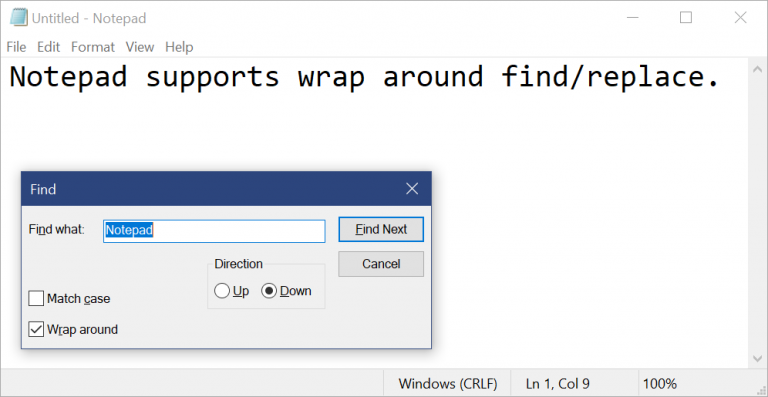
Второе улучшение коснулось редактирования текста. Теперь, благодаря реализации поддержки «горячей» комбинации Ctrl + Backspace можно будет удалять слова целиком — функция, доступная в Microsoft Word, Notepad++ и многих других сторонних текстовых редакторах. Реализована в обновлении Блокнота также и функция, направленная на улучшение читабельности текста, а именно масштабирование текста с помощью быстрых клавиш. Хотите увеличить текст? Нажмите Ctrl + + , желаете сделать его мельче, нажмите Ctrl + — .
Также вы можете восстановить масштабирование по умолчанию, нажав комбинацию Ctrl + 0 . Эти же функции доступны в обновленном Блокноте из главного текстового меню «Вид». И еще одно маленькое, но полезное для редактирующих конфигурационные файлы пользователей улучшение. Если отключить в Блокноте перенос текста, появится отображение номеров строк и столбцов, примерно так же, как в популярном «программистском» редакторе Notepad++.