Как объединить два SSD диска в один
Как объединить два SSD диска в один. Покупка SSD-накопителя с большой емкостью обходится дорого. Так что лучше приобрести два SSD-накопителя по 256 ГБ и сделать из них один. Обычно это не имеет никаких недостатков и имеет множество преимуществ, включая цену. Так, как объединить SSD накопители в один.
Как объединить два SSD диска в один
По умолчанию наш диск использует разделы для организации данных, но динамический диск использует тома для организации данных. Если мы хотим объединить два SSD-накопителя в один том, нам необходимо преобразовать оба диска из базового в динамический.
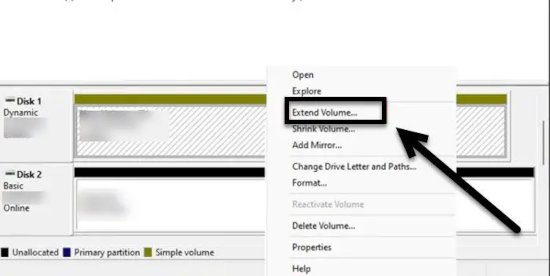
На рынке существует множество инструментов, которые позволяют объединять SSD-накопители, но мы для выполнения этой задачи будем использовать только встроенную утилиту «Управление дисками». Этот встроенный инструмент Microsoft используется для создания, удаления разделов или их объединения. Его также можно использовать для объединения двух SSD-накопителей в один том.
Выполните предписанные действия, чтобы с помощью утилиты «Управления дисками», объединить SSD-накопители.
- Нажмите Windows+S, введите «Управление дисками» и нажмите Enter.
- Щелкните правой кнопкой мыши нужный диск и выберите «Преобразовать в динамический диск».
- Здесь мы можем одновременно преобразовать несколько дисков в динамические.
- Появится всплывающее сообщение, в котором вы получите сообщение — вы собираетесь преобразовать базовый привод в динамический. Нажмите Да.
- Щелкните правой кнопкой мыши один из дисков, например, «Диск 1», и, чтобы создать не распределенное пространство, нажмите кнопку «Удалить том».
- После удаления всех разделов одного диска щелкните правой кнопкой мыши на другом и выберите «Расширить том».
- Теперь выберите доступное место и нажмите кнопку «Добавить».
- Наконец, нажмите «Готово».
Таким образом, ваши два SSD-накопителя, с помощью управления дисками, станут одним.
Как объединить два раздела SSD
Если вы хотите объединить два раздела SSD, вы можете использовать EaseUS Partition Master . Чтобы сделать то же самое, все, что вам нужно сделать, это открыть приложение, щелкнуть правой кнопкой мыши раздел, который вы хотите объединить, и выбрать «Объединить». Теперь выберите раздел, который хотите объединить, и нажмите «ОК».
Как объединить 2 жестких диска в 1
Да, вы можете объединить два жестких диска в один, просто следуйте инструкциям, упомянутым в этом посте, и все будет в порядке.
Related posts:
- Домашняя сеть или Как объединить два компьютера в домашнюю сеть
- Очистка диска в Windows 10
- Чем важен Trim для SSD жесткого диска.
- Форматирование жёсткого диска
Как объединить диски в Windows 10 средствами ОС и с помощью 3 утилит
Слияние дисков может выручить, если, к примеру, хард маленький и на его разделенных частях толком ничего не помещается. Объединение обычно не вызывает затруднений, но сбросить перед процедурой особо ценную инфу на другой носитель все же стоит.
Как объединить разделы жесткого диска через «Управление дисками»
Слепить из двух разделов один удается не всегда. Задача относительно легко решаема, если речь идет о логических хардах, а не о паре разных физических носителей на одном компьютере. Еще одно условие — разделы должны стыковаться, то есть С можно объединить с D, но не с Е. Если нужно соединить 3 пользовательских логических диска, для этого придется пройти два этапа слияния. Если между С и D — раздел восстановления, его нужно удалить, а потом, после объединения С и D, создать заново.
- В процессе объединения дисков в майкрософтовской Windows 10 вся инфа на D пропадет. Если там есть что-то ценное — файлы нужно перенести, например, на С.
- Не помешает озаботиться созданием резервной копии особо ценной информации с обоих «подопытных» дисков. Для этого желательно использовать другой носитель, например, флешку.
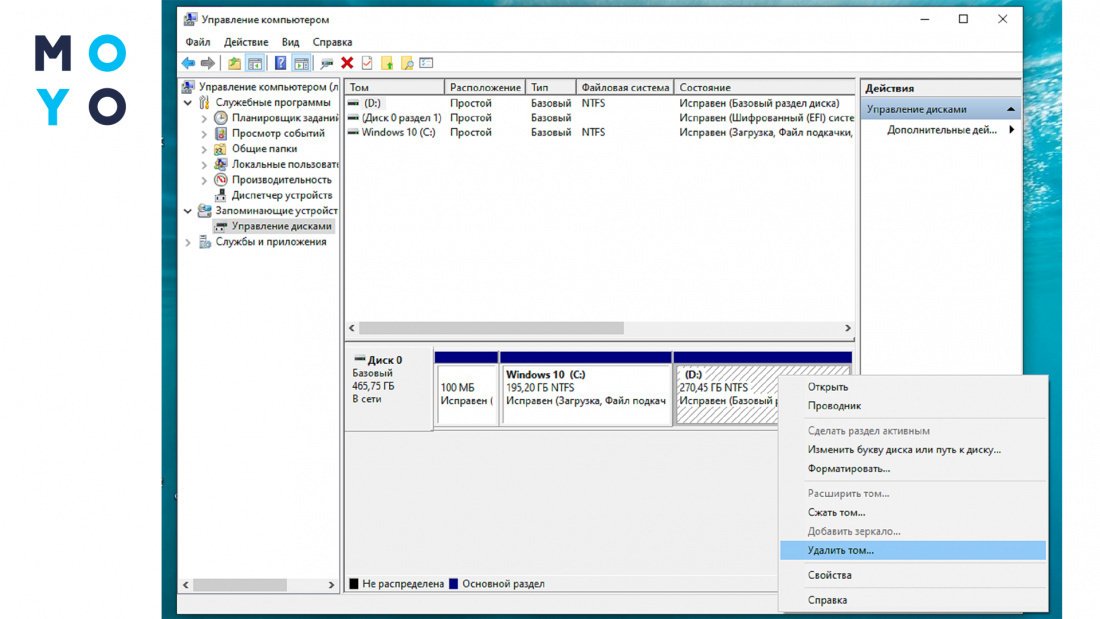
- Жмем правой по «Этот компьютер», заходим в «Управление».
- Слева давим «Управление дисками».
- Бодро клацаем правой по D, и жмем «Удалить том».
- Клацаем ПКМ по С, выбираем «Расширить том».
- Жмем «Далее», после чего мастер завершит объединение.
Как объединить диски с помощью утилит
Как следует из вышеизложенного, при объединении разделов можно обойтись и встроенным функционалом Microsoft. В этом случае ничего скачивать не нужно, но полезную инфу с диска-донора придется скопировать вручную. Утилиты сами производят копирование. Также дисковые менеджеры умеют намного больше, чем Винда. Ниже будут мини-обзоры трех популярных приложух, заточенных под работу с винчестерами. Краткая табличка с ними:
Aomei Partition Assistant Standard
Речь пойдет о бесплатной многофункциональной утилите управления винчестерами. Разработчик позаботился о возможности различных операций над дисковым пространством, о переносе операционки на SSD/HDD и прочего.
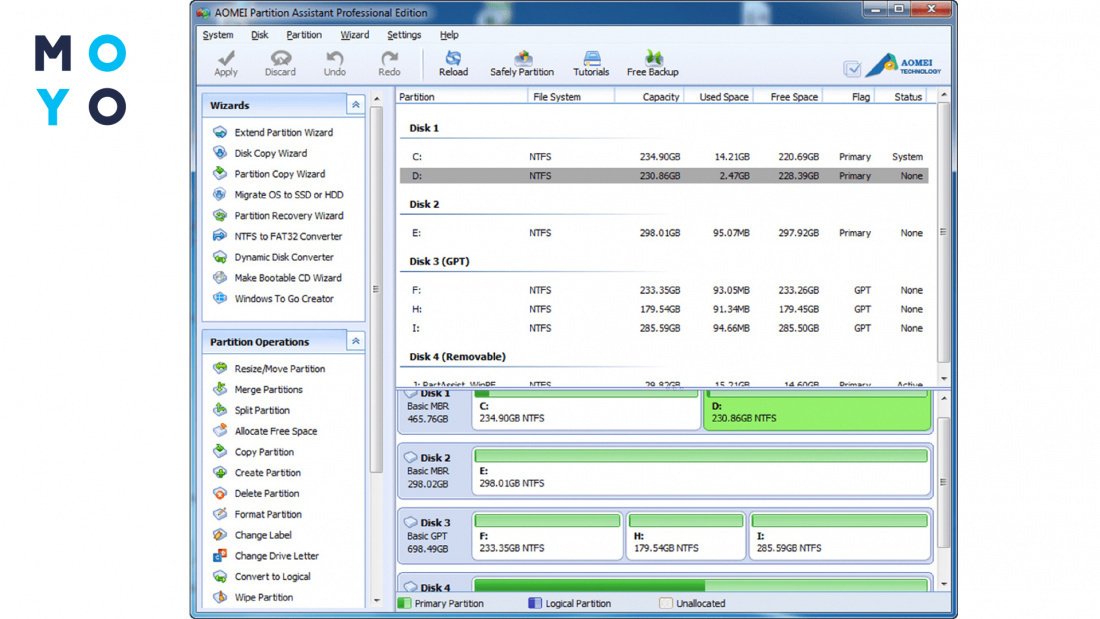
Скачать приложуху можно на официальном сайте Diskpart в меню программ для домашнего использования. После установки откроется окошко с таблицей разделов. Ограничения на их расположение такие же, как и в случае запуска системного инструмента управления дисковым пространством. Однако софт Aomei дает возможность не резервировать содержимое второго раздела, все и так останется в целости и сохранности. Как же объединить без резервирования разделы жесткого диска С и D? Алгоритм следующий:
- Клацаем правой по С, выбираем «Слияние разделов».
- Ставим мышкой галочку на D, бодро жмем ОК.
- Ничего не произойдет, пока не клацните «Применить» в верхнем углу окна.
Если в процессе работы утилита найдет ошибки файловой системы — согласитесь на их автоматическое исправление. Все файлы с D будут перекинуты в папку C:\d-привод.
NIUBI Partition Editor
К фряшным возможностям многофункциональной утилиты относится: работа с разделами, включая объединение, скрытие и клонирование, а также тестирование поверхности винчестера, переход с MBR на GPT, изменение файловой системы, безвозвратная чистка носителя.
Скачать бесплатную версию проги можно на сайте HDD-tool. Для объединения дисков достаточно приложухи, не требующей установки. После запуска откроется окошко с интерфейсом, похожим на управление дисковым пространством в Винде.
Возможности NIUBI по части слияния разделов достаточно широки. Можно:
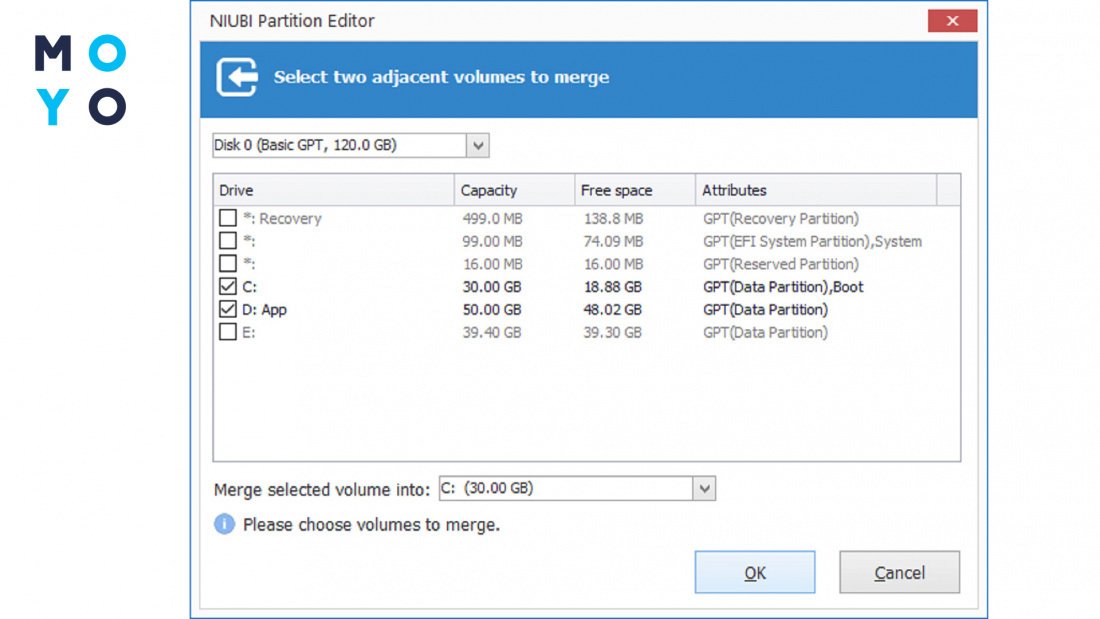
- Объединить два смежных диска в один, как это умеет Windows. Порядок действий: кликните правой по одному из объединяемых разделов, клацните пункт Merge Volume, отметьте галочками С и D. После этого остается клацнуть ОК и запустить процесс нажатием кнопки Apply. Инфу с исчезнувшего раздела утилита запишет в отдельную папку.
- Объединить несмежные разделы. Предположим, что между С и D находится Е. Жмем правой на Е, выбираем верхний пункт – Resize/Move. Перетягиваем E мышкой на свободное место. Давим ОК, запускаем Apply. Теперь С и D можно объединить, как описано выше.
MiniTool Partition Wizard
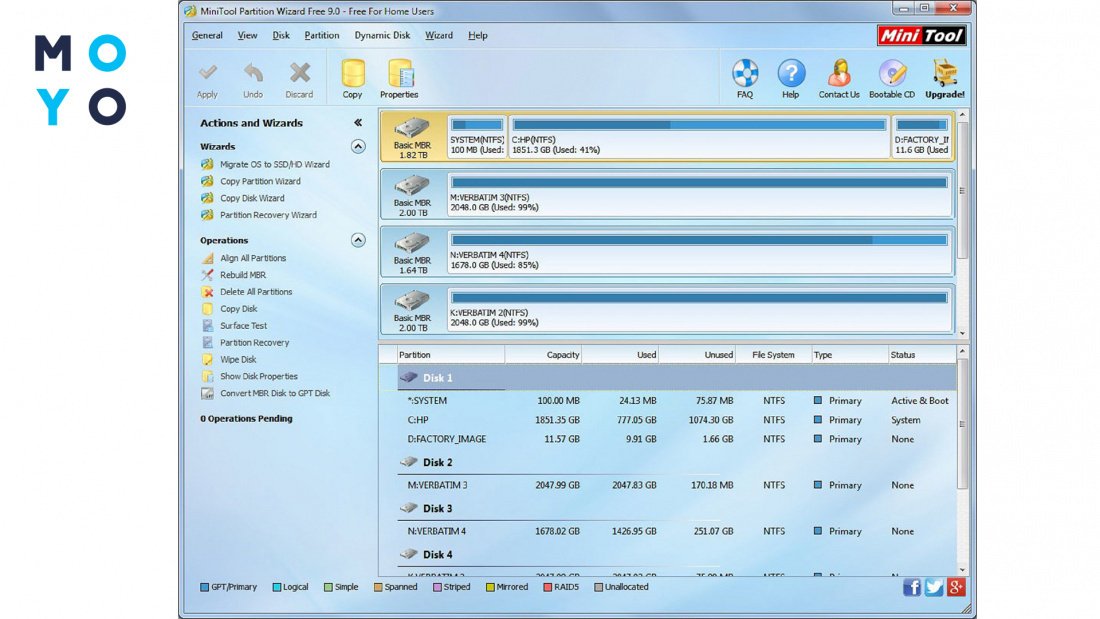
По функционалу приложуха похожа на Aomei и NIUBI. Разработчик предлагает пользоваться на бесплатной основе наиболее востребованными операциями с разделами. Есть и платная версия, которая кроме базовых функций умеет менять размеры кластеров, переносить Винду с MBR на GPT, менять идентификационную информацию разделов, создавать загрузочный накопитель и прочее. Скачать бесплатную приложуху можно на сайте PartitionWizard в разделе софта для домашнего использования.
Теперь рассмотрим, как объединить диски С и D с помощью MiniTool. Алгоритм следующий:
- Клацаем правой по С, выбираем Merge.
- Кликаем по С, по next, по D, по Finish. Перед финишированием внизу, в строке с folder name можно задать свое имя папки, в которую MiniTool запишет файлы диска-донора.
- Жмем Apply.
Прога предложит перезагрузиться. После завершения процедуры будет виден результат.
MiniTool удобно использовать в ситуациях, когда не нужно объединять диски, но требуется изменить их размеры. Предположим, необходимо увеличить D за счет С. В этом случае сначала уменьшаем С, а потом переносим освободившееся дисковое пространство в D. Для уменьшения С в контекстной менюшке выбираем Move/Resize. В открывшемся окне перемещением ползунка уменьшаем раздел. Переходим к D, заходим в тот же пункт Move/Resize. Увеличиваем диск на освободившееся пространство перетягиванием ползунка.
Сильные стороны приложухи: информативный интерфейс и быстрая работа. Недостаток — многовато функций вынесено в платную версию. Впрочем, для разбивки/объединения дисков с головой хватит и бесплатных возможностей.
Бывают ситуации, когда винчестер сильно захламлен и операционка работает плохо. Ее давно пора переустановить, а тут как раз дополнительный повод появился в виде необходимости склейки разделов. Ответ на вопрос, как можно объединить диски в глючащей Windows 10, не предполагает использования интерфейса установленной ОС или утилит сторонних разработчиков. После копирования нужной инфы с винчестера на другой носитель запустите инсталляцию операционки с флехи. В окошке подбора раздела диск-донор прибиваем, реципиент расширяем. Инсталлируем по новой ОС и все необходимые приложухи, затем возвращаем заранее сохраненные файлики на ПК.
Как объединить диски C и D в Windows 11/10 без потери данных
Когда вы сталкиваетесь с тем, что на диске C заканчивается место и хотите расширить C диск, вы можете выбрать вариант объединения дисков C и D в Windows 11/10. Как объединить разделы в Windows 11/10 без потери данных? Вы можете с легкостью объединить диски C и D и увеличить место на C, используя три способа с профессиональными инструментами для работы с разделами.
Вопр.: Могу ли я объединить диски C и D в Windows 11/10 без потери данных?
«Я обновил свой компьютер с Windows 7 до Windows 11/10 и записал несколько новых игр. Так как все по умолчанию инсталлируется на диск C, на нем хранится все больше и больше данных. Теперь я вижу, что мой системный раздел подходит к рубежу недостатки места на диске, в то время — на диске D много свободного места. Я бы хотел объединить диски C и D, чтобы увеличить загрузочный раздел для повышения производительности.
Но Управление дисками (Disk Management) не предлагает опции объединения дисков C и D, если я хочу использовать для этого Управление дисками, мне придется удалить диск D. Мне интересно, как я могу объединить диски C и D без потери данных. Какие-либо предложения?»
Многие пользователи столкнулись с ситуацией, когда на диске C заканчивается свободное место. Столкнувшись с такой проблемой вы можете решить объединить диск C и D в Windows 11/10 для более легкого решения этой проблемы, особенно когда диск D почти пуст или на нем много свободного места. Но как объединить диски C и D в Windows 11/10 без потери динных? Читайте подробнее.
Как объединить диски C и D в Windows 11/10 без потери данных
Для объединения диска C и диска D на компьютерах с Windows 11/10, самое простое решение — использование профессионального инструмента для работы с разделами EaseUS Partition Master, который позволит вам легко объединить разделы без потери данных.
Кроме объединения разделов EaseUS Partition Master предлагает больше универсальных функций раздела диска, таких как клонирование диска, создание/удаление/форматирование разделов, стирание данных, преобразование диска/раздела, перенос ОС на SSD без необходимости повторной инсталляции и т. д.
Прямо сейчас скачайте EaseUS Partition Master и следуйте шагам ниже для объединения диска C и диска D в Windows 11/10 без потери данных. Скриншоты показывают как объединить разделы E и F. Объединение C и D осуществляется точно таким же образом.
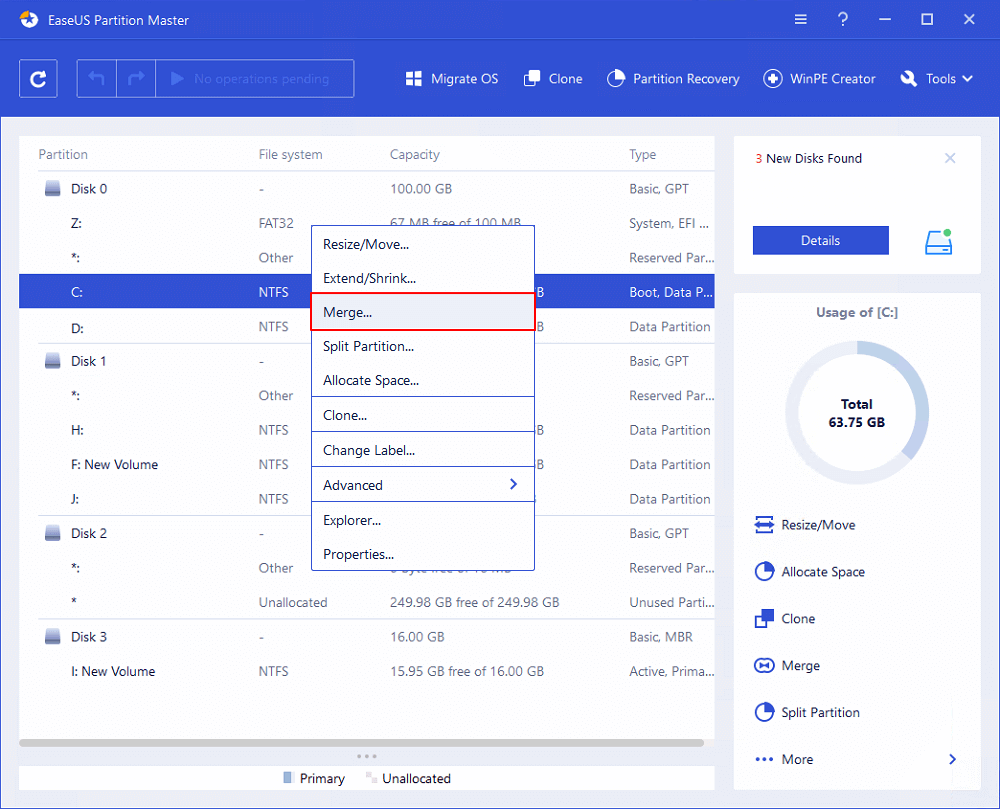
Шаг 1. Щелкните правой кнопкой мыши по тому разделу, к которому вы хотите добавить пространство, и выберите функцию «Объединить».
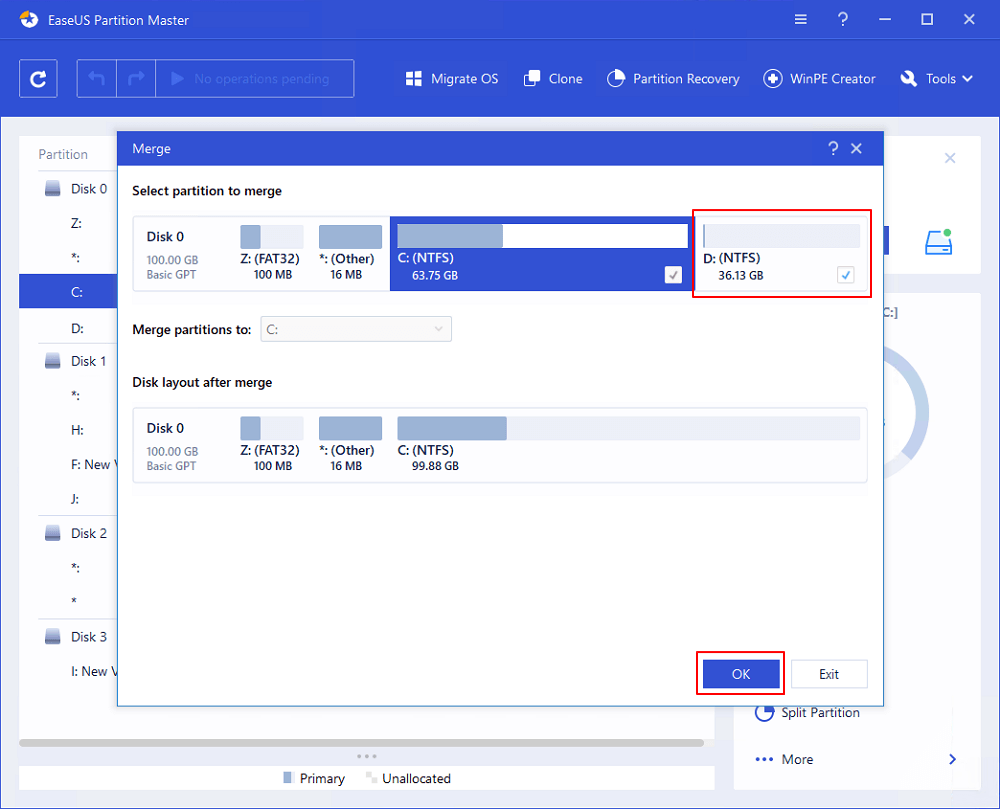
Шаг 2. Выберите соседний раздел, чтобы объединить его с целевым разделом, и нажмите «ОК».
Шаг 3. Нажмите в верхнем меню кнопку «Выполнить операцию», а затем подтвердите, кликнув на «Применить» (начнется объединение разделов).
Узнайте больше: Как увеличить место на диске C без потери данных двумя способами
Помимо объединения разделов, есть два способа расширить диск C без потери данных с помощью программы для управления разделами EaseUS: один из них — изменение размера и перемещение дисков, а другой — прямое выделение пространства с диска D на диск C.
1. Расширение системного раздела, изменив размер дисков
Возможность 1. Расширение системного диска C используя нераспределенное пространство
- 1. Правый клик на системный C: диск и выберите «Resize/Move».
- 2. Перетащите конец системного раздела в нераспределенное пространство, чтобы добавить его в C: диск. И нажмите «OK».
- 3. Нажмите на «Execute Operation» и «Apply» для выполнения операции и увеличения диска C.
Возможность 2. Расширение системного C диска без нераспределенного пространства
- 1. Правый клик на большой раздел с достаточным количеством места на системном диске, выберите «Allocate Space».
- 2. Выберите системный диск в Allocate Space от (*) до, и перетащите конец системного C диска в незанятое пространство. Нажмите «OK» для подтверждения.
- 3. Нажмите «Execute Operation», в нем будут перечислены ожидающие операции, и нажмите «Apply», чтобы сохранить изменения и расширить диск C.
0:00-0:32 Расширение системного диска, используя нераспределенное пространство, 0:32-1:00 Расширение системного диска без нераспределенного пространства.
2. Выделите пространство от D для C, чтобы увеличить диск C
Здесь описан быстрый и простой способ расширения диска C, перемещая место с другого диска на системный диск без незанятого пространства. Вы можете выделить свободное место с диска D, E, F или любого другого раздела на диск C.
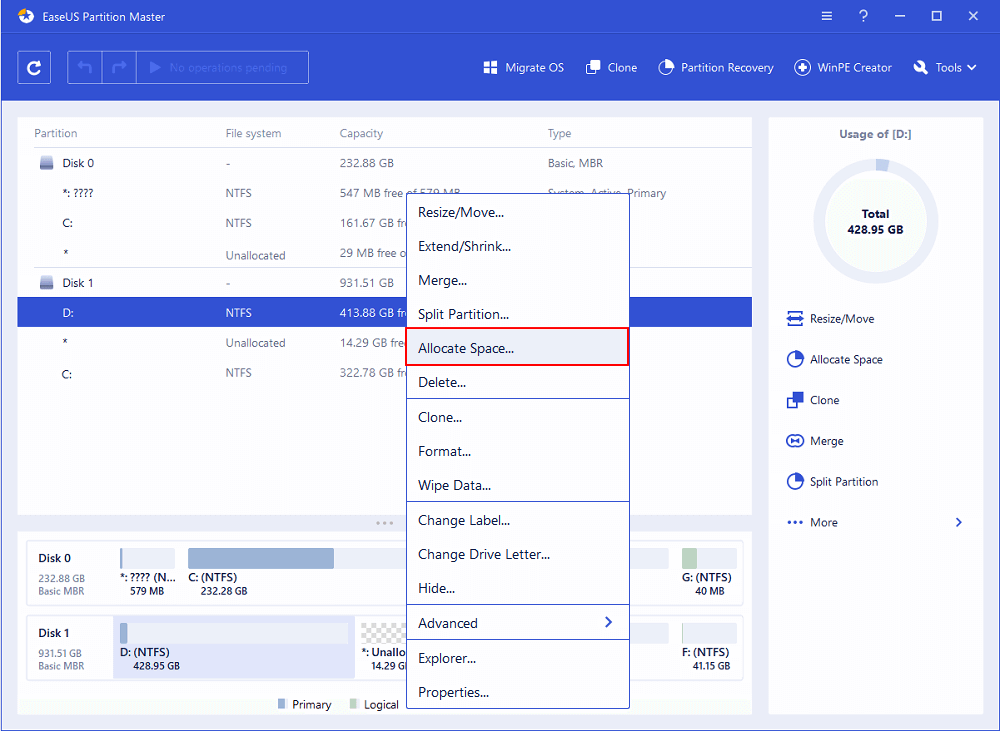
Шаг 1. Щелкните правой кнопкой мыши по разделу «D» на котором есть свободное место и выберите опцию «Выделить место», чтобы выделить его для диска «C».
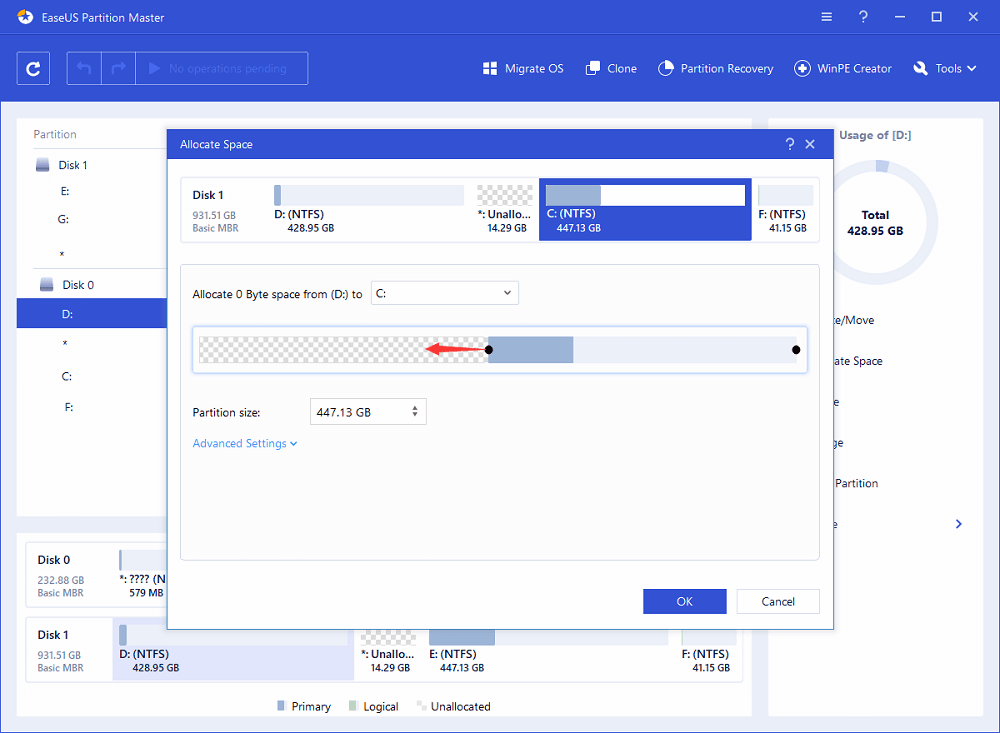
Шаг 2. Затем выберите тот раздел, который необходимо расширить (т.е. выберите диск «C»). Перетащите панель разделов вправо, чтобы добавить место, выделенное из исходного раздела, в требуемый. Затем нажмите «ОК» для подтверждения.
Шаг 3. Нажмите кнопку «Выполнить операцию» и нажмите «Применить», чтобы начать процесс перемещения свободного места с диска «D» на диск «C».
Подводя итоги
Эта статья показывает как объединить диски C и D в Windows 11/10 без потери данных применив один из всемирно известных менеджеров разделов EaseUS Partition Master. С помощью этого инструмента вы можете эффективно объединять разделы в Windows 11/10/8/7.
Более того, мы также представляем два способа расширения диска C без удаления или форматирования с помощью программного обеспечения для управления дисками EaseUS, которое может помочь вам организовать жесткий диск и свободное место на диске для повышения производительности операционной системы.
Больше вопросов и ответов об объединении дисков C и D
А теперь давайте рассмотрим больше горячих тем о том, как объединить диски C и D в Windows 11/10 без потери данных.
Безопасно ли объединять диски C и D?
Да, вы можете безопасно объединить диски C и D без потери каких-либо данных с надежным инструментом управления дисками, таким как EaseUS Partition Master. Этот менеджер разделов позволит вам объединять разделы в Windows 11/10 без удаления какого-либо раздела.
Как мне объединить диски C и D в Windows 11/10 без потери данных?
Как мне скомбинировать диски C и D? Вы можете сделать это всего в три шага:
Шаг 1. Установите и запустите EaseUS Partition Master. Правой кнопкой на диск C и выберите Merge.
Шаг 2. Далее выберите диск D и нажмите на OK для продолжения.
Шаг 3. Нажмите на кнопку Execute Operation сверху и затем на Apply для начала объединения дисков C и D без потери данных.
Как я могу использовать диск D когда диск C заполнен?
Когда на диске C заканчивается место, у вас есть три способа использования диска D для увеличения диска C если диск D находится справа от диска C в графическом макете:
1. Удалите диск D и увеличьте диск C используя нераспределенное пространство при помощи Управления дисками (Disk Management) или стороннюю программу для работы с разделами.
2. Сократите диск D и используйте менеджер разделов EaseUS для увеличения диска C из нераспределенного пространства.
3. Напрямую переместите свободное пространство с диска D на диск C с помощью менеджера разделов EaseUS, даже если нераспределенного пространства нет.
Как увеличить место на диске D с диска C в Windows 11/10?
Вы можете использовать функцию «Выделить пространство» в EaseUS Partition Master, чтобы легко переместить пространство с диска C на диск D, чтобы увеличить место на диске D.
Шаг 1. Бесплатно скачайте и установите EaseUS Partition Master. Правой клавишей на диск C и выберите Allocate Space.
Шаг 2. Выберите диск D в качестве целевого раздела. Перетащите панель разделов вправо, чтобы добавить пространство, выделенное из исходного раздела, в целевой. Затем нажмите OK для подтверждения.
Шаг 3. Нажмите кнопку Execute Operation и нажмите Apply, чтобы начать увеличивать пространство на диске D с диска C.
Последние статьи — Также в программе EaseUS
Как объединить два ssd диска в один raid? Начитался всякой всячины. но чё то не выходит..
Точно так же как и hdd-диски.
Нужен RAID-контроллер, который поддерживает требуемый уровень RAID-массива.
При перезагрузке горячей клавишей заходим в биос RAID-контроллера и там всё делаем.
AlexПрофи (522) 8 лет назад
Да вроде всё выставлено.. но после перезагрузки всё равно они раздельны..
Они полностью одинаковы. я сразу два купил
Константин Францев Мудрец (17971) Что именно выставлено? Нужно создать массив, затем добавить в него диски, затем проинициализировать его.
AlexПрофи (522) 8 лет назад
Всем спасибо. щя буду пробовать снова.
Остальные ответы
включи рэйд в биосе, зайди в настройки контроллера и объедини.. что конкретно не выходит?
Для создания массива нужно, чтоб у материнки был данный контроллер. Массив создаётся в биосе путём выбора номера (0, 1, 2 и тд) . Всё легко и просто.