2 способа создания разных верхних и нижних колонтитулов для разных частей документа Word
При написании статьи или длинного эссе мы склонны создавать для него верхние или нижние колонтитулы. Но обычно все они одного содержания. Что делать, если вам нужно установить неидентичные верхние или нижние колонтитулы для нечетных и четных страниц? Или что, если вам нужно создать неидентичные верхние или нижние колонтитулы для разных частей? Не зная как, такое требование может стать болезненной проблемой.
Теперь читайте дальше, чтобы узнать, что у нас есть для вас.
Способ 1: для нечетных и четных страниц
Обычно для четных и нечетных страниц используются разные верхние и нижние колонтитулы соответственно. Вот подробные шаги:
- Первый и первыйost, дважды щелкните, чтобы ввести «Верхний колонтитул» или «Нижний колонтитул».
- Затем установите флажок «Разные нечетные и четные страницы» в группе «Параметры» на вкладке «Дизайн» в «Инструментах для верхнего и нижнего колонтитула». И вы также можете проверить «Другую первую страницу», если это необходимо. Как вы можете заметить, при прокрутке вниз с левой стороны «Верхний колонтитул» меняется на «Верхний колонтитул нечетной страницы» и «Верхний колонтитул четной страницы», а «Нижний колонтитул» — в «Нижний колонтитул нечетной страницы» и «Нижний колонтитул четной страницы».

- Теперь сначала отредактируйте «Нечетный верхний колонтитул страницы» или «Нечетный нижний колонтитул страницы».
- После этого нажмите вкладку «Дизайн», а затем «Далее» в группе «Навигация». Это поможет вам перейти к следующему «Четному верхнему колонтитулу» или «Четному нижнему колонтитулу».

- Тогда сtarт редактировать там.
- Когда закончите это, вы можете нажать «Закрыть верхний и нижний колонтитулы», чтобы выйти.

До сих пор ваш документ имел настроенные верхние или нижние колонтитулы для нечетных и четных страниц.
Способ 2: для разных разделов
Бывают случаи, когда вы разбиваете документ на несколько глав и для каждой из них необходимо установить разные верхние или нижние колонтитулы.
- К starТаким образом, вам нужно вставить разрывы разделов, чтобы отделить определенный блок текста от остальной части документа. Поместите курсор прямо перед словом, с которого начинается фрагмент содержимого.
- Во-вторых, перейдите на вкладку «Разметка страницы».
- В-третьих, перейдите к кнопке «Перерывы».
- Теперь, если диапазон текста находится на одной странице с другой частью, вы должны нажать «Следующая страница». Если нет, то выберите «Непрерывно».

- Дважды щелкните «Заголовок» или «Нижний колонтитул», чтобы войти в режим редактирования. Вы заметите, что место, где вы вставите перерыв, это starт нового раздела. А в правой части «Заголовка» вы можете увидеть «Так же, как в предыдущем», как показано ниже:

- Теперь перейдите в группу «Навигация». По умолчанию выбрано «Ссылка на предыдущий». Вам нужно нажать на нее, чтобы снять этот выбор. Тогда «Как и раньше» исчезнет.
- Затем повторите описанные выше 6 шагов, чтобы вставить разрыв между разделами 2 и 3, а также удалите параметр «Ссылка на предыдущий».

- Введите «Заголовок» или «Нижний колонтитул» в разделе 2 и выйдите, как только закончите. Тогда верхние или нижние колонтитулы появляются только в разделе 2.
Теперь вы должны иметь некоторое представление о вышеупомянутых способах. Если вы хотите создать разные верхние или нижние колонтитулы в соответствии с нечетными и четными страницами в одном разделе, вам просто нужно объединить два вышеуказанных метода. Сначала примените шаги метода 2, чтобы остановить связь раздела с его предыдущим и последующим разделами. Затем используйте инструкции из метода 2, чтобы создать отличительные верхние или нижние колонтитулы для нечетных и четных страниц.
Никогда не отпускайте поврежденные файлы
Из-за всевозможных внутренних и внешних факторов мы, вероятно, потеряем некоторую информацию при использовании Word. Когда с вашим файлом случится что-то сложное, запустите встроенную функцию Word, чтобы восстановить его, и это останется вашим лучшим выбором. И когда ситуация становится серьезной, выберите опытный инструмент для восстановить поврежденный файл документа Word тоже могу помочь.
Создание разных колонтитулов для четных и нечетных страниц
По умолчанию в Word колонтитулы одинаковы для всех страниц. Но часто хочется, чтобы левая и правая части документа выглядели по-разному. Вот как это сделать.
- Дважды щелкните в области верхнего или нижнего колонтитула.
- Выберите Разные колонтитулы для четных и нечетных страниц.
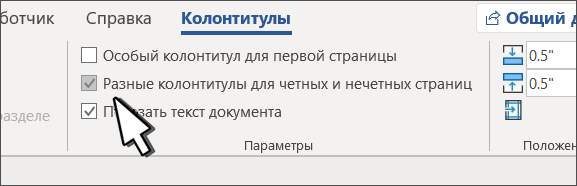
- Выберите на одной из нечетных страниц область колонтитула, которую нужно изменить.
- Введите название документа, а затем дважды нажмите клавишу TAB.
- Щелкните Номер страницы >Текущее положение и выберите стиль.
- Выберите одну из четных страниц.
- Щелкните Номер страницы >Текущее положение и выберите стиль.
- Дважды нажмите клавишу TAB и введите название документа.
- Для выхода нажмите кнопку Закрыть окно колонтитулов или клавишу ESC.

Создание разных колонтитулов
- Дважды щелкните в области верхнего или нижнего колонтитула.
- Выберите Разные колонтитулы для четных и нечетных страниц.

- Выберите на одной из нечетных страниц область колонтитула, которую нужно изменить.
- Введите название документа, а затем дважды нажмите клавишу TAB.
- Щелкните Номер страницы >Текущее положение и выберите стиль.
- Выберите одну из четных страниц.
- Щелкните Номер страницы >Текущее положение и выберите стиль.
- Дважды нажмите клавишу TAB и введите название документа.
- Для выхода нажмите кнопку Закрыть окно колонтитулов или клавишу ESC.
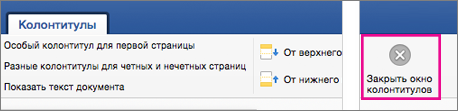
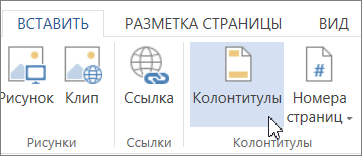
- На вкладке Вставка нажмите кнопку Колонтитулы.
- В правой части белой области, которая появится в верхней части документа, выберите Параметры >Разные колонтитулы для четных и нечетных страниц.
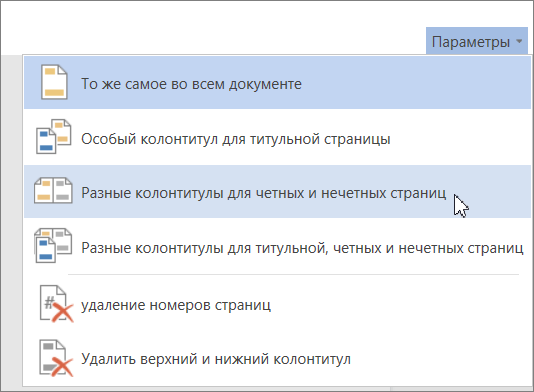
- Введите текст, который должен отображаться на четных страницах.
- Нажмите Нечетные страницы, а затем введите текст, который должен отображаться на нечетных страницах.
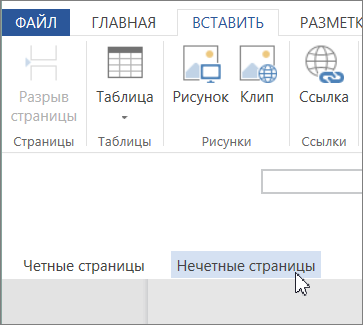
- Чтобы продолжить редактирование документа, щелкните серую область. При этом колонтитулы будут скрыты.
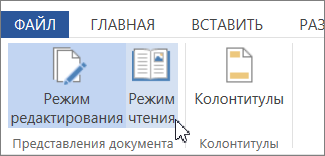
- Чтобы просмотреть документ с новыми колонтитулами, выберите Представление >Режим чтения.
Дополнительные сведения о колонтитулах см. в статье Колонтитулы в Word.
Изменение или удаление колонтитулов на одной странице
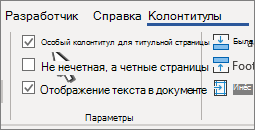
Примечание: Параметр «Особый колонтитул для первой страницы» является переключателем, поэтому убедитесь, что он включен.
Изменение или удаление колонтитулов с одной страницы (не первой)
Чтобы удалить или изменить колонтитулы на отдельных страницах документа, сначала добавьте разрыв раздела.
Важно: Разрывы разделов отличаются от разрывов страниц. Если перед страницей, на которой необходимо изменить колонтитулы, уже есть разрыв страницы, удалите его и добавьте разрыв раздела, как указано ниже.
- Щелкните или коснитесь в том месте, где необходимо создать страницу без колонтитулов.
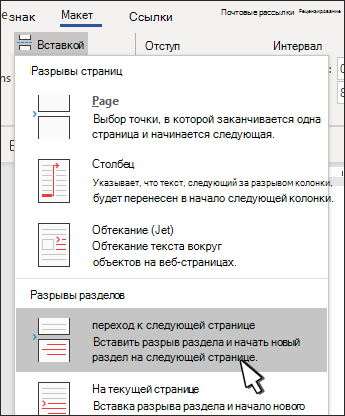
- Чтобы создать разрыв раздела, на вкладке Макет щелкните Разрывы и выберите пункт Следующая страница.
- Дважды щелкните область верхнего или нижнего колонтитула, чтобы открыть вкладку Колонтитулы.
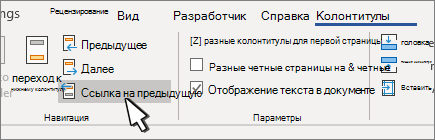
- Нажмите Как в предыдущем разделе, чтобы отключить связь между разделами.
- Выберите Верхний колонтитул или Нижний колонтитул и выполните одно из следующих действий.
- Выберите Удалить верхний колонтитул или Удалить нижний колонтитул.
- Добавление или изменение содержимого в колонтитулах
(Повторите шаги 3–5, если вы хотите удалить или изменить как верхний, так и нижний колонтитул.)
Изменение или удаление колонтитулов с первой страницы
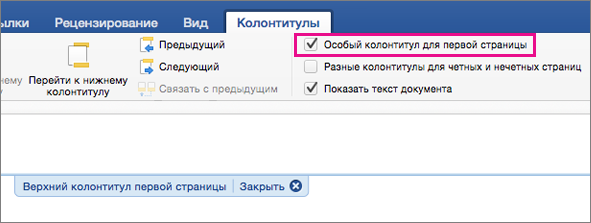
- Откройте вкладку Колонтитулы, дважды щелкнув в области верхнего или нижнего колонтитула (вверху или внизу страницы).
- Проверьте, выбран ли параметр Особый колонтитул для первой страницы. Если нет:
- Установите флажок Особый колонтитул для первой страницы.
- Содержимое верхнего или нижнего колонтитула на первой странице удаляется.

Изменение колонтитулов на одной странице (не первой)
Чтобы изменить колонтитулы на отдельных страницах документа, сначала добавьте разрыв раздела.
Важно: Разрывы разделов отличаются от разрывов страниц. Если перед страницей, на которой необходимо изменить колонтитулы, уже есть разрыв страницы, удалите его и добавьте разрыв раздела, как указано ниже.
- Щелкните или коснитесь в том месте, где необходимо создать страницу без колонтитулов.
- Чтобы создать разрыв раздела, на вкладке Макет щелкните Разрывы и выберите пункт Следующая страница.
- Откройте вкладку Колонтитулы, дважды щелкнув в области верхнего или нижнего колонтитула (вверху или внизу страницы).
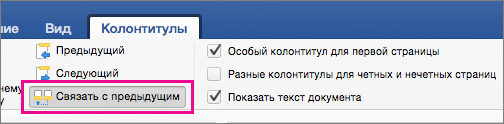
- Нажмите Как в предыдущем разделе, чтобы отключить связь между разделами.
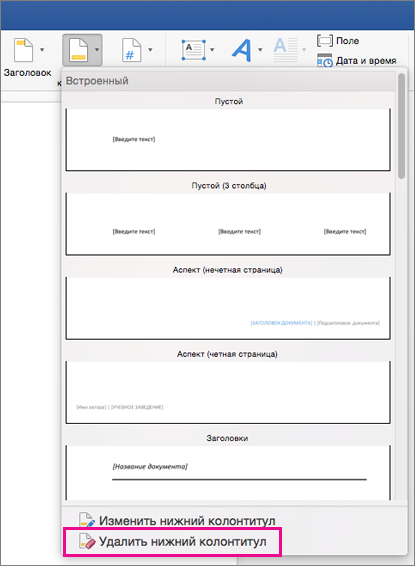
- Выберите Верхний колонтитул или Нижний колонтитул и выполните одно из следующих действий.
- Выберите Удалить верхний колонтитул или Удалить нижний колонтитул в нижней части меню.
- Измените Верхний колонтитул или Нижний колонтитул.
(Повторите шаги 2–5, если вы хотите изменить как верхний, так и нижний колонтитул.)
Верхний и нижний колонтитулы на первой странице после разрыва раздела будут изменены.
Вставка колонтитула


Совет. Видео не на вашем языке? Попробуйте выбрать Скрытые субтитры .
Проверьте, как это работает!
Используйте колонтитулы, чтобы добавить заголовок, дату или номер на каждую страницу документа.
Вставка верхнего или нижнего колонтитула
- На вкладке Вставка нажмите кнопку Верхний колонтитул или Нижний колонтитул.
- Выберите один из встроенных макетов.
- Введите нужный текст в верхний или нижний колонтитул.
- Когда все будет готово, нажмите кнопку Закрыть окно колонтитулов.
Примечание: Чтобы изменить колонтитул, откройте вкладку Работа с колонтитулами, дважды щелкнув область верхнего или нижнего колонтитула.
Особый колонтитул для первой страницы
- Чтобы изменить колонтитул, дважды щелкните область верхнего или нижнего колонтитула.
- В области «&»выберите Конструктор, а затем Выберите другую первую страницу.
Удаление верхнего или нижнего колонтитула
- На вкладке Вставка нажмите кнопку Верхний колонтитул или Нижний колонтитул.
- Выберите команду Удалить верхний колонтитул или Удалить нижний колонтитул.