Как уберечь себя от получения нежелательного контента по AirDrop
AirDrop — невероятно удобный способ обмена данными, который высоко оценили миллионы пользователей iOS во всем мире. Эта технология позволяет делиться фотографиями, видео, документами и иными файлами с другими iOS-устройствами поблизости посредством беспроводных интерфейсов. Правда, нередко легкость, с которой передаются данные, может обернуться для некоторых шоком, особенно в местах массового скопления людей, среди которых обязательно найдутся шутники, желающие поделиться откровенной или пугающей картинкой с окружающими. Как уберечь себя от этого — в материале AppleInsider.ru.

Поскольку работа AirDrop обеспечивается интерфейсами Wi-Fi и Bluetooth, которые постоянно включены у большинства пользователей, то и вероятность получить нечто нелицеприятное существует везде за пределами вашей квартиры. И хотя iOS присылает уведомление о попытке установить соединение по AirDrop с соседним устройством, от чего всегда можно отказаться, на экран все-таки выводится миниатюра того изображения, которым с вами хотят поделиться скучающие без дела зеваки.
Как отключить получение файлов по AirDrop
Чтобы предотвратить риск получения изображений или видеозаписей с сомнительным содержанием, перейдите в «Настройки» — «Основные» — AirDrop и либо запретите прием файлов полностью, либо разрешите его только пользователям из списка контактов. Последний вариант более предпочтителен, если вы пользуетесь технологией беспроводной передачи данных и не хотите ограничивать себя в этом. В противном случае отключайте прием вовсе.

Известны случаи, когда AirDrop становился каналом распространения не только шуточных изображений, но и весьма устрашающих. Некоторое время назад авиакомпания «Гавайские авиалинии» была вынуждена задержать вылет рейса из-за возникшей на борту паники. Ее причиной стало изображение мертвого ребенка (как выяснилось впоследствии, это был манекен для уроков криминалистики), которое присутствовавшая в салоне девочка-подросток случайно разослала всем пассажирам.
Обсудить эту и другие новости Apple можно в нашем Telegram-чате.
Как отключить AirDrop на Mac
AirDrop обеспечивает удобный и беспроводной обмен файлами для пользователей Mac, iPhone и iPad, но не всем он нужен постоянно включенный. Если вы хотите отключить AirDrop на Mac, то это также просто как и пользоваться им.

Как выключить AirDrop на Mac
Отключение AirDrop в macOS одинаково во всех версиях macOS и Mac OS X, независимо от версии системного программного обеспечения. Делается это следующим образом:
-
- Откройте Finder на Mac
- Перейдите в “AirDrop” на боковой панели окна Finder или откройте меню «Переход» и выберите AirDrop.
- Нажмите на небольшой синий текст в нижней части окна AirDrop с надписью «Разрешить мое обнаружение:» и выберите «Никому», чтобы отключить AirDrop

При отключенном AirDrop ваш Mac не будет обнаружиться при поиске другими устройствами Apple, которые пытаются что-либо отправить через AirDrop. Это означает, что вы не сможете получать какие-либо файлы или запросы на обмен данными от кого-либо через AirDrop.
Как включить AirDrop на Mac
Если вы хотите включить AirDrop на Mac, просто верните параметры AirDrop на «Только для контактов» или «Всем».
- Откройте Finder на Mac
- Перейдите в “AirDrop” на боковой панели окна Finder или откройте меню «Переход» и выберите AirDrop.
- Нажмите на текст «Разрешить мое обнаружение:» в нижней части окна и выберите “Только для контактов” или “Всем”.
Это снова включит AirDrop и позволит Mac быть доступным для запросов AirDrop.
Вам также нужно будет убедиться, что на Mac включен Bluetooth, чтобы успешно использовать AirDrop.
Если вы часто используете AirDrop на Mac, вам может быть полезно добавить значок AirDrop в Dock для быстрого доступа.
Как отключить рекомендуемые контакты в меню «Поделиться»
Система рекомендаций в различных меню в iOS и iPadOS за последние годы претерпела большое количество изменений. В частности, при открытии поиска предлагаются часто используемые приложения, а при нажатии на кнопку “Поделиться” показывается список контактов, которым вы периодически что-то отправляете. Это позволяет достаточно быстро, не переходя в отдельное приложение, делиться нужными файлами с отдельными людьми. К сожалению, рекомендуемые контакты зачастую выбираются не совсем корректно.
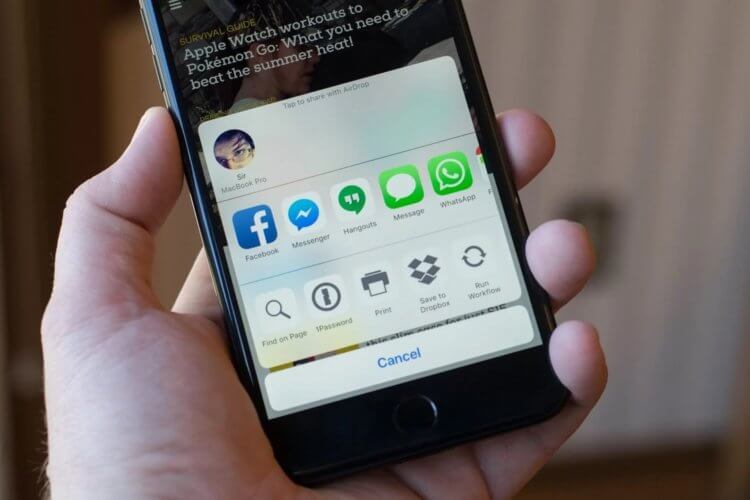
iOS зачастую может вообще не предлагать никаких контактов для этого меню.
❗️ПОДПИШИСЬ НА НАШ ЯНДЕКС.ДЗЕН. ТАМ КАЖДЫЙ ДЕНЬ ВЫХОДЯТ ЭКСКЛЮЗИВНЫЕ СТАТЬИ, КОТОРЫЕ НЕ ВЫХОДЯТ БОЛЬШЕ НИГДЕ
Часто система предлагает в списке рекомендованных тех, кому вы отправили что-то один единственный раз. Что расстраивает еще больше, так это тот факт, что автоматически рекомендации очищаются не так быстро, как хотелось бы. Давайте разберемся, как вручную отключить рекомендуемые контакты в меню “Поделиться” на Айфоне или Айпаде.
Как убрать предложения Сири
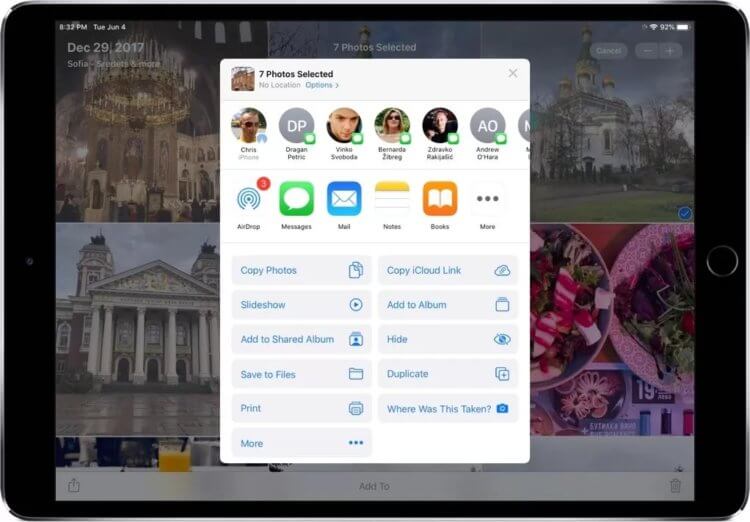
В такой ситуации лучше избавиться от ненужных контактов в меню “Поделиться”.
Рекомендации на самом деле очень полезны. Но только в том случае, если вы регулярно общаетесь с одними и теми же людьми. В противном случае этот список будет наполнен самыми разными контактами и потеряет смысл. Вы просто не сможете в нем найти того, кто вам нужен. В такой ситуации следует ограничить отображение в нем определенных контактов. Для этого необходимо сделать следующее:
-
Откройте любое приложение, из которого можно поделиться какой-то информацией. Я выберу “Фото”.
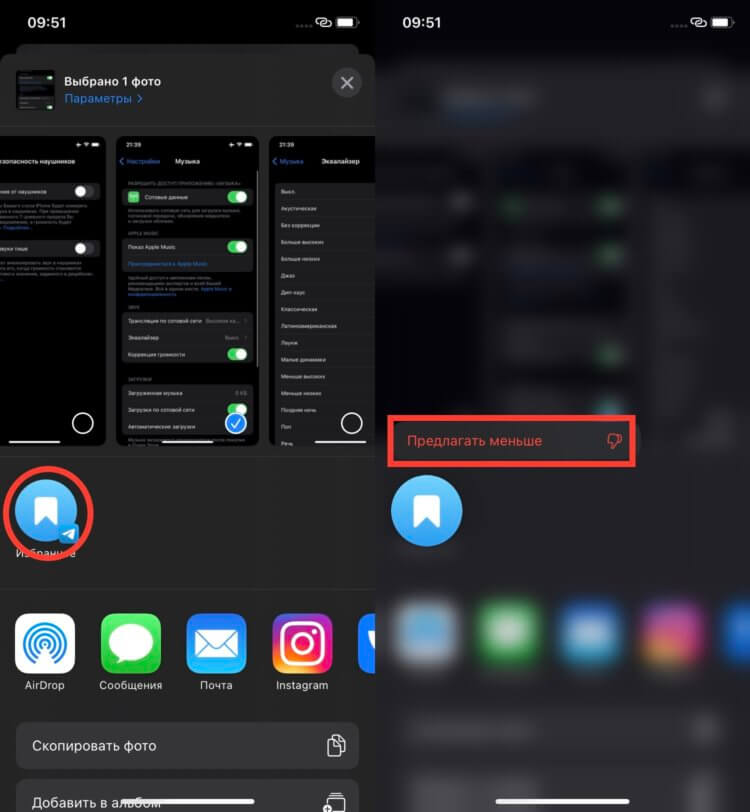
Полностью эта кнопка рекомендации не отключит, но их количество сократит.
После этих действий контакт исчезнет из списка. Однако вы должны иметь в виду, что однократное его отключение не гарантирует, что система не будет в дальнейшем вам его предлагать. Чтобы полностью избавиться от таких назойливых контактов, необходимо полностью удалить ненужный диалог.
❗️ПОДПИШИСЬ НА ТЕЛЕГРАМ-КАНАЛ СУНДУК АЛИБАБЫ, ЧТОБЫ ПОКУПАТЬ ТОЛЬКО ЛУЧШИЕ ТОВАРЫ С АЛИЭКСПРЕСС
Но иногда даже однократная переписка с каким-то человеком представляет значительную ценность. В такой ситуации просто взять и удалить диалог не получится. Остается только полностью отключить подобные рекомендации и каждый раз переходить в нужное приложение при попытке что-то кому-то отправить. Это, конечно, не самый удобный способ, но если рекомендации и так не угадывают необходимых вам людей, то переход в программу для отправки в любом случае неизбежен. Так что вы даже ничего не потеряете от этой ситуации. Тем более в любой момент все можно вернуть обратно. Для отключения рекомендованных контактов в меню “Поделиться” необходимо сделать следующее:
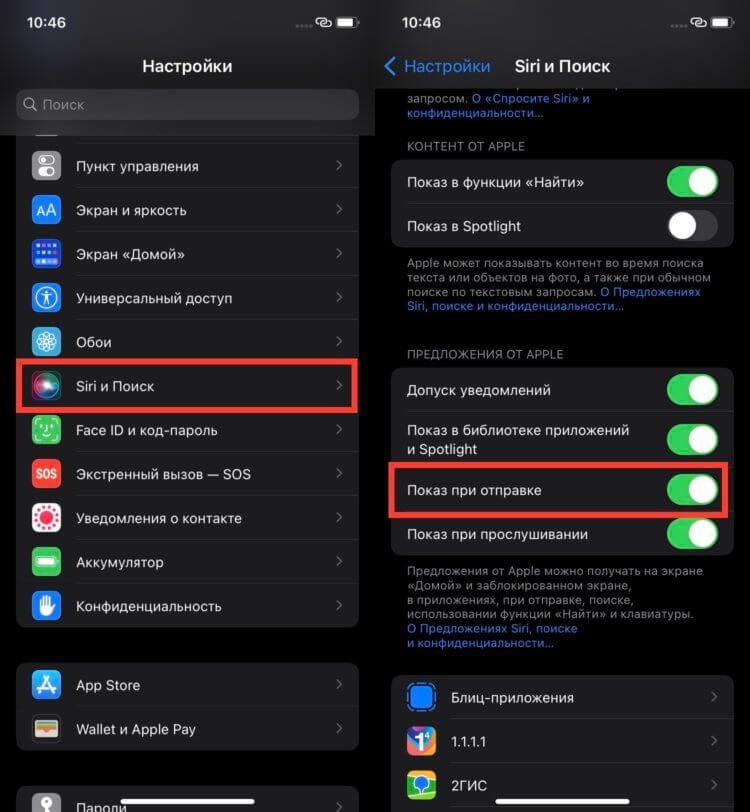
Полное отключение рекомендаций подойдет, если вы ведете много различных диалогов.
Теперь, когда вы в следующий раз попытаетесь поделиться каким-то файлом, список рекомендаций с контактами отображаться не будет вообще. Чтобы вернуть их обратно, просто включите “Показ при отправке”, и все восстановится в прежнем виде.
Контакты AirDrop
Даже включенный AirDrop может засорять рекомендации.
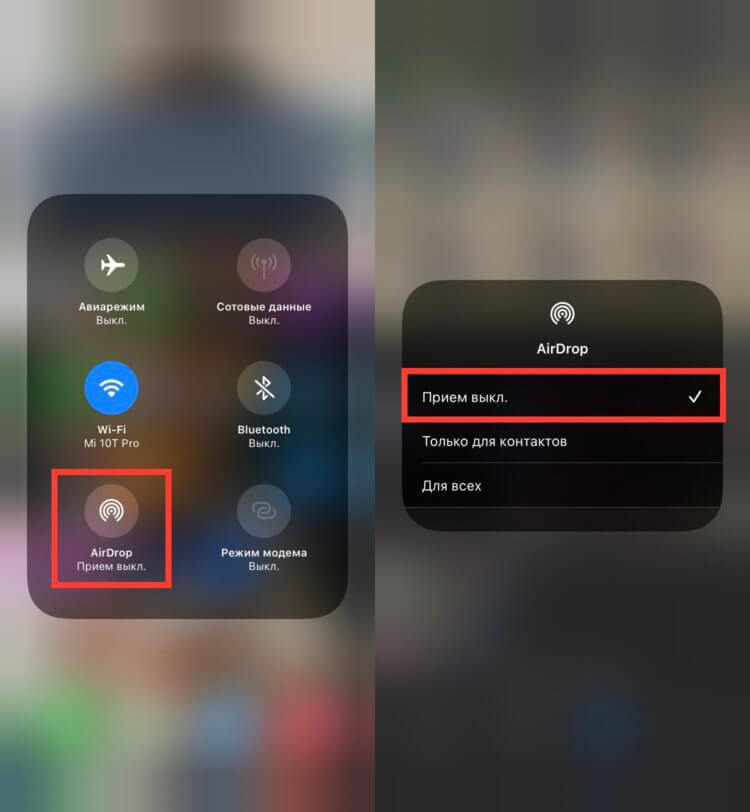
Наверняка вы сталкивались с тем, что в этих рекомендациях регулярно появляются контакты для передачи файлов через AirDrop. Отображаются там только те устройства, с которыми ранее вы делились какими-то данными, и в настоящий момент они подключены к вашему смартфону. Многим хочется избавиться именно от этих контактов. В такой ситуации следует просто выключить AirDrop, и соединение пропадет. Для этого необходимо:
- Провести сверху вниз из правого верхнего угла для вызова пункта управления.
- Задержать палец на переключателях авиарежима, сотовых данных, Bluetooth и Wi-Fi для вызова полного меню.
- Задержать палец на значке “AirDrop”.
- В появившемся меню выбрать “Прием выкл.”.
❗️ПОДПИШИСЬ НА НАШ ТЕЛЕГРАМ-ЧАТ И ЗАДАВАЙ ВОПРОСЫ НАШИМ АВТОРАМ, НА КОТОРЫЕ ОНИ ОБЯЗАТЕЛЬНО ОТВЕТЯТ
После этих действий вы не сможете передавать и принимать файлы с использованием AirDrop и лишние контакты в рекомендациях появляться не будут.
Как убрать контакты в Телеграм
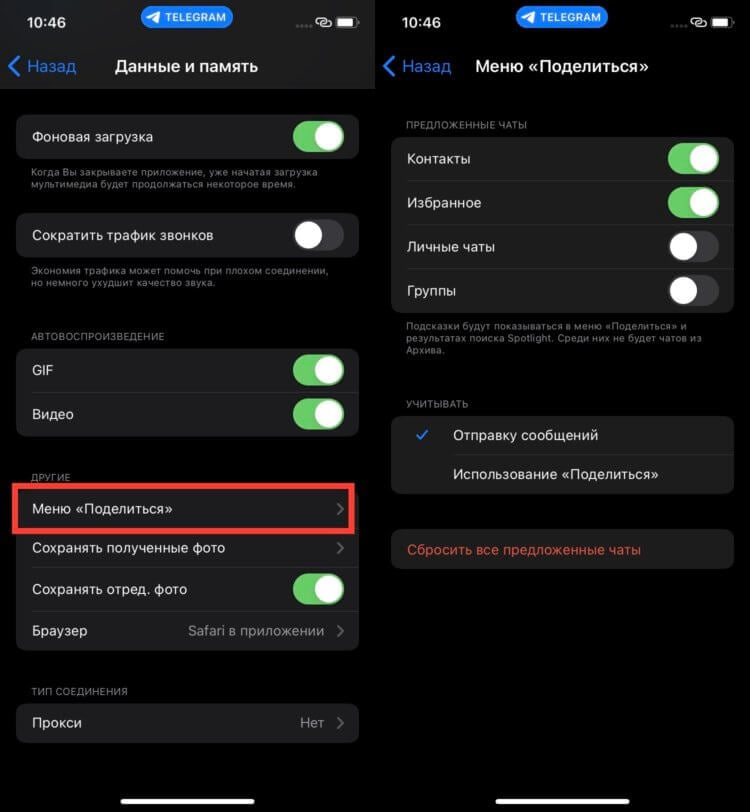
Телеграм старается дать пользователям максимальное количество инструментов для настройки рекомендаций.
Если же все ваше общение сосредоточено в Телеграме, то он позволяет более гибко настроить рекомендации для меню “Поделиться”. Причем можно полностью сбросить уже имеющиеся предложения, и система начнет заново собирать часто используемые вами чаты для более точного составления списка рекомендованных контактов. Сделать это можно следующим образом:
- Откройте Телеграм.
- Перейдите в настройки.
- Выберите пункт “Данные и память”.
- Пролистайте в самый низ и откройте “Меню “Поделиться”.
- Здесь вы можете выбрать, какие конкретно чаты будут выпадать при попытке отправить какой-то файл.
- При нажатии на кнопку “Сбросить все предложенные чаты” предыдущие рекомендации будут удалены.
Эти настройки позволяют наиболее точно выбрать, что вы хотите видеть в своих рекомендациях. Может быть, вам нужен чат “Избранное”. Здесь можно оставить только его, и никакие другие диалоги и группы не будут в них попадать. Надеюсь, все сторонние разработчики сделают подобную систему настройки рекомендаций. Ведь это очень удобно для пользователей.
В iOS 16.2 запретят включать AirDrop для всех дольше 10 минут

В закладки
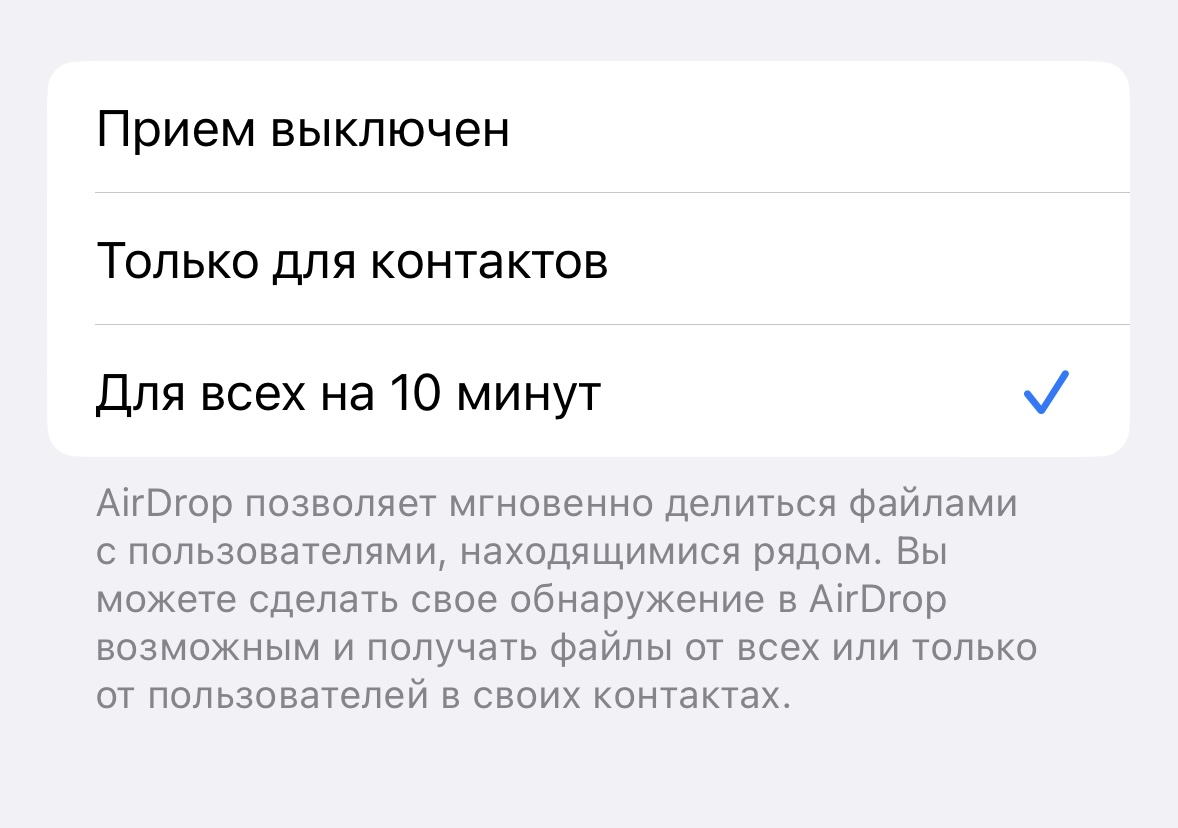
С релизом iOS 16.2 Apple расширит ограничения функции AirDrop.
В iOS 16.1.1 компания запретила передавать данные по AirDrop дольше 10 минут в Китае. С iOS 16.2 нововведение появится во всех странах. Оно уже доступно в версии Release Candidate.
Сейчас в функции есть 3 режима работы:
• Прием выключен
• Только для контактов
• Для всех на 10 минутПо истечению времени AirDrop автоматически перейдет в режим «Только для контактов». [MacRumors]