Как исправить ошибку Steam 15
Как правило, практикующие ПК и сотрудники службы поддержки знают «Steam Error 15» как форму «ошибки во время выполнения». Разработчики, такие как Valve Corporation, обычно проходят через несколько контрольных точек перед запуском программного обеспечения, такого как Steam. Тем не менее, возможно, что иногда ошибки, такие как ошибка 15, не устранены, даже на этом этапе.
После первоначального выпуска пользователи Steam могут столкнуться с сообщением «Steam Error 15» во время запуска программы. Во время возникновения ошибки 15 конечный пользователь может сообщить о проблеме в Valve Corporation. Затем Valve Corporation нужно будет исправить эти ошибки в главном исходном коде и предоставить модифицированную версию для загрузки. Чтобы исправить такие ошибки 15 ошибки, устанавливаемое обновление программного обеспечения будет выпущено от поставщика программного обеспечения.
Что на самом деле вызывает ошибку времени выполнения 15?
Проблема с исходным кодом Steam приведет к этому «Steam Error 15», чаще всего на этапе запуска. Это три основных триггера для ошибок во время выполнения, таких как ошибка 15:
Ошибка 15 Crash — она называется «Ошибка 15», когда программа неожиданно завершает работу во время работы (во время выполнения). Когда Steam не может обеспечить достаточный вывод для данного ввода или действительно не знает, что выводить, он часто путает систему таким образом.
Утечка памяти «Steam Error 15» — ошибка 15 приводит к постоянной утечке памяти Steam. Потребление памяти напрямую пропорционально загрузке ЦП. Потенциальным фактором ошибки является код Valve Corporation, так как ошибка предотвращает завершение программы.
Ошибка 15 Logic Error — логическая ошибка возникает, когда компьютер производит неправильный вывод, даже если вход правильный. Он материализуется, когда исходный код Valve Corporation ошибочен из-за неисправного дизайна.
Повреждение, отсутствие или удаление файлов Steam Error 15 может привести к ошибкам Steam. Для устранения неполадок, связанных с файлом Valve Corporation, большинство профессионалов ПК заменят файл на соответствующую версию. Более того, поддержание чистоты реестра и его оптимизация позволит предотвратить указание неверного пути к файлу (например Steam Error 15) и ссылок на расширения файлов. По этой причине мы рекомендуем регулярно выполнять очистку сканирования реестра.
Классические проблемы Steam Error 15
Типичные ошибки Steam Error 15, возникающие в Steam для Windows:
- «Ошибка приложения Steam Error 15.»
- «Ошибка программного обеспечения Win32: Steam Error 15»
- «Возникла ошибка в приложении Steam Error 15. Приложение будет закрыто. Приносим извинения за неудобства.»
- «Steam Error 15 не может быть найден. «
- «Отсутствует файл Steam Error 15.»
- «Ошибка запуска программы: Steam Error 15.»
- «Steam Error 15 не выполняется. «
- «Ошибка Steam Error 15. «
- «Неверный путь к программе: Steam Error 15. «
Проблемы Steam Error 15 с участием Steams возникают во время установки, при запуске или завершении работы программного обеспечения, связанного с Steam Error 15, или во время процесса установки Windows. Отслеживание того, когда и где возникает ошибка Steam Error 15, является важной информацией при устранении проблемы.
Причины проблем Steam Error 15
Проблемы Steam Error 15 могут быть отнесены к поврежденным или отсутствующим файлам, содержащим ошибки записям реестра, связанным с Steam Error 15, или к вирусам / вредоносному ПО.
В первую очередь, проблемы Steam Error 15 создаются:
- Недопустимые разделы реестра Steam Error 15/повреждены.
- Вирус или вредоносное ПО, которые повредили файл Steam Error 15 или связанные с Steam программные файлы.
- Вредоносное удаление (или ошибка) Steam Error 15 другим приложением (не Steam).
- Другая программа, конфликтующая с Steam Error 15 или другой общей ссылкой Steam.
- Поврежденная загрузка или неполная установка программного обеспечения Steam.
Продукт Solvusoft
Совместима с Windows 2000, XP, Vista, 7, 8, 10 и 11
Как исправить систему Windows Ошибка 15 ERROR_INVALID_DRIVE
Имя ошибки: ERROR_INVALID_DRIVE
Номер ошибки: Ошибка 15
Применимо к: Windows 10, 8, 7, Vista, XP
HEX: 0xF
Описание: Система не может найти указанный диск.
Это средство исправления может устранить такие распространенные компьютерные ошибки, как BSODs, замораживание системы и сбои. Он может заменить отсутствующие файлы операционной системы и библиотеки DLL, удалить вредоносное ПО и устранить вызванные им повреждения, а также оптимизировать ваш компьютер для максимальной производительности.
О системной ошибке Windows
Системные ошибки Windows возникают в разное время во время нормального использования операционной системы. Пользователи должны получить код ошибки, который они могут использовать для анализа и расследования того, что произошло с компьютером. Однако эти коды не всегда предоставляют подробную информацию. А поскольку такие коды может выдавать и несистемное программное обеспечение, при анализе ошибок пользователю потребуется понимание контекста программы и времени выполнения. Вот несколько способов понять симптомы, причины и общие решения.
Определения (Бета)
Здесь мы приводим некоторые определения слов, содержащихся в вашей ошибке, в попытке помочь вам понять вашу проблему. Эта работа продолжается, поэтому иногда мы можем неправильно определить слово, так что не стесняйтесь пропустить этот раздел!
- Диск — используйте этот тег для вопросов, связанных с физическими дисками.
- Найти — этот тег имеет несколько значений
- Система — система может относиться к набору взаимозависимых компонентов; Инфраструктура низкого уровня, такая как операционная система с точки зрения высокого языка или объект или функция для доступа к предыдущему
Симптомы Ошибка 15 — ERROR_INVALID_DRIVE
Во время обработки Windows отправляет коды системных ошибок, чтобы сообщить пользователю о проблеме, возникшей с компьютером. Они появляются в неожиданное время, поэтому их трудно обнаружить, если не проанализировать сообщение об ошибке. Коды системных ошибок Windows являются симптомами других проблем, происходящих с компьютером, поэтому пользователям необходимо обратить внимание на сообщение об ошибке, время и процессы, запущенные во время ее возникновения.
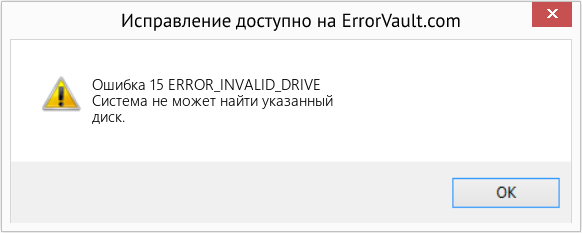
(Только для примера)
Причины ERROR_INVALID_DRIVE — Ошибка 15
Системные ошибки Windows могут быть вызваны программным или аппаратным сбоем. Иногда программное обеспечение не работает согласованно с аппаратным обеспечением из-за изменений или общих аппаратных сбоев. В некоторых случаях пользователи могли установить противоречивые драйверы или повредить ОС. Возможно, в каком-то компоненте произошел аномальный скачок напряжения, который может повредить детали и повлиять на его работу. Могли произойти различные факторы, которые привели к появлению ошибки System в определенные периоды использования компьютера. Проблемы с программным и аппаратным обеспечением, конечно, легко решаются, если пользователь может точно определить часть, которая вызывает сбой. Чтобы решить проблемы с ошибками такого рода, попробуйте следующие методы ремонта.
Методы ремонта
Если метод ремонта вам подошел, пожалуйста, нажмите кнопку upvote слева от ответа, это позволит другим пользователям узнать, какой метод ремонта на данный момент работает лучше всего.
Обратите внимание: ни ErrorVault.com, ни его авторы не несут ответственности за результаты действий, предпринятых при использовании любого из методов ремонта, перечисленных на этой странице — вы выполняете эти шаги на свой страх и риск.
Метод 1 — Восстановить поврежденные или отсутствующие системные файлы
up vote 1 down vote accepted
- Чтобы запустить команду, откройте командную строку с повышенными привилегиями, набрав ее в окне поиска, затем щелкните правой кнопкой мыши командную строку и выберите «Запуск от имени администратора».
- Введите в командной строке sfc / scannow и дождитесь успешного завершения процесса проверки.
- Откройте командную строку, введя ее в поле поиска, а затем, когда вы увидите результат в верхней части списка, щелкните его правой кнопкой мыши и выберите «Запуск от имени администратора».
- Ваша система может сказать, что вы не можете запустить ее в данный момент, потому что вы все еще обрабатываете данные, и спросит вас, хотите ли вы запустить ее перед следующим запуском, просто нажмите y для подтверждения, а затем выйдите с экрана и перезагрузите компьютер.
- После перезагрузки компьютера вы увидите, что checkdisk работает вне Windows, просто дайте ему закончить, пока он не даст вам отчет о том, что было найдено, исправлено или отмечено.
- Закройте окно и дайте компьютеру нормально перезагрузиться.
Метод 2 — Обновите или переустановите драйвер
- Если вы получили код ошибки диспетчера устройств, обратите внимание на описание, чтобы вы могли точно определить драйвер или компонент, вызывающий ошибку.
- Запустите диспетчер устройств, выполнив поиск Диспетчер устройств или запустив «devmgmt.msc»
- Найдите драйвер в списке и щелкните его правой кнопкой мыши.
- Нажмите Удалить , если вы хотите переустановить драйвер, или Обновить программное обеспечение драйвера , если пытаетесь его обновить.
- Появится окно подтверждения. Убедитесь, что флажок Удалить программное обеспечение драйвера снят.
- Нажмите «ОК» и перезагрузите компьютер.
- Вы можете вручную загрузить драйвер от производителя.
- Запустите его, чтобы заменить текущий драйвер, который вы используете.
- После этого перезагрузите компьютер.
Код ошибки 15 или код ошибки 16: этот запрос был заблокирован правилами безопасности

Ошибка
Обновлено 28.06.2019
Если во время работы в Интернете вы обнаружите Код ошибки 15 или Код ошибки 16 и обнаружите, что ваш доступ к конкретному веб-сайту заблокирован, этот пост может вам помочь. Код ошибки 15 и код ошибки 16
Доступ запрещен: этот запрос был заблокирован правилами безопасности.
Эта ошибка зависит от браузера, операционной системы, а также от сети, которую вы используете. Эта ошибка может возникнуть в любом браузере, но исправления являются общими для всех.

Код ошибки 15 и код ошибки 16: этот запрос был заблокирован правилами безопасности
Мы обсудим следующие исправления, чтобы избавиться от кода ошибки 15 и кода ошибки 16 в веб-браузере в Windows 10,
- Проверьте вашу связь.
- Синхронизировать дату и время.
- Перезагрузите ваш браузер.
- Отключите антивирус или брандмауэр.
1] Проверьте подключение
В Windows 10 на панели «Настройки» есть опция, которую вы можете использовать для настройки прокси. Если вы получаете это сообщение об ошибке, вы должны временно отключить его и проверить, остается ли проблема или нет. Для этого откройте настройки Windows, нажав кнопку Win + I, и перейдите в Сеть и Интернет> Прокси.
С правой стороны убедитесь, что Настройки автоматического определения включены, а параметр Использовать прокси-сервер отключен в разделе Настройка прокси вручную .

Теперь проверьте, можете ли вы открыть сайт или нет.
Если вы используете приложение VPN, есть шанс получить это сообщение об ошибке. В этом случае вы должны сделать это:
- Временно отключите VPN и проверьте, можете ли вы открыть сайт или нет.
- Поменяйте сервер и проверьте, открывается он или нет.
- Измените приложение VPN, если ничего не работает.
- Отключите прокси-сервер для вашей локальной сети.
2] Синхронизируйте дату и время
Неправильные настройки даты и времени в Windows 10 также могут вызвать конфликты, подобные этому. Это связано с несовместимостью между датой проверки сертификата SSL и системными часами. Следовательно, пользователь должен синхронизировать свои системные часы.
Для этого нажмите правой кнопкой мыши на панели задач и выберите Настроить дату и время.

Нажмите на кнопку с надписью Синхронизировать сейчас. Синхронизирует дату и время с серверами Microsoft.
Все, что вам нужно, это убедиться, что часовой пояс, установленный на той же странице, правильный.
3] Сброс настроек браузера
Сброс настроек браузера избавит вас от всех проблем, связанных с браузером. Вы можете узнать больше о том, как выполнить сброс Microsoft Edge, Google Chrome, Internet Explorer или Mozilla Firefox в наших руководствах. Это вернет ваш веб-браузер в его состояние по умолчанию с OOBE.
4] Отключите антивирус или брандмауэр .
Вы можете временно отключить Защитника Windows, который устанавливается из коробки на вашем компьютере с Windows 10. Или вы также можете отключить брандмауэр Windows и проверить, исправляет ли он ошибки, с которыми вы сталкиваетесь. Если вы используете стороннее программное обеспечение для обеспечения безопасности, вы можете временно отключить его и посмотреть.
5] Отключите прокси-сервер для вашей локальной сети

Если ваш компьютер был недавно атакован вредоносным или рекламным ПО, есть вероятность, что он изменил настройки вашей сети, чтобы показывать пользовательские рекламные объявления со спамом. Это обычная ситуация, когда они меняют настройки в вашей системе.
Если это так, вам нужно изменить его обратно. Для этого найдите Свойства обозревателя в окне поиска Cortana и откройте его. После этого перейдите на вкладку Подключения и нажмите кнопку Настройки локальной сети . На этой странице вы найдете параметр Использовать прокси-сервер для вашей локальной сети . Если этот флажок установлен, вам нужно снять галочку, чтобы снять флажок и сохранить настройки.
Ошибка Е15 (Error 15; Err 15) в стиральной машине Candy (Канди)

Если на электронном дисплее стиральной машины Candy высвечиваются коды Е15 (Error 15; Err 15) – значит, автомат внезапно остановился и стирка прекратилась. При этом машина для стирки белья не издает никаких звуков. Не переживайте. Квалифицированные мастера из сервисного центра быстро приедут на вызов, проведут осмотр и диагностику аппарата, определят причину и устранят неполадки.
Самостоятельный ремонт
Данная ошибка сигнализирует о нарушениях в работе электронной платы управления. Если она возникла первый раз, это может быть временный сбой, вызванный перепадами напряжения в электросети. Перезапустите автомат. Для этого отключите его из электрической сети на 10-15 минут и включите заново процесс стирки. Если проблема не устранена, значит, причина в нарушении работы механизма.
- Может неправильно работать модуль электронной системы. Его нужно перепрограммировать заново для восстановления рабочих процессов.
- Поврежденная плата управления также вызывает эту ошибку. Это сложная система, поэтому для ее замены пригласите специалиста из сервисного центра. Он проведет осмотр и наладит работу поврежденных участков или заменит плату.
Своевременные ремонтные работы восстановят работу автомата, и Вы сможете дальше пользоваться машиной для стирки белья.
Если у Вас остались вопросы или хотите вызвать мастера, звоните нам (заказывайте callback).