Как временно отключить жёсткий диск компьютера
Как отключить жёсткий диск компьютера на время? Такое действие может потребоваться, например, при установке второй EFI -системы Windows. Если на второй носитель компьютера, работающего в режиме BIOS UEFI , установить Windows, у неё не будет своего загрузочного EFI -раздела. И она будет зависимой от загрузчика системы на первом носителе. Но если первый диск с системными разделами отсоединить, вторая Windows в процессе своей установки создаст себе все разделы, необходимые для автономного запуска.
И без проблем сможет запуститься при повреждении загрузчика первой системы. А, возможно, жёсткий диск необходимо сделать временно невидимым только в среде текущей операционной системы, чтобы к нему не было доступа кому ненужно.
Рассмотрим ниже, как решаются эти и подобного рода вопросы.
1. Диспетчер устройств
Чтобы носитель с пользовательскими данными временно не отображался в среде операционной системы, его можно отключить в системном диспетчере устройств. Выбираем его в разделе «Дисковые устройства», в контекст-меню указываем отключение.
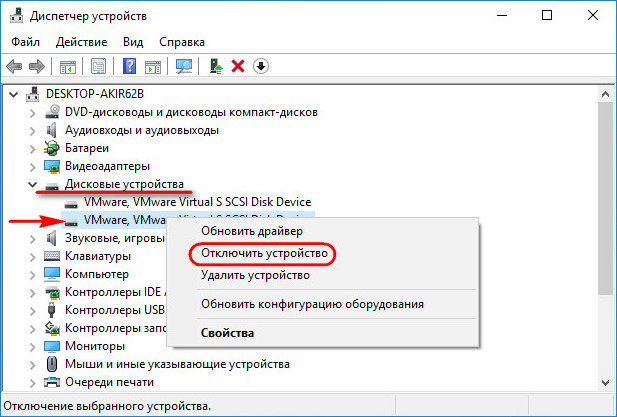
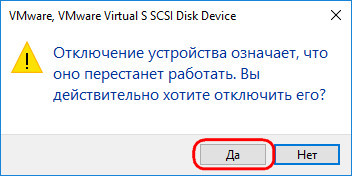
Всё – теперь оперируемый SSD или HDD больше не будет отображаться ни в проводнике Windows, ни в сторонних программах с доступом к данным. Систему можно выключать, перезагружать — отключённый носитель без нашего непосредственного участия сам не включится.
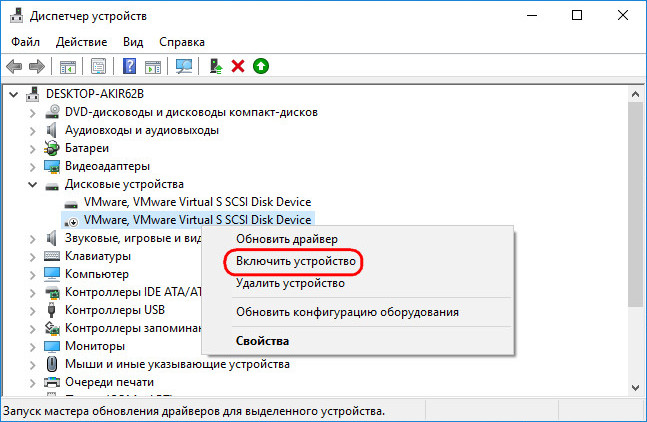
Включить его можно обратным способом.
2. Управление дисками
В среде Windows есть ещё одно место, где можно деактивировать устройства информации, чтобы они не отображались в среде операционной системы, и к ним не было доступа с помощью программ.
Это консоль управления дисками.
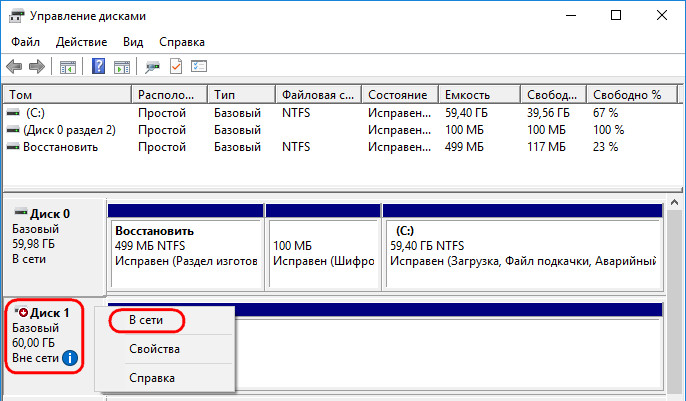
В её окне на нужном SSD или HDD вызываем контекст-меню, кликаем «Вне сети».
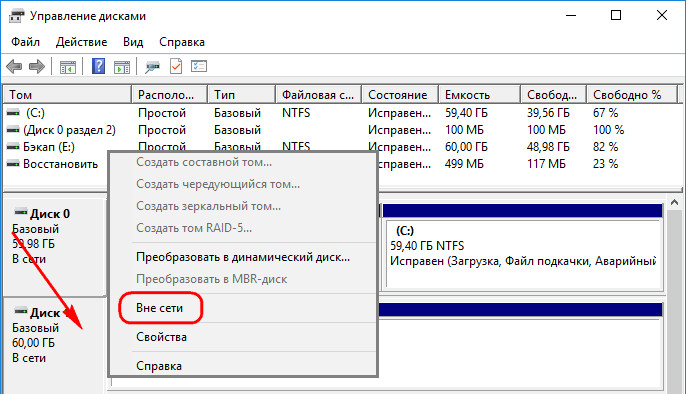
Для включения делаем обратную процедуру – кликаем «В сети».
Как отключить жёсткий диск вне среды операционной системы? Так, чтобы, как упоминалось выше, при установке второй Windows у неё был свой загрузчик на, соответственно, втором носителе. А, возможно, речь идёт об экспериментах с установкой Mac OS или Chrome OS , когда лучше убрать лишние устройства информации с ценными данными, чтобы ошибочно не отформатировать их или не удалить их разметку вместе с содержимым. В таком случае потребуется отключение либо в BIOS , либо аппаратное.
3. BIOS
Возможность отключения любого из устройств информации компьютера может быть реализована в BIOS . А может и не быть реализована. Здесь нужно разбираться в каждом отдельном случае. Если такая возможность в BIOS присутствует, она обычно находится в разделах настройки периферии – SATA — или IDE -устройств. Необходимо выбрать нужный носитель среди подключённых устройств и выставить его значение в положение «Отключено».
4. Аппаратное отсоединение
100% -но рабочий, он же универсальный способ деактивации SSD или HDD – отсоединение SATA -шлейфа или кабеля питания (на выбор) внутри системного блока ПК или корпуса ноутбука.
Как отключить жёсткий диск: несколько вариантов
Вопрос от пользователя
Здравствуйте.
Подскажите, как лучше временно отключить жесткий диск. Дело в том, что я хочу переустановить систему, но боюсь, что она затронет какие-нибудь файлы на моем основном диске.
Заранее спасибо.
Позволю себе в самом начале дать добрый совет — если в чем-то не уверены (и делаете это впервые), сделайте бэкап важных файлов!
Теперь что касается темы.
Я не знаю, что вы будете устанавливать (и как), поэтому ниже приведу несколько способов решения вопроса. Предпочтительный и самый надежный — это первый (когда диск откл. от ПК физически. ). В этом случае вам будет сложно что-то на нем испортить.
Способы откл. диск
Вариант 1
Физическое отключение диска — это наиболее надежный и безопасный вариант перед любыми «мало-прогнозируемыми» работами с накопителями.
�� Напоминание : имейте ввиду, что если ваш ПК/ноутбук на гарантии — вскрытие корпуса может стать причиной ее аннулирования!
*
В общем виде последовательность работ следующая:
- сначала выключаете компьютер и отсоединяете от системного блока все провода и кабели (системный блок должен быть обесточен!);
- далее открываете боковую крышку ( прим. : зависит от конфигурации. У большинства корпусов крышка открывается как раз сбоку);
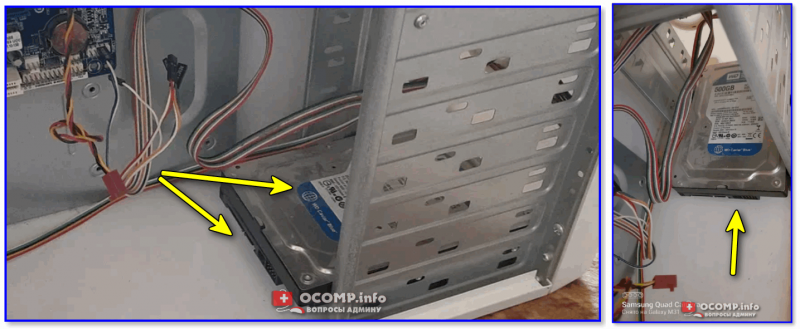
- находите диск (напоминает небольшую прямоугольную коробку, см. фото ниже ��);
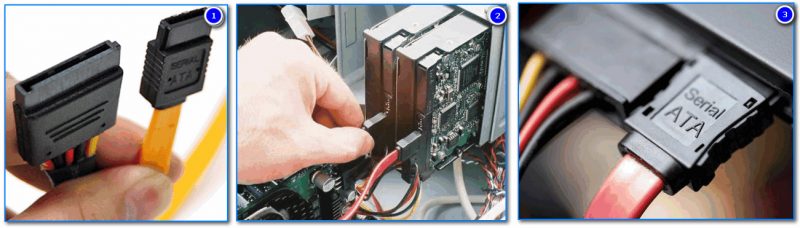
- отключаете от диска SATA-шлейф и кабель питания (если после проведения работ планируете дальше пользоваться диском — вынимать сам диск из корпуса не обязательно);
- затем можно установить боковую крышку назад, и подкл. к системному блоку все ранее отсоединенные кабели.
Отключаем от HDD все шлейфы
После проведения всех необходимых работ («опасных» для диска) — в такой же последовательности шлейфы можно подкл. назад. ��
Подключение SATA и кабеля питания к диску
Что касается ноутбуков — то здесь всё аналогично. Правда, некоторые модели достаточно сложно разобрать — перед тем, как это делать, заранее просмотрите инструкцию к своей модели аппарата.
Ну и само собой, жесткие диски у них несколько меньше по размеру �� (у ноутбуков: 2,5″, у ПК: 3,5″).
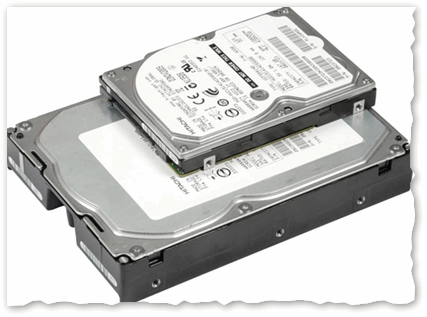
Сравнение габаритов дисков 2,5″ и 3,5″
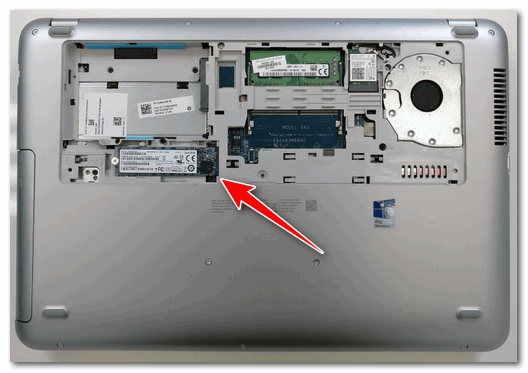
Сняв крышку, можно установить ОЗУ, диски и накопители, почистить систему охлаждения
Вариант 2
При работе в Windows можно относительно легко отключить диск — достаточно зайти �� в диспетчер устройств, кликнуть правой кнопкой мыши по нужному накопителю и выбрать опцию «Отключить устройство» . См. скриншот ниже. ��
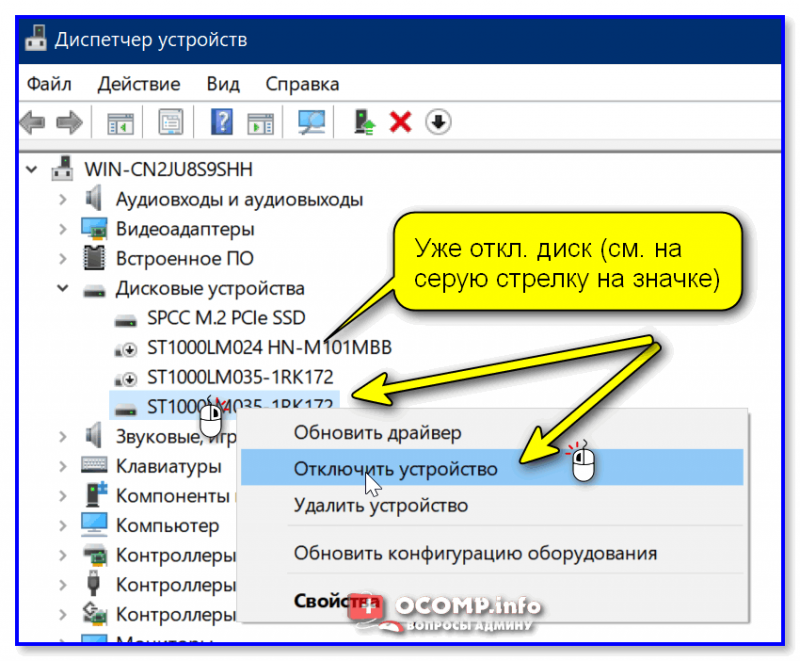
Диспетчер устройств — откл. устройство
После этой операции — диск станет недоступен для любых программ в Windows (даже для ее системных утилит: управление дисками, скажем).
Правда, стоит отметить два нюанса:
- таким образом нельзя отключить системный диск (с которого загружена ваша Windows, в которой вы работаете);
- диск будет не виден только в текущей версии Windows. Если вы перезагрузите компьютер и используете LiveCD (/ или какую-то установочную флешку) — диск для этого ПО станет видимым!
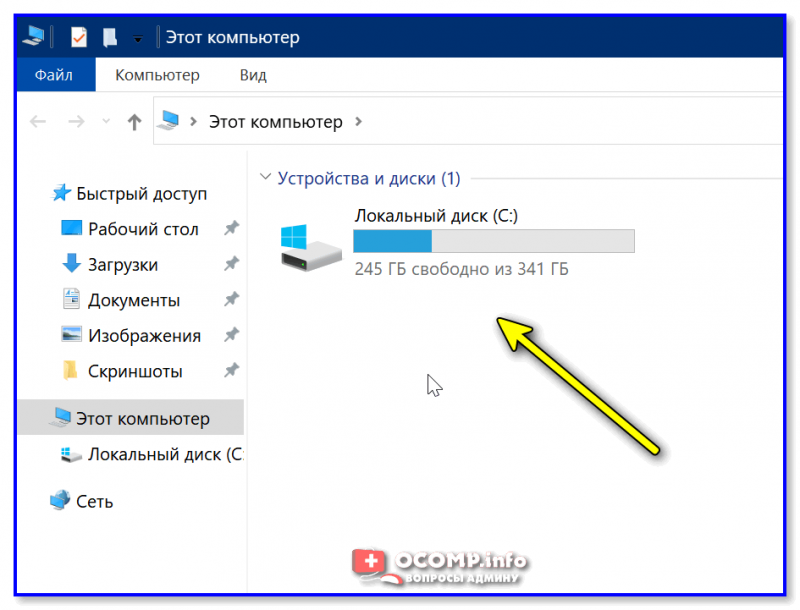
Остался только системный диск с Windows
Примечание : чтобы снова «включить» диск — нужно будет зайти в диспетчер устройств и «провернуть» обратную операцию. Если Windows автоматически не назначит букву диску и не отобразит его в «Моем компьютере» — то см. эту заметку.
Вариант 3
Также откл. и скрыть накопитель в Windows можно через управление дисками (эта утилита встроена в ОС).
Достаточно кликнуть по нужному диску правой кнопкой мышки, а затем в меню выбрать «Вне сети» (примечание: при этой операции данные на диске не пострадают).
Примечание : если у вас в меню нет пункта «Вне сети» или он не активный (и его нельзя нажать) — воспользуйтесь командной строкой.
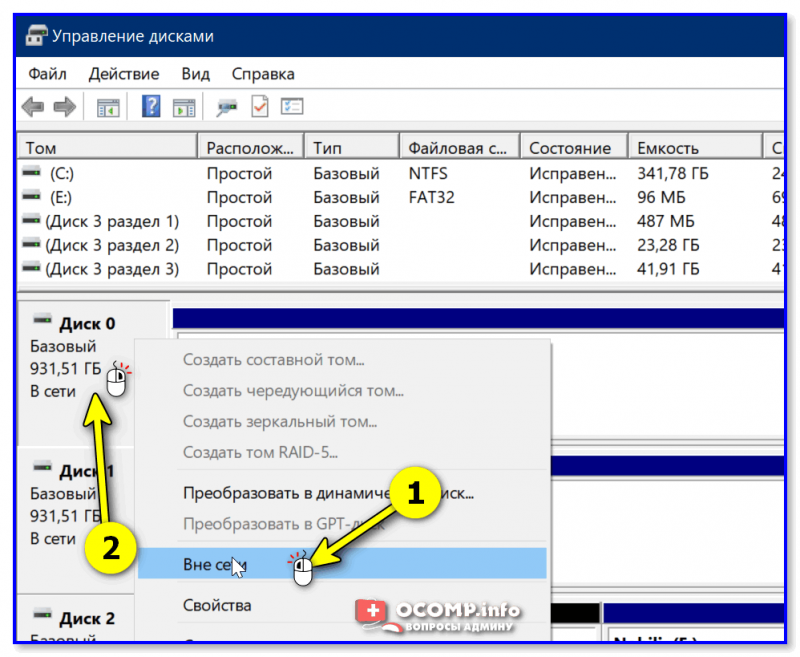
Кликаем ПКМ по нужному диску (Управление дисками)
Теперь этот накопитель будет виден в «Управление дисками» , но проводник и др. программы знать о его существовании не будут!

Диск 1 вне сети
Для того, чтобы снова поработать с диском — проделайте обратную операцию: кликните по откл. диску ПКМ и выберите опцию «В сети» .
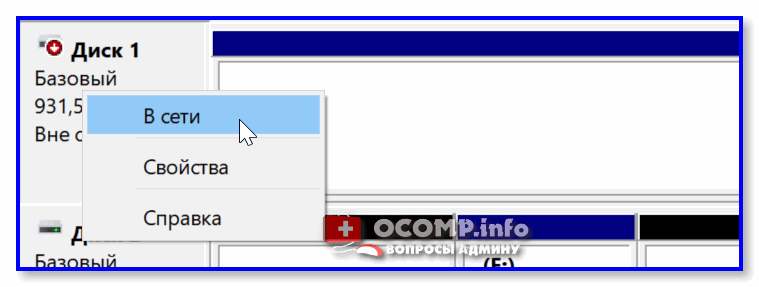

С диском снова можно работать
Вариант 4
Это аналог варианту 3 (описанному чуть выше), только выполняется через командную строку. Рассмотрю все действия по порядку:
- сначала нужно запустить командную строку от имени администратора;
- далее ввести команду diskpart и нажать Enter (этим мы запустим системную утилиту Diskpart — она нужна для работы с дисками);
- затем просмотрим список всех дисков при помощи команды list disk (пример ниже ��);
- после нужно выбрать тот диск, который вы хотите откл. (скрыть) — для этого используется команда select disk 1 (вместо «1» — укажите свой номер диска);
- ну и последняя команда offline disk — делает выбранный диск не активным (данные останутся на месте). Всё!
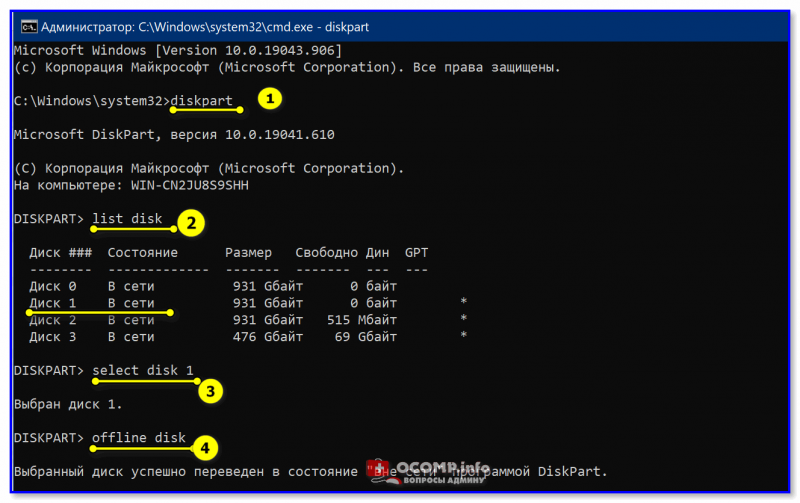
Команды по порядку (Offline disk)
Примечание : чтобы диск снова стал отображаться в нормальном режиме — зайдите в управлении дисками, кликните по нему ПКМ и выберите опцию «В сети» .
Вариант 5
В определенных версиях BIOS/UEFI (не во всех!) есть возможность отключения конкретного диска. Однако, работает она далеко не всегда идеально, и Windows в некоторых случаях диск всё равно «видит» (что подразумевает возможность неосторожного удаления информации с якобы «откл.» накопителя!).
�� В помощь!
Как войти в BIOS (UEFI) на компьютере или ноутбуке [инструкция]
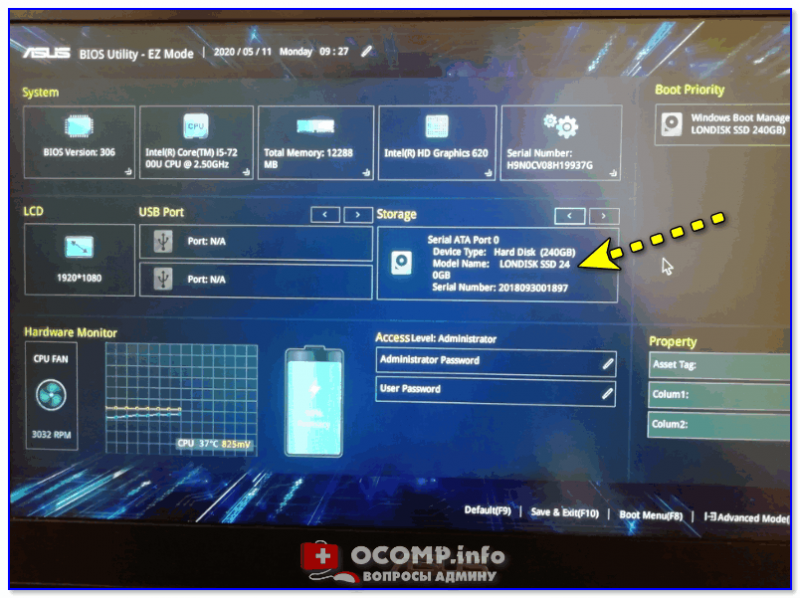
UEFI (BIOS) ноутбука ASUS — установлен SSD
Дополнения в комментариях — лишними не будут!
Как отключить жесткий диск в BIOS?
Просто у меня два жестких диска, на одной ХР, на другом 10-ка.
10-ка сдохла, хочу переустановить на 7-ку, но мне нужно что бы при установке система не трогала второй хард и не сбивала загрузчик ХР. Обычно я открываю системник и отсоеденяю провод от другого харда на время установки, потом подсоединяю обратно и системы друг про друга не знают.
А можно ли как-то в BIOS отрубить его? Что бы не лазить в сам системник?
Дополнен 6 лет назад
Просто нет желания опять разбирать его, отсоединять, собирать на время установки, затем опять разберать и подсоединять.
Лучший ответ
входишь в биос там смотришь boot внизу загружаемые элементы, то диск выбираешь который отключить-ставишь напротив дефолт (default) жмёшь F10 затем ok,перезагрузка
Остальные ответы
ты можешь только контролер выключит, я вот не пойму тебе что сложно питание выдернуть из винта что ли? или руки корявые?))) зачем тебе биос
Андрей СмирновМыслитель (6878) 6 лет назад
Ну так это муторно. Отсоеденить все от системника, вытащить его, открыть, отсоеденить хард. Затем собрать все это обратно и установить винду. Затем опять все разбирать что бы подсоеденить хард обратно. У меня системник расположен так, что не выытаскивая из стола его не открыть.
Андрей СмирновМыслитель (6878) 6 лет назад
Я так уже не первый год делаю. Надоело уже. К тому же тут 10-ка тупанула из-за какого-то отключения электричества и не восстаналивается, больше её ставить не буду, раз она не работает как надо. У меня электричество отрубают когда угодно и довольно часто, система должна выдерживать это.
Хлебушек Оракул (73839) ИБП в помощь. согласен, десятка фуфел)
выкинь комп с 12 этажа и все само отключится, что надо, да и что не надо тоже
там всего то отвинтить крышку корпуса и sata вынуть или питание
Андрей СмирновМыслитель (6878) 6 лет назад
Я же написал, что у меня это не так просто. У меня системник расположен так, что придется все провода отсоединять и вытаскивать корпус на стол для открытия.
Просто ставь 7-ку и всё ! 7-ка видит установленную ХР и ее не тронет . Будет при загрузке меню выбора систем! А вот ХР так ставить нельзя — она не видит установленные системы и затрет загрузочный сектор !
Андрей СмирновМыслитель (6878) 6 лет назад
Так и хочу. Но мне надо так, что бы она не мешалась ХР на втором харде.
gribstas Искусственный Интеллект (245931) Говорю, просто ставь и всё ! Только диски не перепутай ! 🙂 Вот только пойдет ли установка после десятки — это же даунгрейт! ПОэтому лучше загрузиться с ХР и отформатировать диск, на который будешь ставить !
Отключение жёсткого диска в BIOS
В БИОС предусмотрен определённый набор параметров, отвечающих за некоторые компоненты системной цепочки хранения данных. Каждый из них можно настроить по своему усмотрению, а также активировать или деактивировать. Соответственно, последнее позволит закрыть доступ к жёсткому диску на одном из звеньев этой цепи. Таким образом, вы можете перенастроить:
- SATA/IDE-порты;
- контроллеры HDD;
- загрузку жёстких дисков.
Производители материнских плат сами решают, как представить данные параметры в системном меню. Иногда они и вовсе настраиваются в автоматическом режиме, без возможности повлиять на работу жёстких дисков программно. Однако зачастую такие настройки всё же можно изменить самостоятельно. В общих чертах для этого требуется:
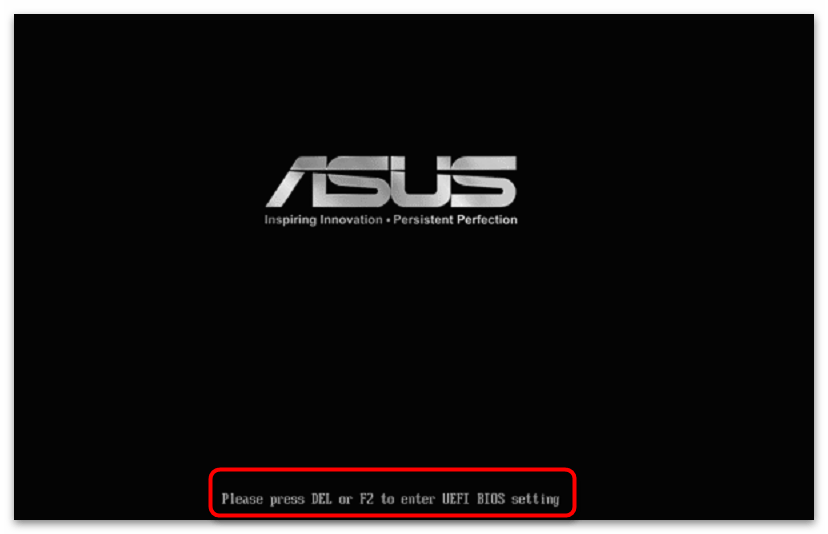
- Во время включения устройства запустить БИОС при помощи нажатия стандартной клавиши входа для вашей модели компьютера или ноутбука (обычно «Delete» или «F2»). Подробнее: Как попасть в BIOS на компьютере / на ноутбуке
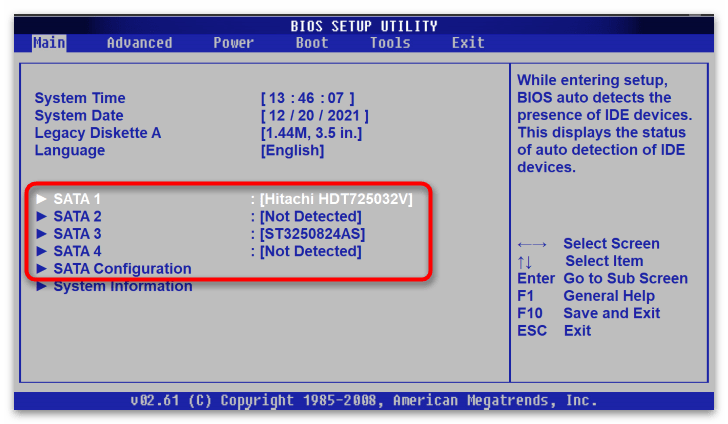
- Отыскать нужную конфигурацию жёсткого диска, будь то порт, контроллер или опция запуска. Подробнее: Ищем, где находится HDD в BIOS
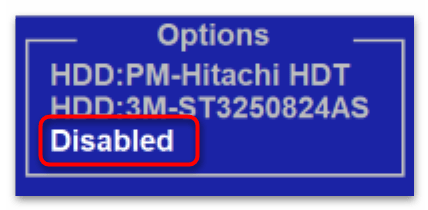
- Деактивировать данную конфигурацию в соответствии с методиками, представленными ниже.
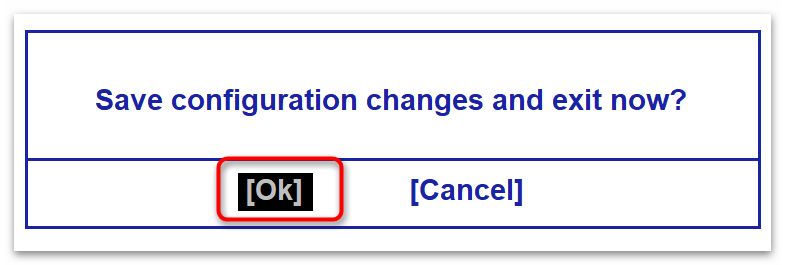
- Клавишей «F10» сохранить сделанные изменения и перезагрузить компьютер. Подробнее: Сохранение настроек в BIOS
Вариант 1: Отключение жёсткого диска
Непосредственно сам жёсткий диск в БИОС отключается двумя способами: через деактивацию портов или же через выключение контроллера. И тот и другой метод на аппаратном уровне закрывают доступ системе устройства к выбранному накопителю.
Способ 1: Деактивация портов
Отключение жёстких дисков через порты производится путём деактивации соответствующего параметра. Отыщите эту конфигурацию в своём базовом меню и раскройте её. Обычно она расположена на вкладке «Main», однако может быть скрыта и в других разделах/подразделах пользовательского интерфейса, а также имеет название и порядковый номер SATA- или IDE-разъёма на материнской плате, к которому подключён ваш HDD. 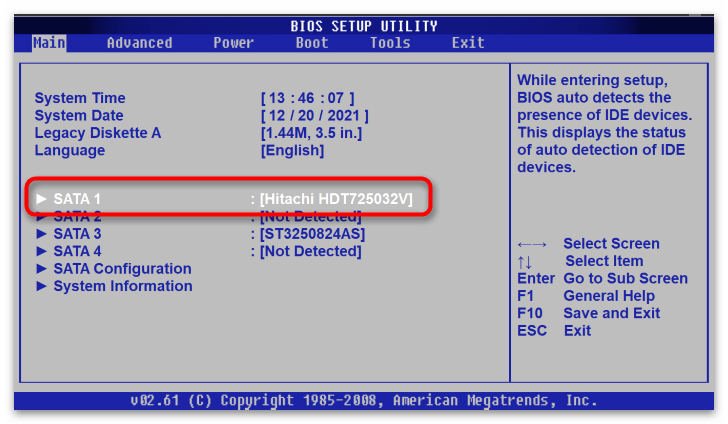
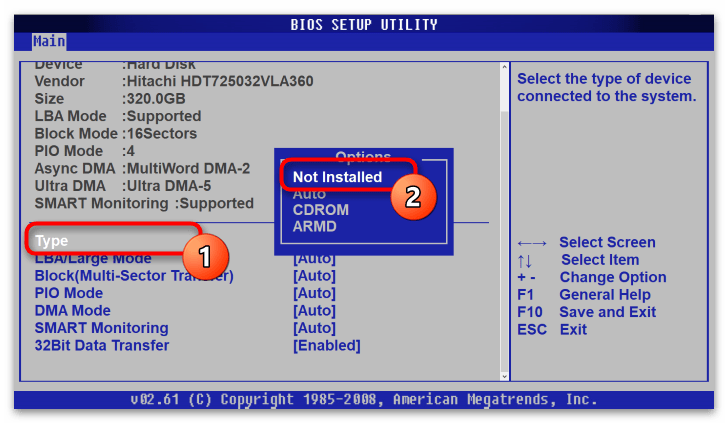
Раскрыв настройку порта, вам необходимо отыскать опцию его активации. Иногда она имеет идентичное данному разделу название. В нашем случае, например, подобная операция осуществляется через параметр «Type», где необходимо выбрать значение «Not Installed» либо «Disabled». В конце следует сохранить внесённые изменения.
Способ 2: Деактивация контроллера
Ещё один способ деактивации HDD – выключить чип контроллера. Делается это в разделе конфигураций жёстких дисков. 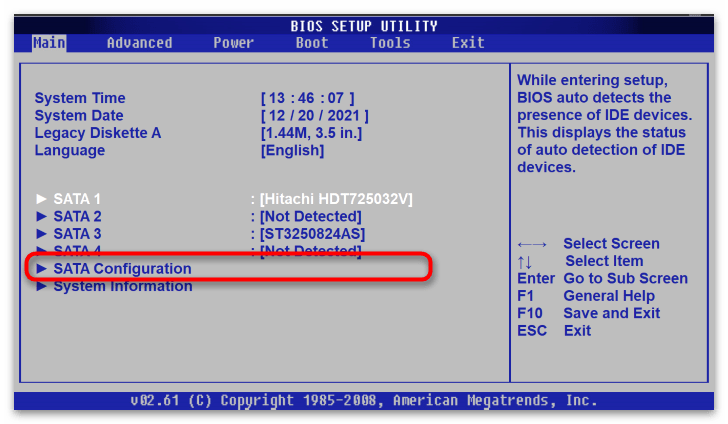
Вам необходимо найти параметр «SATA» или «IDE» со словами «Onboard», «Controller», «Configuration», «OnChip» или «Chipset» и выбрать значение «Disabled» для него. После чего сохраняйте настройки и перезагружайте компьютер. 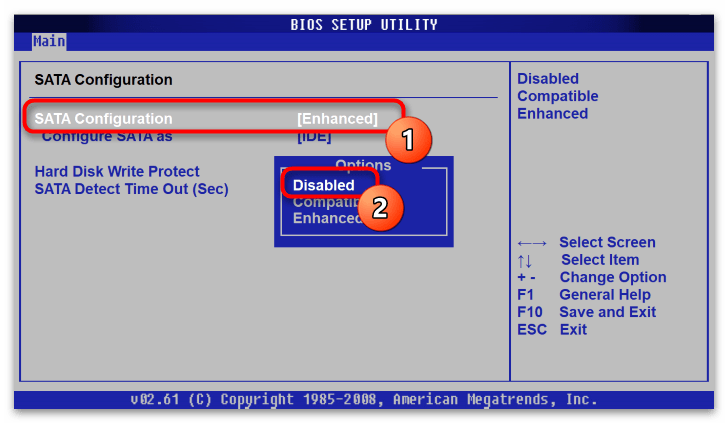
Вариант 2: Блокировка запуска HDD
Второй вариант – изменение параметров запуска запоминающего устройства. Среди прочих настроек данный раздел базового меню позволяет разрешать и запрещать загрузку с тех или иных носителей информации.
Отметим также, что рассмотренные в этом варианте способы не отключат жёсткий диск полностью: операционная система всё равно его сможет найти и распознать. Однако если на нём была установлена ещё какая-либо ОС, компьютер запретит её запуск.
Способ 1: Меню загрузки
Самое очевидное – деактивация параметра запуска жёсткого диска. Обычно список загрузочных устройств расположен на вкладке «Boot». Однако в некоторых БИОС производители материнских плат могут поместить его на другую вкладку или в подраздел. О том, как и где можно поменять эти опции, детальнее описано в статье по ссылке ниже.
Подробнее: Изменение приоритета загрузки в BIOS 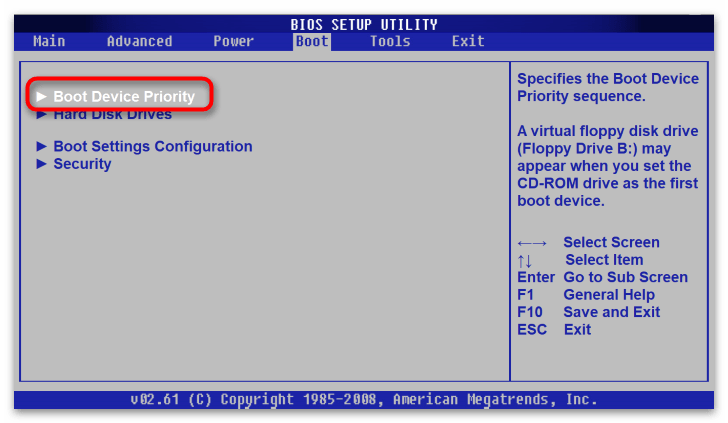
Найдя эти параметры в своём БИОС, отыщите строчку с названием вашего HDD и выберите её при помощи клавиши «Enter». 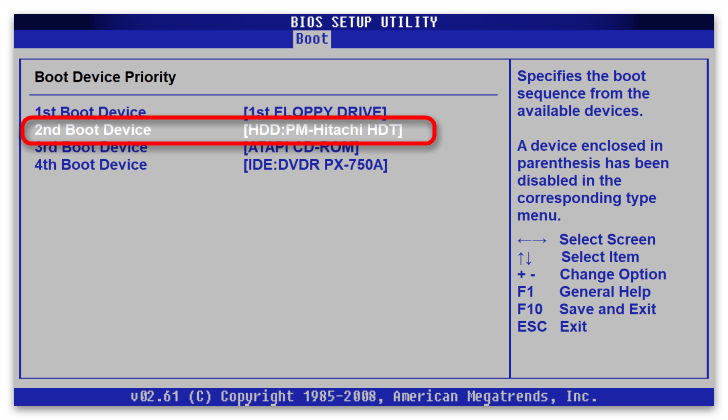
Здесь только остаётся указать значение «Disabled» и применить изменения. После этого жёсткий диск станет недоступен загрузчику базового чипа. 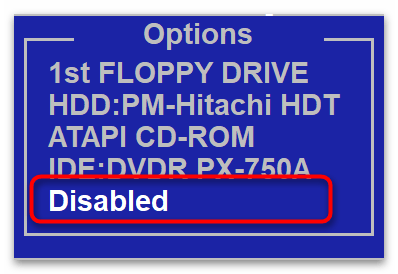
Способ 2: Подраздел жёстких дисков
Обычно рядом с параметрами запуска, располагается конфигурация загрузки, конкретно заточенная под накопители. Через неё тоже можно заблокировать доступ БИОС к жёсткому диску. Данные настройки можно отыскать в разделе «Hard Disk Drive» или в другом меню настроек приоритета загрузки. 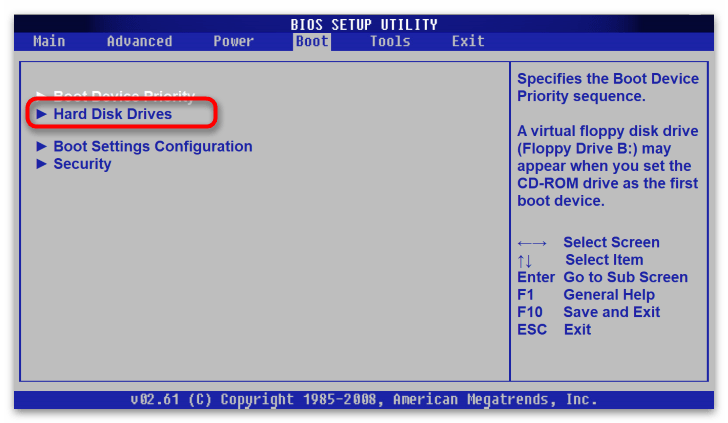
Выберите нужный жёсткий диск из списка подключенных и укажите значение «Disabled». Тогда устройство станет недоступно даже в списке загрузочных накопителей. 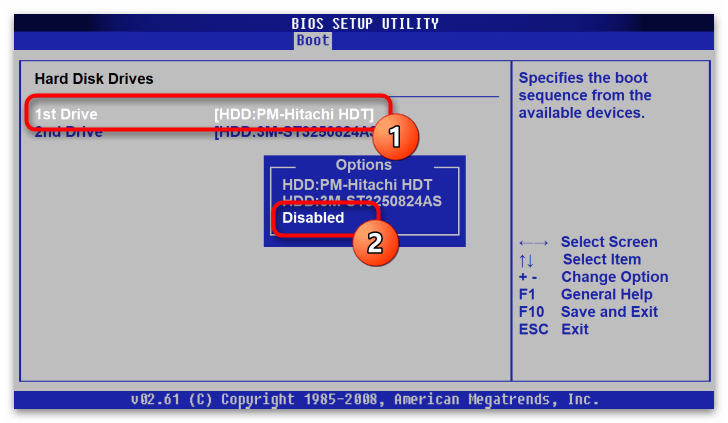
Способ 3: Настройка «UEFI Secure Boot»
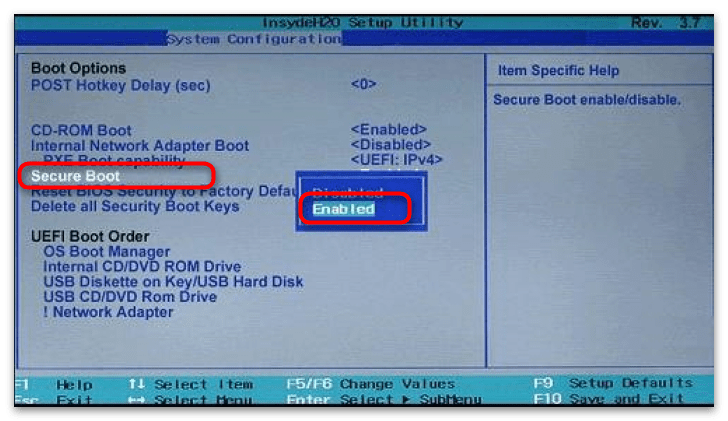
Параметр «Secure Boot» позволяет запретить все незарегистрированные устройства хранения. Обычно это актуально для UEFI-систем, размеченных в таблице разделов GPT. Если вы хотите, чтобы БИОС видел только такой тип жёстких дисков – активируйте этот параметр и выставьте загрузку «UEFI», в противном случае деактивируйте данную настройку и включите «Legacy».
Подробнее:
Включение режима UEFI в BIOS
Отключаем UEFI Secure Boot в BIOS