Как выключить телевизор Самсунг с пульта и без него

Есть несколько способов, как выключить телевизор Самсунг. Самый просто способ это сделать — воспользоваться пультом дистанционного управления. Для того, чтобы выключить Смарт ТВ Самсунг с ПДУ просто нажмите кнопку Power. Как правило, она отличается от других клавиш по размеру и цвету и находится в верхнем регистре. Есть пульта под рукой нет, можно отключить телек с кнопки на корпусе оборудования. Она находится либо на боковой панели либо на нижнем корпусе. Кроме того, есть возможность управлять телеком прямо с экрана мобильного телефона через приложение SmartThings и ему подобные. Ну а если совсем не хочется думать о времени выключения, можно поставить таймер отключения, и система автоматически вырубится через указанное время.
Как отключить?
Есть несколько способов, как правильно выключать телевизор Самсунг Смарт ТВ.
- Самый простой — сделать это с пульта дистанционного управления.
- Отключение с кнопок, вынесенных на корпус Смарт ТВ.
- Управление оборудованием с экрана мобильного телефона. Для этого нужно будет скачать одно из приложений, которое может стать полноценной заменой ПДУ. Например, официальный софт SmartThings и ему подобные.
- Кроме того, есть вариант с небольшой хитростью — можно просто включить таймер отключения. И система самостоятельно вырубиться по прошествии указанного времени, без Вашего участия.
О каждом варианте, как отключить Самсунг ТВ, расскажем дальше чуть подробнее.

ПДУ
Самый простой вариант отключения — с помощью ПДУ. Итак, как выключить телевизор Самсунг с пульта? Просто нажмите на кнопку Power на пульте дистанционного управления. Это клавиша вынесена в верхний регистр и, как правило, отличается цветом и размером от своих «собратьев».
Клавиша на корпусе
Следующий вариант, как выключить телевизор Samsung, — сделать это с помощью кнопки, которая вынесена на корпус устройства. Как правило, на панели дублируются основные клавиши, которые нужны для управления устройством. Это клавиша Power, переключения каналов и изменения громкости (как минимум). Где находится кнопка выключения у телевизора Самсунг?
Как правило, ее выносят либо на задний корпус сбоку либо на нижнюю панель. Попробуйте подсветить фонариком либо нащупать клавиши пальцами. Power по размеру крупнее, чем другие, и вынесена немного отстраненно.

Телефон
Кроме того, можно выключить телевизор Самсунг через телефон. Для этого Вам потребуется скачать и установить на смартфон приложение. Официальный софт — SmartThings можно загрузить из любого магазина приложений. Но в принципе можно скачать любой другой аналог. После установки добавьте оборудование с программу. Для этого:
- В разделе «Устройства» перейдите в блок «Домой»;
- Введите местоположение;
- И нажмите кнопку «Добавить» (иконка в виде плюсика);
- Кликните «Добавить устройства»;

- Укажите способ соединения (QR-код, поиск по Блютуз и ручное добавление);
- Введите комнату и место;
- На смартфоне наберите ПИН-код, который появится на экране Смарт ТВ;
- Завершите синхронизацию по инструкциям на экране телека.
Теперь во вкладке со всеми устройствами Вы можете найти свой телек. На телефоне появится копия пульта дистанционного управления со всеми кнопками. Для того, чтобы выключить Smart TV, жмите клавишу Power. И она сработает точно также, как если бы Вы пользовались ПДУ.
Таймер
Отключение ТВ Самсунг возможно также в автоматическом режиме с помощью таймера. Для этого:
- В «Настройках» перейдите в раздел «Система»;
- А затем откройте подраздел «Время»;
- Тапните по строке таймер выключения;
- Включите его и задайте время, через которое телек должен выключиться.

Теперь Вам не придется думать о том, выключили Вы телевизор или нет. Он вырубится самостоятельно, через указанное время.
Рекомендации для Smart TV Samsung

- Изменение качества видео
Если при запуске видео в плеере доступны кнопки управления, то через кнопку с шестеренкой изменить качество
При смене качества видео нужно сначала выбрать самое минимально, чтобы проверить возможность запуска. Если видео запустилось, то повысить качество. - Изменение экспериментальных настроек
В приложении Иви зайти в раздел «Профиль», нажав кнопку «Войти» или на имя профиля, далее вкладка «Настройки», после этого, в разделе «Экспериментальные настройки» изменить установленный параметр на противоположный и попробовать воспроизвести видео.
Этот шаг необходимо пропускатьдля tizen 2015/2016, потому что в приложении на этих устройствах нет раздела «Экспериментальные настройки».
- «Профиль»;
- «Служба поддержки»;
- Нажимаем на кнопку «Очистить кэш».
- Через кнопку на пульте, отключаем телевизор
- Выключаем вилку из розетки.
- Для этого заходим в меню телевизора,
- Выбираем пункт «Общие»
- Далее пункт «Сеть» (на некоторых моделях телевизоров пункт «Сеть вынесен в основное меню)
- «Состояние сети»
- «Настройки IP»
- «Настройка DNS»
- Выбираем пункт «Ввести вручную»
- Выберите поле «Сервер DNS» и впишите 77.88.8.8 или 77.88.8.1
- Нажмите «Готово», затем кнопку «Назад».
- Нажимаем «OK» для сохранения параметров. После сохранения параметров необходимо убедиться, что телевизор подключен к интернету
Перезагрузить телевизор и проверить возможность воспроизведения.
Если не помогло, перейдите к следующему шагу.
- Измените сеть подключения
Попробовать раздать сеть wi-fi с телефона и проверить воспроизведение:
- Подключите телевизор к интернету через кабель если у вас есть такая возможность, если нет, перейдите к следующему шагу. После подключения интернет-кабеля к телевизору запустите видео
Что делать, если не работает пульт от телевизора Samsung?
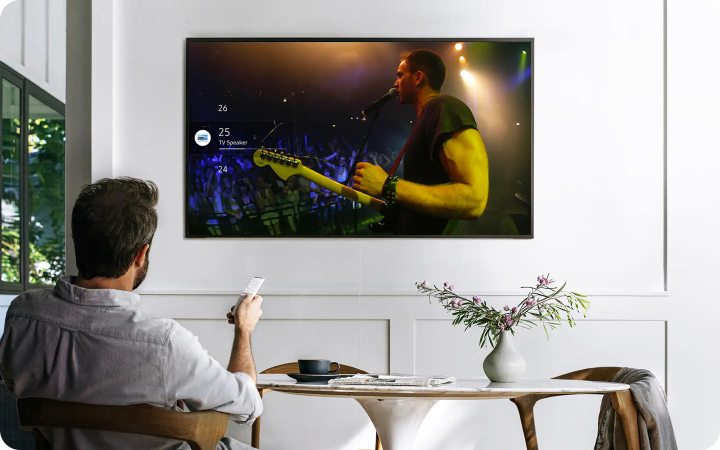
Пульт дистанционного управления от телевизора может не работать по нескольким причинам.
Простые причины, которые можно решить самостоятельно:
- в пульте сели батарейки;
- телевизор потерял соединение с пультом;
- на кнопки пульта попали загрязнения;
- произошел программный сбой;
- некоторые кнопки могут не работать в конкретном режиме телевизора. Например, разноцветные функциональные кнопки «a/b/c/d» доступны только в отдельных пунктах меню или приложениях Smart Hub.
Технические причины, которые может исправить инженер сервисного центра Samsung:
- механические повреждения пульта;
- неисправность датчика приёма сигнала от пульта в самом телевизоре.
Нажмите ниже, чтобы увидеть рекомендации по каждому из случаев:
Телевизор меняет источник изображения или громкость звука, переключает пункты меню самостоятельно
1 Проверьте верхний левый угол экрана на наличие надписи «Начать воспроизведение / Start Playback» (актуально для телевизоров до 2018 г.)
Если надпись есть, а у вас кнопочный пульт, по порядку нажмите на пульте кнопки: Mute > Stop > Stop > Stop > Exit.
2 Убедитесь, что управляете правильным (комплектным) пультом Samsung, батарейки в пульте имеют заряд, а кнопку-контроллер на корпусе телевизора ничего не задевает.
3 Перезагрузите телевизор.
Отключите телевизор от сети питания примерно на минуту и включите заново. Если к телевизору подключен One Connect — отключите его тоже. Подобная перезагрузка устранит возможные сбои в работе.
4 Протрите телевизор и пульт.
Пока телевизор отключен, протрите пульт и рамку вокруг экрана телевизора, чтобы исключить загрязнения. Используйте нетканые салфетки или микрофибру.
5 Отключите все внешние устройства от телевизора и выключите функцию Anynet+.
Функция Anynet+ включается и выключается по пути:
- Телевизоры К-серии: Настройки > Система > Дополнительные настройки > Anynet+ (HDMI-CEC).
- ТелевизорыM-серии и новее: Настройки > Общие > Диспетчер внешних устройств > Anynet+ (HDMI-CEC).
6 Вытащите батарейки из пульта и проверьте работу телевизора.
- Если без батареек в пульте телевизор не переключает каналы, неисправен пульт. Обратитесь в сервисный центр Samsung для замены пульта.
- Если без батареек в пульте телевизор продолжает переключать каналы, перейдите к следующей рекомендации.
7 Сделайте сброс настроек телевизора — он устранит возможные сбои и ошибки..
8 Обновите программное обеспечение (ПО) телевизора.
В обновлениях ПО устраняются возможные ошибки и стабилизируется работа системы.
- Как обновить прошивку на телевизоре Samsung через флешку (по USB)
- Как обновить прошивку на телевизоре Samsung через интернет
9 Убедитесь что на пульте нет механических повреждений: сколов, повреждений или трещин.
Если повреждений нет, но телевизор по-прежнему меняет источник или уровень звука самостоятельно — пожалуйста, обратитесь в нашу службу поддержки любым удобным способом.
Телевизор не реагирует на пульт
1 Если не работает какая-то определенная кнопка, проверьте ее работу в другом режиме работы телевизора или в другом меню.
Функционал определенных кнопок может быть ограничен в некоторых режимах (режим браузера, Smart hub, USB и т.д. ) и пунктах меню телевизора. Например, кнопка Play/Pause работает только в USB режиме. Разноцветные кнопки «a/b/c/d» доступны только в отдельных пунктах меню или приложениях Smart Hub.
2 Убедитесь, что батарейки в пульте имеют заряд и установлены правильно.
3 Перезагрузите телевизор.
Выключите телевизор и отключите его от сети питания примерно на минуту, а затем включите заново. Если к телевизору подключен One Connect — отключите его тоже. Подобная перезагрузка устранит возможные сбои в работе.
4 Включите телевизор и проверьте работу пульта на близком расстоянии.
Подойдите к телевизору на расстояние 20-30 см и проверьте работу.
Для корректной работы направляйте пульт прямо на инфракрасный датчик ТВ. Важно, чтобы между пультом и ТВ не было препятствий.
5 Проверьте MAC-адрес.
Зайдите в Настройки → Поддержка → Об этом ТВ/Обращение в Samsung.
Если адреса нет или отображаются символы в виде 00:00:00:00:00:00 или ff:ff:ff:ff:ff:ff — обратитесь в ближайший авторизованный сервисный центр для диагностики работы и ремонта техники.
Как подключить интеллектуальный пульт к телевизору Samsung
1. Чем интеллектуальный пульт (Smart Touch Control) отличается от кнопочного пульта
| Пульт | Кнопочный | Интеллектуальный |
|---|---|---|
| Как подключается | Работает сразу после установки батареек, подключать не нужно. | После установки батареек нужно подключить к телевизору. |
| С какими телевизором работает | Работает с любым телевизором Samsung. | Работает только с тем телевизором, с которым поставлялся в комплекте. Если в коробке такого пульта нет, значит с вашим телевизором интеллектуальный пульт не будет работать даже если купить его отдельно. |
| Сколькими телевизорами можно управлять одновременно | Работает одновременно с несколькими телевизорами Samsung. | Работает одновременно только с одним телевизором Samsung. |
2. Как подключить интеллектуальный пульт (Smart Touch Control)
Ниже вы найдете инструкции для различных серий телевизоров Samsung.
Нажмите здесь, чтобы узнать о подключении пульта к телевизору T, R, N, M, Q, LS, K-серии
- Установите две батарейки в пульт. Тип батареек, АА или ААА, зависит от модели телевизора. Информацию о типе батареек можно посмотреть в отсеке для батареек на пульте или в инструкции пользователя. Батарейки могут устанавливаться как спереди,
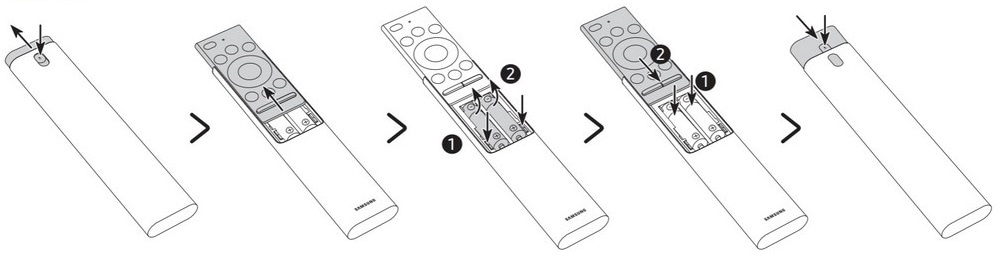 так и сзади пульта.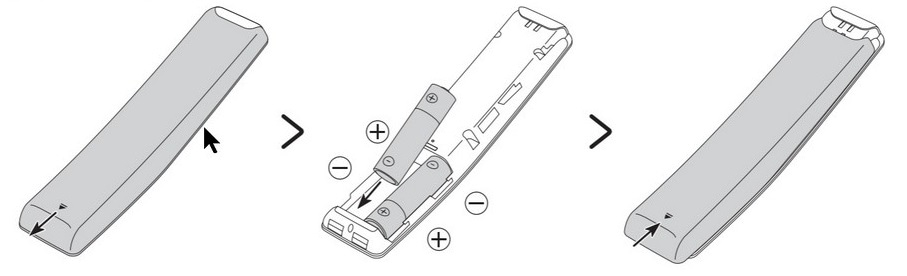
- Включите телевизор с помощью кнопки POWER
 на пульте.
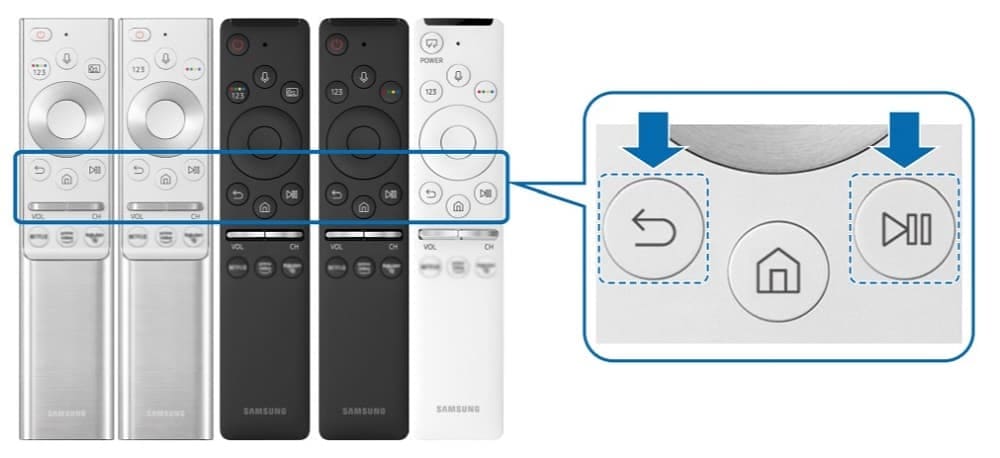
 - При первом включении пульт должен подключиться автоматически. Если этого не произошло, направьте пульт на телевизор на расстоянии 30-50 см, затем одновременно нажмите кнопки RETURN и PLAY/PAUSE и удерживайте их не менее 3-х секунд.
Нажмите здесь, чтобы узнать о подключении пульта к телевизору J-серии
- Установите две батарейки в пульт. Тип батареек: АА или ААА, зависит от модели телевизора. Информацию о типе можно посмотреть в отсеке для батареек на пульте или в инструкции пользователя.
- Включите телевизор с помощью кнопки POWER
 на пульте.
 - При первом включении пульт должен подключиться автоматически. Если этого не произошло, направьте пульт на телевизор на расстоянии 30-50 см, затем одновременно нажмите кнопки RETURN/EXIT и EXTRA и удерживайте их до появления информации о сопряжении телевизора и пульта в левом нижнем углу экрана.
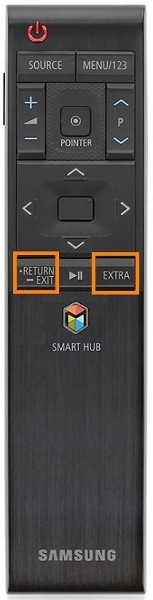
Нажмите здесь, чтобы узнать о подключении пульта к телевизору H-серии
- Установите две АА батарейки в пульт.
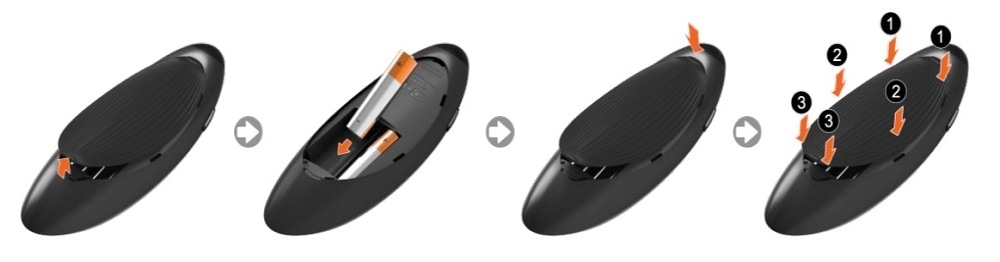
- Включите телевизор с помощью кнопки POWER на пульте.
- Направьте пульт на телевизор на расстоянии 30-50 см, затем одновременно нажмите кнопки RETURN и GUIDE и удерживайте их до появления логотипа Bluetooth
 в левом нижнем углу экрана.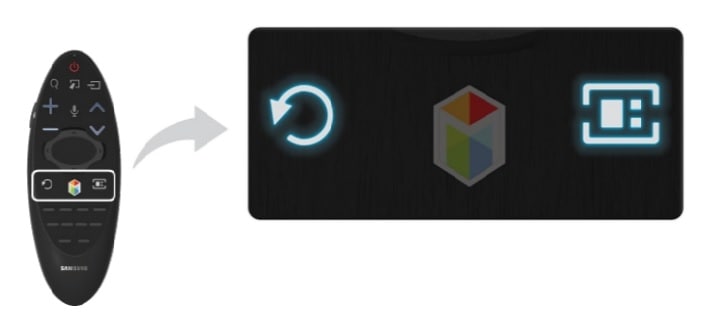
Нажмите здесь, чтобы узнать о подключении пульта к телевизору E-серии
- Установите две ААА батарейки в пульт.
- Нажмите кнопку POWER на пульте, чтобы включить телевизор.
- Направьте пульт на телевизор на расстоянии 30-50 см, затем нажмите кнопку PAIRING на задней части пульта и удерживайте ее не менее 3-х секунд.
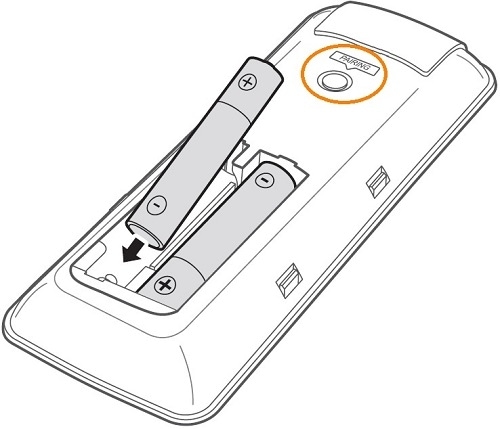
Нажмите здесь, чтобы узнать о подключении пульта к телевизору F-серии
- Установите две ААА батарейки в пульт.
- Нажмите кнопку POWER на пульте, чтобы включить телевизор.
- Найдите кнопку PAIRING , которая расположена под задней крышкой пульта над отсеком для батареек. На расстоянии 30-50 см от телевизора нажмите и удерживайте кнопку PAIRING до появления логотипа Bluetooth в левом нижнем углу экрана.
3. Что делать, если интеллектуальный пульт (Smart Touch Control) не подключается
- Убедитесь, что подключаете комплектную модель пульта.
- Вытащите батарейки из пульта. Отключите телевизор из розетки на 1-2 минуты, затем вновь подключте телевизор к розетке и включите его. После этого попробуйте подключить пульт еще раз.
- Если у вас телевизор модели 2018 года и новее выполните сброс флэш-памяти (на других моделях так сделать не получится)
Нажмите сюда, чтобы посмотреть, как сделать сброс флэш-памяти
Шаг 1. Включите телевизор.
Шаг 2. Hажмите и удерживайте кнопку питания на корпусе телевизора примерно 5-10 секунд.
Шаг 3. Нажмите и удерживайте кнопку питания на пульте примерно 5-10 секунд.
Шаг 4. Подождите 30–60 секунд. На телевизоре отобразится логотип, после чего телевизор выключится.
Шаг 5. Подождите еще 30–60 секунд. Телевизор автоматически включится и будет запущена первоначальная настройка.
Шаг 6. Завершите настройку телевизора.