Как отключить спящий режим и отключение дисплея ?
Здравствуйте, Кто знает как отключить гашение экрана? сначала гаснет, затем спящий режим. В настройка отключил все что можно, но все равно толку нет.
Cerber_us
10.03.21 17:48:17 MSK
presentation-mode или как его.
fernandos ★★★
( 10.03.21 17:49:33 MSK )

Если из командной строки, то возможно, что так:
xset -dpms Для проверки текущего состояния:
xset q xaizek ★★★★★
( 10.03.21 18:15:47 MSK )
В настройках энергосбережения во вкладке «безопасность». Там сам разберёшься. Я всегда отключаю там первым делом и нет проблем.
anonymous
( 11.03.21 07:19:44 MSK )
Ответ на: комментарий от anonymous 11.03.21 07:19:44 MSK
Там больше нет такой вкладки.
Cerber_us
( 11.03.21 09:25:48 MSK ) автор топика
Ответ на: комментарий от xaizek 10.03.21 18:15:47 MSK
Pointer Control: acceleration: 2/1 threshold: 4 Screen Saver: prefer blanking: no allow exposures: no timeout: 0 cycle: 300 Colors: default colormap: 0x20 BlackPixel: 0x0 WhitePixel: 0xffffff Font Path: built-ins DPMS (Energy Star): Standby: 600 Suspend: 600 Off: 600 DPMS is Disabled
Cerber_us
( 11.03.21 09:29:14 MSK ) автор топика
Ответ на: комментарий от Cerber_us 11.03.21 09:25:48 MSK
Хм. У меня в Manjaro стоят XFCE 4.16, в них есть.
anonymous
( 11.03.21 09:53:17 MSK )
Ответ на: комментарий от Cerber_us 11.03.21 09:29:14 MSK
Сейчас глянул специально «менеджер питания», вкладка «безопасность». Самая верхняя строка там.
anonymous
( 11.03.21 09:59:34 MSK )
Ответ на: комментарий от anonymous 11.03.21 09:59:34 MSK
Раньше у меня тоже было а сейчас нету (переустановливал). Сейчас там только 4 вкладки : Общие, Система, Дисплей, Устройства. И все что есть в этих вкладках я отключил но толку 0. Я погуглил, в некоторых форумах пишут типа это баг какой то. Ни кто толком не смог решить.
Cerber_us
( 11.03.21 15:33:30 MSK ) автор топика
Ответ на: комментарий от Cerber_us 11.03.21 15:33:30 MSK
Хм. Тогда и впрямь в какой-то степени странно. У меня вкладка есть, у тебя нету.
anonymous
( 12.03.21 06:32:23 MSK )

cat /sys/module/kernel/parameters/consoleblank если выдаст не 0, setterm -blank 0
d09 ☆
( 12.03.21 06:36:07 MSK )
Ответ на: комментарий от d09 12.03.21 06:36:07 MSK
Cerber_us
( 12.03.21 14:49:13 MSK ) автор топика
Ответ на: комментарий от Cerber_us 12.03.21 14:49:13 MSK
А в настройках энергосбережения точно все отключил?
d09 ☆
( 13.03.21 01:17:39 MSK )
Ответ на: комментарий от d09 13.03.21 01:17:39 MSK
Cerber_us
( 14.03.21 00:24:39 MSK ) автор топика
Ответ на: комментарий от Cerber_us 14.03.21 00:24:39 MSK
Даже не знаю, завтра у более опытного знакомого (его нет на этом форуме) спрошу,может чего подскажет. Пока почекай все подряд настройки, монитора, рабочего стола и тд. Давно xfce не видел, не помню,как там
d09 ☆
( 14.03.21 02:03:30 MSK )
10 июля 2021 г.
Ответ на: комментарий от xaizek 10.03.21 18:15:47 MSK
только в artix приходится делать две команды:
xset s 0 0 xset dpms 0 0
Так заработало. А при перезагрузке нужно вводить заново. Можете подсказать где настройки сидят? Прописать и не вводить?
anonymous
( 10.07.21 12:34:43 MSK )
Ответ на: комментарий от anonymous 10.07.21 12:34:43 MSK
Я не уверен, что в /etc/X11 есть соответствующие настройки. Обычно такие команды просто прописывают в автозагрузку (в ~/.xinitrc , если он есть, или любым другим способом).
xaizek ★★★★★
( 10.07.21 12:49:21 MSK )
Ответ на: комментарий от xaizek 10.07.21 12:49:21 MSK
Пока не получилось 😐 Не буду флудить, так как нашел продолжение своего вопроса: (Решено) xset установки (интересно, но мне не помогло) Вышел из ситуации следующим образом: меню, параметры, настройки LXQT, настройки сеанса. Автозапуск. Раздел Автозапуск приложений. Кнопка добавить. И прописал свои две команды:
xset dpms 0 0 0
На Artix artix-lxqt-openrc-20210426-x86_64 помогло.
Форум YourDevice
Linux Mint отключение ждущего и спащего режимов, отключение screensaver
Работаем с Linux Mint
7 сообщений • Страница 1 из 1
admin Администратор Сообщения: 1103 Зарегистрирован: 18 янв 2012, 01:25 Откуда: Екатеринбург Контактная информация:
Linux Mint отключение ждущего и спащего режимов, отключение screensaver
Сообщение admin » 07 июн 2015, 14:11
При просмотре онлайн фильмов, youtube, разговору по скайпу и пр., т.е. когда отсутствует активность (мышка, клавиатура) Linux Mint вываливается в ждущий режим, а потом в спящий. Как выяснилось из спящего не совсем корректно выходит, но это — пол беды. Ждущий режим, просто ДОСТАЁТ, приходиться каждые 10-15 минут дёргать мышку.
Так как «чайник» , то долго разбирался с этой проблемой, в итоге получилось так:
1. Отключить ждущий и спящий режим — http://compizomania.blogspot.com/2014/0 . -1404.html» target smilies» src=»./images/smilies/bw.gif» width=»27″ height=»24″ alt=»:du_ma_et:» title=»Думает»>
Заходим в «Главное меню» -> «Настройки» -> «Хранитель экрана» -> «Режим» -> установить «Disable Sreen Saver».
Вот и всё, как то так
P.s. Рекомендуют ещё устанавливать «Caffeine», там более тонкие настройки, но у меня запустить её не получается
KopylovSergey Сообщения: 44 Зарегистрирован: 08 мар 2015, 19:43
Re: Linux Mint отключение ждущего и спащего режимов, отключение screensaver
Сообщение KopylovSergey » 08 июн 2015, 11:11
admin писал(а): P.s. Рекомендуют ещё устанавливать «Caffeine», там более тонкие настройки, но у меня запустить её не получается
А что в /var/log/* пишут когда не запускается кафеин?
admin Администратор Сообщения: 1103 Зарегистрирован: 18 янв 2012, 01:25 Откуда: Екатеринбург Контактная информация:
Как отключить режим сна и гибернации в Linux
В этой статье мы рассмотрим, как отключить режим гибернации и режим сна в системе Linux. Но прежде чем мы сделаем это, давайте кратко рассмотрим эти два режима.
Режим гибернации при его включении, система Linux записывает свое текущее состояние в файл. Далее при включении все эти данные восстанавливаются и вы продолжаете работу с места остановки. Т.е. все открытые документы, папки, файлы остаются в таком же состояние, как до режима гибернации.
Режим сна помогает экономить электроэнергию, когда вы не используете свою систему. Чтобы вернуться к использованию вашей системы, требуется просто щелкнуть мышью или нажать на любую кнопку клавиатуры. Иногда вам может потребоваться нажать кнопку питания.
В Linux есть 3 режима различных режима ожидания:
- Suspend to RAM (Ждущий режим): этот режим используют большинство ноутбуков. И автоматически входят в этот режим в случае бездействия по истечению определенного периода времени. А так же при закрытии крышки ноутбука, когда компьютер работает от аккумулятора. В этом режиме питание остается для оперативной памяти, а большинство компонентов отключаются.
- Suspend to Disk (Hibernate): в этом режиме состояние ПК сохраняется в файле подкачки, и система полностью выключается. Однако включив его, все восстанавливается и вы продолжаете с того места, где оставались.
- Suspend to both (Гибридная приостановка): здесь состояние машины сохраняется в swap, но система не выключается. А так же компьютер выполняет приостановку системы в ОЗУ. Если у вас не установлена батарея тогда, вы можете безопасно возобновить работу системы с диска и продолжить свою работу. Этот метод намного медленнее, чем приостановка работы в ОЗУ.
Возможно вам будет интересно: Выделенные сервера
Отключить Режим сна и Гибернацию в Linux
Чтобы предотвратить ждущий режим или переход вашей системы Linux в спящий режим, вам необходимо отключить следующие systemd:
$ sudo systemctl mask sleep.target suspend.target hibernate.target hybrid-sleep.target
Вы должны получить вот такой результат, как показан ниже:
hybrid-sleep.target
Created symlink /etc/systemd/system/sleep.target → /dev/null.
Created symlink /etc/systemd/system/suspend.target → /dev/null.
Created symlink /etc/systemd/system/hibernate.target → /dev/null.
Created symlink /etc/systemd/system/hybrid-sleep.target → /dev/null.
Отключить ждущий режим и гибернацию в Ubuntu
Далее требуется перезагрузить систему и снова войти.
Проверьте были ли внесены изменения в систему с помощью команды:
$ sudo systemctl status sleep. target suspend.target hibernate.target hybrid-sleep. target

Из выходных данных мы видим, что все четыре состояния были отключены.
Включить режим сна и гибернацию в Linux
Чтобы снова включить ждущий режим и гибернации требуется выполнить команду:
$ sudo systemctl unmask sleep. target suspend.target hibernate.target hybrid-sleep. target
Вот такой результат вы должны получить:
Removed /etc/systemd/system/sleep.target.
Removed /etc/systemd/system/suspend.target.
Removed /etc/systemd/system/hibernate.target.
Removed /etc/systemd/system/hybrid-sleep.target.
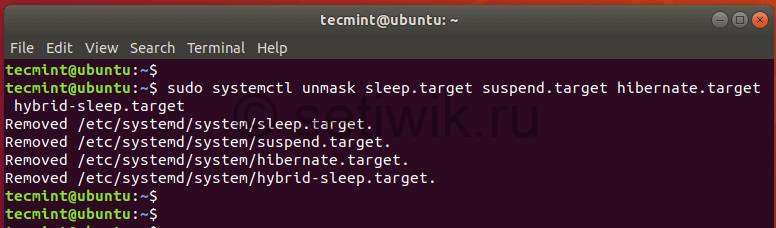
Чтобы убедиться в том что команда выполнена корректна, введите команду:
$ sudo systemctl status sleep. target suspend.target hibernate.target hybrid-sleep. target

Проверка приостановки и гибернации в Ubuntu
Если вы не желаете того чтоб ваш ноутбук при закрытии крышки уходил в режим ожидания (сна). Вам требуется отредактировать файл /etc/systemd / logind.conf.
$ sudo vim /etc / systemd/logind. conf
Добавьте в этот файл следующие строки:
[Login]
HandleLidSwitch=ignore
HandleLidSwitchDocked=ignore
Сохраните и закройте файл. Не забудьте перезагрузиться, чтобы изменения которые в сделали вступили в силу.
Заключение
На этом все, в этой статье я подробна рассмотрел как отключить ждущий режим (сна) и гибернации в вашей системе Linux. Очень надеюсь, что руководство было полезным.
Как отключить спящий режим монитора [РЕШЕНО]
Стоит KUbuntu 10.04 LTS, в настройках управления питанием указал «не спать» всему что только можно, но монитор почему-то все равно через 15 мин засыпает (при чем даже если я смотрю видео).
Как или что настроить чтобы он «не уходил в спячку»?
Такая проблема наблюдается только в Linux, в WinXP (стоит как 2-я ОС) такой проблемы нет!
Помогите новичку в Linux-мире!
РЕШЕНИЕ Если в настройках управления питания монитора стоит флажок: «PowerDevil управляет энергосбережением монитора», то в сервисах (Управление Службами) этот демон тоже должен быть включен!

SD — 28 Сентябрь, 2011 — 19:26
а как на счёт скринсэйвера (хранитель экрана).
stepnoy — 28 Сентябрь, 2011 — 19:30
А что на счет него должно быть?
Сейчас у меня флажок «запускать автоматически» снят.
SD — 28 Сентябрь, 2011 — 20:20
просто спросил. в 10.04, как помнится дефолтом стоит черный экран, как скринсэйвер.
malorik — 17 Июнь, 2022 — 21:36
dyug — 29 Сентябрь, 2011 — 11:41
Какой плеер при просмотре используется?
stepnoy — 29 Сентябрь, 2011 — 15:43
Поправка: в «спящий режим» уходит при просмотре флэш-видео в браузере (на пример youtube, ivi и т.д.) даже если видео на весь экран, а в обычном плеере (я использую SMPlayer) все нормально! Не было достаточно времени все проверить.
На счет скринсейвера — да, он выбран и сейчас! Но, почему тогда он запускается, если флажок «запускать автоматически» не стоит? Может GUI че-то не дописывает в скрипты?
P.S. Поменял «пустой экран» на другой С/С — если он запустится, то проблема в нем. Жду.
И еще, не знаю связано ли как-то это, но во время просмотра видео (чем угодно) курсор периодически появляется на экране (опять же в Виндовс такого нет).
SD — 29 Сентябрь, 2011 — 17:35
возможно у вас установлен и запущен xscreensaver и работает именно он.
проверить можно набрав в консоли:
xscreensaver
если запущен, то увидите что-то типа:
xscreensaver: 20:28:39: already running on display :0 (window 0x6800008)
from process 5252 (user@netbook).
команда: xscreensaver-demo — откроет оболочку для настроек
stepnoy — 29 Сентябрь, 2011 — 19:35
Нет, не установлена.
У меня звук, в основном, через динамики монитора выводится. Так, вот если монитор уходит в спящий режим то и звук, естественно, пропадает. Так, что не в скринсейвере дело. Но, мысль была хорошей 🙂
Есть еще идеи? Где лежат скрипты с настройками энергосбережения? Может нужно какой нибудь модуль к ядру подключить?
SD — 29 Сентябрь, 2011 — 22:50
можно попробовать:
xset s off
или
xset -dpms
или
xset -dpms && xset s off
детали по xset — man xset
slknet — 30 Сентябрь, 2011 — 00:30

Используйте xset dpms 0 0 0. А если не хотите каждый раз вводить в ручную, то можно прописать отключение в etc/X11/xorg.conf. Для этого в секцию ServerLayout включите следующие строки:
Option «StandbyTime» «0» # режим ожидания
Option «SuspendTime» «0» # спящий режим
Option «OffTime» «0» # отключение экрана
Значения «0» отключают эти опции. Если стоит значение, отличное от нуля, оно означает время включения опции в минутах.
stepnoy — 30 Сентябрь, 2011 — 20:10
Спасибо, сейчас попробую!
Кстати, секции «ServerLayout» в скрипте нет — добавил вручную.
Гость — 1 Октябрь, 2011 — 09:47
При добавлении этой секции загрузка kUbuntu зависала при появлении логотипа. Может я неправильно чего написал?!
Вот текущее содержимое моего xorg.conf:
Section «Screen»
Identifier «Default Screen»
DefaultDepth 24
EndSection
Section «Module»
Load «glx»
EndSection
Section «Device»
Identifier «Default Device»
Driver «nvidia»
Option «NoLogo» «True»
EndSection
slknet — 1 Октябрь, 2011 — 12:33