Как включить/отключить субтитры
Для самый нетерпеливых сразу ответ, как включить или отключить субтитры в KMPlayer — нужно нажать сочетание клавиш Alt+X . Существует несколько видов субтитров, давайте разберёмся как их «видит» проигрыватель и как ими удобнее управлять пользователю.
Внутренние
Содержатся как дополнительный элемент в видеофайле(обычно в mkv-контейнере) наряду с аудиодорожкой и непосредственно изображением. Внутри одного файла может содержаться несколько текстов: на разном языке, а также варианты полных и неполных субтитров (они могут переводить только надписи на экране или отдельные диалоги).
Чтобы посмотреть список доступных субтитров, откройте фильм в KMPlayer и щелкните правой кнопкой мыши по окну (или нажмите F2 ). В контекстном меню выберите «Субтитры» → «Языки субтитров». Если в видеофайле содержатся субтитры, вы увидите их список. Например, в этом фильме есть четыре варианта текста: на русском, украинском языке, а также на английском в двух версиях (обычные и для слабослышащих).

Переключаться между ними можно с помощью нажатия Ctrl+L . Если вы выбрали/поменяли дорожку субтитров, но их по-прежнему нет, то это значит, что у вас отключен их показ в KMPlayer. Чтобы исправить проблему, в том же разделе меню щелкните по «Показать/скрыть субтитры» или уже упоминаемая выше горячая клавиша Alt+X .
Внешние
Даже если в самом видеофайле не содержится субтитров, их все равно можно подключить, используя отдельный документ. Он может быть в форматах .srt, .ass, .ssa и других. Обычно внешние субтитры (если они необходимы) скачиваются непосредственно с фильмом, в иных случаях их можно найти отдельно в интернете на специализированных ресурсах. Для подключения внешнего файла субтитров в разделе меню, о котором рассказывалось выше, нажмите «Открыть субтитры» и выберите нужный файл(обычно находится в одной папке с видео).

Подключить внешние субтитры можно и более простым способом — просто перетащив файл субтитров прямо в окно KMPlayer с запущенным фильмом. Для отображения текста просмотр субтитров, естественно, должен быть включен .
Вшитые
Самый неприятный вид субтитров, которые, по сути, являются частью видео. В списке их нет, отключить никак нельзя. Часто их называют хардсабом.
Microsoft Stream (классическая версия) горячие клавиши и специальные возможности
Microsoft Stream (классическая версия) прекращается и заменяется трансляциями Stream (в SharePoint) и Microsoft Teams. Рекомендуется начать использовать Stream (в SharePoint), отправляя видео в SharePoint, Teams, Viva Engage или OneDrive, а также запускать трансляции с помощью Teams и Viva Engage.
Функциональные возможности в Stream (классическая версия) будут изменены и удалены до даты прекращения использования. Дополнительные сведения о Stream (в SharePoint).
Включение субтитров и субтитров в проигрывателе
- Для любого видео, если есть субтитры, нажмите кнопку КОПИЯ .

- Или, чтобы выбрать определенные субтитры, щелкните значок Параметры


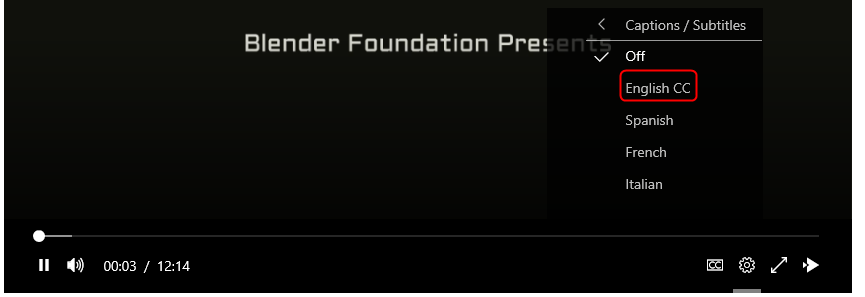
Дополнительные сведения о добавлении субтитров к видео см. в статье Добавление субтитров в видео.
Субтитры в проигрывателе
Динамические субтитры могут отображаться в проигрывателе, если трансляция, которую вы просматриваете, кодируется с помощью динамического кодировщика, который поддерживает передачу подписей CEA 708, и если производственная команда события настроила средства для создания этих субтитров (например, живой стенограф.) В этом случае будет отображаться копия, и при переключениях будут отображаться субтитры так же, как и их voD-аналоги. Если вы хотите выбрать их вручную, щелкните меню субтитров и выберите Live CC.
Изменение внешнего вида субтитров и субтитров
Вы можете изменить способ отображения субтитров и субтитров в Microsoft Stream. Вы можете сделать текст больше или изменить цвет текста или фона субтитров.


Горячие клавиши
Чтобы использовать горячие клавиши, необходимо иметь фокус игрока. Когда фокус находится на проигрывателе, горячие клавиши могут управлять его функциональностью. В таблице ниже описаны различные горячие клавиши и связанное с ними поведение.
| Горячая клавиша | Поведение |
|---|---|
| F/f | Проигрыватель войдет в полноэкранный режим или выйдет из нее* |
| М/м | Громкость проигрывателя отключится или отключится |
| СТРЕЛКА ВВЕРХ и ВНИЗ | Объем игрока будет увеличиваться или уменьшаться |
| СТРЕЛКА ВЛЕВО и СТРЕЛКА ВПРАВО | Ход выполнения видео будет увеличиваться или уменьшаться |
| 0,1,2,3,4,5,6,7,8,9 | Ход выполнения видео будет изменен на 0%-90% в зависимости от нажатия клавиши |
| Щелкните Действие, пробел | Воспроизведение и приостановка видео |
*Полноэкранный режим не поддерживается в некоторых версиях Internet Обозреватель 11.
Приложения и службы Microsoft 365 не будут поддерживать интернет-Обозреватель 11 с 17 августа 2021 г. (Microsoft Teams не будет поддерживать Интернет Обозреватель 11 ранее, начиная с 30 ноября 2020 г.). Подробнее. Обратите внимание, что интернет-Обозреватель 11 останется поддерживаемым браузером. Internet Обозреватель 11 является компонентом операционной системы Windows и соответствует политике жизненного цикла продукта, на котором она установлена.
Фокус табуляции
Вы можете перемещаться и управлять видеопроигрывательом без использования мыши. Это можно сделать, перейдя по клавишам TAB (вперед) и SHIFT+TAB (назад) по различным элементам управления. Чтобы выбрать кнопку или открыть меню, используйте пробел или клавишу ВВОД на клавиатуре.
Меню будут развернуты при выборе. Чтобы перемещаться по пунктам меню, нажимайте клавиши со стрелками вверх и вниз и продолжайте переход на вкладки, чтобы выбрать пункт меню. После получения контекста элемента, который вы хотите выбрать, нажмите клавишу ВВОД или пробел еще раз, чтобы завершить выделение.
Средства чтения с экрана
Средства чтения с экрана могут читать элементы пользовательского интерфейса на основе стандартов HTML. Если у вас включено средство чтения с экрана, просто перейдите по элементам проигрывателя, чтобы прочитать различные элементы пользовательского интерфейса. Дополнительные конфигурации могут быть заданы параметрами средства чтения с экрана пользователей.
Высокая контрастность
Проигрыватель доступен для просмотра в большинстве режимов режима высокой контрастности устройства или браузера. Конфигурации можно задать на уровне браузера или операционной системы.
Показывать скрытые субтитры
Укажите, показывать ли скрытые субтитры.
Когда вы поставите отметку в поле [Настройки воспроизведения видео] > [Показывать скрытые субтитры], откроется окно [Настройки скрытых субтитров], где можно настроить такие параметры текста, как размер шрифта и цвет фона.
- Чтобы отображались скрытые субтитры, нажмите кнопку OPTIONS во время воспроизведения данных и выберите (Контрольная панель) > (Скрытые субтитры).
- При отображении скрытых субтитров 3D-данные отображаются в 2D.
Похожие темы
- Основные операции при воспроизведении видео
- К началу страницы
- Назад
- Вперед
Kак отключить субтитры на ютубе
Здравствуйте! Если вы попали сюда, видимо хотите отключить сабы, для начала проверьте у себя, отключены ли они на этой странице https://www.youtube.com/account_playback тут вы можете отключить их глобально для всех видео. Также если в видео включены субтитры, можно быстро отключить их нажав на клавиатуре букву «C». Либо в меню каждого конкретного видео, нажав на шестеренку справа внизу. Если же […]
Если вы попали сюда, видимо хотите отключить сабы, для начала проверьте у себя, отключены ли они на этой странице https://www.youtube.com/account_playback тут вы можете отключить их глобально для всех видео.
Также если в видео включены субтитры, можно быстро отключить их нажав на клавиатуре букву «C». Либо в меню каждого конкретного видео, нажав на шестеренку справа внизу.
Если же вы хотите, отключить их глобально раз и навсегда, читайте дальше.
Смотрел я сегодня видео в YouTube и начали внезапно постоянно показываться субтитры, хотя они в настройках отключены. Я их отключал, и в каждом видео на шестеренку жал и отключал, но это не помогало. Каждое следующее видео опять было с субтитрами. Даже блокировщик рекламы отключал, бывает, что он немного неправильно работает, но опять не в этом дело оказалось.
В итоге мне помогло удаление cookies. Если знаете как, — приступайте, если нет, читайте дальше инструкцию для Chrome и Firefox.
Итак, как убрать субтитры на ютубе если не убираются стандартными способами.
Если это Google Chrome
- Нужно зайти в настройки браузера, это обычно кнопка справа вверху где-то.
- Ввести в поиске в настройках слово cookies
- далее выбрать пункт Настройки контента,
- далее Все cookies
- и в поиске среди cookies ввести youtube.com
- потом удалить то, что будет найдено.
- После чего нужно перейти https://www.youtube.com/account_playback и отключить субтитры
- и нажать кнопку «Сохранить».
В Firefox
- нужно тоже зайти в настройки, кнопка справа вверху, потом шестеренка
- Потом слева выбрать пункт Конфиденциальность (значок в виде очков-маски),
- далее пункт Удалить отдельные cookies
- и в поиске среди cookies ввести youtube.com
- потом удалить то, что будет найдено.
- После чего нужно перейти https://www.youtube.com/account_playback и отключить субтитры и сохранить настройки.
В других браузерах тот же принцип, нужно удалить cookies, если на знаете как, гуглите по этому ключевому слову.
Дело в том, что YouTube.com хранит данные о настройках воспроизведения, такие как показ и язык субтитров, а также воспроизводить ли автоматически следующее видео в виде cookies на ПК пользователей и они могут устареть или содержать другие ошибки. Мы, получается, удалили эти настройки и заново в браузере их создали.
Для благодарных:
- Если я вам помог, подпишитесь намой канал на YouTube, пожалуйста! (иначе скоро пропадет монетизация).
- Отключите блокировщик рекламы на моем блоге (просить кликать по рекламе я не имею права, так что это на ваше усмотрение, если заинтересует).
- Нажмите, пожалуйста, на звезды-оценки.
- Оставивьте, пожалуйста, комментарий.
- Оставьте ссылку на мой блог на другом сайте.
- Купите, если надо и если знаете, что это VPS, очень дешево (0.99 евро) по моей реф. ссылке.