Возьмите рабочие задачи под контроль и наведите порядок в жизни
Теперь когда заметки, задачи и расписание в одном месте, вы ничего не забудете и справитесь с любым проектом.
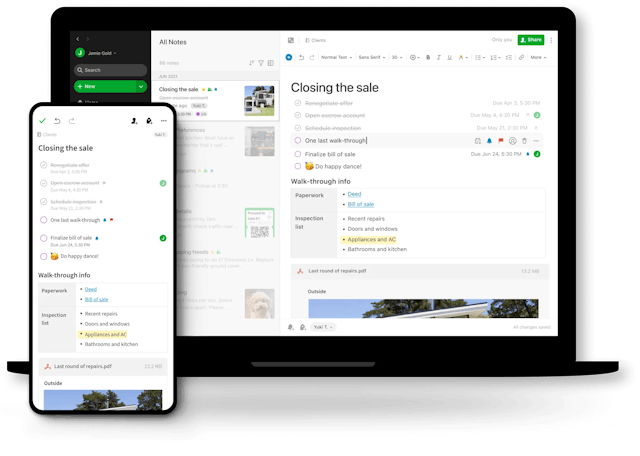
РАБОТАЙТЕ В ЛЮБОМ МЕСТЕ
ПОМНИТЕ ОБО ВСЕМ
ПУСТЬ СПИСОК ДЕЛ СТАНЕТ СПИСКОМ СДЕЛАННОГО
БЫСТРО НАХОДИТЕ НУЖНОЕ
Найдите идеальные условия для продуктивной работы
Посмотрите, что Evernote делает возможным

Evernote — мощный инструмент для руководителей, предпринимателей и творческих людей. С его помощью легко сохранять идеи и наводить в них порядок. Нужно всего лишь начать.
Evernote — это мощный инструмент для управления задачами наряду со всей повседневной рабочей информацией.
Складывается ощущение, что варианты применения Evernote бесконечны. Используйте сервис для учебы, работы, жизни и всего, что с вами происходит.
Пару лет назад у меня сломался компьютер, и все мои записи пропали. Ничего не оставалось, как довериться «облаку» и скачать Evernote, но с того дня ни разу не пришлось жалеть о выборе.
Вы даже можете пересылать письма в Evernote и аккумулировать всю важную информацию в одном месте.
Evernote может стать хранилищем всех ваших записей, не только списков дел. Постоянно появляются новые возможности для организации данных, при этом все синхронизируется между всеми устройствами, на которых есть Evernote, поэтому ничего не упустишь.






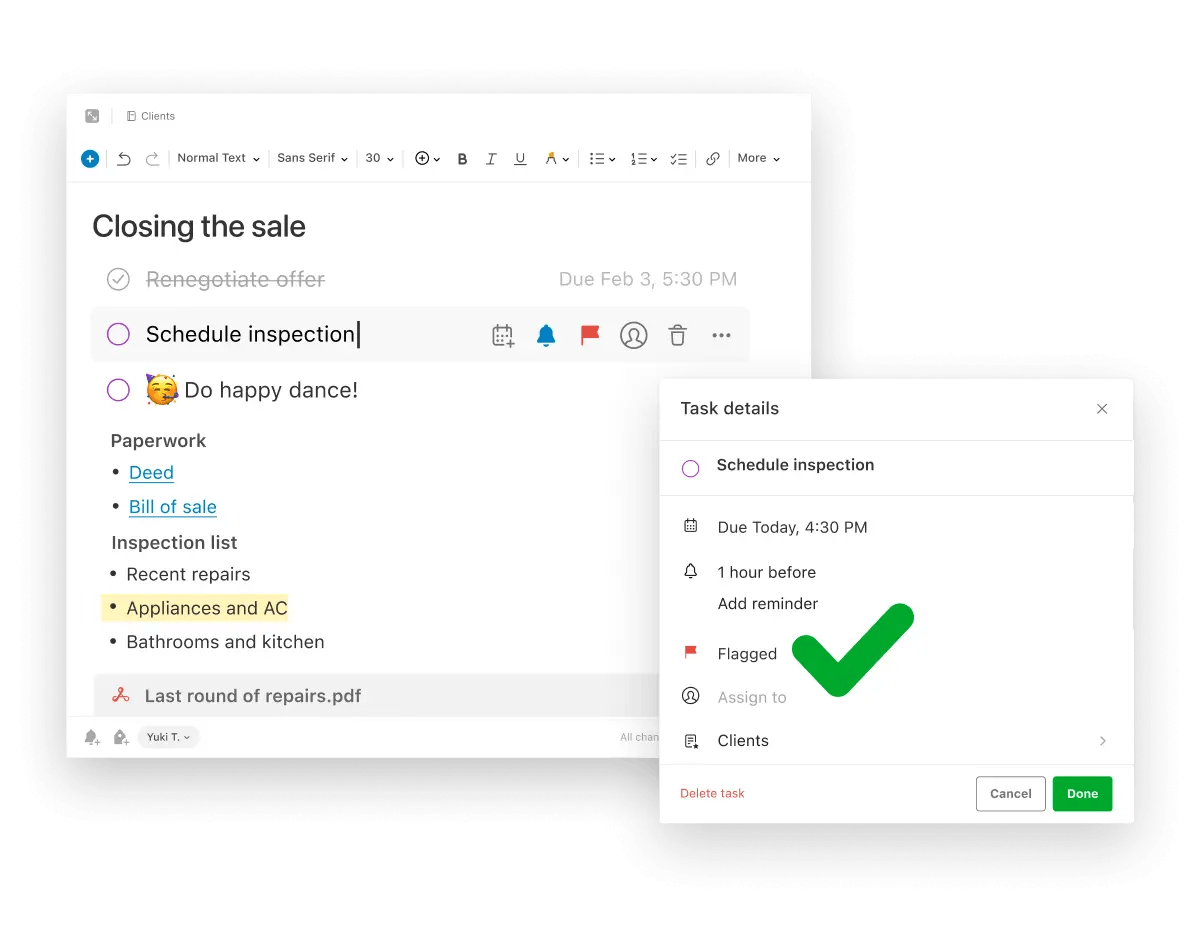
Успевайте все в срок
Создавайте и распределяйте задачи внутри заметок, настраивайте сроки и напоминания и маркируйте важные флажками. Больше вы не упустите ничего важного.
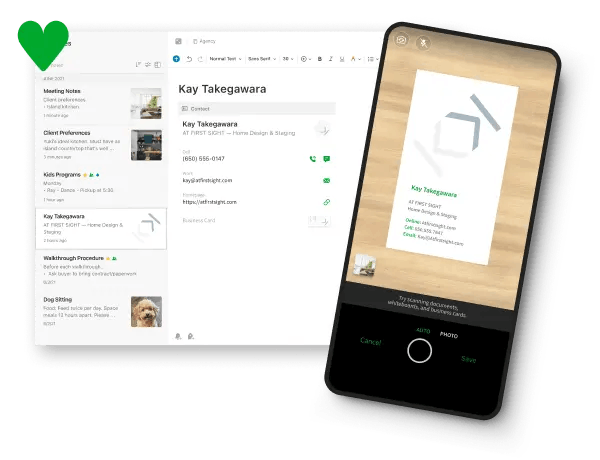
Избавьтесь от бумаг
Отсканируйте важные документы, и они всегда будут под рукой на всех ваших устройствах — храните информацию, а не мусор.
Сохраняйте контент из интернета
Копируйте веб-страницы без рекламы и извлекайте максимум пользы из содержания: выделяйте главное, добавляйте комментарии и схемы.

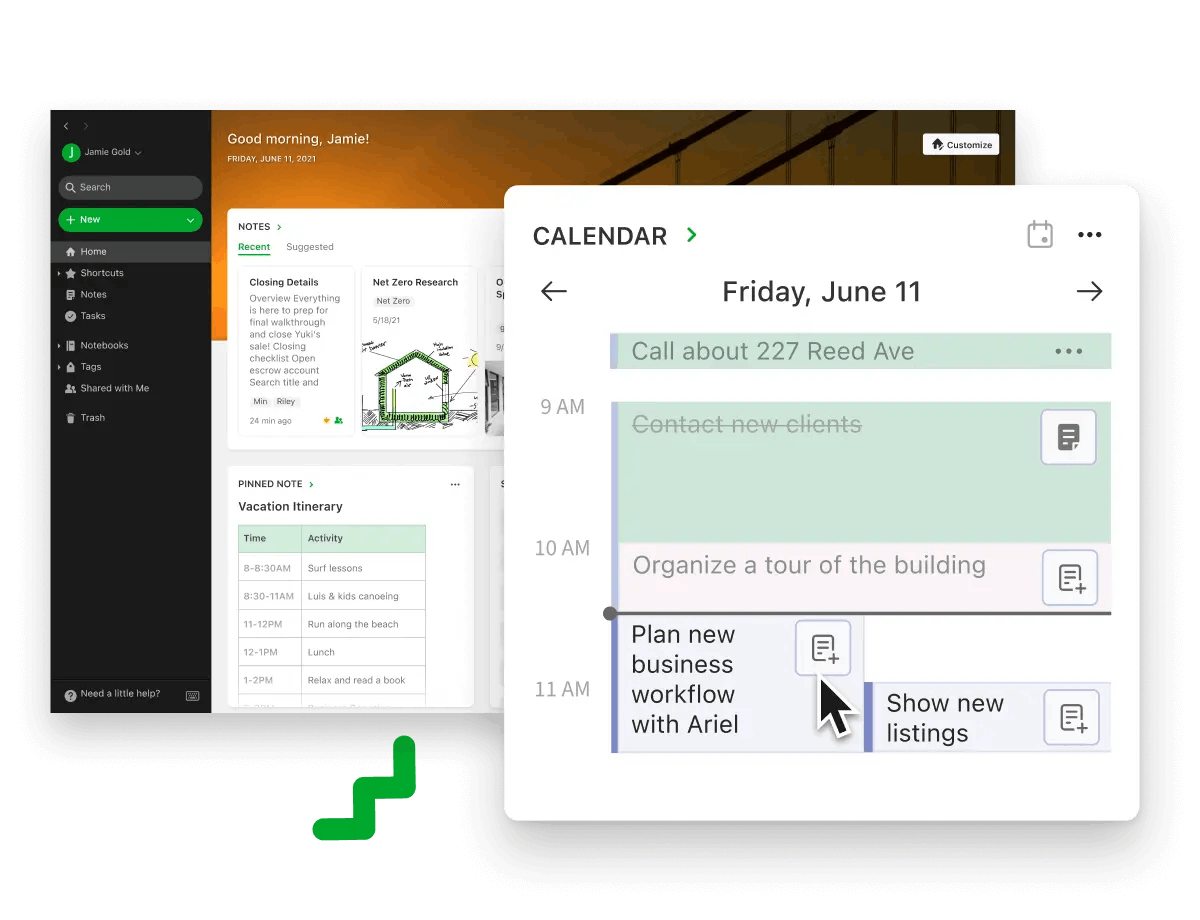
Подключите свой Google Календарь
Пусть ваш календарь работает на вас. Когда заметки и встречи существуют в общем контексте, вы ничего не упустите.
- Почему Evernote
- Evernote Free
- Evernote Personal
- Evernote Professional
- Evernote Teams
- Сравнить планы
- Скидка для студентов
- Загрузить приложение
- Web Clipper
- Проекты
- Интеграция
- Синхронизация заметок
- Поиск в PDF и документах
- Поиск в рукописном тексте
- Сканер документов
- Задачи
- Календарь
- Главная
- Поиск
- Справочный центр
- Устранение неполадок
- Форум
- О нас (Bending Spoons)
- Карьера
- Обратная связь
Как создавать заметки с помощью Evernote
Наличие компьютера необходимо не только для отдыха и развлечений, многие пользователи используют возможности ПК для работы. Но в любом случае это замечательное изобретение оказывается незаменимым, когда нужно хранить большое количество информации, будь то документы или медиаданные (музыка, фотографии, фильмы). Но со временем, когда этой информации становится слишком много, приходит понимание того, что эти данные не мешало бы систематизировать, причём не по алфавиту, размеру файла или дате создания, а по внутреннему содержимому.
С этой задачей неплохо справляются приложения, именуемые блокнотами. Электронная версия значительно отличается от бумажной, прежде всего – функционалом. Показательный пример – программа Evernote, являющаяся представителем нового поколения ПО данной разновидности. Полезность электронных блокнотов неоспорима, особенно если хранить их в облаке – в этом случае все важные для вас заметки, записи, файлы будут всегда под рукой, где бы вы ни находились. Достаточно доступа в интернет и наличия устройства, на котором установлена программа, от смартфона и планшета до ноутбука и настольного ПК.
Evernote – что это за программа
Логотип с изображением зелёного слона известен многим пользователям, однако мало кто знает, что за ним скрывается. Между тем компания Evernote Corporation – довольно известный разработчик программного обеспечения. Его флагманскими продуктами являются одноимённый программный пакет и веб-сервис, предназначенные для создания, хранения и упорядочивания огромных массивов заметок, причём не только текстовых, хотя и здесь оформительские способности программы впечатляют, но и аудиозаписей, графических файлов, рукописных документов и даже адресов и копий веб-сайтов вместе с прикреплёнными файлами.
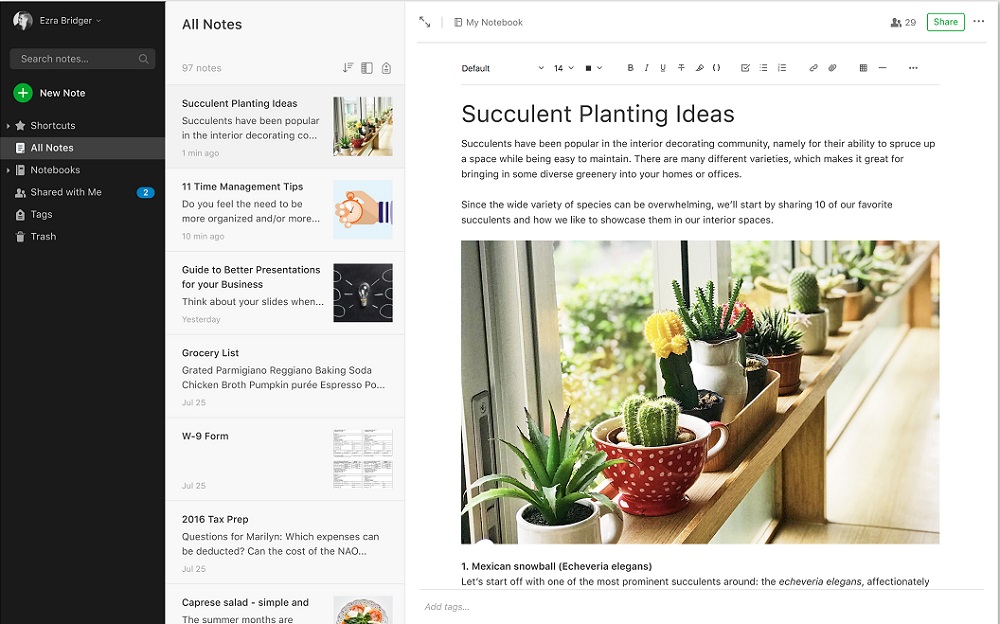
Имеются возможности редактирования контента, а сами данные организованы в иерархической структуре, чем-то напоминающей древовидную схему хранения папок на жёстком диске.
Приложение Evernote позволяет создать порядка 250 таких структур, причём любым блокнотом, а также их содержимым можно делиться со знакомыми. Другие пользователи, если им делегированы соответствующие права, тоже могут вносить изменения в страницы блокнотов, но такая возможность имеется только у платной версии.
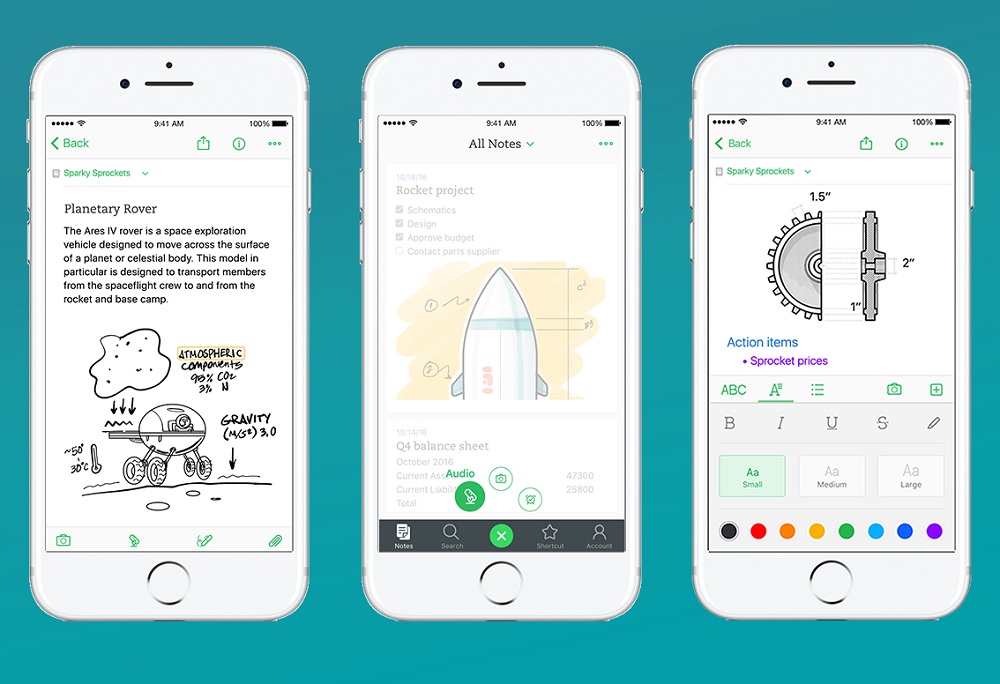
Для чего ещё нужна программа Evernote? Многие пользователи отмечают возможность работы с браузерной версией программы, которая доступна для любых устройств с выходом в интернет. Если такое устройство подключается к сервису впервые, будет выполнена процедура синхронизации, и в конечном итоге все наработки пользователя окажутся ему доступными. Отметим также многоплатформенность пакета – он с одинаковым успехом может использоваться и в среде Windows, и на линуксоподобных ОС, и на MacOS, и на всех трёх распространённых мобильных платформах.
Достоинства и недостатки пакета
Использование Evernote для создания, хранения и систематизации электронных заметок предполагает наличие ряда преимуществ:
- возможность манипулирования данными разных типов и форматов;
- быстрый доступ к информационным массивам;
- простота и высокая скорость поиска заметок;
- возможность синхронизации между любыми устройствами, делающая программу кроссплатформенной;
- совместимость со всеми распространёнными браузерами;
- немалый набор инструментов, позволяющих создавать и изменять заметки;
- эффективное упорядочивание записей;
- возможность обмениваться заметками с друзьями и коллегами;
- поддержка совместного создания и редактирования заметок;
- бесплатная версия обладает обширным функционалом, достаточным для выполнения большинства задач.
Среди минусов стоит отметить не слишком высокую скорость загрузки заметок в оффлайн-режиме, длительность синхронизации (процедура выполняется полностью без возможности задать конкретные блокноты или диапазон записей), слабый набор функций у веб-версии пакета, а также отсутствие русскоязычной поддержки.
Инсталляция и регистрация Evernote
Независимо от того, какой вариант работы с пакетом вы выберете – онлайновый или десктопный, для начала вам нужно будет зарегистрироваться в сервисе.
Процедура создания учётной записи несложная:
- заходим на официальный сайт компании;
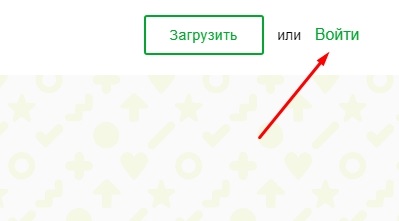
- нажимаем кнопку «Войти»;
- на новой станице жмём «Создать аккаунт»;
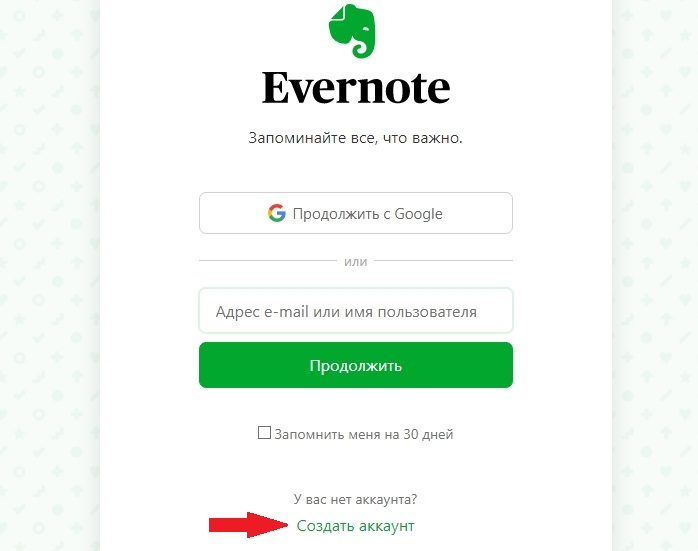
- проходим несложную регистрацию, сначала указав идентификационные данные для входа – e-mail и пароль;
- выбираем версию сервиса – бесплатную или любой из платных вариантов.
Саму программу сайт предлагает скачать сначала, и если вы так и поступили, то создать аккаунт можно при первом запуске программы.
Установка быстрая, в результате в трее и на рабочем столе появится новый ярлык.
Отметим, что регистрация необязательна – вы можете использовать свой аккаунт Google, который передаст программе ваши учётные данные.
Создание заметки в Evernote
А теперь рассмотрим, как пользоваться Evernote, и начнём с азов – с создания заметок. Это поможет нам понять, на что способен пакет. Сразу отметим, что если вы испытываете боязнь при первом запуске программы, то это нормально. Главное – начать, дальше всё пойдёт намного легче. Именно ваши навыки будут определять, насколько эффективным окажется использование этого программного продукта.
Создание блокнота
При первоначальном запуске Evernote вам уже будет доступен блокнот под именем «Мой блокнот», куда и будут вноситься будущие заметки. Мы рекомендуем сразу его переименовать, кликнув правой кнопкой мыши на его названии и выбрав пункт «Переименовать». То же действие доступно при нажатии функциональной клавиши F2.
Если вы хотите, чтобы информация хранилась в структурированном виде, одного блокнота для этого будет недостаточно. Поэтому лучше сразу научиться создавать новые блокноты, причём сделать это можно несколькими способами:
- выбрать в главном меню пункт «Блокноты», а в открывшемся окне нажать кнопку «Новый блокнот»;
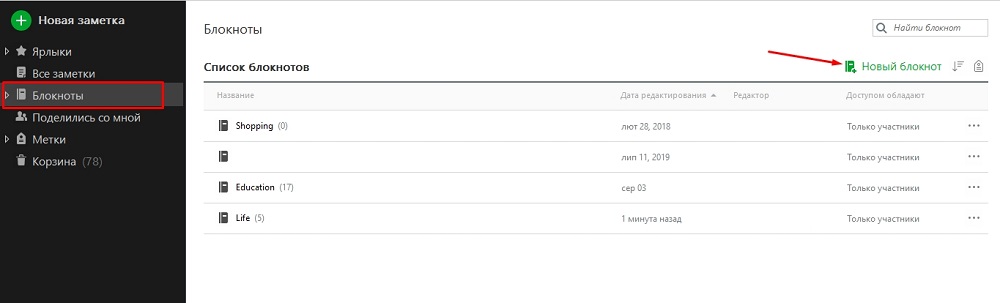
- на пункте «Блокноты» левого меню программы кликнуть правой кнопкой мыши и выбрать из контекстного меню «Создать блокнот»;
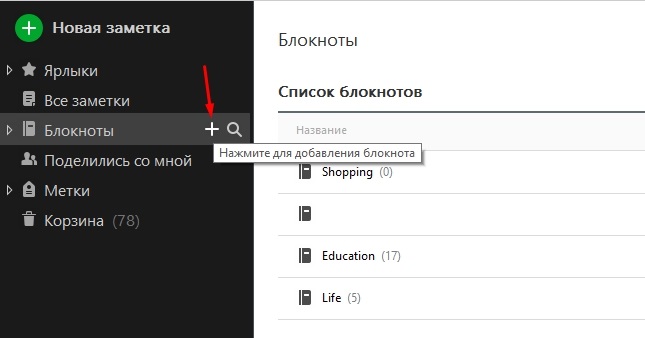
- навести курсор мышкой на раздел и нажать на клавиатуре знак «+»;
- выбрать в верхнем меню пункт «Файл», а в нём – «Новый блокнот».
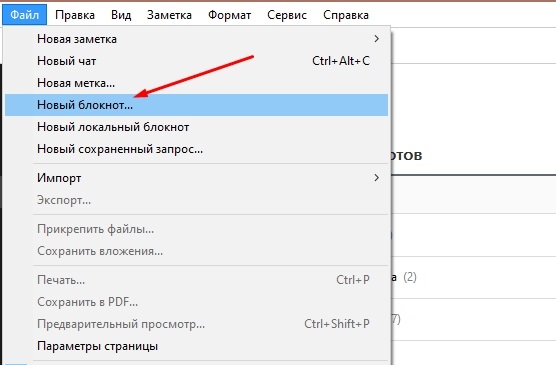
Как видим, ничего сложного, из четырёх вариантов выберите для себя самый простой и запомните его.
Создание заметок
Любой блокнот – это хранилище заметок. Для их создания достаточно нажать на пункт «Новая заметка» в основном меню. Появится новое окно, в котором можно набрать текст заметки по выбранному шаблону, перенести контент из любого другого источника, вставить файлы (изображения, документы, видео). Как только вы начнёте работать с заметкой, появится панель инструментов для редактирования введённого текста, а также добавления медиа-контента (аудио, фото, видео) с жёсткого диска компьютера или Google Диска.
Альтернативный способ создания новой заметки – через верхнее меню (в разделе «Файл» есть пункт «Новая заметка»). Здесь же можно указать тип записи – обычный или рукописный текст, фото с веб-камеры, скриншот или аудиозапись.
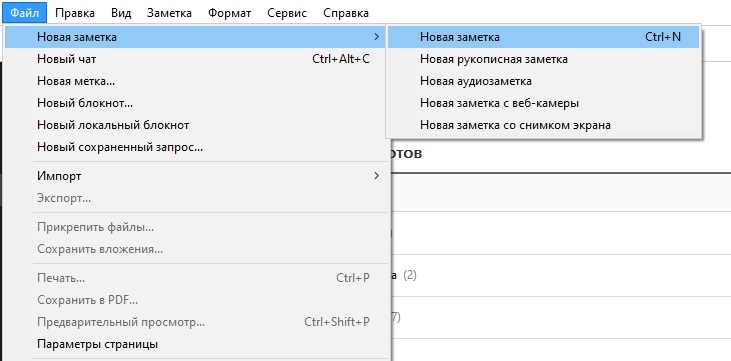
Здесь же, в окне заметки, вверху имеется поле, в котором можно ввести или изменить её название. Сохранение введённых записей происходит автоматически через заданный в настройках интервал времени, поэтому все введённые записи будут вскоре доступны на любых других устройствах – нужно лишь войти в аккаунт с вашими учётными данными. Если скорость автосохранения вас не устраивает, и возникла необходимость, чтобы контент был доступен другим мгновенно, необходимо в меню выбрать пункт «Синхронизация» (тот же эффект даст нажатие F9), после чего обновлённое содержимое записей станет доступно на всех подключённых к блокноту устройствах.
В качестве дополнительных инструментов, облегчающих доступ к блокнотам/заметкам и поиск нужных записей, можно использовать ярлыки и метки, присваиваемые записям.
Использование веб-клиппера
Расширенные возможности работы с Evernote позволяют вставлять в заметки целые веб-страницы или их фрагменты, но для этого необходимо установить в используемый браузер расширение Web Clipper.
О наличии установленного клипера будет свидетельствовать пиктограмма слона, расположенная на верхней панели интернет-обозревателя (обычно справа). Чтобы активировать расширение, необходимо кликнуть по значку и авторизоваться. Чтобы не вводить свои учётные данные каждый раз, поставьте галочку напротив фразы «Запомнить меня», после чего нажать кнопку входа в систему.
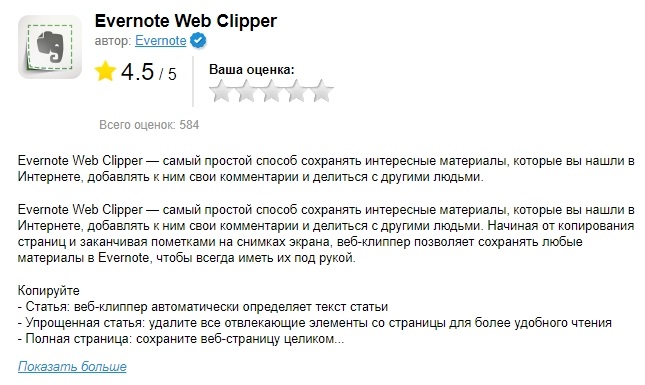
Для сохранения веб-страницы или ссылки на сайт достаточно кликнуть по слову и выбрать нужное действие. Сохранение фрагмента сайта производится посредством его выделения мышкой и нажатия на значке Web Clipper с выбором опции «Сохранить выделенный фрагмент».
Использование Evernote на смартфоне
Приложение Evernote может работать на телефоне или планшете, для чего нужно установить на гаджет мобильную версию программы – их имеется три варианта для разных платформ.
Для владельцев Android-устройств скачиваем приложение с Google Play, являющегося официальным магазином для этой ОС. Для смартфонов и планшетов под Windows Phone таким магазином является Microsoft Store, для фанатов яблочного бренда – магазин App Store.
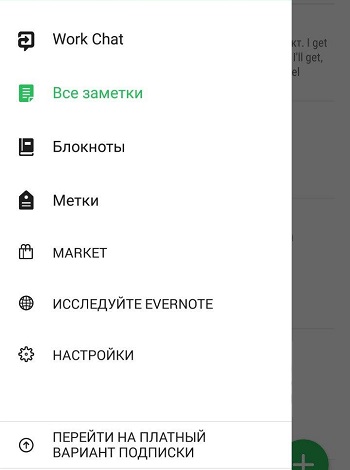
По своему функционалу мобильные приложения ничем не отличаются от десктопной версии, но в силу меньшего размера экрана интерфейс не совпадает, но это технические детали, не имеющие особого значения.
Чем отличаются платные версии сервиса
Для тех пользователей, которым всегда хочется иметь максимум возможностей, Evernote Corporation предлагает несколько платных версий программы. Их возможности намного шире и зависят от тарифного плана. Рассмотрим, какие дополнительные возможности доступны в этих платных версиях.
Вариант Business характеризуется возможностью совместной работы большой команды над конкретными проектами, а также появились функции управления данными и новые возможности доступа к данным. Объём данных, который можно загружать на серверы компании в месяц, составляет 24 ГБ (у бесплатного варианта – всего 60 МБ).
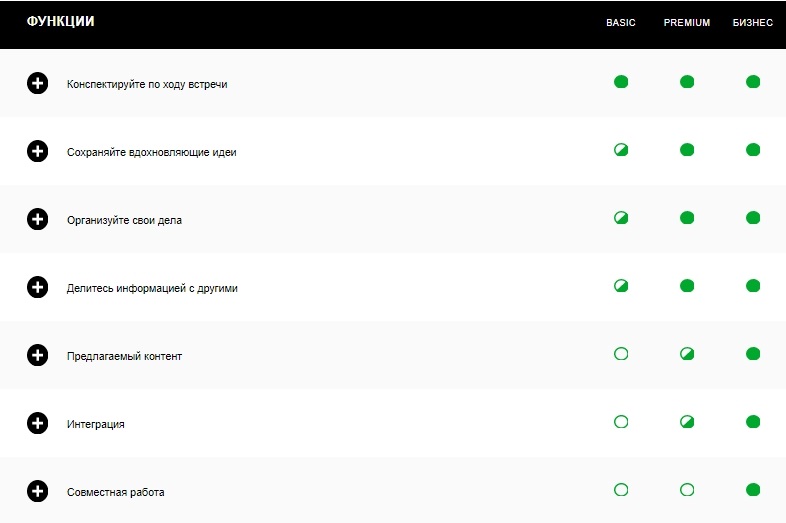
В версии Premium изменений намного больше:
- месячный объём загрузок данных – 10 ГБ;
- размер заметки увеличен с 25 до 200 МБ (это касается и Business аккаунта);
- синхронизация доступна для любого количества устройств (в бесплатной версии совместно могут работать только два устройства);
- важные операции защищены PIN-кодом, устанавливаемым для мобильного приложения;
- кроме поиска в тексте, возможен поиск в документах PDF;
- с заметками можно работать в оффлайн-режиме;
- имеется функция показа заметок посредством одного нажатия кнопки;
- доступна переадресация электронных писем;
- появилась возможность двухфакторной авторизации (кроме пары логин/пароль, во время авторизации требуется подтверждение по СМС).
Поскольку в нашей стране платить за ПО, имеющее бесплатную версию, считается моветоном, большинство пользователей используют базовый Evernote. Но если программа используется на профессиональном уровне, количество заметок слишком велико, как и занимаемый ими объём, преимущества использования платных версий становятся очевидными, особенно при использовании сервиса в рамках бизнес-структур.
Удаление программы
Удалить Evernote можно штатными средствами используемой операционной системы. Как вариант, можно задействовать специальные утилиты от сторонних производителей, которые могут выполнять эту работу качественнее, удаляя не только саму программу, но и её следы на компьютере (реестр, кэш, куки).
На ПК, работающих под управлением Windows, необходимо запустить «Панель управления» (проще всего – через «Пуск»), выбрать вкладку «Программы и компоненты», а затем в перечне установленных программ найти Evernote, кликнуть на ней правой кнопкой мыши и выбрать пункт «Удалить». В Windows 10 то же самое можно сделать по-другому. Здесь имеется служба «Параметры», вызвать которую можно через «Пуск», из «Проводника» или нажав комбинацию Win + I. В окне оснастки выбираем вкладку «Система», а в ней – раздел «Приложения и возможности», после чего откроется список установленных на компьютере программ. Выбираем Evernote и удаляем.
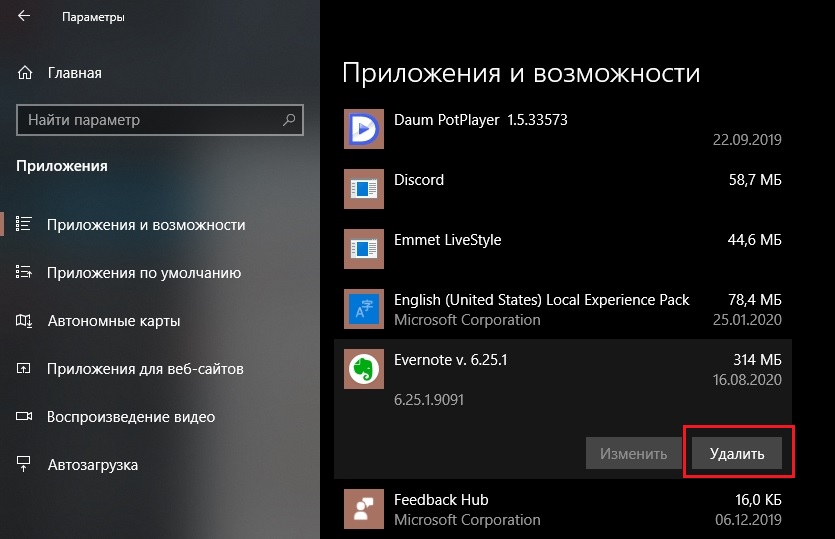
На смартфонах и планшетах процедура удаления приложения также не вызовет трудностей, поскольку производится штатным образом.
Но удаление программы не означает автоматического удаления аккаунта – достаточно установить программу на другом устройстве, и можно работать с блокнотами, зная учётные данные для входа в систему. Если вы решили окончательно избавиться от сервиса, вам нужно знать, как удалить аккаунт Evernote.
Здесь всё немного сложнее. Если вы оформили платную подписку, её нужно отменить. Затем важную информацию, которую вы не хотите потерять, скопируйте на жёсткий диск своего компьютера (позже её можно будет перебросить в облако). Заметки можно сохранять в разных форматах, включая XML, а также HTML. Все остальные блокноты и заметки удаляем вручную (при удалении аккаунта они физически не исчезнут).
Чтобы деактивировать учётную запись, в веб-версии программы заходим в настройки, выбираем раздел «Безопасность», кликаем на кнопке «Сводная информация о безопасности» и затем – на кнопке «Отключение аккаунта Evernote».
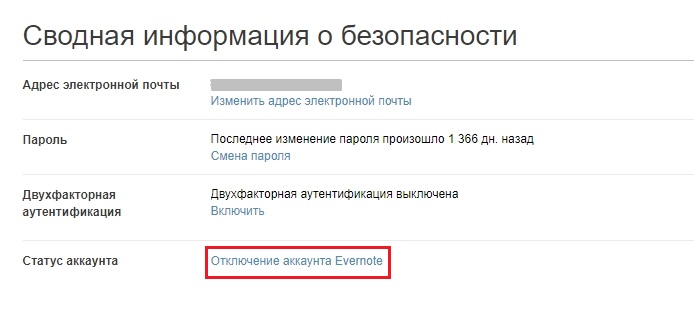
ВНИМАНИЕ. Ещё раз напоминаем, что деактивация аккаунта не приводит к его удалению на серверах компании – просто вы уже не сможете войти в свою учётную запись. Для физического удаления аккаунта без возможности его восстановления необходимо отправить соответствующий запрос службе поддержки.
Вариант с удалением аккаунта позволяет в любой момент времени восстановить к нему доступ, в то время как полное физическое удаление учётной записи делает процедуру восстановления невозможной. Вам останется только зарегистрироваться заново, но без использования старого e-mail адреса – он сохраняется в базе данных навечно.
Заключение
Многие пользователи привыкли хранить документы на винчестере, не заботясь об их каталогизации или делая это на уровне файловой системы. Такой подход крайне неэффективен. Стоит попробовать использовать для этих целей Evernote, и вы спустя несколько месяцев удивитесь, как вы обходились без этого приложения ранее. Это действительно очень полезный инструмент, позволяющий проявить ваши организаторские и оформительские способности в части структуризации разнообразной информации в полной мере, не захламляя жёсткий диск компьютера или облачное хранилище.
Evernote: что это за программа?

Наткнулись на интересную статью? Увидели афишу концерта, на который надо сходить? В голову пришла отличная идея? Нужно место, куда всё это можно сохранить, а главное, потом легко найти. Таким местом может быть записная книжка, монитор с кучей стикеров на экране, программа на телефоне или любой заметочный сервис (например, Evernote).
Чем хорош последний вариант? Хороший вопрос.
Давайте я лучше отвечу на вопрос, чем плохи остальные варианты:
- Записную книжку можно потерять или оставить дома в самый нужный момент.
- Стикеры могут отвалиться (и по закону подлости, отвалится самый нужный).
- Телефон могут украсть.
Облачные сервисы на то и облачные, что вся информация хранится не в кармане, а «где-то там» в глобальной сети интернет. Доступ к этим данным ограничен паролем.
Да, конечно, безопасность под вопросом. Пароль тоже могут украсть, подобрать, подсмотреть на экране телефона и т.д. Но те же проблемы и у предыдущих вариантов.
Давайте признаем, что с помощью раскалённой кочерги мы отдадим и записную книжку, и стикеры, и телефон. А если у нас будут требовать пароль от облачного сервиса, то и его тоже.
С другой стороны, если отбросить столь радикальные методы, преимущества налицо.
Потеряли или забыли телефон? Найдите эту информацию на своём компьютере. Вы в отпуске или командировке, без ноутбука? И телефон сел в самый неподходящий момент (у смартфонов это вечная проблема)? Вам подойдёт любой компьютер с доступом к сети. Зашли на сайт, ввели логин с паролем и вся информация там. Удобно? Да. Безопасно? См. выше.
Но если говорить начистоту, все эти преимущества касаются любого заметочного сервиса. Будь это Evernote, One Note, Keep, Bear, Simplenote или любой другой.
Evernote – лишь один из них. И я не настаиваю на использовании именно этого зелёного слона. Тем более, что со временем он вырос, постарел и стал большим и неповоротливым.
Сервис, который когда-то был легковесным и шустрым, постепенно превратился в неповоротливого монстра в посудной лавке. В слона, который не только всё помнит, но и пытается стать средством общения, совместной работы и многого другого. Всем этим сервис благополучно отталкивает от себя пользователей. Но, всё-таки, не всех.
Если хотите сразу изучить работу с программой, без предисловий, то рекомендую перейти к содержанию статьи.
Для чего нужен Evernote?
И особенно, для чего нужен Evernote, когда так много альтернатив, в том числе и совершенно бесплатных? К примеру, Keep и Simplenote: продукты Google и Automattic (они бесплатны, надёжны, работают шустро и если честно, первый я уже рекомендовал многим, кому не нужны все возможности зелёного слона Evernote). Да и вообще, других программ и сервисов, которые могут создавать заметки — «до фига и трошки» 1 .
А вот чтобы пользоваться Evernote на полную катушку, нужно заплатить. Для нашего, российского рынка, ценник 1000-2000р в зависимости от варианта лицензии.
Но раз есть бесплатные альтернативы, почему же у этого сервиса более 150 000 000 слонов пользователей? Ведь столько людей по всему миру не могут ошибаться.
Неужели это дело привычки?
С одной стороны, да. Ведь чем больше привыкаешь пользоваться Evernote, тем больше в нём информации, которая добавляется туда в самый неожиданный момент.
И которая может потребоваться ещё внезапнее.
«А пожалуйста!» (с) О чём говорят мужчины.
Вы на вечеринке с друзьями. Кто-то говорит, что тащится с мультфильмов студии Ghibli. Втихаря записали и можно дальше развлекаться. А перед днём рождения находите эту заметку и идея для подарка всплывает сама собой. Конечно же, это будет футболка с…
Да, конечно, надо вспомнить про то, что это вообще записывали, но если использование Evernote войдёт в привычку, там посмотрите в первую очередь
Листаете ленту ADME (да, я тоже иногда так делаю), видите пост «10 сильных драм, которые лишат вас дара речи…». Замечаете, что пару из них уже видели, и не хотите потерять этот замечательный список. Нажмите на кнопку клиппера и сохраните его… до лучших времён.
Захотелось чего-нибудь эдакого посмотреть, нашли этот список, открыли лицензионный онлайн-кинотеатр, купили, посмотрели, пошли спать с чувством того, какой же вы честный гражданин, не пользуетесь пиратской продукцией.
Ремонт. Неприятное воспоминание, да. Но когда мы ходили по магазинам и выбирали мебель для ванной комнаты, запомнить все варианты было нереально. По крайней мере, мне (у меня память так себе). Я ходил и фоткал. Шкафчик в профиль, в анфас и «в ценник». Потом было несложно всё сравнить и выбрать. А геометки заметок могли бы помочь с определением магазина. Почему могли бы помочь, а не помогли? Так по ценникам на фото было ясно, что это за магазин.
Мало примеров? Ну давайте ещё один.
Приехали с друзьями на огромную стоянку торгового центра (мы там были в первый раз), «запомнили» где оставили машину, ушли на весь день развлекаться. Возвращаемся, а нет машины! Истерика, крики, душераздирающие вопли. А была бы фотка в Evernote с местом парковки — друзья не потратили бы столько времени на выяснение отношений в паре сотен метров от машины. Но я не фоткал. Нас друзья привезли, я был уверен, что они отлично в нём ориентируются. К тому же у нас вообще машины нет, так что такой привычки у меня нет.
Но возвращаемся к вопросу о «деле привычки». Ведь всё вышеперечисленное можно сделать и с другими заметочными сервисами (а сфоткать и вовсе можно стандартным приложением камеры). Так почему люди используют именно Evernote?
Ответ скрыт в возможностях, которые лежат «под капотом».
Изначально Evernote был сервисом для создания заметок. Он и сейчас справляется с этой задачей. Вот только со временем в него добавили столько дополнительного функционала, что назвать его «просто сервисом для заметок» уже невозможно. Это уже скорее личная цифровая библиотека. Evernote можно воспринимать как расширение памяти из популярного когда-то фантастического фильма.
Вы можете создавать в нём заметки, добавлять в них печатный и рукописный текст, офисные файлы и фотографии.
- Некогда писать? Сфотографируйте и потом найдите эту заметку по тексту на этом фото (да, Evernote распознаёт множество языков, в том числе и русский).
- Пришла мысль, но неудобно писать? Используйте Evernote как диктофон.
- Хотите, чтобы коллега внёс правки? Дайте ему доступ к заметке.
- Нужно, чтобы всё общение было в одном месте? В Evernote есть чат.
- Нужно напомнить себе о чём-либо через пару месяцев? Не вопрос, добавьте напоминание.
- Хотите сделать презентацию? В Evernote добавили и это. Даже лазерная указка вместо курсора.
И наверняка я не всё перечислил.
Возможностей много. Пользователи упрекают Evernote в том, что их слишком много, и что инженерам сервиса лучше сосредоточиться на стабильности и качестве того, что уже есть, вместо того, чтобы добавлять то, чего там ещё нет.
Так и хочется сказать инженерам: «ДОВОЛЬНО. »
Почему можно доверять Evernote?
Даже если не учитывать вышеназванные миллионы пользователей как повод для доверия к сервису, вот несколько моментов, на которые стоит обратить внимание:
- у Evernote есть определённая финансовая схема, которая работает не один год: они привлекают пользователей бесплатными возможностями (которых, кстати, хватает многим), часть из них переходит на Premium-сервис за определённую плату — так что Evernote не останется без финансирования;
- данные Evernote хранятся как в облаке, так и на вашем компьютере — даже в случае «полного трындеца», если все сервера Evernote упадут, последняя копия ваших данных останется у вас;
- у вас есть возможность зашифровать часть заметки: в этом случае для просмотра этой информации потребуется ввести дополнительный пароль;
- не все данные необходимо отправлять в Evernote: часть информации можно хранить только на своём компьютере;
Разумеется, при размещении информации в онлайн-хранилищах (одним из которых является Evernote) говорить о 100% безопасности не приходится. Но лично меня всё это вполне устраивает.
Сервису Evernote доверяют блоггеры, бизнесмены, консультанты, юристы и даже телеведущие (в качестве примера могу привести Адама Сэведжа из «Разрушителей легенд» 2 ). Чем мы хуже?
Синхронизация в Evernote
Перед тем, как разбирать, как работать с этим зелёным слоном, хотел бы отдельно рассказать о такой вещи, как синхронизация в Evernote. Этот процесс отвечает за поддержание в едином виде всех заметок, блокнотов, стопок блокнотов и всего прочего — на всех ваших устройствах.
Синхронизация запускается в соответствии с настройками вашей программы. Но есть несколько моментов, на которые я хотел быобратить ваше внимание, а именно:
- Поместили в заметку изображение и запустили синхронизацию — текст на этом изображении станет доступным для поиска не сразу, а только после того, как на сервере произойдёт распознавание текста и будет запущена новая синхронизация. В процессе новой синхронизации «скачается» текст к этому изображению.
- Важный момент в синхронизации с мобильным устройством: если создали заметку на телефоне, то при синхронизации она загружается на сервер, и после этого — на приложение на компьютере. Но если создаёте заметку на компьютере, то после синхронизации на телефоне появится только «упоминание» об этой заметке: т.е. будет загружено её название, время и дата создания, автор и прочая информация. А чтобы загрузить её полностью, потребуется нажать на эту заметку, и дождаться окончательной загрузки.
Можно сказать, что это сделано ради гуманной цели: «сэкономить» место на телефоне, т.к. на нём меньше пространства, чем на компьютере. Верите в гуманизм корпораций? Нет? Я тоже. Как мне кажется, это сделано для того, чтобы больше пользователей покупали премиум-подписку: ведь она даёт возможность доступа к так называемым «офлайн блокнотам». Заметки блокнотов, которые будут отмечены для «офлайн» доступа, полностью загружаются на мобильное устройство, и по барабану, сколько у вас там свободного места.
Обидно? Разумеется. Ну что поделаешь, за комфорт и удобство всегда приходится платить. С другой стороны, существуют способы сохранения отдельных заметок на свои мобильные устройства. Это, конечно, не так удобно, как доступ к заметкам в офлайн-блокнотах, но зато бесплатно (ну или не бесплатно, но хотя бы не потребуется ежемесячная или ежегодная подписка за Evernote)
Организация данных в Evernote
Все данные, которые помещаются в Evernote, хранятся в заметках. Это может быть печатный или рукописный текст, фотографии и аудиозаписи. Всё это хранится в заметках. В одной заметке могут быть все эти данные в любой последовательности. Всегда можно отредактировать свою заметку, добавить новую информацию, удалить что-то из старого. Всё это в пределах одной заметки.
Помните, как я приводил аналогию, что Evernote — это ваша личная цифровая библиотека? Вот заметка здесь — это отдельная книга. Каждой такой «книге» нужна полка. Такой полкой в Evernote является блокнот. Разумеется, книга может стоять только на одной полке. И заметка может храниться только в одном блокноте.
Каждая полка в этой цифровой библиотеке находится в шкафу. Аналогией шкафа в Evernote является набор блокнотов (или стопка блокнотов, как он раньше назывался). В общем, я думаю, идея понятна: заметки в блокнотах, блокноты в наборах, яйца в утках .
Структура строгая и обсуждению не подлежит. Сколько бы ни ругались, требовали и просили пользователи, изменений не последовало. Да и вообще, руководство Evernote не слишком часто прислушивается к мнению пользователей.
Тем не менее, так как это цифровая библиотека, в нашем распоряжении есть возможности, которых нет в обычной библиотеке: это метки. Начинающие пользователи зачастую ими пользуются неправильно и втыкают все метки, которые приходят в голову, либо не используют их вообще. Первое излишне, второе неразумно.
С помощью меток можно отфильтровать нужные заметки. Без разницы, в каких блокнотах они находятся. Нажали на метку, получили список заметок с этой меткой.
Теперь, когда есть общее представление о способах организации данных в Evernote, переходим к практике. Забегая вперёд, скажу, что из-за поведения инженеров, как у ранее показанного раджи, которого завалила золотая антилопа, внешний вид Evernote меняется с диким постоянством. И это бесит раздражает.
Поэтому я стараюсь использовать как можно меньше скриншотов, чтобы не вводить в заблуждение из-за разницы с тем внешним видом, который будет через месяц или год.
Заметки Evernote
Как я уже говорил ранее, в заметках может храниться информация любых видов: тексты (печатные и рукописные), фотографии, аудиозаметки и небольшие видеоролики. Но имейте в виду, что существует несколько ограничений:
Во-первых, это общий размер заметок, загружаемых за один календарный месяц.
Для тех, кто пользуется этим сервисом на бесплатной основе это 60 Мегабайт в месяц, для премиум-пользователей — 1 или 10 Гигабайт (в зависимости от тарифа).
Во-вторых — максимальный размер одной заметки:
Для «бесплатников» это 25 Мегабайт на одну заметку, для пользователей премиум-сервиса — 200 Мегабайт.
Существуют и другие различия между пользователями, которые используют Evernote на платной и бесплатной основе, но о них чуть позже.
Блокноты и стопки блокнотов Evernote
Создать блокнот с телефона не выйдет, понадобится компьютер. Файл -> Новый блокнот. Обратите внимание на выбор блокнота: синхронизируемый или локальный.
Синхронизируемый блокнот обменивается данными с облачным сервисом. Закинули информацию в него, он тут же передал её «наверх». Если в это время проходит синхронизация с другим устройством (например, с телефоном), то из этих блокнотов отправится информация «вниз». То есть, Evernote обнаружит, что на телефоне заметки не хватает, и он её скачает.
В новой учётной записи будет только один синхронизируемый блокнот. Именно он будет использоваться для новых заметок. Хотите это изменить, создайте новый блокнот и укажите в настройках его, как блокнот по умолчанию. Пожалуй, здесь скриншоты пригодятся (всё же окна настроек не меняются с тем же постоянством и упорством, с которым меняется общий внешний вид).

Максимальное количество синхронизируемых блокнотов — 250 штук. Немало, но если нужно больше категорий, это ограничение легко обходится метками (а их в учётной записи может быть до 100 000).
Локальный блокнот, в отличие от синхронизируемого, хранит информацию только на компьютере. Его содержимое не попадает в облако. Это можно сделать, если нужно иметь информацию под рукой, но только дома (или на работе). В этом случае не забывайте время от времени делать резервную копию. Назначить локальный блокнот для использования по умолчанию, нельзя.
Когда блокнотов будет много, их можно собирать в наборы. Для этого просто перетяните один блокнот на другой.
Передумали? Просто удалите набор. Сами блокноты останутся без изменений.
Подробно про блокноты я рассказываю в своём видео:
Метки в Evernote
Метки в Evernote — штука интересная. У каждого пользователя свой подход к меткам. Кто-то, как я написал выше, может метить всё подряд, а кто-то не использует их вовсе. Я советую придерживаться трёх простых правил:
- Будем часто пользоваться или искать? Добавляем метку. Нет — оставляем без метки.
- Создайте своё правило для названий меток. Либо это будут существительные во множественном числе (книги, фильмы, покупки), либо глаголы (почитать, посмотреть, попробовать). Чтобы у вас не появилось трёх разных меток «почитать книгу», «книга», «книги» — которые обозначают одно и то же.
- Начинайте от общего и продолжайте уточнять. Заметка о компьютерной программе? Добавьте метку ПО. Потом подумайте, а что конкретно в заметке? Настройка этой программы? Добавьте метку «Настройка». И т.д.
Подробнее про метки я рассказал в своём видео:
Наполнение Evernote
Как я уже сказал ранее, вся польза Evernote становится очевидна, когда в него будет добавлено море информации. Но перед тем, как рассмотреть способы и инструменты наполнения этого бездонного слона, давайте ещё раз пробежимся над вариантами того, что можно в него закинуть для повторного использования.
- Визитные карточки (особенного полезная фишка для тех, у кого бизнес-аккаунт, из заметки потом сразу можно перекинуть информацию в контакт телефона);
- Рецепты и гастрономические рекомендации;
- Чеки и серийные номера на покупки;
- Архивы фотографий с семинаров (не забывайте, что можно найти изображение маркерной доски по надписи на ней!);
- Историю болезни (её не надо забивать, достаточно сфотографировать карточку каждого визита — и потом складывать эти заметки в один блокнот);
- Если любите путешествовать — список стран и даты (пригодится, когда будете оформлять новый загранпаспорт);
- Сниппеты кода (хотя для программистов есть и более приятные программы, вроде Gistbox (Cacher) или Quiver).
- И пр. пр. пыр.
Так вот. Как же всё это добавить в Evernote?
Десктопное приложение
Самый простой и очевидный способ. Загружаете приложение с сайта evernote.com, вводите в нём свой логин и пароль, получаете все свои заметки.
Всё, что добавите в синхронизируемый блокнот, будет отправлено в облако, а оттуда заметки будут загружены в телефон (планшет, другой компьютер и т.д.).
Описывать внешний вид приложения нет смысла, т.к. в связи с золотой антилопой увлечением инженеров обновлять его каждые n месяцев, эту инструкцию придётся переписывать очень часто. А смысла в этом нет, т.к. принципы работы остаются теми же, только кнопки перемещаются туда-сюда.
В 2013г. я издал свою книгу по Evernote, и с тех пор её пришлось трижды переиздавать. После очередного обновления я решил, что физически невозможно за всем успеть и сдался.
Поэтому и в этой инструкции скриншотов будет не так много.
С другой стороны, разве сложно самостоятельно найти кнопку «Добавить новую заметку»? Лично мне кажется, что слишком подробные инструкции не столько помогают, сколько вредят Но это моё мнение. Если несогласны, напишите об этом в комментариях.
Веб-клиппер
Это расширение для веб-браузера (программы для просмотра веб-страниц). В чём достоинство этого инструмента, так это его… Вот даже не знаю как сказать. Офигительность, что ли
Увидели интересную статью, нажали кнопку, и вуаля:

В меню «Копирование» можно выбрать вариант копирования.
- Статья. Сохранение внешнего вида статьи. Включая все сайдбары, шапку и подвал сайта, а так же все рекламные блоки.
- Упрощённая статья. Удаляется всё форматирование, нечитаемые шрифты, блоки рекламы и вообще, статья становится удобоваримой для чтения, особенно если владелец сайта не озаботился об этом. Небольшая хитрость: клиппер сохраняет последний вариант копирования. Сохраните хотя бы раз статью в этом варианте и потом в любой статье вызывайте клиппер кнопкой ` . Потом привыкните
- Страница целиком. Если вдруг надо
- Закладка. Бесполезная по моему мнению вещь. Evernote нужен именно для того, чтобы не пользоваться закладками. Но если вдруг понадобится, есть и такая возможность.
- Снимок экрана. Появится курсор с помощью которого можно выделить область страницы.
В зависимости от выбранного варианта, содержимое будет помещено сначала в облако (а не сразу в программу на компьютере).
Кстати. Если выделить область страницы, появится ещё один вариант копирования. «Фрагмент». Полезная штука. К примеру, если нужен только один пост форума.
В разделе «заметка» клиппера можно указать блокнот, в который Evernote отправит эту заметку, а так же метки, которые надо присвоить этой заметке. Ага.
Комментарий можно добавить, если хотите дописать свои мысли к этой заметке. Ну мало ли вдруг.
Клиппер десктопного приложения
А эту фишку часто путают с веб-клиппером. На самом деле, это немного другое. Это приложение висит в панели задач рядом с часами. По нажатию на неё правой кнопкой можно увидеть следующее меню:

Обратите внимание на среднюю часть.
Вы можете создать заметку из части экрана (то бишь, как программой для снимков экрана, при этом этот самый снимок сразу попадёт в Evernote).
Можно создать заметку из выделенного фрагмента. К примеру, работаете в Word. Или другом текстовом редакторе. Решили что-то сохранить в Evernote. Выделили, нажали сочетание клавиш, или вызвали это меню — тыц, вся информация у зелёного слона.
Создать заметку из буфера обмена — практически то же самое, что и предыдущее. Только кроме выделения ещё и копируете выделенный фрагмент. Выделили — скопировали — нажали Ctrl + Alt + V . Всё, готово.
Разумеется, в настройках можно изменить сочетания клавиш
Веб-интерфейс Evernote
Найдите на сайте сервиса кнопку «Войти». Или как там она будет называться на этот момент (снова вспоминаем золотую антилопу инженеров).
Введите логин и пароль.
И пользуетесь своей учётной записью в любой точке земного шара. Обратите внимание на тот момент, что использование веб-интерфейса не учитывается в ограничении бесплатной учётной записи (два подключённых устройства). То есть если на телефоне и компьютере дома Evernote уже есть, а платить за премиум не хочется, на работе можно пользоваться веб-интерфейсом. И клиппером
Отправка почты
Полковнику никто не пишет… © Би-2
В настройках программы (а точнее, Сервис -> Об аккаунте) можно посмотреть свой входящий адрес электронной почты:

Всё, что отправите на этот адрес, будет помещено в учётную запись Evernote. Правда, есть неприятность — эта фишка работает только в Premium-аккаунте. В бесплатной она тоже работает, но недолго (побаловались и хватит).
Если будете оплачивать Premium, то подскажу пару фишек:
Вы можете отправлять письма не только в блокнот по умолчанию, но и указывать тот блокнот, в который хотите поместить содержимое отправляемого письма.
Для этого требуется в тему письма добавить название блокнота после знака @, и метку после знака #.
Рассмотрим пример. Предположим, мне по работе с каким-либо отчётом приходит заявка по электронной почте, которую мне потребуется проверить.
Я перенаправляю письмо с его содержимым на свой почтовый ящик для Evernote, и указываю следующую тему письма:
проверить @работа #отчёт
В Evernote я получу заметку в блокноте «работа» с меткой «отчёт».
Теперь, после того как мы обсудили, как помещать информацию в Evernote, пора перейти к поиску нужной информации.
Поиск в Evernote
Возможности поиска в Evernote приближаются к возможностям поисковой системы.
В этом руководстве я перечислю только самые основные приёмы, но даже их может хватить с лихвой при использовании Evernote.
Поиск в Evernote производится по заголовкам, содержимому, наименованиям блокнотов и меток. А так же по тексту, который был найден на загруженных фотографиях (но далеко не весь текст будет обнаружен — печально, но факт).
Если в процессе поиска не помните точно, что конкретно ищете (а так бывает, да) то можете заменить часть запроса на знак звёздочки.
Но есть ограничение: звёздочка должна стоять в конце запроса. При поисковом запросе «заметка» её можно заменить на замет﹡, зам﹡, но не на зам﹡а, или ﹡метка.
Изначально поиск будет производиться во всех заметках, но можно выбрать блокнот (или метку), и искать именно в этом блокноте (или среди заметок с выбранной меткой).
Так же можно изменить параметры поиска во вспомогательном окне поиска:

Если этого окна нет, включите эту настройку: Вид -> Информация о поиске.
В этом окне можно выбрать блокноты, в которых должна быть нужная заметка, метки, которые должны быть назначены заметке, и т.д. Как видите, поиск в Evernote очень гибкий.
Но это только начало. Кроме стандартных возможностей поиска, есть специальные операторы, с помощью которых поиск становится уж совсем волшебным
Оператор tag
С помощью него можно искать заметки, на которых установлена определённая метка. Если метка состоит из двух и более слов — заключите название метки в кавычки. К примеру, следующий поиск:
будет искать заметки, в которых есть метка «настройка», а так же эти заметки должны содержать текст «компьютера». Чтобы найти заметку с нужной меткой, вводите запрос
С помощью него можно искать заметки, которые находятся в определённом блокноте. Это удобно,когда (к примеру) у вас очень много заметок, разложенных по небольшому количеству блокнотов. А следовательно, в каждом блокноте всё ещё очень много заметок. Для ускорения поиска — сузьте запрос и укажите блокнот.
Разумеется, можно комбинировать запросы. Например:
notebook:идея tag:настройка компьютера
Этот запрос запустит поиск заметок в блокноте «Идея» с меткой «Настройка» и с текстом
«компьютера».
Оператор notebook служит исключительно для поиска в блокнотах. С помощью него нельзя искать в стопках блокнотов. Для этого используется другой оператор:
Но имейте в виду — если используете одновременно оператор блокнота и стопки, поиск будет осуществляться только по блокноту.
Операторы created и updated
С помощью этих двух операторов можно искать заметки, которые были созданы (created) или обновлены (updated) в определённую дату, или диапазон дат.
Работают они следующим образом: в формате ГГГГММДД (год, месяц, день: к примеру, 20010301 — первое марта 2001 г.) указывается дата поиска.
created:20170301 — поиск заметки, созданной 1 марта 2017г.
updated:20170301 — поиск заметки, обновлённой 1 марта 2017г.
Это что касается определённой даты. Для диапазона дат необходимо использовать следующее сочетание:
Как думаете, что означает этот поисковый запрос? Искать заметки с первого по третье марта 2017г.? Да. Почти. На самом деле, этот поиск выведет все заметки, созданные первого марта и второго марта. Т.е. все заметки, которые были созданы ДО третьего марта.
То же самое правило касается и оператора updated .
С помощью этого оператора производится поиск заметок, в заголовках которых находится определённый текст. К примеру, поиск inTitle:идея найдёт все заметки с заголовком, в котором есть слово «идея».
Если руководство по поиску тяжело воспринимается в виде текста, посмотрите ещё одно моё видео:
Популярные вопросы и ответы об Evernote
Этот раздел будет наполняться постепенно. Некоторые вопросы требуют серьёзной проработки, и тогда я здесь размещу ссылку на новую статью или видео. Если же вопрос будет простым, то ответ появится прямо тут. Если у вас есть конкретные вопросы по Evernote, оставляйте их в комментариях
Ограничения Evernote
| Параметр | Basic | Plus | Premium |
|---|---|---|---|
| Синхронизируемые устройства | 2 устройства | Без лимита | Без лимита |
| Размер заметки | 25Мб | 50Мб | 200Мб |
| Ежемесячный объём загрузок | 60Мб | 1Гб | 10Гб |
| Количество заметок | 100 000 | 100 000 | 100 000 |
| Количество синхронизируемых блокнотов | 250 | 250 | 250 |
| Количество меток на заметку | 100 | 100 | 100 |
| Количество меток для учётной записи | 100 000 | 100 000 | 100 000 |
| Сохранённые запросы | 100 | 100 | 100 |
| Количество ярлыков | 250 | 250 | 250 |
| Поиск в PDF и офисных файлах | Нет | Есть | Есть |
| Сканирование визиток в мобильном приложении | Нет | Есть | Есть |
| Оффлайн-блокноты в мобильном приложении | Нет | Есть | Есть |
| Доступ к истории заметок | Нет | Есть | Есть |
Evernote premium: стоит ли платить?
Зависит от того, требуются ли большие размеры заметок и большой объём загрузок. А так же нужна ли синхронизация более двух устройств.
Как скачать Evernote с торрента?
Казалось бы, вопрос странный. Ан нет, оказывается это один из самых популярных вопросов по Evernote. Ответ такой: не используйте никаких торрентов или файлообменников для скачивания Evernote. Зайдите на сайт Evernote и нажмите кнопку скачать / загрузить приложение (зависит от того, как на тот момент будет называться эта кнопка).
Как настроить двухфакторную аутентификацию Evernote?
А вот на этот вопрос точно потребуется написать отдельную статью. Как только я её напишу, обязательно размещу здесь ссылку.
Можно ли пользоваться Evernote бесплатно?
Да, вполне. Более того, если не увлекаться загрузкой фотографий в Evernote, то без проблем можно обходиться бесплатной учётной записью. Правда, в этом случае мы ограничены количеством подключённых устройств. Максимум — два девайса. (чуть выше можете посмотреть ограничения Evernote для бесплатной учётной записи).
Как использовать Evernote локально?
На этот вопрос я уже ответил, в блоке про локальные блокноты. Блокнот находится только на компьютере и не синхронизируется с облаком.
Как добавить пароль на заметку
Стандартными средствами Evernote возможно зашифровать только содержимое заметки, а не её всю. Для этого выделите её содержимое и в контекстном меню (по правой кнопке мыши) нажмите следующий пункт:

После этого содержимое будет выглядеть так:

Имейте в виду, что если забудете пароль, восстановить содержимое уже не сможете. Так что не забывайте его.
С помощью дополнительных сервисов есть возможность шифровать все заметки определённого блокнота. Но об этом в отдельной статье (когда напишу, обязательно помещу сюда ссылку).
PS. Если у вас есть вопрос об Evernote, оставляйте его в комментариях. Постараюсь на него ответить.
1 Есть такое выражение, да.↩
2 Если не смотрели это шоу — очень рекомендую посмотреть. А если смотрели, оставьте комментарий по этому поводу Посмотрим, сколько нас таких.↩
Что такое Evernote: полный обзор возможностей
Evernote – один из самых популярных сервисов для создания и хранения заметок. Но благодаря чему он завоевал такую репутацию у многих компаний и пользователей?
Давайте разберемся с основным функционалом, чтобы понять, стоит ли вам задействовать Evernote в работе и во сколько это обойдется.
Тарифные планы Evernote
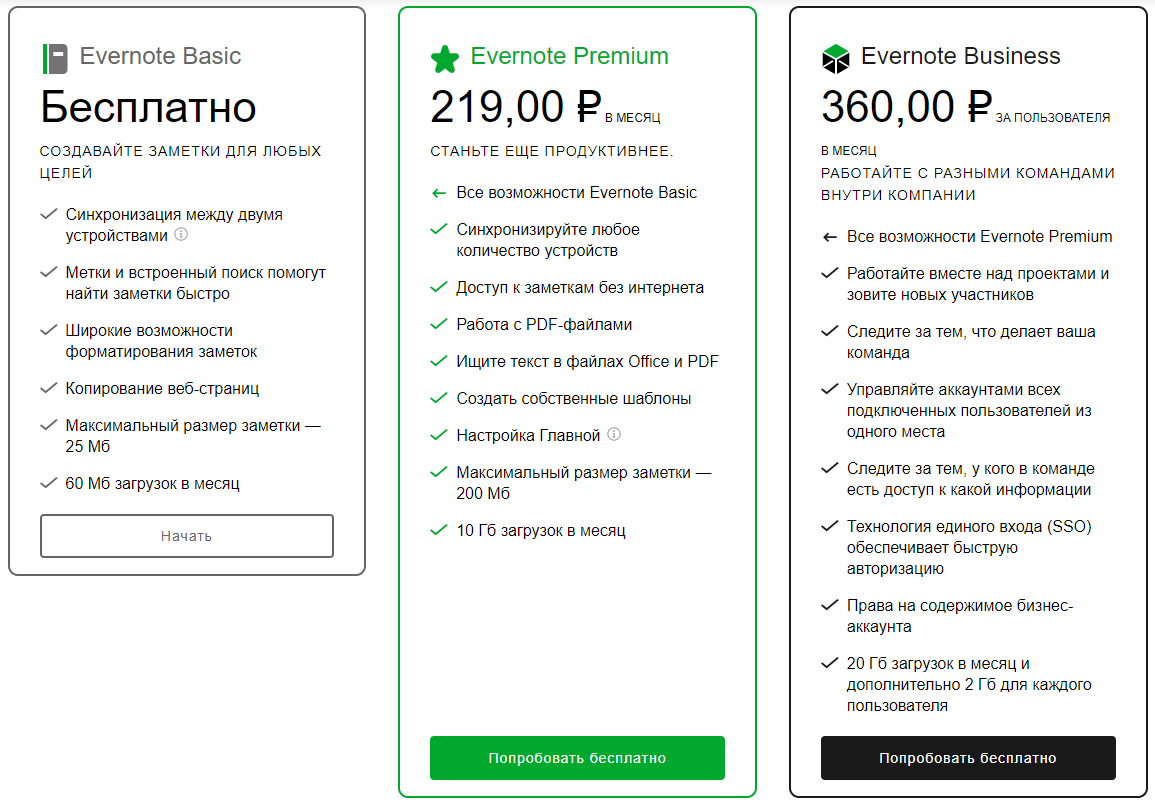
Если вы рядовой пользователь, вам необязательно платить за использование, так как все базовые функции уже включены в тариф Evernote Basic. Разве что размер месячных загрузок может вас смутить.
Если же вы более продвинутый пользователь, то можно перейти на тариф Premium. Лимиты расширены, новые функции добавлены – есть все, что нужно для полноценной работы.
Ну а если же вы планируете использовать Evernote у себя в компании, то вам придется потратиться на Evernote Business, однако и условия здесь лучше.
Комьюнити теперь в Телеграм
Подпишитесь и будьте в курсе последних IT-новостей
Установка десктопного приложения
С тарифными планами разобрались, теперь давайте рассмотрим установку приложения на ПК. Есть и приложение для мобильных устройств, но учтите, что при бесплатном использовании можно синхронизировать лишь два устройства.
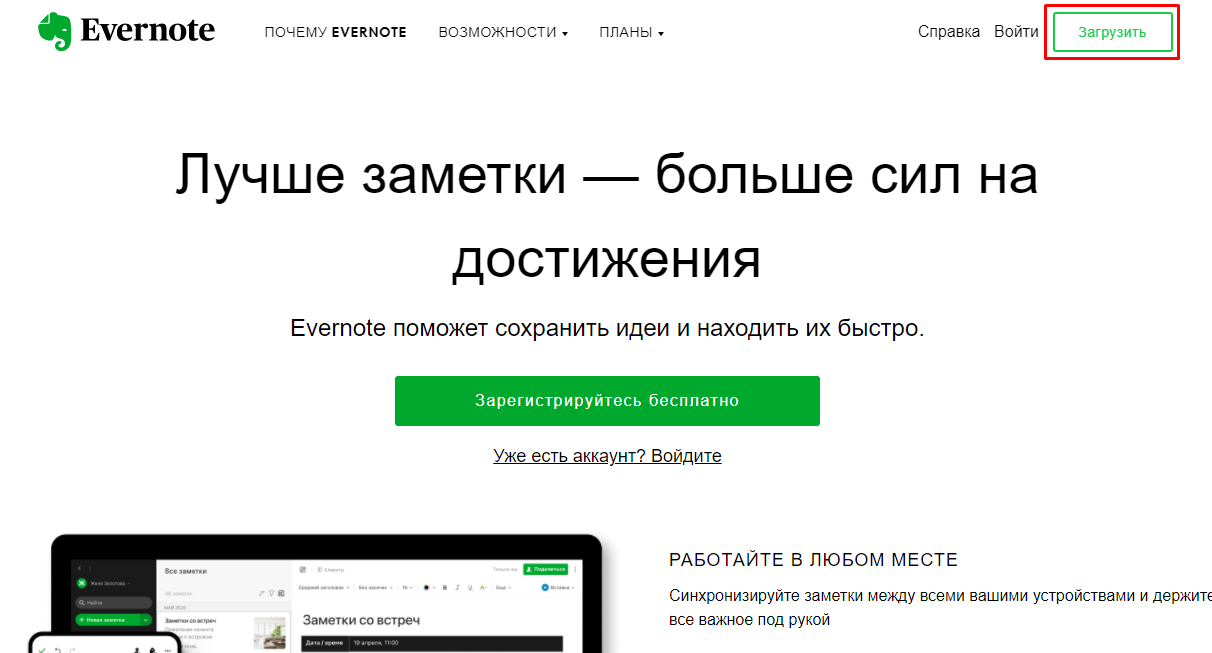
- Для начала переходим на официальный сайт и жмем на кнопку загрузки.
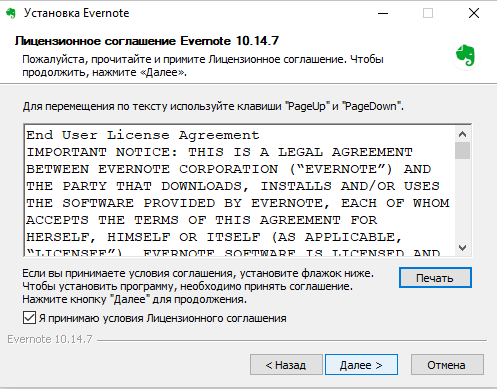
- Затем открываем загрузившийся exe-файл, принимаем лицензионное соглашение и дожидаемся установки приложения.
Авторизация в Evernote
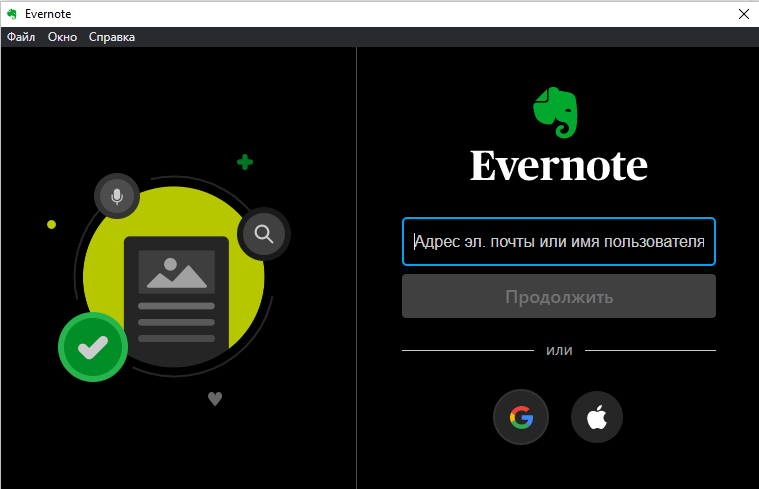
Сразу после установки нам нужно авторизоваться. Благо Evernote позволяет нам легко войти через Google, поэтому проблем с авторизацией возникнуть не должно.
Интерфейс Evernote
Сразу после авторизации нас встречает основной интерфейс программы. Увы, кастомизация главной страницы открывается лишь с Premium-подпиской.
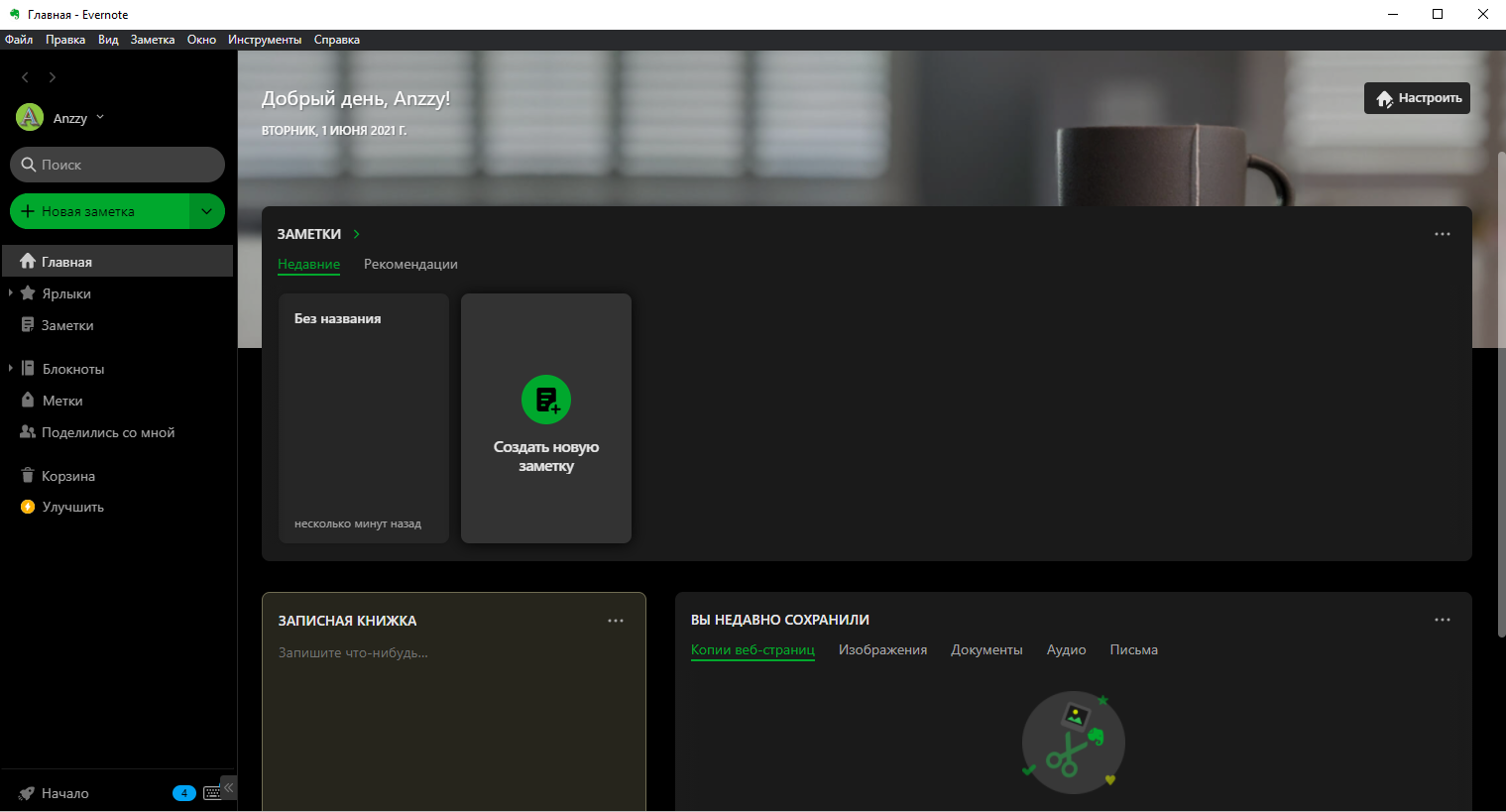
Здесь, ко всему прочему, есть записная книжка, по соседству с которой разместилось поле для сохраненных данных. Но давайте обо всем по порядку.
Записная книжка представляет собой поле, в которое можно быстренько записать что-то важное.
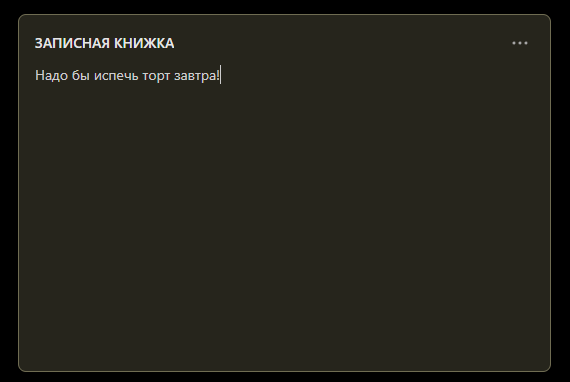
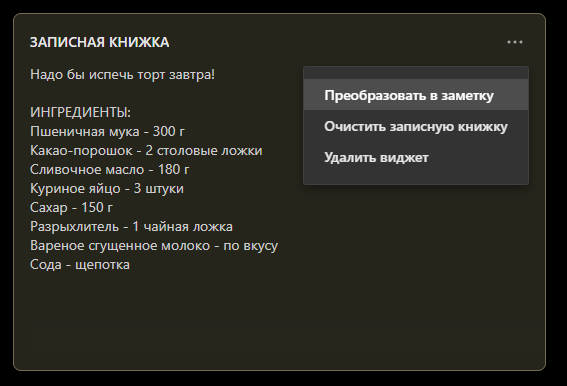
Однако, если классическое напоминание переросло в список действий, то можно в несколько нажатий сделать из него целую заметку!
Теперь давайте рассмотрим соседнее поле и разберемся с каждым пунктом в нем по отдельности.
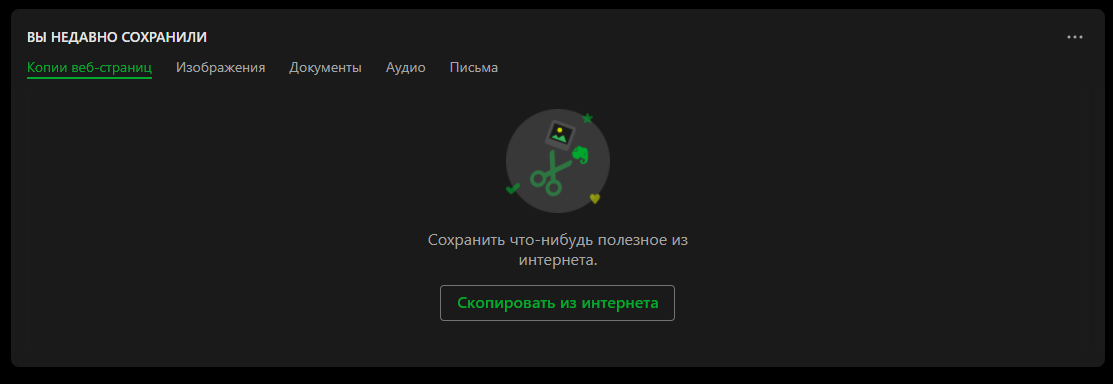
Копии веб-страниц
Для использования данной функции вам нужно установить расширение Web Clipper. Его можно скачать для браузеров на базе Chrome и Mozilla.
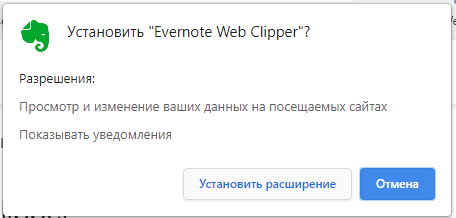
Открываем нужный сайт и запускаем расширение.
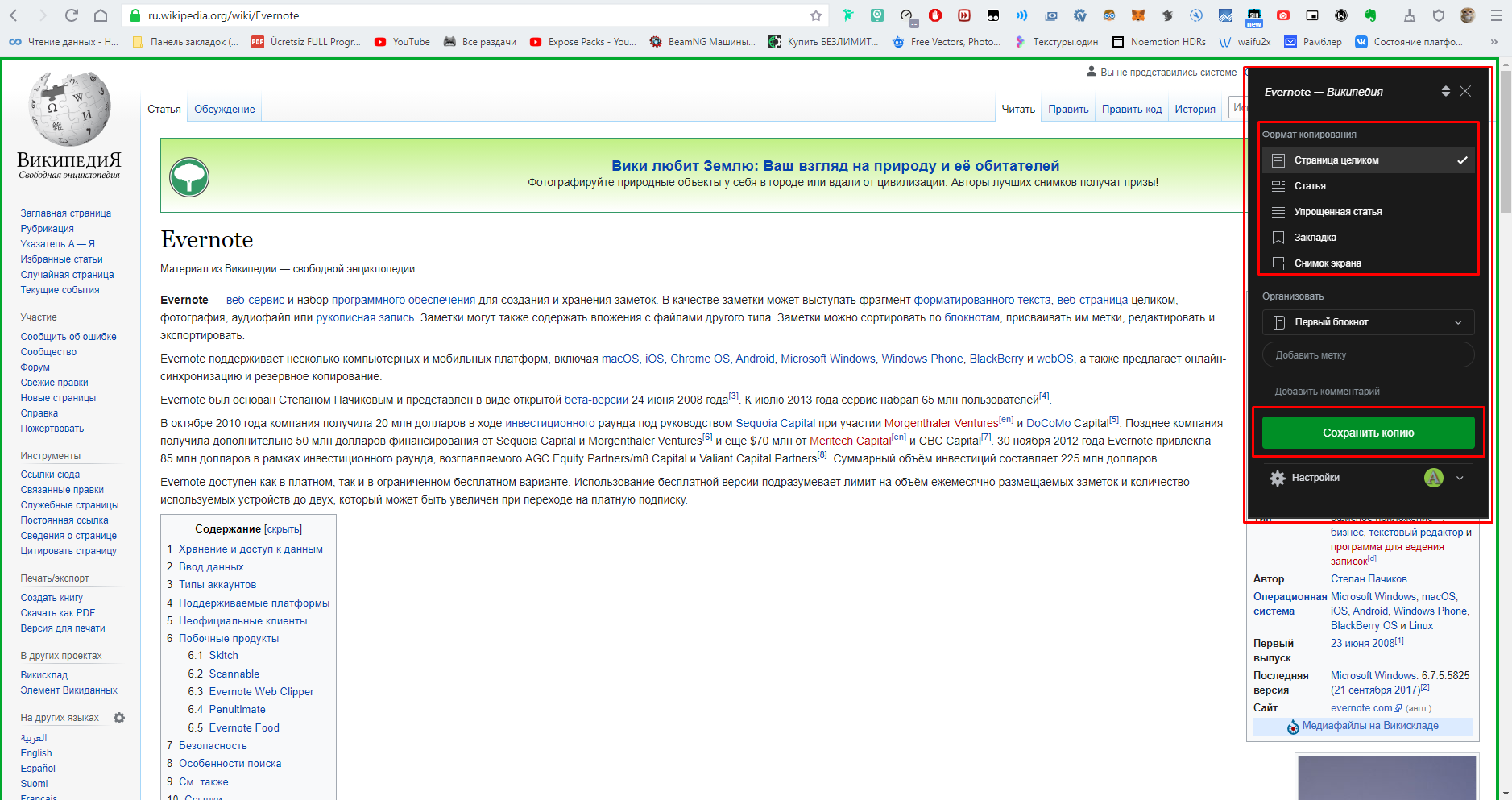
Здесь мы можем указать, что нужно скопировать, после чего надо нажать на кнопку сохранения.
Далее мы заходим в Evernote и видим скопированный текст со страницы.
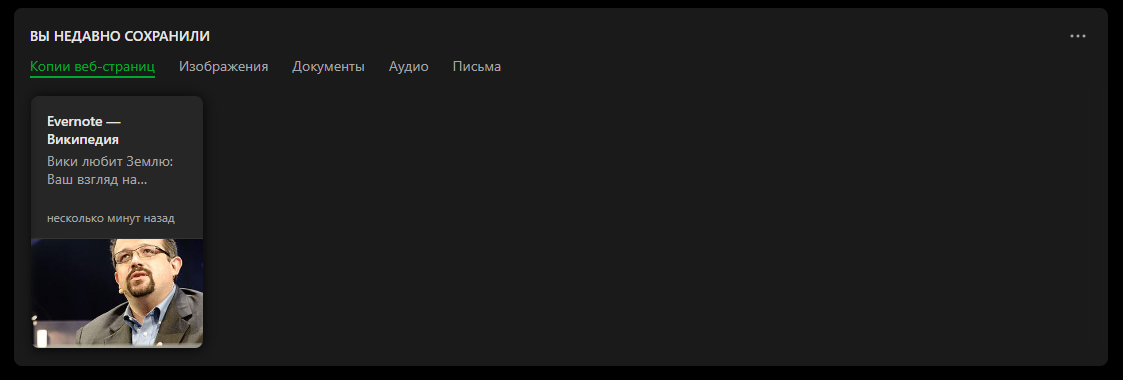
Изображения, документы и аудио
Я не просто так объединил эти разделы. Дело в том, что в них попадает сортированный материал из любых ваших заметок, а про заметки мы поговорим чуть позже.
Письма
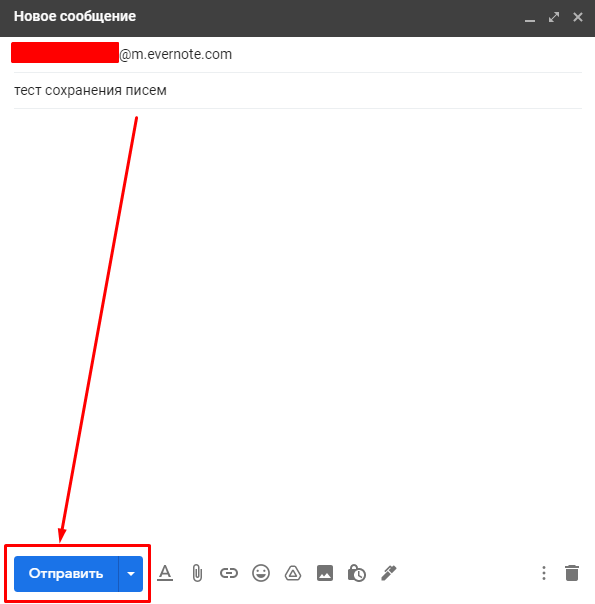
А вот здесь есть о чем рассказать. В данный раздел попадают письма, переадресованные на сгенерированный почтовый ящик.
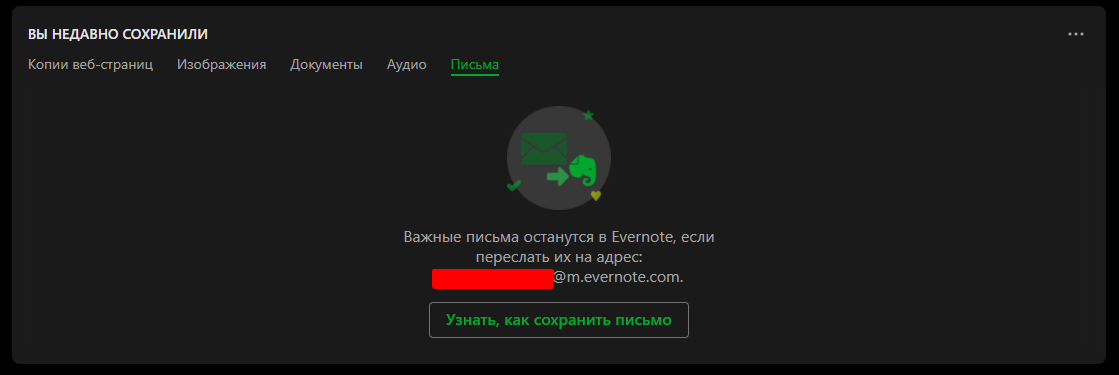
Давайте попробуем отправить туда любое письмо!
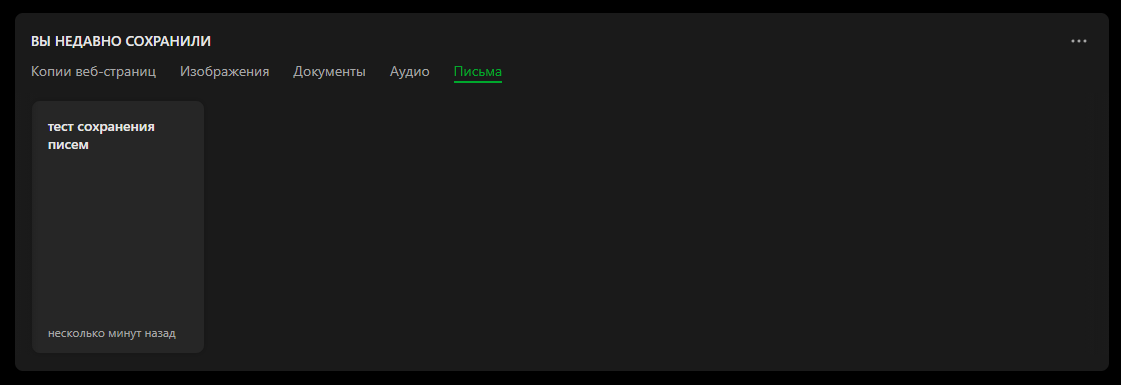
Письма автоматически превращаются в цельные заметки. Удобно!
Создание и редактирование заметок
Давайте наконец разберем основную функцию Evernote – заметки.
Чтобы создать заметку, необходимо нажать на специальную кнопку на главной странице.
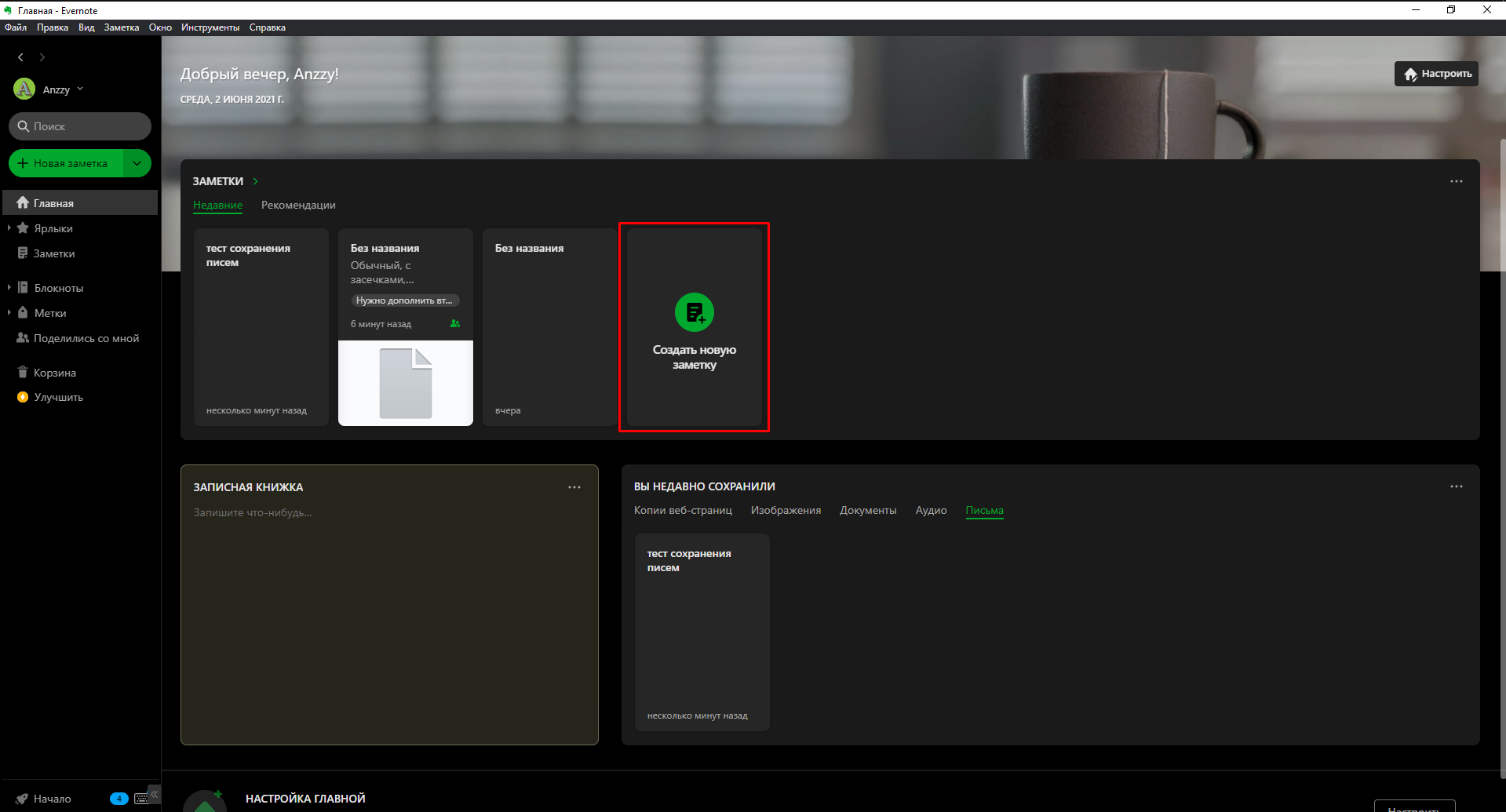
После чего откроется поле для редактирования заметки. Давайте же разберем столь важную составляющую данного приложения.
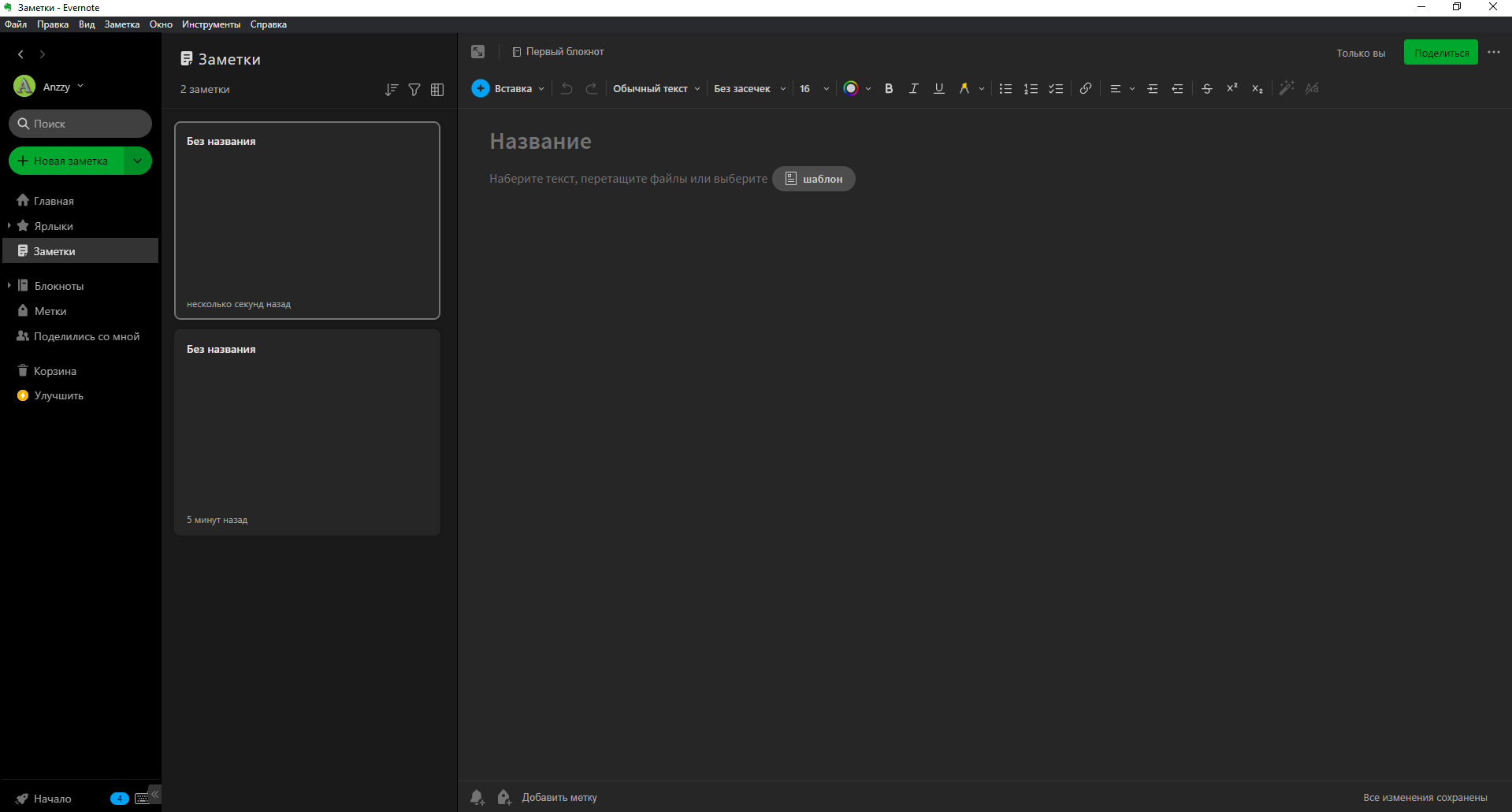
Нажав на кнопку «Шаблон», мы можем видеть огромную библиотеку готовых шаблонов для ваших заметок. Библиотека довольно-таки обширная, каждый здесь найдет что-то полезное для себя исходя из собственных нужд.
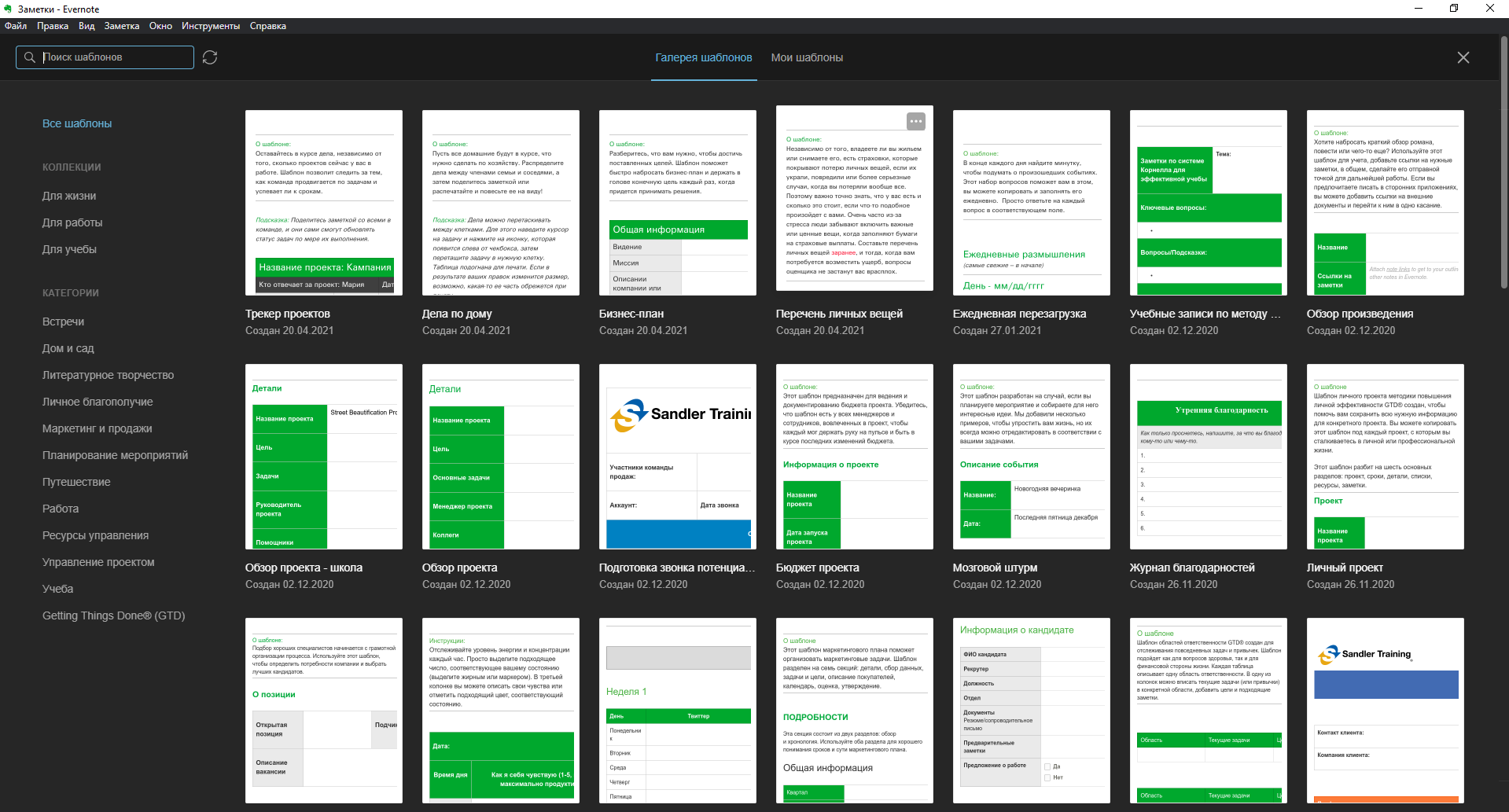
Я решил для примера взять шаблон «Перечень личных вещей».
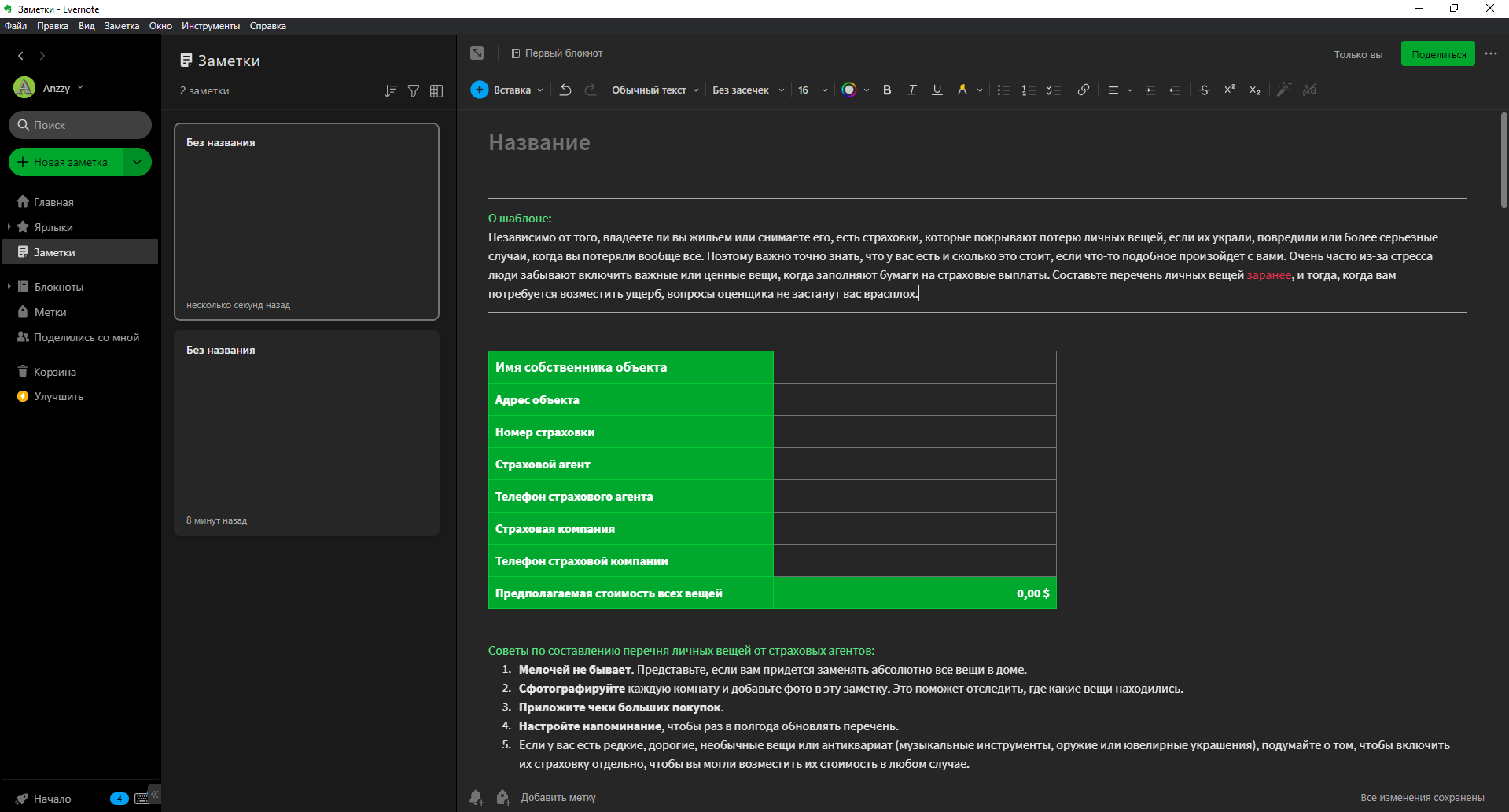
Автоматически сгенерированные таблицы имеют сочетаемый с интерфейсом программы зеленый цвет, который можно изменять на любой желаемый.
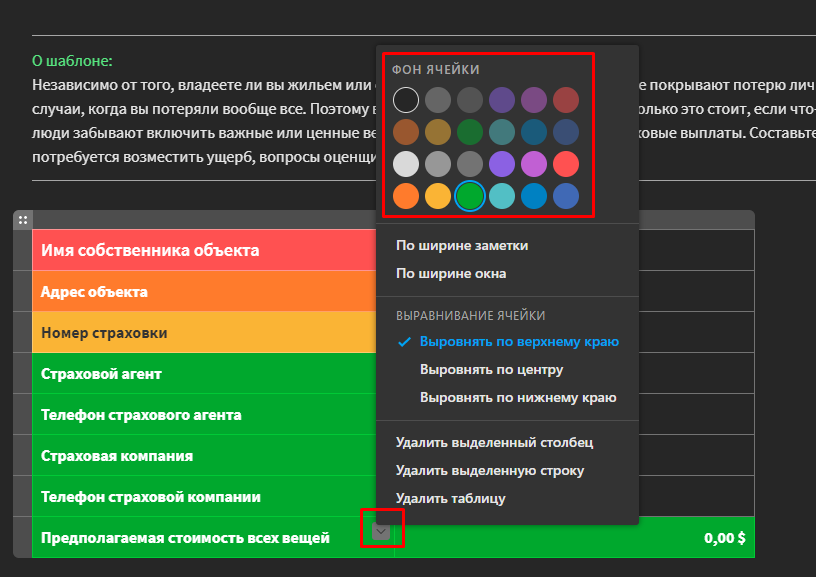
Также можно менять и цвет текста.
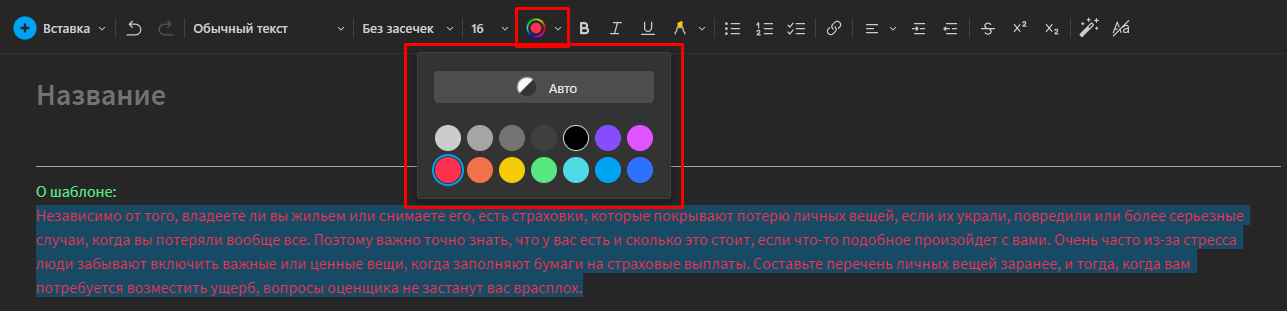
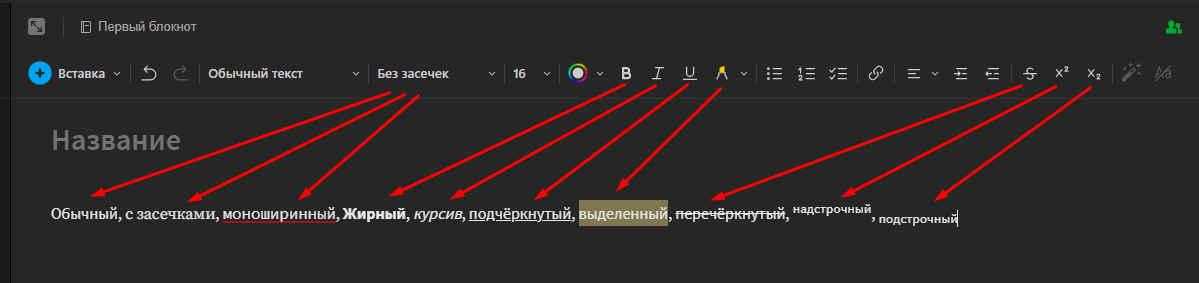
Выше мы можем наблюдать массу инструментов для работы с текстом. Работу большей их части я заключил в один скриншот, дабы вам было проще разобраться.
Еще три кнопки позволяют вам создать списки, работу которых я также объединил в один скриншот.

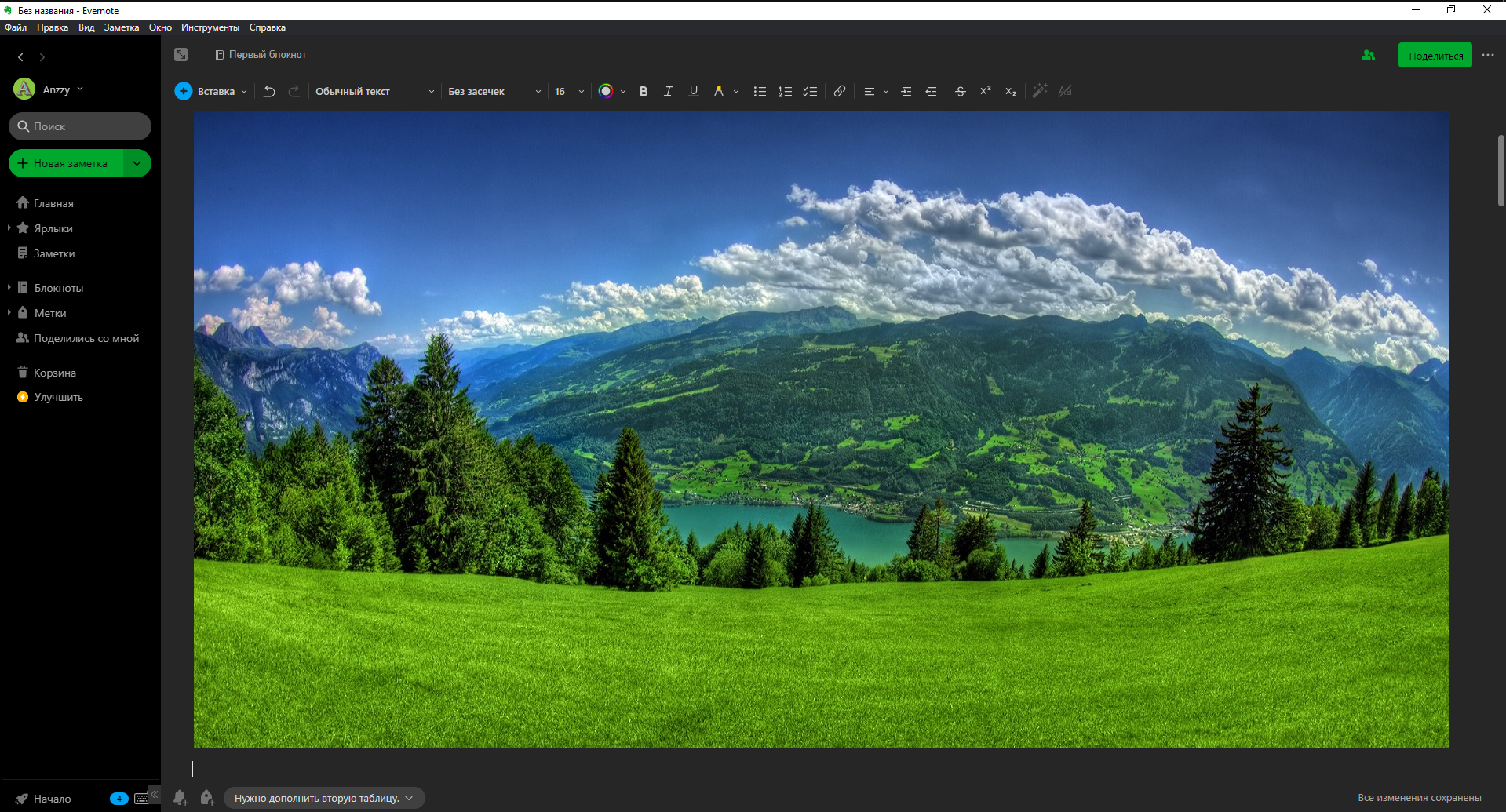
Также к заметке можно прикрепить вложения, о которых я говорил ранее. Однако не забывайте про ограничение на размер выгрузки файлов для определенных тарифных планов!
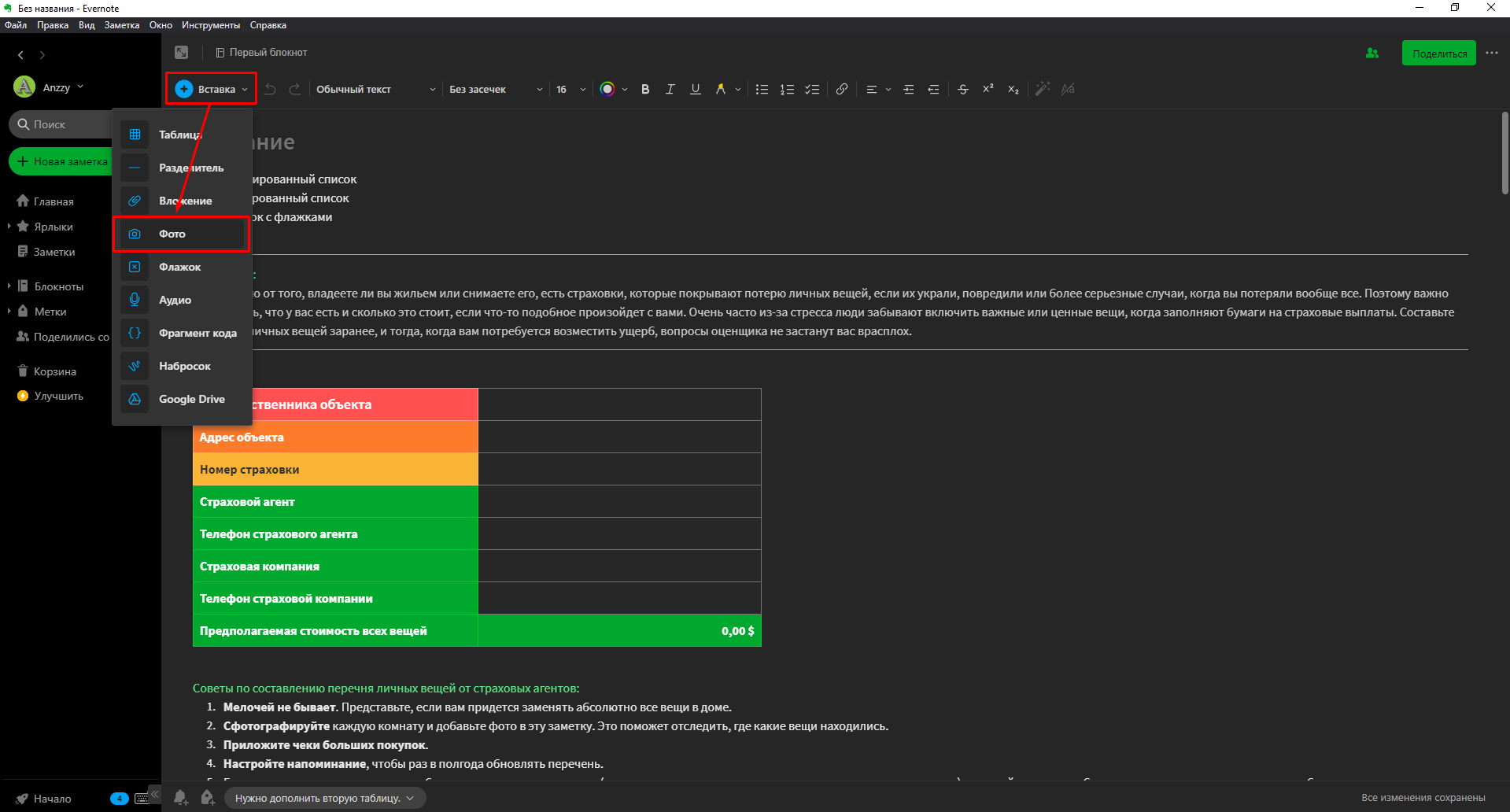
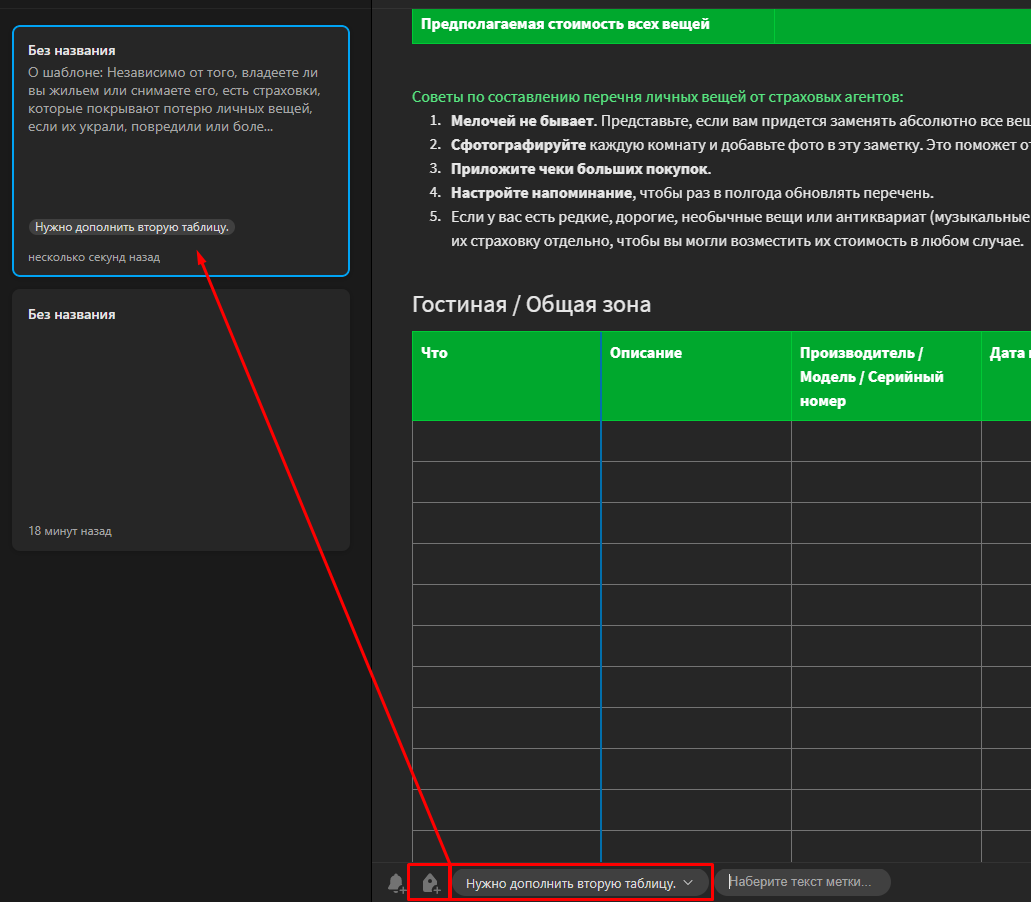
Любую заметку можно пометить особым флажком, в который можно, к примеру, поместить небольшое напоминание о том, что вам нужно отредактировать.
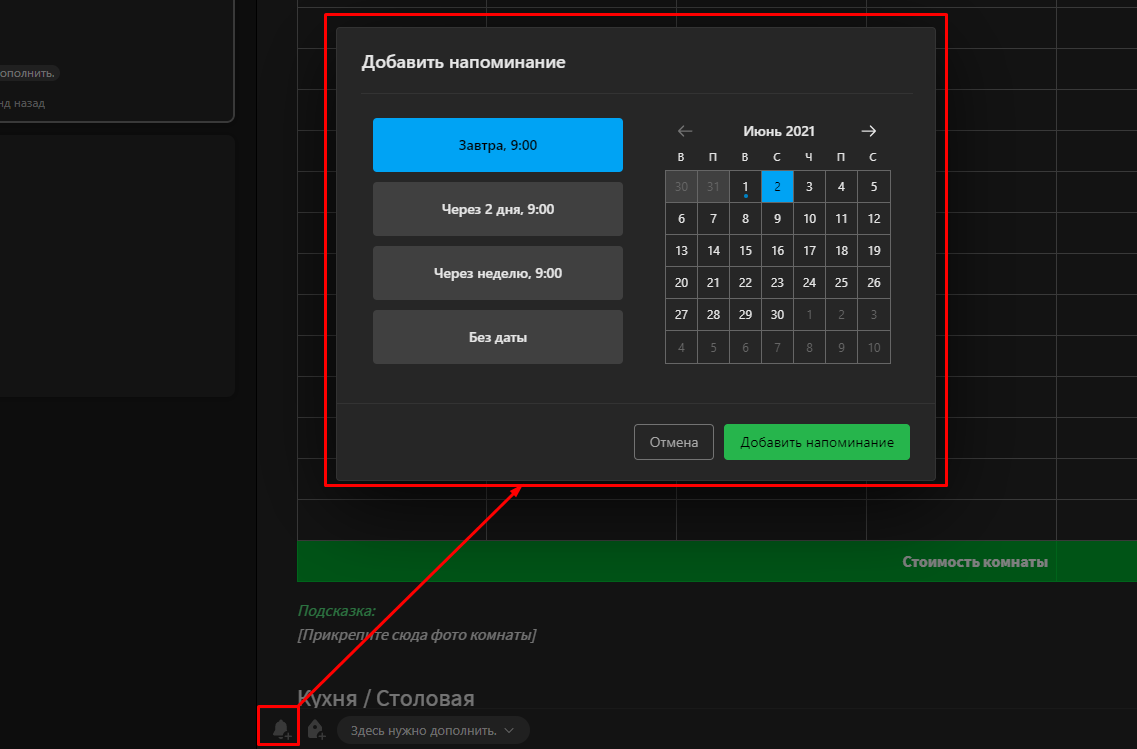
Для особо забывчивых есть функция создания напоминаний на определенное число.
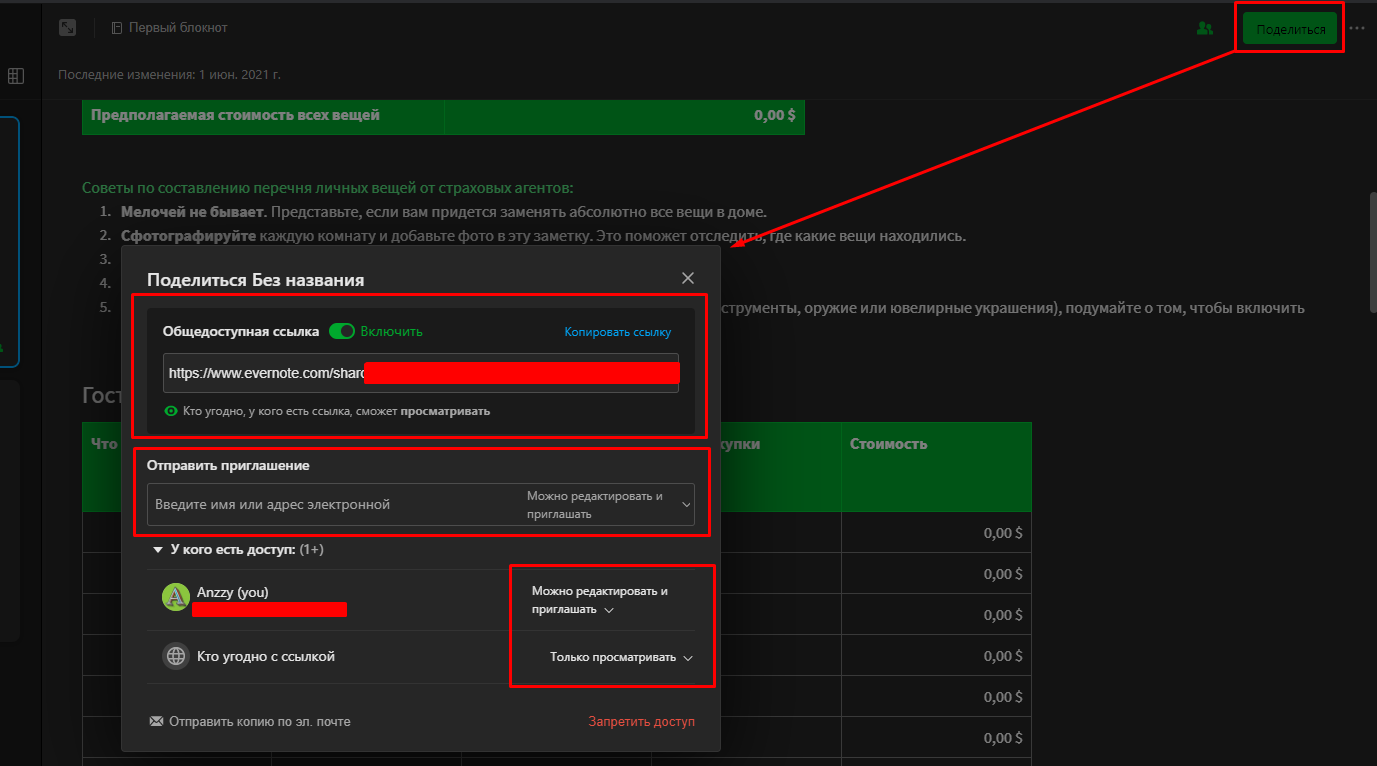
Также Evernote позволяет вам делиться заметками. Все необходимые меры конфиденциальности предусмотрены сервисом: вы можете дать доступ приглашенным пользователям, а можете открыть заметку для всех, кто располагает ссылкой на нее.
Я надеюсь, данная статья поможет вам разобраться со столь полезным сервисом, как Evernote, и понять, стоит ли вам воспользоваться им для личных целей или же внедрять в компанию.