Просмотр текстовых файлов в Терминале на Mac

Чтобы просмотреть содержимое текстового файла конфигурации, используйте cat или less .
Обычно используется инструмент less , потому что у него больше возможностей (например, есть поиск).
Чтобы использовать less , введите имя команды, а затем имя файла, который хотите просмотреть. Первая страница текста заполняет окно. Для просмотра следующей страницы нажмите клавишу пробела.
Инструмент less также поддерживает поиск по файлу. Введите косую черту (/), а затем искомую фразу. Если фраза содержит пробелы, перед каждым пробелом добавьте обратную косую черту (\):
/I\ read\ the\ other\ day
В таблице ниже показаны некоторые полезные клавиши для перемещения по результатам, которые выдает less .
J или стрелка вниз
Прокрутить на одну строку вниз
K или стрелка вверх
Прокрутить на одну строку вверх
Найти следующее вхождение искомого текста
Найти предыдущее вхождение искомого текста
Управление файлами в Терминале на Mac
В Терминале можно перемещать и копировать файлы локально или удаленно с помощью инструментов командной строки mv , cp и scp .
Совет. Копировать и перемещать файлы легче в Finder. См. Группировка файлов по папкам.
Локальное перемещение файла или папки
- В приложении «Терминал» на Mac можно ввести команду mv для перемещения файлов или папок внутри компьютера. Команда mv удаляет файл или папку из старого местоположения и помещает их в новое местоположение. Например, чтобы переместить файл из папки «Downloads» в папку «Work», которая находится в папке «Documents», введите:
% mv ~/Downloads/MyFile.txt ~/Documents/Work/MyFile.txt
Можно также изменить имя файла при перемещении:
% mv ~/Downloads/MyFile.txt ~/Documents/Work/NewFileName.txt
Локальное копирование файла или папки
- В приложении «Терминал» на Mac можно ввести команду cp для создания копии файла. Например, чтобы скопировать папку с именем Расходы из папки «Документы» на другой том с именем Данные, введите: % cp -R ~/Документы/Расходы /Volumes/Данные/Расходы Флаг -R сообщает cp о том, что папку нужно скопировать вместе с содержимым. Учтите, что имя папки не оканчивается на косую черту; это бы повлияло на то, как cp копирует папку.
Удаленное копирование файла или папки
- В приложении «Терминал» на Mac можно ввести команду scp для копирования файла или папки с удаленного компьютера или на удаленный компьютер. scp использует те же основные протоколы, что и ssh . Например, чтобы скопировать сжатый файл из Вашей папки пользователя в домашнюю папку другого пользователя на удаленном сервере, введите: % scp -E ~/ImportantPapers.tgz имя_пользователя@удаленный_сервер.com:/Users/имя_пользователя/Desktop/ImportantPapers.tgz Потребуется ввести пароль пользователя. Флаг -E означает, что нужно сохранить расширенные атрибуты, ветви ресурсов и информацию ACL. Флаг -r (не используется в этом примере) сообщает scp о том, что папку нужно скопировать вместе с содержимым.
Открыть папку или файл из терминала
Бывает, сидишь такой в терминале, и надо файл из текущей папки по-быстрому открыть в редакторе. Или картинку посмотреть. Или PSD в Фотошопе открыть.
И ты такой идёшь, в проводнике находишь эту папку, потом нужный файл, потом открываешь. А можно-то открыть одной командой прямо из терминала.
Mac OS
Чтобы открыть папку в файндере, передайте имя папки. Текущая папка — точка:
# Откроет текущую папку open . 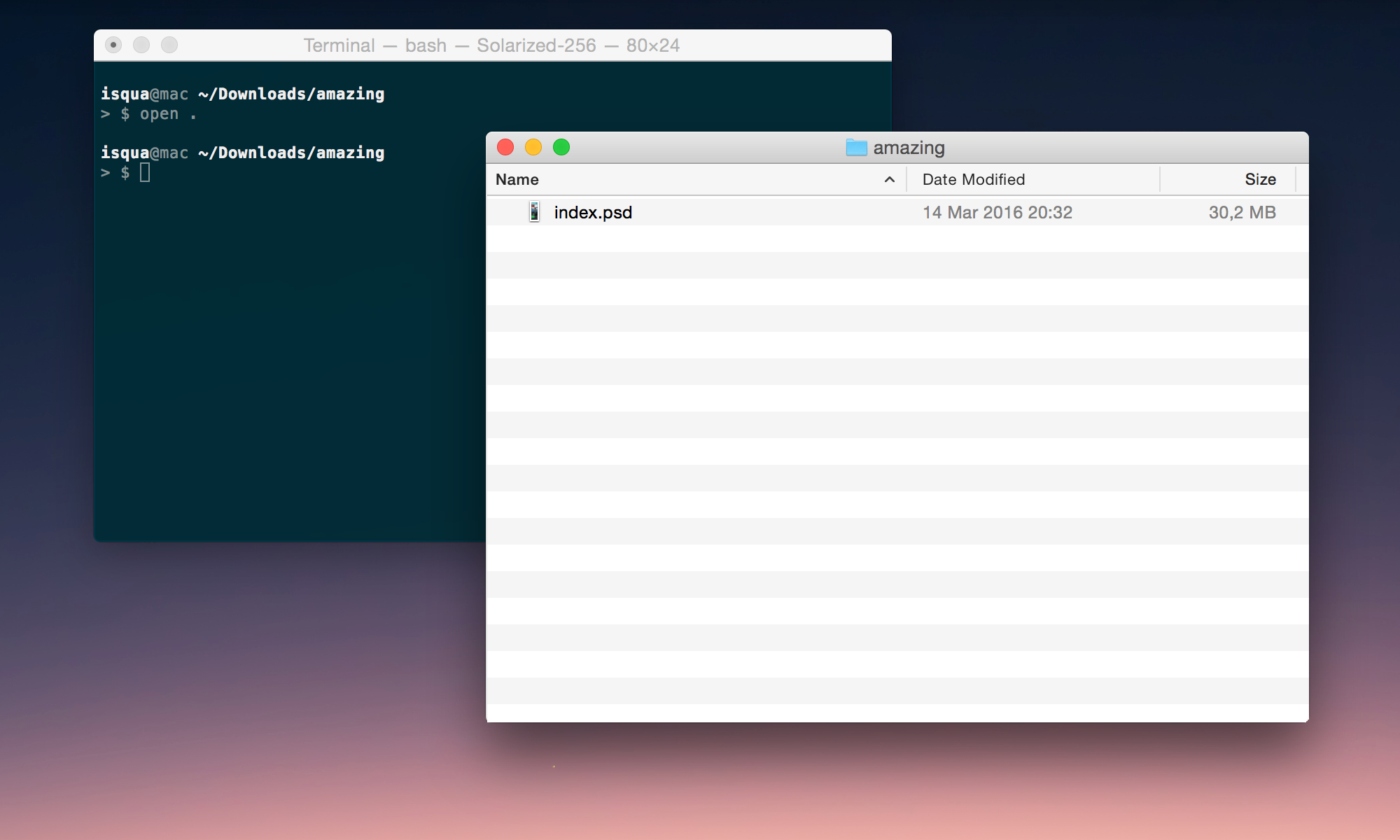
Открылась папка в Finder
Если передать имя файла, он откроется в программе по умолчанию. CSS в текстовом редакторе, картинки в превью, PSD в фотошопе:
# Откроет файл в фотошопе open file.psd 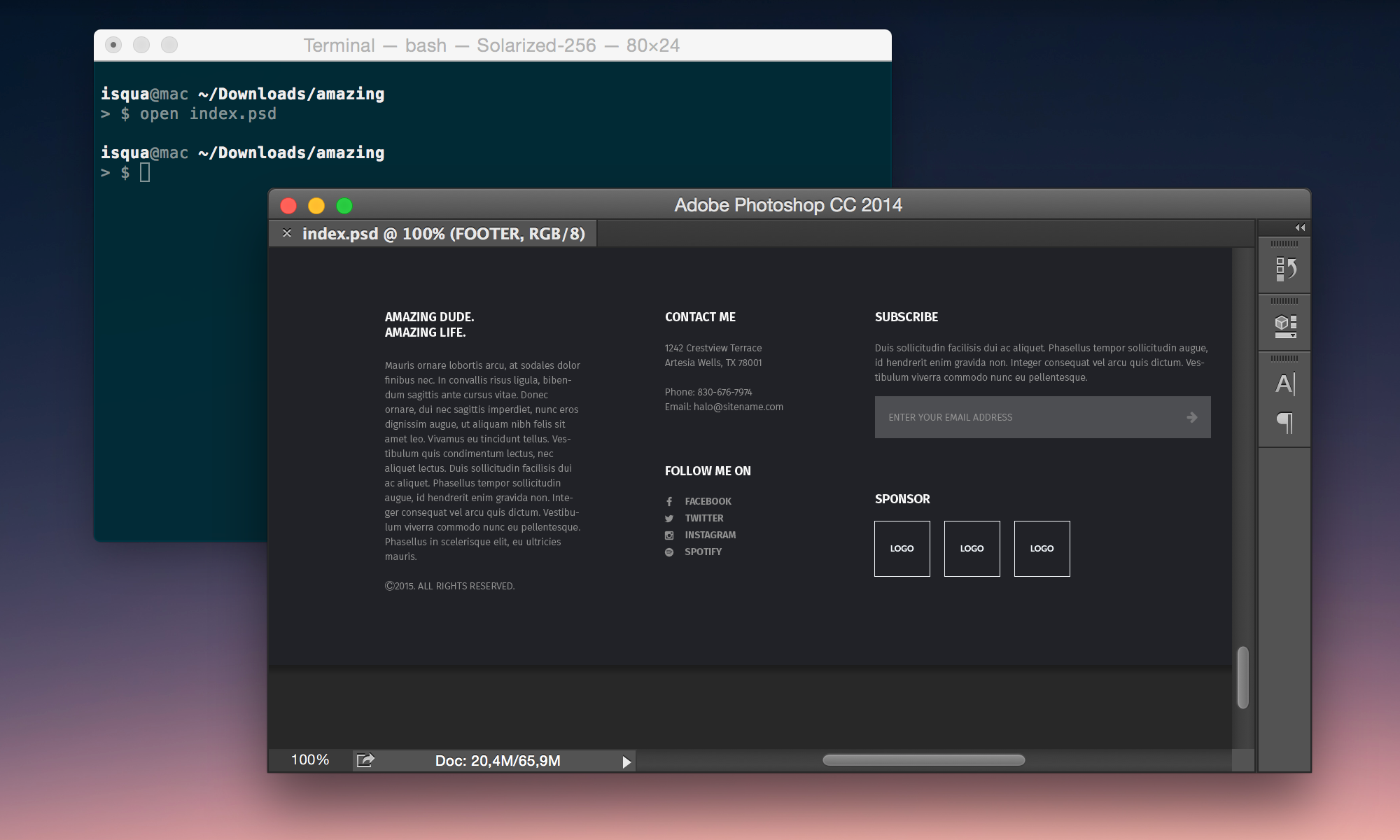
Файл открылся в фотошопе
Если нужно открыть в приложении не по умолчанию, используйте опцию -a . У меня дефолт для JS-файлов это Sublime Text. А в атоме я открою такой командой:
open -a 'Atom' file.js 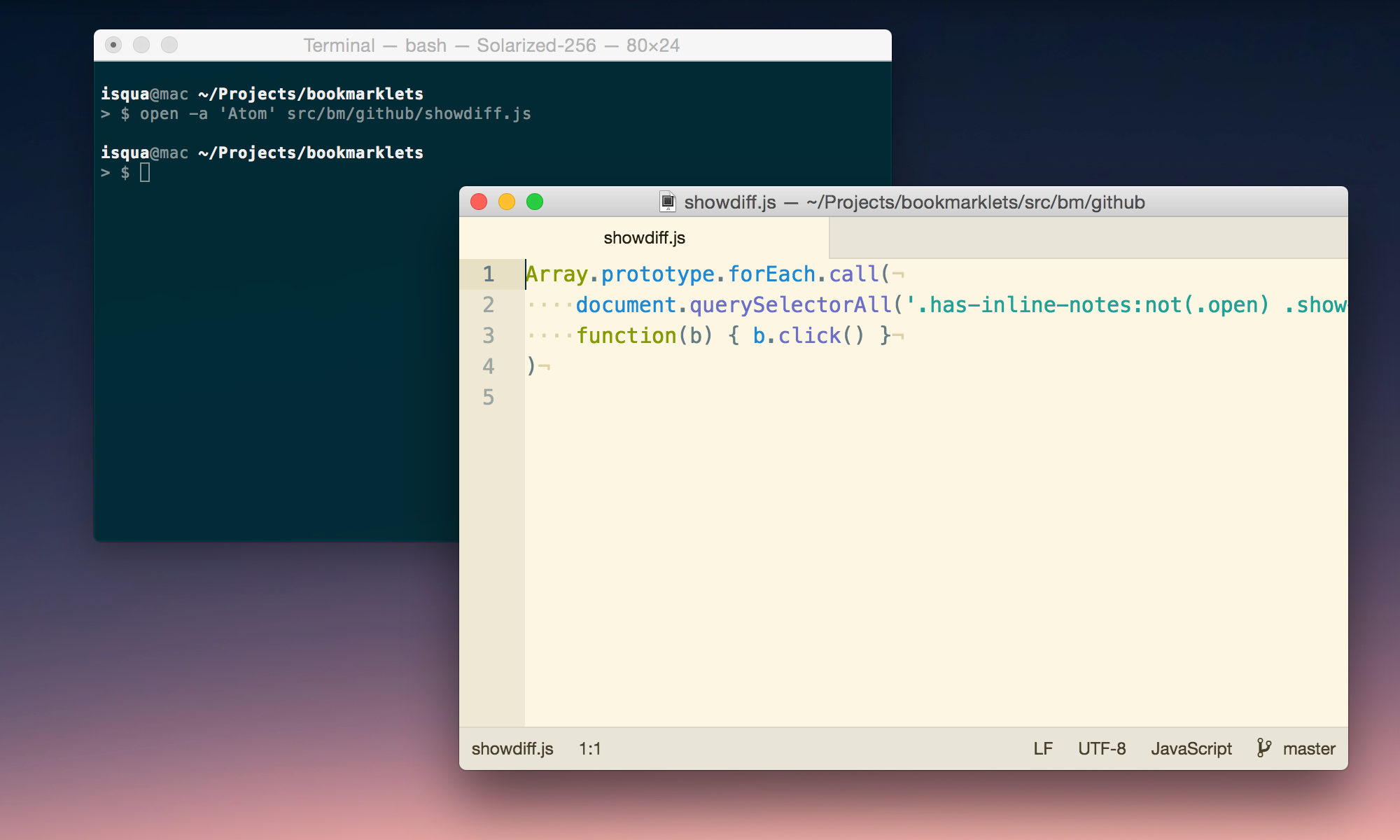
Файл открылся в атоме
Даже сайт можно открыть:
# Открыть сайт open 'https://isqua.ru/blog/' 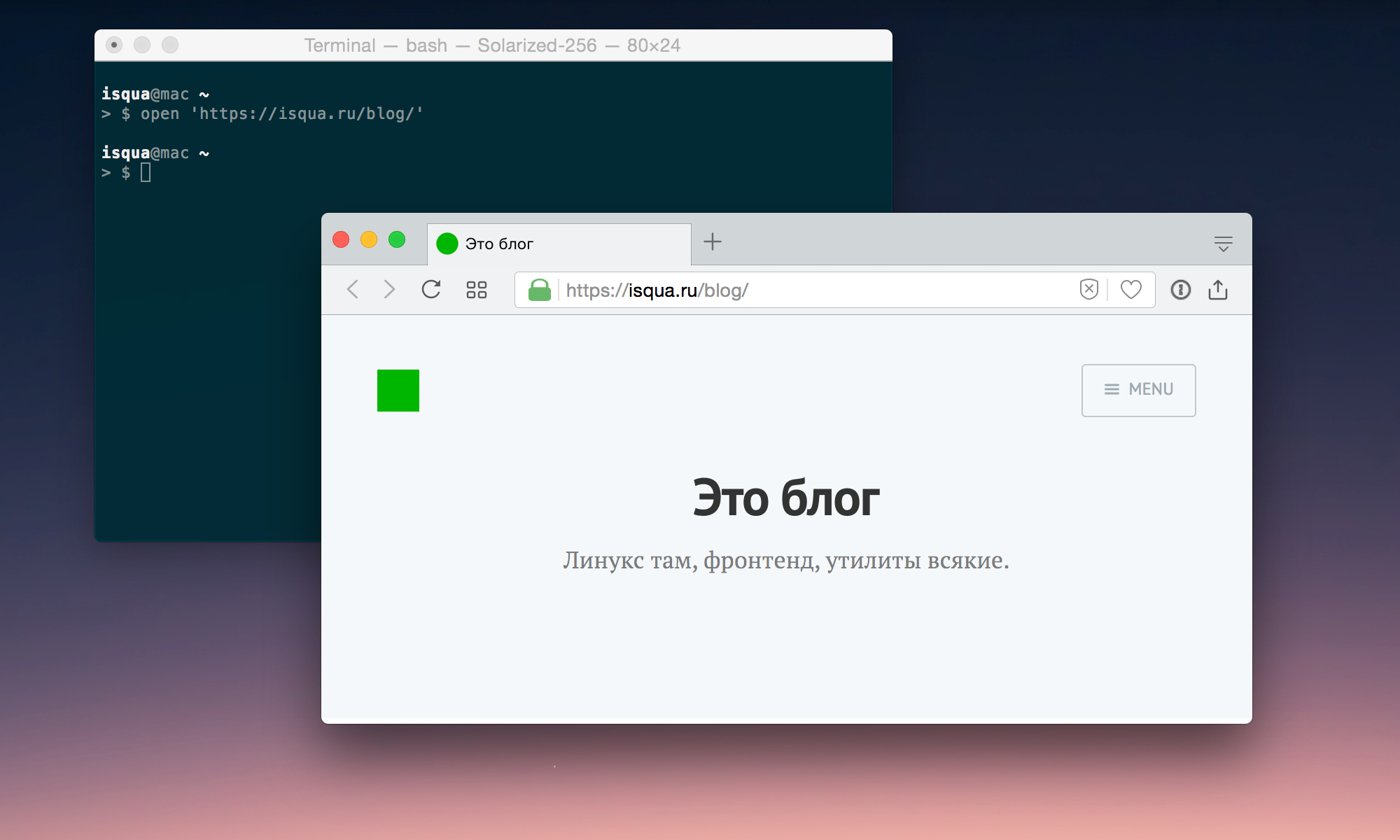
Сайт открылся в браузере
У команды open есть и другие опции, посмотрите их вот так:
open --help Можно и наоборот папку из файндера открыть в терминале. Просто перетащите папку на иконку терминала в доке. А если перетащить в открытое окно терминала, то в команду подставится путь к этой папке.
Windows
# Откроет папку start path/to/dir 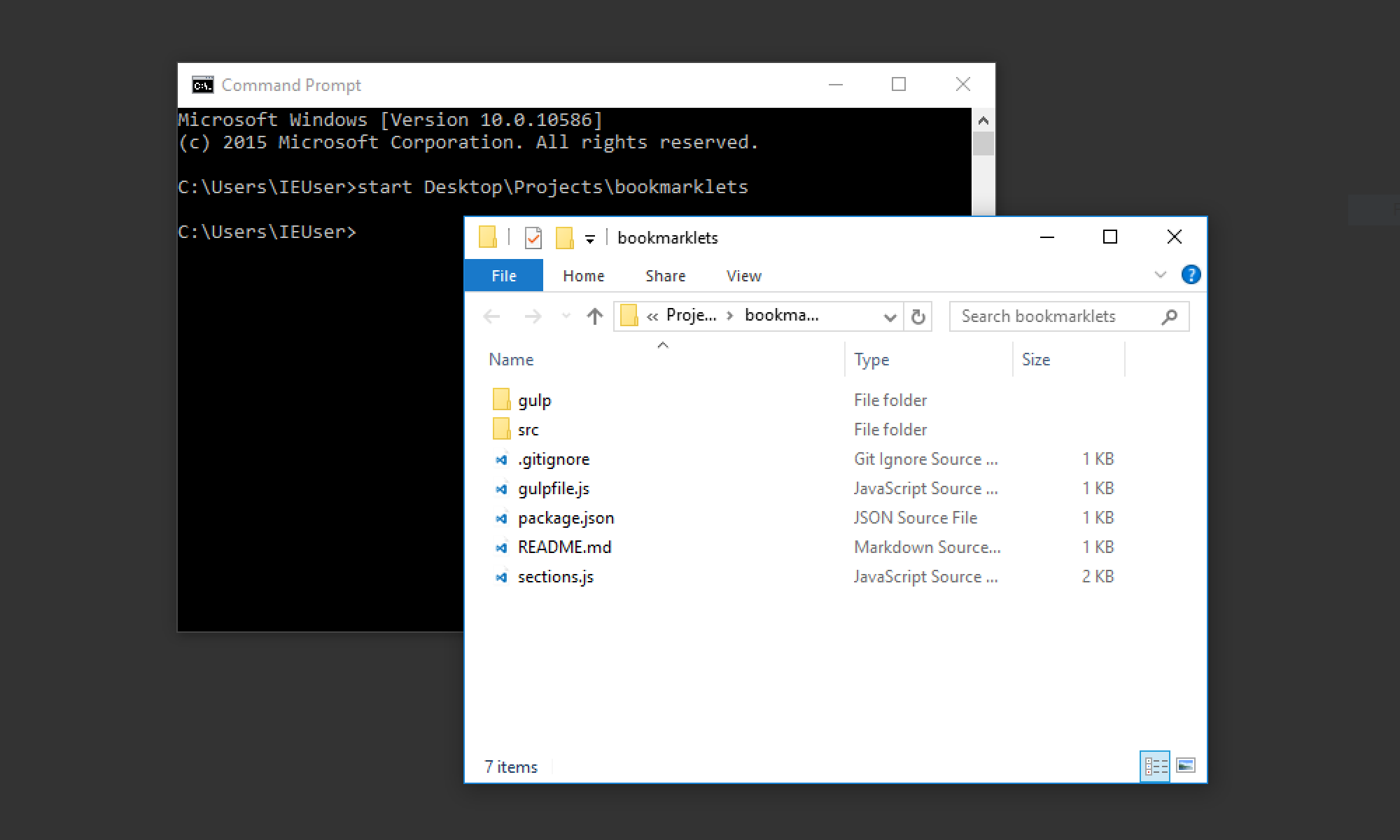
Папка открылась в проводнике
# Откроет файл в редакторе по умолчанию start file.js 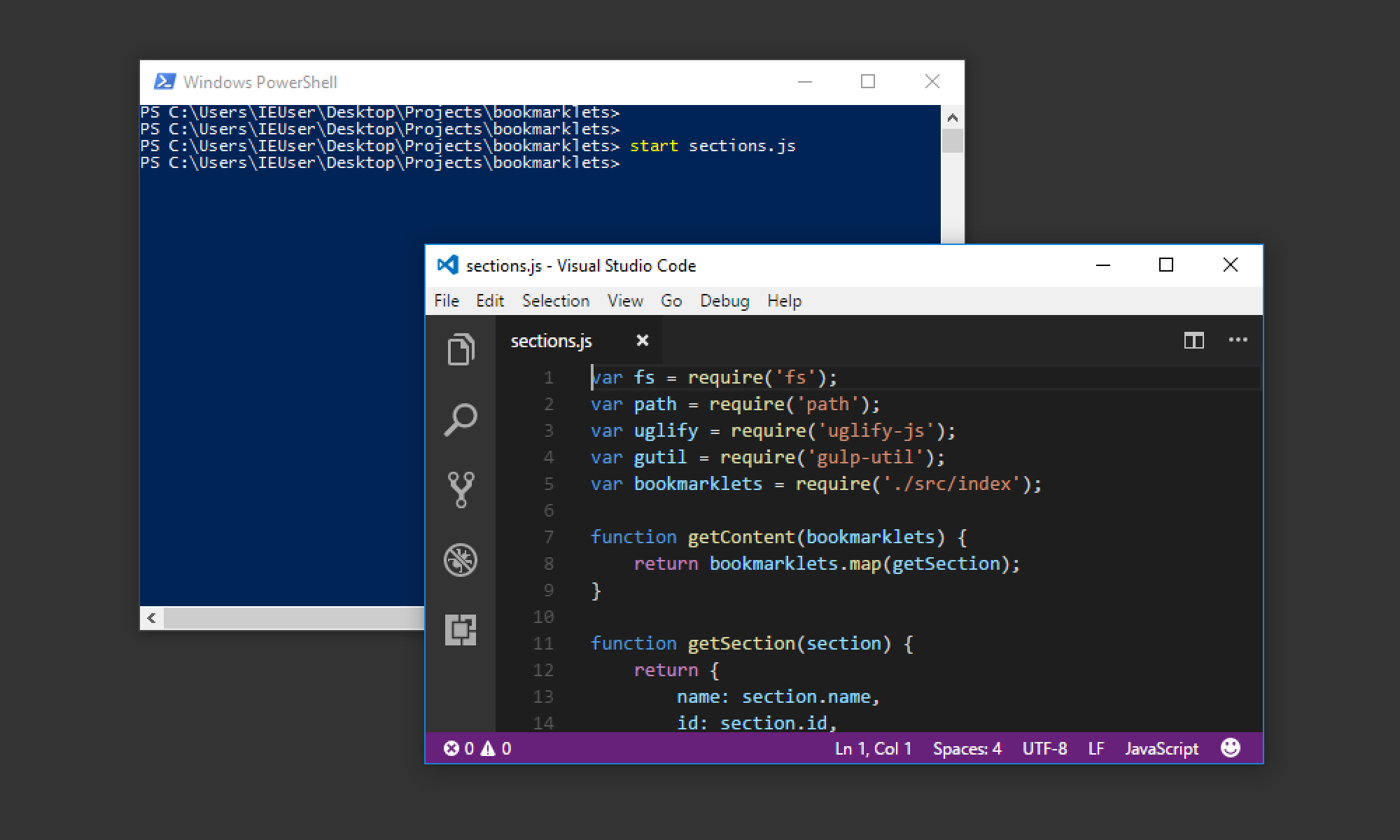
Файл открылся в редакторе
# Откроет файл в блокноте start 'Notepad' file.md 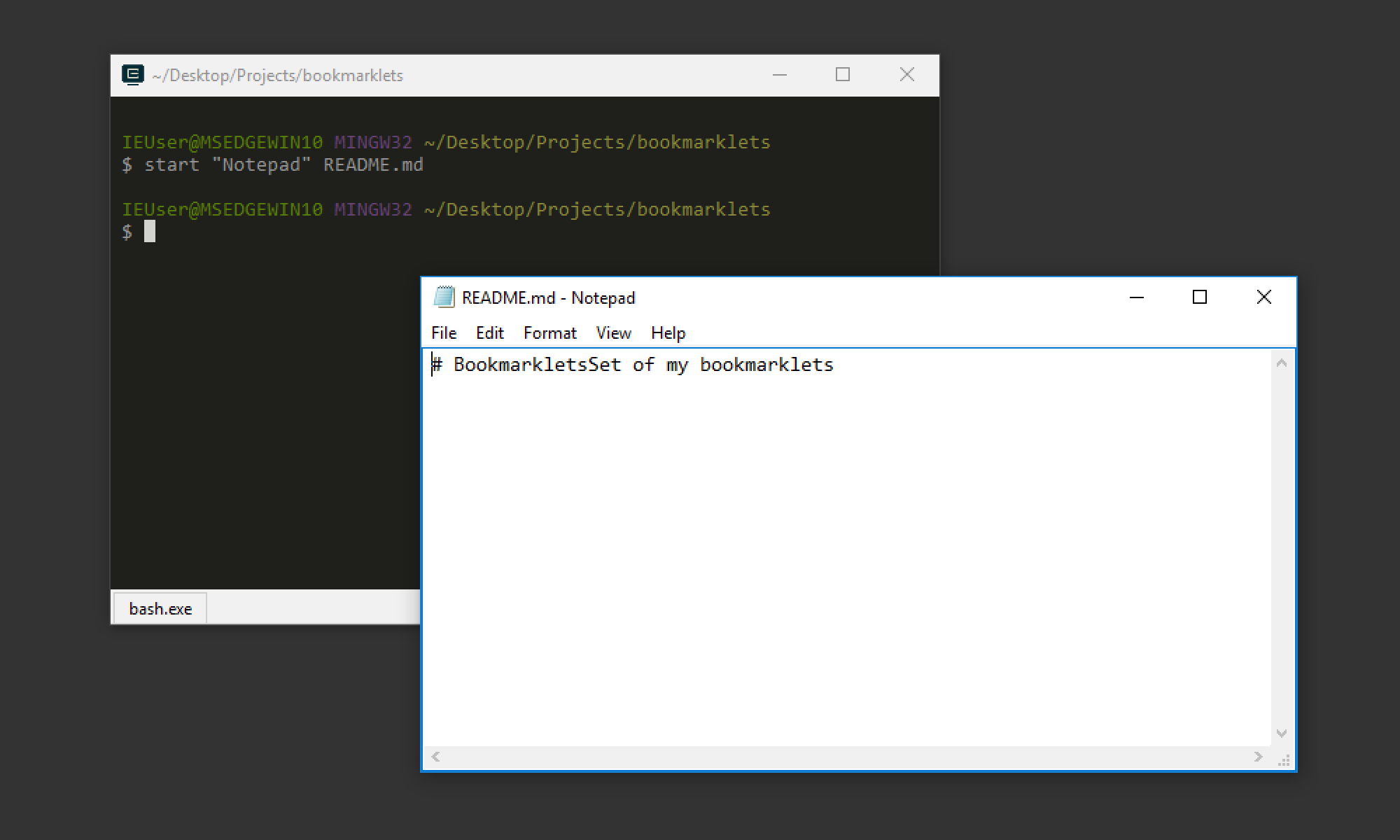
Файл открылся в блокноте
# Откроет адрес в браузере start 'https://isqua.ru/blog/' 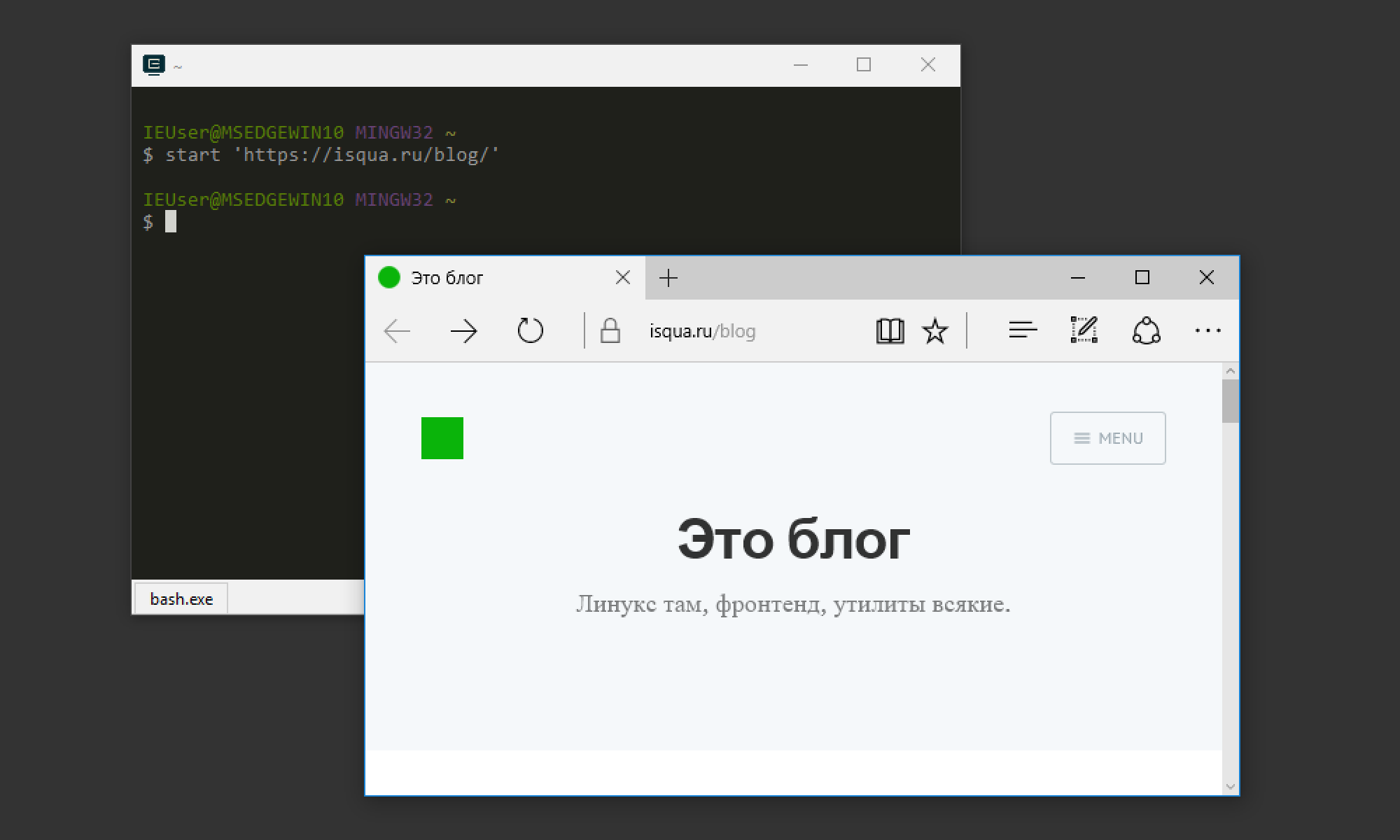
Сайт открылся в браузере
Внимательный читатель заметил, что команда start работает из cmd, из PowerShell и из bash (cmder). Справку по команде start можно получить в PowerShell или cmd вот так:
help start Если вы используете Cmder или ConEmu, то можно настроить и открытие папки из проводника в терминале.
Linux
Команда xdg-open . Тоже умеет открывать папки, файлы и адреса. Типа:
xdg-open 'https://isqua.ru/blog/' Справку по команде xdg-open можно получить так:
man xdg-open Если вы не знаете, как открыть файл в нужном приложении из терминала, просто откройте папку, в которой лежит файл, а дальше мышкой. Даже это сэкономит ваше время.
Подписывайтесь на телеграм-канал про фронтенд, дизайн, работу и жизнь.
Форум русскоязычного сообщества Ubuntu
Страница сгенерирована за 0.043 секунд. Запросов: 23.
- Сайт
- Об Ubuntu
- Скачать Ubuntu
- Семейство Ubuntu
- Новости
- Форум
- Помощь
- Правила
- Документация
- Пользовательская документация
- Официальная документация
- Семейство Ubuntu
- Материалы для загрузки
- Совместимость с оборудованием
- RSS лента
- Сообщество
- Наши проекты
- Местные сообщества
- Перевод Ubuntu
- Тестирование
- RSS лента
© 2012 Ubuntu-ru — Русскоязычное сообщество Ubuntu Linux.
© 2012 Canonical Ltd. Ubuntu и Canonical являются зарегистрированными торговыми знаками Canonical Ltd.