Как открыть порт через telnet
Некоей программе нужно подключиться к одному компу с другого по порту 9090, по этому порту не удается подключиться , — telnet выдает ошибку. Та же программа по порту 3050 подключается. Как открыть порт? Файрволл и брандмауер отключен, что может мешать?
инет какой?
какой проге ?
или это по локалке?
по локалке, прога специализированная типа управления учебным заведением, должна к БД подключаться. Она подключается но виснет миз-за закрытых остальных портов
что за остальные порты? почему закрыты? кто закрыл?
остальные 9090 и 9091. Кто закрыл — это и пытаюсь выяснить. причем при попытке зайти с еще одного компа то же самое
(6) свичи могут позакрывать порты.
номера портов в слушателе настраиваются?
(7) ммм. а как-то можно исправить?
(8) в программе? нет. Техподдержка пока тоже не помогла
(9) Конечно. Настроить их.
(8) вообще-то да, в программе настраиваются, нашел
(9) виноват, а какие в свитче настройки могут быть?
(11)(7) Для этого свич должен быть управляемым, если бы в конторе стояли такие свичи, то ты сам должен был бы знать ответ на свой вопрос или должен быть человек в конторе, который этот ответ знает.
Если подключение между машинами через неуправляемых свич, то скорее всего на одной из машин «Файрволл и брандмауер. » не отключен, или запущен антивирусник у которого есть свой фаервол или брандмауер
netstat -n -p TCP
строки с текстом LISTEN покажут действительно ли твоя прога слушает порты 9090 и 9091
(12) ок, понял , проверяю. Вирус какой-нибудь не мог навредить?
(13) на 9090 стоит SYN_SENT
Может поменять порт? только на какой? 3050, 9089 не подходит
Техподдержка говорит, что порты открываются при запущенном «сервер ключа». Оный ключ запущен. Причем на «серверном» компе порты открыты нормально
(14) не на том компе смотришь, SYN_SENT посылает комп который подключается, а порты слушаются на компе к которому подключаются.
Кроме этого скриншот окон «Сетевые подключения» c обоих компов сюда и заодно напиши какими интерфейсами компы друг к другу подключены (названия с этой вкладки)
хм, listen вообще нет, строка со значение 9090 есть только с локальным компом (established)
Подключены по tcp/ip , ipx тоже включен.
Это окна «Сетевые подключения» (а не свойства)
netstat -a
уже предлагали?
Listen стоит с портом 9090, но локальный и внешний адрес здесь — сам «серверный» комп
Не надо ворда, научитесь делать скриншоты в картинках.
Из последней фразы ничего не понял
У вас прога вполне может слушать все интерфейсы или только некоторые из них.
Если слушает все — будет стоять адрес 0.0.0.0:9090
если слушает и локалхост и сетевой интерфейс то
127.0.0.1:9090
someyourip:9090
Какой случай у вас ?
Кстати команда netstat -anb -p TCP покажет к томуже какая программа слушает интерфейс.
Итак, если ваша программа на сервере действительно слушает порт 9090 вам нужно убедиться, что фаерфол действительно отключен на обеих компах или и там и там открыт нужный порт.
1) Для начала можо выключить его через Пнель управления — Брандмауер
2) Посмотрите через список установленных програм какие антивирусники стоят на обоих системах
(0)Возможные причины —
1. Никто не слушает этот порт.
2. Брандмауэр блокирует порт
3. На этом порту уже кто-то сидит.
p.s. Я сейчас далеко от компов этих, брандмауер и файрволл отключен. А/вирус Дрвеб без файрволла. Что netstat говорит конкретно — не могу сейчас сказать.
Похоже что прога порт не слушает по каким — то причинам, саппорт говорит что «порт открывается если запущен сервер ключа». Оный сервер запущен, но все равно возможно откытие порта как-то от программы зависит. Завтра посмотрю.
(24) Порт нельзя открыть, его можно закрыть.
Порт можно слушать, а можно не слушать 🙂 — забить на него.
Если одна программа шлет в порт, а другая его слушает, но ничего не выходит — то варианта три.
1. не шлет.
2. не слушает.
3. порт закрыт (заблокирован).
(25) получается, если можно закрыть, то можно открыть)
вообще доходчиво написано.
я таки склоняюсь что не слушает
в общем оказалось,что антивирус/файрволл хоть и выключен, блокировал порты (?). Удаление помогло. Всем спасибо
Как проверить, открыт ли порт, командой telnet
Прежде чем подключиться к порту, необходимо проверить его доступность. Свободный порт не будет препятствовать соединению с ним. Если же порт занят, будет выдаваться ошибка ОС. Зачастую приходится производить ручную проверку портов, но есть ряд программ, которые делают это автоматически путем подмены номеров во время поиска свободного подключения.
Способы проверки доступности порта
Выделяют следующие способы, по которым можно понять, что порт открыт:
- По онлайн-сервисам, специализирующихся на проверке портов;
- По дополнительным приложениям, которые запускаются на устройстве;
- По утилитам, которые встроены в ОС.
В зависимости от того, какая стоит задача, выбирается и способ проверки. Например, необходимо обеспечить внешнюю доступность до личного устройства, в таком случае подойдет проверка через сервисы 2ip.ru или portscan.ru. Если проводятся локальные работы, можно проверить утилитой Telnet через терминал/консоль/командную строку ПК или приложением Portforward Network.
Открытые порты на локальном компьютере
Наличие открытых портов на личном ПК прямой показатель небезопасности и рисков потери регулирования ситуации. Это прямой тоннель, по которому просачиваются всякие вирусы. Их целью является предоставление доступа злоумышленникам к ПК без ведома владельцев.
Как проверить, что порт закрыт? Это достаточно просто. Зажимается сочетание клавиш Win + R, далее вводится команда CMD, нажимается Enter и затем вводится команда netstat -a. Повторно нажимается Enter. В командной строке будет предоставлен список занятых портов и служб, которые ими управляют. Этот способ предоставляет более объективные данные, в отличие от онлайн-сервисов, по которым открытые порты практически не обнаруживаются. Такую иллюзию создает брандмауэр, который блокирует внешние запросы ПО.
При необходимости выгрузки сторонних программ, сделать это можно с помощью команды netstat -a >name.txt (где name.txt — это название выгружаемого файла). Там где запускалась данная утилита и сохраняется файл со списком.
Как посмотреть открытые порты на удаленном ПК
В случае необходимости проверки открытых портов на удаленном компьютере, можно использовать утилиту Telnet. В большинстве случаев надо будет активировать ее, поскольку не везде она включена априори. Сделать это можно либо в командной строке/консоли, либо в графическом интерфейсе. Рассмотрим на примере ОС Windows.
Вводится специальная команда под правами админа:
dism /online /Enable-Feature /FeatureName:TelnetClient
В графическом интерфейсе это можно сделать в панели управления «Удаление программы». Далее кликнуть «Включение или отключение компонентов Windows» и поставить галку в строке «Telnet». После сохранения активация будет завершена и утилитой можно будет пользоваться.
Команду Telnet используют с разными опциями, которые можно найти при вводе telnet —help или man telnet с подробной расшифровкой для чего каждая предназначена. Самый простой способ — ввести команду telnet и далее хост. В качестве хоста выступает доменное имя или IP-адрес.
При появлении сообщения о сбое подключения, сразу можно понять, что порт закрыт. Если же он открыт, будет либо пустая строка, либо потребуется ввести логин и пароль сервера.
Таким образом мы рассмотрели все варианты проверки статуса портов. Можете выбрать любой подходящий для вас и успешно продолжать работу
Как пользоваться telnet
Соединение с удаленным портом и установление интерактивного канала связи для передачи команд или получения данных – все это возможно при помощи утилиты telnet. Иногда ее называют универсальным браузером для терминала, потому что программа способна работать с различными протоколами.
Что такое telnet?
Протокол telnet, созданный на основе TCP, позволяет передавать на удаленный сервер простые текстовые команды для ручного управления процессами и включения взаимодействия между ними. Несмотря на повальный переход на SSH, утилита продолжает повсеместно использоваться.
Общий синтаксис telnet:
$ telnet опции хост порт
Под хостом подразумевается удаленный компьютер (домен или IP-адрес), порт – тот порт, через который осуществляется подключение. Перечень опций следующий:
- -4 – вручную включить поддержку стандарта IPv4;
- -6 – то же самое относительно IPv6;
- -8 – применять 8-битную кодировку вроде Unicode;
- -E – отключить поддержку Escape-последовательностей;
- -a – автоматическое подключение под логином из переменного окружения USER;
- -b – использовать локальный сокет;
- -d – активировать режим отладки;
- -p – включить эмуляцию rlogin;
- -l – указание пользователя авторизации.
Перечисленные опции предназначены для подключения к удаленному серверу. Но это лишь начало, далее следует ввод команд для управления процессами. Здесь возможно включение двух различных режимов:
- построчный – сначала строка полностью вводится в терминал на локальном компьютере и только затем целиком отправляется на сервер;
- посимвольный – отправка осуществляется посимвольно, в этом случае критичны любые ошибки ввода, потому что даже Backspace передается в виде определенной комбинации из символов.
Комьюнити теперь в Телеграм
Подпишитесь и будьте в курсе последних IT-новостей
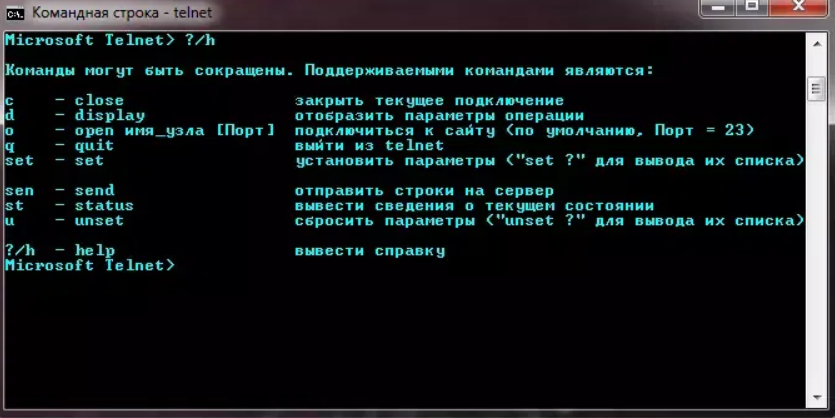
Стандартные команды консоли telnet
- CLOSE – отключиться от удаленного сервера;
- ENCRYPT – включить шифрование информации;
- LOGOUT – выйти из программы с закрытием соединения;
- MODE – переключение режима со строчного на символьный или наоборот;
- STATUS – отобразить текущий статус соединения;
- SEND – отправить один из специальных символов telnet;
- SET – установить значение параметра;
- OPEN – открыть соединение с удаленным сервером;
- DISPLAY – отобразить применяемые спецсимволы;
- SLC – изменить используемые спецсимволы.
Это основной перечень команд, более подробно о них написано в официальной документации разработчика программы.
Как установить telnet
Теперь проведем несколько тренировочных подключений, чтобы на практике разобраться в работе утилиты. Но предварительно ее требуется инсталлировать на компьютер (на примере Ubuntu). Для этого используется команда:
$ sudo apt install telnet
По завершении процедуры можно приступать к запуску и использованию.
Проверка доступности сервера
Первая и самая важная команда – это проверка доступности сервера, к которому осуществляется подключение. Она позволяет подтвердить установление соединения. Выглядит она так:
telnet 192.168.1.243
Фактически это аналог PING, поэтому она вводится только при использовании telnet, чтобы перед инициацией других процессов убедиться в том, что сервер воспринимает команды.
Проверка доступности порта
То же относится к режиму проверки порта на удаленном сервере. Это осуществляется командами:
$ telnet localhost 123 $ telnet localhost 22
Первая строка в приведенном примере выдает ответ, что на соединение никто не отвечает. Вторая же инициирует ответ, что доступно соединение по протоколу SSH.
Отладка
Режим отладки востребован в ситуациях, когда пользователю важно видеть подробности работы утилиты (в окне консоли). Для этого команда запуска вводится с префиксом -d:
$ sudo telnet -d localhost 22
Консоль telnet
Встречаются ситуации, когда необходимо передать команды в утилиту telnet, запущенную именно на сервере, а не на локальном компьютере пользователя. В этом случае требуется открыть консоль, для чего используется спецсимвол. По умолчанию это «^[«.
Чтобы ввести его, достаточно нажать комбинацию клавиш . После этого на экране будет отображаться приглашение ввода telnet. Сначала рекомендуется посмотреть текущий перечень доступных команд, он отображается после ввода команды . Также на этом этапе есть возможность посмотреть статус подключения:
telnet> status
По желанию можно опробовать другие команды, доступные для ввода в текущей сессии.
Тестирование сайта
Распространенный вариант применения telnet заключается в подключении к определенному сайту через консоль. Страницы отображаются не в привычном «красивом» виде, а списком информации, которая передается с сервера или на него. Пример команды:
$ telnet test-site.ru 80
После подключения достаточно ввести команду /GET, и веб-сервер вернет страницу и заголовки, которые при обычном подключении передаются в браузер.
Подключение к удаленному серверу
Отказ от telnet чаще связывается с тем, что передаваемые команды легко «подслушать» извне. В этом случае появляются риски несанкционированного подключения. Но опробовать такой режим вполне допускается в качестве изучения матчасти. Пример команды:
$ telnet localhost 23
Порт по умолчанию – 23, поэтому команду легко «упростить» и убрать номер. Подключение все равно будет производиться по тому же принципу. После запроса остается ввести логин и пароль доступа, после чего приступать к управлению удаленным компьютером.
Использование Telnet для тестирования функциональности порта 3389
В этой статье описывается, как использовать Telnet для тестирования функциональности порта 3389.
Применимо к: Windows 10 — исходный номер базы знаний всех выпусков: 187628
Аннотация
Клиенты сервера терминалов используют TCP-порт 3389 для связи с сервером терминалов. Распространенная проблема в среде глобальной сети заключается в том, что брандмауэр или другой сетевой фильтр препятствует подключению к этому порту. Вы можете выполнить простой тест по устранению неполадок, чтобы убедиться, что клиент может подключиться к порту. Просто попробуйте подключить telnet к порту из клиента.
Тестирование функциональности порта 3389 с помощью Telnet
Чтобы проверить функциональность порта 3389, используйте следующую команду от клиента:
Telnet tserv 3389 где «tserv» — это имя узла сервера терминалов.
Если telnet выполнен успешно, вы просто получите экран telnet и курсор. На сервере терминалов в окне администрирования сервера терминалов будет отображаться синий значок компьютера без других сведений. Подключение Telnet также будет использовать бездействующий сеанс.
Через несколько минут сервер терминалов должен отключить подключение. Или можно отключиться с помощью Telnet.
Этот тест сообщает, что вы можете подключиться через порт.
Почему Telnet сообщает о том, что не удается подключиться?
Если Telnet сообщает о невозможности подключения, существует несколько возможных причин:
- Если вы можете подключиться, заменив «tserv» IP-адресом сервера терминалов, но не именем узла, возможно, у вас возникла проблема с разрешением DNS или WINS.
- Если вы можете подключиться, если «tserv» является именем узла, но не можете подключиться, если tserv — это имя компьютера, возможно, у вас может возникнуть проблема с разрешением имен NetBIOS с WINS или файлом LMHOSTS.
- Если не удается подключиться, если tserv — это IP-адрес, имя узла или имя компьютера, скорее всего, порт 3389 будет заблокирован где-то в глобальной сети.
Обратная связь
Были ли сведения на этой странице полезными?