«Книги» – лучшая читалка в формате ePub для iPhone и iPad: 10 полезных советов
Приложение «Книги» от Apple представляет собой удобную платформу для чтения электронных книг на iPhone, iPad и Mac. С его помощью пользователи могут легко создавать собственную библиотеку книг. Приложение предоставляет возможность настраивать различные параметры чтения, включая размер шрифта, подсветку и ориентацию экрана. Кроме того, в «Книгах» имеются функции пометок, закладок и возможность синхронизации прогресса чтения между устройствами, чтобы сохранить комфортное чтение в любом месте и в любое время. В этом материале мы подробно расскажем о возможностях приложения «Книги».
«Apple Книги» – что это?
Это самое главное приложение «Apple» для чтения книг. В нем можно читать самостоятельно загруженные книги, купленные электронные и аудиокниги.
Программа «понимает» файлы в формате «ePub» и «PDF», а также аудиокниги в формате «M4B».
Меню в программе «Книги»
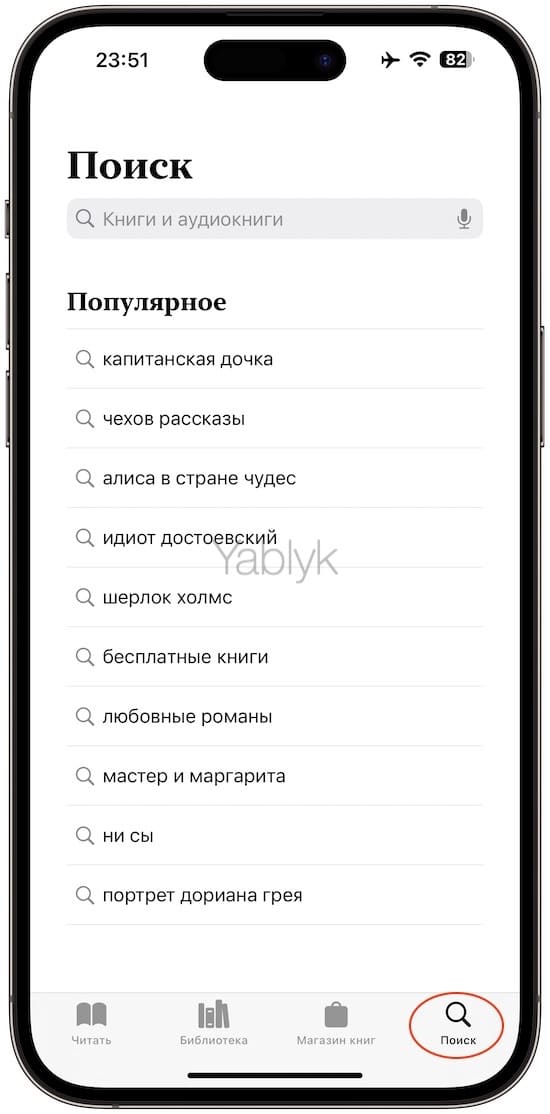
Приложение «Книги» состоит из четырех разделов:
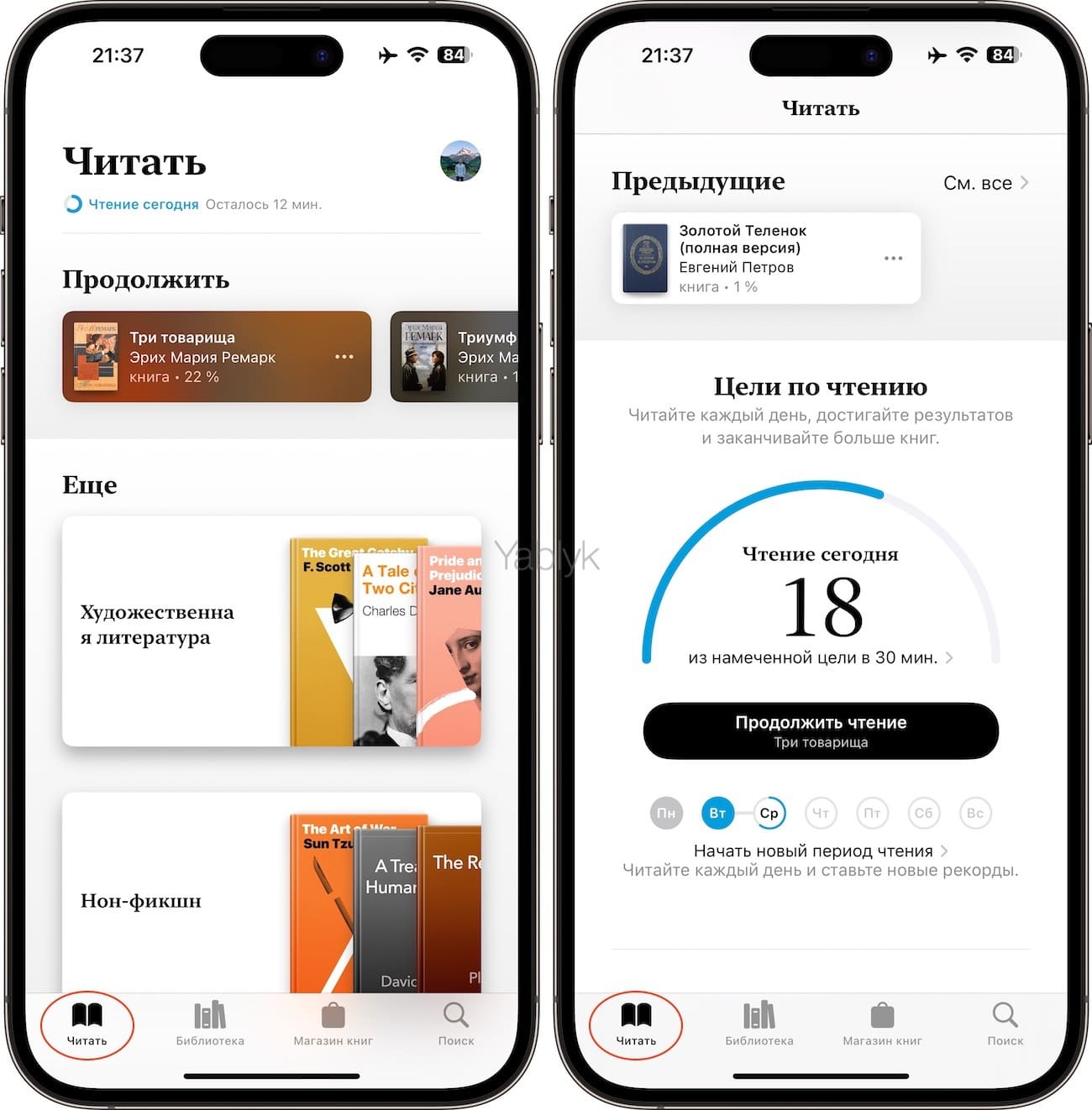
«Читать». Здесь собраны читаемые в данный момент книги с указанием прочитанного объема в процентах. Кроме того, здесь можно устанавливать и отслеживать ежедневные цели по чтению.
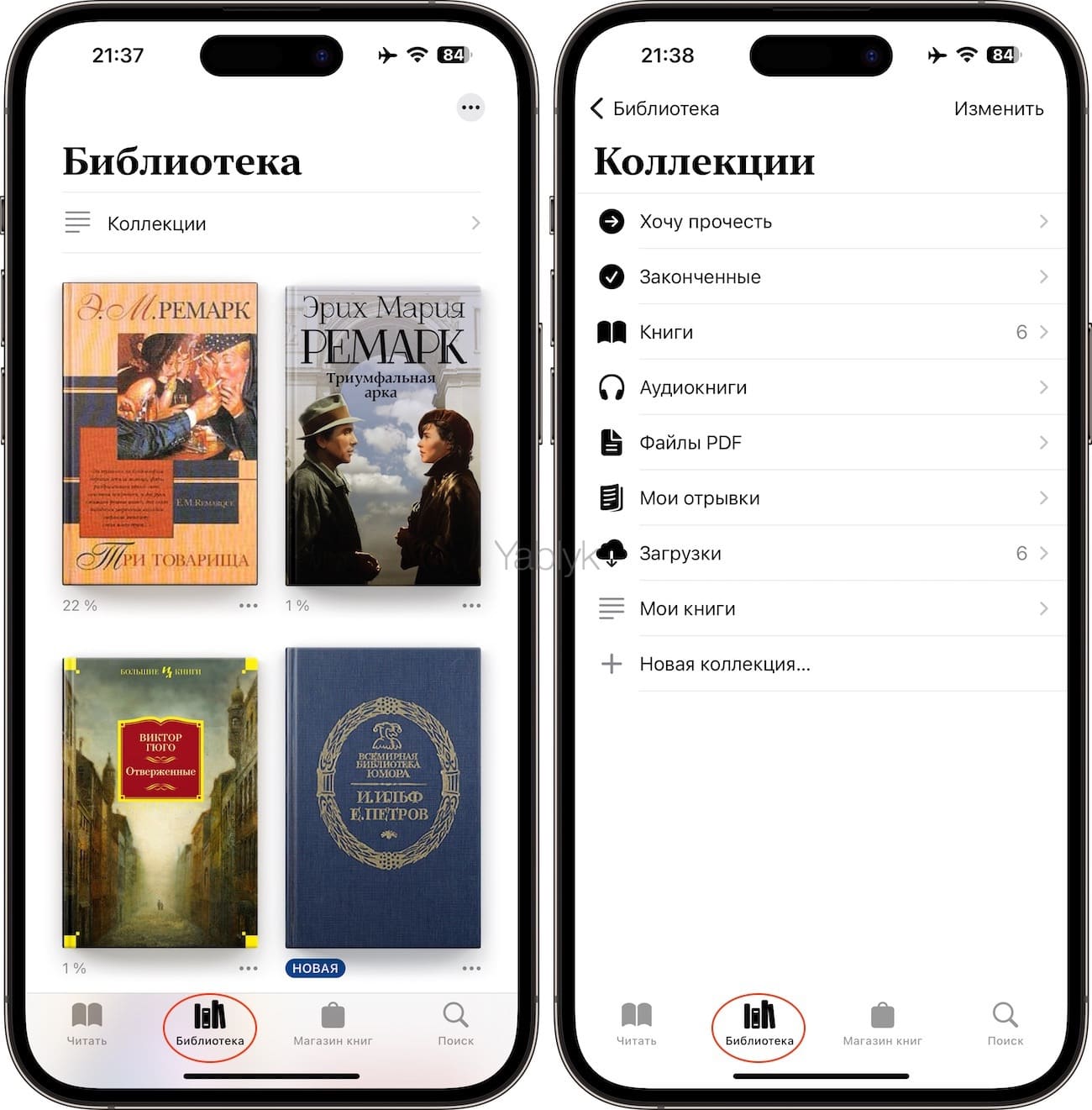
«Библиотека». В этом разделе собраны все книги пользователя. В меню «Коллекции» весь имеющийся контент распределен по тематическим группам. Есть возможность удалять ненужные и создавать новые коллекции.
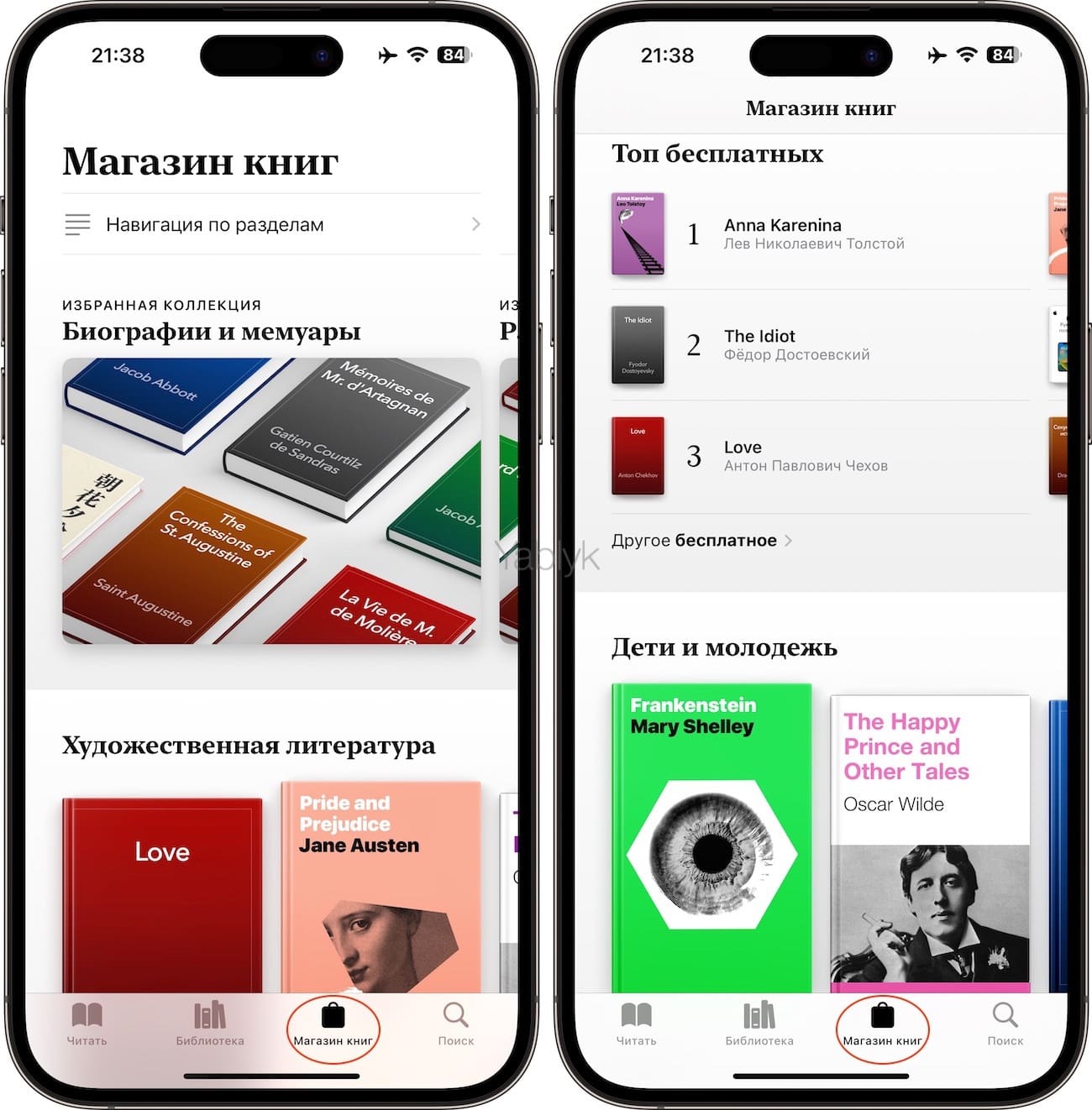
«Магазин книг». Магазин контента русскоязычным читателям пока не очень интересен – там доступны только книги на английском языке.
«Поиск». Глобальный поиск по приложению «Книги».
Панель инструментов (меню навигации)
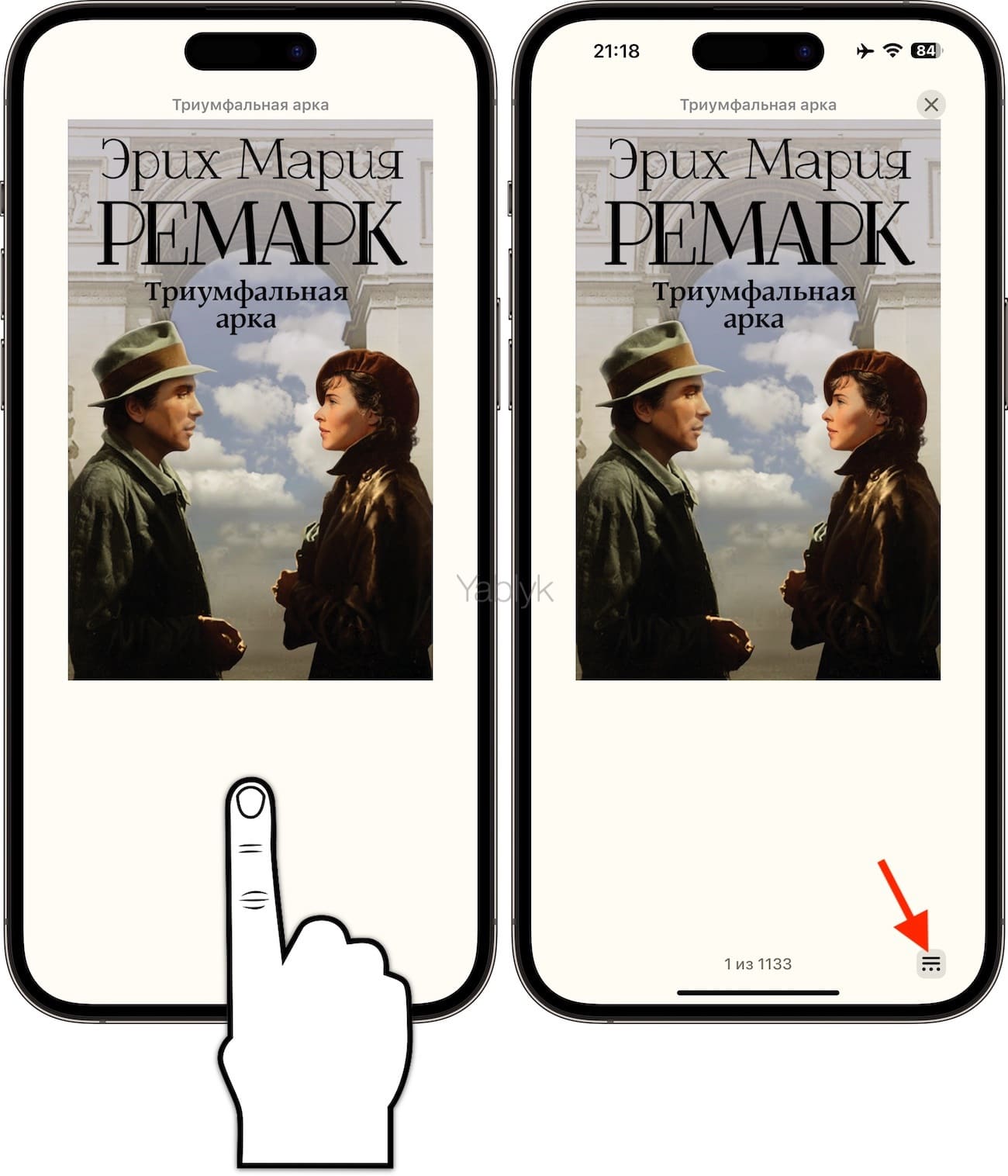
В приложении «Книги» имеется удобная панель инструментов. Чтобы получить к ней доступ, во время чтения просто коснитесь экрана в любом месте, кроме изображения (нажатие на изображение приводит к увеличиванию его до границ экрана). В правом нижнем углу экрана появится значок, касание которого приводит к появлению всплывающей панели инструментов, разделенной на семь частей.
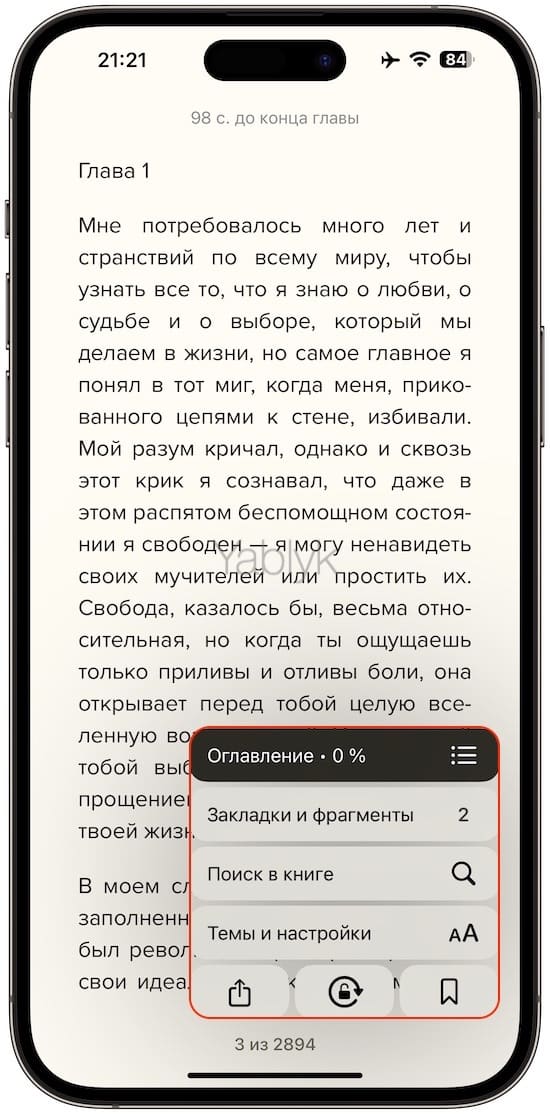
Остановимся на каждом разделе подробнее:
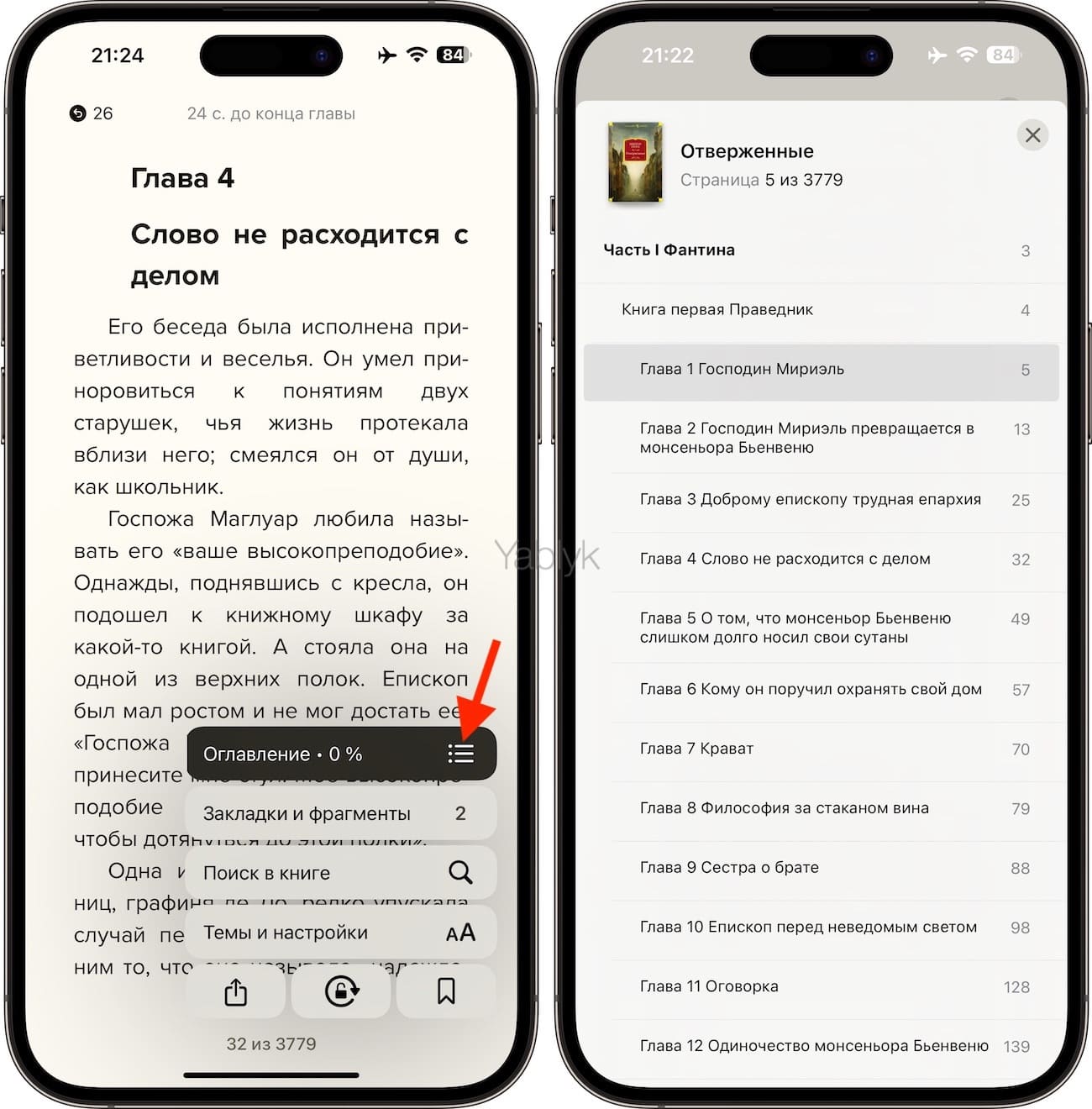
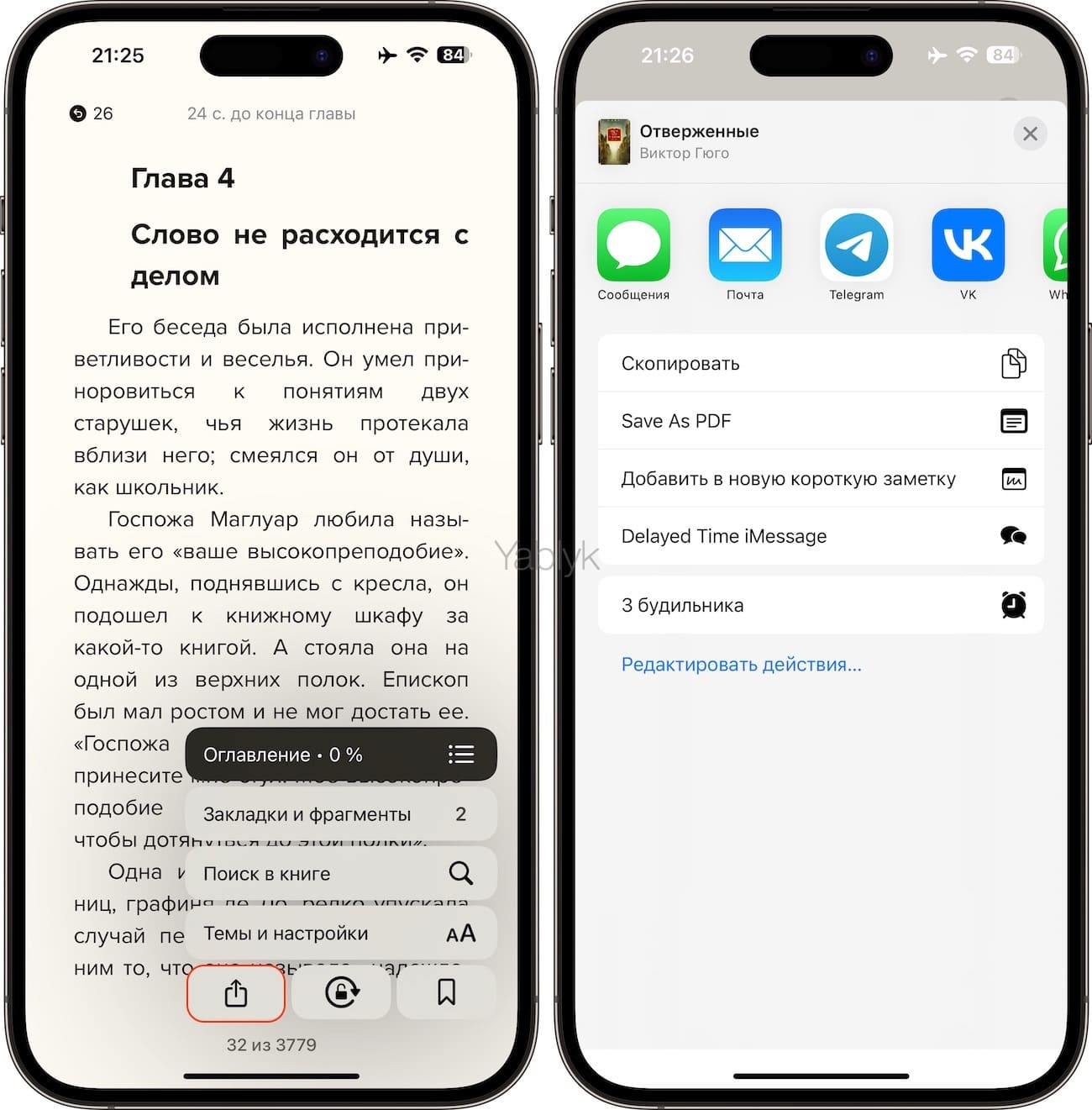
Оглавление. Позволяет осуществлять быструю навигацию по книге двумя способами: постраничную — проведя по надписи «Оглавление» пальцем влево или вправо:
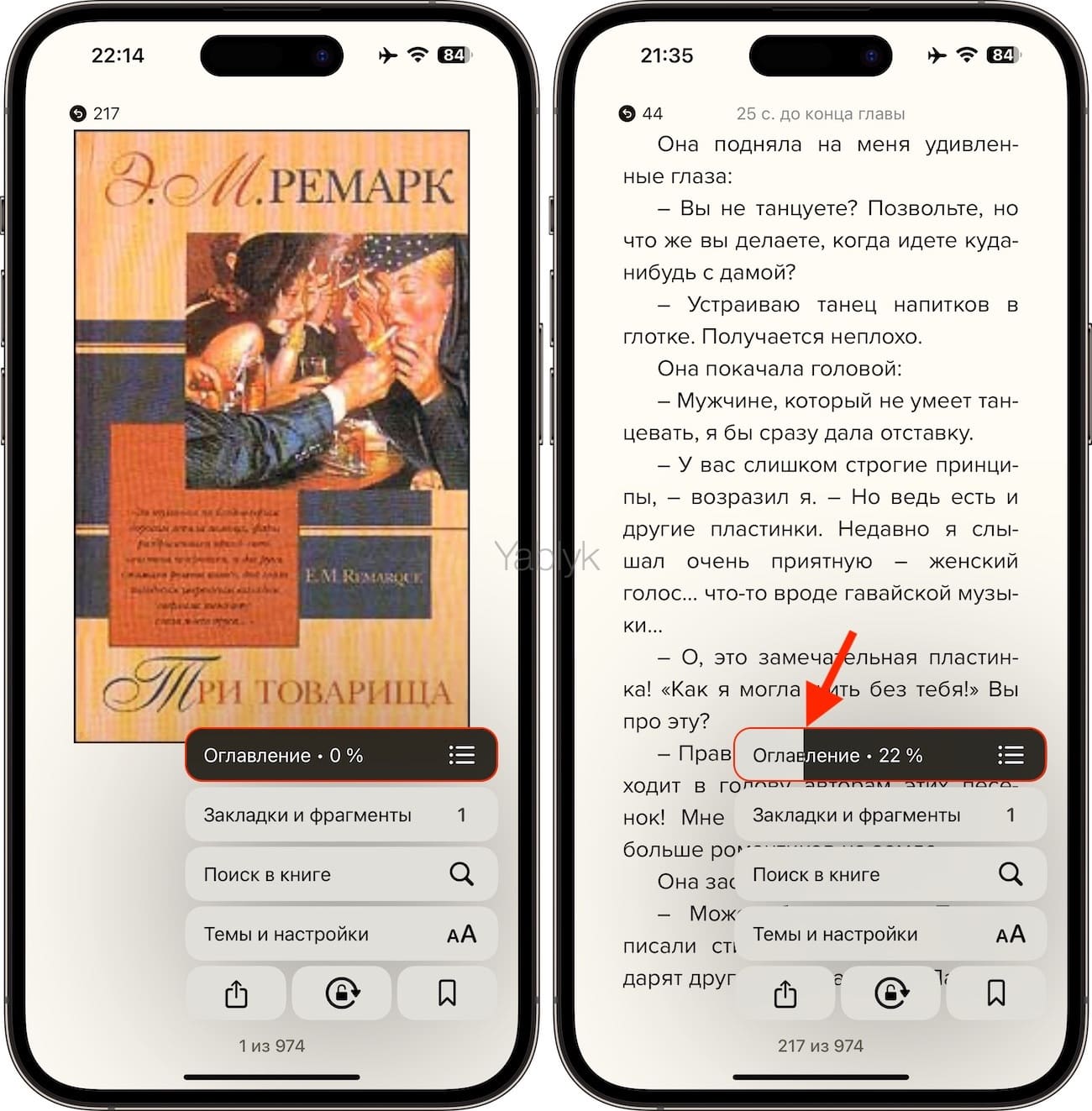
А если нажать кнопку-«гамбургер» откроется страница с содержанием.
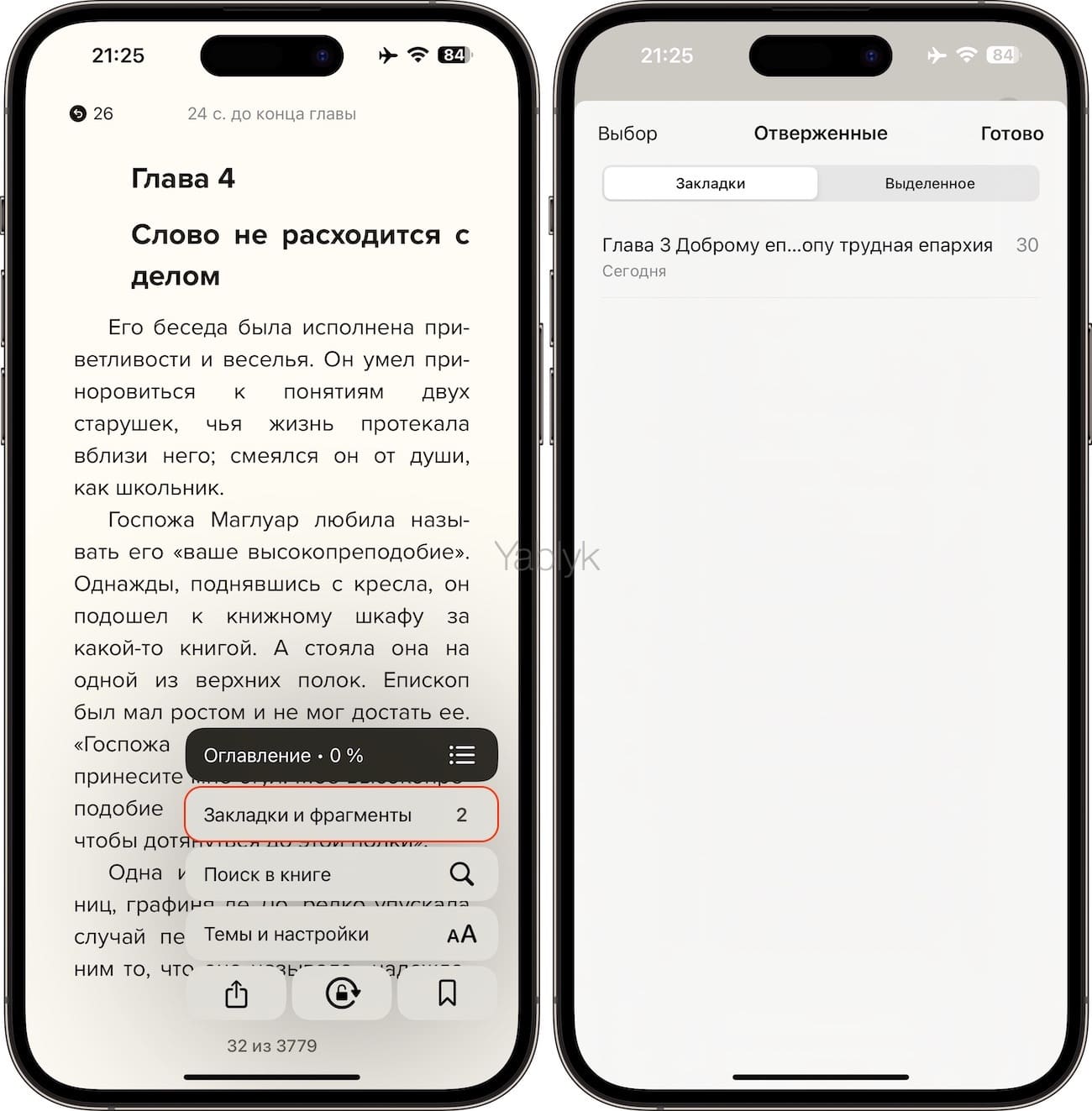
Закладки и фрагменты. Здесь отображаются страницы с закладками, заметками и выделенными фрагментами текста. Раздел не появится на «Панели инструментов», если ни одного вышеупомянутого элемента не было добавлено пользователем.
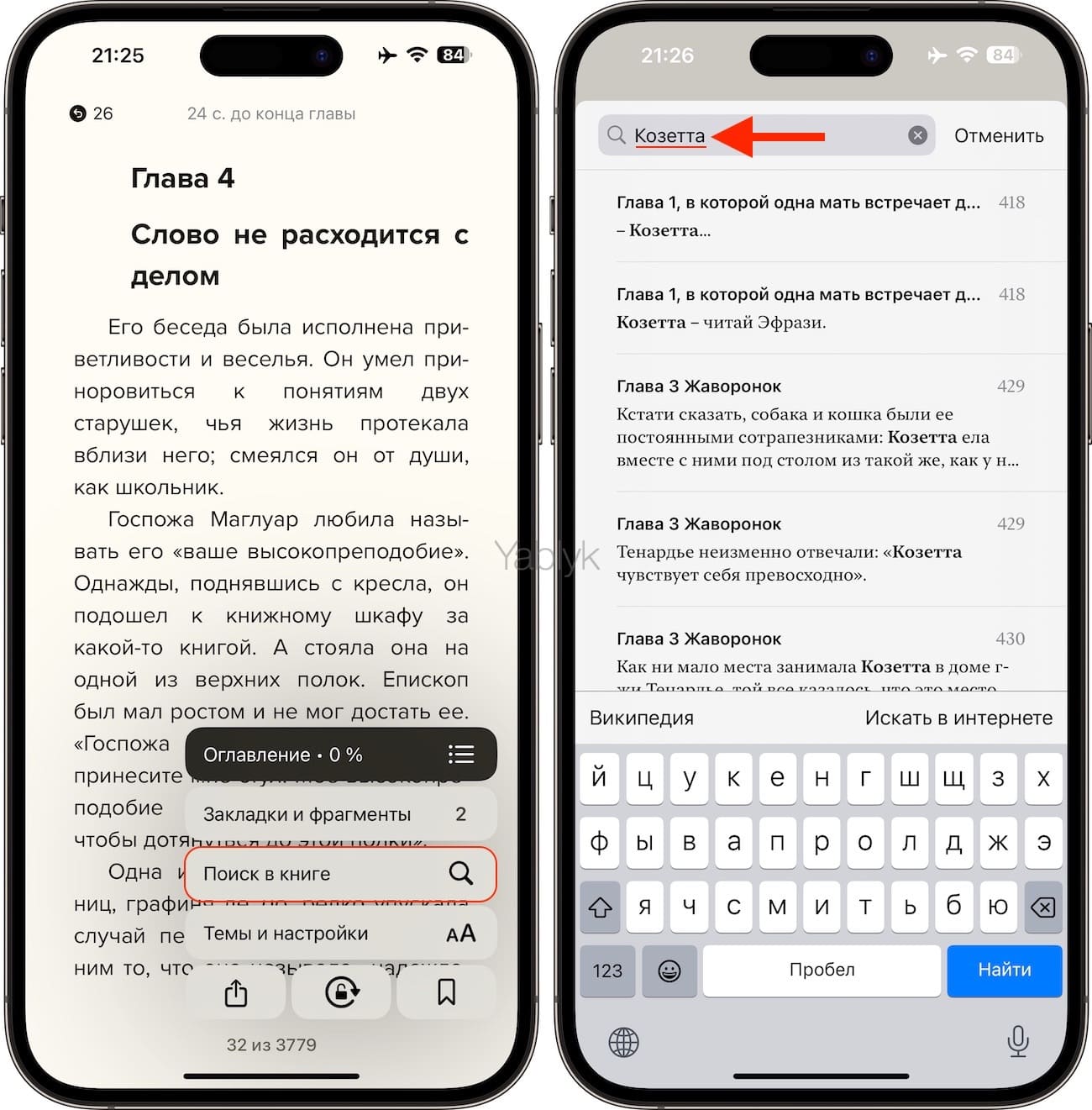
Поиск в книге. Вызывает поисковую строку, в которой можно использовать слова, фразы или номер страницы для поиска.
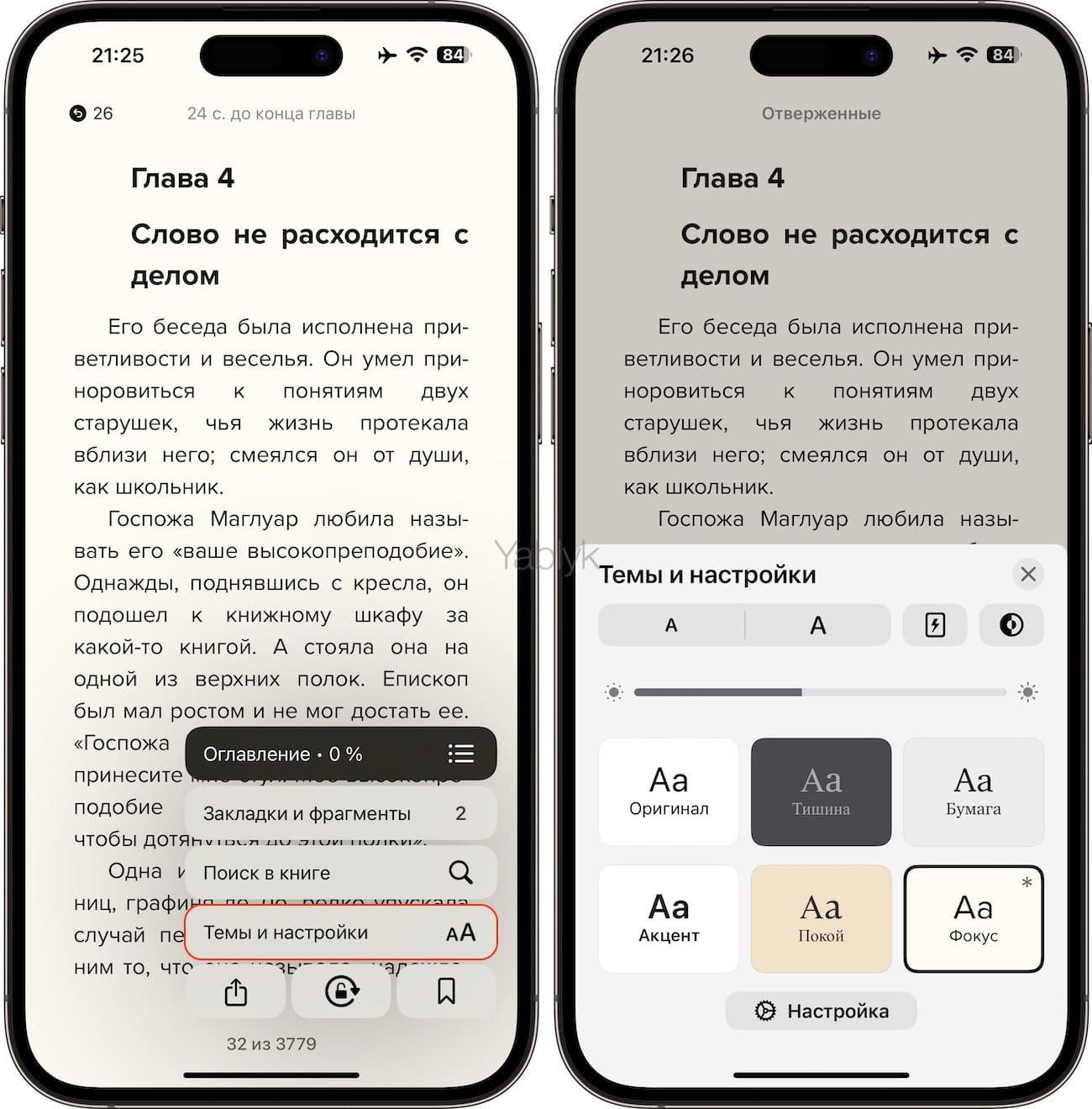
Темы и настройки. Самый обширный элемент панели инструментов, позволяющий тщательно настроить параметры отображения книги на экране и взаимодействие с ней. Здесь читатель сможет изменить размер и тип шрифта, метод перелистывания страниц, яркость экрана, переключаться между темным и светлым режимом, выбрать тему оформления и т.д.
Поделиться. Нажатие кнопки позволяет поделиться названием и автором книги.
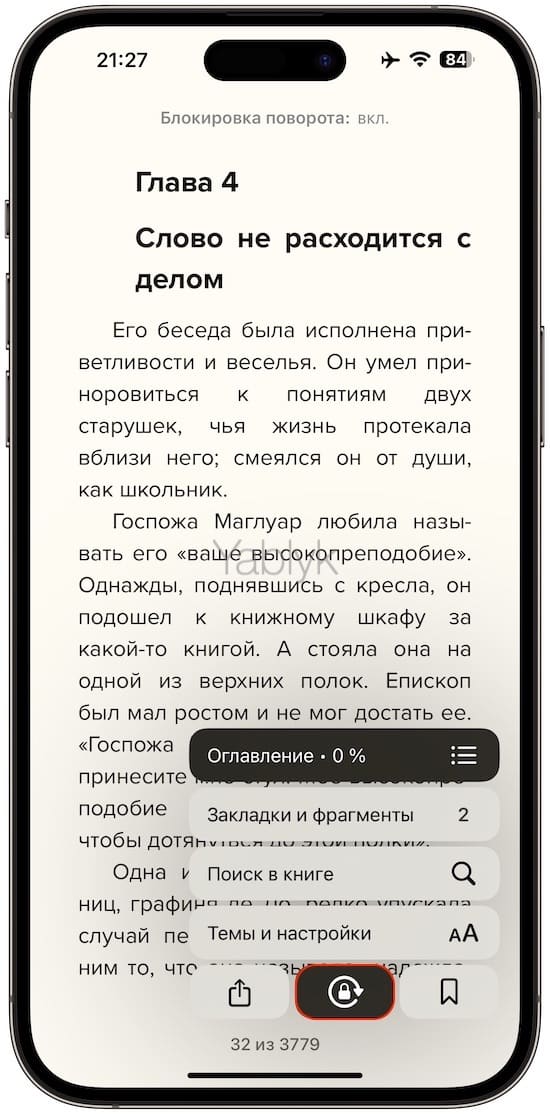
Блокировка поворота экрана. Включает или отключает блокировку поворота экрана.
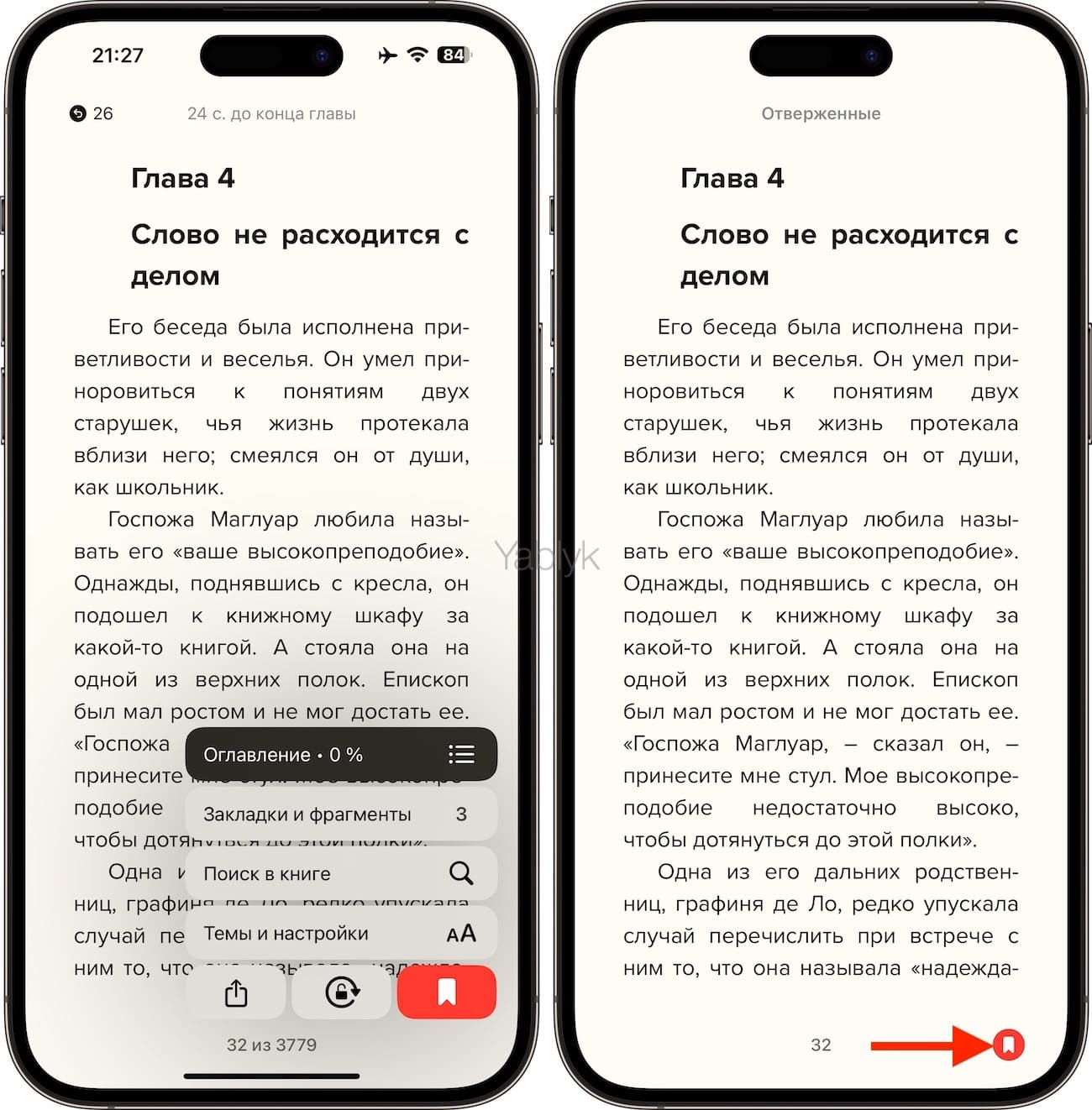
Закладки. Позволяет добавить или удалить страницу из закладок.
Сохранение выделенных фрагментов текста
Бывает, что в процессе чтения может появиться желание выделить (запомнить) какую либо цитату. В приложении «Книги» имеется простой инструмент, позволяющий выделить необходимый фрагмент текста и в любое время легко вернуться к нему. Для выделения текста нажмите на нужное слово, удерживайте палец на экране, а затем перетяните границы выделения до необходимого объема текста. В появившемся контекстном меню нажмите «Выделить» и выберите необходимый цвет.
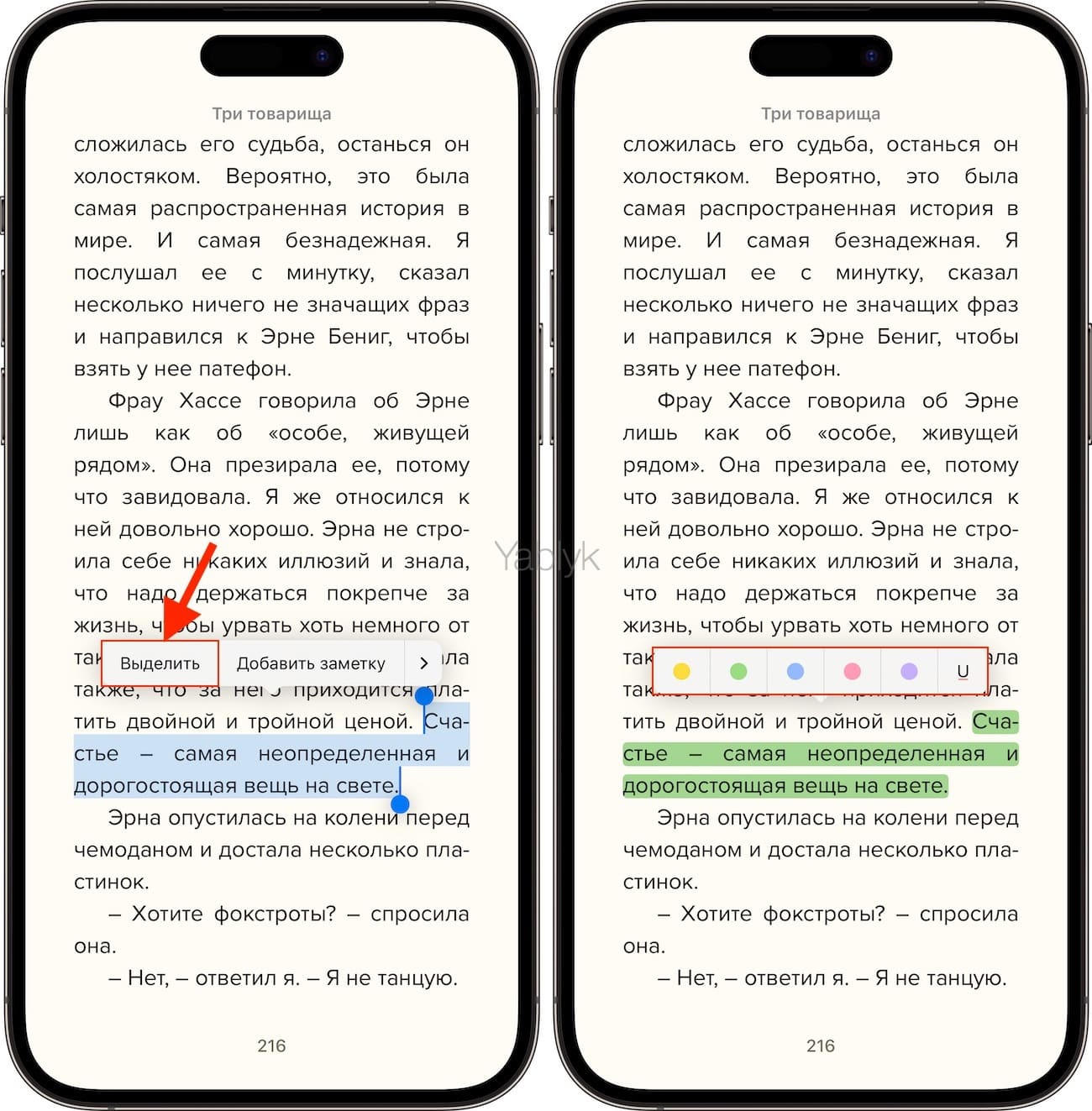
Для выделения текста предлагаются на выбор несколько цветов – желтый, зеленый, красный, синий и фиолетовый. При желании текст также можно не выделять цветом, а подчеркнуть красным.
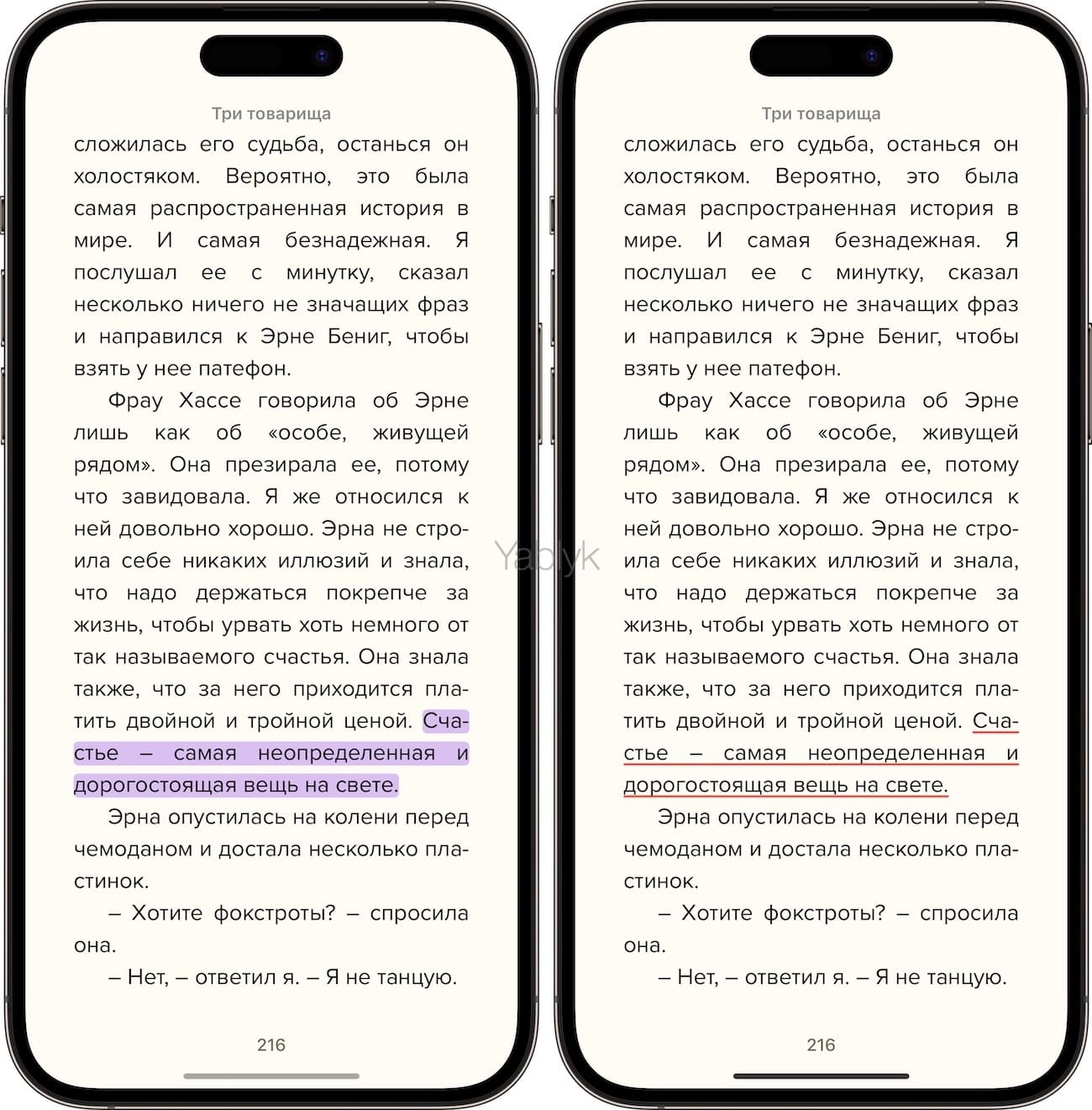
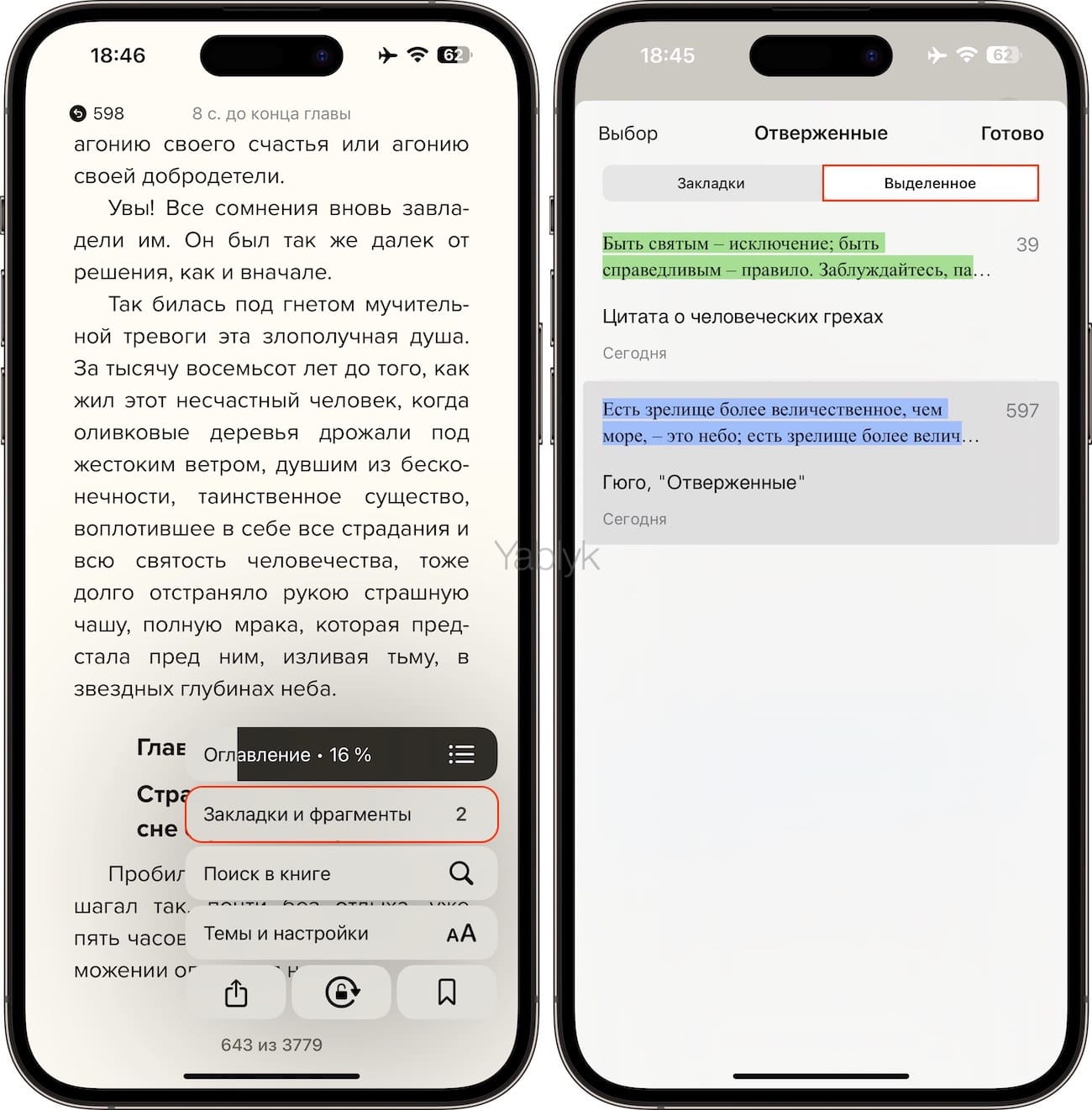
Для того чтобы быстро перейти к выделенным фрагментам, коснитесь экрана и нажмите на появившуюся кнопку «Панели инструментов». В ней выберите пункт «Закладки и фрагменты» и перейдите во вкладку «Выделенное».
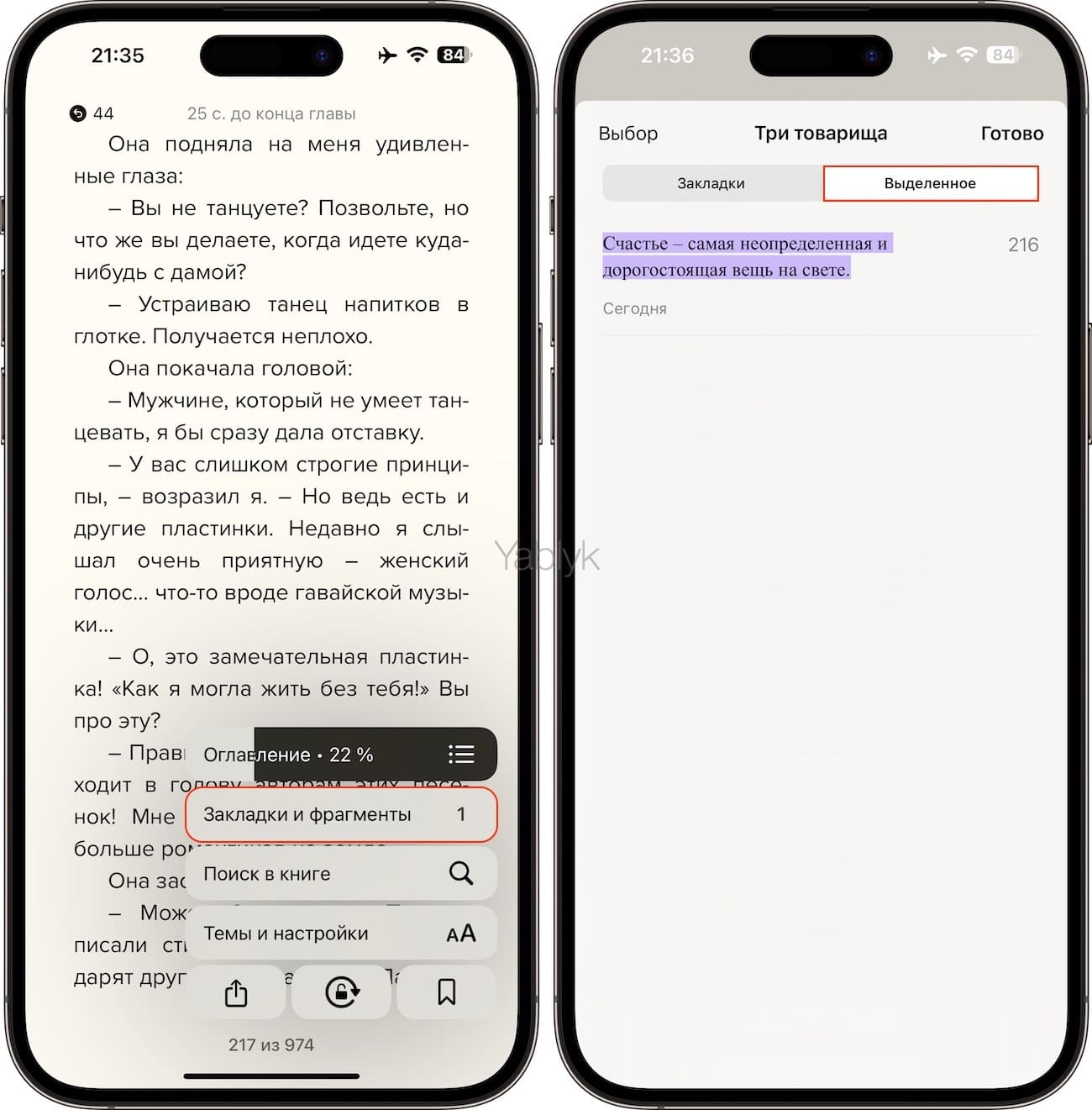
Здесь будет отображаться список выделенных фрагментов, относящихся к текущей книге. При нажатии на любой из них откроется соответствующая страница книги, содержащая выделение.
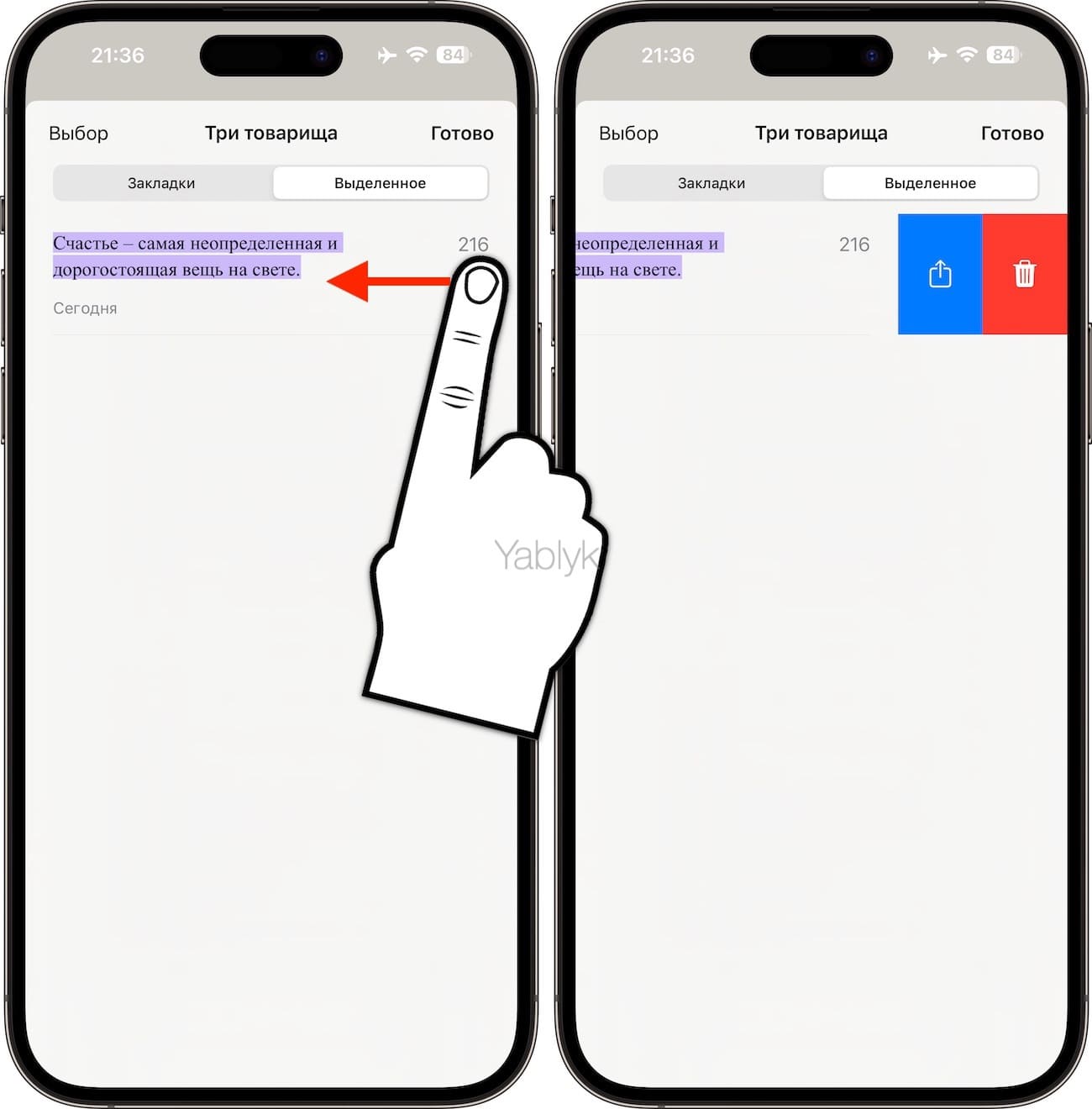
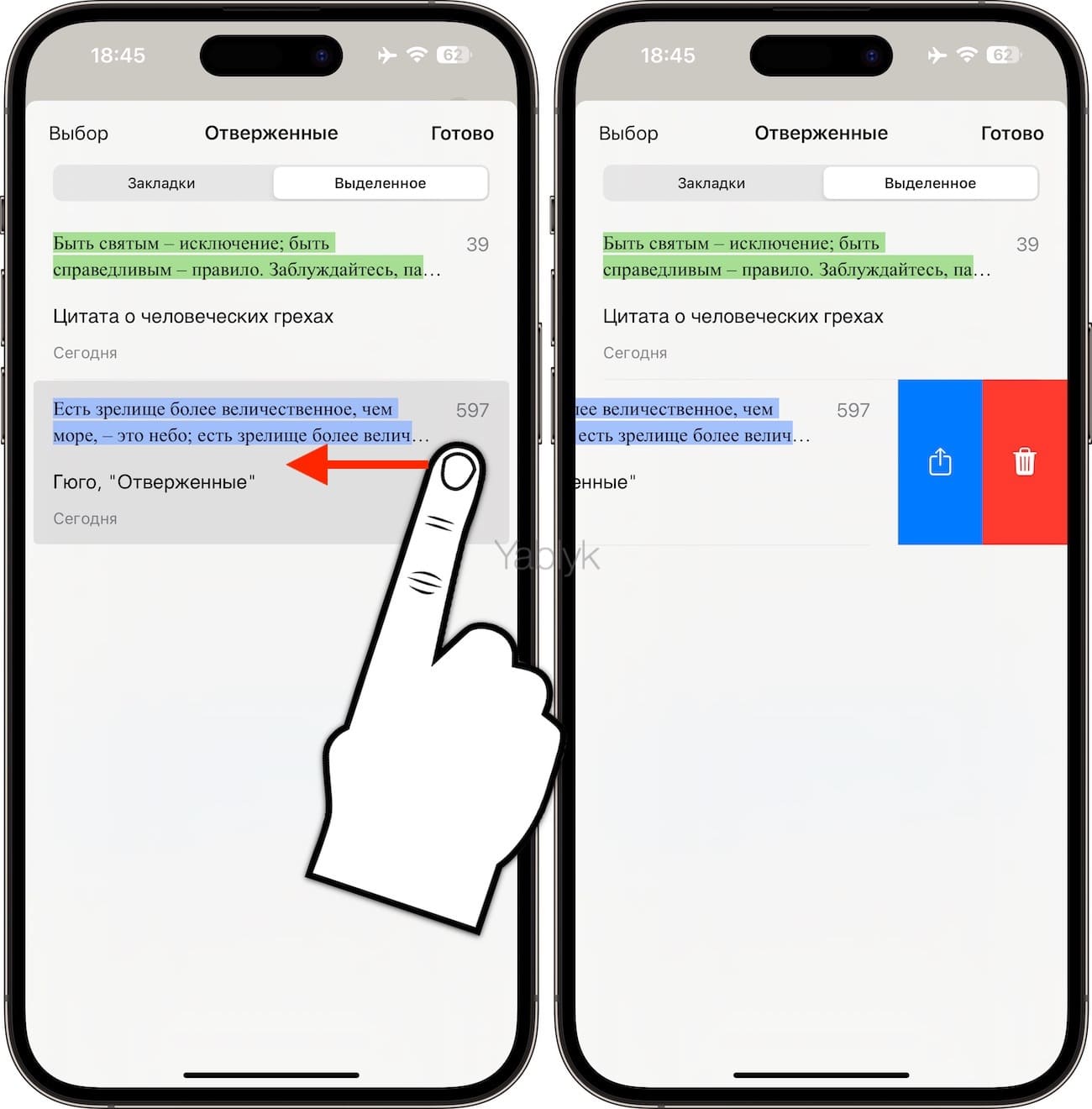
Для того чтобы удалить или поделиться выделенным фрагментом, проведите по нему пальцем справа налево и выберите соответствующий значок.
Сохранение заметок
В «Книгах» имеется удобная возможность создавать заметки по ходу чтения и возвращаться к ним в любое время. Заметки — это выделения с возможностью добавления комментариев.
Для того, чтобы создать заметку, нажмите и удерживайте палец на первом слове вашей будущей заметки. Далее выделите весь нужный фрагмент полностью. Когда всё будет готово, отпустите палец и выберите опцию «Добавить заметку».
На открывшейся странице созданной заметки введите необходимый текст.
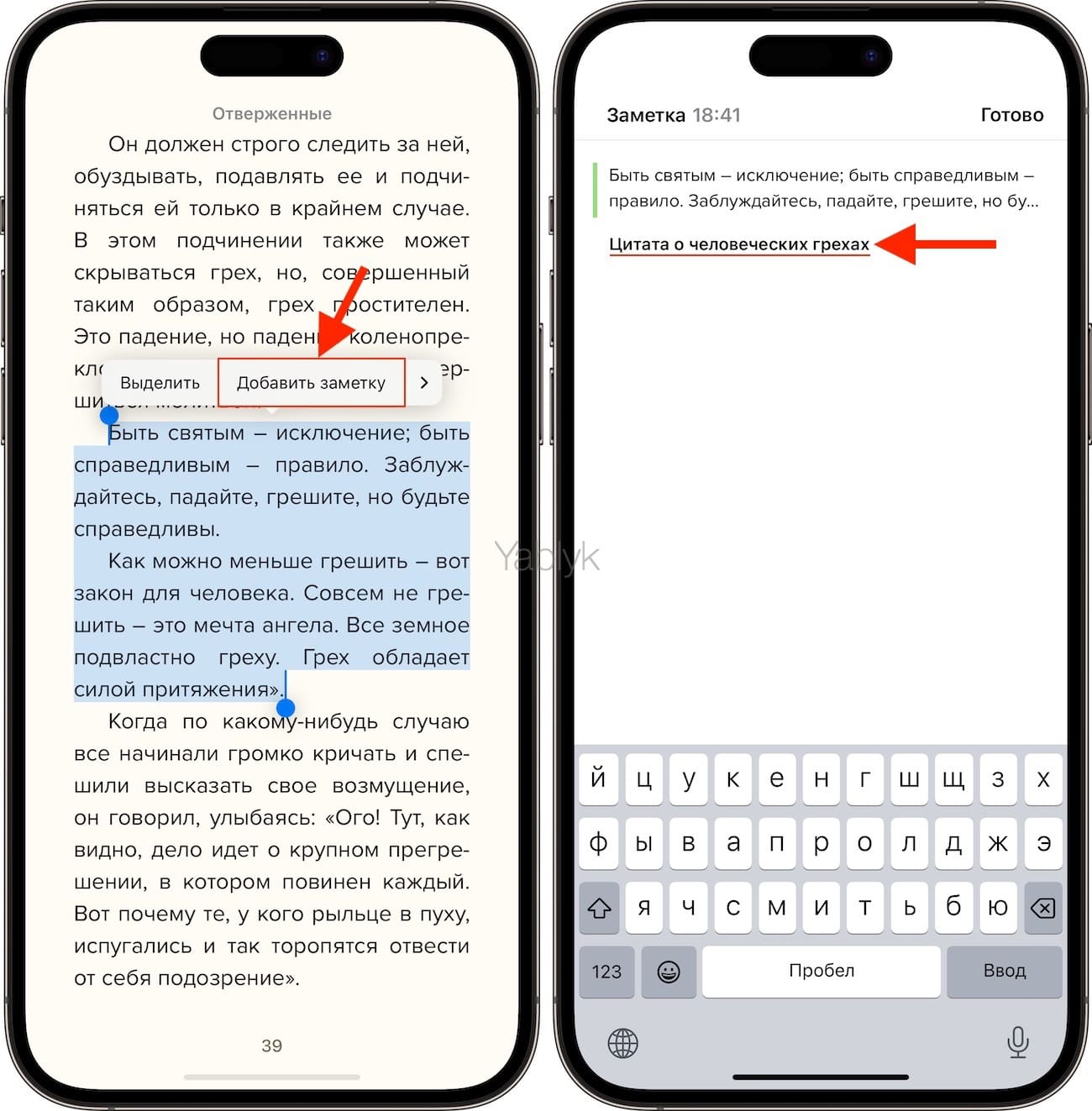
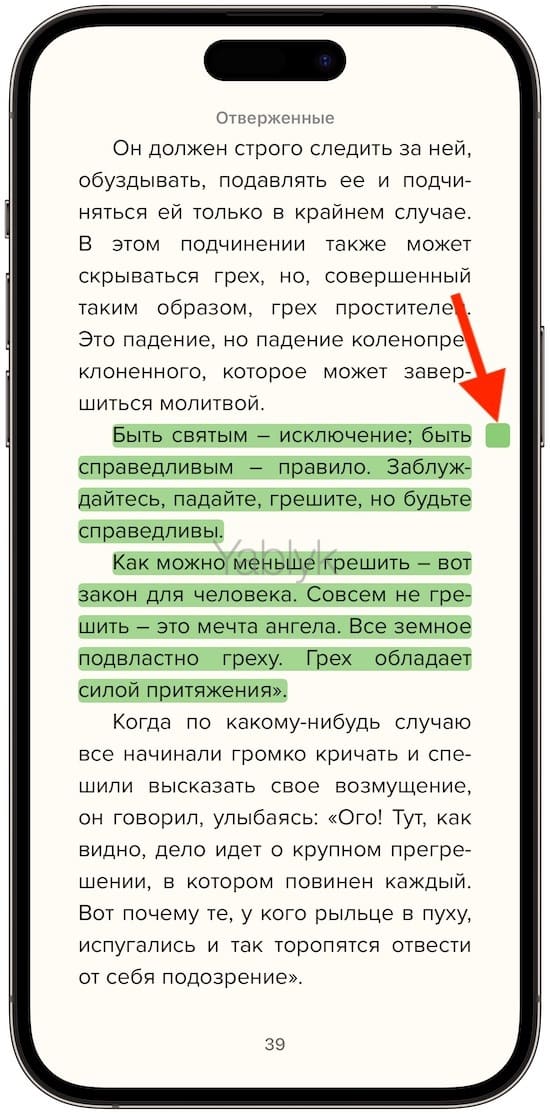
Выделенный текст, у которого имеется заметка будет окрашен в цвет, который использовался для выделения. Для того чтобы изменить цвет выделения, перед созданием заметки нажмите «Выделить» (см. выше), а затем выберите нужный цвет, после чего заново выделите фрагмент, но уже с выбором опции «Добавить заметку».
Кроме того, о наличии заметки будет свидетельствовать небольшой квадрат, окрашенный в цвет выделения текста. Он будет размещен на правом поле страницы напротив заметки.
Список созданных заметок будет размещен вместе в выделенными фрагментами по пути: кнопка «Панель инструментов» → раздел «Закладки и фрагменты» → вкладка «Выделенное».
Если же вам нужно поделиться заметкой или удалить ее, смахните по ней пальцем справа налево и выберите соответствующий значок.
Сохранение закладок
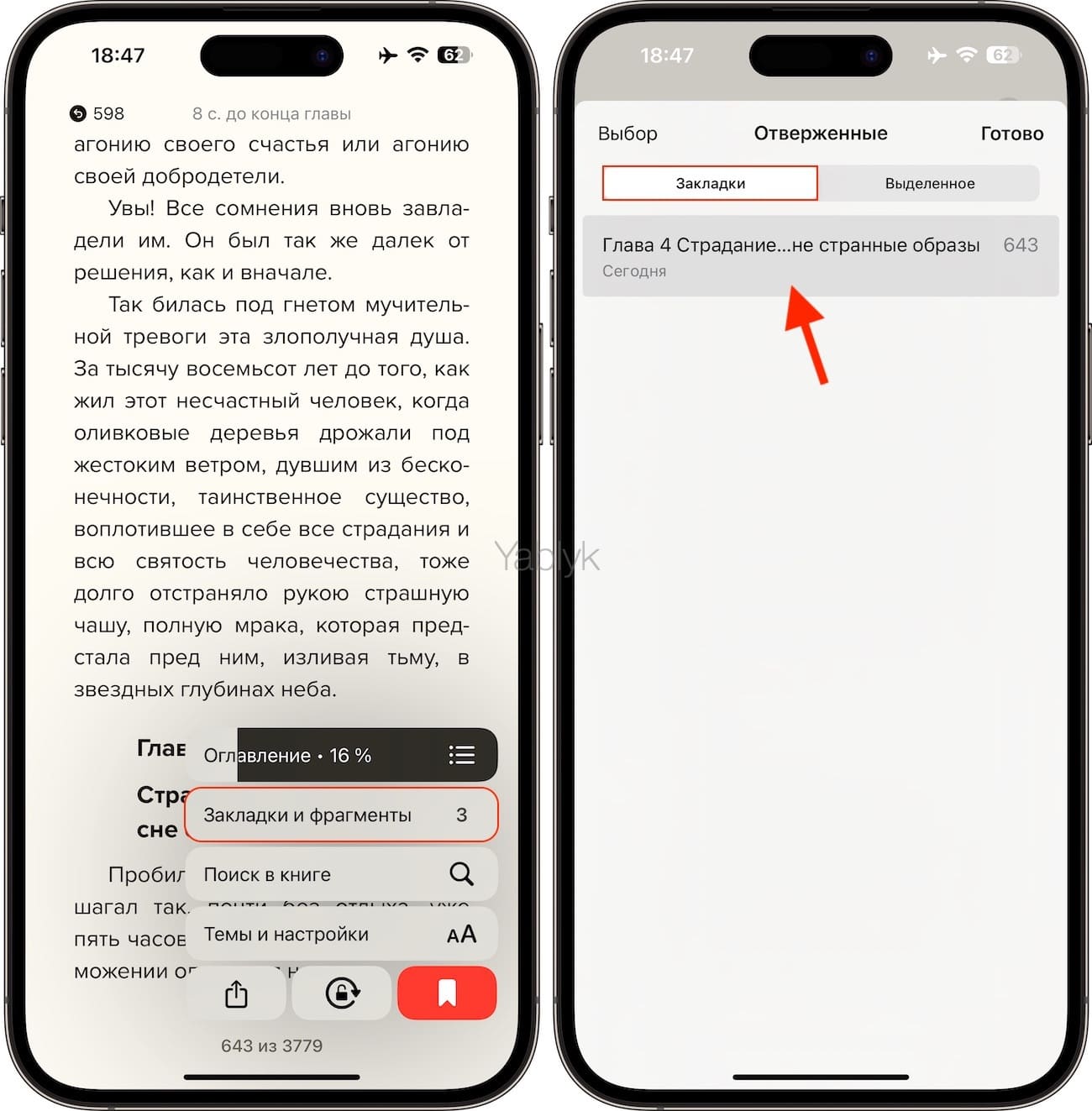
Еще один способ быстро вернуться к прочитанному (хотя и не такой удобный) – это закладки. Чтобы добавить закладку, откройте меню навигации (Панель инструментов) и выберите иконку с закладкой.
После того как вы добавите закладку, внизу страницы появится соответствующий значок красного цвета.
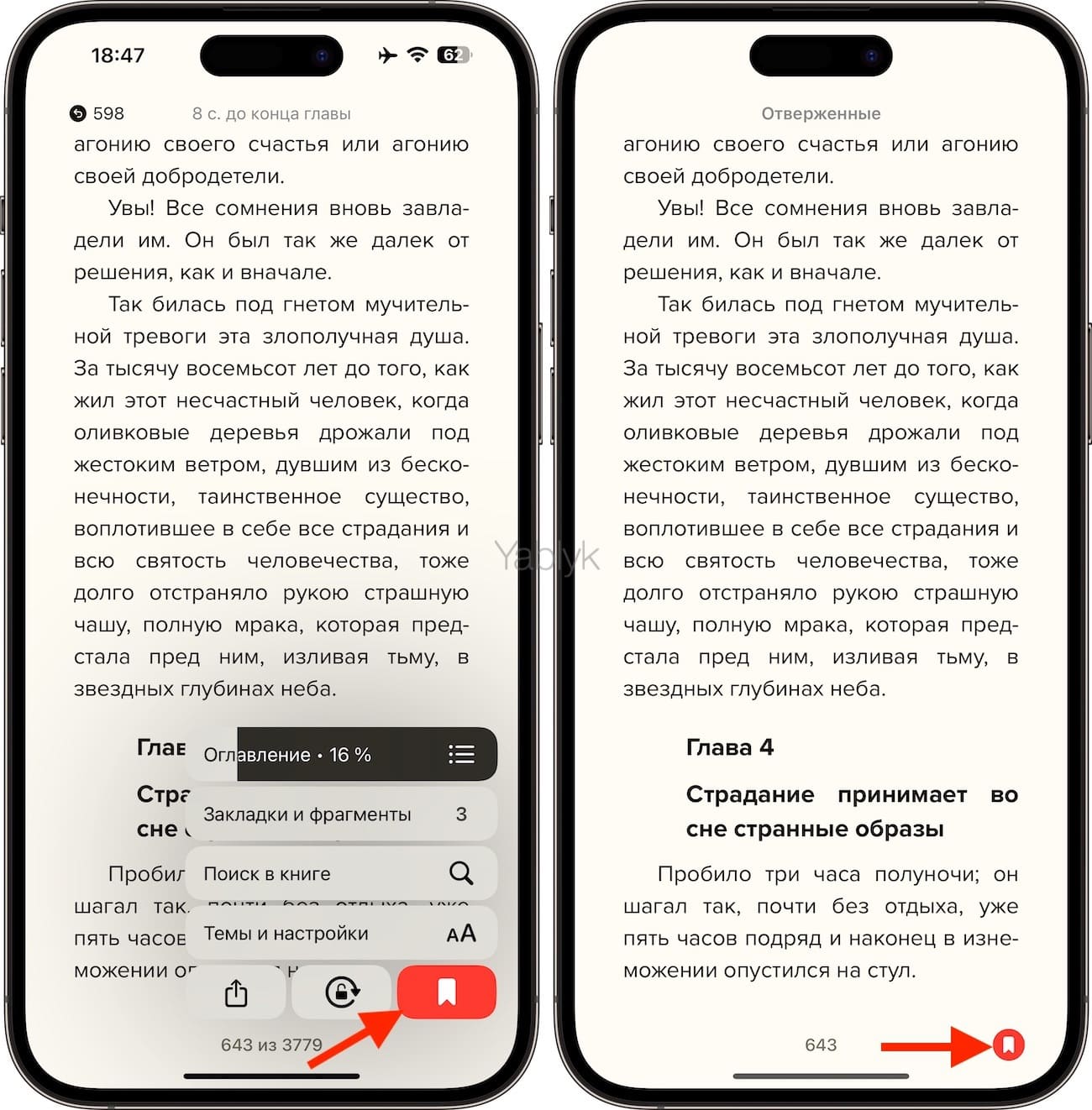
Созданные закладки будут размещены в одноименной вкладке по пути: кнопка «Панель инструментов» → раздел «Закладки и фрагменты».
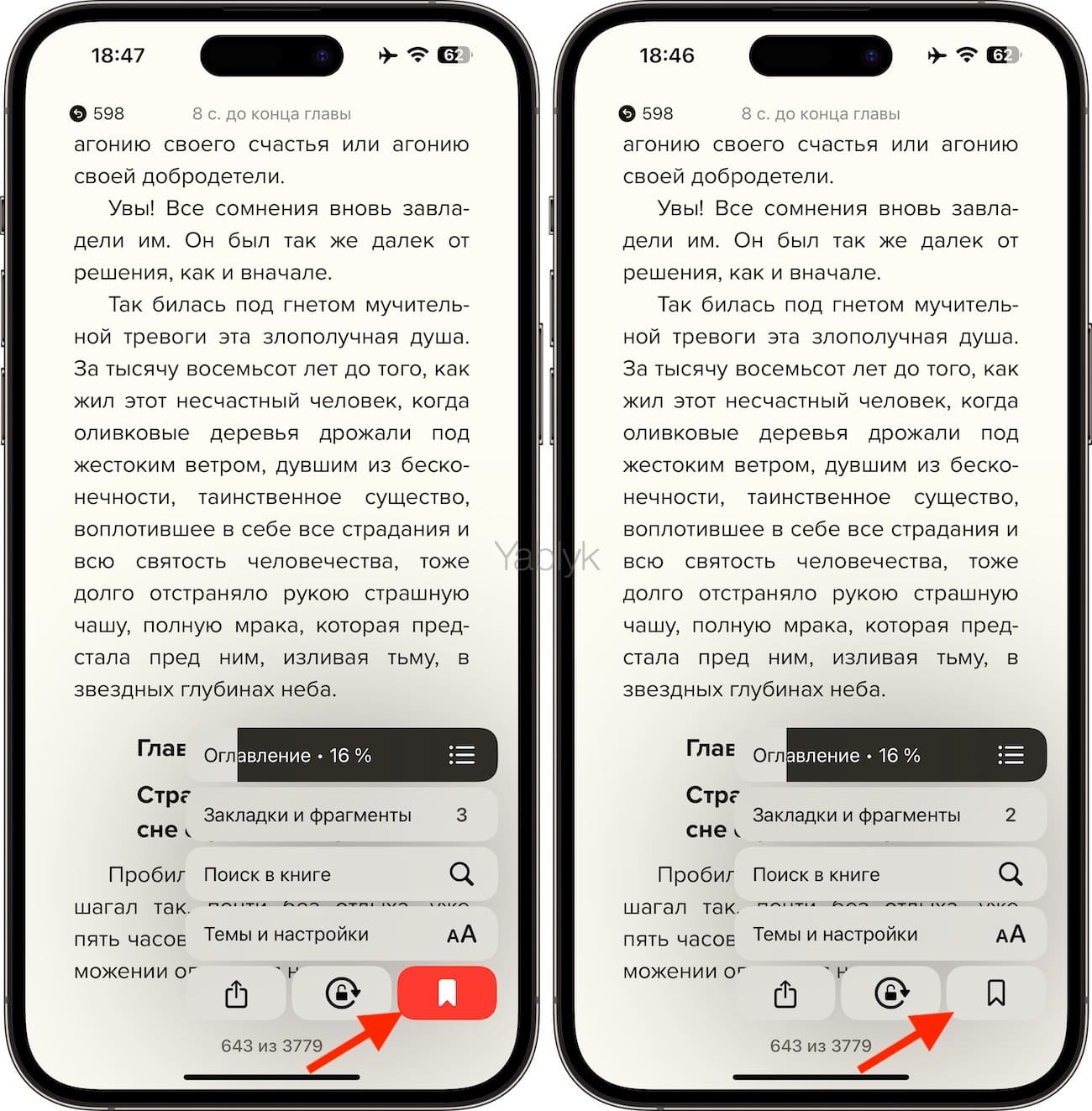
Удалить закладку можно двумя способами:
- через «Панель инструментов», нажав на значок закладки красного цвета:
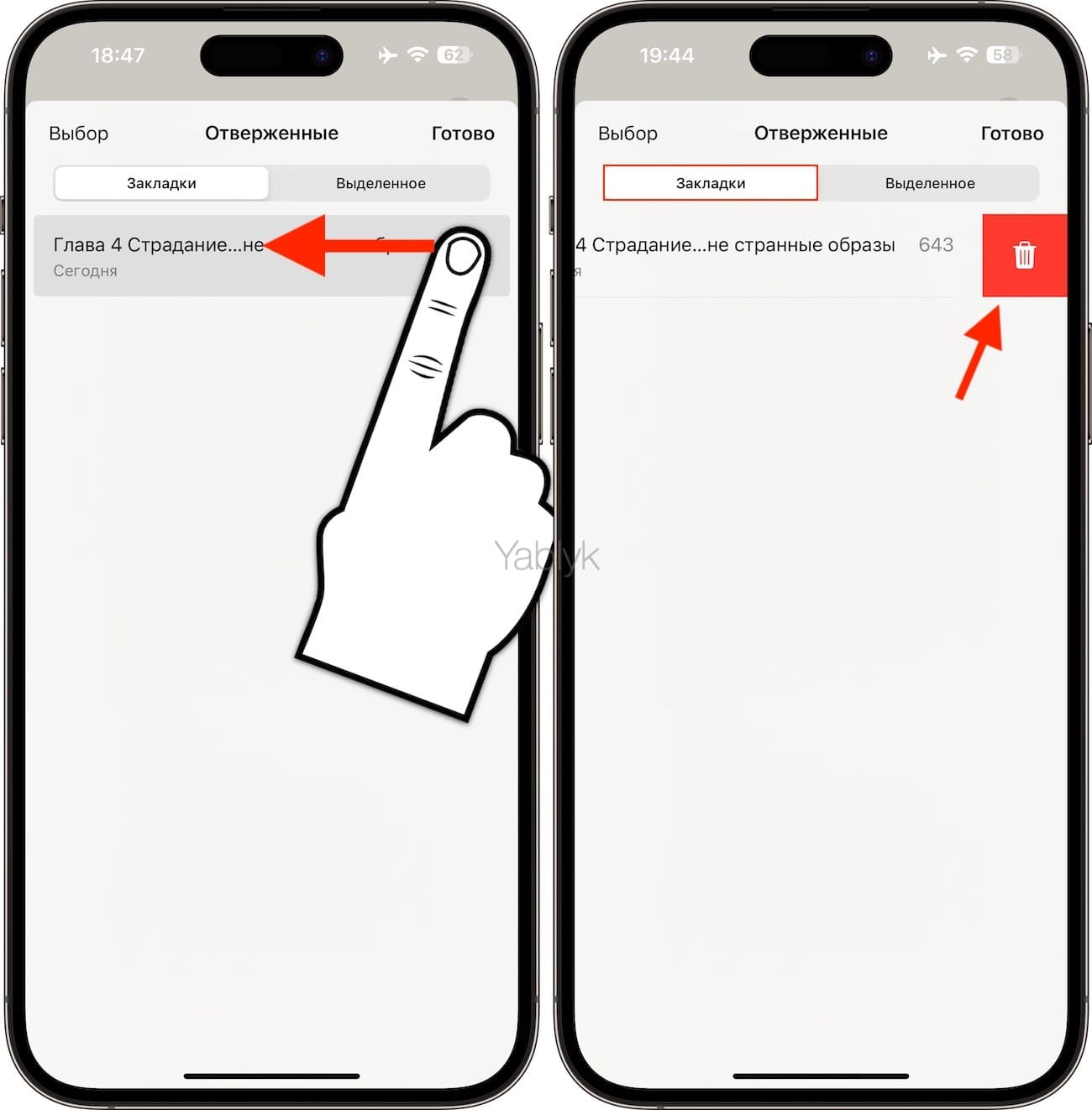
- в меню «Закладки и фрагменты», смахнув по ней пальцем справа налево и затем выбрав значок с изображением корзины:
Прослушивание фрагментов книги или страницы целиком
Если прямо сейчас вы хотите слушать, а не читать, а у вашего документа нет аудиоверсии – включите функцию «Проговаривание», и компьютерный голос озвучит всю информацию. Конечно, художественную литературу такой «пытке» лучше не подвергать, а вот с учебными материалами, юридическими документами и т.п. информацией поступать так очень даже можно.
Для того, чтобы включить диктовку, выделите нужный фрагмент текста и выберите в появившемся меню опцию «Проговорить».
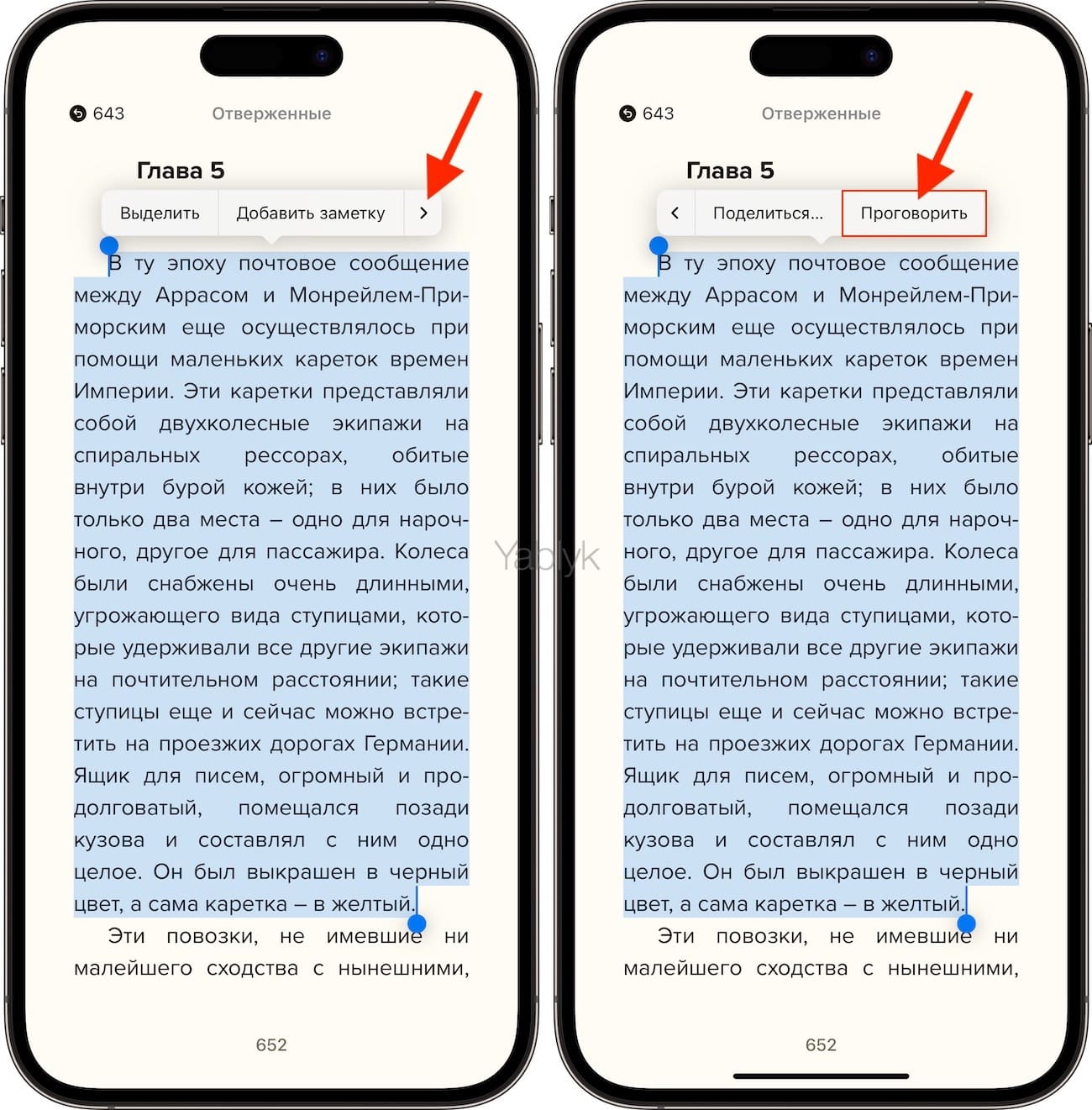
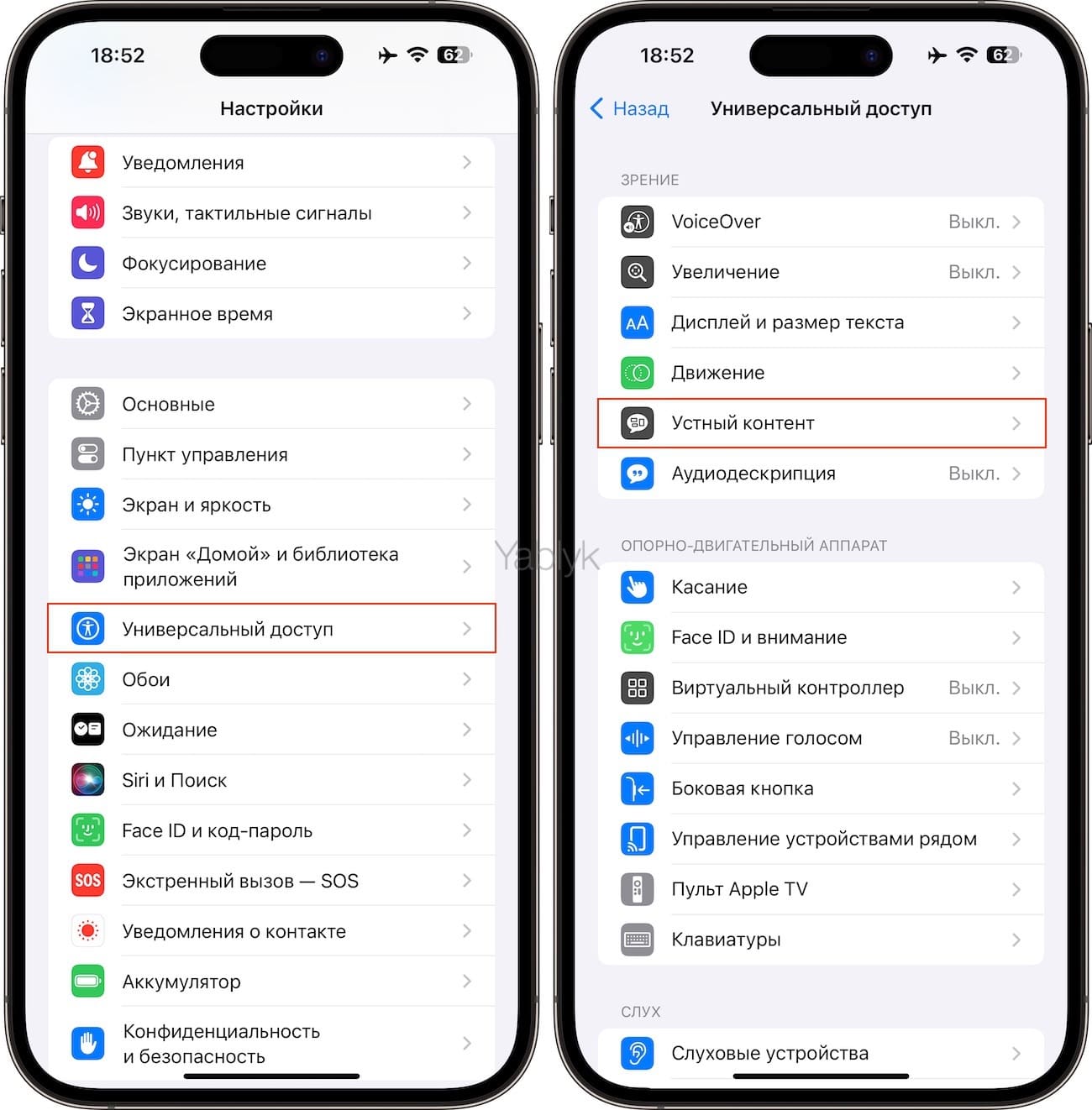
В случае, если эта опция отсутствует в контекстном меню среди возможных вариантов, необходимо включить параметр «Проговаривание» по пути «Настройки» → «Универсальный доступ» → «Устный контент».
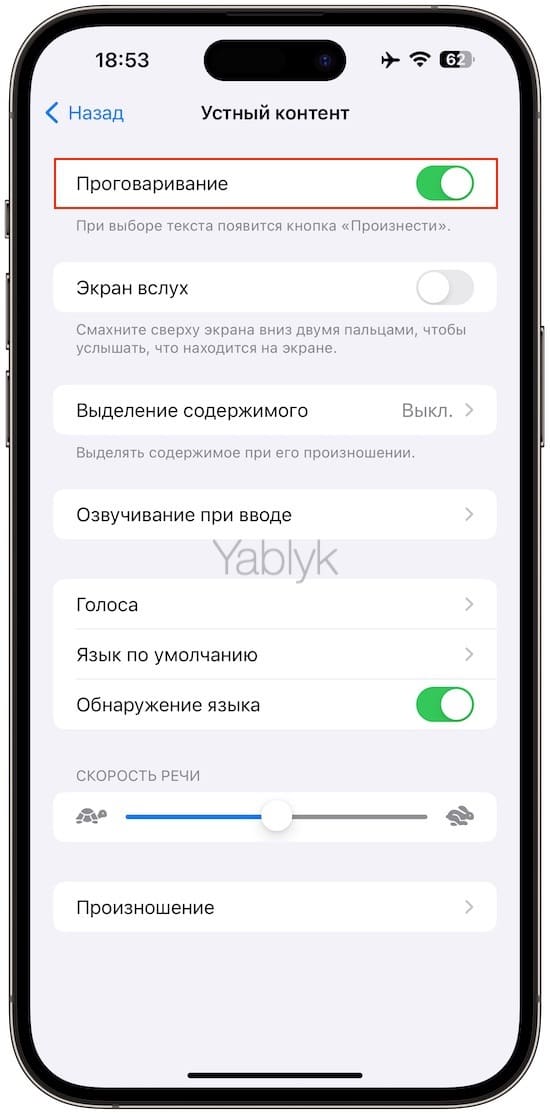
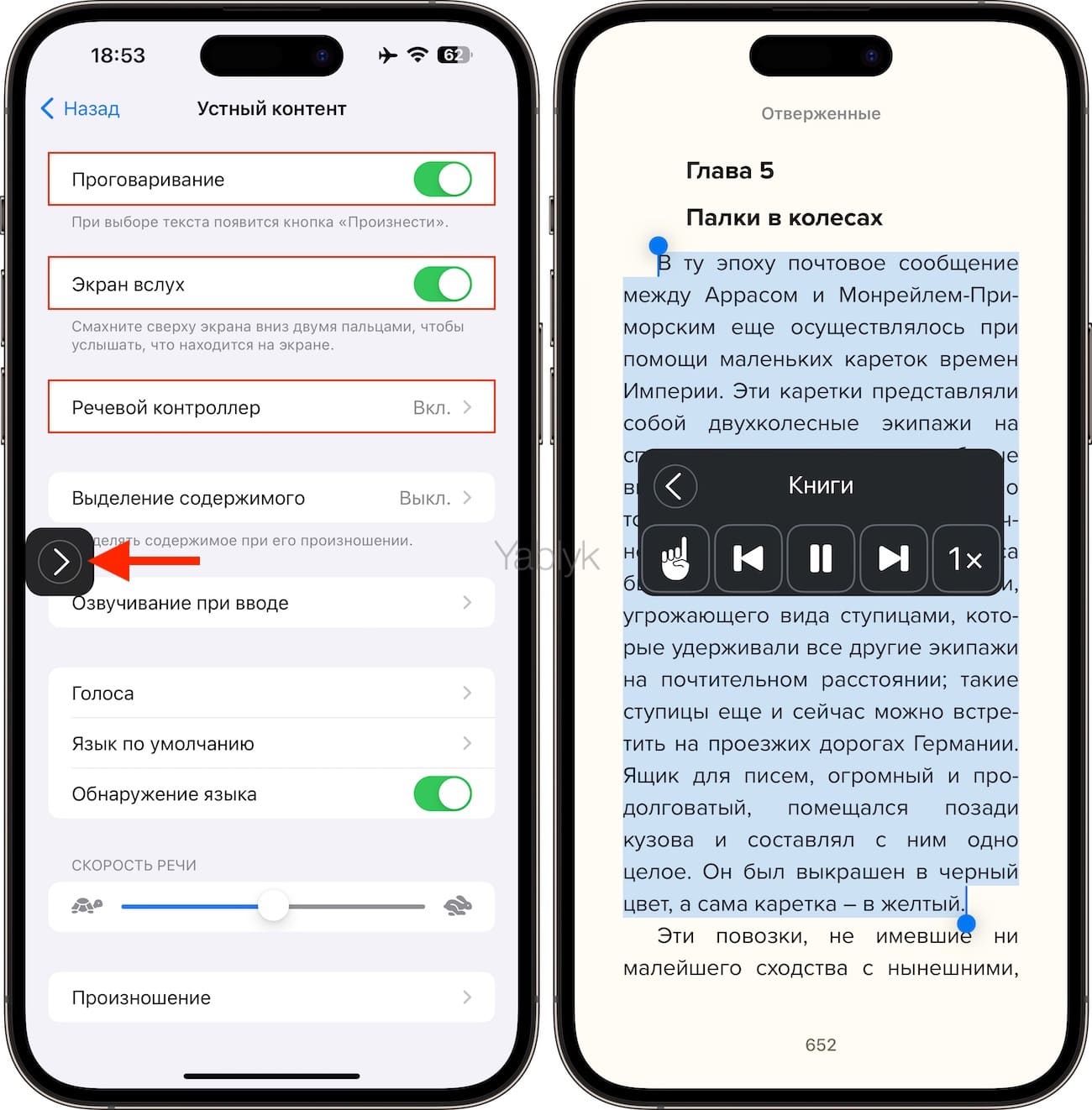
Если же вам необходимо часто использовать функцию «Проговаривание», то не лишним будет активировать здесь же дополнительные два параметра:
«Экран вслух» — если провести двумя пальцами сверху страницы вниз, то искусственный голос произнесет вслух весь текст, находящийся на странице.
«Речевой контроллер» — включите опцию «Показ контроллера» для более удобного включения и выключения функции «Проговаривание». На экран появится «плеер», позволяющий включать и приостанавливать проговаривание, а также осуществлять переход к следующей и предыдущей странице книги. Кроме того, при помощи контроллера можно изменять скорость проговаривания и активировать режим «Говорить при касании» (значок с ладони с поднятым пальцем).
Настройка дисплея для удобного чтения
В Apple знают о том, что людям трудно читать с дисплеев в течение продолжительного времени. Поэтому разработчики из Купертино постоянно добавляют новые инструменты для борьбы с усталостью глаз, от которой, по статистике, страдают 9 из 10 пользователей компьютеров. В «Книгах» есть множество параметров, позволяющих тщательно настроить дисплей и взаимодействие с книгой при чтении. Доступ к этим настройкам осуществляется на панели инструментов в разделе «Темы и настройки».
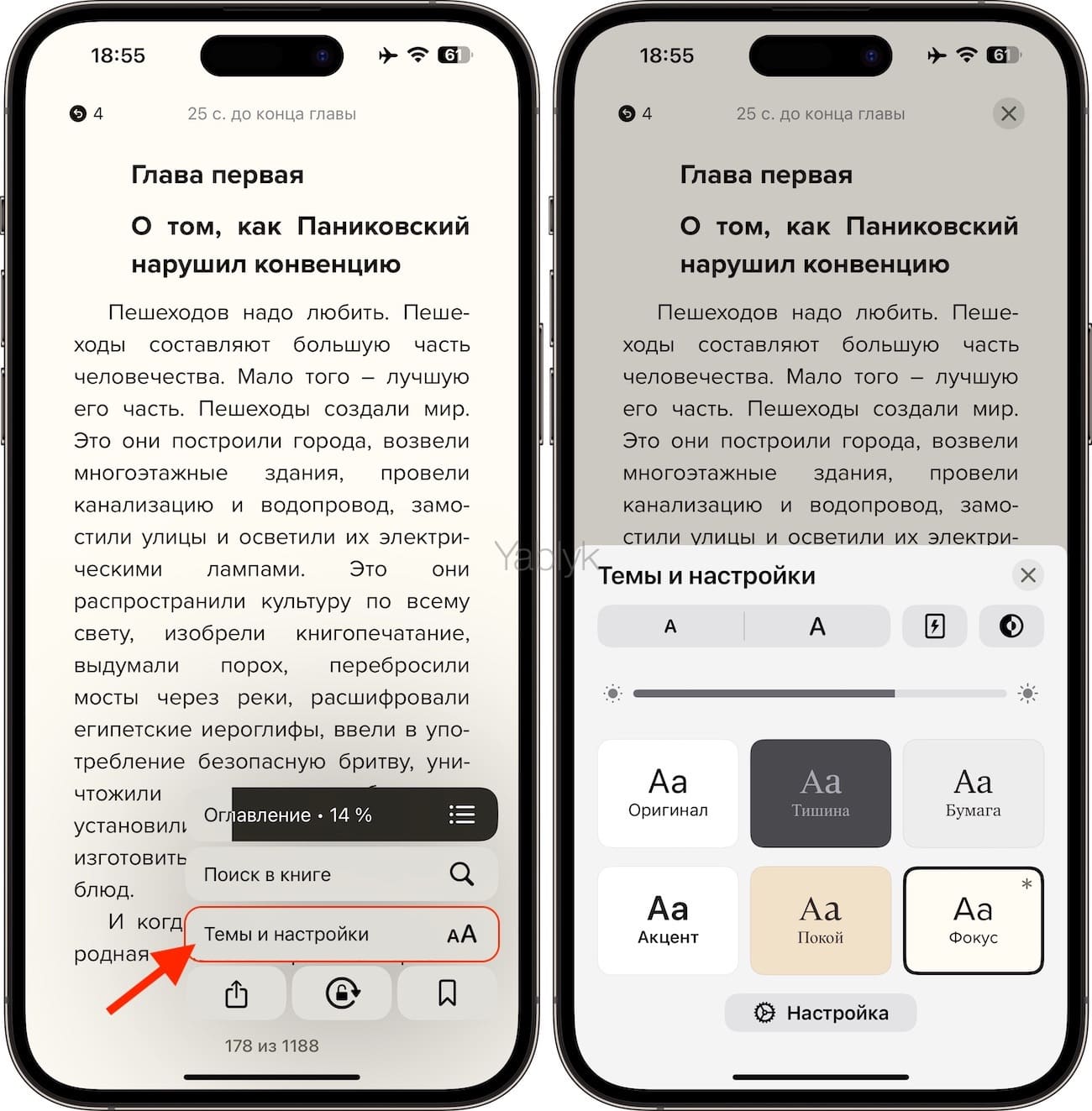
- Размер шрифта. Здесь придется решать, что для вас лучше – чтобы на экране помещалось больше текста (но он будет меньше, и глаза станут напрягаться сильнее) или чаще «перелистывать» страницы, зато наслаждаться крупным и комфортным для глаз текстом.
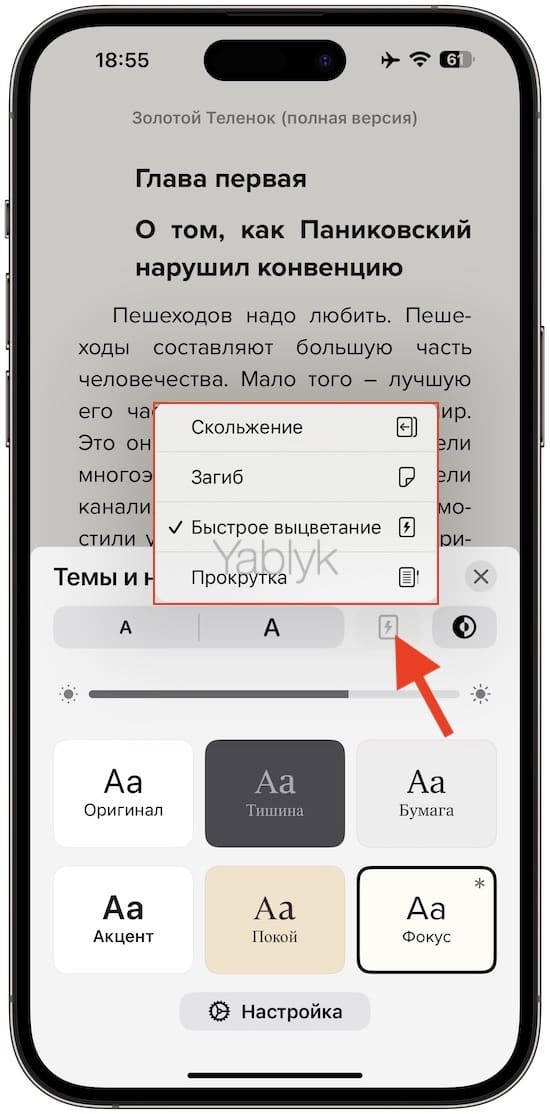
- Способ перелистывания страниц. На выбор предлагается четыре варианта: «Скольжение» (смахивание страниц горизонтально), «Загиб» (имитация перелистывания настоящей книги, пожалуй, самый красивый вариант), «Быстрое выцветание» (ещё один вариант горизонтального смахивания страниц) и «Прокрутка» (перемещение между страницами происходит подобно чтению веб-сайтов, прокручивая страницу вверх или вниз).
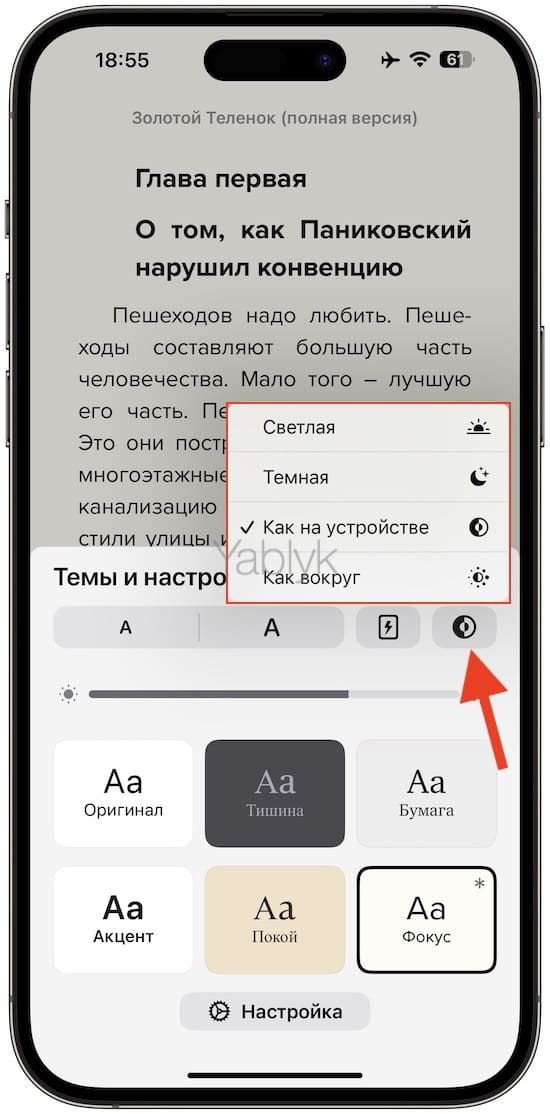
- Тёмный / светлый режим. Здесь предлагаются как ручные варианты установки темного и светлого режима, так и автоматические, которые включаются в зависимости от используемого режима на устройстве или от световой обстановки, окружающей пользователя.
- Яркость экрана. Используйте слайдер для настройки приложения на комфортную для ваших глаз яркость.
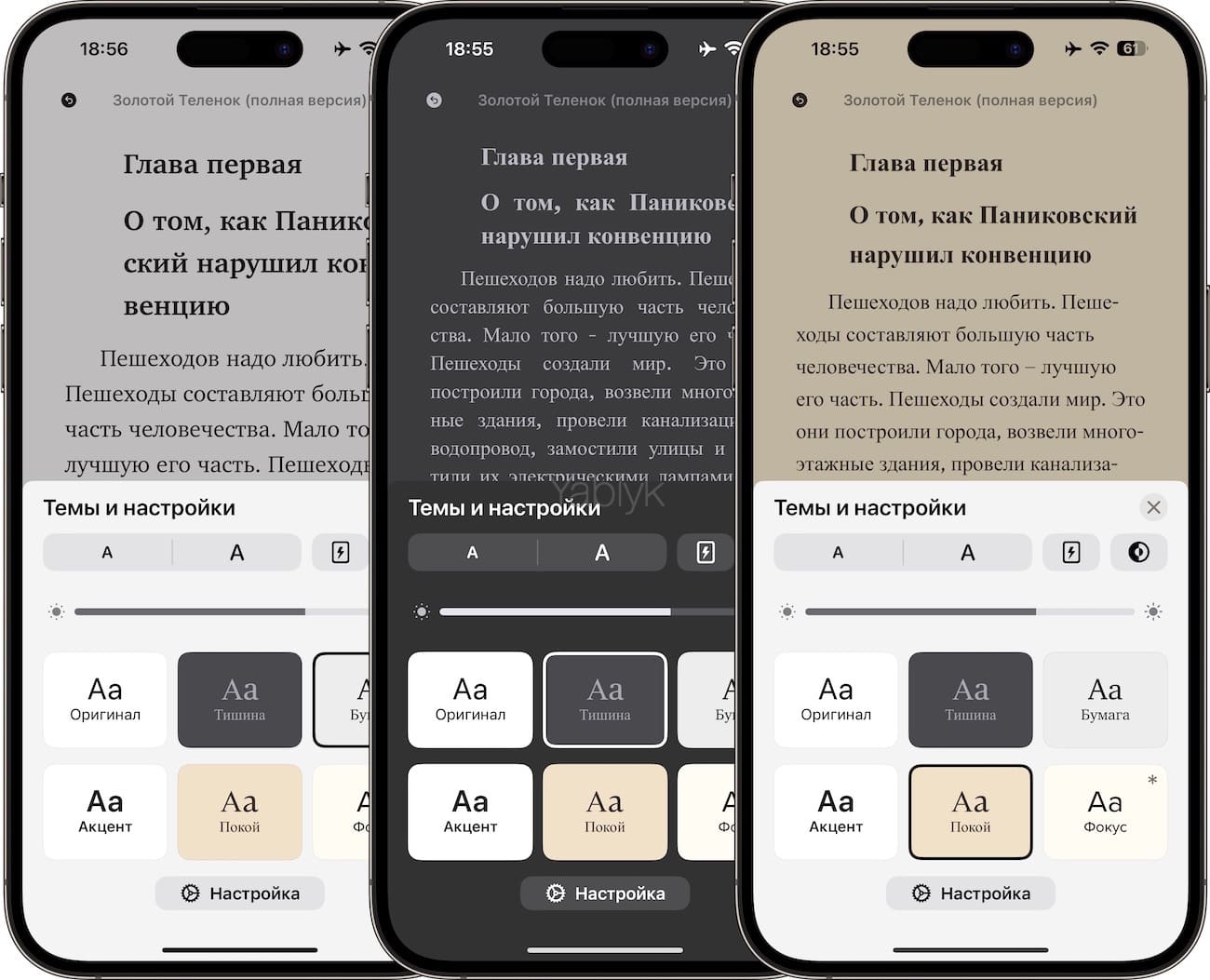
- Темы оформления. В «Книгах» реализовано несколько различных настраиваемых тем оформления макета страницы – «Тишина» (светлый шрифт на темном фоне), «Бумага» (имитация книжной бумаги и текст с увеличенным межстрочным интервалом), «Акцент» (текст с повышенной контрастностью), «Покой» (оформление в «сепии»), «Фокус» (слегка жёлтая бумага с выравниванием текста по ширине).
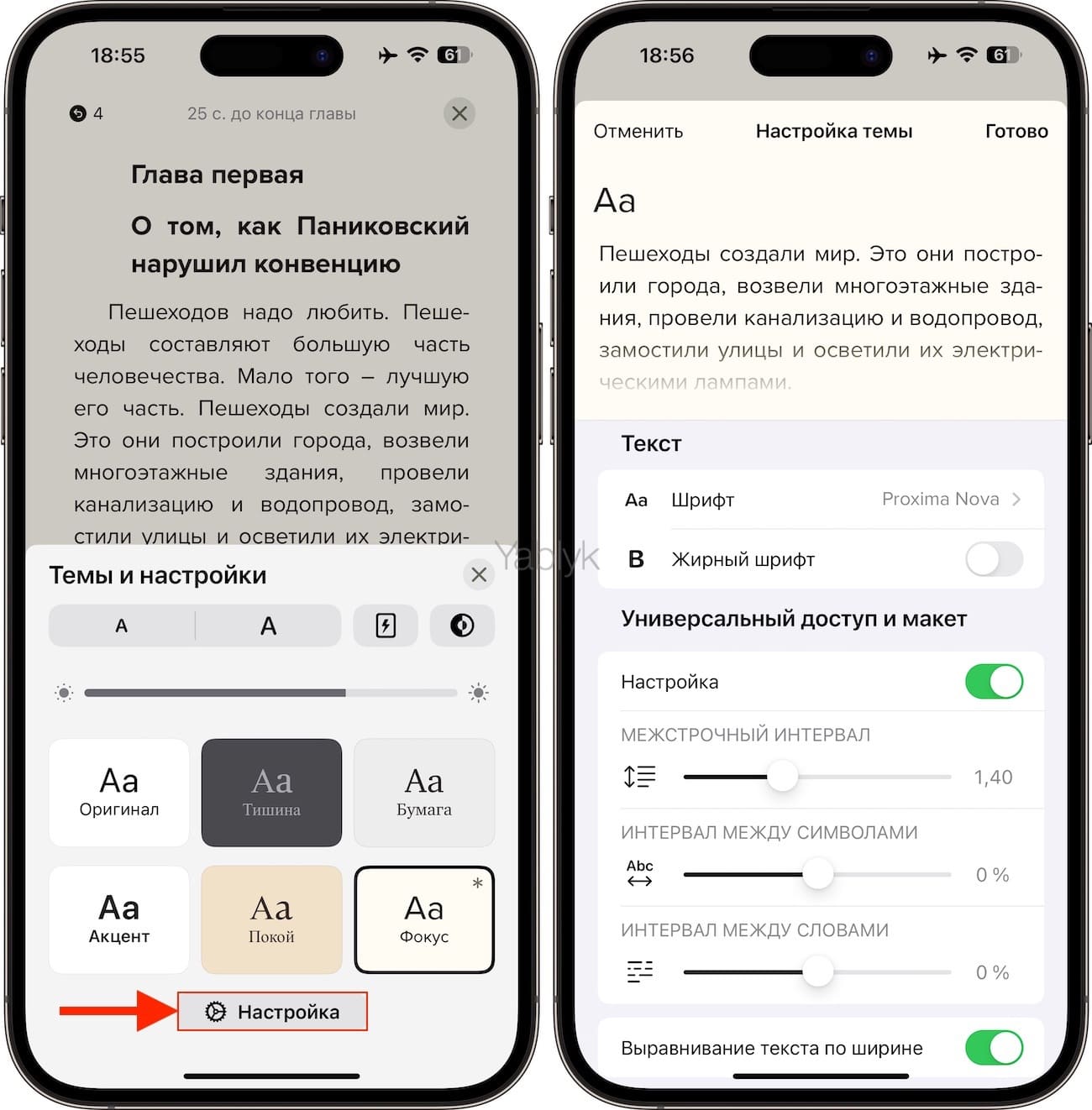
При желании каждую тему можно изменить нажав кнопку «Настройки» в самом низу экрана. При редактировании темы можно изменить шрифт и сделать его жирным, установить необходимый межстрочный интервал, а также расстояние между символами и словами, а также включить выравнивание текста по ширине страницы.
Прослушивание «Аудиокниг»
Приложение «Книги» обладает поддержкой прослушивания аудиокниг в формате «M4B» и тесно интегрированы с Siri, так что вы легко можете попросить персонального помощника включить аудиокнигу на любом устройстве.
Синхронизация книг между устройствами iPhone, iPad и Mac
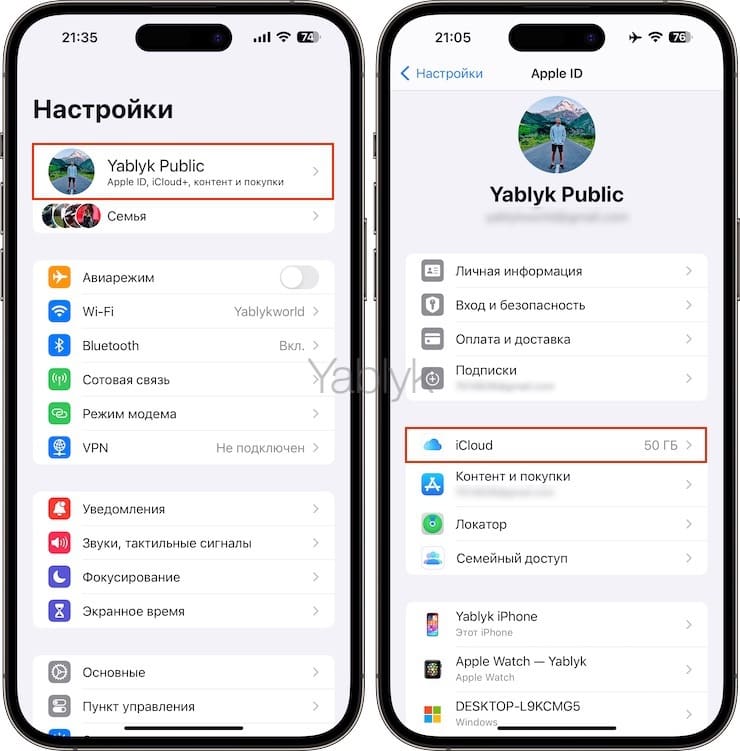
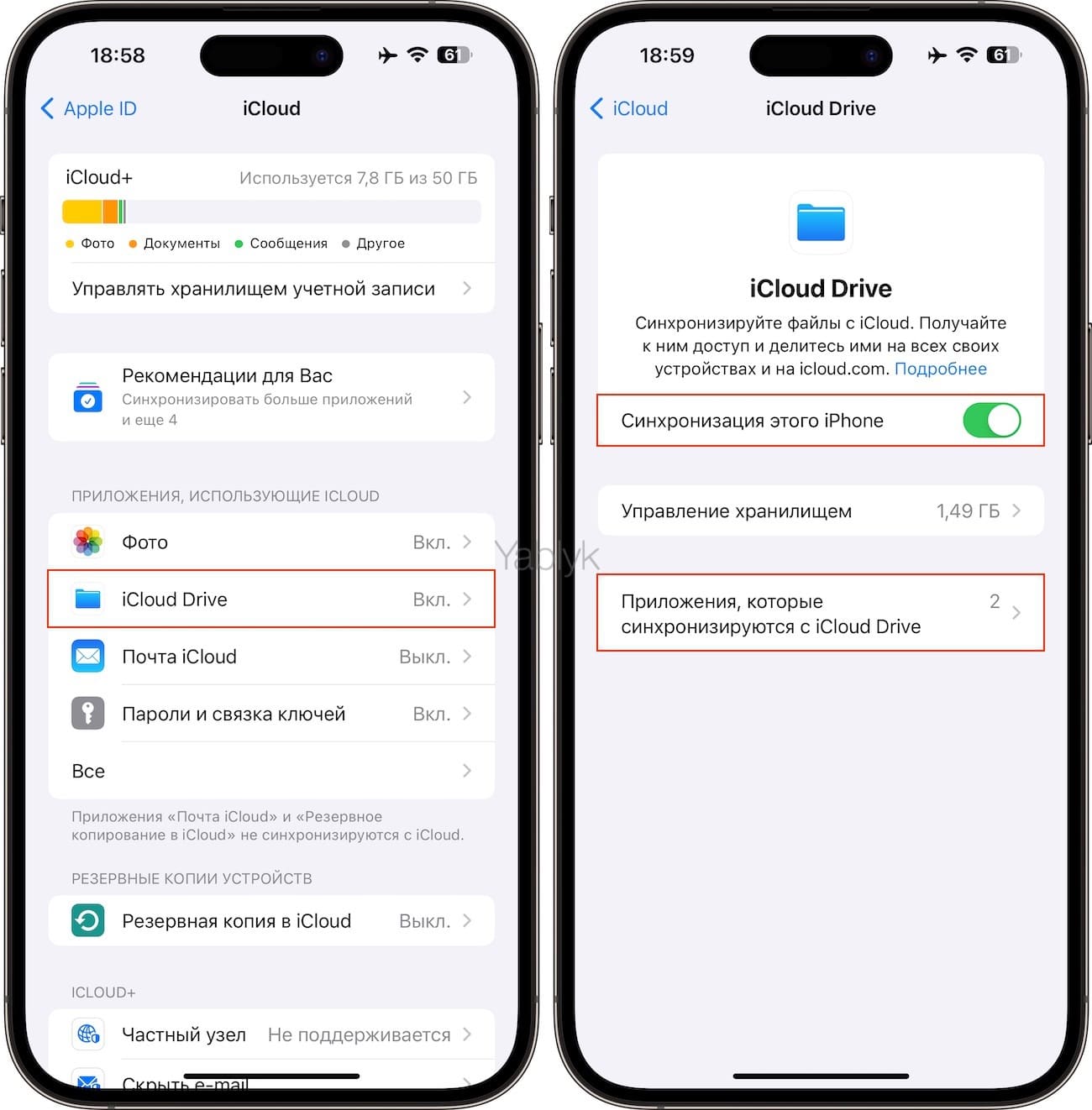
Что это означает? Что все книги, которые вы читаете или читали, будут доступны на всех ваших устройствах (iPhone, iPad и Mac) – с того места, где вы закончили читать, со всеми закладками, выделениями текста и другими изменениями. Синхронизация осуществляется через фирменный облачный сервис Apple – iCloud. Для того, чтобы включить его, на всех устройствах откройте приложение «Настройки», перейдите по пути: «Apple ID» (ваши имя и фамилия) → «iCloud» → «iCloud Drive» → установите переключатель «Синхронизация этого iPhone (iPad)» в положение «Включено» и в меню «Приложения, которые синхронизируются с iCloud Drive» включите параметр «Книги».
PDF-менеджер в приложении «Книги»
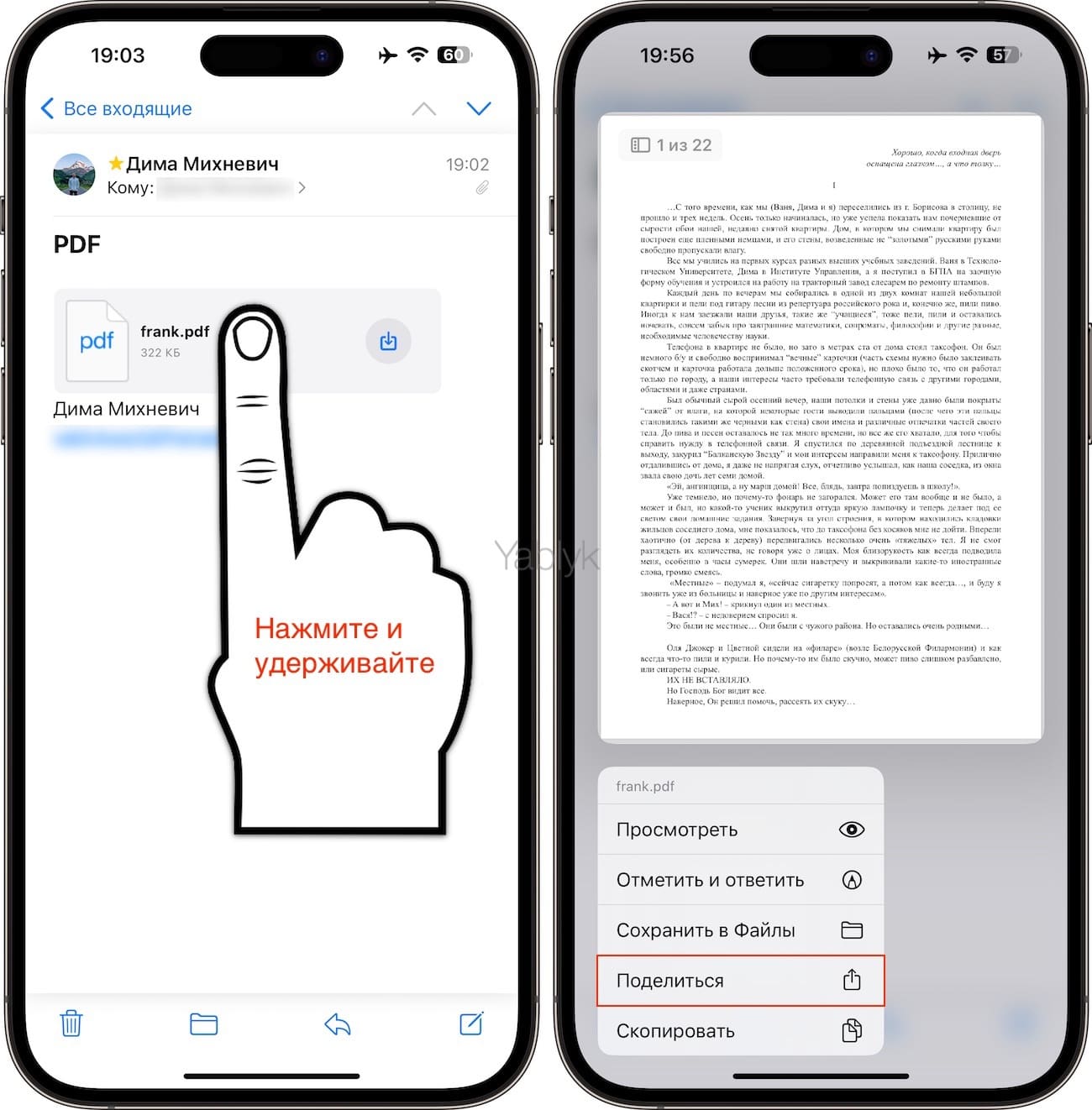
Приложение «Книги» можно использовать и в качестве PDF-читалки. Для экспорта PDF-файлов из Почты или Safari просто откройте документ в формате «PDF», а затем нажмите на иконку «Поделиться» и выберите «Книги».
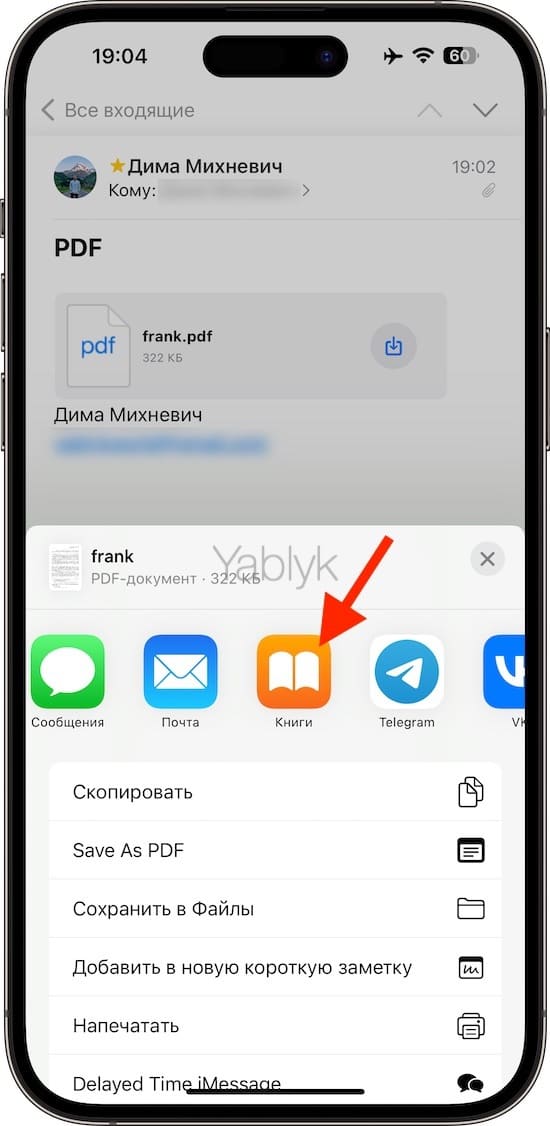
Загруженный PDF-файл появится во вкладке «Библиотека» приложения «Книги».
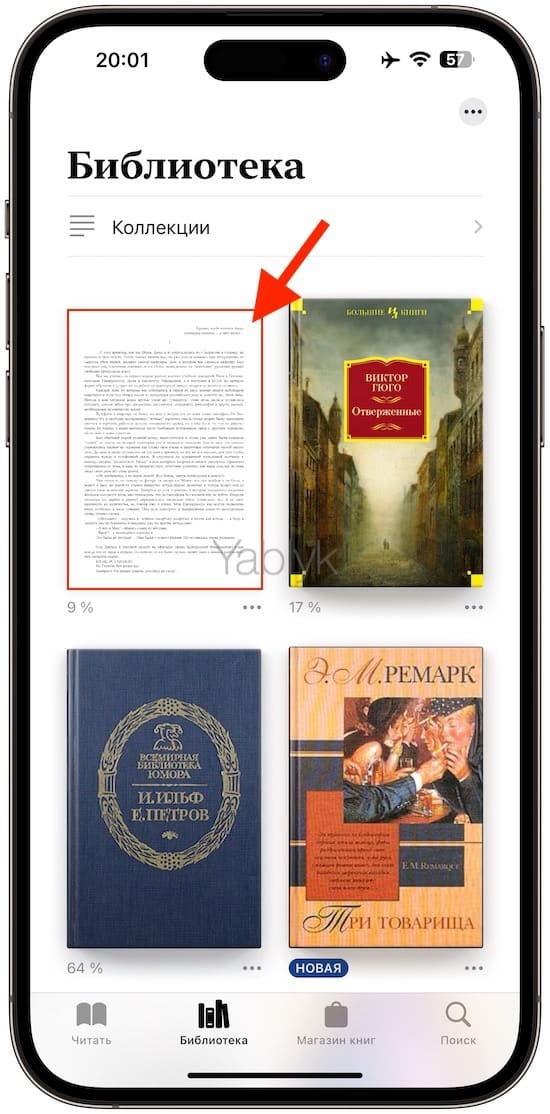
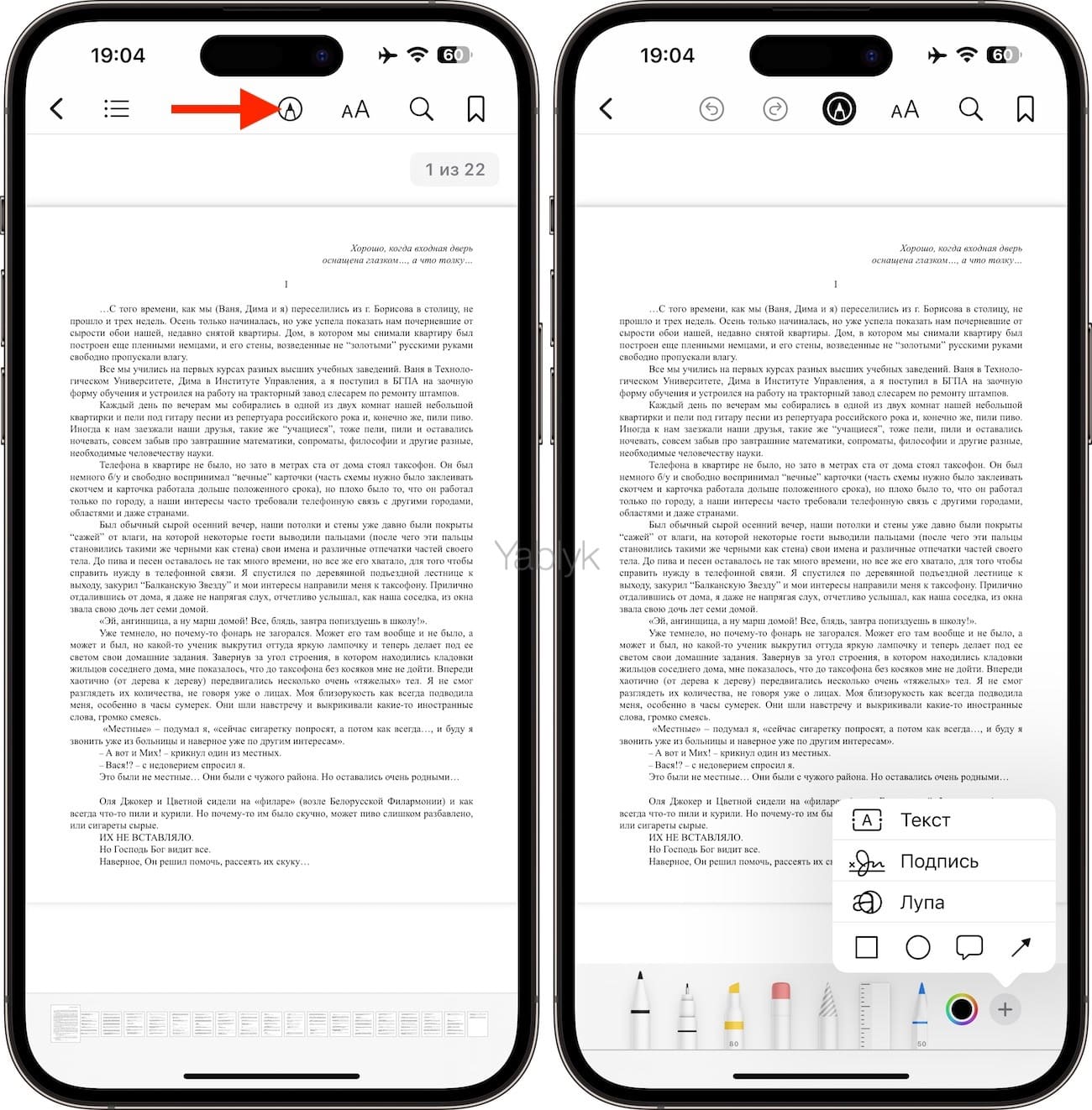
Также есть возможность добавлять к PDF-файлам рукописные заметки – для этого нажмите на иконку с ручкой в верхней части экрана. Таким способом очень легко подписывать документы в электронном виде и отправлять их назад без распечатки и сканирования.
�� Смотрите также:
- Как на iPhone убрать бейджи (красные кружки) уведомлений на иконках приложений.
- Эквалайзер: добавляем басы (низкие частоты) при прослушивании музыки на iPhone и iPad.
- Как слушать аудио из роликов YouTube в фоне на заблокированном iPhone или iPad.
�� Мы в Telegram и YouTube, подписывайтесь!
Формат ePub: чем и зачем открывать
Файлы с расширением ePub используются для создания электронных книг и документов. Рассмотрим чем открыть формат.
Рассмотрим сначала как открыть и чем читать файлы с расширением ePub на iPhone, Android-телефонах, затем на компьютерах с ОС Windows. Расскажем какие онлайн-сервисы и расширения браузера позволяют читать формат. В конце подробнее опишем особенности файла.
На телефоне
Придется установить приложение-«читалку» — бесплатно или купить, решать вам. Бесплатные «читалки» по функционалу редко уступают платным, а иногда превосходят. Иногда медленнее работают или содержат рекламу. Платные приложения выглядят красивее, реже тормозят, при том же функционале зачастую занимают меньше места в памяти телефона.
Android
Мы Подобрали 3 самых скачиваемых приложения в Google Play (Play Market).
ReadEra (бесплатно)
22,58 МБ. Полноценно интегрируется со смартфоном. Позволяет открывать текстовые вложения из почты и других приложений. Сохраняет последнюю открытую страницу и сортирует файлы по желанию пользователя: автор, жанр и время добавления. Открывает документы из ZIP архивов, вложений в письма и прочих документов, по запросу от приложений.
E-Book (бесплатная)
10,29 МБ. Встроены ссылки на бесплатные сайты для скачивания электронных книг. Дневной и ночной режимы чтения, при этом сохраняется первоначальный вид документа (таблицы, списки, ссылки). Поддерживает закладки на фрагменты текста. Можно использовать как конвертер EPUB в PDF.
ReadEra — бесплатная (без рекламы)
22,58 МБ. Простой понятный интерфейс, часто обновляется, есть ночной режим. Поддерживает закладки, автоматически находит новые книги. Потребуется Android от 4.1 и выше. Примерно за 149 рублей можно докупить пакет функций: резервное копирование, настройку цвета текста и фона, синхронизацию через Google Диск с другими устройствами. Рекомендуем!
iOS (iPhone)
Мы долго искали, чем открыть ePub на iPhone и остановились на двух приложениях:
- iBooks — встроено в операционную систему «айфона» по умолчанию, и это основное преимущество. Обновляется редко, функционал скромный, но достаточный.
- Marvin — может озвучить текст используя специальные технологии iOS. Поддерживает оформление текста, синхронизируется с облачными сервисами, есть закладки и множество других настроек.
Отдельно отметим web-платформу с открытым кодом — Readium. Сообщество активно развивает поддержку формата ePub, однако, их приложения для мобильных устройств не пользуется популярностью у пользователей. Зато есть неплохое расширение для браузера Google Chrome.
На компьютере
Посмотрим, чем открыть ePub на компьютере с различными версиями Windows. Программ для ПК существует много, но мы выбрали наиболее адекватные.
Windows 10
Calibre
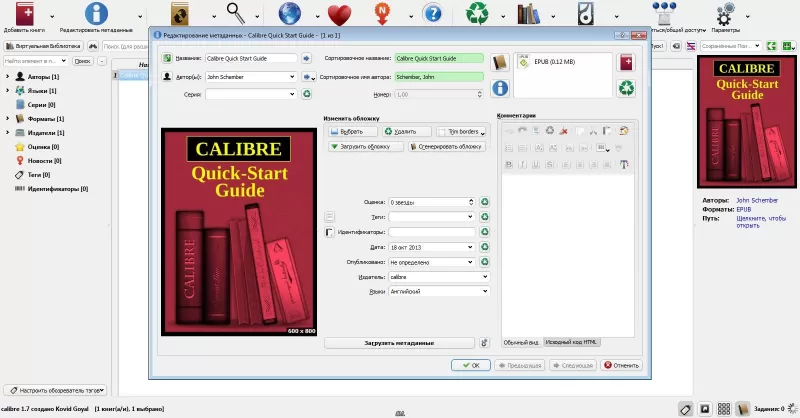
66,68 МБ. Бесплатная. (Вероятно самый популярный ePub-ридер). Есть встроенный конвертер, информационная база о книгах, поддерживает новостные порталы The Guardian, National Geographic, Эхо Москвы и другие. Формирует базу по авторам, языкам, издателям.
Windows 7
Icecream Ebook Reader
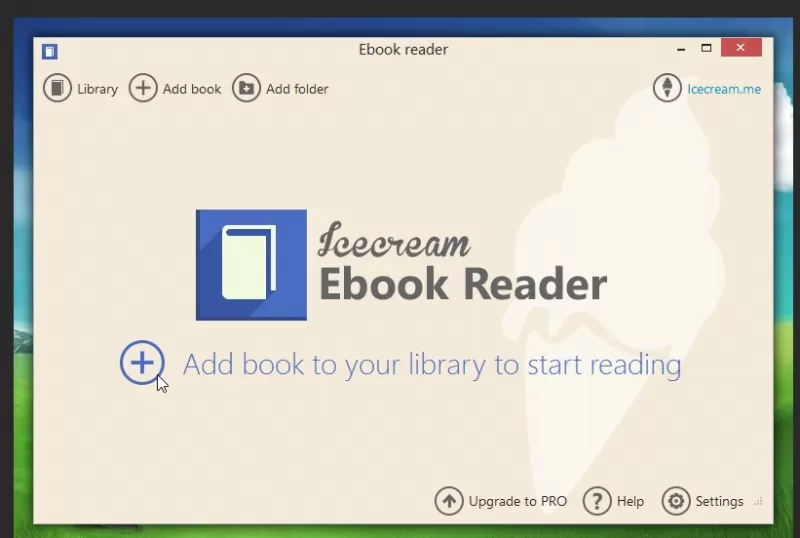
28,25 МБ. Бесплатно. Есть редактирование текста, онлайн-поиск по выделенному фрагменту, добавление закладок. Поддерживает разбивку по форматам и категориям. Добавленные книги отображаются таблицей с авторами, датой добавления и прогрессом чтения в процентах.
Windows XP
Epub Reader
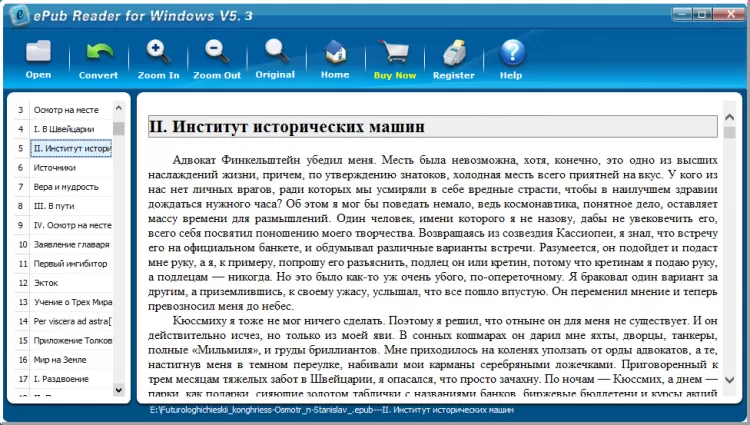
1,06 МБ ($29.95). Гарантированно самая удобная из читалок — минимальный, но достаточный набор функций: масштабирование текста, перелистывание колесом мыши и стрелками клавиатуры. На экране слева находиться оглавление, справа — текст. Интересные места можно добавить в избранное, понимает большинство кодировок.
В браузере
Google Chrome: Readium
Расширений для «Гугл Хрома» читающих «епаб» очень мало. Несмотря на некоторые недоработки и ограниченный функционал Readium с задачей справляется. Главное преимущество — оно действительно работает, и это важно!
Firefox: EpuBReader
Кликаем на ссылку скачивания и файл открывается в браузере или идем в меню: «Файл / Открыть файл». Просто и удобно.
Онлайн
Если вас устраивает чтение в браузере и есть доступ к интернету, тогда проще открывать ePub в онлайн-сервисе.
EPUB Reader Online — не требует регистрации, установки плагинов или расширений, просто загрузите файл и читайте в браузере. Удобнее некуда.

Что такое EPUB
EPUB (произносится «ипаб») — формат с плавающей версткой, а значит текст автоматически подстраивается под размер экрана вашего смартфона или планшета — вручную масштабировать не надо.
Историческая справка
Набирает популярность вместе с возрастающей популярностью электронных книг и «ридеров». Впервые возник в США в 1999 году, назывался иначе — Open eBook Publication (OEB). Разработчик — компания «International Digital Publishing Forum», сокращение — IDPF, а по русски: Международный форум цифровых публикаций. В 2007 году «форум» представил конечный вариант разработки, непосредственно «Electronic Publication», сокращенно ePub — дословно «Электронная публикация».
Интересные факты
- На последнем этапе формат обновлен до версии 5.2, поддерживается компьютерами, смартфонами и планшетами.
- В 2008 году свободная библиотека Gutenberg выбрала этот формат для оцифровки и хранения книг и других печатных изданий.
- Постепенно до 2010 года в этот формат перевела документы компания Sony, ранее использовавшая собственное расширение LRF (BBeB).
Проблемы с файлом
- Неприятности с открытием файла иногда возникают из-за слишком большого количества ссылок.
- Если вместо правильной конвертации переписать расширение файл откроется с ошибкой.
Альтернативы
«еПаб» не единственный формат для электронных книг. Альтернативой может быть FB2 (FictionBook) — формат на основе стандарта XML. Одновременно формат ePub или fb2 можно открыть в универсальном просмотрщике STDU Viewer, который также поддерживает файлы DJVU и DOCX (подробнее читайте в статье «чем открыть DOCX»). Но есть и такие специализированные приложения, например, как FBReader — сбалансированный функционал, заточенный для fb2 (подробнее читайте в статье «чем открыть FB2»).
Как перенести ePub Books на iPhone с iTunes или без него
Хотя все еще есть много людей, которые настаивают на чтении книг вместо цифровых материалов для чтения, вы не можете отрицать, что электронные книги постепенно вытеснили книги. Более того, многие люди любят читать книги ePub на портативных устройствах, таких как iPhone, iPad, iPod и других. Итак, возникает вопрос, как добавить книги на iPhone или iPad со своего компьютера? Вы можете выбрать лучший способ передачи ePub на iPhone из следующих параграфов.
Нажмите здесь, чтобы узнать больше информации о Импорт ePub на iPad для электронных книг для чтения.
Передача iPhone ePub
- Часть 1. Как перенести файлы ePub на iPhone с помощью iTunes
- Часть 2. Как добавить ePub Books на iPhone без iTunes
Часть 1. Как перенести файлы ePub на iPhone с помощью iTunes
Традиционный метод переноса книг ePub между компьютером и портативными устройствами заключается в использовании iTunes, Поэтому, если вы не возражаете против потери других файлов при импорте файлов ePub, вы можете воспользоваться решением, приведенным ниже.
Шаг 1 Подключить iPhone к iTunes
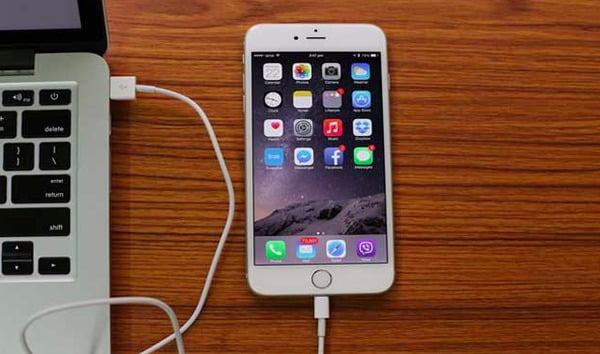
Сначала обновите iTunes до последней версии. Запустите iTunes и используйте светящийся USB-кабель для подключения iPhone к компьютеру. Выберите значок iDevice, чтобы найти сводное окно.
Шаг 2 Перенос книг ePub на iPhone с помощью iTunes
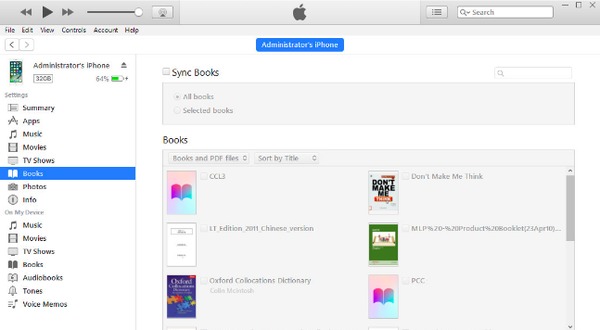
Прокрутите вниз, чтобы нажать «Вручную управлять музыкой и видео» в разделе «Параметры». Позже нажмите «Синхронизировать» и «Готово», чтобы сохранить изменения. После этого выберите «Книги» в левой панели. Перетащите книги ePub в основной интерфейс iTunes.
Часть 2. Как добавить ePub Books на iPhone без iTunes
Если вы не хотите использовать iTunes, вы можете попробовать другое программное обеспечение для переноса ePub для управления книгами ePub между устройствами Apple и вашим компьютером.
Решение 1. Переносите ePub Books на iPhone с помощью Aiseesoft FoneTrans
Aiseesoft FoneTrans ваш первый выбор для передачи книг ePub и других файлов на iPhone, iPad и iPod. Кроме того, вы можете запустить эту передачу iPhone ePub для синхронизации электронных книг с iTunes и локальным компьютером. FoneTrans позволяет пользователям редактировать файлы перед экспортом на новое устройство iOS. Одним словом, программное обеспечение FoneTrans для iOS позволяет пользователям легко редактировать и передавать книги ePub на iPhone.
- Поддержка различных типов файлов, включая файлы ePub, контакты, фотографии, сообщения и т. Д.
- Перенос файлов с iPhone / iPad / iPod на компьютер одним щелчком мыши.
- Вывод файлов с компьютера или устройства iOS на iPhone / iPad / iPod.
- Синхронизируйте файлы с iPhone / iPad / iPod в iTunes.
- Редактировать, объединять и группировать файлы перед передачей.
Шаг 1 Подключите iPhone к FoneTrans
Бесплатно скачать программное обеспечение iPhone ePub для передачи. Запустите FoneTrans и подключите iPhone к компьютеру.
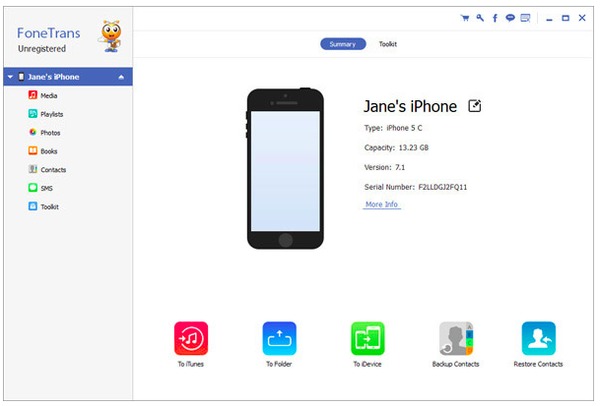
Шаг 2 Выберите книги ePub
Выберите «Книги» на левой панели iPhone ePub Transfer. Затем нажмите «Добавить» на верхней панели инструментов и выберите любую электронную книгу в формате ePub, которую вы хотите вывести на iPhone.
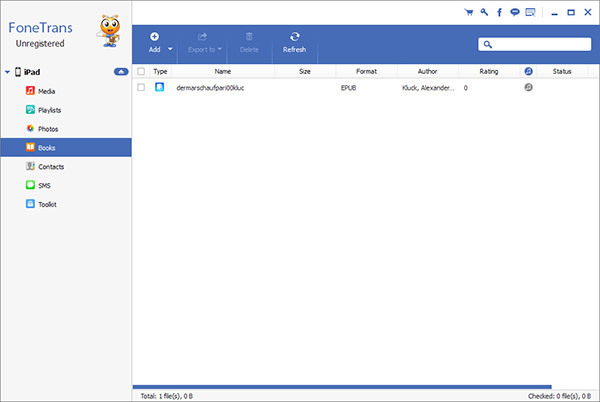
В результате FoneTrans может плавно перенести все выбранные книги ePub на ваш iPhone. Вышеуказанные операции позволяют легко переносить фильмы, фотографии и другие файлы на ваш iPhone, iPad и iPod.
Решение 2. Добавьте ePub Books в iPhone от Caliber
Если вы давно читаете электронные книги, вы должны быть знакомы с Caliber. И это не имеет значения, если вы не установили Калибр раньше. Просто найдите его в своем браузере, а затем загрузите эту передачу iPhone ePub на ПК. Просто убедитесь, что используемая сеть Wi-Fi находится в хорошем состоянии.
Шаг 1 Запустите Caliber и добавьте книги ePub
Откройте Caliber и нажмите «Добавить книги» вверху, чтобы добавить свои книги ePub в Caliber. В противном случае, вы можете также перетаскивать файлы ePub в основной интерфейс.
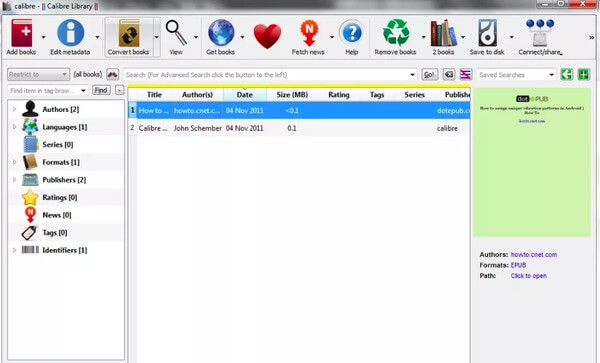
Шаг 2 Получить ссылку на скачивание ePub
Нажмите «Подключить / поделиться» на панели инструментов. Затем выберите «Запустить Content Server» из выпадающего меню. Выберите «Connect / Share» еще раз, чтобы получить доступ к адресу сайта.
Шаг 3 Перенос книг ePub на iPhone с помощью Caliber
Скопируйте и вставьте ссылку на этот сайт на свой iPhone. И вы можете ввести этот URL в строке поиска самостоятельно. Позже вы сможете увидеть все книги ePub, которые вы добавили ранее. Просто нажмите кнопку «Скачать», чтобы сохранить файлы ePub на iPhone.
Решение 3. Импортируйте книги ePub на iPhone с помощью AirDrop
AirDrop это также популярная программа для обмена файлами, с помощью которой вы можете обмениваться книгами ePub с iPhone с компьютера Mac по беспроводной сети. Ну, AirDrop работает только на продуктах Apple. Таким образом, пользователи Windows должны попробовать другие способы передачи файлов ePub.
Шаг 1 Откройте AirDrop на Mac OS X
Выберите «Перейти» в строке меню на вашем компьютере Mac. Выберите «AirDrop» из списка «Go», чтобы открыть AirDrop.
Шаг 2 Запустите AirDrop, Wi-Fi и AirDrop
Обратитесь к вашему устройству iOS. Проведите вверх снизу вверх, чтобы запустить Центр управления. Убедитесь, что вы подключены к сильной беспроводной сети и уже открыли Bluetooth.
Шаг 3 Перенос книг ePub на iPhone без iTunes
Найдите книгу ePub и щелкните ее значок правой кнопкой мыши. Вы можете выбрать «Поделиться», а затем «AirDrop», чтобы перенести ePub на iPhone на Mac с помощью AirDrop.
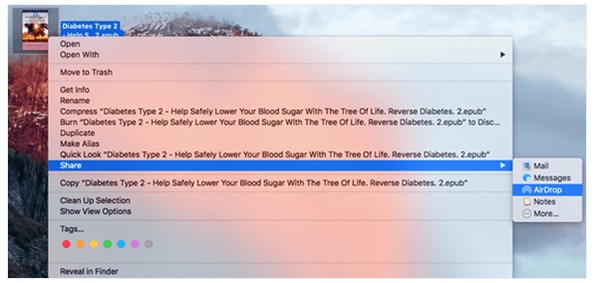
Вы можете щелкнуть правой кнопкой мыши любой файл и выбрать, чтобы поделиться с AirDrop, сообщения, заметки и другие приложения. Кроме того, некоторые люди также пытаются пересылать книги ePub с компьютера на iPhone по электронной почте. Таким образом, вы можете добавлять книги ePub в виде вложений, а затем напрямую загружать их на iPhone.
Следовательно, вы можете без проблем читать книги ePub на iPhone, iPad и других устройствах для чтения электронных книг. Кроме того, также поддерживается добавление книг ePub на компьютер с вашего iDevice с помощью вышеуказанного программного обеспечения для передачи ePub. Это все о том, как перенести книги ePub на iPhone с компьютера. Надеюсь, вам понравится эта статья.
Что вы думаете об этом посте.
Рейтинг: 4.9 / 5 (на основе голосов 128)
29 июня 2018 г. 13:48 / Обновлено Луиза Уайт в Передача данных iOS
Epub Читалка — читать chm,txt 4+
- Идентификаторы
-
Книги: № 16 в этой категории
-
Оценок: 3,7 тыс.
zalupasranaja , 06.09.2023
Отзыв Ванчин
Зашибись! Всё читает! Огонь!
VerdМи , 22.11.2017
Скачал чтоб читала rtf не читает пока что оставлю вдруг пригодиться
Rtf не читает.
новая 2000 , 26.02.2023
Не работает
Читалка не работает, никакие форматы не открываются, выглядит уныло. Толку ноль, не тратьте время
Конфиденциальность приложения
Разработчик 俊杰 阮 указал, что в соответствии с политикой конфиденциальности приложения данные могут обрабатываться так, как описано ниже. Подробные сведения доступны в политике конфиденциальности разработчика.
Данные, используемые для отслеживания информации
Не связанные с пользователем данные
Может вестись сбор следующих данных, которые не связаны с личностью пользователя:
Конфиденциальные данные могут использоваться по-разному в зависимости от вашего возраста, задействованных функций или других факторов. Подробнее
Информация
Провайдер 俊杰 阮
Размер 64,9 МБ
Совместимость iPhone Требуется iOS 11.0 или новее. iPad Требуется iPadOS 11.0 или новее. iPod touch Требуется iOS 11.0 или новее. Mac Требуется macOS 11.0 или новее и компьютер Mac с чипом Apple M1 или новее.
русский, английский, арабский, венгерский, вьетнамский, голландский, греческий, датский, иврит, индонезийский, испанский, итальянский, каталанский, корейский, малайский, немецкий, норвежский (букмол), польский, португальский, румынский, словацкий, тайский, традиционный китайский, турецкий, украинский, упрощенный китайский, финский, французский, хинди, хорватский, чешский, шведский, японский