Как сканировать большие форматы маленьким сканером
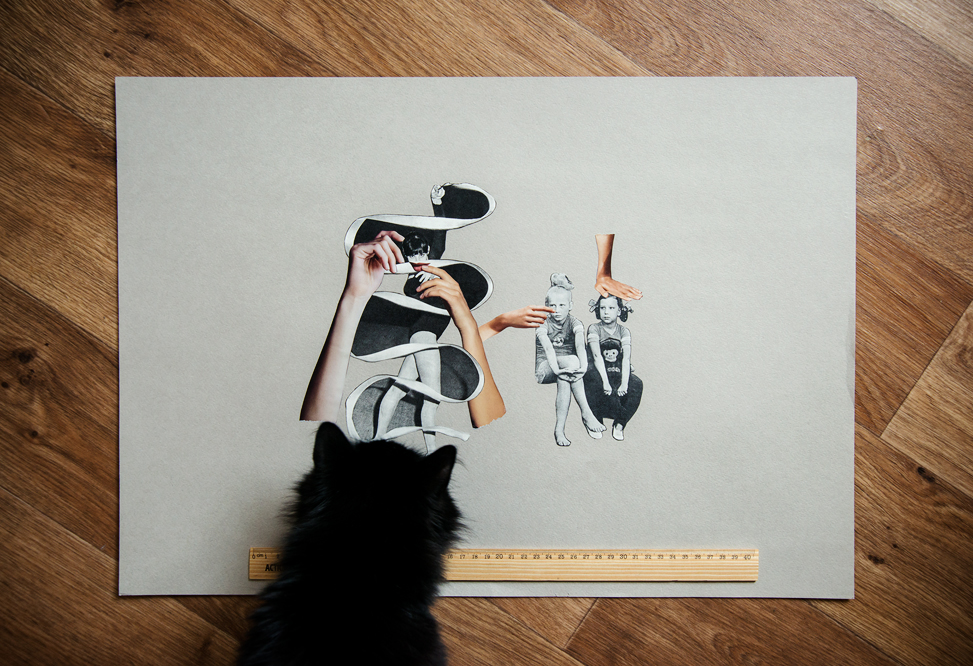
Некоторые коллажисты не очень серьёзно относятся к презентации своих работ в интернетах. Кто-то ленив, кто-то не придаёт этому значения, а кто-то вообще не видит разницы между технически хорошей и ужасной электронной копией их бумажного коллажа.
Если фотографии ваших коллажей в интернетах жёлтые, нерезкие, тёмные, пересвеченные и содержат всяческий другой технический брак, просто прекратите это. Начните уже уважать вашего зрителя.
К тому же, хорошо снятые и отсканированные работы повышают ваши шансы на любовь и признание, ведь многие коллажи при плохом качестве фотографии или даже скана теряют свою прелесть и их легко не замечать в адски огромных потоках новостных лент соцсетей. И да, проставление хештегов разных сообществ, в которых вы хотите заполучить публикацию, становится бессмысленным, ибо при наплевательском подходе к качеству вероятность публикации уходит в минус.
Если коллажи для вас не просто блажь, а уже устоявшееся хобби или хлеб и вы планируете делать их и в будущем — обзаведитесь сканером. Либо фотографируйте свои работы, если уж не на хорошую зеркалку, так хотя бы на телефон при хорошем освещении. Давите в себе ночные позывы быстренько снять свеженький коллаж при свете луны или 40-ватной лампы. Бейте себя по рукам или попросите родных и близких следить за вами.
Если у вас уже есть сканер — отлично. Работы формата А4 сканируйте минимум с разрешением 300 dpi, это оптимальное разрешение для печати, на случай производства цифровых копий. В настройках сканера снимайте всяческие галки, которые сулят вам убирание пыли, царапин, растра и всего прочего. Эти штуки думают, что улучшают ваше изображение, но на самом деле НЕТ. Сняв все галки и сканируя с нормальным разрешением вы сохраняете текстуры вашего коллажа, которые при сканировании с меньшим разрешением и с убиранием пыли-растра слипаются в кашу. Для коллажей меньшего размера используйте более высокие разрешения, чтобы потом можно было увеличить размеры файла без потери качества. В принципе, вы можете сканировать с высокими разрешениями и большие работы, чтобы потом распечатать их ещё большего размера.
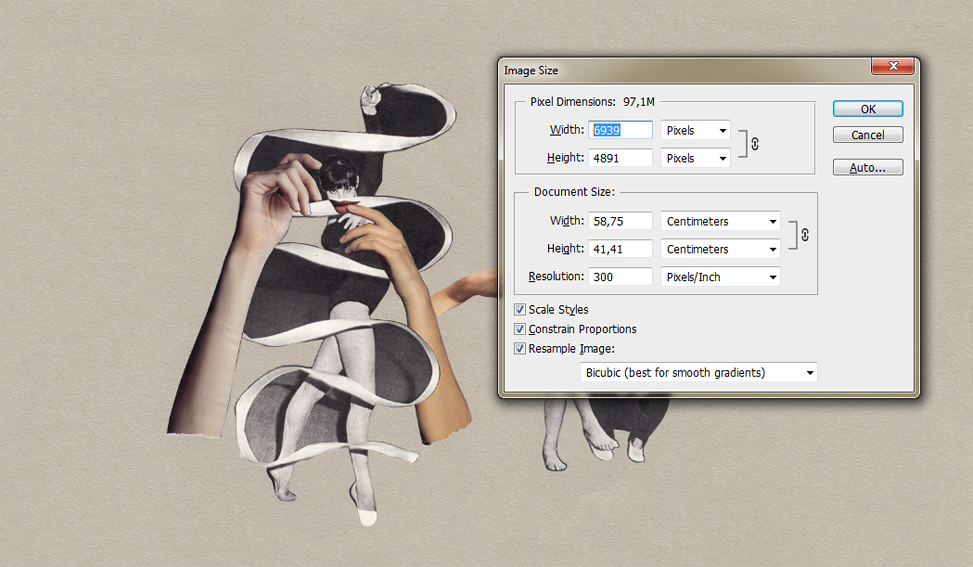
Например, отсканировав марку с разрешением 1200 dpi и изменив его у скана в Adobe Photoshop, вы сможете напечатать картинку в 4 раза больше исходной марки.
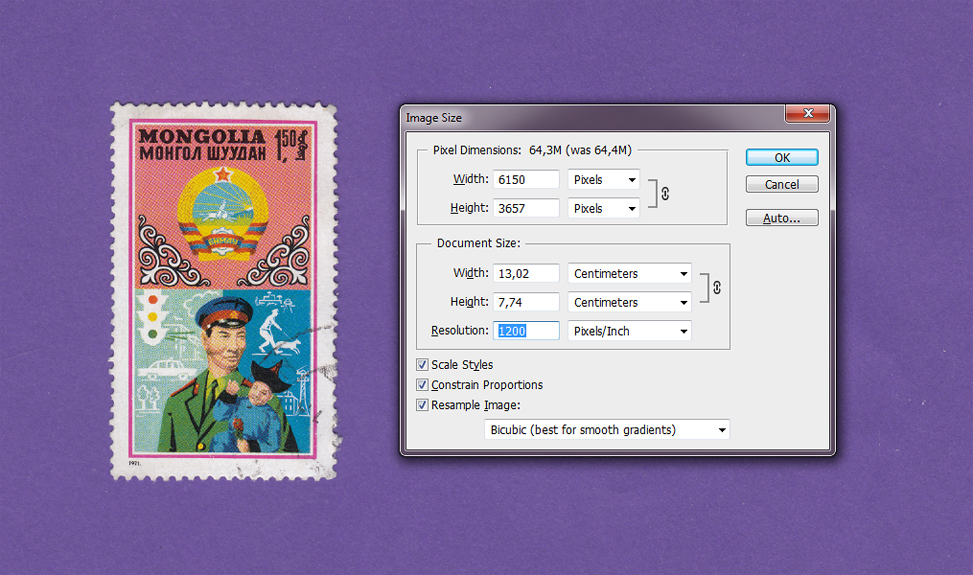
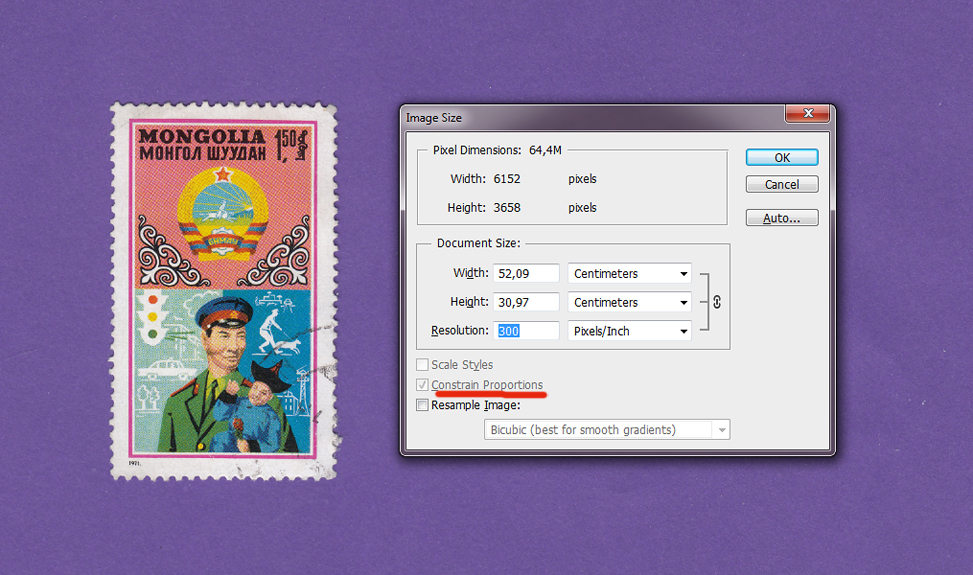
Важно. При изменении разрешения оставьте только галку Constrain Proportion, остальные снимите. Хоп-хоп и сантиметры увеличились в 4 раза.
Теперь можно перейти к теме, заявленной в заголовке. Казалось бы, у вас уже есть сканер и все проблемы отступают. Но тут тоже есть подвох. Например, вы делаете коллажи формата А3, А2, может даже и А1, а ваш сканер рассчитан на А4. Вы страдаете и довольствуетесь лишь фотографиями. Но фотографии не всегда подходят для дальнейшего использования коллажей. Например, при фотографировании тяжело снять коллаж идеально перпендикулярно, чтобы не появились искажения перспективы. А кривой коллаж не напечатаешь на футболке или чехле для телефона.
Разберём, что делать в таких случаях на примере формата А2, но этот принцип подходит для любого формата. Сначала мысленно разбиваем коллаж на несколько частей, а потом сканируем эти части, но уже по-настоящему. При этом части должны быть внахлёст достаточно сильно, сантиметров по 3-5 с каждой стороны будет совсем неплохо, можно и больше.
Так как формат бумаги большой, она будет пытаться скрутиться или ещё как-нибудь вспучиться, чтобы не прилегать к стеклу сканера по всей поверхности. Поэтому при сканировании прижимайте рукой крышку сканера, чтобы максимально большая площадь получилась в резкости. Если крышка сканера мешается, потому что нужно сканировать центральные сегменты очень большой работы, снимите её, но всё равно прижимайте бумагу к стеклу.
Самые краешки сканов могут быть затемнёнными и нерезкими, но ничего страшного, эти места благодаря мудрости Adobe Photoshop не войдут в конечное изображение. Главное, чтобы коллаж был поделён на максимальное количество кусков с хорошим нахлёстом.
Если же вы делаете огромные коллажи не на бумаге, а на более твёрдой поверхности, которую фигушки прижмёшь к стеклу даже в центре, при покупке сканера обязательно обратите внимание на глубину его резкости, это спасёт вас от мытости.
В случае формата А2 у нас получилось 8 частей: 4 части сверху, 4 снизу, в случае с А3 может хватить всего 3 в один ряд.
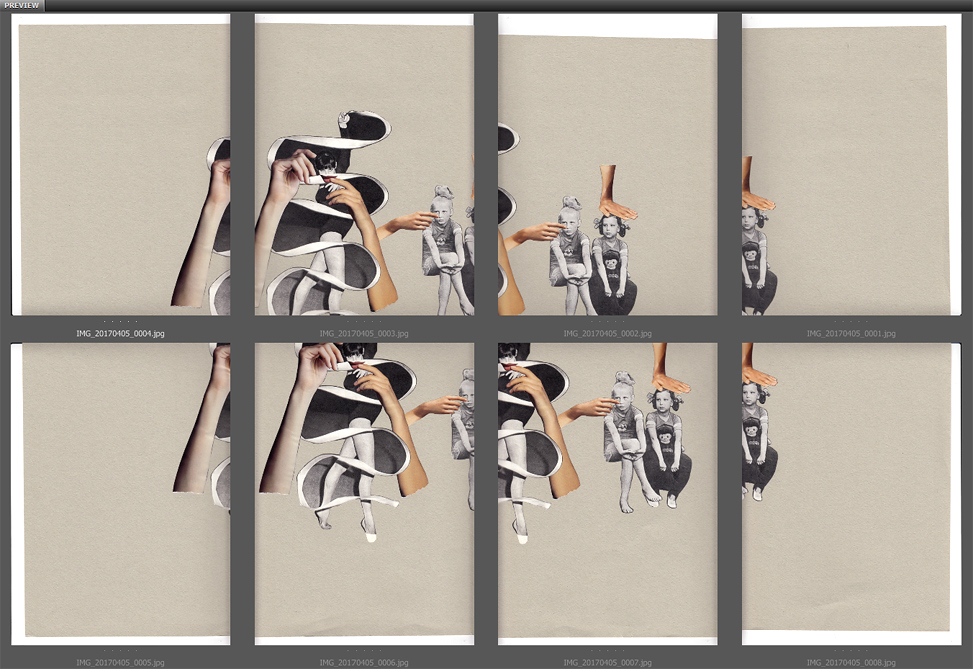
Далее воспользуемся стандартной функцией Adobe Photoshop для сшивания панорам из фотографий, про которую не все знают или забывают использовать в контексте сканирования.
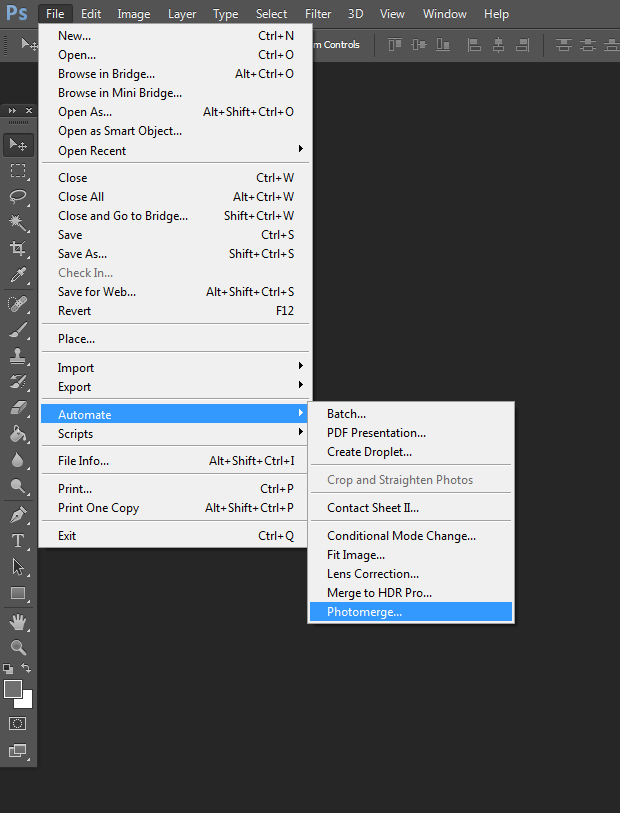
Меню File → Automate → Photomerge
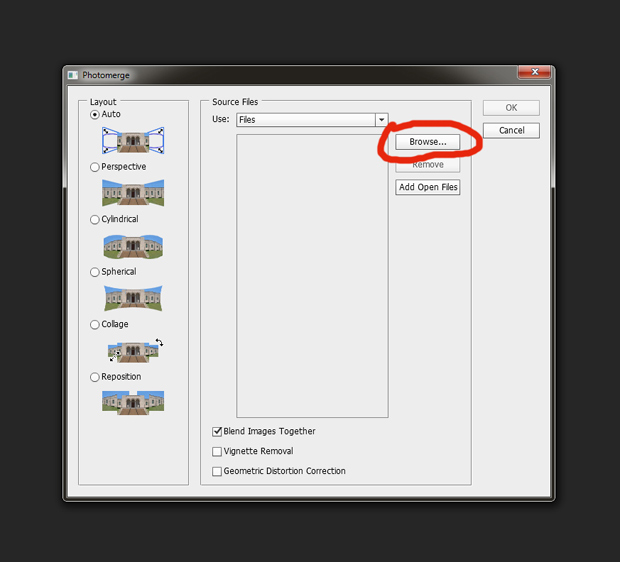
Выбираем файлы из нужной папки.
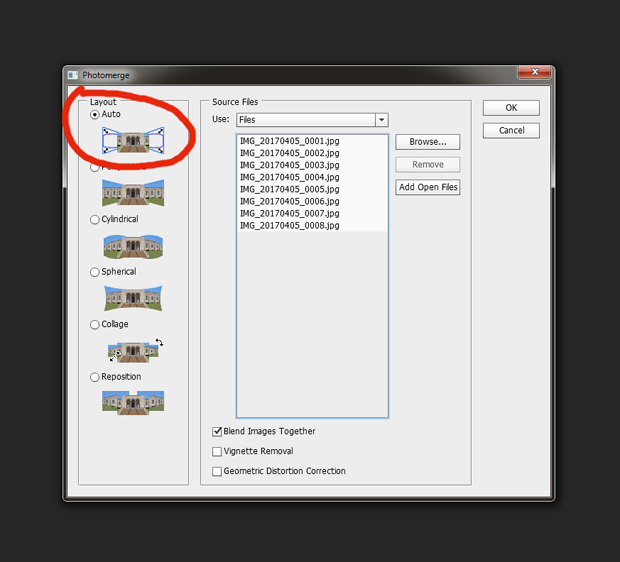
Оставляем автоматический режим и жмём «OK».
Процесс сшивания может занять некоторое время. Чем с большим разрешением вы отсканили файлы, тем больше они весят и тем дольше будут обрабатываться. Так выглядит промежуточная стадия, которая лишь на миг показывается и пропадает в безумных умных жерновах Adobe Photoshop:
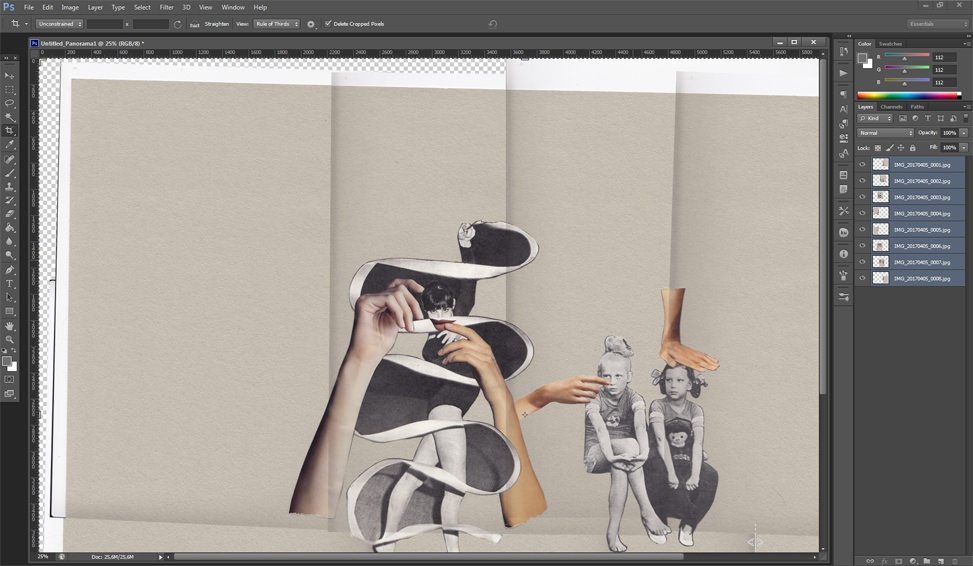
При сканировании крайних частей коллажа желательно оставлять по краям пустое пространство, а не подтыкать бумагу в угол сканера. Потому что иногда, при более плотном коллаже, а не как в примере, Adobe Photoshop впадает в ступор, отказывается сшивать и выдаёт якобы сшитую картинку, но это просто сложенные в стопку слои. Если такое произошло или пересканьте с полями, или добавьте их, увеличив размер канвы в файле.
После всех пыхтений компа, вы получите вот такую картинку:
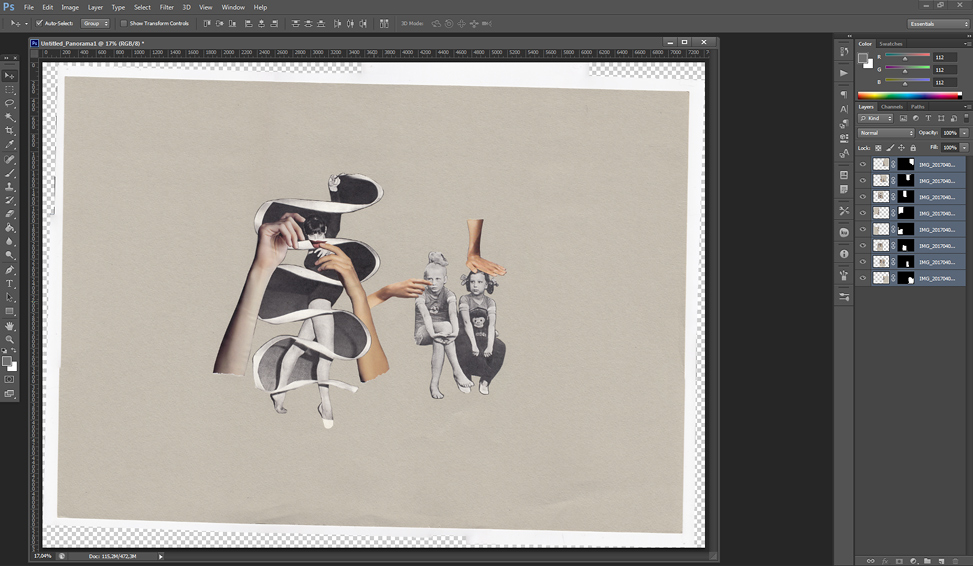
На панели слоёв будут отображены все куски и масками выделены те места, которые программа взяла в общий коллаж. Поотключайте поочерёдно слои и проверьте, что все детали сошлись и всё хорошо. Делайте это на большом увеличении.
Если где-то сшилось криво, весьма вероятно, что вы сделали слишком маленький нахлёст, поэтому лучше отсканируйте заново с бОльшим нахлёстом или увеличьте воображаемую разбивку и количество кусков для сканирования.
После этого можете сливать все слои в одну картинку: меню Layer → Merge Visible (Shift + Ctrl + E). И вот мы получили огромный скан огромного коллажа в отличном качестве.
Далее проворачивайте полотно, чтоб выровнять горизонт, крутите уровни, сохраняйте этот большой файл для потомков, а дальше проводите любые известные вам манипуляции или образмеривайте до приемлемого для интернетов размера.
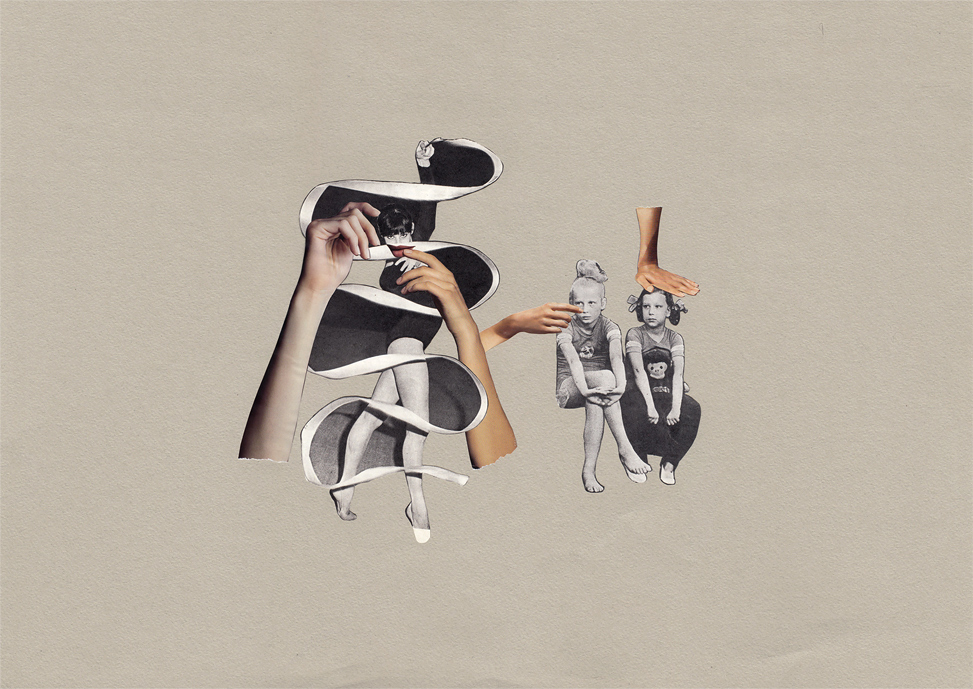
И напоследок. Всегда сохраняйте оригинал любого скана коллажа небольшого размера и уже сшитого большого. Вы не знаете, когда, где и какого размера вам могут понадобиться ваши коллажи и можете сильно попасть впросак, не сохранив исходники и ограничиваясь хранением лишь маленького файла для интернета, который потом никуда не сгодится.
Помните. Хорошее качество и уважение к зрителю.
Поделиться ссылкой:
- Нажмите, чтобы поделиться записями на Tumblr (Открывается в новом окне)
- Нажмите, чтобы поделиться записями на Pinterest (Открывается в новом окне)
Форумы GIS-Lab.info
Вопрос не относится напрямую к ГИС, но, наверняка, кто-то сталкивался с подобной проблемой.
Нужно отсканить документ (чертеж) большого формата, используя планшетный сканер А4. Проблема — в последующей склейке полученных кусков. Я представляю себе привязку и склейку карт (в GM например), но тут нет сетки.
Пробовал программы для склейки панорам ( Photoshop CS5, Scan-n-Stitch, Panorama Maker 5, PTGui Pro 9, Autodesk StitcherUnlimited 2009). Не подошли (не смог?) — вносятся искажения (растр натягивается на проекцию) и/или совмещение не точное — программы предназначены для обработки художественных фотоизображений, а не чертежной графики.
Сушествует ли софт, способный выполнить эту задачу — собрать несколько кусков чертежа в один, не внося сильных дополнительных искажений? Буду рад любому совету (кроме взять сканер по-больше )
Сообщения: 4034 Зарегистрирован: 15 окт 2010, 08:33
Репутация: 1045 Ваше звание: программист Откуда: Казань
Re: Как отсканировать большой лист?
Сообщение gamm » 18 апр 2014, 04:13
Ficus писал(а): Нужно отсканить документ (чертеж) большого формата, используя планшетный сканер А4.
1) если вам реально нужна геометрия (а не картинка), лучший вариант — найти контору с нормальным сканером А0, и там отсканировать (сканеры А4 «за 5$ пучок» имеют очень сильные геометрические искажения). И лучше использовать А3, они подороже и поточнее, и будет меньше сшивок
2) придется нанести кресты, сканировать с перекрытием, и совмещать в программе, которая умеет делать преобразование «поворот+перенос» без прочих искажений и блочное уравнивание. Можно просто снять координаты крестов в пиксельной системе координат (хоть в Paint), уравнять самому, а потом сделать мозаику тем же gdal.
Как сканировать чертеж (рисунок) формата А3-А0, используя сканер формата А4.
Часто возникают ситуации, когда необходимо сканировать и распечатать или сохранить чертеж большего формата, чем имеется в наличии сканер А4. В этой статье мы с Вами рассмотрим один из вариантов решения этой проблемы с помощью программы Visio. Мы отсканируем чертеж фрагментами, а используя Visio, соберем снова в один чертеж большого формата.
Для начала, нам необходимо сканировать и сохранить на жестком диске отдельные участки нашего чертежа.
Для этого нам необходимо разделить чертеж разметкой на участки размером формата А4. Как правило чертежи большого формата хранятся сложенными по размеру формата А4 для хранения в стандартных папках или альбомах схем. Эти чертежи уже готовы для сканирования.
Если чертеж в развернутом виде, его необходимо аккуратно свернуть «гармошкой» и пополам или на 3-4 части в зависимости от размера, чтобы получились участки размером А4. Чертеж, который нельзя гнуть, можно разметить с обратной стороны карандашом.
Сканировать будем частями, слева на право, сверху в низ. Укладываем чертеж в верхний левый угол сканера и, задав максимальную площадь сканирования, сохраняем фрагмент чертежа в отдельную папку. У всех сканеров площадь сканирования несколько больше чем формат А4, поэтому отсканированный фрагмент у нас получится с перекрытием области изгиба на 3-5 мм. Далее изгибаем отсканированную область вверх и сканируем следующую область. Продолжаем аналогично сканировать, пока все фрагменты чертежа не окажутся в одной папке.
Далее просматриваем отсканированные фрагменты, и при необходимости подчищаем и исправляем перекос в любом графическом редакторе, а так же сжимаем (не путать с изменением размера) фрагменты до разрешения для документов. Если фрагменты не требуют чистки, остальные операции с фрагментами можно выполнить и в Visio.
Для примера я сканировал небольшой плакат формата А3, и у меня получилось два фрагмента А4.
Теперь, когда все фрагменты чертежа у нас готовы к «стыковке» в один общий чертеж, запускаем программу Visio.
- В меню Файл — Создать документ.
- В меню Файл — Параметры страницы — Размер страницы, устанавливаем предопределенный размер Вашего исходного размера чертежа ( в нашем примере А3).
Сканирование чертежей и документов
Если Вам необходим документ в электронном виде, а в наличии имеется только напечатанный экземпляр , то мы легко разрешим эту проблему с помощью сканирования документов или чертежей больших и малых форматов А0, А1, А2, А3, А4. В результате Вы получите готовый документ в формате DWG, PDF, Excel, текстовые документы Word, который потом записывается на электронный носитель информации. Также Вы можете отпечатать данный отсканированный документ на плотерах нашей компании.
Сканирование документов часто используется в различных областях бизнеса и жизни. Наша компания выполнит для Вас цветное сканирование, черно-белое сканирование, сканирование фотографий, а также любое другое сканирование документов от формата А1 до формата А0. Отсканировать документы с использованием профессионального оборудования .
На наш взгляд весь документооборот в будущем будет производится в электронном виде. И тот объем информации, который уже существует, в электронный вид поможет нам перевести – сканирование. Мы советуем своим клиентам переводить все имеющиеся архивы в электронный надлежащий вид.Сканирование документов процесс не из легких, весь объем информации необходимо еще и систематизировать. Но в последствии вы получаете большой объем информации на маленьком носителе и с удобной системой поиска.
В результате сканирования документа получается его электронный образ, представляющий собой как бы цифровой рисунок, состоящий из точек — растра. Из точек состоит всё — и фон, и само изображение. Говоря о точках, мы будем подразумевать не круглые элементы изображения, как это интуитивно принято считать, а квадратики, на которые изображение разбивается в сканере воображаемой сеткой из горизонтальных и вертикальных линий.
Полученный электронный образ документа хранится в сформированном файле, где все точки рисунка описываются именно как точки на плоскости, каждая со своими координатами, цветом и другими атрибутами. В таком файле и текст, и цифры, и другие элементы изображения записаны одинаково — как графические изображения, состоящие из точек.Графический растровый файл, хранящийся в Windows, можно узнать по расширению — трём последним буквам, стоящим после точки в имени файла: *.tif, *.png, *.bmp, *.jpg и т. д.
Сканирование документов на бумажных носителях – лучший и самый надежный способ сохранения информации в том случае, если вы не располагаете ее электронным вариантом. Сканирование поможет при утрате некоторых видов документов. Если Вам необходимо срочно отправить по электронной почте копии документов, сканирование документов — единственный способ их отправки. Сканирование документов — карт, схем, чертежей и пр. позволит вам нанести на эту подоснову собственную графическую или текстовую нагрузку.
Пожалуйста, обратите внимание на требования к материалам, представляемым в электронном виде.
Типы носителей:
CD-R/RW, DVD-R/RW;
USB устройства;
Карты памяти: SD, Compact Flash и др.;
Дискеты 3.5″ FDD.
Форматы файлов:
Microsoft Word, до версии 2007 (.docx, .doc, .rtf)
Microsoft Excel, до версии 2007 (.xlsx, .xls)
Microsoft Powerpoint, до версии 2007 (.pptx, .ppt)
Microsoft Visio, до версии 2007 (.vsd)
Adobe Acrobat (.pdf)
Corel Draw, до версии 14 (.cdr, .cmx)
Adobe InDesign, до версии CS 4 (.indd)
Adobe Illustrator, до версии CS 4 (.ai, eps)
Adobe Photoshop (.psd, .tiff, .jpg, .bmp)
Autodesk Autocad, до версии 2010 (.dwg)
Kompas, до версии 12 (.cdw)
ArchiCAD, до версии 14 (.pla, .pln, tpl)
Растровые изображения:
Масштаб изображения должен быть 1:1
Для цифровой печати разрешение изображения должно составлять 300 dpi.
Для широкоформатной печати разрешение должно составлять не менее 150 dpi.
Изображения должны быть в цветовой модели CMYK
Все слои должны быть сведены, альфа-каналы и пути должны быть удалены.
Векторные изображения и файлы вёрстки:
Масштаб изображения должен быть 1:1
Заливки, градиенты и обводки должны состоять из цветов модели CMYK
Дополнительные эффекты векторных изображений должны быть векторизированы или растрированы
Шрифты должны быть переведены в «кривые» или дополнительно предоставляться вместе с макетом
Растровые изображения должны быть встроены в макет или дополнительно предоставляться вместе с макетом
Масштаб изображения должен быть 1:1
Шрифты должны быть приложены вместе с документом
Растровые изображения должны быть встроены в документ или предоставляться дополнительно
Стоимость работ и по срокам исполнения ,Вы можете посмотреть в разделе Прайс лист или уточнить по телефону: Экспресс информация: тел.моб. 8-985-962-61-05