Как пронумеровать страницы в Ворде
Основной проблемой при оформлении реферата, курсовой или дипломной работы считается нумерация. Ученики и студенты тратят огромное количество нервов и своего времени, чтобы сделать нумерацию страниц в Ворде. Да, никто и не спорит, что это не так просто, но и тратить часы напролёт тоже не выход. Для того чтобы, разобраться и понять уже наконец-то, как делается нумерация страниц, нужно набраться терпения и запастись 10 минутами. Вашему вниманию представлена статья, с помощью которой вы забудете о грядущей проблеме. И будем надеяться, что впредь на будущее в памяти отложится хотя бы один способ решения.
Автоматическая нумерация страниц
Чтобы пронумеровать весь документ, без исключения, следует выполнить следующие шаги. Открыть документ Microsoft Word, перейти во вкладку «Вставка».
Именно в данном разделе в текстовом редакторе, можно вставить что угодно, пусть то будет: рисунок, фигуры, диаграмма, дата и время, всевозможные надписи и целые формулы. В нашем случае, нужен подраздел «Колонтитулы». Именно он отвечает за расстановку нумерации по документу.
Выбрав все необходимые разделы, нужно кликнуть по пункту «Номер страницы». Из выпадающего списка возможного оформления нумеровки, следует выбрать более подходящее расположение цифр на странице.
Из представленных 4 видов нумерования, указать, к примеру «Вверху страницы».


Далее из всплывающего окна, кликнуть по нужному варианту: «По левому краю», «По центру» или «По правому краю».
После выбранного варианта оформления нумерации, по документу автоматически будет добавлено нумерование от 1 до соответствующей последней страницы файла, к примеру, 65.


Оформление нумерации римскими цифрами или буквами
Не всегда пользователь прибегает к стандартному способу оформления нумерации обычными цифрами. Только вот найти функционал, который позволит проставить нумерацию римскими числами, получается не сразу, а порой и вовсе не помнится его местонахождение, так как не нуждаешься каждый день в данной опции. Ведь вручную расставлять номера страниц используя «Символы» очень нудно и долго, да и вряд ли кто-то станет таким заниматься.
Данный способ также считается сквозным. Когда вне зависимости от того, к какой части относится страница: введение, заключение, вывод, сноска, теоретическая или практическая часть. Нумеруется весь документ от первого и до последнего листа включительно. Благодаря, расширенным функциям текстового редактора Майкрософт Ворд, можно легко и быстро сделать нумерацию страниц в зависимости от требований пользователя.
Правильно нумеровать в виде букв или римских цифр помогут следующие действия.

- Открыть вкладку «Вставка» и выбрать раздел «Колонтитулы»;
- Кликнуть по «Номер страницы» и перейти по пункту «Формат номеров страниц»;
- В новом открывшемся окне кликнуть по стрелочке напротив надписи «Формат номера». И указать понравившийся вариант оформления нумерации из приведенного списка.
- Нажать на «ОК». В документе все страницы будут пронумерованы, исходя из выбранного вами способа.
Как в Ворде пронумеровать страницы начиная со 2?
Пользователи текстового редактора Ворд, часто сталкиваются с нумерацией документа. Использовать стандартную нумерацию очень легко. Но когда нужна нумерация страниц в Ворде начиная со 2 листа, то возникают непредвиденные трудности. Так как пронумеровать страницы обычным способом уже не получится. Рассмотрим подробнее как можно пронумеровать документ со второй страницы в Ворде 2007 и 2010.
Второй лист с номером «Два»
Если необходимо сделать, чтобы вторая страница была под номером 2, а первый лист не был пронумерован, следует выполнить следующие шаги. Для начала нужно пронумеровать все страницы всего документа.
- Откройте вкладку «Вставка» и в разделе «Колонтитулы» кликните по кнопке «Номер страницы»;
- Выберите необходимое расположение нумерации: «Вверху страницы» или «»Внизу страницы»;

- Далее в раскрывшемся списке, выберите соответствующий вид нумерации. В данном случае, номер страницы будет располагаться внизу листа и по центру.
- Весь документ будет пронумерован, соответственно первая страница будет под номером 1.

- Теперь необходимо убрать с первой страницы нумерацию. Для этого необходимо сделать следующие шаги. Открыть вкладку «Вставка» найти в области «Колонтитулы» кнопку под названием «Нижний колонтитул», кликнуть по ней и выбрать строчку «Изменить нижний колонтитул».

- В новой вкладке «Работа с колонтитулами» нужно установить галочку напротив строки «Особый колонтитул для первой страницы».

- Теперь пронумерованы все страницы кроме первой. Второй лист начинается со 2 номера.
Вторая страница под номером «1»
Бывает такая ситуация, когда нужно сделать нумерацию со второго листа под номером «Один». Первый лист должен оставаться непронумерованным. Изначально, нужно сделать обычную нумерацию. А после этого нужно открыть вкладку «Вставка» в области «Колонтитулы» нажать по кнопке «Номер страницы». В выпадающем меню выберите «Формат номеров страниц».

Установите «Начать с:», а нумерацию страниц с «0 номера».

В итоге первая страница будет под номером «0». Вторая под номером «1». Если нужно скрыть номер страницы на первом листе, то установите «Особый колонтитул для первой страницы». В первом способе показано более наглядно, как убрать номер страницы с первого листа.
Как пронумеровать страницы в Ворде
Если Вы пишите реферат, курсовую, диплом или отчет, то для удобства пользователя или же согласно требованиям, страницы в документе должны быть пронумерованы. Тогда другой человек, который будет читать Вашу работу, просмотрев содержание, без проблем найдет нужный материал.
Вас заинтересовал вопрос, как сделать содержание в Ворде, перейдите по ссылке и прочтите статью.
Итак, вернемся к нашей теме. Чтобы сделать нумерацию страниц в MS Word, перейдите на вкладку «Вставка» и найдите там раздел «Колонтитулы» .

Дальше кликните по кнопке «Номер страницы» . Откроется выпадающее меню, в котором можно выбрать расположение номера на странице: вверху, внизу или на полях. Выберите, тот номер, который подходит для Вашего документа, и кликните по нему мышкой.

Страницы будут пронумерованы. Чтобы убрать надписи «Нижний колонтитул» , «Верхний колонтитул» и перейти к редактированию текста, кликните левой кнопкой мыши два раза по тексту.

Теперь давайте разберемся, как пронумеровать страницы в Ворде без титульного листа. Для начала выполняем все действия, которые были описаны выше. Затем нужно перейти к редактированию номеров страниц. Для этого кликните два раза мышкой вверху или внизу документа, где курсив мышки сменится на указатель.

Работать мы будем в области колонтитулов. Перейдите на вкладку «Работа с колонтитулами» – «Конструктор» . Здесь поставьте галочку в поле «Особый колонтитул для первой страницы» . После этого, нумерация страниц в документе будет отображаться со 2 страницы – при этом 1 страница учитывается, но не нумеруется.

Если же Вам нужно, чтобы нумерация начиналась с другого числа или буквы, снова переходим к редактированию номеров страниц. Здесь на вкладке «Конструктор» нажмите кнопочку «Номер страницы» и выберите из меню «Формат номеров страниц» .

Появится следующее окно. В нем можно выбрать «Формат номера» и указать число, с которого начнется нумерация страниц. Например, у меня стоит «начать с» : 3. Это значит, что первый лист документа – 3 номер страницы, второй – 4 номер, и так далее.

Чтобы нумерация страниц начиналась с «1» со второго листа документа – то есть первый лист документа мы не считаем – в поле «начать с» поставьте «0» .
Вот и все. Пронумеровать все страницы в Ворде 2007 и Ворде 2010 не так уж и сложно. Следуя рекомендациям, у Вас также получится включить нумерацию со 2 страницы документа.
Как пронумеровать страницы в Ворде
Нумерация документа в программе Word может потребоваться по разным причинам: подготовка научной работы, отчетности в государственные органы или заключение договора по работе. Однако неуверенные пользователи ПК нередко задаются вопросом, каким образом выполнить поставленную задачу максимально быстро и легко. Существует несколько способов нумерации, которые займут всего несколько секунд.
Нумерация документа в автоматическом режиме в документе Word
Инструкция не отнимает много времени, достаточно выполнить несколько шагов:
• в первую очередь в главном меню потребуется найти раздел «вкладка». Необходимо нажать на нее, чтобы попасть в нужный подпункт;
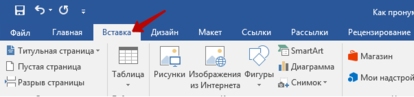
• открывается меню, помогающее сделать не только вставку страниц, но и сделать таблицу, геометрические фигуры, изображения с личной библиотеки или сторонних интернет-источников. Чтобы проставить страницы, необходимо перейти к колонтитулам, которые находятся в правой стороне;
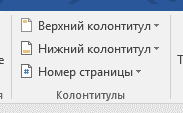
• для решения поставленной задачи необходима последняя кнопка – это номер страницы;
• далее нажать кнопку, чтобы открылось следующее окно в автоматическом порядке;
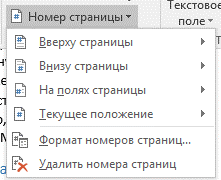
• в появившемся меню в первую очередь необходимо выбрать, где будут расположены страницы (в верхней или нижней части листа, слева или справа), можно выбрать текущее положение, чтобы проставить нумерацию в определенном месте документа. Самым распространенным вариантом считается проставление в верхней части, навести стрелочку на нужный пункт. Далее программа должна автоматически представить возможные варианты;
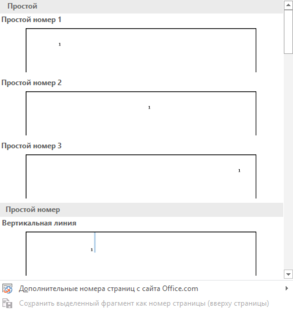
• самым простым примером считается проставление страниц с вертикальной линий. Как это выглядит визуально, можно посмотреть на изображении, представленном ниже:
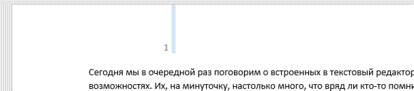
• если на следующих страницах также присутствуют страницы, значит задача решена и алгоритм выполнен правильно.
Данная инструкция не отнимет много времени и подойдут даже для неуверенных пользователей. Однако может возникнуть ситуация, когда нумерация может потребоваться не с первой, а с третьей или пятой страницы (например, оформление курсовой или дипломной работы). В таком случае был разработан несколько другой алгоритм.
Нумерация документа с определенного листа в документе Word
Инструкция не сложнее, чем предыдущая. Кроме того, некоторые шаги имеют схожие алгоритмы. Достаточно выполнить несколько шагов:
1. Первые 4 этапа потребуется выполнить из инструкции, которая представлена выше.
2. Далее найти подпункт «формат номеров страниц», кликает на данный пункт, чтобы открылось следующее автоматическое окно.
3. На всплывающем окне будут присутствовать возможности форматирования страниц.
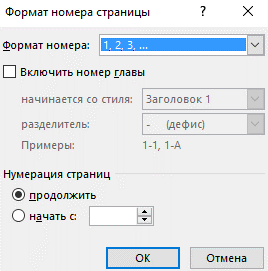
4. Все, что потребуется от пользователя, это отметить пункт «начать с» и задать первую страницу, на которой должна присутствовать нумерация;

5. Остается только кликнуть кнопку ОК, когда выбор уже сделан. Если все шаги выполнены правильно, то номер страницы появится с назначенной самым пользователем.
Как и предыдущая инструкция, нумерация с определенного листа не отнимает много времени и не отличается сложным алгоритмом.
Нумерация страниц документа римскими цифрами или буквами
Как и вышеописанные инструкции, нумерация не отнимает много времени. Достаточно потратить несколько секунд времени на изучение следующих шагов:
• перейти к пункту «Вставка»;
• найти подраздел колонтитулов;
• кликнуть на кнопку «номера страниц»;
• в автоматическом порядке должно выпасть окно с меню и нажать на формат номеров страниц;
• на экране должно появиться всплывающее окно, где можно перейти к настройкам нумерации. Ранее уже такое окно можно увидеть при нумерации страниц в документе цифрами. Однако теперь понадобится другая строчка «формат номера». В этом меню пользователь сможет задать необходимые настройки, выбрать обычную нумерацию, букву или римские цифры;
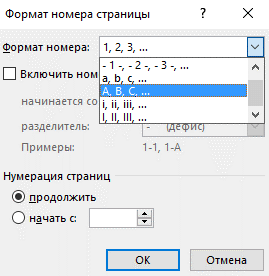
• выбрать на личное усмотрение удобный форма нумерации;
• как только выбор будет сделан, остается нажать на кнопку «Ок». Программа должна в автоматическом порядке изменить порядок нумерации и выбрать нужный формат.
Если все этапы инструкции были пройдены правильно, то на листах появится нумерация в должном порядке. Однако стоит обратить внимание, что в некоторых версия программы Word, может возникнуть следующая полоса:

Чтобы полоса исчезла, достаточно в верхней части окна программы нажать на крестик «Закрыть окно колонтитула». Как правило, подобное окно появляется в версиях 2003-2007. Но может присутствовать и в более поздних обновлениях программы Word.
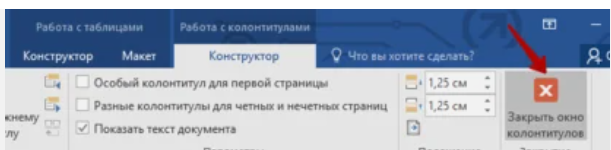
Документ вернется в исходное положение и можно продолжать в дальнейшем вводить текст, совершать операции по редактированию. Программа Word имеет все необходимые инструменты, которые позволят не только напечатать текст, но и задать правильное оформление.