КАК В ВОРДЕ СДЕЛАТЬ АЛЬБОМНЫЙ ЛИСТ
При создании нового документа формата .docx программа Word 2013 по умолчанию использует книжную ориентация, то есть стандартное вертикальное расположение листа. Соответственно многие пользователи работают именно с такой ориентацией страниц. Часто бывает так, что начинающие не знают, как в Ворде сделать альбомный лист, поэтому постараемся помочь Вам решить возникшую проблему.

В некоторых случаях необходимо, чтобы ориентация листа была горизонтальная или выглядела, как альбомный лист. Такое расположение листа удобно для размещения изображения, формы, графика, таблицы или любого другого объекта, не входящего в размеры книжного листа.
Решение возникшей проблемы как сделать в ворде альбомный лист весьма прост. Для изменения ориентации страниц во всем документе нужно перейти на вкладку РАЗМЕТКА СТРАНИЦЫ и выбрать кнопку Ориентация, после появится всплывающее окно, в котором можно выбрать ориентацию страницы – Книжная или Альбомная, но помните, что по умолчанию выбранное расположение страниц будет применено ко всему документу.

Значит, существует метод использования разной или смешанной ориентации страниц в одном документе. Добиться такого результата можно с помощью той же вкладки РАЗМЕТКА СТРАНИЦЫ, только в данном случае нужно выбрать кнопку вызова диалогового окна Параметры страницы. Перед этим незабываем выделить абзацы, страницы или разделы ориентацию, которых следует изменить.

В открывшемся окне сделайте выбор ориентации и примените «к выделенному тексту», вследствие чего расположение листа будет изменено исключительно для выделенного фрагмента текста. То есть в итоге вы получите документ с вертикальным расположением листов, за исключением, выделенного фрагмента текста ориентация страниц, которых станет горизонтальным.
Как сделать альбомную ориентацию страницы в Ворде
Для настройки ориентации страницы нужно учитывать набранный текст и размещенные в файлах графические элементы. Создание одной из страниц документа Word в альбомном формате требует не только перехода на вкладку «Ориентация» в разделе разметки страницы, потому что такая настройка распространяется на весь документ.фо
Для того, чтобы создать ориентацию страниц для всего документа в альбомном формате необходимо:
- Перейти в параметры страницы.
- Выбрать альбомный (книжный) формат.
- В подразделе «Применить» установить маркер на позиции «до конца документа». Если форматирование начинается с титульного листа, то установка маркера не требуется.

Для настройки только одной из страниц документа в альбомном горизонтальном формате нужно:
- Кликнуть курсором на одной из страниц.
- Перейти в параметры (это такая маленькая кнопочка, которую мы обвели на картинке).
- Выбрать книжный формат и установить оформление для всего документа.
- В итоге, первая страница остается в альбомном формате, а все остальные – в книжном.
Как книжную страницу сделать альбомной в Word Online
Часто при работе с документами Word Online требуется горизонтальный формат страницы. По умолчанию система предлагает работать с вертикально расположенным листом. Из этой статьи вы узнаете, как в Ворд Онлайн книжную страницу сделать альбомной, следуя пошаговой инструкции.

Какие параметры можно изменить а текстовом редакторе
Система Word Online по умолчанию устанавливает свои параметры для документов. Пользователи могут самостоятельно вносить изменения в настройки. Им предоставлена возможность осуществлять управление такими опциями:
- Ориентация. В этом разделе можете установить вертикальную или горизонтальную страницу.
- Размер. Задаете параметры листу.
- Цвет. В разделе выбираете оттенок страницы.
- Поля. Задаете параметры границ документа.
Чтобы система зафиксировала внесенные изменения, после указания новых настроек нажимаете кнопку «Ок».

Как в Ворд Онлайн книжную страницу сделать альбомной
Чтобы в Word Online изменить формат страницы нужно выполнить ряд действий:
- Входите в личный кабинет, указав логин и пароль.
- Открываете документ Ворд Онлайн.
- В верхнем левом углу выбираете опцию «Файл».
- В открывшемся меню находите раздел «Настройки страницы», делаете клик мышкой.
- На экране откроется окно, в котором присутствует опция «Ориентация». Ставите отметку в кружке «Горизонтальная».
- Делаете клик по кнопке «Ок».
На заметку: В открывшемся окне «Ориентация» можно в ручном режиме, по умолчанию устанавливать параметры для страницы – поля, цвет. Если внесенные правки не устроят пользователя, их можно отменить, кликнув по соответствующей кнопке.

Как изменить ориентацию страницы во всех документах
Чтобы каждый созданный файл имел вид альбомной страницы нужно внести изменения в базовые настройки, которые система предлагает по умолчанию:
- Открываете документ, находите в верхнем меню опцию «Файл».
- В выпавшем меню выбираете раздел «Настройки страницы», делаете по нему клик мышкой.
- В открывшемся окне находите опцию «Ориентация».
- Ставите отметку в кружке «Горизонтальная».
- Делаете клик по кнопке «Установить по умолчанию». После включения этой функции нажимаете на «Ок».
- Система автоматически применит новые настройки и сохранит их для всех последующих документов.
При изменении параметров страницы пользователь должен знать, что параллельно может произойти переформатирование медиафайлов, присутствующих в тексте. При просмотре они будут иметь измененный вид, поэтому следует проверять текст перед отправкой, распечаткой.
Частые вопросы:
- Как добавить страницу в Word Online
- Как поменять язык в документе Word Online
- Как в Word Online сделать фон на странице
- Как удалить страницу с колонтитулами в Word Online
Как сделать одну страницу альбомной в MS Word 2003, 2007,2010?
Наверняка многие пользователи текстового процессора MS Word не важно какой версии умеют менять ориентацию с книжной на альбомную во всем документе. Но вот что делать, если нужна всего одна альбомная страница на весь документ уже знает далеко не каждый.
В данной статье вы узнаете как всего за несколько кликов мышкой в MS Word 2003, 2007 и 2010 можно сделать одну или несколько альбомных страниц на весь вордовский документ.
Как сделать одну альбомную страницу в MS Word 2003?
Смена книжной ориентации на альбомную в текстовом процессоре MS Word 2003 осуществляется через меню “Файл” -> “Параметры страницы”.
Но чтобы во всем документа сделать всего одну или несколько страниц альбомной ориентации нужно сделать следующее.
Установить курсор мыши на страницу, которую нужно сделать альбомной. Далее перейти в меню “Файл” -> “Параметры страницы”.
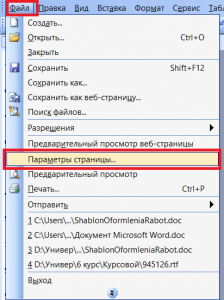
Переход в параметры страницы для создания альбомного листа в word 2003
На открывшейся странице в разделе “Ориентация” выбрать “Альбомная“, а в разделе “Применить:” выбрать “до конца документа” и нажать “Ок”.
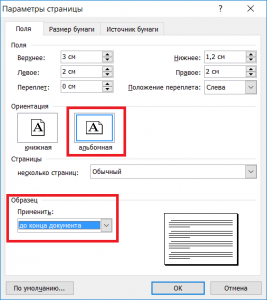
Добавление альбомного листа в MS Word 2003
После этого все страницы документа, начиная с той, на которую вы ставили курсор, станут альбомными.
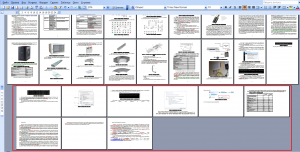
Результат – все страницы, после указанной стали альбомными
Теперь, чтобы оставить альбомной только одну, выбранную вами страницу, снова на нее же ставите курсор мыши и переходите в знакомый пункт меню “Файл” -> “Параметры страницы”.
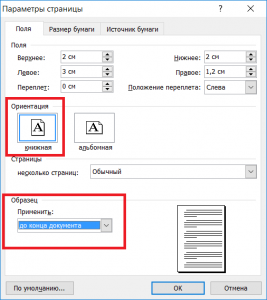
Установка параметров для создания одной альбомной страницы
Там выбираете ориентацию уже “книжную”, и в разделе “Применить:” – “до конца документа” и нажимаете “Ок”.
Результатом будет одна альбомная страница во всем вордовском документе. И это та страница, на которую вы дважды ставили курсор мыши.
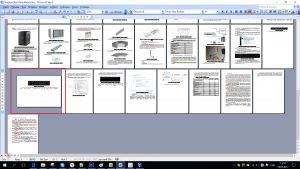
Результат – одна альбомная страница в ворде
Чтобы сделать две подряд идущие страницы альбомной ориентации, то вначале вы ставите курсор на первую страницу и выбираете альбомный вид, а потом нужно поставить курсор на вторую страницу, которую хотите сделать альбомной, и выбрать книжную ориентацию с областью действия до конца документа.
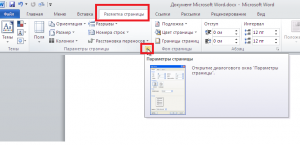
Параметры страницы в Word 2007-2010
Лучшая благодарность автору — репост к себе на страничку: