Перемещение объектов на другой слой

- Выберите вкладку «Главная» панель «Слои» «Соответствие» . В командной строке введите команду «СЛОЙИЗМНЕСК».
- Выберите объекты, которые необходимо перенести на другой слой, и нажмите клавишу ВВОД.
- Выбирается объект на слое назначения.
Ссылки по теме
Основные понятия
- Слои
- Блокирование объектов на слое
Как обьект переместтить из одного в другой слой?
напечатал чертёж в в непечатаемом слое, в настройках которого нельзя разрешить печеть, пишет что стой не может быть напечптан.
Как переместить все начерченое в другой слой или непечатаемый сделать печатаемым?
Просмотров: 7044
Регистрация: 29.01.2005
Сообщений: 119
Уважаемый NTU!
Это у вас наверное слой defpoint. Ничего не надо с ним делать, просто создайте другой слой, чиркните в нем отрезок на чертеже и modify=> match properties перенесите кликами мышки свойства созданого слоя на ваш объект. Есть и другие пути.
Регистрация: 21.08.2003
Сообщений: 3,587
| напечатал чертёж в в непечатаемом слое, |
Это как, простите?
| Как переместить все начерченое в другой слой или непечатаемый сделать печатаемым? |
Сложный вопрос. Я могу сказать как перенести всё из одного любого слоя в любой другой:
Menu -> Tools -> Quick select -> Entire drawing; Multiple; Layer; =Equals; Value — слой из которого нужно переместить; Include in new selection set -> OK -> Список слоёв -> Слой в который нужно переместить.
Вуаля.
Как перенести слои из одного рисунка Автокада в другой?
Форумы CADUser → Приемы работы → Импорт и экспорт данных → Как перенести слои из одного рисунка Автокада в другой?
Страницы 1
Чтобы отправить ответ, вы должны войти или зарегистрироваться
Сообщения 9
#1 Тема от leha 23 октября 2006г. 12:24:51
Тема: Как перенести слои из одного рисунка Автокада в другой?
Как перенести отдельные слои из одного рисунка Автокада в другой рисунок автокада?
#2 Ответ от kpblc 23 октября 2006г. 12:26:54
Re: Как перенести слои из одного рисунка Автокада в другой?
#3 Ответ от leha 23 октября 2006г. 13:40:32
Re: Как перенести слои из одного рисунка Автокада в другой?
А это что? У меня русская версия.
Вообщем-то разобрался сам (если кому пригодится):
Вариант 1
1. надо сделать одинаковым направление осей Х и У в обоих файлах.
2. в рисунке в который надо перенести слои: вставка — блок — обзор — выбрать файл из которого надо перенести слои.
3. ненужные слои удалить
Вариант 2
1. надо сделать одинаковым направление осей Х и У в обоих файлах.
2. в диспетчере слоёв нажать правой кнопкой мыши по нужному слою файла из которого надо перенести слои — сохранить конфигурацию (вводим имя и т.п.) — затем снова пр. кн. по слою — восстановить конфигурацию (выбираем ту что была сохранена) — экспорт.
3. В файле куда переносим делаем всё тоже самое, только импорт.
4. сам рисунок нужно копировать вручную, при этом вставлять по исх. координатам.
Возможно я сделал что-то неправильно. Если есть ошибки — напишите пожалуйста какие именно.
Советы и рекомендации по работе со слоями
Если вы работали в AutoCAD, скорее всего, вы использовали слои. Слои позволяют упорядочивать и контролировать отображение геометрии и аннотаций на чертеже. Изучение AutoCAD обычно начинается с освоения основ работы со слоями. В этой статье описаны дальнейшие действия по изучению, а также некоторые команды и процедуры, которые помогут сэкономить время при работе со слоями.
Здесь будут приведены некоторые советы по организации слоев и управлению ими, в том числе о том, как добавить элемент управления слоями на панель быстрого доступа и как настроить получение автоматических уведомлений для новых слоев. Мы также расскажем о некоторых командах для быстрого внесения изменений на слоях без необходимости прокручивать длинный список слоев.
Прим.: Видеоролик не содержит звука или субтитров.
Прим.: Действия, изображения и видеоролики могут незначительно различаться в зависимости от версии программы.
Для выполнения этих упражнений можно использовать образец чертежа Floor Plan Sample.DWG, который находится в папке C:\Program Files\Autodesk\AutoCAD 20XX\Sample\Database Connectivity. Если вы используете AutoCAD LT или хотите попрактиковаться на другом чертеже, откройте любой чертеж, содержащий объекты на разных слоях.
Добавление элемента управления списком слоев на панель быстрого доступа
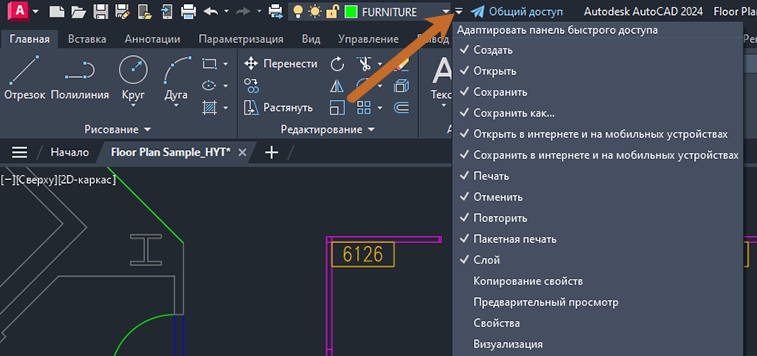
Хотите быстро переходить к простым элементам управления слоями? Попробуйте добавить элемент управления списком слоев на панель быстрого доступа. Это особенно удобно, если вы хотите закрыть ленту, чтобы максимально увеличить пространство экрана, но при этом переключаться между слоями.
Чтобы добавить элемент управления списком слоев на панель быстрого доступа, щелкните раскрывающийся список «Адаптация» на панели инструментов быстрого доступа и выберите «Слой».
Использование параметра «Сделать текущим» (команды СЛОЙУСТЕК) для быстрого переключения текущего слоя
Некоторые чертежи могут содержать сотни или даже тысячи слоев. Было бы очень неудобно прокручивать такой длинный список в поисках нужного слоя. Параметр «Сделать текущим» (команда СЛОЙУСТЕК) позволяет с легкостью изменить текущий слой.
Предположим, нужно сделать текущим слой мебели FURNITURE. Конечно, можно просто открыть список слоев и прокрутить его до нужного пункта. Но давайте лучше воспользуемся параметром «Сделать текущим», чтобы быстро изменить текущий слой.
-
В области рисования выберите объект, находящийся на слое FURNITURE.
Прим.: Можно сначала запустить команду, а затем выбрать объекты.
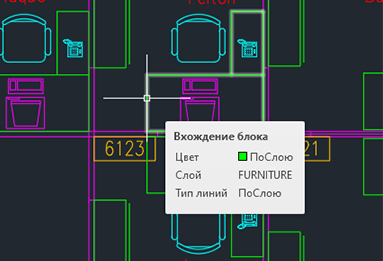

Слой FURNITURE теперь является текущим.
Использование параметра «Как у текущего слоя» (команда СЛОЙТЕК) для быстрого переноса объекта с одного слоя на другой
Параметр «Как у текущего слоя» (команда СЛОЙТЕК) позволяет быстро переместить объект с одного слоя на другой.
Допустим, нужно перенести эти кресла со слоя CHAIR на слой FURNITURE с помощью параметра «Как у текущего слоя».
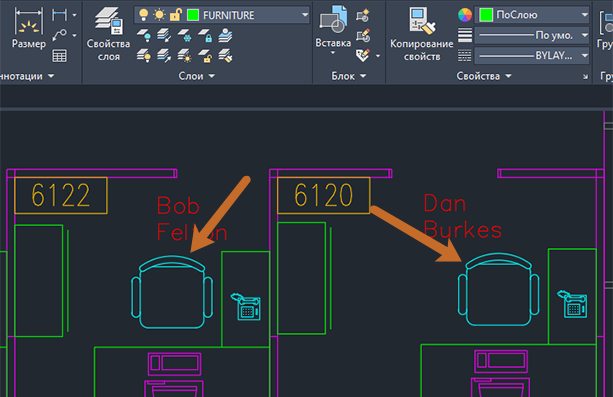
- Сделайте слой FURNITURE текущим.
- Выберите кресла, которые нужно разместить на слое FURNITURE.
Прим.: Можно сначала запустить команду, а затем выбрать объекты.
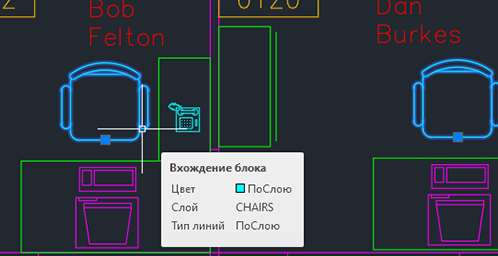

Теперь кресла находятся на слое FURNITURE.
Использование параметра «Копировать свойства слоя» (команда СЛОЙИЗМНЕСК) для быстрого переноса объекта с одного слоя на другой
Аналогично функции «Как у текущего слоя», описанной в предыдущем разделе, параметр «Копировать свойства слоя» (команда СЛОЙИЗМНЕСК) изменяет слой объекта. Однако для использования параметра «Копировать свойства слоя» ни один слой не должен быть текущим.
Предположим, нужно разместить телефоны на слое CPU.
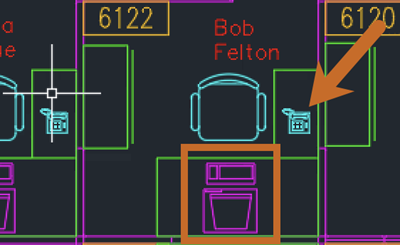

- Выберите вкладку «Главная» панель «Слои» «Копировать свойства слоя». найти
- Выберите телефон и нажмите клавишу ENTER. Это объект, слой которого требуется изменить.
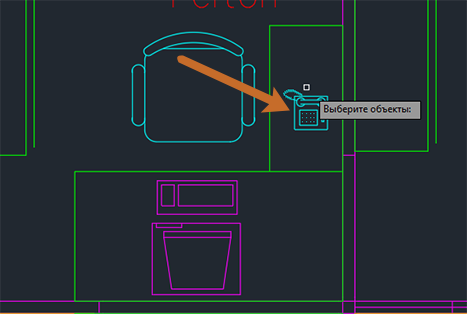
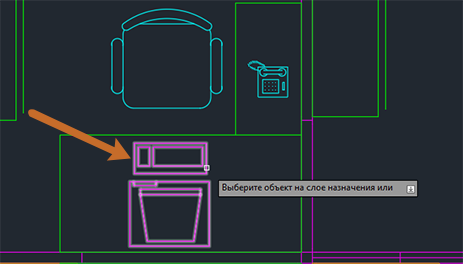
Телефон теперь находится на слое CPU.
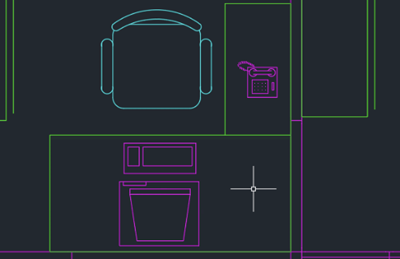
Быстрое копирование объектов на новый слой (команда КОПИЯВСЛОЙ)
Две предыдущие команды меняли свойства объектов, уже имеющихся в чертеже. А что, если нужно скопировать объекты и разместить их на другом слое? Это можно сделать с помощью параметра «Копировать объекты в новый слой» (команда КОПИЯВСЛОЙ).
Предположим, что на этот раз нужно скопировать этот компьютер на слой FURNITURE.
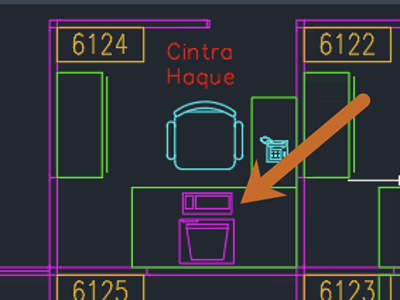

- Выберите вкладку «Главная» панель «Слои» (развернутая) «Копировать объекты в новый слой» . найти
- Выберите компьютер и нажмите клавишу ENTER. Выберите объект, который требуется скопировать.
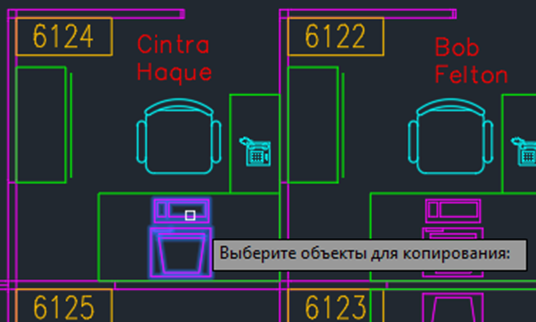
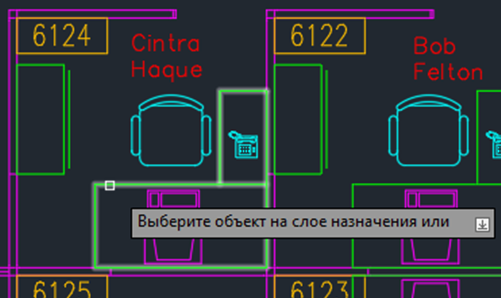
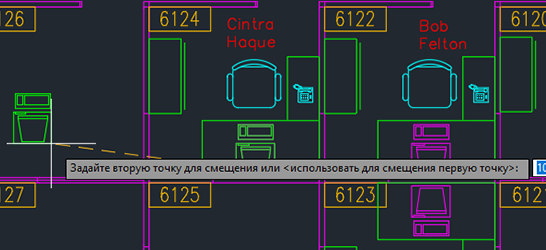
Прим.: Выбранные объекты остаются без изменений. Как и команда КОПИРОВАТЬ, параметр «Копировать объекты в новый слой» не стирает существующую геометрию.
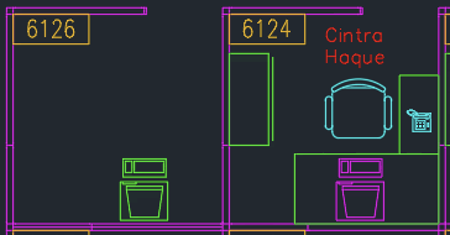
Отмена изменений на слое с помощью параметра «Предыдущее состояние слоев» (команда СЛОЙП)
Параметр «Предыдущее состояние слоев» (команда СЛОЙП) работает аналогично команде «Отменить», но только для слоев. Он отменяет последнее изменение или набор изменений, внесенных с помощью элемента управления «Список слоев», Диспетчера свойств слоев или команды -СЛОЙ.
Рассмотрим простой пример. Предположим, нужно стереть объекты, не относящиеся к мебели, внутри секции 6124.
Мы временно заблокируем слой панелей кабинки и заморозим слой мебели, чтобы можно было стереть нужные объекты, а затем отменить действия со слоями.
-
В Диспетчере свойств слоев в списке «Слои» заблокируйте слой PANELS_201 и заморозьте слой FURNITURE.

Параметр «Предыдущее состояние слоев» не поддерживает отмену следующих изменений:
- Переименование слоев. Если переименовать слой и изменить его свойства, команда «Предыдущее состояние слоев» восстанавливает исходные свойства, но не имя.
- Удаление слоев. При удалении или очистке слоя его нельзя восстановить командой «Предыдущее состояние слоев».
- Добавление слоев. Если добавить в чертеж новый слой, его нельзя будет удалить с помощью команды «Предыдущее состояние слоев».
Получение уведомлений о новых слоях
Можно настроить автоматическую отправку уведомлений при добавлении в чертеж новых слоев. Новые слои могут добавляться при вставке внешних ссылок или блоков. Кроме того, при работе с общедоступными чертежами новые слои могут быть добавлены другими участниками.
Если функция уведомления включена и был добавлен новый слой, появится всплывающее сообщение или диалоговое окно (касается операций с файлами, конфигурации слоев или печати). В строке состояния также отобразится значок, информирующий о новых слоях.
Давайте попробуем настроить автоматическую отправку уведомлений для новых слоев.

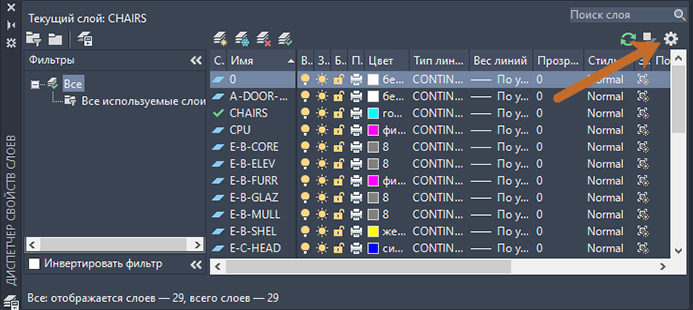
- Выберите вкладку «Главная» панель «Слои» «Свойства слоя» . найти
- В верхнем правом углу Диспетчера свойств слоев нажмите «Параметры».
- Открыть
- Вставить/Перегрузить внешние ссылки
- Восстановить конфигурацию слоев
- Сохранить
- Вставка
- Печать
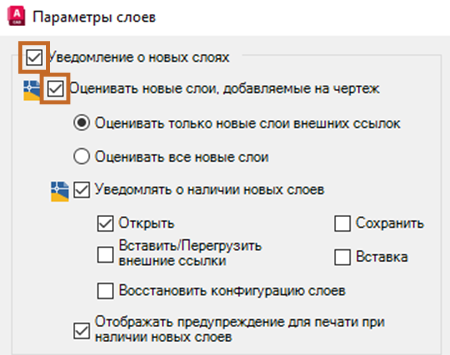
Каждый параметр обозначает операцию, при выполнении которой будет отображаться уведомление. Например, если выбран параметр «Открыть», уведомление о новом слое отображается при открытии чертежа. Если выбран параметр «Сохранить», уведомление будет появляться при каждом сохранении.
Заключение
Работа со слоями является неотъемлемой частью работы с чертежами. Надеемся, что эти команды и советы помогут вам работать быстрее и эффективнее!
Связанные статьи «А вы пробовали. »
- А вы пробовали очищать слои? Сведения об инструментах, которые помогают очищать используемые и неиспользуемые слои в чертежах.
- А вы пробовали работать с конфигурацией слоев? Текущие параметры слоя можно сохранить в формате конфигурации, которую впоследствии можно восстановить или импортировать в другие чертежи.
- А вы пробовали создавать и применять фильтры слоев? Узнайте, как сократить количество слоев, отображаемых в Диспетчере свойств слоев.
- А вы пробовали копировать свойства? Узнайте, как копировать свойства из одного объекта в другой даже между чертежами, а также как управлять тем, какие свойства необходимо скопировать.
Команды для использования слоев
Ниже приведен список команд, которые использовались в этой статье.
| Команда | Описание |
|---|---|
| СЛОЙТЕК | Назначение слоя выбранных объектов текущим слоем. |
| СЛОЙИЗМНЕСК | Делает слой выбранных объектов соответствующим слою назначения. |
| СЛОЙУСТЕК | Установка текущего слоя по слою выбранного объекта. |
| СЛОЙП | Отмена последних изменений состояний и свойств слоев. |
| КОПИЯВСЛОЙ | Копирование одного или нескольких объектов в другой слой. |
Понятия, связанные с данным
- Добро пожаловать в раздел «А вы пробовали. »
- Слои
- Управление параметрами слоев с помощью конфигурации слоев