Перенос данных на новый компьютер Mac с помощью Ассистента миграции
Для копирования на новый компьютер Mac всех документов, приложений, учетных записей пользователей и настроек с другого компьютера используйте Ассистент миграции.
Подойдет ли вам эта инструкция?
В этой статье описывается процесс переноса содержимого с одного компьютера Mac на другой по сети Wi-Fi. Содержимое также можно перенести из резервной копии Time Machine, ПК с Windows или iPhone.
Подготовка
- Обновление программного обеспечения на обоих компьютерах (если такая возможность поддерживается).
- Убедитесь, что на обоих компьютерах включен Wi-Fi и они расположены рядом друг с другом. Если на одном из компьютеров установлена OS X El Capitan или более ранняя версия, он также должен находиться в той же сети Wi-Fi.
- Если установлены антивирусное ПО, брандмауэр и VPN-приложения, отключите их до завершения переноса.
Использование Ассистента миграции
Теперь можно использовать Ассистент миграции для переноса содержимого со старого компьютера Mac на новый. Ассистент миграции копирует файлы, но не удаляет их со старого Mac.

На новом компьютере Mac
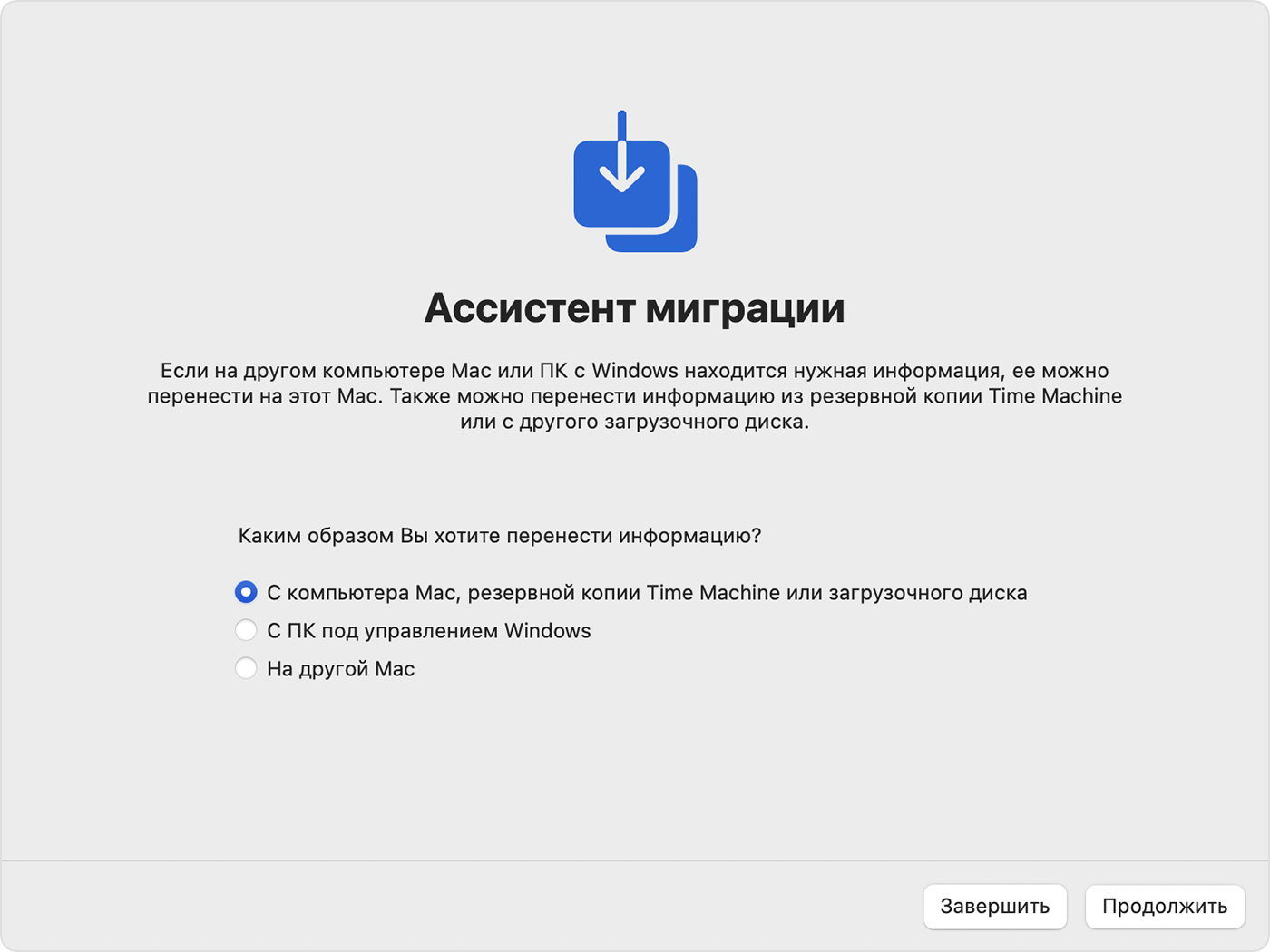
- Откройте приложение «Ассистент миграции» на новом компьютере Mac. Затем нажмите кнопку «Продолжить».
- Ассистент миграции расположен в подпапке «Утилиты», которая находится в папке «Приложения». Чтобы сразу открыть папку «Утилиты», можно выбрать «Перейти» > «Утилиты» в строке меню Finder. Или используйте Spotlight для поиска Ассистента миграции. Если на компьютере Mac запускается Ассистент настройки, который запрашивает такие сведения, как ваша страна и сеть, перейдите к следующему шагу, потому что Ассистент настройки включает в себя и функции Ассистента миграции.
- Когда Ассистент миграции запросит разрешение на внесение изменений, введите пароль администратора и нажмите кнопку «ОК».
- В окне выбора способа переноса данных выберите перенос с компьютера Mac, из резервной копии Time Machine или с загрузочного диска. Затем нажмите кнопку «Продолжить».
На старом компьютере Mac
- Откройте приложение «Ассистент миграции» на старом компьютере Mac. Затем нажмите кнопку «Продолжить».
- В окне выбора способа переноса данных выберите перенос на другой компьютер Mac. Затем нажмите кнопку «Продолжить».
На новом компьютере Mac
При появлении запроса о выборе компьютера Mac, резервной копии Time Machine или другого загрузочного диска выберите другой компьютер Mac. Затем нажмите кнопку «Продолжить».
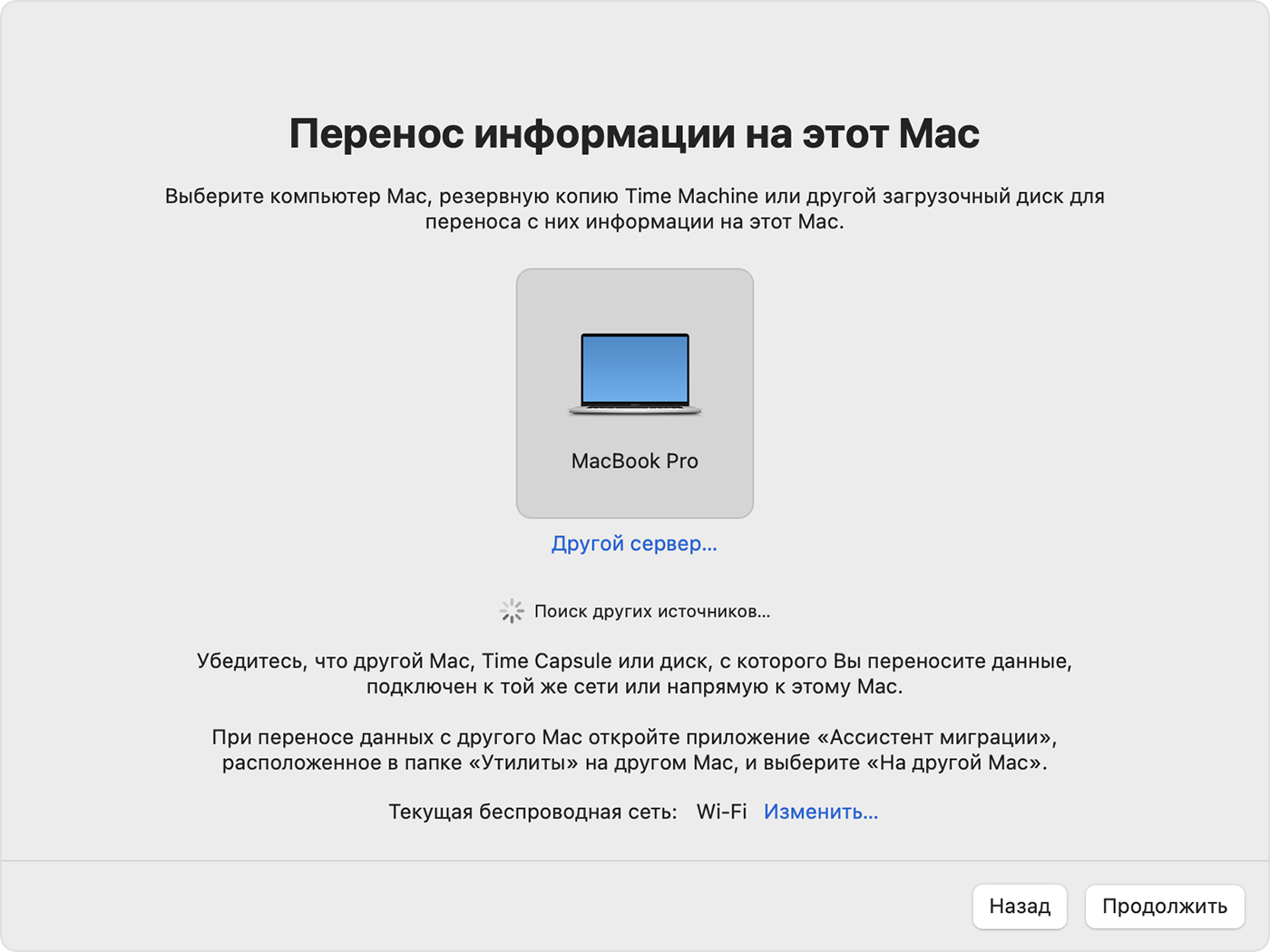
На старом компьютере Mac
Если на экране отображается код безопасности, убедитесь, что он совпадает с кодом на новом компьютере Mac. Затем нажмите кнопку «Продолжить».
На новом компьютере Mac
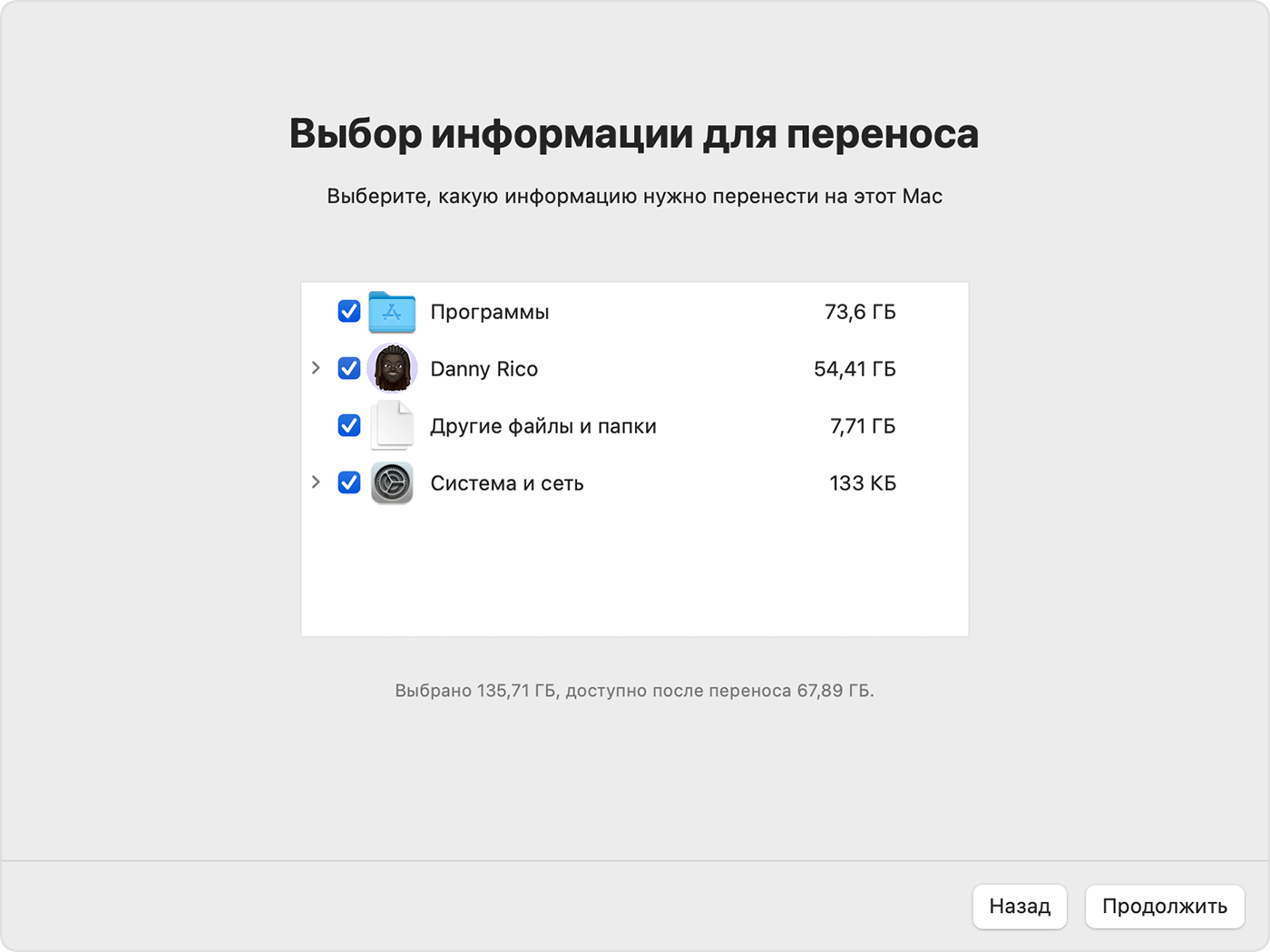
- Ассистент миграции помещает в каталоги все содержимое на старом компьютере Mac и вычисляет, сколько места в хранилище используется приложениями, учетными записями пользователей, файлами, папками и настройками. Это может занять несколько минут. Когда все будет готово, выберите данные для переноса.
- Прежде чем нажать «Продолжить», узнайте, что значит перенести учетную запись пользователя. В показанном здесь примере Дэнни Рико (Danny Rico) — учетная запись пользователя на старом компьютере Mac. Если учетная запись на новом компьютере Mac имеет такое же имя, Ассистент миграции спросит, следует ли ее переименовать или заменить.
- Если выбрать «Переименовать», учетная запись со старого компьютера Mac появится как дополнительный пользователь с отдельными данными для входа и домашней папкой на новом компьютере Mac.
- Если выбрать «Заменить», учетная запись со старого компьютера Mac заменит одноименную учетную запись на новом.
- Для завершения крупных переносов могут потребоваться часы. Иногда может показаться, что процесс приостанавливается. Вы можете начать перенос вечером и завершить за одну ночь. Нажмите кнопку «Продолжить», чтобы начать перенос.
- Чтобы просмотреть файлы по завершении работы Ассистента миграции, закройте приложение на обоих компьютерах, затем войдите в перенесенную учетную запись на новом компьютере Mac.
Перенос данных на новый MacBook Air
Вы можете перенести файлы и настройки с другого компьютера Mac или ПК с Windows на Ваш новый MacBook Air. При первом включении нового MacBook Air появится сообщение с вопросом, требуется ли перенести данные с другого компьютера. Подробнее о переносе данных при первоначальной настройке компьютера рассказано в разделе Настройка MacBook Air. Если Вы хотите перенести данные с другого компьютера сейчас, выполните одно из перечисленных ниже действий.
Прежде чем начать
- Установите новейшую версию операционной системы на старый и на новый компьютеры. Подробнее об обновлении Mac в зависимости от текущей версии операционной системы рассказано в разделе Своевременное обновление программного обеспечения компьютера Mac. Обязательно выберите версию Вашей текущей операционной системы в меню вверху страницы, чтобы получить точные инструкции по обновлению.
- Для переноса данных по беспроводной сети требуется, чтобы оба компьютера были подключены к одной и той же сети.
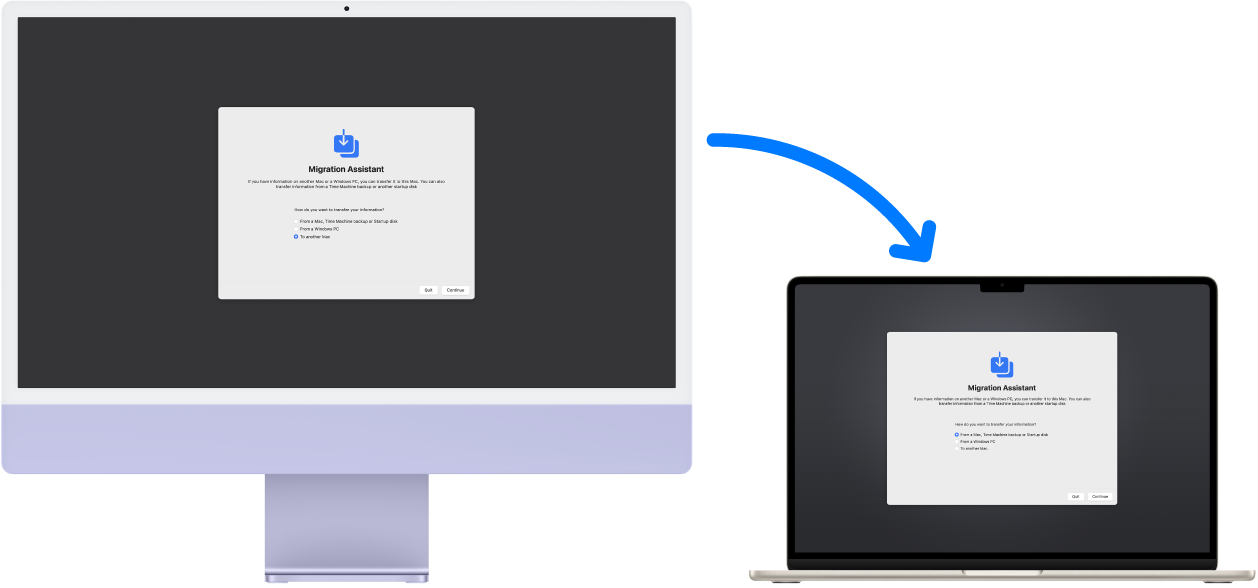
Перенос данных с другого компьютера Mac
Для переноса данных по проводной или беспроводной сети используйте Ассистент миграции либо подключите старый компьютер к новому с помощью кабеля Ethernet. На обоих компьютерах Mac откройте окно Finder, перейдите в раздел «Программы», откройте папку «Утилиты», затем дважды нажмите «Ассистент миграции» и следуйте инструкциям на экране. Если Вы переносите данные по беспроводной сети, во время процесса необходимо держать оба компьютера на небольшом расстоянии друг от друга. См. статью службы поддержки Apple Перенос данных на новый компьютер Mac с помощью Ассистента миграции.
Перенос данных с ПК с Windows
Для переноса данных по проводной или беспроводной сети используйте приложение «Ассистент миграции» для Windows. Чтобы загрузить нужную версию приложения «Ассистент миграции» для Вашего ПК с Windows, обратитесь к статье службы поддержки Apple Перенос с ПК с Windows на компьютер Mac с помощью приложения «Ассистент миграции».
Перенос данных с устройства хранения
Подключите устройство хранения данных к MacBook Air с помощью адаптера, если он необходим (см. раздел Адаптеры для MacBook Air). Дальнейшие инструкции приведены в разделе Перенос информации на Mac с другого компьютера или устройства в Руководстве пользователя macOS.
Перенос данных из резервной копии Time Machine
Можно использовать Ассистент миграции, если содержимое жесткого диска Вашего прошлого компьютера было повреждено и требуется восстановить его из резервной копии Time Machine. См. раздел Резервное копирование и восстановление.
Подробнее. См. раздел Перенос информации на Mac с другого компьютера или устройства в Руководстве пользователя macOS.
Как перенести все данные со старого Mac на новый
Многие знают, что в macOS есть такой замечательный инструмент для переноса данных как «Ассистент миграции». Утилита позволяет в два счёта «переехать» со своего старого Mac на новый. Никаких сторонних приложений и никаких сложностей — всё максимально просто, быстро и наглядно. Но всё же давайте рассмотрим процесс переноса данных более подробно.
Стоит заметить, что данный способ переноса информации не вызовет трудностей даже у начинающих пользователей.
- Первым делом необходимо убедиться, что оба компьютера подключены к источнику питания.
- Далее следует проверить версию операционных систем: оба Mac должны работать под управлением OS X Snow Leopard 10.6.8 или более новых версий ОС.
Перенос данных через Wi-Fi
Это возможно в том случае, если оба Mac используют OS X El Capitan и более новые версии. Оба компьютеры должны быть подключены к одной и той же сети Wi-Fi.
Перенос данных через кабель
Для этого необходимо подключить старый Mac напрямую к новому через интерфейс FireWire, Thunderbolt или USB Type-C.
Итак, как перенести данные со старого Mac на новый?
Рассмотрим процесс пошагово:
На новом компьютере Mac:

- Запускаем утилиту «Ассистент миграции». Выбираем «Продолжить». Заметим, что все приложения будут автоматически завершены;
- В окне выбора способа переноса данных выбираем «перенос с компьютера Mac, из резервной копии Time Machine или с загрузочного диска»;
- Подтверждаем наши намерения кнопкой «Продолжить».
На старом компьютере Mac:
- Запускаем утилиту «Ассистент миграции». Выбираем «Продолжить». Заметим, что все приложения будут автоматически завершены;
- В окне выбора способа переноса данных выбираем «на другой Mac»;
- Подтверждаем наши намерения кнопкой «Продолжить».
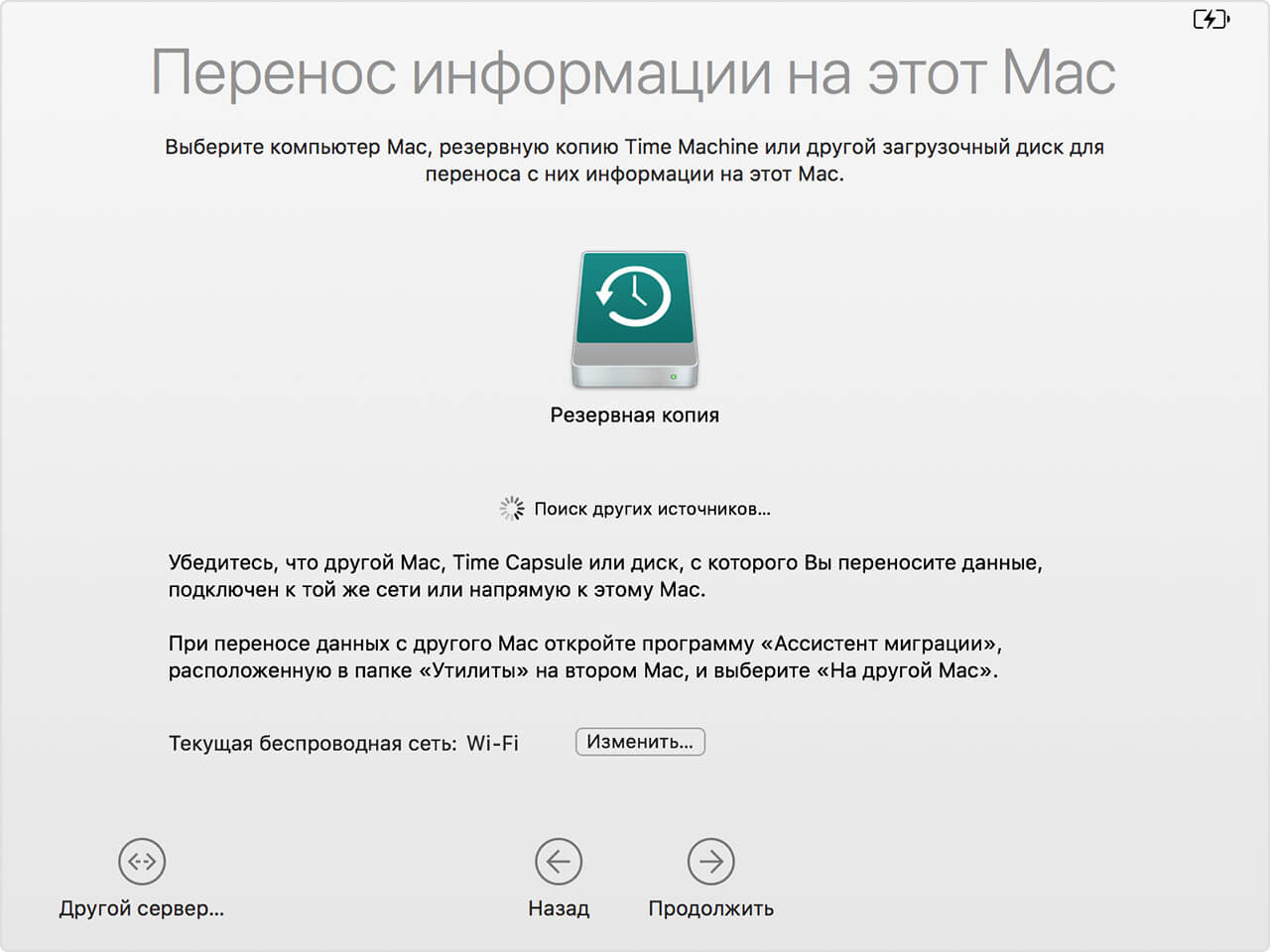
На новом Mac потребуется выбрать источник. Выбираем старый компьютер;

Теперь необходимо выбрать данные, которые будут перенесены. После этого выбираем «Продолжить».

Сразу после этого начнется процесс переноса данных. Это может занять несколько часов, если объем информации значительный.
Как только процесс будет завершен, вы получите полностью настроенную систему со всеми файлами и программами.
Предлагаем подписаться на наш канал в «Яндекс.Дзен». Там вы сможете найти эксклюзивные материалы, которых нет на сайте.
Как перенести данные с одного Mac на другой. Собрали все доступные способы

В закладки
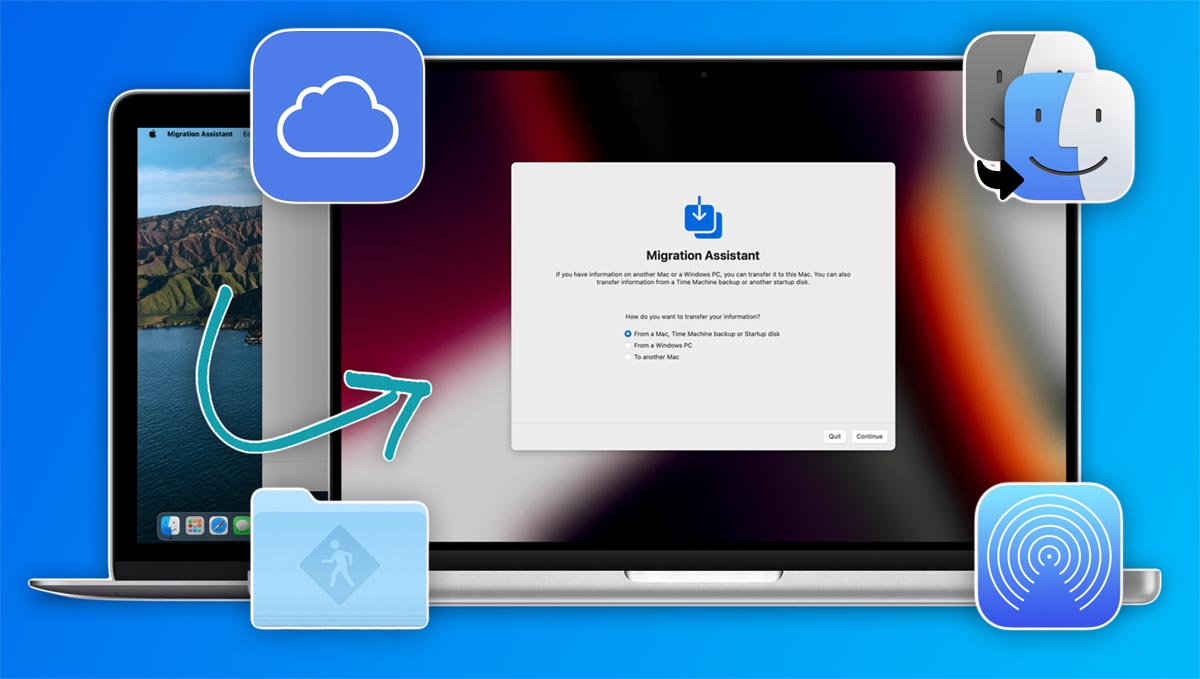
Практически каждый владелец компьютера Apple рано или поздно сталкивается с процедурой переноса данных с одного Mac на другой. Купертиновцы разработали несколько простых и доступных способов передать данные для быстрого переезда.
Сейчас расскажем о каждом способе подробнее. Вы сможете перенести файлы, приложения и настройки как при наличии двух компьютеров рядом, так и в случае когда одно устройство продается перед покупкой другого.
Как подготовиться к переносу данных
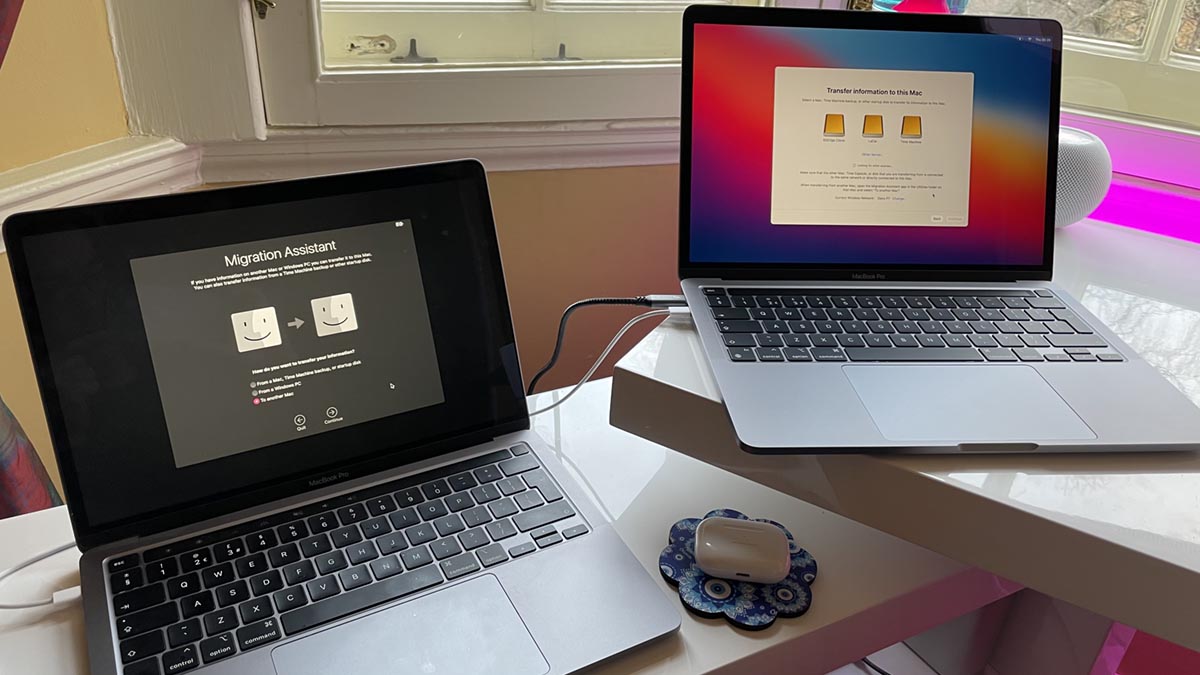
▣ Подключить оба компьютера Mac к источнику питания, перенос может занять много времени, а батарея ноутбука – разрядиться.
▣ Подключить оба устройства к одной локальной сети при помощи Wi-Fi или проводного соединения. Вместо сетевого подключения можно использовать прямое соединение при помощи кабеля Type-C или Thunderbolt.
▣ Обновите операционную систему на каждом из устройств до последней доступной. Желательно, чтобы оба компьютера имели одинаковую версию macOS.
В противном случае часть данных может не перенестись из-за отсутствия поддержки определенных системных фишек. Так, например, если переносить заметки или напоминания с тегами, их получится передать только на актуальные версии системы, начиная с macOS Monterey.
▣ Используйте разные имена для каждого компьютера, чтобы их было проще отличить друг от друга и не запутаться при переносе. В дальнейшем вы сможете назвать новый Mac так же как и старый. Смена имени компьютера осуществляется по пути Системные настройки – Общий доступ – Имя компьютера.
▣ Если нужно отдавать старый Mac перед покупкой нового, сделайте резервную копию данных через Time Machine на подходящем по объему внешнем накопителе.
Когда все готово к переносу данных, можете приступать к следующему шагу.
Как перенести данные при помощи Ассистента миграции
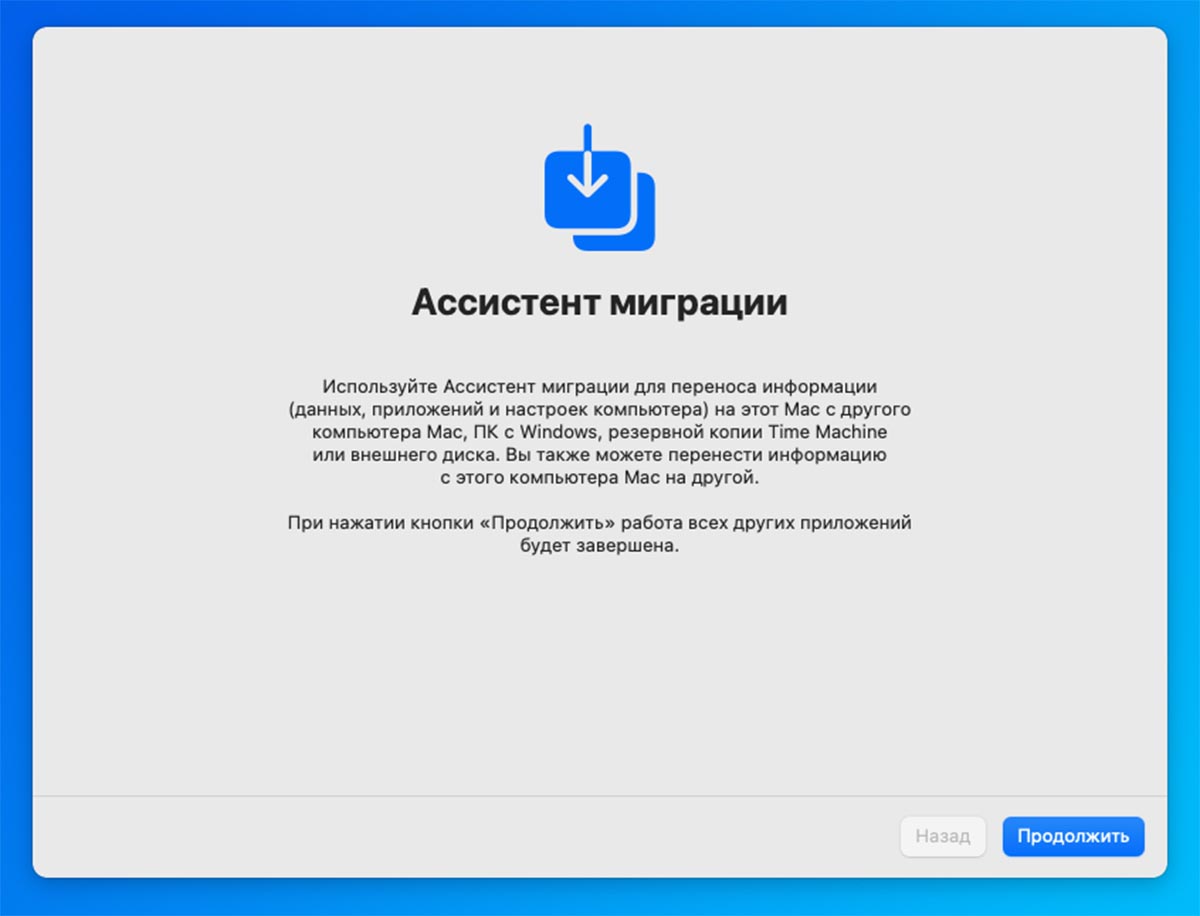
Купертиновцы добавили в macOS специальное приложение для простого и быстрого переноса данных. С его помощью можно передавать файлы, настройки системы и приложения с одного компьютера Apple на другой. Поддерживается как прямой перенос данных, так и миграция через резервную копию.
Кроме этого при помощи Ассистента миграции можно перенести данные при переходе с Windows-ПК на Mac. Разумеется, в этом случае будут перенесены только пользовательские файлы и документы. Кроссплатформенный перенос приложений или системных параметров невозможен.
▶ Запустите утилиту Ассистент миграции через поиск Spotlight или Launchpad.
▶ Нажмите Продолжить и введите пароль администратора Mac. Обратите внимание, что после этого другие приложения будут автоматически завершены.
▶ Выберите одно из подходящих действий:
◉ Перенос на этот Mac данных с другого компьютера, загрузочного диска или копии Time Machine.
◉ Перенос на этот Mac данных с Windows ПК (только контент без настроек системы и приложений).
◉ Перенос данных с этого Mac на другой Mac.
Далее действуйте по подходящей инструкции.
Как перенести данные на этот Mac
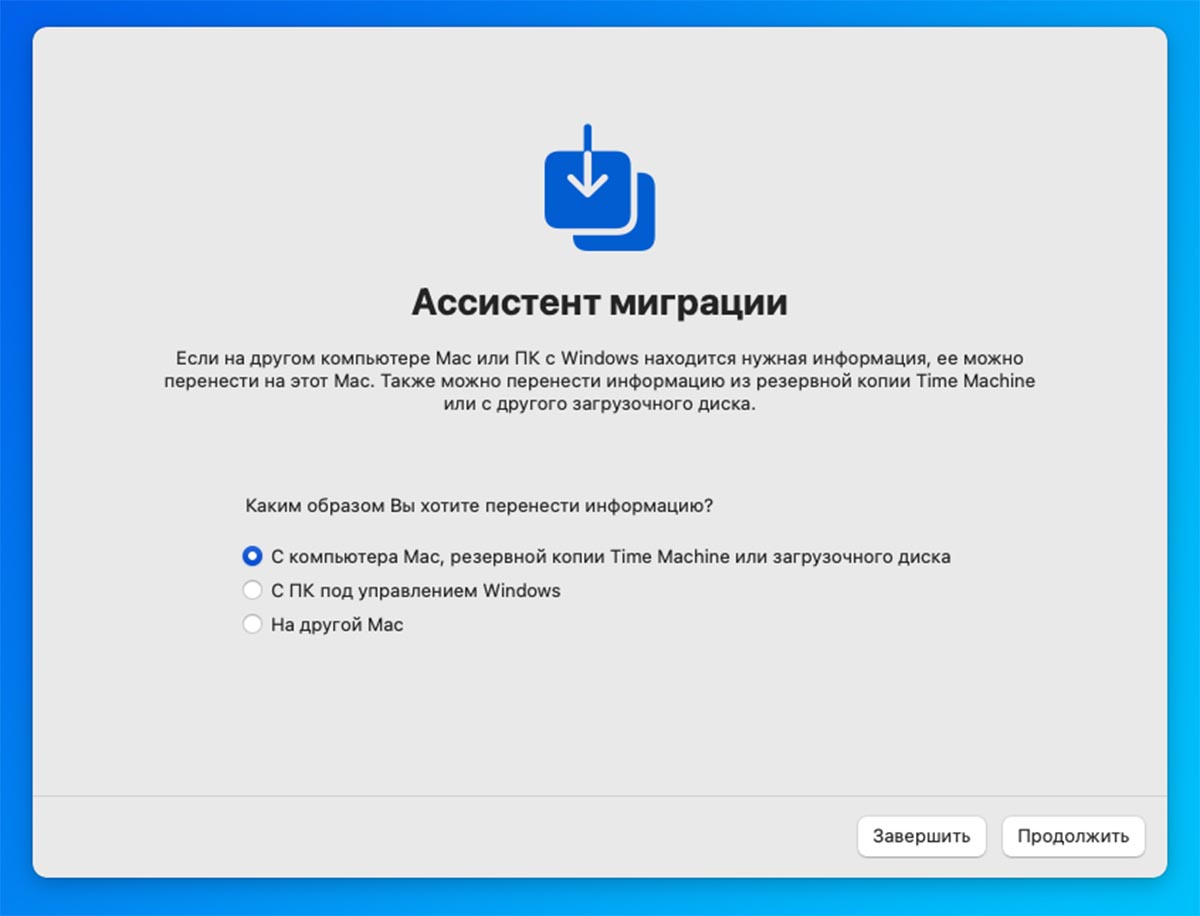
Если хотите настроить перенос данных на текущий компьютер, дойдите до последнего шага Ассистента миграции и на нем укажите первый пункт: С компьютера Mac, резервной копии Time Machine или загрузочного диска.
После этого укажите источник переноса данных. Это может быть другой Mac с запущенной утилитой Ассистент миграции, подключенный накопитель или сетевое хранилище с бекапом Time Machine или загрузочный диск с образом операционной системы.
В зависимости от выбранного источника следуйте дальнейшим указаниям Ассистента миграции и дождитесь окончания переноса.
Как перенести данные с этого Mac
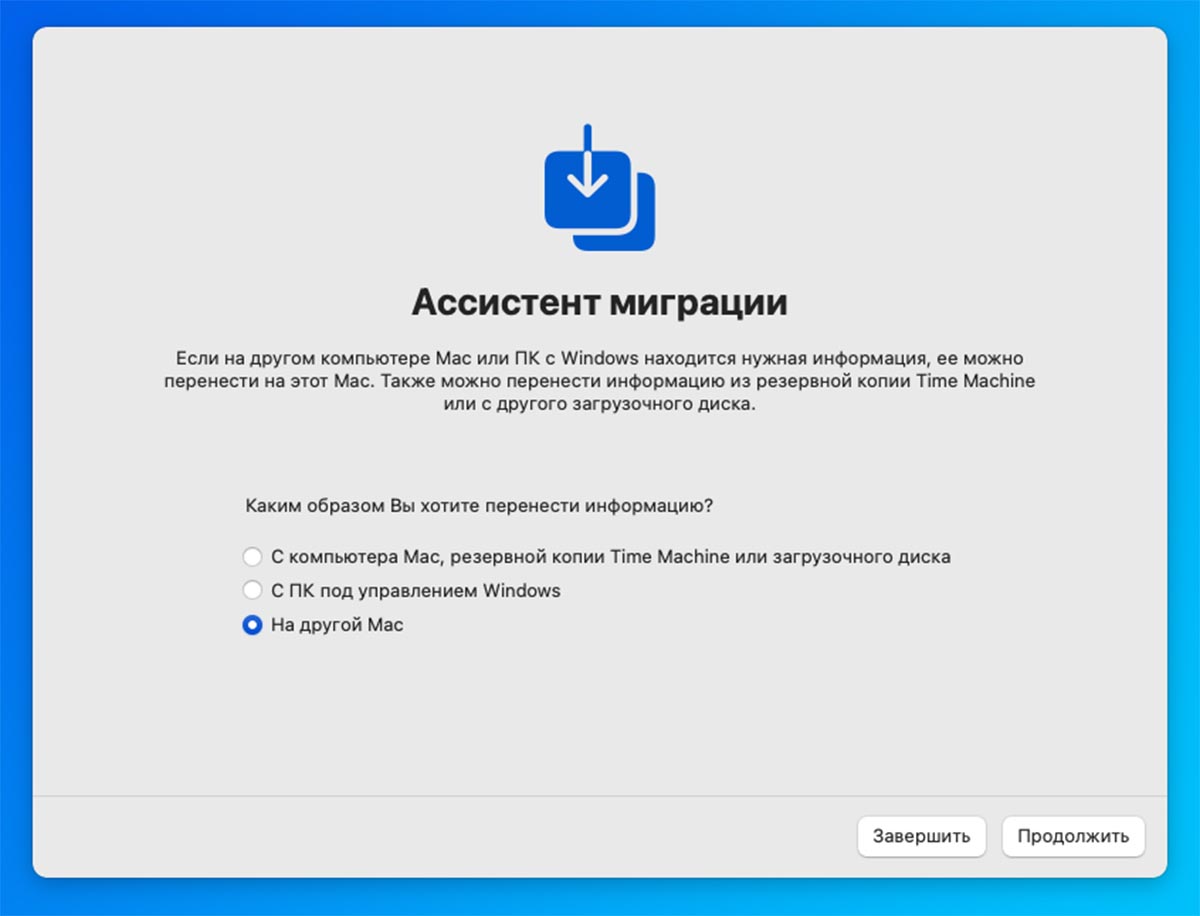
Для переноса данных с текущего устройства дойдите до соответствующего пункта меню в утилите Ассистент миграции и укажите пункт: На другой Mac.
Далее потребуется оставить этот компьютер включенными и не занимать его другими процессами.
Все дальнейшие действия до окончания переноса нужно будет осуществлять на другом Mac, куда будут переноситься данные.
Как перенести данные через iCloud
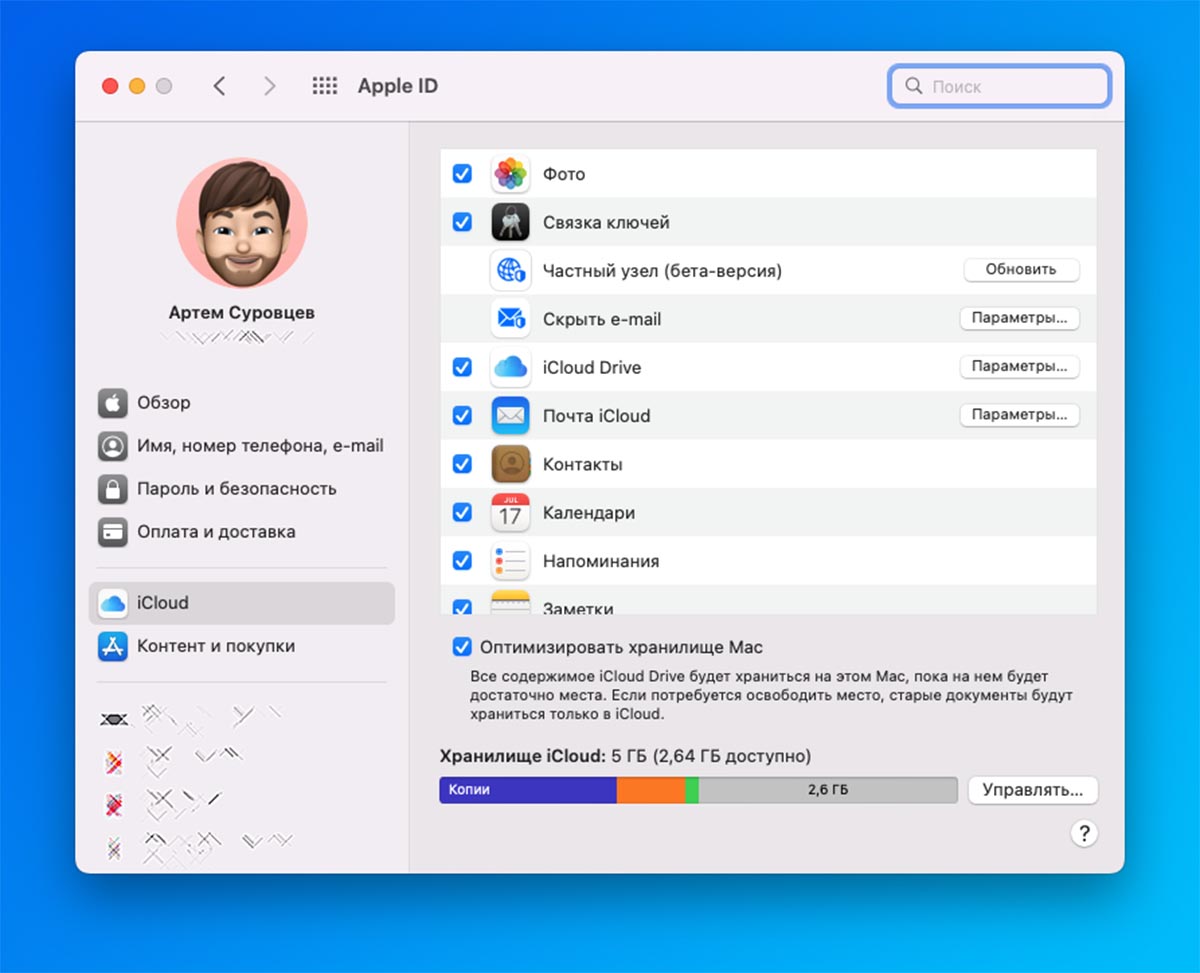
Кроме стандартного способа с использованием ассистента миграции можно перенести данные через облако Apple. Этот способ позволяет передавать контент, но не дает возможность передавать установленные приложения и системные опции.
После переноса данных придется вручную устанавливать и настраивать приложения на новом компьютере. Однако, этот способ не требует наличия двух компьютеров одновременно. Так вы сможете перенести данные из облака на новый Mac уже после продажи или передачи другому пользователю старого Mac.
Для подобного переноса потребуется большой объем облачного хранилища, чтобы уместить все необходимые данные.
◈ На компьютере-источнике перейдите в Системные настройки – Apple ID – iCloud и выберите необходимые для переноса данные.
◈ В разделе параметров iCloud можете включить синхронизацию с облаком папок Рабочий стол и Документы. После этого туда нужно поместить все необходимые для переноса файлы.
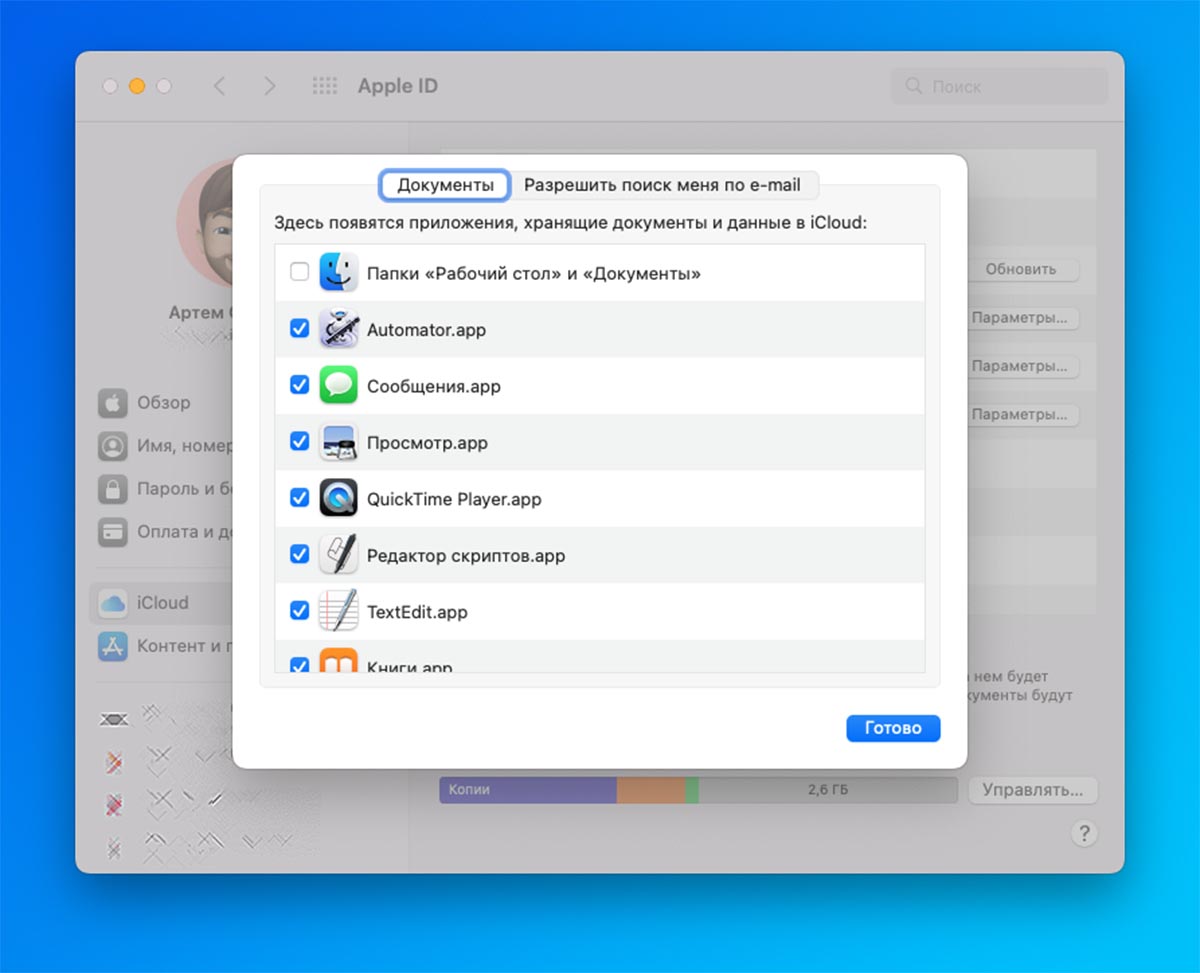
◈ Дождитесь, пока все данные с компьютера-источника не будут перенесены в облако. Во время переноса будете видеть активный индикатор синхронизации возле папки iCloud в Finder.
◈ На компьютере-приемнике авторизуйтесь в своей учетной записи Apple ID (Системные настройки – Apple ID) и включите синхронизацию тех же приложений и папок, что и на компьютере-источнике.
Через некоторое время все данные будут перенесены из облака на новый Mac.
Как перенести данные через общий доступ к файлам
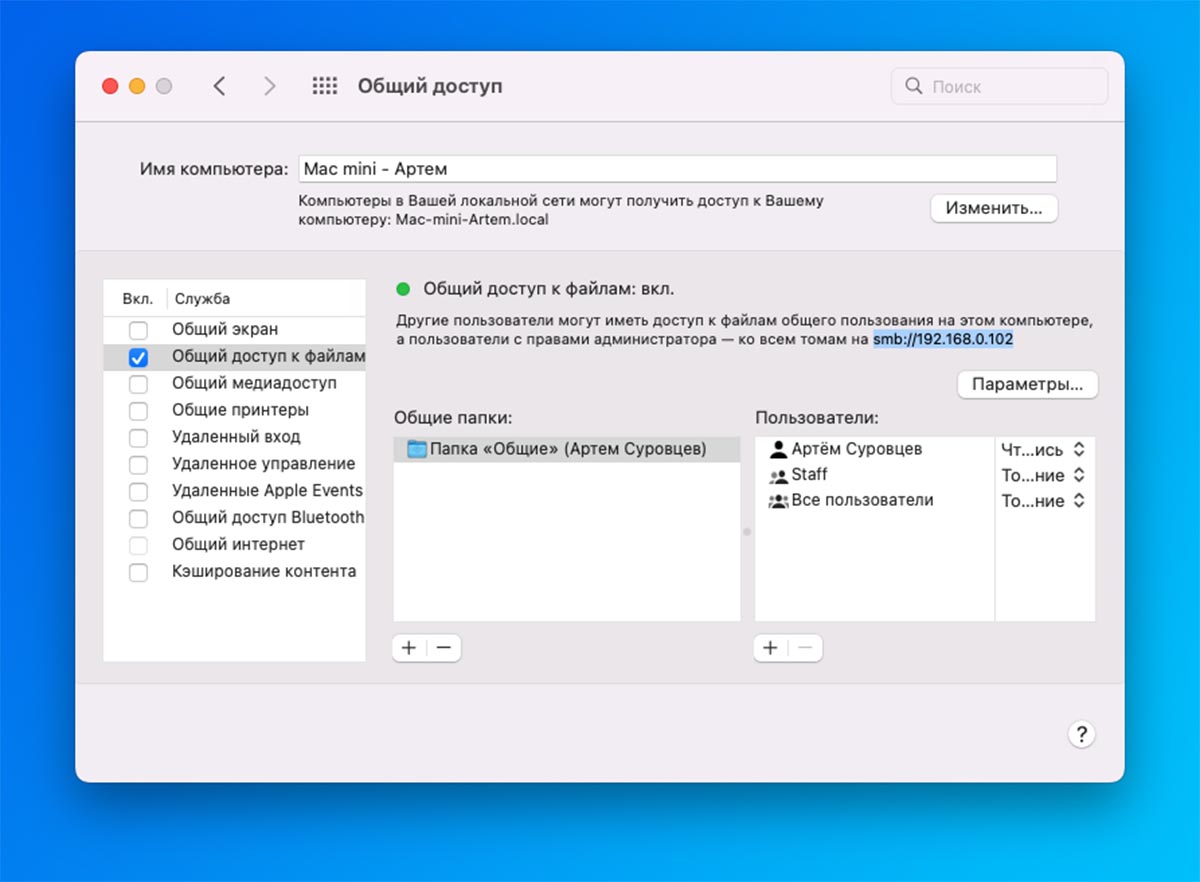
Если места в облачном хранилище не хватает для переноса всех необходимых данных или вы не хотите нарушать привычную структуру хранения файлов, можете перенести все нужные для переноса папки по сети.
◎ На компьютере-источнике перейдите в Системные настройки – Общий доступ.
◎ В боковом меню выберите раздел Общий доступ к файлам и установите возле него флаг.
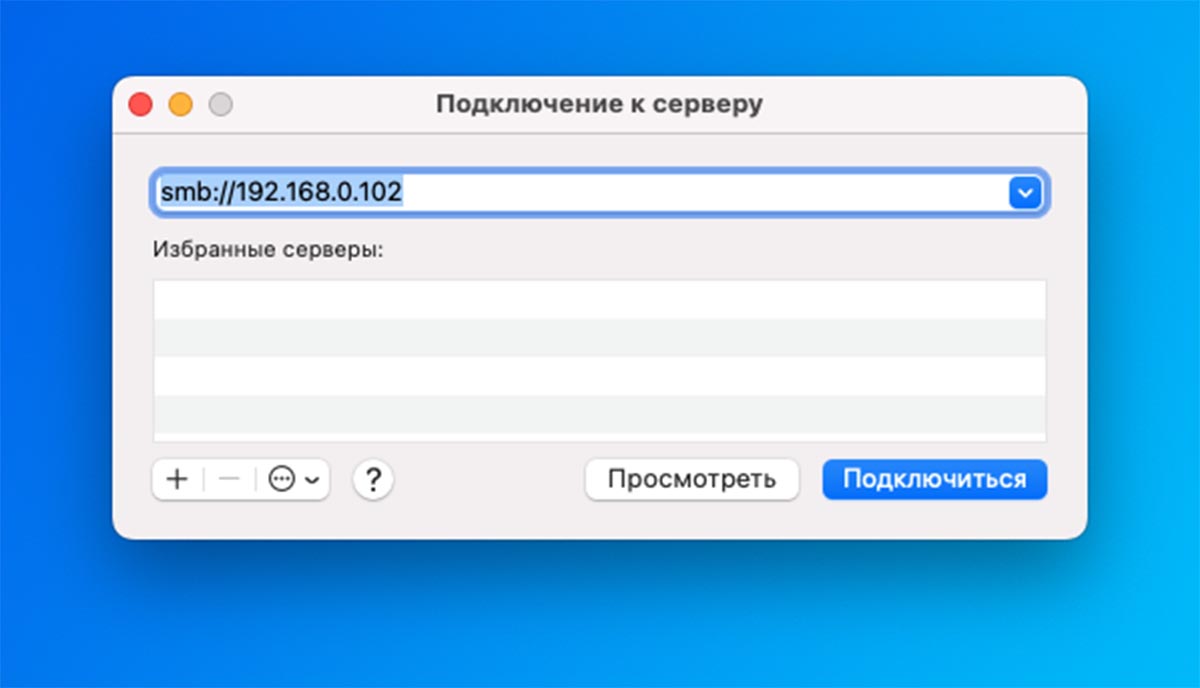
◎ На компьютере-приемнике откройте Finder и выберите пункт Переход – Подключение к серверу…
◎ Введите IP-адрес компьютера-источника (он будет виден в параметрах при включении общего доступа) и подключитесь к нему.
◎ Авторизуйтесь при помощи логина и пароля администратора и сможете перенести данные с одного Mac на другой.
Как перенести данные через AirDrop
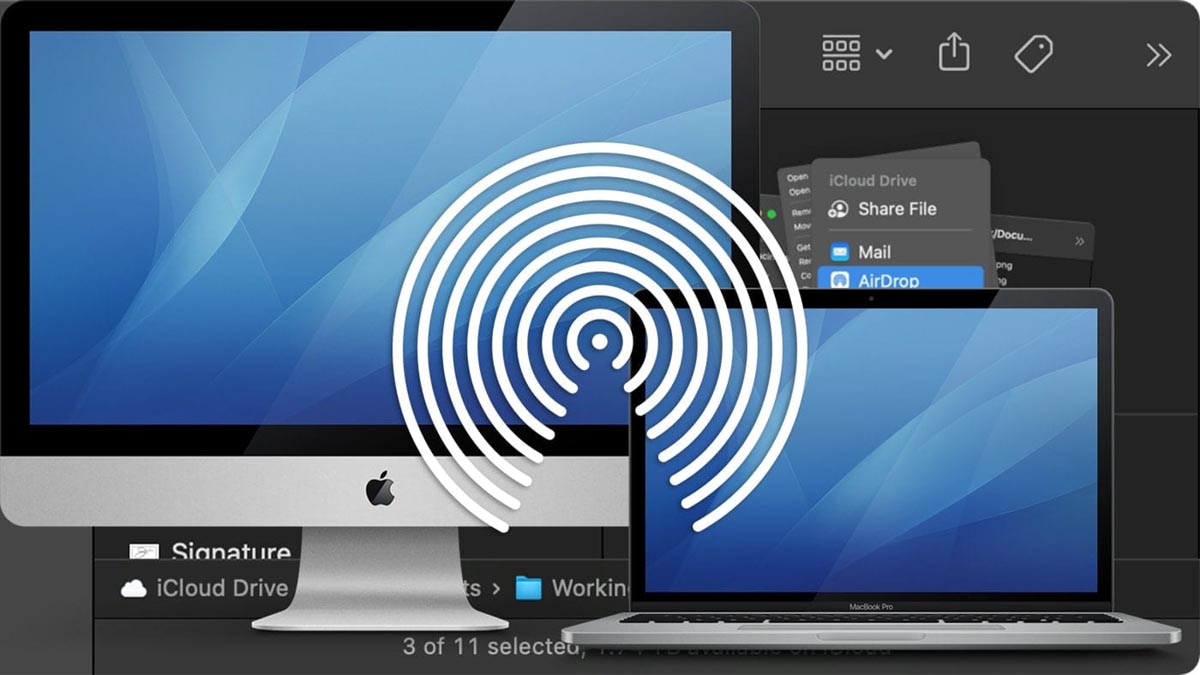
Самым простым способом переноса данных является банальная передача файлов через AirDrop. Она позволит перенести любые файлы между компьютерами без соответствующего кабеля, внешнего диска или доступного сетевого подключения.
Нужно лишь включить Bluetooth и Wi-Fi на каждом Mac, выделить необходимые данные и переслать их по беспроводному подключению через меню Поделиться.
Рекомендуем разбить передаваемые данные на несколько частей, чтобы в случае сбоя не начинать весь процесс с начала.
Вот так можно быстро переносить файлы, приложения и нужные данные для развертывания привычного рабочего пространства с одного Mac на другой.