Фильтрация или удаление повторяющихся значений
Фильтрация уникальных значений и удаление повторяющихся — это две тесно связанные друг с другом задачи, поскольку в результате их выполнения отображается список уникальных значений. Однако между этими двумя задачами существует важное различие. При фильтрации уникальных значений повторяющиеся значения временно скрываются, тогда как в ходе удаления повторяющихся значений они удаляются без возможности восстановления. Значение считается повторяющимся, если все значения в одной строке полностью совпадают со значениями в другой. Повторяющиеся значения определяются значением, которое отображается в ячейке, а не тем, которое в ней хранится. Например, если в различных ячейках содержатся одинаковые значения даты в разных форматах («08.12.2010» и «8 дек 2010»), они считаются уникальными. Рекомендуется сначала отфильтровать уникальные значения или применить к ним условное форматирование, чтобы перед удалением повторяющихся значений убедиться в том, что будет получен ожидаемый результат.
Примечание: Если формулы в ячейках разные, а значения одинаковые, такие значения считаются повторяющимися. Например, если в ячейке A1 содержится формула =2-1, а в ячейке A2 — формула =3-2 и к ячейкам применено одинаковое форматирование, такие значения считаются повторяющимися. Одинаковые значения, к которым применены различные числовые форматы, не считаются повторяющимися. Например, если значение в ячейке A1 имеет формат 1,00, а в ячейке A2 — формат 1, эти значения не являются повторяющимися.
Фильтрация уникальных значений

- Выделите диапазон ячеек или убедитесь в том, что активная ячейка находится в таблице.
- На вкладке Данные в группе Сортировка и фильтр нажмите кнопку Дополнительно.
- Выполните одно из указанных ниже действий.
| Задача | Необходимые действия |
|---|---|
| Фильтрация диапазона ячеек или таблицы на месте | Выделите диапазон ячеек и щелкните Фильтровать список на месте. |
| Копирование результатов фильтрации в другое место | Выделите диапазон ячеек, щелкните Скопировать результат в другое место, а затем в поле Копировать в введите ссылку на ячейку. |
Примечание: При копировании результатов фильтрации в другое место будут скопированы уникальные значения из выбранного диапазона. Исходные данные при этом не изменятся.
Дополнительные параметры
Удаление повторяющихся значений
При удалении повторяющихся значений данные удаляются только из выделенного диапазона ячеек или таблицы. Любые другие значения, которые находятся за пределами этого диапазона ячеек или таблицы, не изменяются и не перемещаются. Так как данные удаляются без возможности восстановления, перед удалением повторяющихся записей рекомендуется скопировать исходный диапазон ячеек или таблицу на другой лист или в другую книгу.
Примечание: Нельзя удалить повторяющиеся значения, если выделенные фрагмент содержит структурированные данные или промежуточные итоги. Перед удалением повторяющихся значений нужно удалить структуру и промежуточные итоги.
- Выделите диапазон ячеек или убедитесь в том, что активная ячейка находится в таблице.
- На вкладке Данные в разделе Работа с данными нажмите кнопку Удалить дубликаты.
- Установите один или несколько флажков, соответствующих столбцам таблицы, и нажмите кнопку Удалить дубликаты.
Совет: Если в диапазоне ячеек или таблице содержится много столбцов, а нужно выбрать только несколько из них, снимите флажок Выделить все и выделите только нужные столбцы.
Применение условного форматирования к уникальным или повторяющимся значениям
Для наглядного отображения уникальных или повторяющихся значений к ним можно применить условное форматирование. Например, выделение повторяющихся данных определенным цветом помогает найти и (при необходимости) удалить их.
- Выделите одну или несколько ячеек в диапазоне, таблице или отчете сводной таблицы.
- На вкладке Главная в группе Стили щелкните Условное форматирование, наведите указатель на пункт Правила выделения ячеек и выберите Повторяющиеся значения.
- В диалоговом окне Создать правило форматирования выберите нужные параметры и нажмите кнопку ОК.
Применение правил расширенного условного форматирования к уникальным или повторяющимся значениям
Вы можете создать правило для выделения уникальных или повторяющихся значений на листе определенным цветом. Это особенно полезно, когда в данных содержится несколько наборов повторяющихся значений.
- Выделите одну или несколько ячеек в диапазоне, таблице или отчете сводной таблицы.
- На вкладке Главная в группе Стили щелкните Условное форматирование и выберите пункт Создать правило.
- В списке Стиль выберите пункт Классический, а затем в списке Форматировать только первые или последние значения выберите пункт Форматировать только уникальные или повторяющиеся значения.
- В списке значения в выбранном диапазоне выберите пункт уникальные или повторяющиеся.
- В списке Форматировать с помощью выберите нужный вариант форматирования уникальных или повторяющихся значений.
Изменение правил расширенного условного форматирования
Вы можете отредактировать существующее правило, чтобы изменить условное форматирование, применяемое к уникальным или повторяющимся данным.
- Выделите одну или несколько ячеек в диапазоне, таблице или отчете сводной таблицы.
- На вкладке Главная в группе Стили щелкните Условное форматирование и выберите пункт Управление правилами.
- Убедитесь, что в списке Показать правила форматирования для выбран соответствующий лист или таблица.
- Выберите правило и нажмите кнопку Изменить правило.
- Выберите нужные параметры и нажмите кнопку ОК.
Фильтрация уникальных значений
- Выделите диапазон ячеек или убедитесь в том, что активная ячейка находится в таблице.
- На вкладке Данные в разделе Сортировка и фильтр щелкните стрелку рядом с элементом Фильтр и выберите пункт Расширенный фильтр.
- Выполните одно из указанных ниже действий.
| Задача | Необходимые действия |
|---|---|
| Фильтрация диапазона ячеек или таблицы на месте | Выделите диапазон ячеек и щелкните Фильтровать список на месте. |
| Копирование результатов фильтрации в другое место | Выделите диапазон ячеек, щелкните Скопировать результат в другое место, а затем в поле Копировать в введите ссылку на ячейку. |
Примечание: При копировании результатов фильтрации в другое место будут скопированы уникальные значения из выбранного диапазона. Исходные данные при этом не изменятся.
Дополнительные параметры
Удаление повторяющихся значений
При удалении повторяющихся значений данные удаляются только из выделенного диапазона ячеек или таблицы. Любые другие значения, которые находятся за пределами этого диапазона ячеек или таблицы, не изменяются и не перемещаются. Так как данные удаляются без возможности восстановления, перед удалением повторяющихся записей рекомендуется скопировать исходный диапазон ячеек или таблицу на другой лист или в другую книгу.
Примечание: Нельзя удалить повторяющиеся значения, если выделенные фрагмент содержит структурированные данные или промежуточные итоги. Перед удалением повторяющихся значений нужно удалить структуру и промежуточные итоги.
- Выделите диапазон ячеек или убедитесь в том, что активная ячейка находится в таблице.
- На вкладке Данные в разделе Сервис нажмите кнопку Удалить дубликаты.
- Установите один или несколько флажков, соответствующих столбцам таблицы, и нажмите кнопку Удалить дубликаты. Появится либо сообщение о том, сколько повторяющихся значений было удалено и сколько уникальных осталось, либо сообщение о том, что ни одного повторяющегося значения не было удалено.
Совет: Если в диапазоне ячеек или таблице содержится много столбцов, а нужно выбрать только несколько из них, снимите флажок Выделить все и выделите только нужные столбцы.
Применение условного форматирования к уникальным или повторяющимся значениям
Для наглядного отображения уникальных или повторяющихся значений к ним можно применить условное форматирование. Например, выделение повторяющихся данных определенным цветом помогает найти и (при необходимости) удалить их.
- Выделите одну или несколько ячеек в диапазоне, таблице или отчете сводной таблицы.
- На вкладке Главная в разделе Формат щелкните стрелку рядом с элементом Условное форматирование, выберите пункт Правила выделения ячеек, а затем — пункт Повторяющиеся значения.
- Выберите нужные параметры и нажмите кнопку ОК.
Применение правил расширенного условного форматирования к уникальным или повторяющимся значениям
Вы можете создать правило для выделения уникальных или повторяющихся значений на листе определенным цветом. Это особенно полезно, когда в данных содержится несколько наборов повторяющихся значений.
- Выделите одну или несколько ячеек в диапазоне, таблице или отчете сводной таблицы.
- На вкладке Главная в разделе Формат щелкните стрелку рядом с кнопкой Условное форматирование и выберите пункт Создать правило.
- Во всплывающем меню Стиль выберите пункт Классический, а затем во всплывающем меню Форматировать только первые или последние значения выберите пункт Форматировать только уникальные или повторяющиеся значения.
- В меню значения в выбранном диапазоне выберите уникальные или повторяющиеся.
- В меню Форматировать с помощью выберите нужный вариант форматирования уникальных или повторяющихся значений.
Изменение правил расширенного условного форматирования
Вы можете отредактировать существующее правило, чтобы изменить условное форматирование, применяемое к уникальным или повторяющимся данным.
- Выделите одну или несколько ячеек в диапазоне, таблице или отчете сводной таблицы.
- На вкладке Главная в разделе Формат щелкните стрелку рядом с кнопкой Условное форматирование и выберите пункт Управление правилами.
- Убедитесь, что в меню Показать правила форматирования для выбран соответствующий лист или таблица.
- Выберите правило и нажмите кнопку Изменить правило.
- Выберите нужные параметры и нажмите кнопку ОК.
Как перенести дубликаты на другой лист
Argument ‘Topic id’ is null or empty
Сейчас на форуме
© Николай Павлов, Planetaexcel, 2006-2023
info@planetaexcel.ru
Использование любых материалов сайта допускается строго с указанием прямой ссылки на источник, упоминанием названия сайта, имени автора и неизменности исходного текста и иллюстраций.
| ООО «Планета Эксел» ИНН 7735603520 ОГРН 1147746834949 |
ИП Павлов Николай Владимирович ИНН 633015842586 ОГРНИП 310633031600071 |
покупка
Как переместить повторяющиеся строки на другой лист в Excel?
Если у вас есть список диапазона данных, который содержит несколько повторяющихся значений в определенном столбце, теперь вы хотите переместить все строки на другой лист на основе повторяющихся ячеек. Как бы вы могли справиться с этой задачей в Excel?
Перемещение целых строк на другой лист на основе повторяющихся ячеек в столбце
Если в столбце есть повторяющиеся значения, а затем переместите все строки на другой лист, следующий код VBA может оказать вам услугу:
1. Удерживайте ALT + F11 , чтобы открыть Microsoft Visual Basic для приложений окно.
2. Нажмите Вставить > Модулии вставьте следующий код в окно модуля.
Код VBA: перемещение целых строк на другой лист на основе повторяющихся ячеек в столбце:
Sub CutDuplicates() 'Updateby Extendoffice Dim xRgS As Range Dim xRgD As Range Dim I As Long, J As Long On Error Resume Next Set xRgS = Application.InputBox("Please select the column:", "KuTools For Excel", Selection.Address, , , , , 8) If xRgS Is Nothing Then Exit Sub Set xRgD = Application.InputBox("Please select a desitination cell:", "KuTools For Excel", , , , , , 8) If xRgD Is Nothing Then Exit Sub xRows = xRgS.Rows.Count J = 0 For I = xRows To 1 Step -1 If Application.WorksheetFunction.CountIf(xRgS, xRgS(I)) > 1 Then xRgS(I).EntireRow.Copy xRgD.Offset(J, 0) xRgS(I).EntireRow.Delete J = J + 1 End If Next End Sub 3, Затем нажмите F5 для запуска этого кода и в появившемся диалоговом окне выберите столбец, содержащий повторяющиеся ячейки, на основе которых вы хотите переместить, см. снимок экрана:

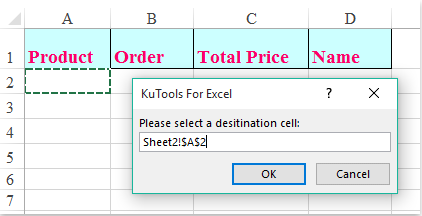
4. Затем нажмите OK, в другом окне подсказки выберите ячейку на другом листе, куда вы хотите поместить перемещенные строки, см. снимок экрана:
5, Затем нажмите OK, строки, которые имеют повторяющиеся значения в столбце A, были перемещены на новый лист, см. снимок экрана:

Перемещение целых строк на другой лист на основе повторяющихся строк
Если вы хотите переместить повторяющиеся строки из диапазона ячеек, следующий код VBA может вам помочь:
1. Удерживайте ALT + F11 , чтобы открыть Microsoft Visual Basic для приложений окно.
2. Нажмите Вставить > Модулии вставьте следующий код в окно модуля.
Код VBA: переместить целые строки на другой лист на основе повторяющихся строк:
Sub CutDuplicates() 'Updateby Extendoffice Dim xRgD As Range, xRgS As Range Dim I As Long, J As Long, K As Long, KK As Long On Error Resume Next Set xRgS = Application.InputBox("Please select the data range:", "KuTools For Excel", Selection.Address, , , , , 8) If xRgS Is Nothing Then Exit Sub Set xRgD = Application.InputBox("Please select a desitination cell:", "KuTools For Excel", , , , , , 8) If xRgD Is Nothing Then Exit Sub KK = 0 For I = xRgS.Rows.Count To 1 Step -1 For J = 1 To I - 1 For K = 1 To xRgS.Columns.Count Debug.Print xRgS.Rows(I).Cells(, K).Value Debug.Print xRgS.Rows(J).Cells(, K).Value If xRgS.Rows(I).Cells(, K).Value <> xRgS.Rows(J).Cells(, K).Value Then Exit For Next If K = xRgS.Columns.Count + 1 Then xRgS.Rows(I).EntireRow.Copy xRgD.Offset(KK, 0).EntireRow xRgS.Rows(I).EntireRow.Delete KK = KK + 1 End If Next Next End Sub 3, Затем нажмите F5 Чтобы запустить этот код, в появившемся диалоговом окне выберите диапазон данных, в который вы хотите переместить повторяющиеся строки, см. снимок экрана:

4. Нажмите OK кнопку, а затем в другом поле запроса выберите ячейку на новом листе, в которую вы хотите поместить перемещенные строки запроса, см. снимок экрана:

5. Затем нажмите OK кнопку, и теперь повторяющиеся строки были перемещены на другой лист, который вы указали сразу, см. снимок экрана:
покупка
Как объединить листы в один и удалить дубликаты в Excel?

Если в книге есть несколько листов с одинаковой структурой и несколько дубликатов, задача состоит в том, чтобы объединить листы в один лист и удалить повторяющиеся данные, как вы можете быстро обработать это в Excel?
Объедините листы в один и удалите дубликаты с помощью Kutools for Excel’s Объединить функцию
Объедините две таблицы в одну с удалением дубликатов и обновлением новых данных с помощью Kutools for Excel’s Tables Merge
Объединяйте листы в один и удаляйте дубликаты с помощью функции копирования и вставки
В Excel нет встроенной функции, позволяющей быстро объединять листы и удалять дубликаты, вы просто можете скопировать и вставить содержимое листа по одному, а затем применить функцию удаления дубликатов для удаления дубликатов.
1. Выберите содержимое на Sheet1, которое вы используете, нажмите Ctrl + C чтобы скопировать содержимое, затем перейдите на новый лист, чтобы поместить курсор в одну ячейку, нажмите Ctrl + V приклеить первую часть.

2. Повторите вышеуказанный шаг, чтобы скопировать и вставить все содержимое листа на один лист.

3. Выберите объединенное содержимое, щелкните Данные > Удалить дубликаты.

4. в Удалить дубликаты диалоговое окно, установите или снимите флажок У моих данных есть заголовки при необходимости оставьте все столбцы в выбранном списке отмеченными.
Функции: Если ваши заголовки были повторены в выделении, снимите флажок У моих данных есть заголовки, если нет, проверьте это.

5. Нажмите OK. Появится диалоговое окно с напоминанием о количестве удаленных и оставшихся элементов.

6. Щелкните ОК. Листы были объединены в один, все дубликаты удалены.
Объедините листы в один и удалите дубликаты с помощью Kutools for Excel’s Объединить функцию
Если необходимо объединить десятки или сотни листов в один, ручное копирование и вставка будет потрачено впустую. К счастью, Сочетать Функция Kutools for Excel можно быстро объединить несколько листов в один.
После установки Kutools for Excel, сделайте следующее: (Бесплатная загрузка Kutools for Excel прямо сейчас!)
1. Включите Excel и щелкните Кутулс Плюс > Сочетать, В Комбинировать листы диалог, проверьте Объедините несколько листов из книг в один лист опцию. 


2. Нажмите Следующая. В секунду Комбинировать листы окна, нажмите Добавить > Файл or Папка для открытия Откройте диалоговое окно, затем выберите книгу, все листы которой вы хотите объединить в один.

3. Затем проверьте книгу в Список рабочих книг панели, которую вы только что добавили, перейдите в правый раздел Список рабочих листов панели, убедитесь, что отмечены листы, которые вы хотите объединить в один.

4. Нажмите Следующая, на последнем шаге диалогового окна укажите настройку комбинируемого листа по своему усмотрению. Если у вас есть один заголовок строки на каждом листе, вам просто нужно ввести 1 в текстовое поле Номер строки заголовка.

5. Нажмите Завершить. Выберите одно место и дайте имя объединенной книге.

7. Нажмите Save.. И после объединения появляется диалоговое окно, напоминающее вам, если открыть объединенную книгу.

8. Нажмите Да чтобы открыть объединенную книгу, данные были объединены в один лист.

9. Выберите объединенные данные, нажмите Кутулс > Выберите > Выберите повторяющиеся и уникальные ячейки.

10. в Выберите повторяющиеся и уникальные ячейки диалог, проверьте Дубликаты (кроме 1-го) вариант и Выбрать целые строки опцию.

11. Нажмите Ok > OK закрывать Выберите повторяющиеся и уникальные ячейки диалоги. Теперь повторяющиеся строки выбраны.

12. Щелкните правой кнопкой мыши по одной из выбранных строк, выберите Удалить из контекстного меню.

Теперь листы объединены без повторяющихся данных.
Объедините две таблицы в одну с удалением дубликатов и обновлением новых данных с помощью Kutools for Excel’s Tables Merge

Если у вас есть две таблицы, которые необходимо объединить в одну, и вы хотите удалить дубликаты и обновить таблицу новыми данными, вы можете использовать Kutools for ExcelАвтора Слияние таблиц утилита.
После установки Kutools for Excel, сделайте следующее: (Бесплатная загрузка Kutools for Excel прямо сейчас!)

1. Выберите основную таблицу, которую вы хотите обновить новыми данными из другой таблицы, нажмите Кутулс Плюс > Слияние таблиц.

2. Во всплывающем Слияние таблиц диалоговом окне выберите вторую таблицу в Выберите таблицу поиска .

3. Нажмите Следующая, на шаге 2 проверьте ключевой столбец, который вы используете для сравнения двух таблиц на основе.

4. Нажмите Следующая, На шаге 3 , выберите столбцы, которые вы будете использовать для обновления основной таблицы. В этом случае я проверяю все столбцы.

5. Нажмите Следующая, на шаге 5 (в этом руководстве нет нового столбца для добавления, поэтому шаг 4 диалогового окна был пропущен), отметьте Добавить несовпадающие строки в конец основной таблицы вариант в Добавить раздел опций, проверьте Обновляйте ячейки только при наличии данных в таблице поиска вариант в Варианты обновления .

6. Нажмите Завершить. Теперь две таблицы объединены в основную таблицу. Вы можете видеть, что основная таблица была обновлена новыми данными второй таблицы.