Два способа передачи фотографий с компьютера на iPad для портативного удовольствия
Люди стремятся просматривать фотографии или фотографии с iPad. В результате необходимость загрузки картинок или фотографий с компьютера на iPad подталкивает людей к поиску новых способов передачи фотографий с ПК на iPad. Сегодня мы расскажем о двух способах добавления фотографий с компьютера на iPad легко и быстро.
- Часть 1. Перенос фотографий из Windows 10/8/7 на iPad с помощью iTunes
- Часть 2. Синхронизация изображений из Windows 10/8/7 на iPad без iTunes
Часть 1. Перенос фотографий из Windows 10/8/7 на iPad с помощью iTunes
Как известно, наиболее распространенным способом является использование iTunes для синхронизации фотографий на iPad с компьютера Windows или Mac. Конкретное руководство выглядит следующим образом:
Шаг 1 Подключите iPad к компьютеру с помощью USB-кабеля, а затем включите устройство.
Шаг 2 Нажмите кнопку «Фотографии» в левом списке iTunes и установите флажок «Синхронизировать фотографии» с правой стороны.
Шаг 3 Выберите целевую папку для фотографий со всеми папками с / без выборочного включения видео.
Шаг 4 Нажмите «Синхронизировать» для перемещения изображений и фотографий с компьютера на iPad.
Здесь нужно обратить внимание на два момента при переносе фотографий на iPad с помощью iTunes. Во-первых, вы должны загрузить и установить iTunes на свой компьютер. И второе: вам нужно добавить все картинки или фотографии в общую папку с вашего компьютера без выбранных картинок или фотографий.
Нажмите здесь, чтобы узнать больше информации о Перенос фотографий с iPhone на iPad.
Часть 2. Синхронизация изображений из Windows 10/8/7 на iPad без iTunes
Еще один способ импорта фотографий с компьютера на iPad — использование программного обеспечения для переноса iOS. Вы можете загрузить бесплатный пробный инструмент для переноса фотографий с компьютера на iPad. Чтобы показать вам, как загружать изображения на ipad с компьютера без iTunes, мы возьмем это программное обеспечение для передачи, FoneTrans, в качестве примера в следующих шагах.
- Aiseesoft FoneTrans — это профессиональный инструмент синхронизации iPhone для передачи всех типов данных iOS между устройствами iOS, перемещения данных с iPhone на Mac / iTunes и синхронизации данных с Mac на iPhone.
- Синхронизируйте фотографии, музыку, плейлист и т. Д. С iPhone в iTunes напрямую.
- Перенос контактов, календаря, фотографий и т. Д. С iPhone на компьютер (Windows PC и Mac).
- Перенос данных с компьютера на iPhone.
- Совместим с iPhone, iPad и iPod с iOS.
Шаг 1 Загрузите это программное обеспечение для переноса фотографий iOS на свой компьютер и установите его согласно сообщениям с подсказками.
Шаг 2 Подключите iPad к компьютеру с помощью USB-кабеля и запустите его.
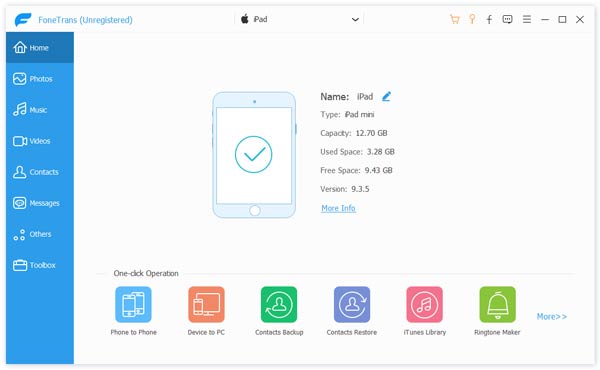
Шаг 3 Нажмите «Библиотека фотографий и фотографий» в левой части FoneTrans и нажмите кнопку «Добавить» справа, чтобы найти фотографии, которые вы хотите поместить на iPad.
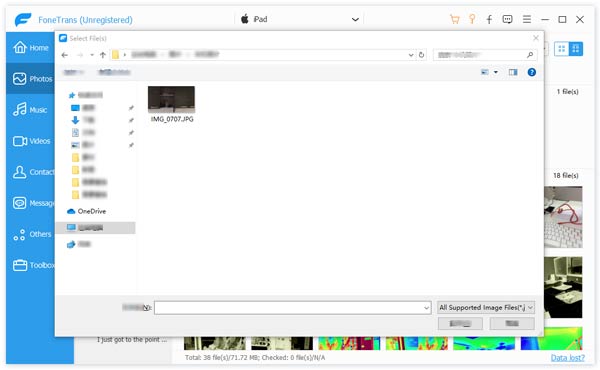
Шаг 4 Выберите фотографии, которые вы хотите перенести с ПК на iPad, и нажмите «Открыть», затем фотографии будут перенесены на iPad.
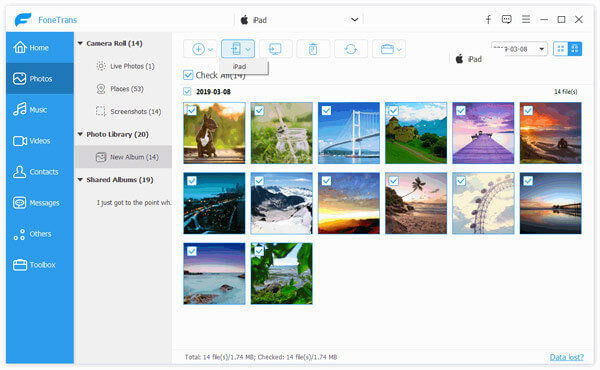
По сравнению с iTunes замечательный iOS-перевод обладает следующими преимуществами:
Во-первых, вы можете безопасно и легко передавать файлы (музыку, видео, фотографии и т. Д.) С компьютера на устройства iOS (iPhone, iPad) или между устройствами iOS. Во-вторых, вы можете загружать фотографии на iPad без подключения к Интернету.
В-третьих, вы можете управлять фотографиями и фотографиями с вашего iPad более удобно и быстро.
Поэтому, когда вы путешествуете в одном месте без какого-либо подключения к Интернету или хотите загрузить множество фотографий с ПК на iPad, программное обеспечение для переноса будет хорошим выбором.
Вышеприведенное описание показывает, как перенести фотографии с компьютера на iPad, для видео, вышеуказанные способы все еще работают? Проверьте это самостоятельно, чтобы перенести видео на iPad.
Что вы думаете об этом посте.
Рейтинг: 4.8 / 5 (на основе голосов 123)
30 июня 2018 г. 14:30 / Обновлено Луиза Уайт в Передача данных iOS, Фото
Более Чтение

Оставьте свой комментарий и присоединяйтесь к нашему обсуждению
Главная Передача данных iOS Передача фотографий с компьютера на iPad

Авторские права © 2024 Aiseesoft Studio. Все права защищены.
Как использовать iTools
Добро пожаловать в Краткое руководство iTools. Здесь вы можете узнать все руководства о том, как управлять своим цифровым содержимым или
приложения между устройством iOS, устройством iOS и Mac / Windows напрямую. Если ваши вопросы или проблемы не могут быть решены здесь, пожалуйста,
свяжитесь с нашей службой поддержки (обычно вы получите обратную связь в течение 24 часов).
- Обзор iTools
- Как проверить состояние батареи на iPhone
- Как сделать резервную копию контактов на iPhone?
- Перенос книг с iPhone на ПК
- Как создавать резервные копии приложений на iPhone
- Перенос видео с iPhone на ПК
- Передача фотографий с iPhone на ПК
- Как перенести музыку с iPhone на ПК бесплатно
- Как управлять хранилищем и свободным пространством на iPhone
Передача фотографий с iPhone на ПК
В настоящее время люди очень любят фотографировать на свой iPhone, потому что это действительно удобно. Вы можете сделать снимок, куда бы вы ни пошли, и сделать селфи, когда захотите. За исключением фотографий в вашей камере, иногда вы загружаете изображения с веб-сайтов или сохраняете важные изображения из всех видов приложений. А в остальное время вы делаете скриншоты. Все фотографии и изображения, наконец, отправились в ваши альбомы и занимают много места на вашем iPhone. Многие люди задаются вопросом, как перенести фотографии с iPhone на ПК, чтобы освободить место на iPhone.
В вашем альбоме все больше фотографий заполнено, также очень неудобно управлять фотографиями на вашем устройстве. Для импорта, экспорта и удаления фотографий в своем альбоме или создания Live Photos iTools упростит работу. ITools, как профессиональный инструмент для управления контентом iPhone, поможет вам легко и быстро управлять фотографиями и передавать их на свой компьютер.
Загрузить iTools (iTools для окон, iTools для Mac), чтобы попробовать.
- Передавайте фотографии всех видов на ПК, включая фотографии в рулоне камеры, фотографии, сохраненные с веб-сайтов или приложений, скриншоты и фотографии, синхронизированные на iCloud и т. Д. Вы можете перенести все фотографии с вашего iPhone на компьютер или просто перенести некоторые фотографии выборочно. вы даже можете перенести все фотографии в определенную дату или месяц на ПК всего за несколько кликов.
- Передавайте фотографии с вашего компьютера на iPhone без потери данных.
- Управляйте фотографиями на своем iPhone легко. Кроме импорта и экспорта фотографий выборочно, вы также можете удалять фотографии и делать живые фотографии.
- 100% переносит исходные фотографии с iPhone на ваш компьютер, а не миниатюры или сжатые фотографии.
- Интерфейс гуманизированной работы, подходящий как для новых пользователей, так и для продвинутых пользователей.
- Поддержка всех моделей iPhone, включая iPhone 3gs, iPhone 4 / 4s, iPhone 5 / 5s / 5c, iPhone 6 / 6s / 6plus, iPhone7 / 7s / 7plus, iPhone8 / 8plus, iPhoneX, ipod, ipad. Может использоваться как на компьютере с Windows, так и на Mac.
Подключите устройство
Запустите iTools на своем компьютере и подключите устройство iOS после его успешной установки.
По умолчанию iTools может автоматически определять ваше устройство iOS. Если вы не подключили устройство iOS к компьютеру, или ваше устройство iOS не может распознать, вы увидите сообщение «Connected, но не можете распознать» на интерфейсе.
Несколько причин неспособности распознать устройство:
- Неправильный кабель USB и интерфейс. Вам нужно изменить другой USB-кабель, чтобы снова вставить или изменить другой интерфейс USB.
- Проблемы с драйверами. Вам нужно исправить драйвер.
- Для любых других проблем вы можете обратиться к нам за решениями.
После успешного подключения нажмите Устройство> Фотографии> фотографии.
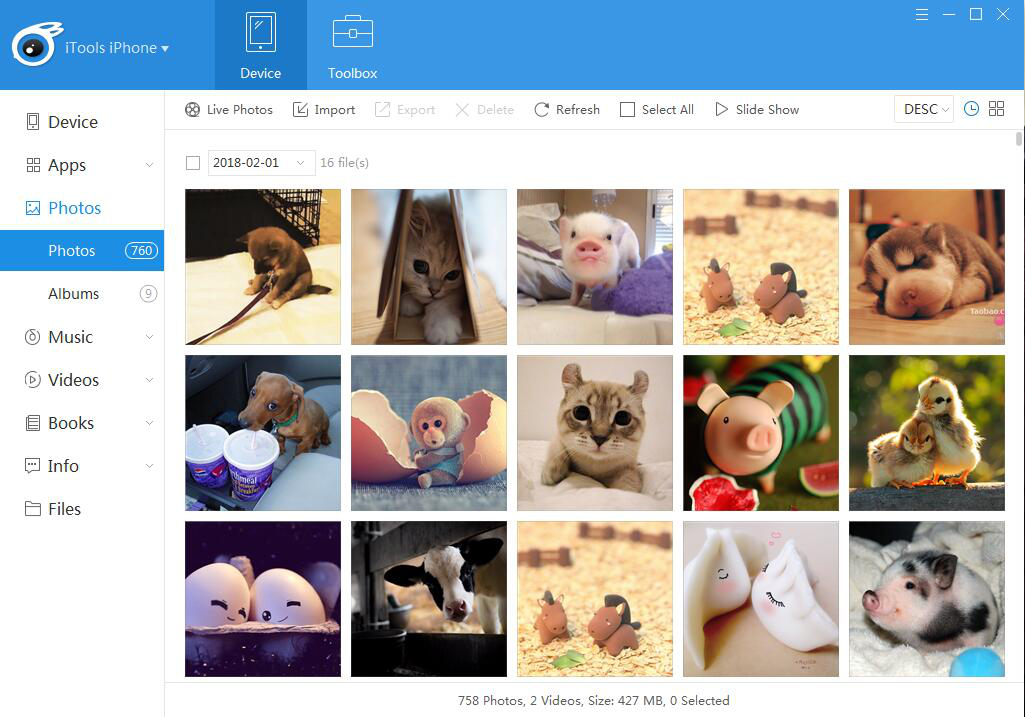
Проверить фотографии
Вы можете проверить фотографии в порядке возрастания или убывания по времени.

Нажмите две кнопки в верхнем правом углу вы можете выбрать просмотр по месяцам или просмотр по дате, тогда следующий дисплей немного изменится.


Слайд-шоу:

Если вы хотите медленно просматривать все фотографии на своем устройстве, вы можете выбрать «Показать слайд». Таким образом, вы можете наслаждаться всеми своими фотографиями и освобождать свои руки.
Импорт фотографий
Когда вы решите импортировать свои фотографии, нам нужно будет заблокировать приложение FotoTrans APP на вашем устройстве, чтобы помочь iTools перенести ваши фотографии.
Когда выскочил следующий кадр
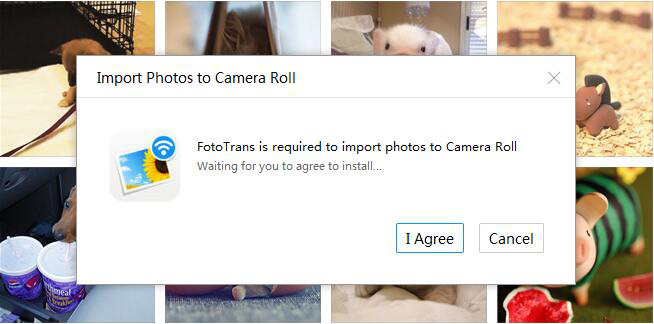
Нажмите кнопку «Я согласен» и дождитесь установки.
После успешной установки, пожалуйста, запустите FotoTrans на своем устройстве, теперь вы можете перенести любые фотографии, которые вы хотите.
Экспорт фотографий

Экспортировать: щелкните по фотографии, которую необходимо экспортировать, и будет выбрана фотография. Вы также можете нажать клавишу «Ctrl» на клавиатуре, чтобы выбрать больше, затем нажмите кнопку «Экспорт» и выберите место, которое вы хотите сохранить на своем компьютере. Таким образом, вы можете перенести все фотографии на свой компьютер или просто передать фотографии выборочно.

Экспортируйте все фотографии в определенную дату: вы можете щелкнуть по значку перед датой, затем вы можете передавать фотографии с этой конкретной даты с iphone на ПК.


Экспортировать все: нажмите кнопку «Выбрать все» на панели навигации, чтобы выбрать все фотографии.
Как экспортировать фотографии на iCould?
После переноса фотографий с вашего устройства в iCloud фотографии станут миниатюрами на вашем устройстве. iTools отметит эти фотографии.
Сначала вам необходимо загрузить эти фотографии на свое устройство, а затем нажать «export».

Удалить фотографии
Независимо от того, какая система у вас есть, вы можете удалять фотографии на своем устройстве с помощью iTools.

Так же, как вы экспортируете свои фотографии, вы можете выбрать один, выбрать несколько, выбрать по времени или выбрать все, а затем нажать кнопку «удалить» легко удалить все ненужные фотографии.
Undeletable files: Живые фотографии и фотографии, уже перенесенные в iCloud.
обновление
Нажмите кнопку «Обновить», чтобы получить последние фотографии на вашем устройстве.
Создатель Live Photos
Нажмите «Живые фотографии», чтобы сделать живые фотографии.
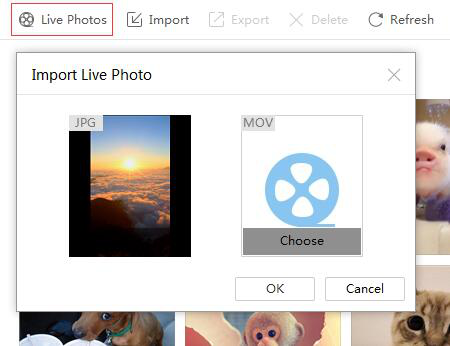
Выберите файлы JPG и MOV и начните делать живые фотографии.
Он поддерживает только хорошо подобранный контент для создания живых фотографий, иначе он потерпит неудачу.
Как видите, наши iTools могут не только легко переносить фотографии с iPhone на ПК, но и передавать фотографии с ПК на iphone без перезаписи файлов на вашем iphone. И он совместим со всеми устройствами iOS, независимо от того, используете ли вы последнюю версию iPhone X или iPad, iPod, iTools всегда может помочь вам управлять фотографиями и передавать их по вашему желанию.
Любые другие проблемы для iTools во время вашей работы, пожалуйста, перейдите к нашей обслуживание клиентов для решений.
Узнайте больше о thinkskysoft и iTools, пожалуйста, нажмите здесь.
Как перенести фотографии на SD-карту с вашего iPhone или Android
В настоящее время все больше и больше телефонов выпускаются с мощными функциями для захвата фотографий. Вы можете делать селфи, ночные фотографии и снимать любые интересные моменты с помощью мобильного телефона. Однако из-за ограниченного пространства для хранения телефона необходимо перенести фотографии на SD-карту, чтобы устранить проблемы с нехваткой памяти .
Это правда, что вы можете перемещать изображения с iPhone или Android на SD-карту напрямую через USB-соединение. Тем не менее, требуется много времени, чтобы найти фотографии в разных папках. К счастью, в этой статье представлены самые быстрые решения для переноса изображений на SD-карту с iPhone или Android. Просто прочитайте и проверьте.
- Часть 1: Как перенести фотографии с iPhone на SD-карту
- Часть 2: Как перенести фотографии с Android на SD-карту
Часть 1: Как перенести фотографии с iPhone на SD-карту
Вы можете сэкономить много времени и усилий, перенеся фотографии с iPhone на внешний жесткий диск с AnyMP4 iPhone Transfer Pro , включая SD-карту, USB-флешку или даже другой телефон. Встроенный конвертер HEIC может конвертировать HEIC в JPEG или PNG с высокой скоростью. Таким образом, вы все равно можете открывать фотографии iPhone после передачи на Android, компьютер или в другое место. Кстати, вы можете выбрать, сохранять ли фотографии вашего iPhone в высоком качестве или нет здесь.

AnyMP4 iPhone Transfer Pro
- Передача изображений, видео, музыки и других файлов iPhone с iPhone на Windows / Mac или подключенный внешний жесткий диск.
- Конвертируйте фотографии iPhone HEIC в JPEG или PNG с регулируемым качеством и размером.
- Поддержка новейших устройств iOS 17, включая iPhone 15/15 Plus/15 Pro/15 Pro Max/iPhone 14/14 Plus/14 Pro/14 Pro Max/13/13 Pro/13 Pro Max/13 mini/12/12 Pro /12 Pro Max/12 mini/11/11 Pro/11 Pro Max/XS/XS Max/XR/X/8/7/6 и т. д.
- Сверхбыстрая скорость передачи файлов.
- Ваши файлы iPhone будут в безопасности до и после передачи данных.
Бесплатная загрузка Для Windows
Бесплатная загрузка Для macOS
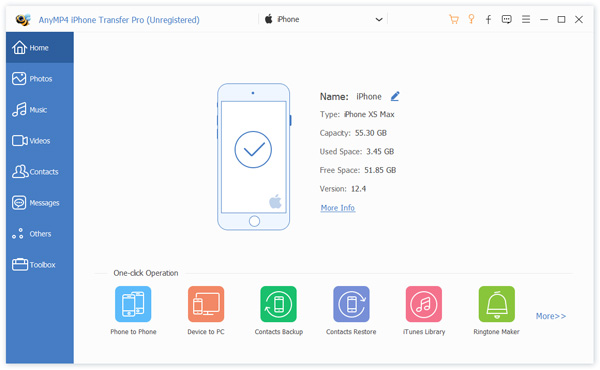
Шаг 1. Бесплатно загрузите, установите и запустите программное обеспечение для передачи iPhone. Подключите iPhone и внешний жесткий диск (для переноса фотографий с iPhone на SD-карту необходимо вставить SD-карту в устройство для чтения или слот для SD-карт.) В компьютер. Вы можете увидеть краткую информацию о вашем iPhone в главном интерфейсе.
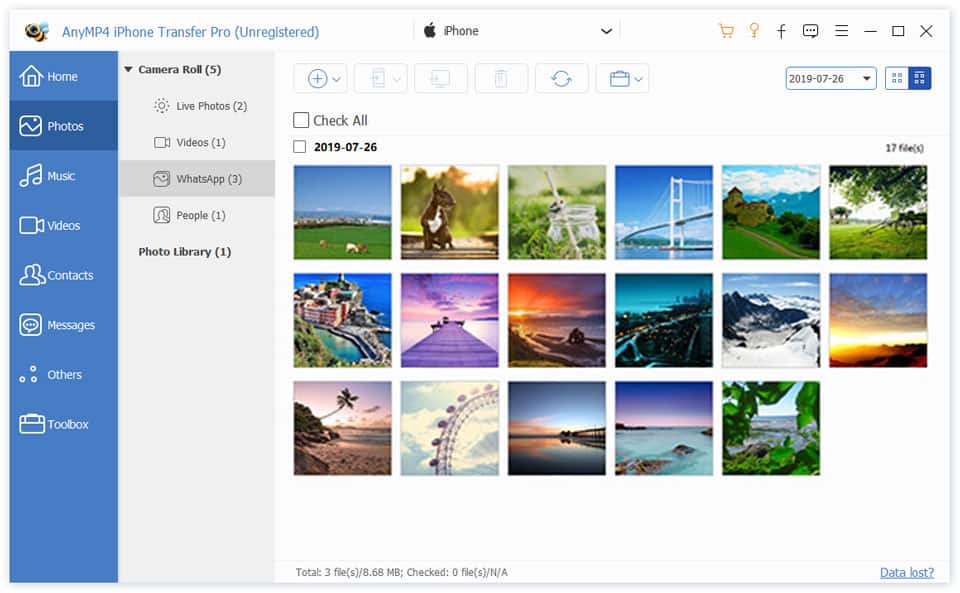
Шаг 2. Нажмите «Фотографии» на левой панели. Вы можете получить все изображения iPhone в разных папках. Разверните любую папку в «Camera Roll» или «Photo Library». Дважды щелкните на картинке, чтобы просмотреть детали.
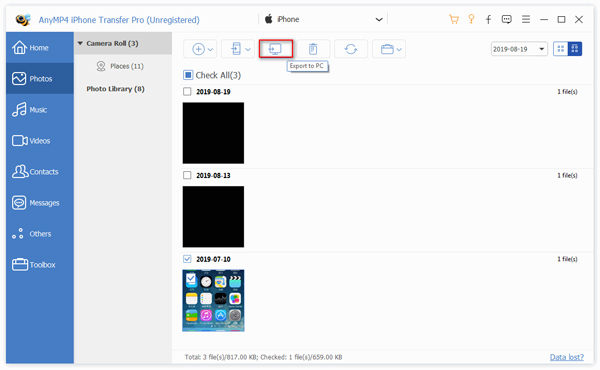
Шаг 3. После выбора фотографий, которые вы хотите переместить на SD-карту, нажмите значок «Экспорт на ПК» вверху. Установите подключенный диск в качестве выходной папки. Позже вы сможете перенести фотографии с iPhone на флешку и быстрее.
Часть 2: Как перенести фотографии с Android на SD-карту
Многие программы для передачи файлов могут помочь вам передавать фотографии Android, хранящиеся только в Camera Roll. Если вы хотите переместить все выбранные фотографии с Android на флэш-накопитель или SD-карту, вы не должны пропустить Резервное копирование и восстановление данных Android , Поддерживается извлечение всех изображений Android на ваш компьютер в один клик. Конечно, вы также можете просматривать и переносить фотографии с телефона на SD-карту для резервного копирования и выборочного восстановления.

AnyMP4 Android Резервное копирование и восстановление данных
- Перенесите все свои изображения Android на SD-карту / USB-флешку и т. из приложения Камера, папка для скачивания и многое другое.
- Быстро найти определенную картинку по папкам или встроенной поисковой системе.
- Не вызывают потери данных и сохраняют исходное качество изображения.
- Передача тысячи картинок с Android в считанные минуты.
- Полная поддержка Samsung, Sony, HUAWEI, LG, HTC и других популярных телефонов под управлением Android 8.0 и более ранних версий.
Бесплатная загрузка Для Windows
Шаг 1 : Запустите программное обеспечение для передачи файлов Android после установки. Подключите Android и SD-карту к компьютеру с помощью USB-кабелей.
Шаг 2 : Выберите «Резервное копирование данных устройства» и «Резервное копирование в один клик» в зависимости от ваших потребностей. Нажмите «Галерея» для сканирования всех изображений Android.
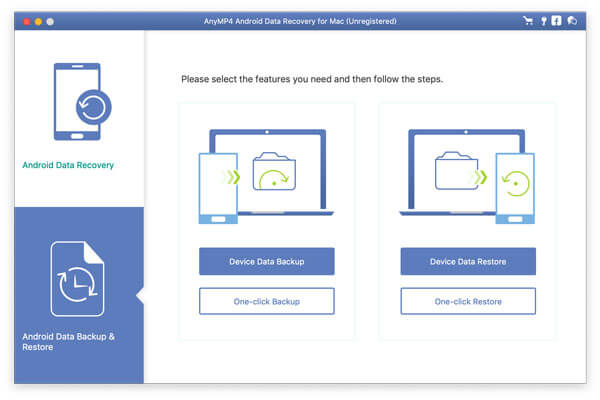
Шаг 3 : Нажмите «Пуск» для перемещения изображений с Android на ПК. Позже вы можете перенести фотографии на SD-карту или флэш-диск напрямую.
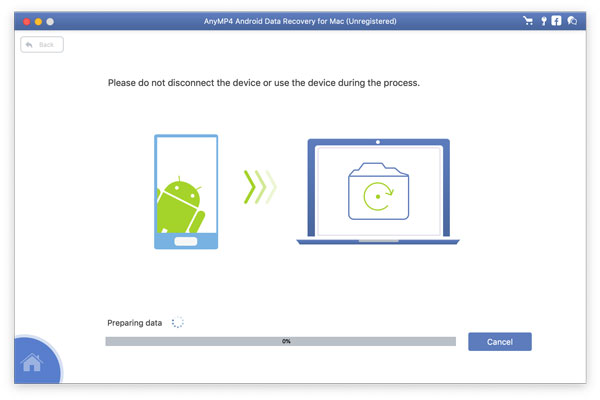
Внимание : Если вы случайно удалили изображения в Android, вы можете выборочно восстановить из резервной копии Android. Также поддерживается перемещение фотографий со старого телефона на новый телефон в рамках программы.
Здесь вы можете быстро и безопасно перенести большое количество изображений и других медиафайлов с iPhone / Android на SD-карту. Программа не будет заменять или перезаписывать ваши данные iOS и Android. Более того, интуитивно понятный интерфейс удобен для всех пользователей. Если вы хотите перенести фотографии из внутреннего хранилища на SD-карту, вы можете выполнить вышеуказанные методы, чтобы завершить работу.
Что вы думаете об этом посте.
Рейтинг: 4.9 / 5 (на основе рейтингов 104)
Размещено от Райли Митчелл в Мобильный перевод
Как перенести фотографии с компьютера на iPhone через iTunes
Если с тем, чтобы перенести фотографии с iPhone на компьютер, сможет справиться абсолютно любой пользователь (необходимо лишь открыть проводник Windows), то с обратным переносом задача несколько усложняется, поскольку на устройство с компьютера скопировать изображения подобным образом уже не получиться. Ниже мы рассмотрим подробнее, каким образом выполняется копирование изображений и видеозаписей с компьютера на iPhone, iPod Touch или iPad.
К сожалению, чтобы перенести фотографии с компьютера на iOS гаджет, уже потребуется прибегнуть к помощи программы iTunes, которой на нашем сайте посвящена уже достаточно большое количество статей.
Как перенести фотографии с компьютера на iPhone?
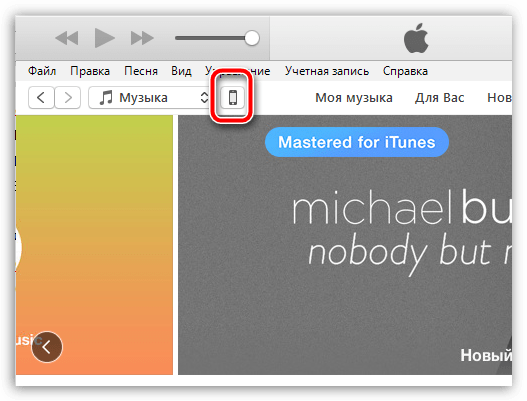
- Запустите на компьютер программу iTunes и подключите iPhone к компьютеру с помощью USB-кабеля или Wi-Fi синхронизации. Как только устройство определится программой, щелкните в верхней области окна по появившейся иконке вашего гаджета.
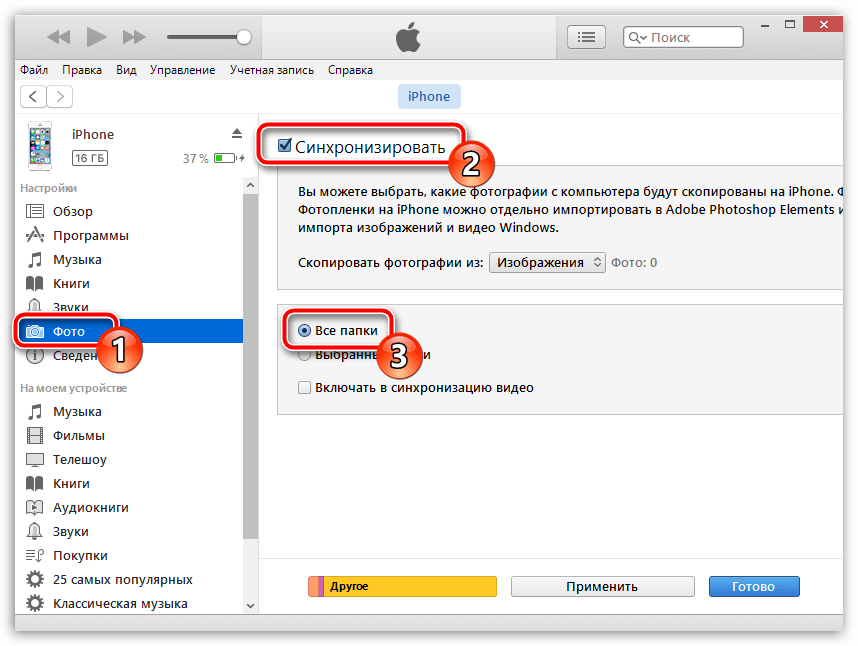
- В левой области окна пройдите ко вкладке «Фото». В правой же вам потребуется установить галочку около пункта «Синхронизировать». По умолчанию iTunes предлагает скопировать фотографии из стандартной папки «Изображения». Если в данной папке расположились все изображения, которые необходимо скопировать на гаджет, тогда оставьте по умолчанию выставленный пункт «Все папки».
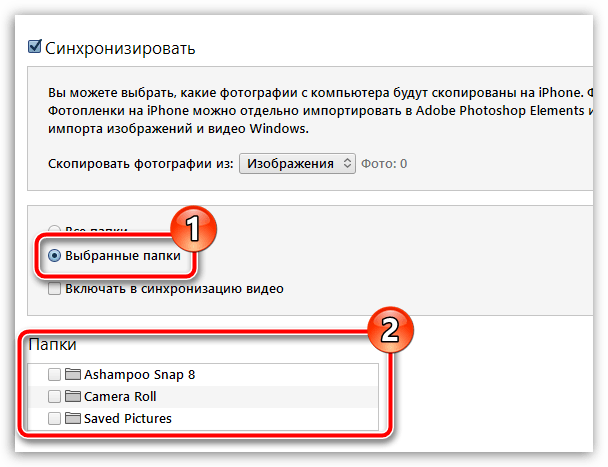
 Если вам необходимо перенести на iPhone не все изображения из стандартной папки, а выборочные, тогда отметьте пункт «Выбранные папки», а ниже проставьте галочки около тех папок, изображения в которых и будут скопированы на устройство.
  Если фотографии на компьютере расположились и вовсе не в стандартной папке «Изображения», тогда около пункта «Скопировать фотографии из» щелкните по текущей выбранной папке, чтобы открыть проводник Windows, и выбрать новую папку.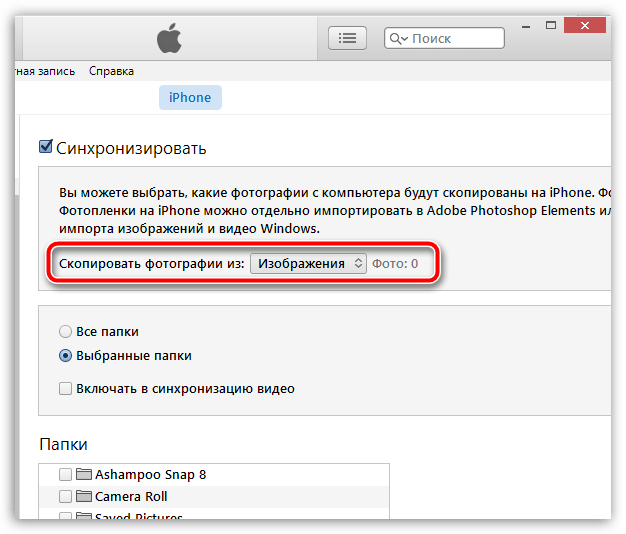
- В случае, если помимо изображений вам необходимо перенести на гаджет и видеозаписи, тогда в этом же окне не забудьте поставить галочку около пункта «Включать в синхронизацию видео». Когда все настройки заданы, осталось лишь запустить синхронизацию, щелкнув по кнопке «Применить».
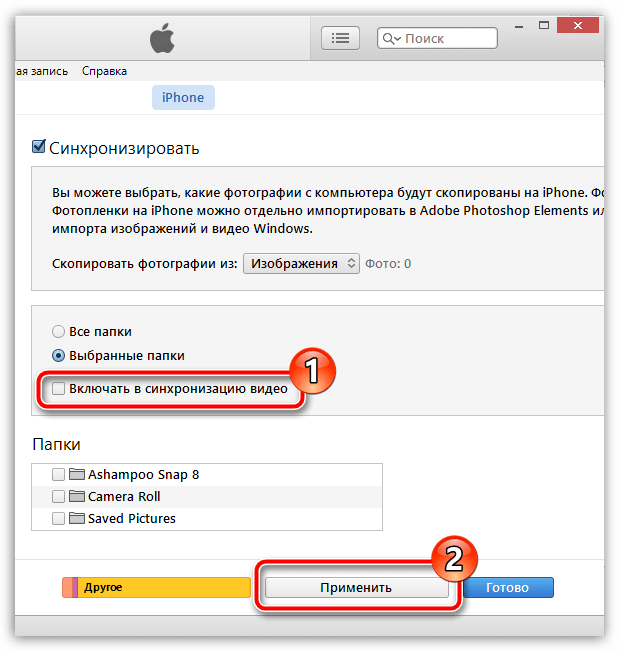
Как только синхронизация будет завершена, гаджет можно спокойно отключать от компьютера. Все изображения будут успешно отражены на iOS-устройство в стандартном приложении «Фото».