5 разных способов управления поворотом экрана на iPhone
На Андроиде есть одна очень классная функция, которой не хватает на Айфоне. Если у вас заблокирован автоповорот экрана, но вы решили посмотреть видео, то на дисплее появляется небольшая иконка, позволяющая повернуть его горизонтально. На iPhone такая фича доступна в отдельных приложениях, но чаще всего вам придется снимать блокировку автоповорота руками. Каждый раз лезть за этим в Пункт управления может быть неудобно. Поэтому мы нашли для вас сразу пять разных способов, которые позволят управлять поворотом экрана на iPhone.
Даже такое простое действие, как включение и отключение поворота экрана, можно осуществлять разными способами
❗️ПОДПИСЫВАЙСЯ НА НАШ КАНАЛ В ДЗЕНЕ И ЧИТАЙ КРУТЫЕ СТАТЬИ БЕСПЛАТНО
Причем один из них полностью автоматический. При запуске выбранных приложений автоматизация сама будет отключать блокировку поворота экрана, и вам даже не придется ничего для этого делать. Рассказываем про все эти способы и помогаем выбрать самый удобный из них.
Как включить поворот экрана на Айфоне
Первое, что приходит на ум, когда мы говорим про включение автоповорота экрана на Айфоне, это, конечно же, Пункт управления. Что может быть проще, чтобы положить изображение на экране на бок;
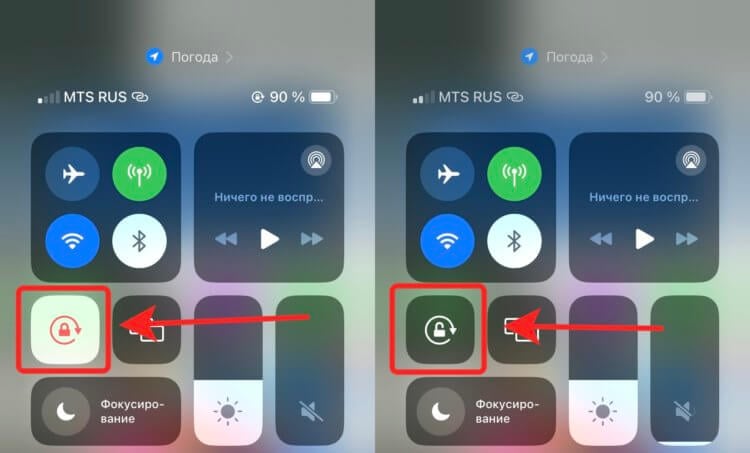
Включить автоповорот экрана на Айфоне проще всего через Пункт управления
- Запустите Пункт управления на Айфоне с Face ID свайпом от верхнего правого угла вниз, а на Айфоне с Touch ID — свайпом от нижнего края вверх;
- Нажмите на иконку с замком, вокруг которого нарисована стрелка.
Если кнопка светится белым, значит, автоповорот отключен, и изображение всегда будет вертикальным. Если серым, то включен и при наличии такой возможности повернется в нужную ориентацию.
Блокировка ориентации на Айфоне
О способе с Пунктом управления знали, пожалуй, все. Но давайте немного усложним задачу. А что, если вам просто не хочется тянуться к верхнему углу экрана? Или это банально неудобно из-за размера смартфона. Тогда на выручку придет Универсальный доступ. Смотрите, как круто можно его использовать:
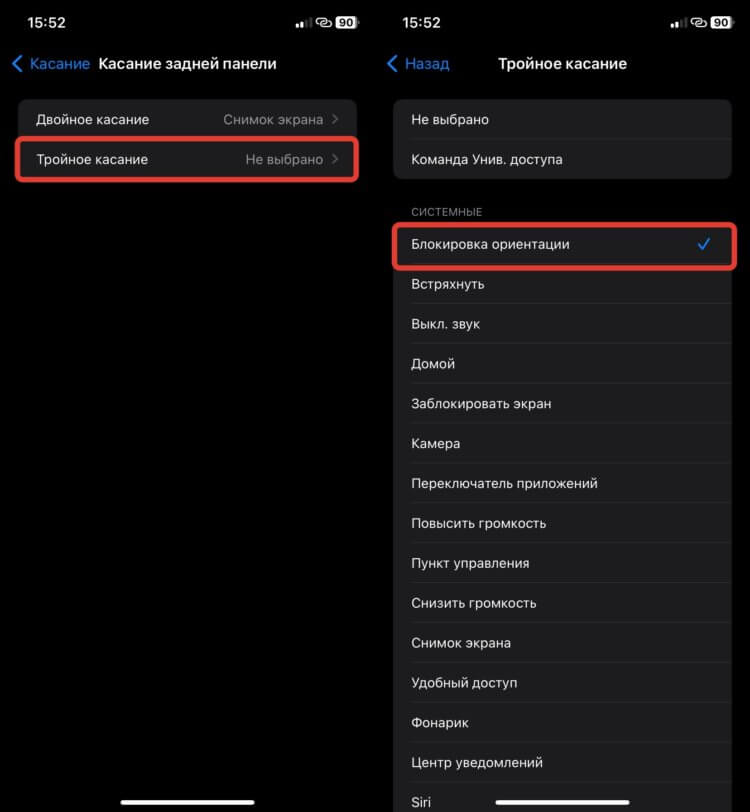
Блокировку ориентации можно поставить на двойное или тройное касание задней панели
- Откройте настройки на Айфоне и перейдите в раздел “Универсальный доступ”;
- В блоке опорно-двигательный аппарат выберите пункт “Касание”;
- Пролистайте в самый низ и перейдите в “Касание задней панели”;
- Выберите двойное или тройное касание для блокировки ориентации на Айфоне и поставьте галочку “Блокировка ориентации”.
❗️ПОДПИСЫВАЙСЯ НА ТЕЛЕГРАМ-КАНАЛ СУНДУК АЛИБАБЫ. ТАМ КАЖДЫЙ ДЕНЬ ВЫХОДЯТ ПОДБОРКИ САМЫХ ЛУЧШИХ ТОВАРОВ С АЛИЭКСПРЕСС
Теперь вам не надо тянуться к Пункту управления. Просто слегка стукните по задней панели Айфона два или три раза, и проблема будет решена. Ну а что, удобно.
Автоповорот экрана на Айфоне
Предлагаю на этом не останавливаться и опять воспользоваться Универсальным доступом. Многие из нас знают про AssistiveTouch, с помощью которого можно без всяких проблем управлять Айфоном со сломанными кнопками. Им и воспользуемся, но не так, как вы привыкли:
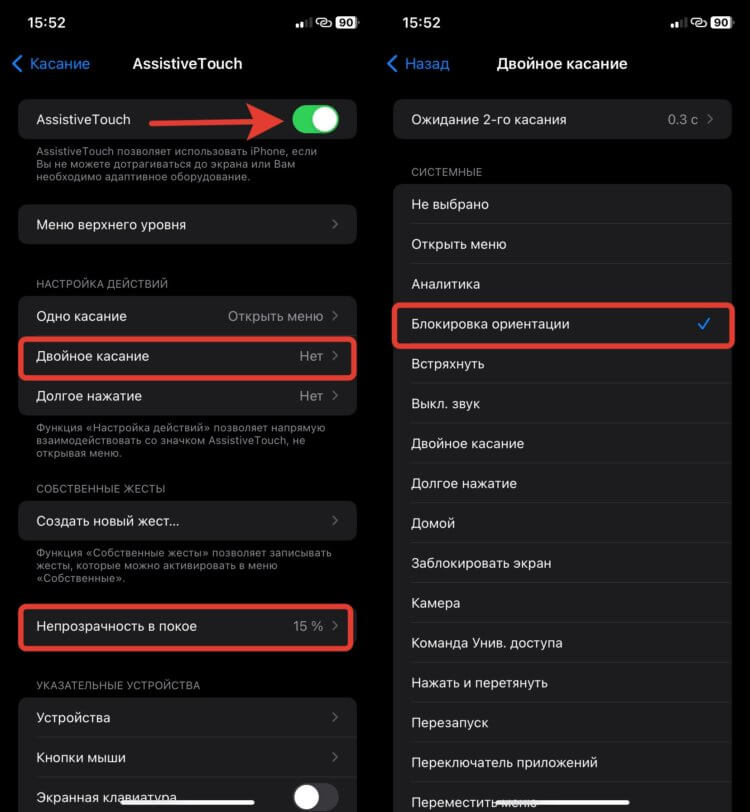
С этими настройками достаточно дважды коснуться круга AssistiveTouch для блокировки ориентации
- Откройте настройки на Айфоне и перейдите в раздел “Универсальный доступ”;
- В блоке “Опорно-двигательный аппарат” выберите пункт “Касание”;
- Перейдите в AssistiveTouch и активируйте самый верхний переключатель;
- Установите “Непрозрачность в покое” на 15% и в блоке “Настройка действий” для двойного касания выберите “Блокировка ориентации”.
Теперь вам достаточно два раза коснуться кружочка AssistiveTouch для блокировки или разблокировки ориентации на Айфоне. Не надо открывать никакие лишние меню или настраивать дополнительные кнопки.
Как на Айфоне сделать поворот экрана
Все предыдущие варианты требовали от вас каких-то дополнительных движений. Либо приходилось вызывать Пункт управления, либо нажимать на разные части смартфона. Теперь давайте посмотрим на автоматическую разблокировку ориентации экрана iPhone. При запуске приложений, где вам может потребоваться горизонтальный режим, телефон будет сам снимать блокировку, и никакие действия с вашей стороны не нужны. Вот как это работает:
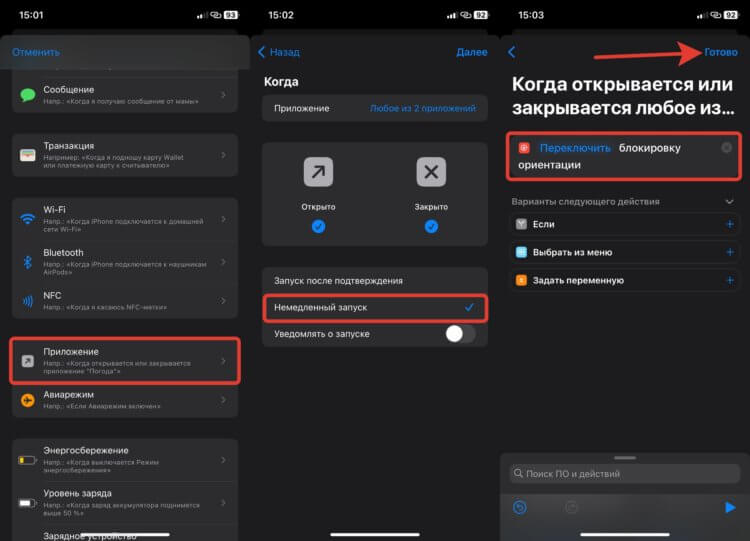
Достаточно настроить автоматизацию один раз и больше к этому не возвращаться
- Загрузите на Айфон приложение “Команды”;
- Откройте его и перейдите на вкладку “Автоматизация”;
- На открывшейся странице выберите “Приложение”, поставьте галочки на “Открыто” и “Закрыто” и выберите те приложения, при запуске которых блокировка ориентации экрана будет отключаться;
- Поставьте отметку на “Немедленный запуск” и нажмите “Далее”;
- Выберите “Добавить действие” и в поиске найдите “Установить блокировку ориентации”;
- Оставьте атрибут “Переключить” и нажмите “Готово”.
❗️ПОДПИШИСЬ НА НАШ ЧАТИК В ТЕЛЕГРАМЕ. ТАМ СОБРАЛИСЬ ТОЛЬКО ИЗБРАННЫЕ ЧИТАТЕЛИ
После этого заблокируйте поворот экрана через Пункт управления и откройте одно из тех приложений, которые вы добавили в автоматизацию. Дальше все произойдет автоматически и вам останется только разместить телефон в удобной для вас ориентации.
Как повернуть экран на Айфоне
Однако на Айфоне можно не только блокировать и разблокировать поворот экрана. С помощью одной настройки вы легко можете управлять и тем, в какую сторону ему следует поворачиваться. Смотрите, как это делается:
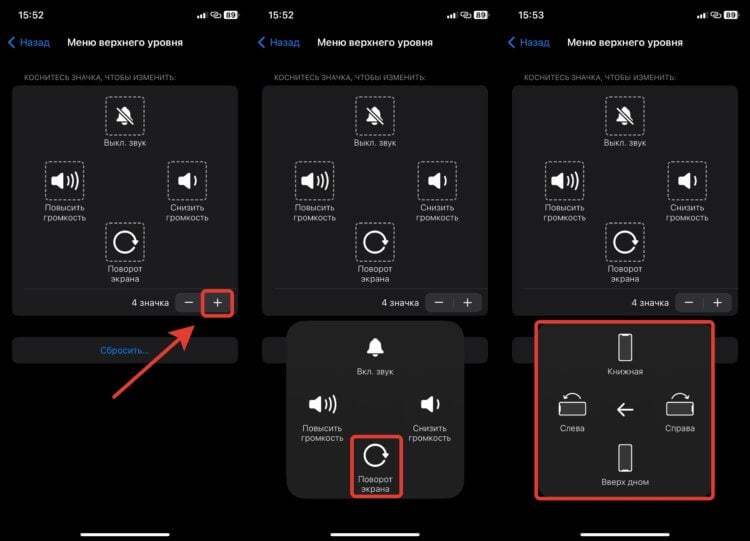
На выбор предоставляется четыре варианта для поворота
- Откройте настройки и перейдите в раздел “Универсальный доступ”;
- В блоке “Опорно-двигательный аппарат” выберите пункт “Касание”;
- Коснитесь самой верхней кнопки AssistiveTouch и активируйте ее;
- Перейдите в пункт “Меню верхнего уровня” и с помощью “+” добавьте кнопку “Поворот экрана”;
- При необходимости в главном меню AssistiveTouch настройте “Непрозрачность в покое”, чтобы кнопка не так сильно бросалась в глаза.
Теперь при нажатии на кружок AssistiveTouch у вас будет доступна кнопка “Поворот экрана”. Как только вы ее коснетесь, смартфон предложит вам четыре варианта, куда повернуть содержимое: налево, направо, вертикально, вверх дном. Только имейте в виду, что с заблокированной ориентацией экрана iPhone повернуть ничего не получится.
Как повернуть видео на iPhone и iPad, снятое в вертикальной ориентации – 2 способа
Многие люди до сих пор записывают видеоролики в вертикальной ориентации, и в этом, конечно же, нет ничего плохого, правда при воспроизведении справа и слева от видео можно наблюдать чёрные полосы. В этом материале мы расскажем как легко сконвертировать видео под альбомную ориентацию или же вовсе перевернуть его, если это требуется, на iPhone или iPad без использования компьютера.
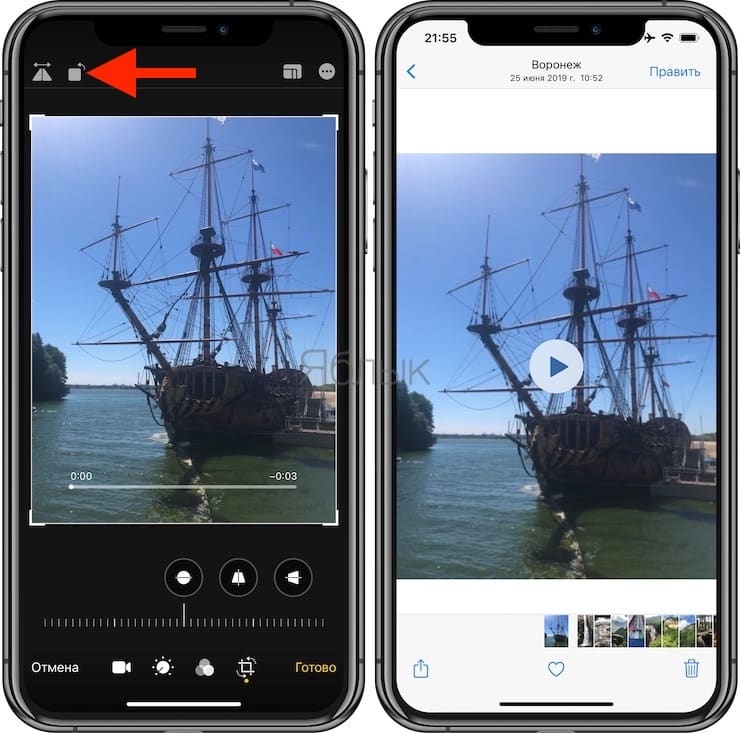
Как повернуть видео на iPhone и iPad в приложении Фото (iOS 13 и новее)
1. Запустите приложение Фото и откройте видео, которое необходимо перевернуть.
2. Нажмите Править в правом верхнем углу.
3. Нажмите значок Обрезка.
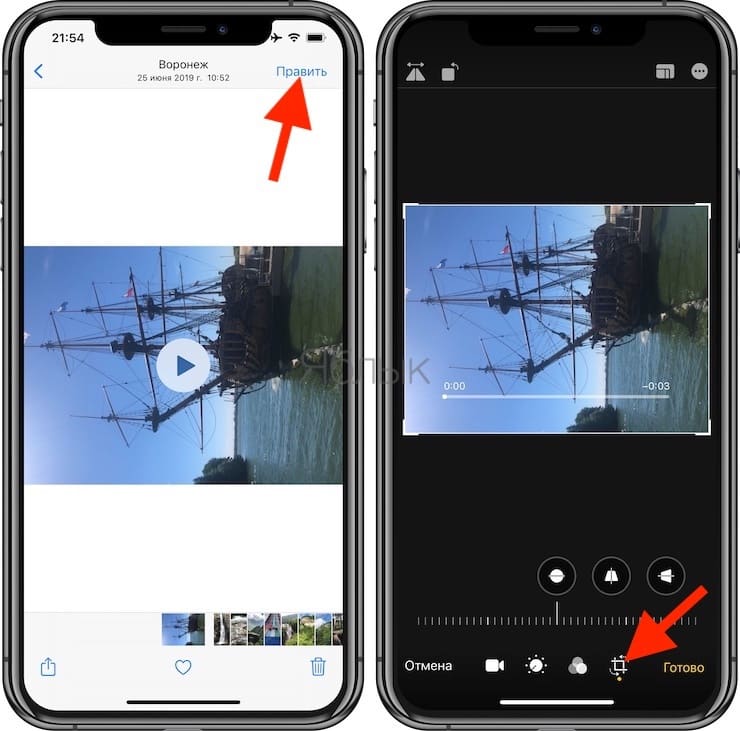
4. Нажимайте значок с изображением квадрата со стрелкой необходимое количество раз пока видео не перевернется к желаемой ориентации. По окончании нажмите Готово.
Как повернуть видео на iPhone и iPad в приложении iMovie (до 100 МБ)?
Для осуществления задуманного нам понадобится приложение iMovie (ссылка ниже), которое уже будет установлено на более современных моделях iPhone и iPad с 64 и более гигабайтами памяти на борту. При помощи iMovie вы сможете повернуть (на 90, 180, 270 или 360 градусов) любой тип видео, будь-то 4К, или видео, выполненное в замедленной или ускоренной съёмке.
1. Установите бесплатное приложение iMovie (ссылка).
2. Откройте видео, ориентацию которого необходимо изменить, в приложении Фото и нажмите кнопку Править в правом верхнем углу.
3. Нажмите на значок с изображением кружка с точками, который размещен на нижней панели
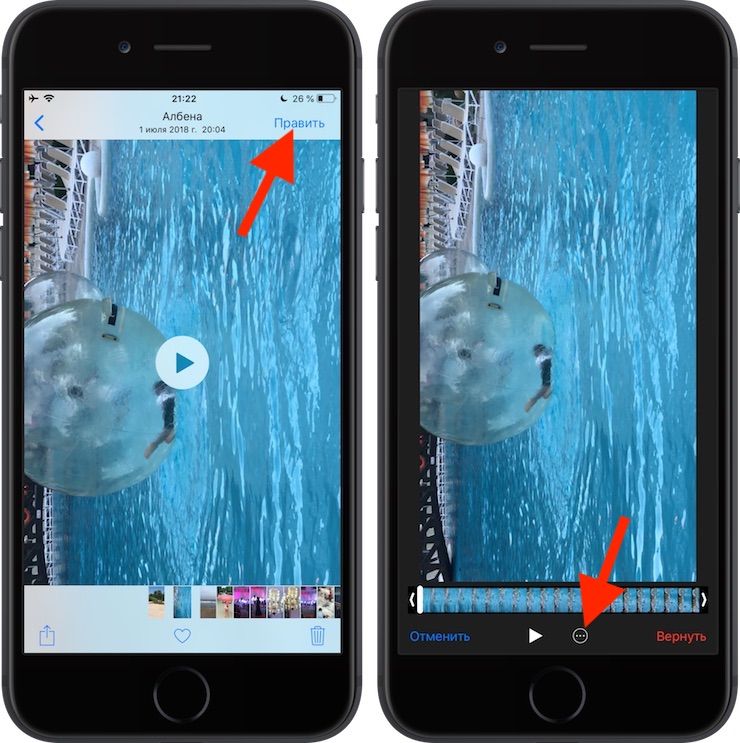
4. Выберите iMovie – видео откроется в редакторе.
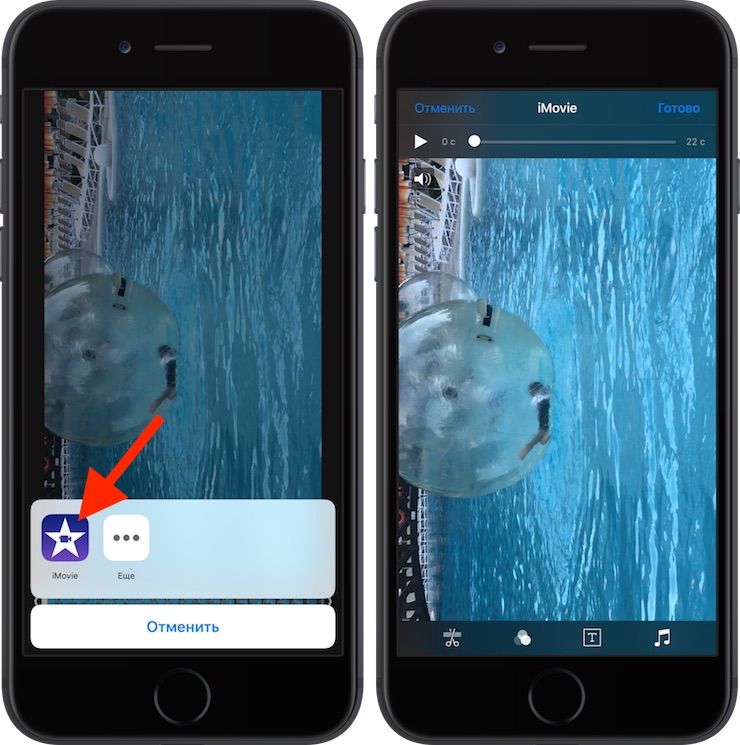
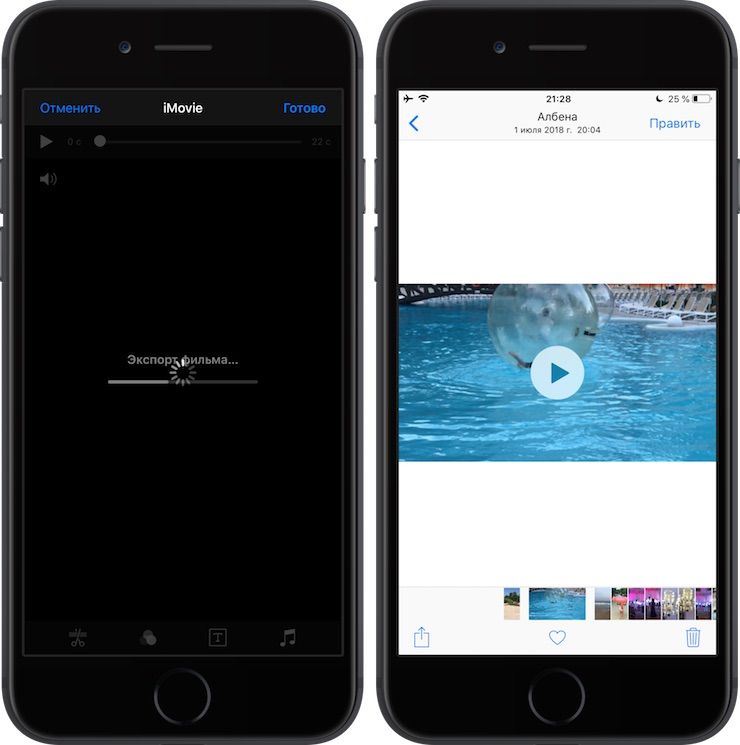
5. Поместите два пальца на миниатюру видеоролика и разверните их для того, чтобы видеоролик развернулся на 90 градусов. Таким же образом его можно повернуть вправо или влево для получения требуемого результата.
6. Когда вы закончите, нажмите на кнопку «Готово» в левом верхнем углу.
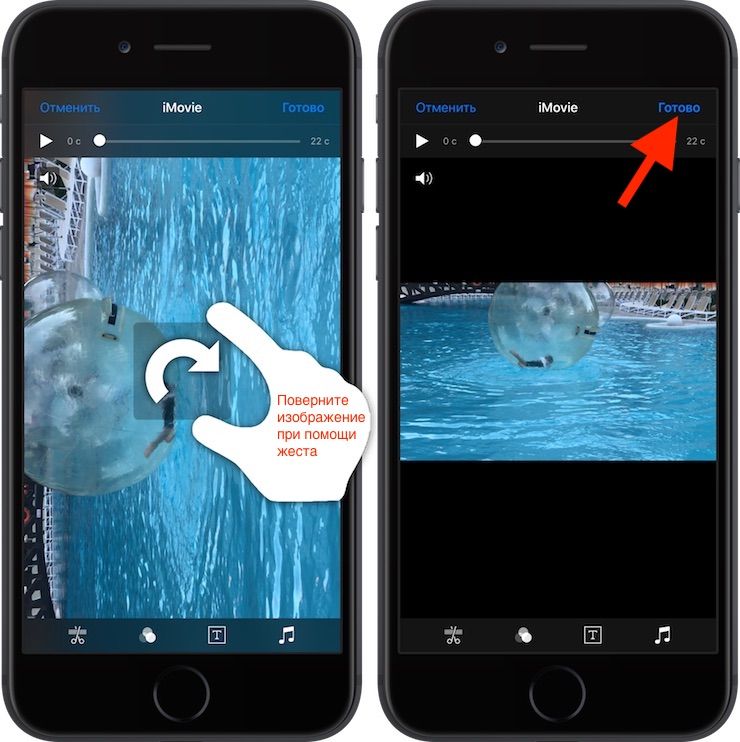
7. Дождитесь окончания экспорта. Повернутое видео откроется в приложении Фото.
�� Смотрите также:
- Обратная съемка на iPhone, или как снимать видео «задом наперед».
- Как скачать видео из ВК (ВКонтакте) на iPhone или iPad и смотреть без Интернета.
- Как редактировать видео на iPhone: обрезать, наложить текст, музыку, перевернуть, склеить и т.д.
- Пауза при съемке видео на iPhone: лучшие приложения для видеосъемки с паузой.
�� Мы в Telegram и YouTube, подписывайтесь!
Почему не поворачивается экран на iPhone?
Часто при работе с приложениями на iPhone, например, при просмотре видео мы переворачиваем наш смартфон в горизонтальное положение, чтобы видео воспроизводилось в полноразмерном формате, но этого не происходит. В данном материале разберёмся почему не поворачивается экран на iPhone и как это исправить?
Функция автоповорота, что это и как она работает?
Во всем современных смартфонах фронтальная камера отслеживает положение телефона в пространстве и позволяет операционной системе развернуть отображаемую картинку, чтобы её было удобно смотреть в книжном или альбомном формате. Данная функция системы и есть автоповорот изображения.
Почему не поворачивается экран на iPhone, как исправить?
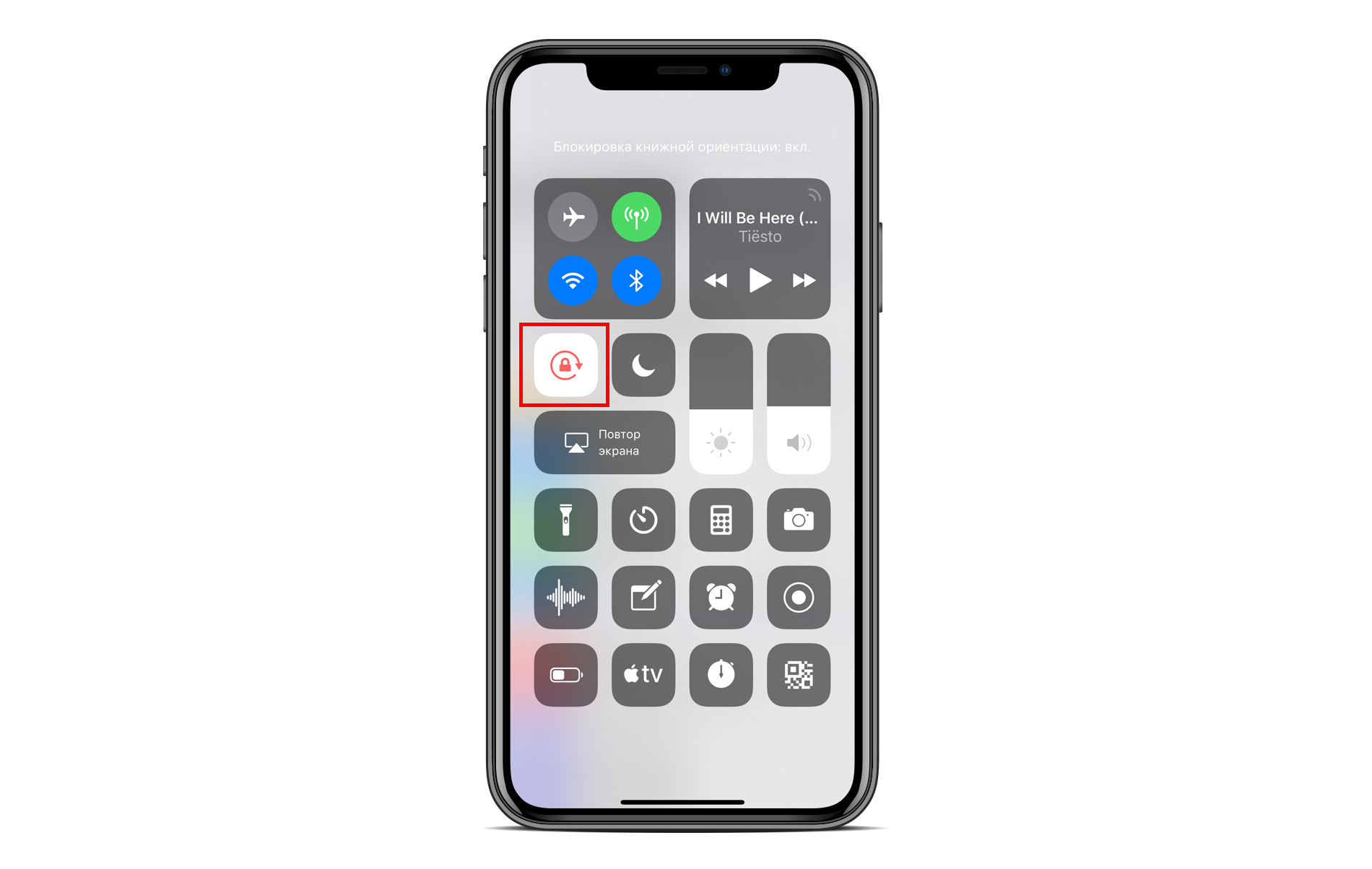
Стоит отметить, что далеко не все приложения, устанавливаемые на смартфон, имеют функцию поддержки поворота экрана, у всех стандартных приложений в iOS данная функция имеется. Это как первая причина почему экран на вашем iPhone не переворачивается том или ином приложении. Второй вариант — у вас включена блокировка ориентации изображения или по-простому функция автоповорота, о которой было сказано чуть ранее. Настроить работу данной функции достаточно легко. Необходимо открыть «Пункт управления» и нажать на иконку «Блокировка книжной ориентации», переведите данную функцию в положение «выключено», чтобы работал поворот изображения.
Если такая простая настройка не помогла и поворот экрана в «Пункте управления» не сработала, то необходимо отключить увеличение дисплея. Необходимо перейти в «Настройки» → «Экран и яркость» → в разделе «Увеличение дисплея» перейдите в раздел «Вид». В данном разделе перключите настройку в режим «Стандартно». Когда это действие будет выполнено система потребует перезагрузка устройства.
Не поворачивается экран iPhone, как исправить?
Одна из действительно интересных вещей в iPhone и других устройствах iOS, таких как iPad и iPod touch, заключается в том, что их экраны могут переориентироваться в зависимости от того, как вы держите устройство. Вы, вероятно, делали это не раз, даже не понимая как. Если вы перевернете свой iPhone на бок, экран будет отображаться в широком, а не в высоком положении.

Но иногда, когда вы поворачиваете свой iPhone, iPad или iPod touch, экран не поворачивается, чтобы соответствовать ему. Это может разочаровать или затруднить использование вашего устройства. Это может даже заставить вас думать, что ваш телефон сломан. Есть несколько причин, по которым экран может не вращаться, и большинство из них не являются признаками проблем. Вот что может происходить и как это исправить. Перед ознакомлением с советами, рекомендую посетить магазин, в котором вы найдете все необходимое для своего гаджета, начиная с покупки iphone 7 plus бу и не только!
Заметка: Советы в этой статье относятся ко всем моделям iPhone, iPod touch и iPad под управлением iOS 11 и iOS 12.
Попробуйте разблокировать поворот экрана iPhone
IOS включает настройку под названием «Блокировка поворота экрана«. Как вы, наверное, догадались по ее названию, она предотвращает поворот экрана iPhone, iPad или iPod touch независимо от того, как вы поворачиваете устройство.
Чтобы проверить, включена ли блокировка поворота экрана, посмотрите в правом верхнем углу экрана рядом с индикатором заряда батареи значок, который выглядит как стрелка, изгибающаяся вокруг замка. Если вы видите этот значок, включается блокировка поворота экрана (этот значок присутствует не во всех версиях iOS, а на некоторых устройствах, таких как iPhone X и XS, его можно увидеть только в Центре управления).
Вы используете Instagram для развлечения или работы?
Развлечения Работы
Чтобы отключить блокировку поворота экрана, выполните следующие действия.
1. В iOS 7 или выше проведите пальцем вверх от нижней части экрана, чтобы открыть «Центр управления«. Крайний левый значок — значок замка и стрелки — подсвечивается, чтобы показать, что он включен.
Заметка: На iPhone X и более новых моделях или на iPad под управлением iOS 12 и выше проведите пальцем вниз по верхнему правому углу.
2. Нажмите значок замка и стрелки, чтобы отключить блокировку поворота.

3. Когда вы закончите, нажмите кнопку «Домой» или проведите пальцем, чтобы закрыть «Центр управления«, и вы вернетесь к домашнему экрану.
После этого попробуйте снова повернуть ваш iPhone. На этот раз экран должен вращаться вместе с вами. Если этого не произойдет, есть другие вещи, которые вы можете попробовать.
Заметка: В старых версиях iOS блокировка поворота находится в быстром переключателе приложений, который можно открыть, дважды щелкнув кнопку «Домой» и проведя пальцем слева направо.
Некоторые приложения не поддерживают поворот экрана
Хотя многие приложения поддерживают поворот экрана, не все из них поддерживают. Домашний экран на большинстве моделей iPhone и iPod touch не может вращаться (хотя на iPhone 6 Plus, 6S Plus, 7 Plus и 8 Plus) он может вращаться, а некоторые приложения предназначены для работы только в одной ориентации.
Если вы поворачиваете свое устройство и экран не переориентируется, проверьте, включена ли блокировка ориентации. Если она не включена, приложение, скорее всего, не должно вращаться.
Дисплей Zoom блокирует поворот экрана iPhone
Если у вас iPhone 6 Plus, 6S Plus, 7 Plus или 8 Plus, вы можете вращать макет главного экрана вместе с приложениями. Если домашний экран не вращается и блокировка поворота экрана не включена, это может помешать отображению с увеличением. Эта опция увеличивает значки и текст на больших экранах этих устройств, чтобы их было легче увидеть. Если вы не можете повернуть домашний экран на этих устройствах, отключите функцию масштабирования экрана, выполнив следующие действия:
1. Нажмите «Настройки«.
2. Нажмите «Экран и Яркость«.
3. Нажмите «Вид» в разделе «Маштаб«.

4. Нажмите «Стандарт«.
5. Нажмите «Установить«.
6. Телефон перезагрузится с новой настройкой масштаба, и домашний экран сможет вращаться.
Если экран не будет вращаться, ваш акселерометр может сломаться
Если приложение, которое вы используете, определенно поддерживает поворот экрана, и блокировка ориентации и Display Zoom на вашем устройстве однозначно отключены, но экран по-прежнему не вращается, это может означать проблему с оборудованием вашего устройства.
Поворот экрана контролируется акселерометром устройства — датчиком, который отслеживает движение устройства. Если акселерометр сломан, он не сможет отслеживать движение и не будет знать, когда поворачивать экран. Если вы подозреваете аппаратную проблему с вашим телефоном, запишитесь на прием в Apple Store, чтобы проверить его.
Использование блокировки поворота экрана на iPad
В то время как iPad работает под управлением той же операционной системы, что и iPhone и iPod touch, его поворот экрана на некоторых моделях работает немного иначе. Например, домашний экран на всех моделях может вращаться. Во-вторых, настройка на некоторых моделях немного отличается.
Если у вас есть iPad раньше, чем iPad Air или iPad mini 3, этот совет относится к вам. В приложении «Настройки» нажмите «Основные«, и вы найдете параметр «Использовать боковой переключатель«, в котором можно выбрать, будет ли небольшой переключатель на стороне над кнопками громкости управлять функцией отключения звука или блокировкой поворота.
На более новых моделях iPad — iPad Air 2, iPad mini 4 и всех моделях iPad Pro — используйте «Центр управления«, как описано ранее в этой статье.
Заметка В старых версиях iOS блокировка поворота находится в быстром переключателе приложений, который можно открыть, дважды щелкнув кнопку Домой и проведя пальцем слева направо. Как вы, наверное, догадались по ее названию, она предотвращает поворот экрана iPhone, iPad или iPod touch независимо от того, как вы поворачиваете устройство.
Перед ознакомлением с советами, рекомендую посетить магазин, в котором вы найдете все необходимое для своего гаджета, начиная с покупки iphone 7 plus бу и не только. Если приложение, которое вы используете, определенно поддерживает поворот экрана, и блокировка ориентации и Display Zoom на вашем устройстве однозначно отключены, но экран по-прежнему не вращается, это может означать проблему с оборудованием вашего устройства.
| Домашний экран на большинстве моделей iPhone и iPod touch не может вращаться хотя на iPhone 6 Plus, 6S Plus, 7 Plus и 8 Plus он может вращаться, а некоторые приложения предназначены для работы только в одной ориентации. Если вы видите этот значок, включается блокировка поворота экрана этот значок присутствует не во всех версиях iOS, а на некоторых устройствах, таких как iPhone X и XS, его можно увидеть только в Центре управления. |