Как подключить интернет к компьютеру

Необходимость подключить интернет к компьютеру может возникнуть при переезде на новое место жительства, при замене старой техники, в случае сброса настроек или по ряду других причин. Как бы там ни было, для решения подобной ситуации вовсе не обязательно вызывать специализированного мастера. В данной статье мы расскажем, как можно подключить интернет к компьютеру различными способами и какие сложности при этом могут возникнуть.
Как подключить интернет к компьютеру через кабель?
Кабель является самым быстрым, простым и надежным способом подключения интернета к компьютеру. В большинстве случаев вам будет достаточно лишь вставить конец кабеля в специальный разъем на своем компьютере и подключение установится автоматически. Если же этого не произошло, вам необходимо будет выполнить настройку интернета на компьютере.
Как настроить интернет на компьютере?
Ниже мы опишем причины, почему мог не появиться интернет и расскажем, как исправить самые распространенные ошибки.
При подключении к новому кабелю или смене провайдера может потребоваться ввести данные для входа. Чтобы это сделать, перейдите по следующему адресу «Пуск» -> «Параметры» -> «Сеть и Интернет» -> «Ethernet» -> «Центр управления сетями и общим доступом»


Далее необходимо будет кликнуть по пункту «Создание и настройка нового подключения или сети», после чего выбрать первый пункт «Подключение к интернету»


Так как мы не используем модем, а подключаемся напрямую, выбираем пункт «Высокоскоростное (с PPPoE)»

Последним пунктом необходимо присвоить имя новому подключению, ввести предоставленный вам логин и пароль, а также решить, должно ли данное подключение быть доступным под другими учетными записями данного компьютера.
После ввода всех данных нажимаем «Подключить», дожидаемся окончания процесса и пробуем зайти на любимый веб-сайт!

2. Указание сатического/динамического IP-адреса.
Обычно провайдер предоставляет клиентам динамический IP-адрес, и все устройства по умолчанию настроены именно на такой режим работы. Если же настройки компьютера менялись, или вы договорились с провайдером о получении статического IP-адреса, то необходимо перейти по следующему пути:
«Пуск» -> «Параметры» -> «Сеть и Интернет» -> «Ethernet» и выбрать пункт «Настройки параметров адаптера»

В открывшемся окне правой кнопкой мыши кликнуть по пункту Ethernet, выбрать «Свойства»

Выделяем пункт «IP версии 4 (TCP/IPv4)» (Если вы используете IPv6, то соответственно выделяем «IP версии 6 (TCP/IPv6)», и также нажимаем «Свойства»
Проверяем правильность установки флажков для автоматического или ручного получения IP и DNS адресов.

3. Обновление драйверов сетевой карты.
Если приведенные выше способы не помогли выполнить настройку интернет, дело может быть в драйвере сетевой карты. Для его проверки зайдите в «Параметры», выберите пункт «О программе», в коротом нажмите на «Диспетчер устройств».

Найдите и нажмите на имя своего сетевого адаптера правой кнопкой мыши и выберите «Обновить драйвер».

Если обновление не помогло, следует зайти на сайт производителя своего сетевого адаптера, найти там файл с последней версией драйвера, скачать и установить его вручную.
4. Поиск неисправностей кабеля.
Причиной отсутствия подключения также может быть повреждение самого кабеля. Первым делом проверьте целостность его изоляционного покрытия и качество обжимки концов (все ли провода достают до контактов). По возможности попробуйте подключить кабель к другому компьютеру.
Если ни один из указанных способов не помог, или вы обнаружили повреждения на самом кабеле, лучше обратитесь за помощью к своему провайдеру или закажите услугу ремонта кабеля.
Как подключить беспроводной интернет к компьютеру через роутер?
Прежде, чем приступать непосредственно к подключению компьютера, необходимо предварительно выполнить настройку самого роутера. Для этого необходимо открыть любой браузер, ввести адрес админ-панели роутера (для роутеров TP-Link обычно 192.168.1.1 или 192.168.0.1), после чего указать логин и пароль. Все эти данные вы сможете найти на наклейке внизу роутера.
Войдя в админку, вам будет необходимо будет запустить Быструю настройку и следовать инструкции — выбрать тип подключения, придумать название и пароль для новой Wi-Fi сети.
После сохранения всех данных настройки и выполнения перезагрузки, новая Wi-Fi сеть должна появиться во вкладке «Доступ к Интернету» в правом нижнем углу экрана. Нажмите на данную кнопку, выберите вновь созданную сеть и нажмите «Подключиться». После этого вам будет необходимо указать придуманный ранее пароль и нажать «Далее». Подключение должно быть установлено.

В случае, если подключение не удалось, попробуйте воспользоваться этими советами:
- Перезагрузите роутер и компьютер.
- Выполните сброс настроек роутера на заводские, после чего снова произведите быструю настройку.
- Отключите интернет-кабель от роутера и вставьте его напрямую в компьютер. Если интернет появится — то проблема скорее всего заключается в роутере и его придется заменить.
Подключение интернет кабеля напрямую.
Добрый вечер, у меня такая проблема. Собрался переключить с Wi-Fi роутера кабель напрямую в пк, как обнаружил такую проблему. А оказываеться что без роутера интернета НЕТ. Я не пойму почему, раньше у меня был другой компьютер и я мог свободно переключаться то напрямую то втыкал провод обратно в роутер и работал с Wi-Fi. Теперь такой возможности нет. Почему? Прошу помочь мне 🙂
Коментарі ( 14 )
Для заміни пристрою, яким Ви бажаєте користуватись, потрібо замінити МАС-адресу пристрою. Щоб це зробити Вам потрібно:
— увійти в особистий кабінет з уже зареєстрованого раніше комп’ютера, або ж з будь-якого місця, де є доступ до інтернету;
— зайти в розділ «Пристрої» -> картка «Зміна МАС-адреси»;
— вказати МАС-адресу пристрою, який буде отримувати доступ до мережі;
— підтвердити дію натисканням кнопки «Змінити МАС-адресу?».
Доступ за новою МАС-адресою почне діяти через 3-5 хвилин.
Настройка оборудования
Блог о модемах, роутерах и GPON терминалах Ростелеком

Подключение Интернета без роутера — напрямую по кабелю и без него

Обычная схема кабельного подключения к провайдеру подразумевает установку WiFi-маршрутизатора в качестве оконечного оборудования доступа. Для ADSL и GPON по другому не получится, там обязательно должен быть модем или терминал. А вот если используется обычный FTTB — то есть в квартиру приходит витая пара Ethernet — то можно подключить Интернет без роутера. Так обычно поступают в тех случаях, когда дома только один компьютер или ноутбук и в беспроводной связи Вай-Фай нет необходимости. Например, так делают квартиранты на съёмной квартире. Я расскажу как настроить такое подключение.
Как подключить кабель к компьютеру напрямую
Начинаем с Ethernet-кабеля, который монтёр провайдера привёл в квартиру. У него на конце разъём RJ45. Так как роутера у нас нет, то этот кабель надо подключить к сетевой карте компьютера или ноутбука — у них так же для этого есть соответствующий порт. У ПК он расположен сзади корпуса, где находятся и все остальные его порты и разъёмы.
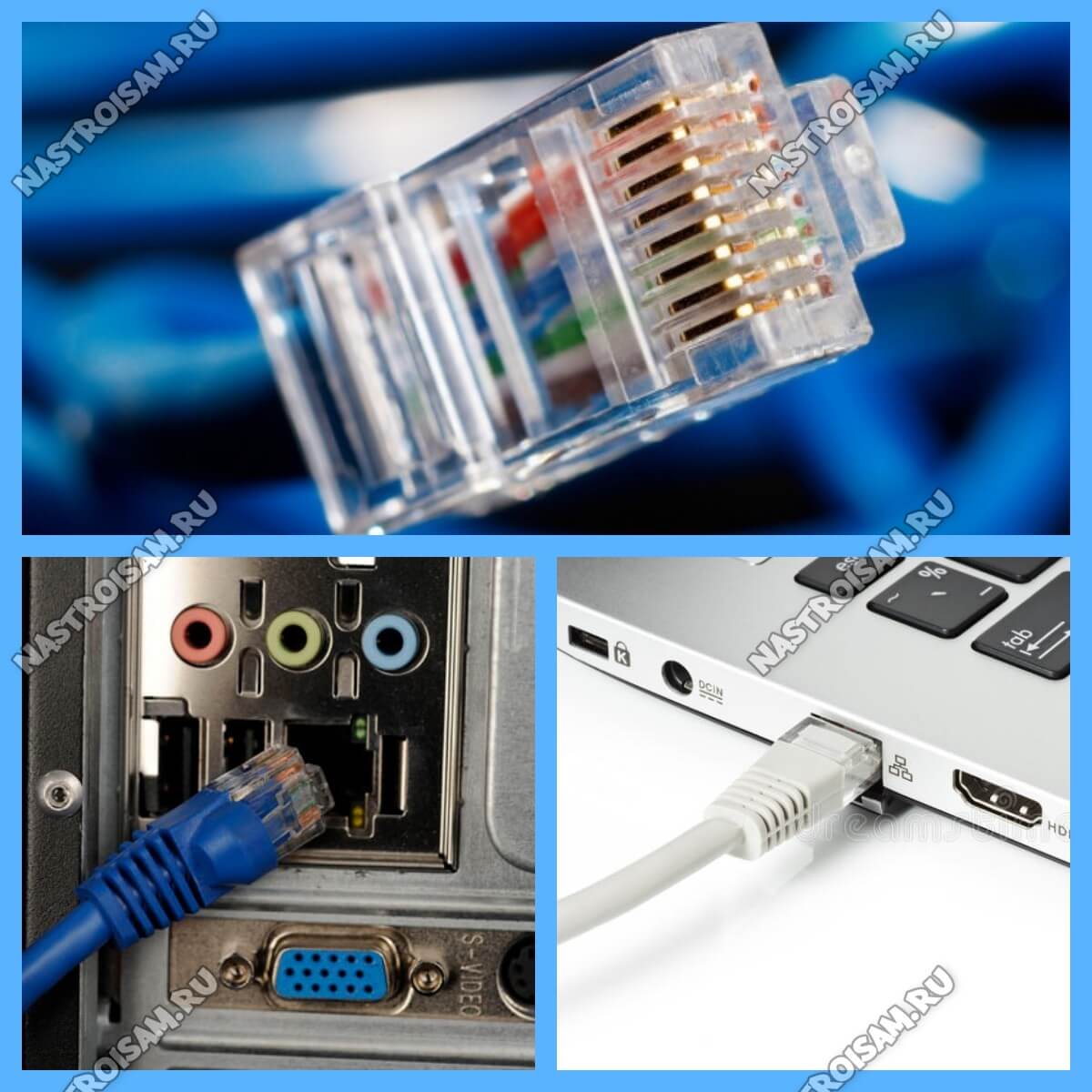
На ноутбуках LAN-порт обычно расположен на левой части корпуса, примерно в средней его части. Стоит подключить Интернет-кабель к компьютеру напрямую и на сетевой карте загорится зелёный или оранжевый индикатор. На ноуте индикатора может не быть — тогда смотрите на реакцию операционной системы Windows 10 — индикатор сети около часов должен сменится с глобуса на значок в виде монитора.

Следующим шагом надо настроить подключение на ПК. На сегодня два самых распространённых варианта, которые можно встретить у провайдеров — это IPoE и PPPoE. Рассмотрим как настроить каждый из них подробнее.
Настройка IPoE соединения (динамический IP-адрес)
На сегодняшний день IPoE-соединение используется в большинстве филиалов Билайн (за исключением тех, что ещё не перешли со старой схемы с L2TP-тоннелем), в ТТК-Урал, а так же в некоторых филиалах Ростелеком.
Настройка IPoE соединения в Windows 10 заключается в том, что нужно в параметрах системы зайти в раздел Сеть и Интернет, затем в меню выбрать пункт Ethernet, после чего справа кликаем на ссылку Настройка параметров адаптера. Так мы попадём в окно сетевых подключений Виндовс:
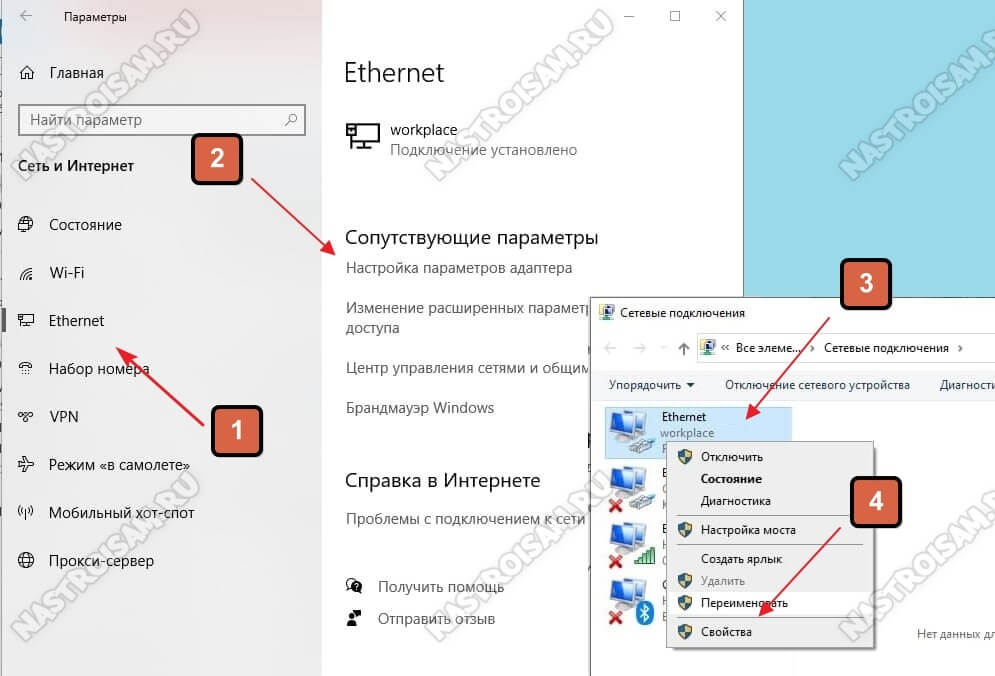
Там мы кликаем правой кнопкой мыши на подключение по локальной сети Ethernet, чтобы вызвать контекстное меню. Выбираем пункт «Свойства». Откроется окно настроек адаптера:
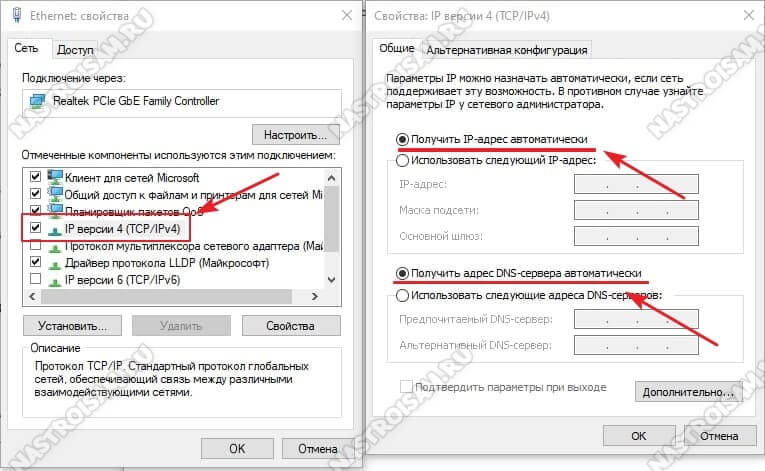
В списке компонентов найдите строчку IP версии 4 (TCP/IPv4) и дважды кликните по ней мышкой. Появится окно свойств протокола, гда надо будет проверить чтобы стояли галочки «Получить IP-адрес автоматически» и «Получить адрес DNS-сервера автоматически». Нажимаем на кнопку ОК, чтобы настройки сохранились. Можно проверять доступ в Интернет.
Подключение PPPoE в Windows 10
Этот протокол используется у Дом.ru, МТС а так же в большинстве филиалов Ростелеком и ТТК. Настройка PPPoE в Windows 10 сводится к тому, что нужно зайти в параметры операционной системы, открыть раздел Сеть и Интернет и в меню выбрать пункт Набор номера.
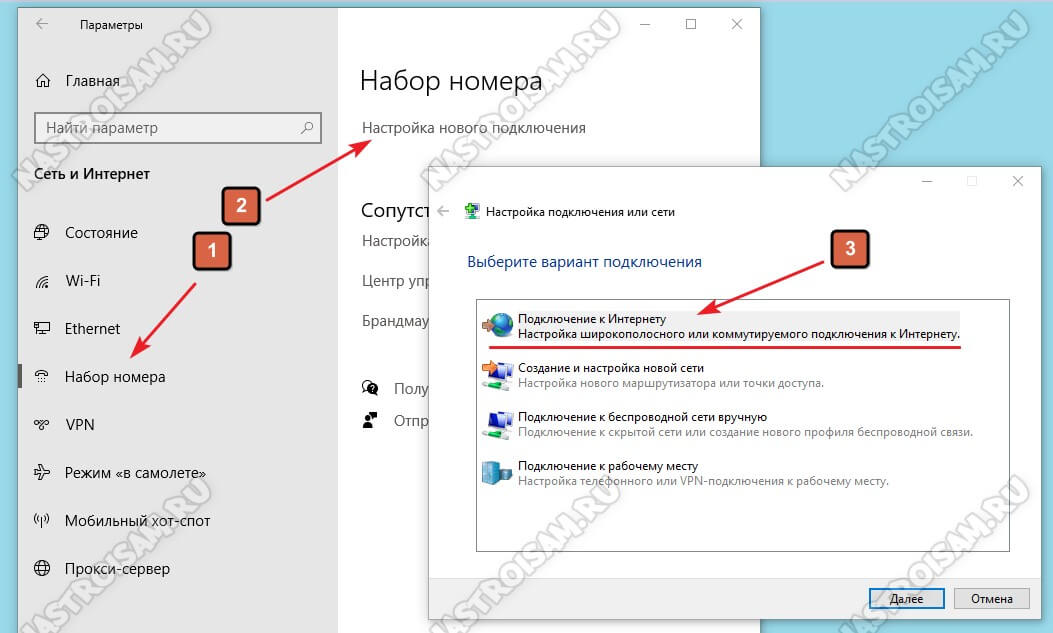
Так как мы создаём новое подключение, то нужно кликнуть на ссылку «Настройка нового подключения», чтобы запустился специальный мастер. Выбираем вариант — «Подключение к Интернету».
Дальше надо последовательно пройти все шаги мастера, выбрать тип «Высокоскоростное (с PPPoE)» и ввести логин и пароль, которые предоставил провайдер при заключении договора.
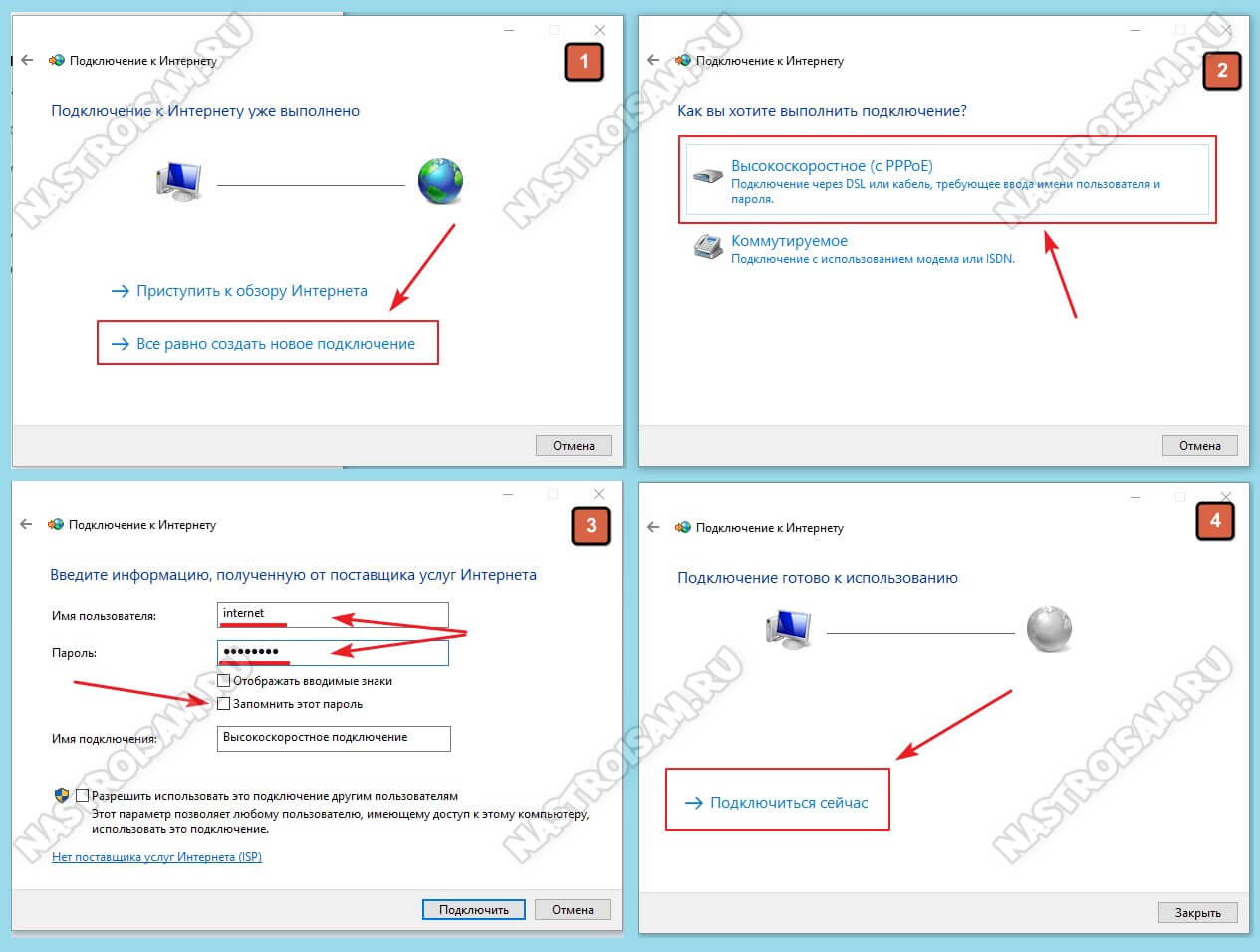
Внимание! Обязательно поставьте галочку «Запомнить этот пароль», иначе при подключении система будет постоянно требовать его ввести заново.
После того, как подключение к Интернету без роутера будет создано, его надо будет запускать каждый раз, когда нужно выйти в глобальную паутину. Ну или каждый раз, когда включаете компьютер.
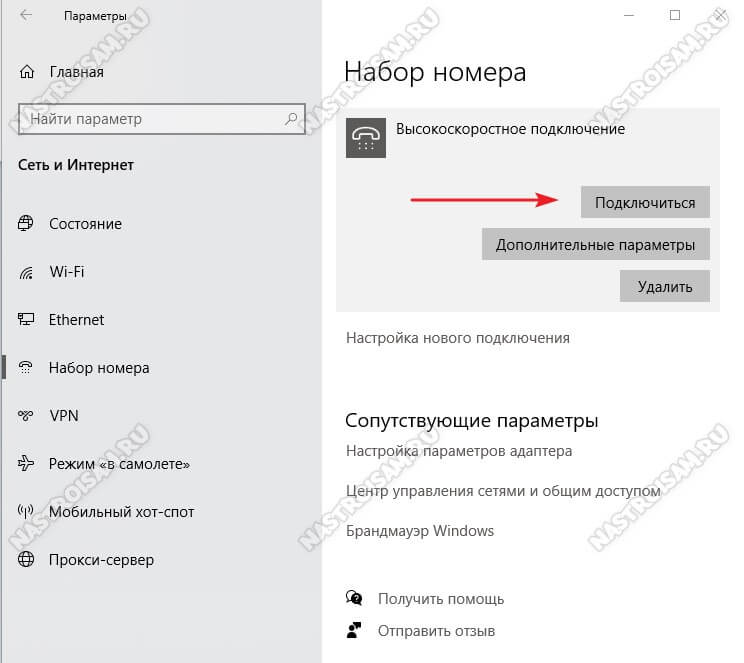
Для этого снова открываем в параметрах Windows 10 раздел «Сеть и Интернет» -> «Набор номера» и, выбрав справа высокоскоростное подключение, нажимаем кнопку «Подключиться».
Альтернатива кабельного Интернета
Не могу не упомянуть ещё один отличный вариант — Мобильный Интернет 4G/LTE. Это отличная альтернатива кабельному подключение в крупных городах, где покрытие сетью 4G если не отличное, то близкое к этому. Так, у нас в городе на Мегафоне мне удавалось «разогнаться» до 150 Мбит/сек, а это, согласитесь, отличный показатель!
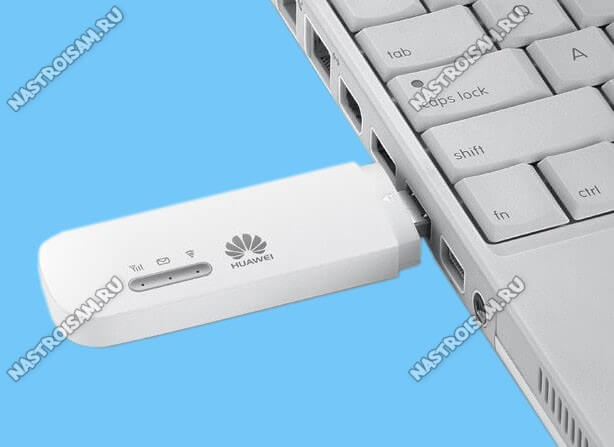
В этом случае подключить Интернет без роутера можно с помощью USB-модема, который подключается в соответствующий порт компьютера или ноутбука. Большой плюс, что не нужно тянуть кабель и нет привязки к месту нахождения. Кстати, многие современные 4G-модемы могут работать и как роутер, раздавая WiFi.
P.S.: Как видите, при подключении Интернета можно при необходимости обойтись без роутера. Другой момент — сейчас простенький Вай-Фай маршрутизатор типа D-Link DIR-300 можно купить на Авито или Юле практически за символическую цену в 200-300 рублей. Денег уйдёт немного, а удовольствия море! Решение за Вами!
Подключаем интернет к ноутбуку через кабель
Беспроводной способ соединения с интернетом, безусловно, обладает большой практической ценностью. Однако некоторые причины делают подключение по кабелю предпочтительнее. Недаром, при подключении провайдерами квартиры или офиса к сети вначале всегда тестируют скорость через провод. Только потом, если заказчик того пожелает, ведётся настройка беспроводного интернета.
Преимущества провода
Вот несколько преимуществ прямого подключения:
- Кабельное соединение предоставляет в два-три раза большую скорость навигации в сети, чем беспроводное. Например, восьмижильная витая пара или сетевой кабель даёт заявленные провайдером 100 Мб/с. Оптический провод может разогнать скорость вплоть до 1 Гб/с;
- Гораздо меньший пинг. Так называют задержку между моментом нажатия клавиши и последующим откликом на него со стороны браузера. Малая величина пинга очень ценится любителями поиграть в сетевые игры. Бывает, что игра сильно тормозит, если время задержки велико;
- Wi-Fi значительно теряет в мощности сигнала, проходя сквозь преграды, скажем, стены дома. Более того, беспроводной сигнал очень восприимчив к эфирным радиопомехам, препятствующим его работе. Это выражается в потерях скорости или потере соединения с сетью. С проводным подключением ничего подобного не происходит;
- Наконец, гораздо проще и удобнее подвести к ноутбуку проложенный провайдером провод, нежели настроить беспроводной Wi-Fi.
Особенности настройки проводного интернета могут зависеть от типа соединения. В некоторой степени на них может повлиять и операционная система. Скажем, только для интерфейса Windows XP имеются некоторые отличия. Для более поздних версий продукции Microsoft такая настройка проводится одинаково.
Вопрос о том, как подключить и настроить интернет на ноутбуке через кабель имеет несколько особенностей, о которых будет рассказываться далее.
Как подключить провод к ноутбуку?
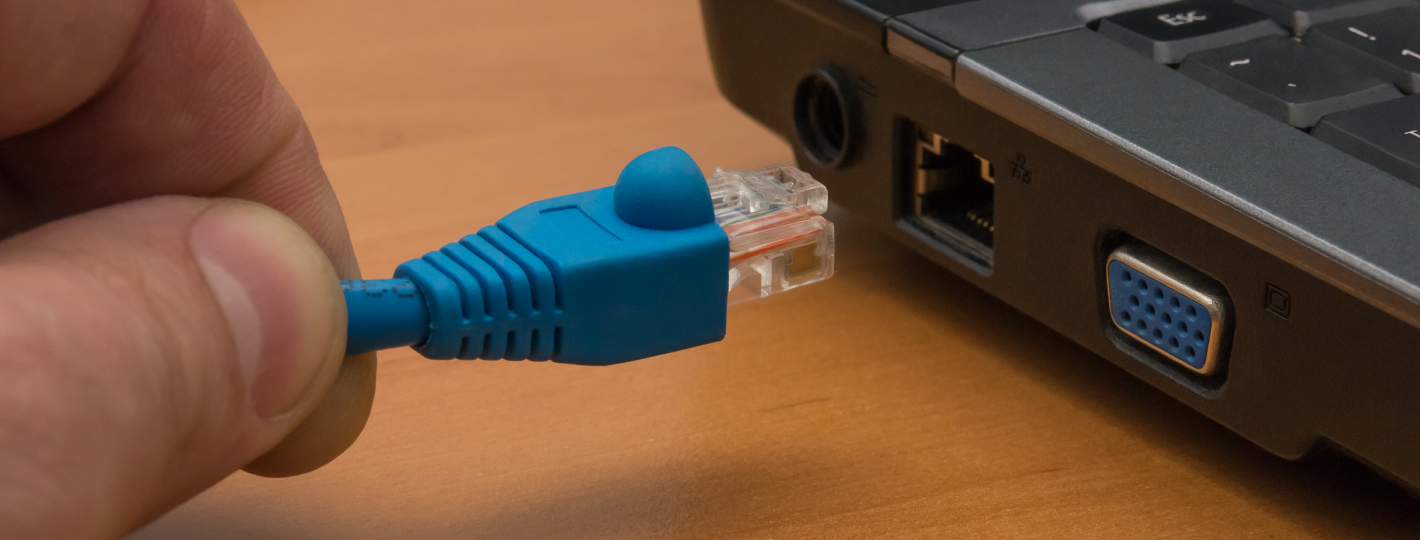
Подключение провода не требует каких-то специальных навыков. Обычно, в комплект с маршрутизатором входит интернет-кабель, имеющий с обеих сторон разъёмы типа RJ-45. Необходимо соединить ноутбук и роутер этим проводом. Один конец нужно поместить в гнездо LAN маршрутизатора. Таких слотов может быть несколько и можно выбрать любой. Обратите внимание: витая пара должна быть подключена к роутеру через порт «Internet» или «WAN». Второй конец кабеля соединяется с сетевой картой ноутбука:
.png)
Если нужно провести соединение напрямую без маршрутизатора, то надо взять витую пару, предоставленную и подключенную провайдером. Её мы вставляем в сетевую карту ноутбука.
После подключения обоих концов провода на роутере начнёт мигать соответствующий светодиод, а в правом нижнем углу рабочего экрана, на иконке сетевых подключений исчезнет красный крестик. Подключение сделано, остаётся настроить соединение по проводу.
Настраиваем сетевую карту: статическое подключение
Настройки, предоставленные провайдером могут быть фиксированными. В таком случае нужно провести статическое подключение сетевой карты ноутбука. Если IP-адрес и DNS сервера определяются автоматически, у них нет заданных значений – проводится динамическое подключение.
При статическом методе соединения параметр, приписанный для IP никогда не будет меняться. Этот адрес прописывают в договоре на обслуживание. Что касается внешнего IP – он тоже будет постоянным.
Для статического подключения надо сделать следующее:
- Правой кнопкой мышки кликаем «Сеть» и выбираем «Центр управления сетями и общим доступом»;
- Появится окно, в котором в левой части нужно нажать на строчку «Изменить параметры адаптера»:
.png)
- В окошке со списком доступных для ноутбука адаптеров надо кликнуть правой кнопкой мышки значок «Ethernet». Выбираем «Свойства»:
.png)
- Далее выбираем пункт «IP версии 4 (TCP/IPv4)» и нажимаем кнопку «Свойства»:
.png)
- В открывшемся окне представлены все свойства IP. Сюда нужно внести изменения. Конкретно в пункты «Использовать следующий IP адрес» и «Использовать следующий адрес DNS». Вводить надо именно значения настроек, предоставленные провайдером;
- После заполнения нажимаем ОК:
.png)
Динамическое подключение сетевой карты
В случае когда точные значения IP и DNS не заданы провайдером, надо настраивать динамическое соединение. Все начальные действия надо повторить, как в предыдущем разделе. Только когда раскроется окошко «Свойства IP версии 4 (TCP/IPv4)», нужно напротив строчек «Подключить IP-адрес автоматически» и «Подключить DNS адрес сервера автоматически» установить точки. На этом настройка окончена.
Подключение интернета через авторизацию
Теперь поговорим о типе подключения. В России и странах СНГ большое распространение получил тип PPPOE. Им пользуется большое число провайдеров Интернет-услуг. Этот способ передачи легко настроить. Он предоставляет высокую степень защиты данных.
Сразу заметим, что при таком соединении провайдер предоставляет заказчику не данные IP-адреса, а вводные для авторизации. То есть логин и пароль. Их просто нужно ввести. Для этого снова жмём «Сеть» правой кнопкой мыши, выбираем «Центр управления…». Появляется окошко, где надо кликнуть по строчке «Создание и настройка нового подключения или сети»:
.png)
Потом нужно задать вариант подключения. Для этого нажимаем «Подключение к интернету» и «Высокоскоростное (с PPPOE)». В открывшемся после этого окне аутентификации пользователя вбиваем данные логина и пароля:
.png)
Предприняв изложенные выше действия, можно нажать кнопку «Подключить» и пользоваться всеми преимуществами и достоинствами, которые даёт подключение ноутбука к Интернету через кабель. Только убедитесь, что все данные введены правильно.
Теперь вы знаете как на ноутбуке подключить проводной интернет, а если самостоятельно сделать это не получилось или возникли вопросы, то наши мастера готовы помочь.
«Служба добрых дел» работает круглосуточно. Мы проводим консультации по телефону или выезжаем в офис и на дом в удобное время. Оставьте заявку любым оптимальным для вас способом, и мы непременно ответим на возникшие вопросы!